
So beheben Sie das Problem, dass WP-Optimize keine E-Mails sendet
Veröffentlicht: 2021-07-13Versendet WP-Optimize keine E-Mail-Benachrichtigungen über Fehler auf Ihrer Website?
WP-Optimize ist ein WordPress-Performance-Plugin, das die Datenbank optimiert und Caching ermöglicht, um Ihre Website zu beschleunigen.
Während der Optimierung kann es zu einigen Problemen kommen. Diese Probleme werden in einem Fehlerprotokoll aufgezeichnet, das Sie mit dem Support des Plugins zur Untersuchung teilen können. Wenn die Fehlerprotokoll-E-Mails Ihren Posteingang nicht erreichen, wissen Sie nicht, was das Problem verursacht.
In diesem Tutorial zeigen wir Ihnen, wie Sie das Problem der E-Mail-Zustellbarkeit von WP-Optimize einfach lösen können. Wir zeigen Ihnen auch, wie Sie die Protokoll-E-Mails direkt im WordPress-Dashboard abrufen können.
Korrigieren Sie jetzt Ihre WP-Optimize-E-Mails
Warum werden meine WordPress-E-Mails nicht gesendet?
WordPress verwendet standardmäßig die PHP-Funktion mail() , um E-Mails von Ihrer Website zu senden. Dies ist keine zuverlässige Methode, da Hosts auf diese Weise gesendete E-Mails blockieren können.
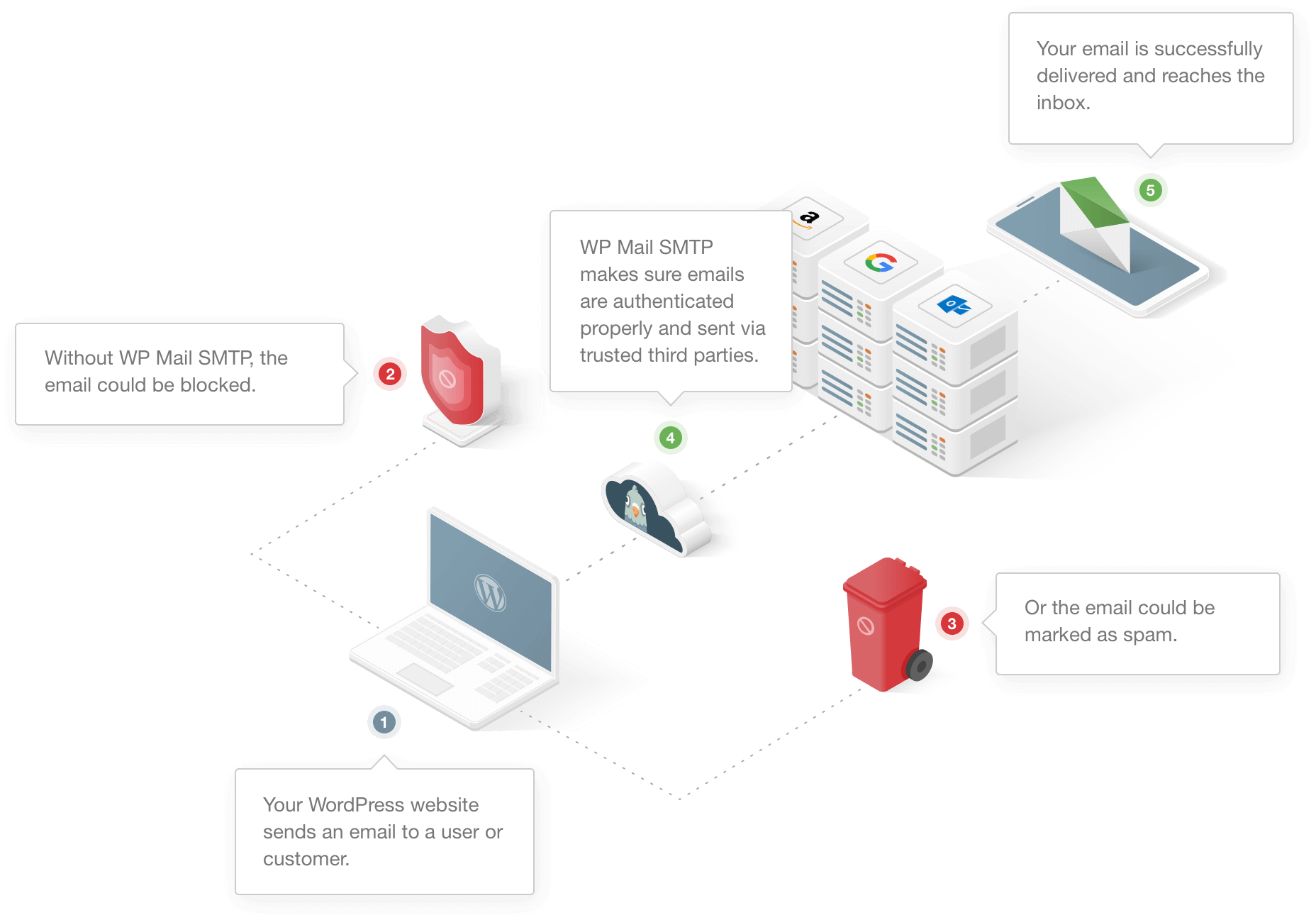
Ein häufiges Problem bei E-Mails von WordPress ist auch, dass sie die Authentifizierung nicht bestanden haben. Die meisten E-Mail-Apps behandeln solche E-Mails als Spam, sodass sie nie in Ihren Posteingang gelangen.
Die Lösung hierfür besteht darin, ein dediziertes SMTP-Plugin zu verwenden, um alle E-Mails von der Website zu verarbeiten. WP Mail SMTP ist das beste WordPress-SMTP-Plugin, das beim Verbinden Ihrer Website mit einem E-Mail-Server hilft.
Dies fügt den Nachrichten eine Authentifizierung hinzu und verbessert die Zustellbarkeit von E-Mails.
So beheben Sie das Problem, dass WP-Optimize keine E-Mails sendet
Sind Sie bereit, das Problem der E-Mail-Zustellbarkeit von WP-Optimize zu beheben? Stellen Sie sicher, dass Sie die folgenden Schritte ausführen:
- Protokollereignisse in WP-Optimize aktivieren
- Installieren Sie das WP Mail SMTP-Plugin
- Verbinden Sie Ihre Website mit einem E-Mail-Dienst
- Aktivieren Sie die E-Mail-Protokollierung
- Zeigen Sie Fehlerprotokoll-E-Mails im WordPress-Dashboard an
- Erzwingen Sie alle E-Mails von derselben Adresse
Beginnen wir damit, die Protokollereignisse per E-Mail in den WP-Optimize-Einstellungen zu aktivieren.
1. Aktivieren Sie Protokollereignisse in WP-Optimize
Wann immer es ein Problem mit dem Plugin gibt, generiert es ein Fehlerprotokoll mit den Details zum Problem. Dieses Fehlerprotokoll ist hilfreich für Entwickler, um das Problem zu lösen.
WP-Optimize bietet mehrere Ziele zum Senden der Fehlerprotokolle. Um Protokoll-E-Mails zu erhalten, müssen Sie sicherstellen, dass das Protokollziel auf E-Mail eingestellt ist.
Gehen Sie dazu zu WP-Optimize » Einstellungen .
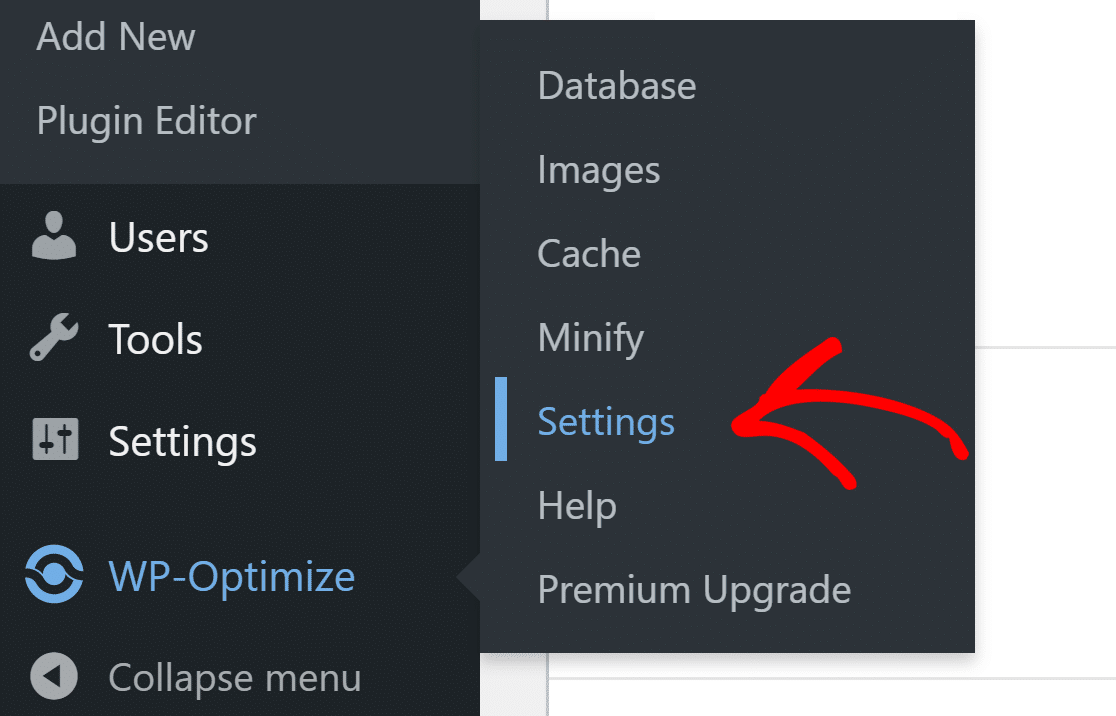
Scrollen Sie nun nach unten zum Abschnitt Protokollierungseinstellungen.
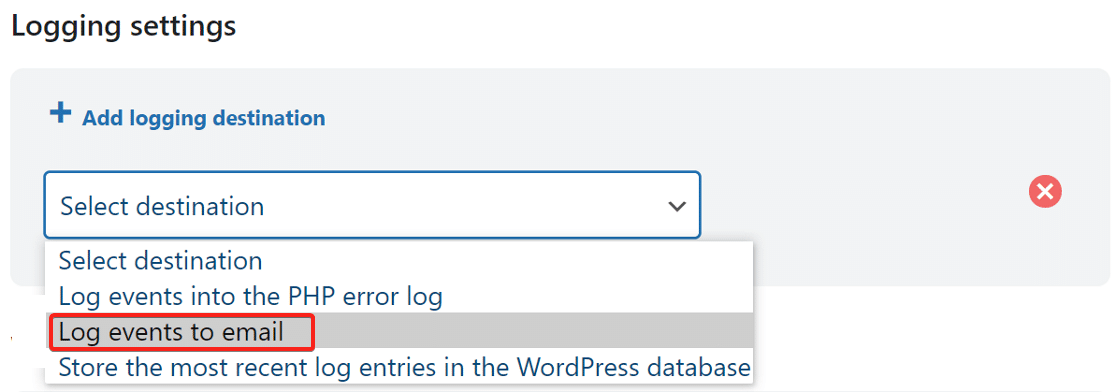
Um ein neues Protokollierungsziel per E-Mail hinzuzufügen, klicken Sie auf Protokollierungsziel hinzufügen und wählen Sie in der Dropdown-Liste Ereignisse per E-Mail protokollieren aus.
Geben Sie die E-Mail-Adresse ein, die Sie verwenden möchten, um das Fehlerprotokoll zu erhalten. Denken Sie zu guter Letzt daran, Ihre Einstellungen zu speichern, damit die Änderungen wirksam werden.
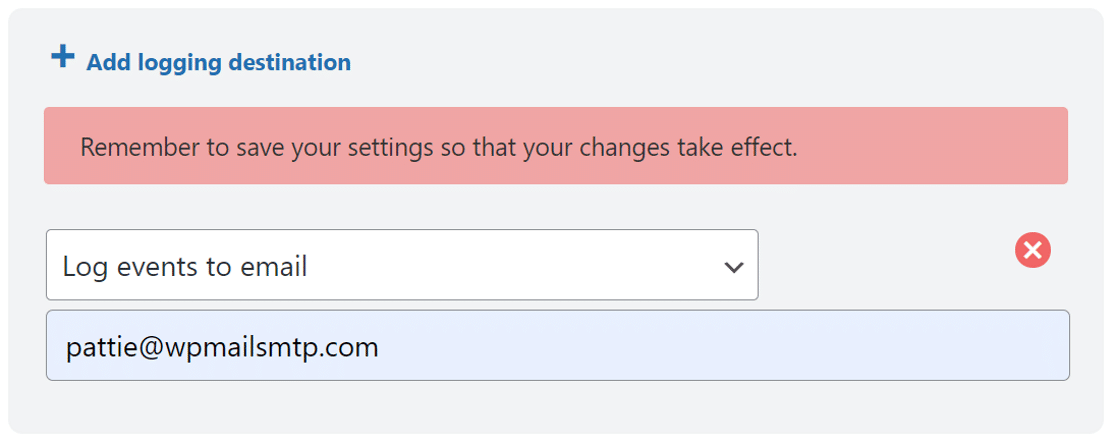
Wenn Sie bereits andere festgelegte Ziele sehen, können Sie diese löschen, indem Sie auf das Kreuzsymbol klicken.
Wir haben jetzt die E-Mail-Einstellungen korrekt eingerichtet. Lassen Sie uns nun das WP Mail SMTP-Plugin installieren, um sicherzustellen, dass E-Mails den richtigen Posteingang erreichen.
2. Installieren Sie das WP Mail SMTP-Plugin
WP Mail SMTP ist zweifellos das beste SMTP-Plugin für WordPress. Es löst das Problem der E-Mail-Zustellbarkeit, indem es Ihre Website mit einem externen E-Mail-Dienst verbindet. Dies fügt Ihren E-Mails eine Authentifizierung hinzu, sodass sie den richtigen Posteingang erreichen.
Um zu beginnen, gehen Sie zu Ihrem WP Mail SMTP-Konto und klicken Sie auf der Registerkarte Downloads auf die orangefarbene Schaltfläche, um die neueste Version der Plugin-Datei herunterzuladen.
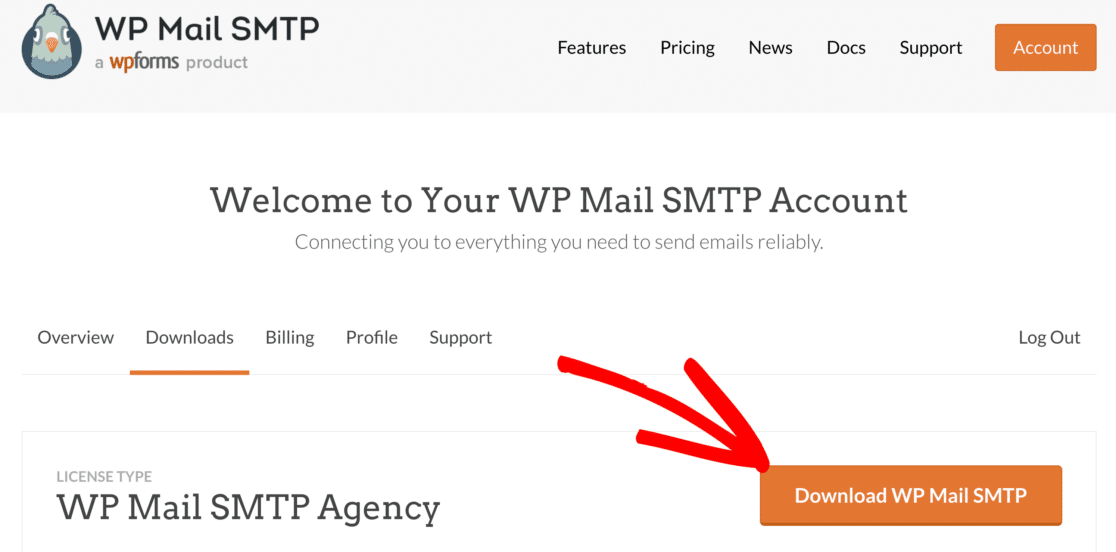
Wechseln Sie zum Dashboard Ihrer WordPress-Website und laden Sie die ZIP-Datei hoch. Wenn Sie sich nicht sicher sind, wie oder Hilfe bei diesem Teil benötigen, lesen Sie bitte diese Anleitung zur Installation eines Plugins in WordPress.
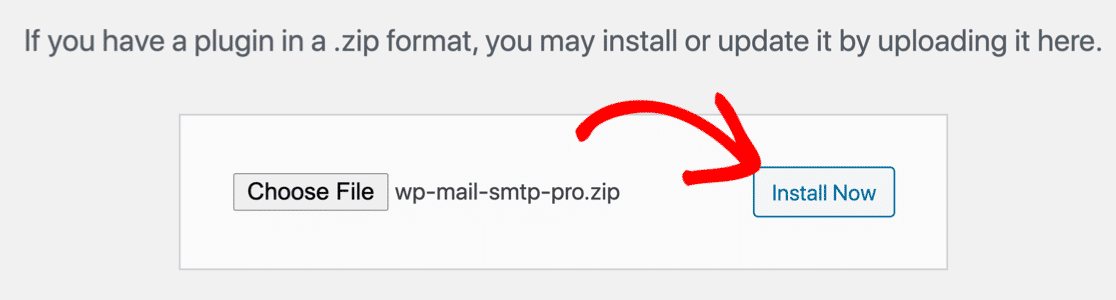
Sobald das Plugin aktiviert ist, wird der Einrichtungsassistent in Ihrem Browser gestartet. Dies erleichtert die Konfiguration des Plugins.
Wenn Sie hier pausieren oder den Assistenten zu einem späteren Zeitpunkt starten möchten, können Sie dies tun, indem Sie in den Plugin-Einstellungen auf die Schaltfläche Launch Setup Wizard klicken.
Beachten Sie, dass wir dies nicht empfehlen, wenn Sie bereits einen Mailer eingerichtet haben, da dies die Einstellungen löscht und Sie alles von Grund auf neu einstellen müssen.
3. Verbinden Sie Ihre Website mit einem E-Mail-Dienst
Jetzt ist es an der Zeit, Ihre Website mit einem Mailer-Dienst zu verbinden.

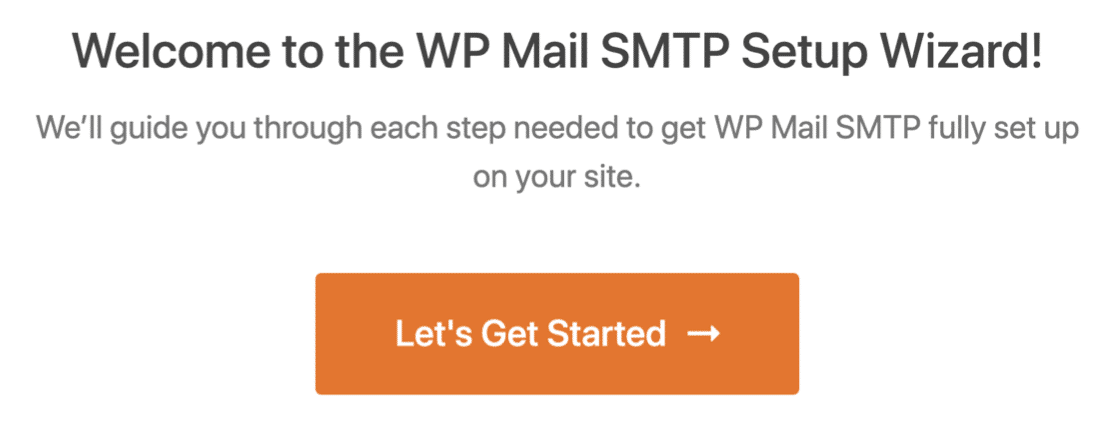
Klicken Sie auf die Schaltfläche Los geht's , um mit dem Vorgang zu beginnen.
WP Mail SMTP bietet mehrere Mailer-Optionen. Sie können eine Premium-Option wie SMTP.com wählen oder eine kostenlose Option wie Gmail verwenden. Welche Option Sie wählen, hängt von der Art Ihrer Website ab.
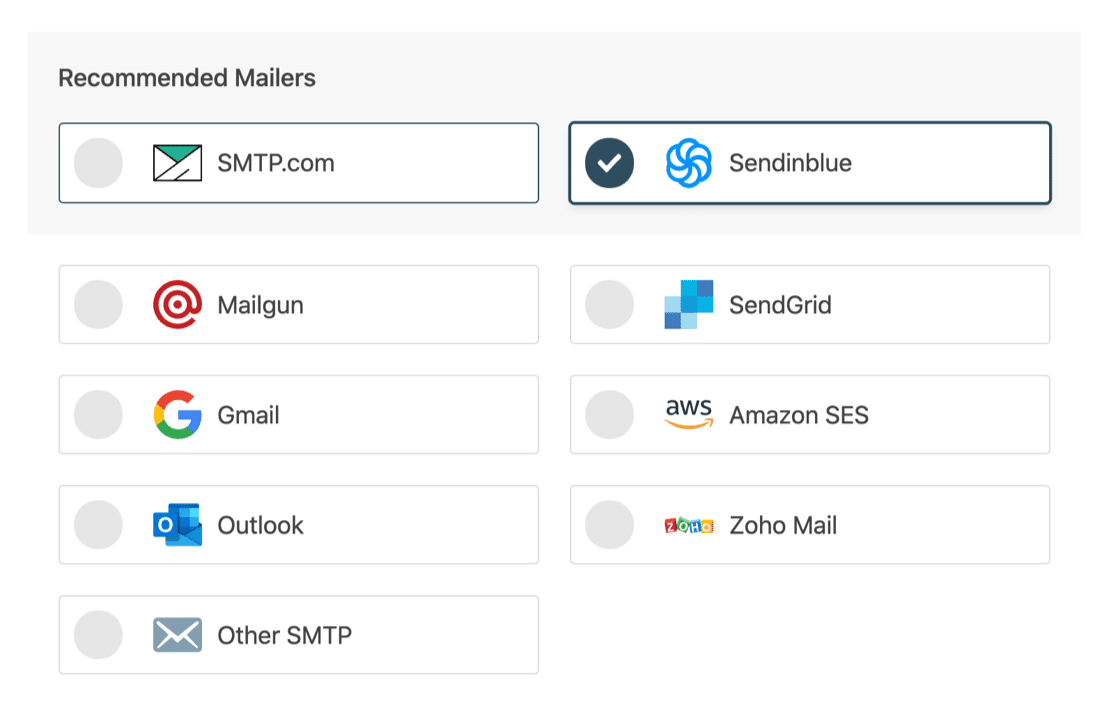
Hier sind einige Tipps, die Ihnen bei der Auswahl der besten helfen:
- Wenn Ihre Website viele Transaktions-E-Mails sendet, empfehlen wir SMTP.com oder Sendinblue.
- Gmail oder Google Workspace sind beide eine großartige Option für das Senden von Sendungen mit geringem Volumen. Sie können auch den Gmail-Alias verwenden, um E-Mails von verschiedenen Plugins mit verschiedenen E-Mail-Adressen zu senden.
- Wenn Sie Webhosting verwenden, das E-Mail-Dienste über SMTP bereitstellt, können Sie es mit der Option „ Anderes SMTP “ verwenden.
Wenn Sie einen Mailer ausgewählt haben, öffnen Sie unsere Dokumentation, um die Einrichtungsschritte auf der Anbieterseite abzuschließen:
- SMTP.com
- Sendinblue
- Mailgun
- SendGrid
- Gmail (Google Workspace oder Gmail)
- Amazon-SES
- Ausblick
- ZohoMail
- Anderes SMTP
Wechseln Sie zurück zu dieser Anleitung, nachdem Sie eine Verbindung zwischen der Website und dem E-Mail-Dienst hergestellt haben.
4. Aktivieren Sie die E-Mail-Protokollierung
Der nächste Schritt im Assistenten besteht darin, Funktionen zu aktivieren, die zur Verbesserung der E-Mail-Zustellbarkeit beitragen. Sie sehen zwei standardmäßig aktivierte Optionen:
- E-Mail-Zustellbarkeit
- Fehlerverfolgung
Die nächste Option ist das detaillierte E-Mail-Protokoll , das jede E-Mail verfolgt, die von Ihrer Website gesendet wird.
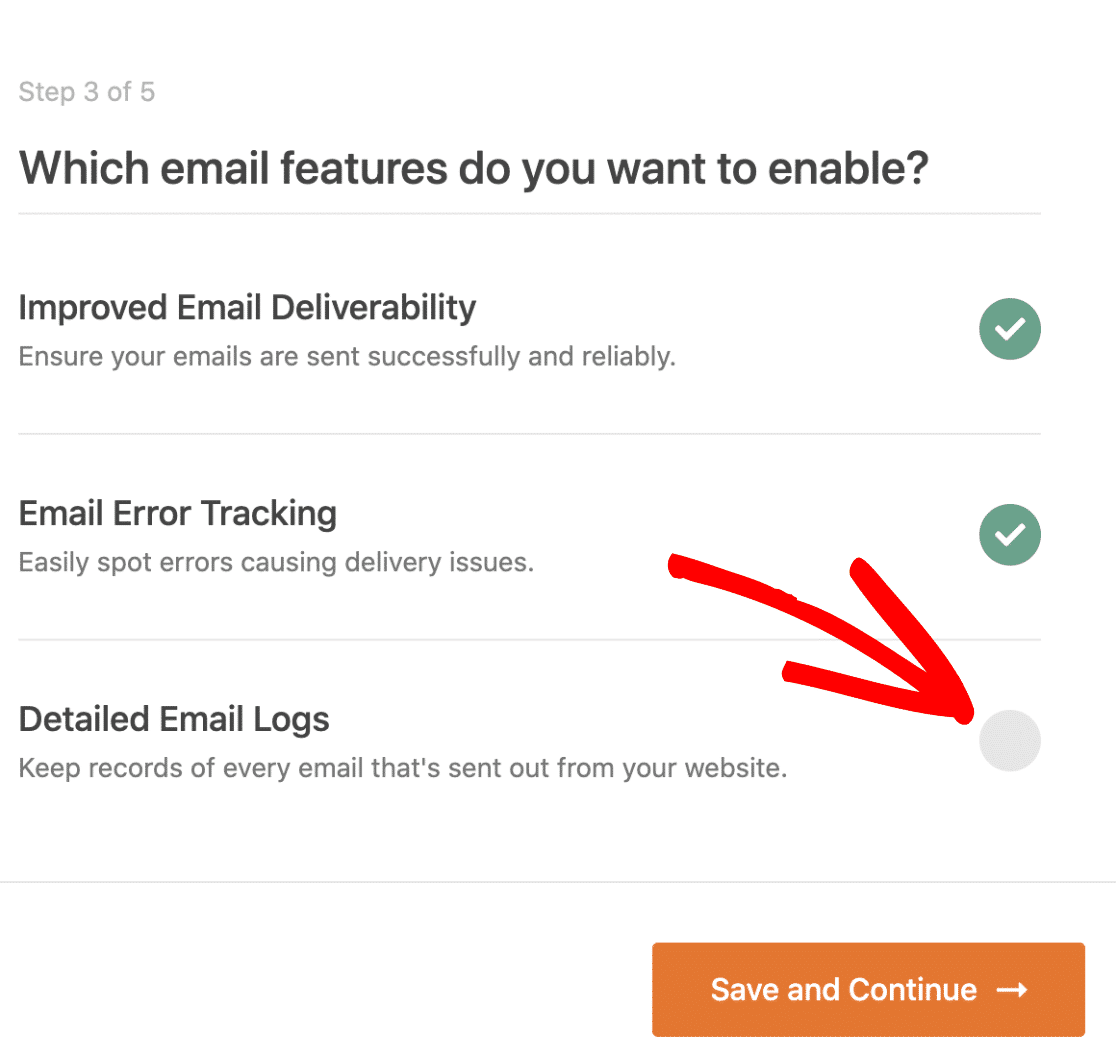
Wir empfehlen dringend, diese Funktion zu aktivieren, um den Status von E-Mails direkt im WordPress-Dashboard zu überprüfen.
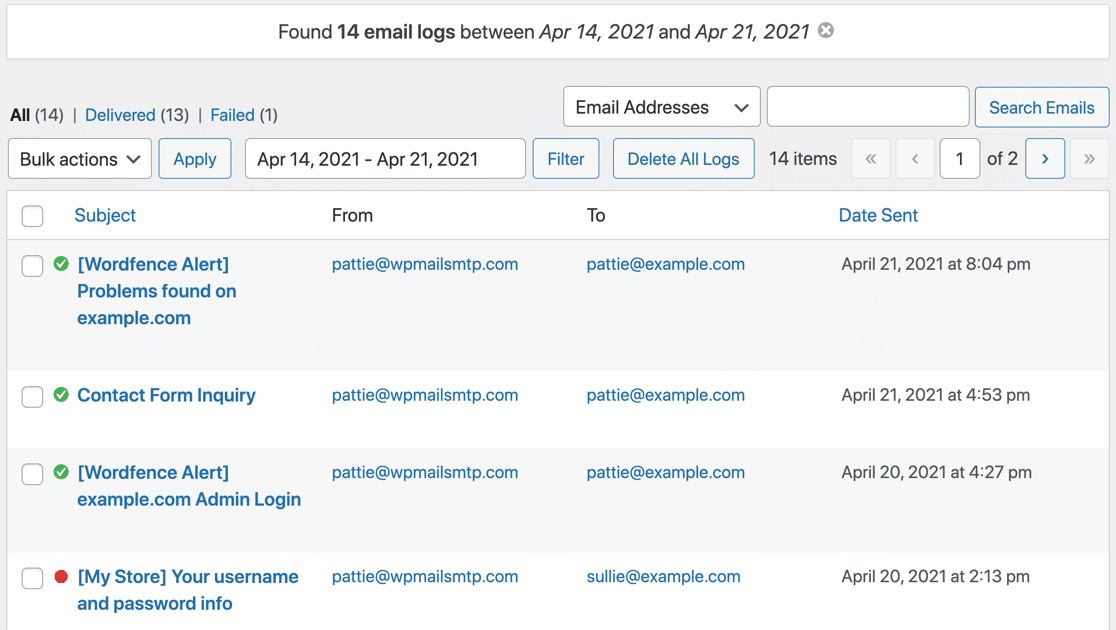
Die E-Mail-Protokollierungsfunktion in WP Mail SMTP ist sehr fortschrittlich. Sie können die E-Mails mit der Datumsauswahl filtern.
Mit dem Suchfeld können Sie im Betreff oder Inhalt der E-Mail nach Schlüsselwörtern suchen.
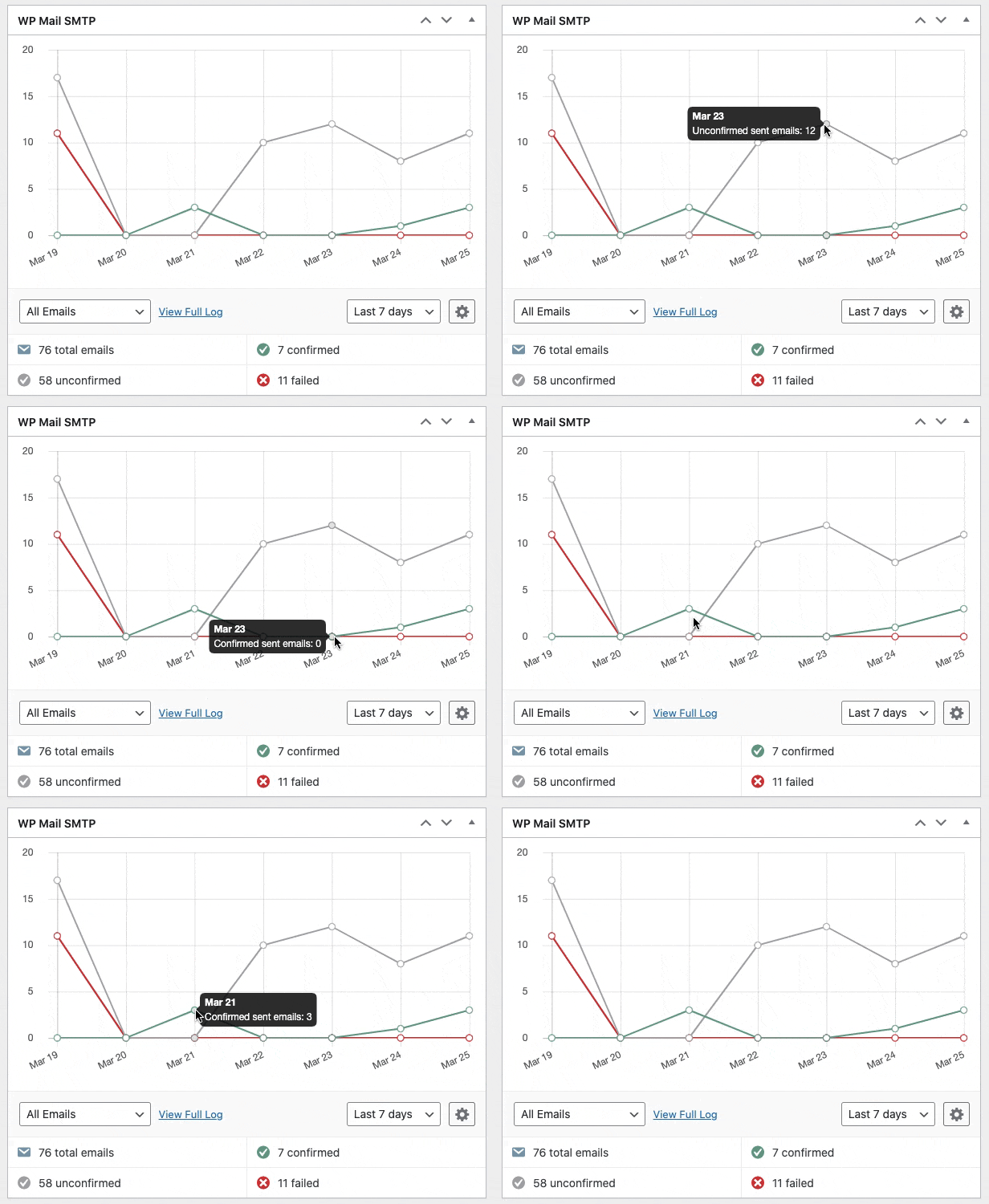
WP Mail SMTP hat auch ein schönes Dashboard-Widget, das den E-Mail-Status in Form eines Diagramms anzeigt. So können Sie Fehler in Ihren E-Mails leicht erkennen und beheben.
Diese Protokolldaten können auch in CSV, EML oder XLSX exportiert werden.
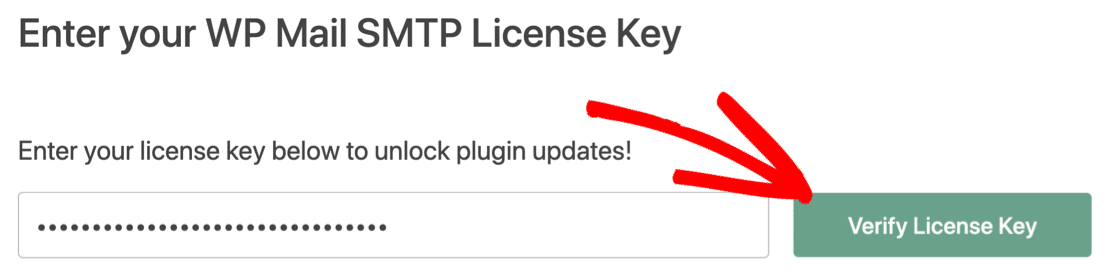
Der letzte Schritt besteht darin, den Lizenzschlüssel aus dem SMTP-Konto von WP Mail zu kopieren und in das Feld einzufügen. Dadurch werden die Pro-Funktionen und zukünftige automatische Updates des Plugins aktiviert.
Das ist es! Sie haben alles getan, um das Problem zu beheben, dass WP-Optimize keine E-Mails sendet.
5. Fehlerprotokoll-E-Mails im WordPress-Dashboard anzeigen
Sie möchten die E-Mail-App nicht öffnen, um Fehlerprotokolle anzuzeigen? Sie können die E-Mails direkt im WordPress-Dashboard mit der SMTP-E-Mail-Protokollierungsfunktion von WP Mail anzeigen.
Es zeichnet jede E-Mail auf, die von Ihrer Website gesendet wird. Aus Sicherheitsgründen werden standardmäßig keine E-Mail-Inhalte protokolliert. Aber es gibt eine Option, um das zu aktivieren.
Gehen Sie zu WP Mail SMTP » Einstellungen und wechseln Sie zur Registerkarte E- Mail-Protokoll . Aktivieren Sie dort die Option „E-Mail-Inhalt protokollieren“, um E-Mail-Daten im Dashboard anzuzeigen.
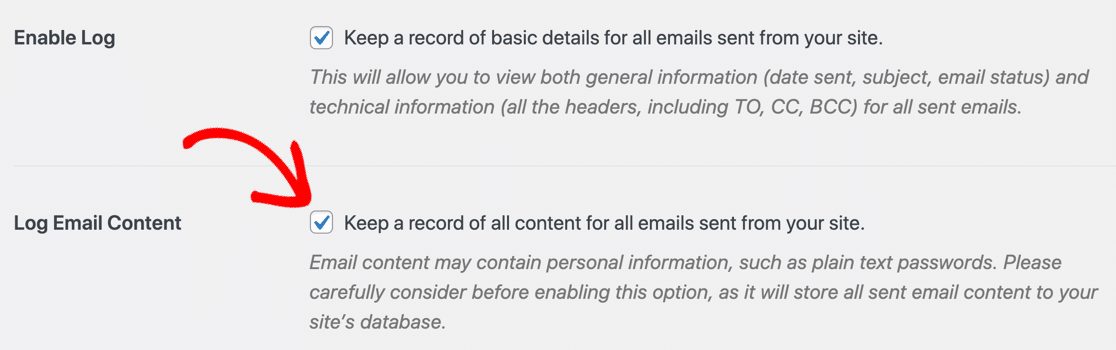
Wenn jetzt eine neue Fehlerprotokoll-E-Mail von WP-Optimize gesendet wird, können Sie diese zusammen mit der Protokollanhangsdatei im WordPress-Dashboard anzeigen.
Und das ist es! Jetzt wissen Sie, wie Sie WP-Optimize-E-Mails konfigurieren, damit Sie nie wieder eine Protokollwarnung verpassen.
Korrigieren Sie jetzt Ihre WP-Optimize-E-Mails
Weiter: Sehen Sie sich die besten Sicherheits-Plugins an
Genau wie die Leistung ist auch die Sicherheit ein wichtiger Aspekt für die Führung eines erfolgreichen Unternehmens.
Es gibt unzählige Sicherheits-Plugins für WordPress. Um Ihnen bei der Auswahl eines Ihren Anforderungen entsprechenden zu helfen, haben wir einen Leitfaden geschrieben, der die besten Sicherheits-Plugins für WordPress auflistet.
Sind Sie bereit, Ihre E-Mails zu reparieren? Beginnen Sie noch heute mit dem besten WordPress-SMTP-Plugin. WP Mail SMTP Elite beinhaltet das vollständige White-Glove-Setup und bietet eine 14-tägige Geld-zurück-Garantie.
Wenn Ihnen dieser Artikel weitergeholfen hat, folgen Sie uns bitte auf Facebook und Twitter, um weitere WordPress-Tipps und Tutorials zu erhalten.