
Cum să remediați problema de e-mail care nu trimite WP-Optimize
Publicat: 2021-07-13WP-Optimize nu trimite notificări prin e-mail despre erorile de pe site-ul dvs.?
WP-Optimize este un plugin de performanță WordPress care optimizează baza de date și permite stocarea în cache pentru a accelera site-ul dvs.
În timpul optimizării, poate întâmpina unele probleme. Aceste probleme sunt înregistrate într-un jurnal de erori pe care îl puteți partaja cu suportul pluginului pentru investigație. Dacă e-mailurile din jurnalul de erori nu ajung în căsuța dvs. de e-mail, nu veți ști ce cauzează problema.
În acest tutorial, vă vom arăta cum să rezolvați cu ușurință problema livrării e-mailului a WP-Optimize. De asemenea, vă vom arăta cum să verificați e-mailurile de jurnal direct în tabloul de bord WordPress.
Remediați-vă e-mailurile WP-Optimize acum
De ce e-mailurile mele WordPress nu se trimit?
WordPress folosește în mod implicit funcția PHP mail() pentru a trimite e-mailuri de pe site-ul dvs. Aceasta nu este o metodă de încredere, deoarece gazdele pot bloca e-mailurile trimise în acest fel.
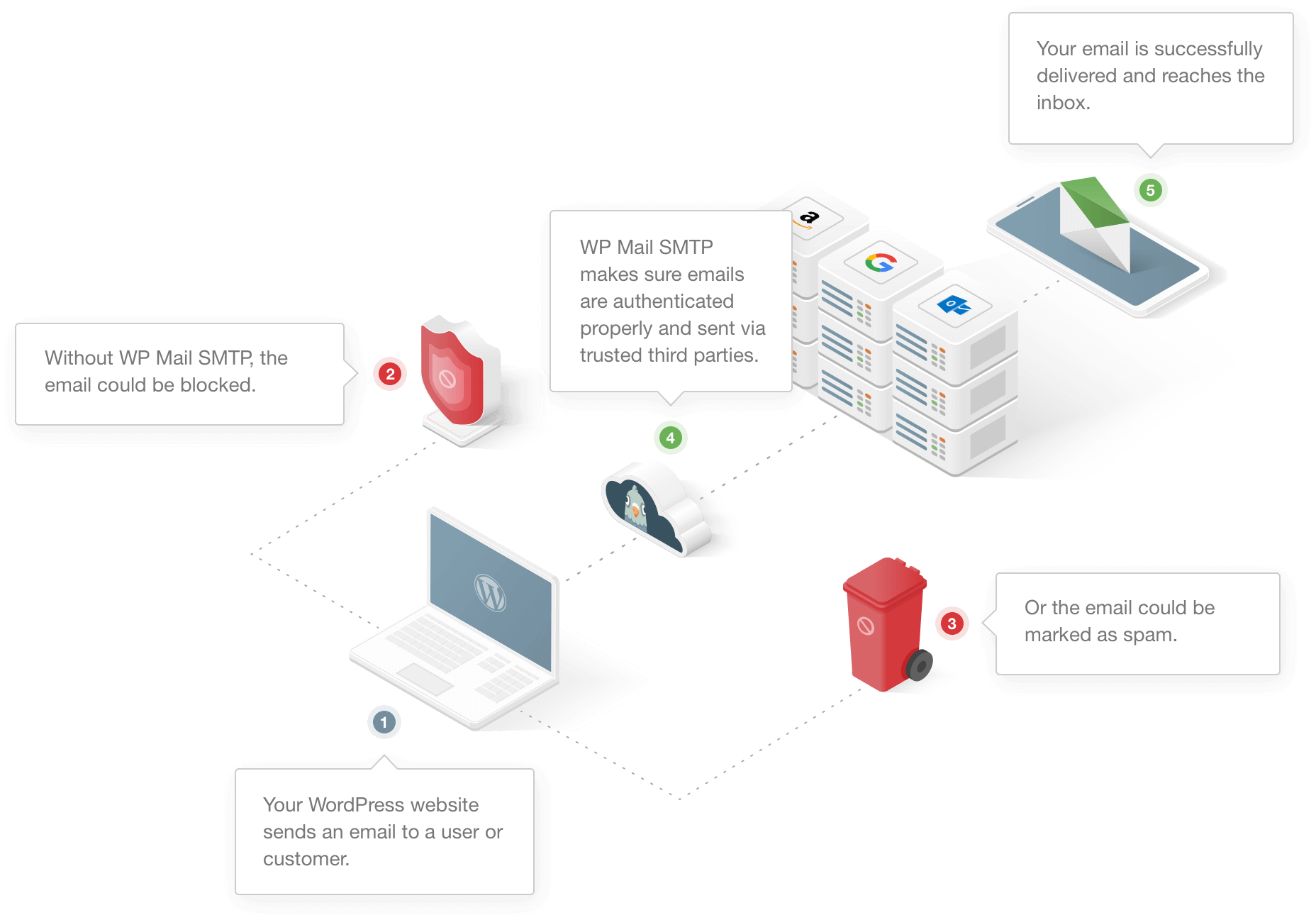
De asemenea, o problemă comună cu e-mailurile de la WordPress este că nu se autentifică. Majoritatea aplicațiilor de e-mail tratează astfel de e-mailuri ca spam, astfel încât să nu ajungă niciodată în căsuța dvs. de e-mail.
Soluția pentru aceasta este utilizarea unui plugin SMTP dedicat pentru a gestiona toate e-mailurile de pe site. WP Mail SMTP este cel mai bun plugin WordPress SMTP care vă ajută să vă conectați site-ul web la un server de e-mail.
Acest lucru adaugă autentificare la mesaje și îmbunătățește capacitatea de livrare a e-mailurilor.
Cum să remediați problema de e-mail care nu trimite WP-Optimize
Sunteți gata să remediați problema de livrare a e-mailului a WP-Optimize? Asigurați-vă că urmați pașii de mai jos:
- Activați jurnalul de evenimente în WP-Optimize
- Instalați pluginul SMTP WP Mail
- Conectați-vă site-ul web la un serviciu de e-mail
- Activați înregistrarea e-mailului
- Vedeți e-mailurile jurnalului de erori în tabloul de bord WordPress
- Forțați toate e-mailurile de la aceeași adresă
Să începem prin a activa jurnalul de evenimente prin e-mail în setările WP-Optimize.
1. Activați Jurnalul de evenimente în WP-Optimize
Ori de câte ori există o problemă cu pluginul, acesta generează un jurnal de erori cu detalii despre problemă. Acest jurnal de erori este util pentru dezvoltatori pentru a rezolva problema.
WP-Optimize oferă mai multe destinații pentru a trimite jurnalele de erori. Pentru a primi e-mailuri de jurnal, trebuie să vă asigurați că destinația de înregistrare este setată la e-mail.
Pentru a face asta, accesați WP-Optimize » Setări .
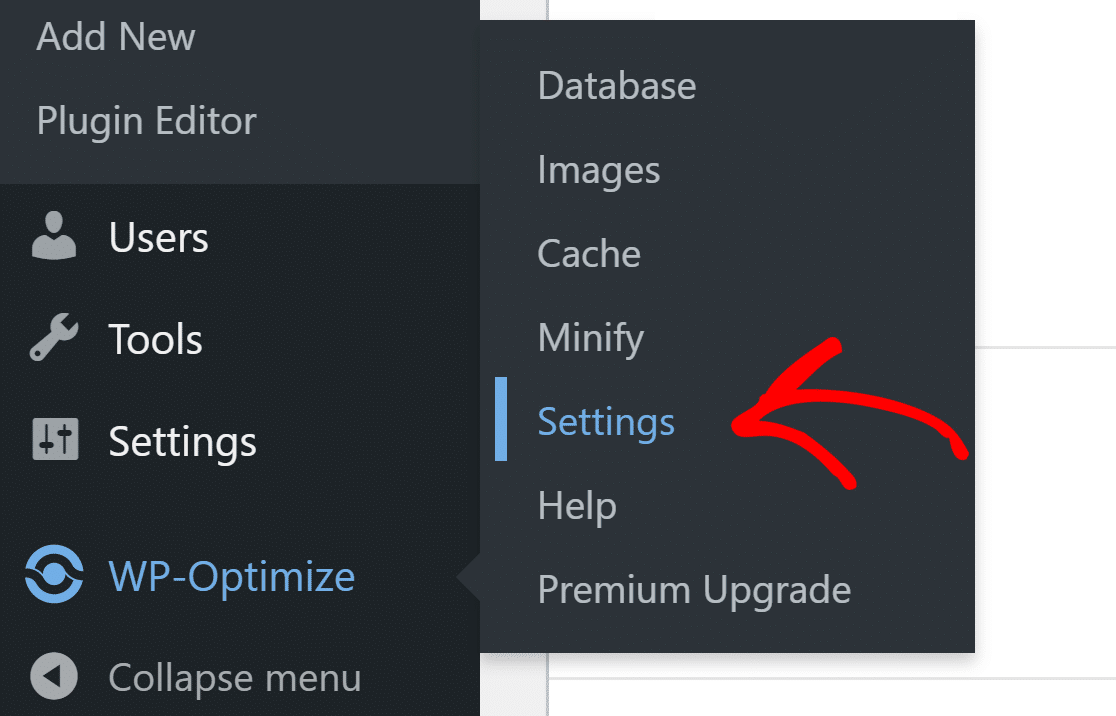
Acum derulați în jos la secțiunea Setări de înregistrare.
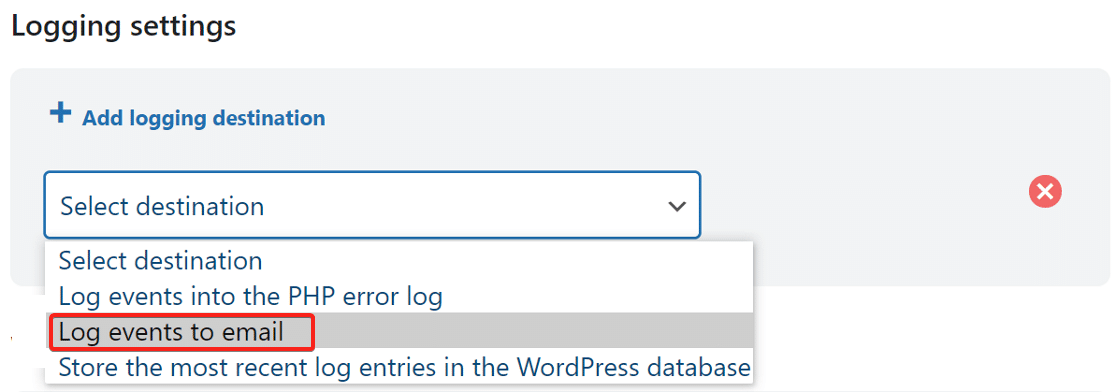
Pentru a adăuga o nouă destinație de înregistrare prin e-mail, faceți clic pe Adăugare destinație de înregistrare și selectați Înregistrați evenimentele pe e-mail din meniul drop-down.
Introduceți adresa de e-mail pe care doriți să o utilizați pentru a primi jurnalul de erori. Nu în ultimul rând, nu uitați să vă salvați setările pentru ca modificările să intre în vigoare.
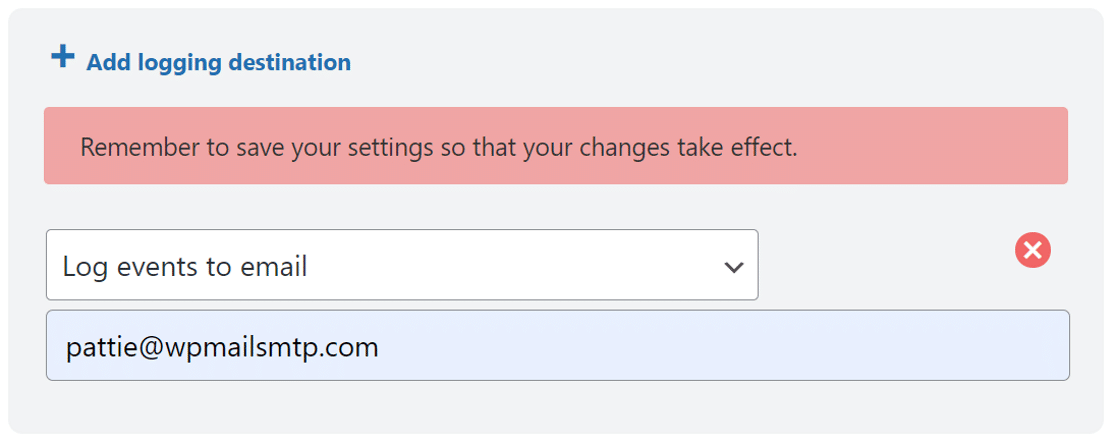
Dacă vedeți deja alte destinații setate, le puteți șterge făcând clic pe pictograma cruce.
Acum avem setările de e-mail configurate corect. Să instalăm acum pluginul WP Mail SMTP pentru a ne asigura că e-mailurile ajung în căsuța de e-mail corectă.
2. Instalați pluginul WP Mail SMTP
WP Mail SMTP este cel mai bun plugin SMTP pentru WordPress. Rezolvă problema livrării e-mailului prin conectarea site-ului dvs. la un serviciu de e-mail extern. Acest lucru adaugă autentificare la e-mailurile dvs., astfel încât acestea să ajungă în căsuța de e-mail potrivită.
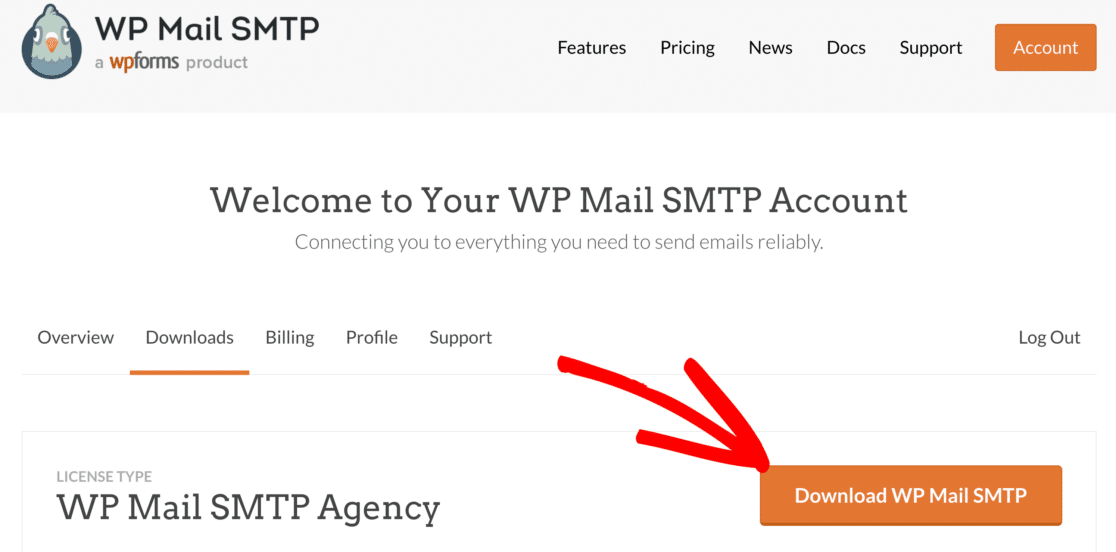
Pentru a începe, accesați contul SMTP WP Mail și, în fila Descărcări , faceți clic pe butonul portocaliu pentru a descărca cea mai recentă versiune a fișierului plugin.
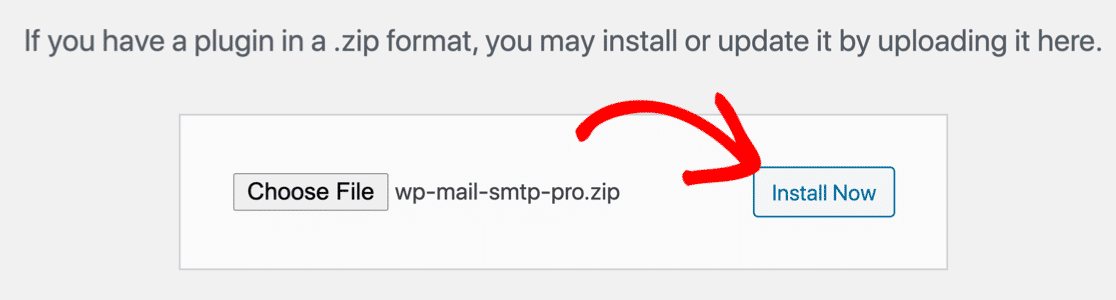
Comutați la tabloul de bord al site-ului dvs. WordPress și încărcați fișierul zip. Dacă nu sunteți sigur cum sau aveți nevoie de ajutor cu această parte, vă rugăm să consultați acest ghid despre cum să instalați un plugin în WordPress.
Odată activat pluginul, va porni Expertul de configurare în browser. Acest lucru va ușura configurarea pluginului.
Dacă doriți să faceți o pauză aici sau doriți să porniți expertul mai târziu, puteți face acest lucru făcând clic pe butonul Lansare expert de configurare din setările pluginului.
Rețineți că nu recomandăm acest lucru dacă aveți deja configurat un mailer, deoarece acest lucru va șterge setările și va trebui să setați totul din nou de la zero.
3. Conectați-vă site-ul web la un serviciu de e-mail
Acum, este timpul să vă conectați site-ul web la un serviciu de e-mail.
Faceți clic pe butonul Să începem pentru a începe procesul.

WP Mail SMTP oferă mai multe opțiuni de e-mail. Puteți alege o opțiune premium precum SMTP.com sau puteți utiliza o opțiune gratuită precum Gmail. Opțiunea pe care o alegeți va depinde de tipul de site web pe care îl aveți.
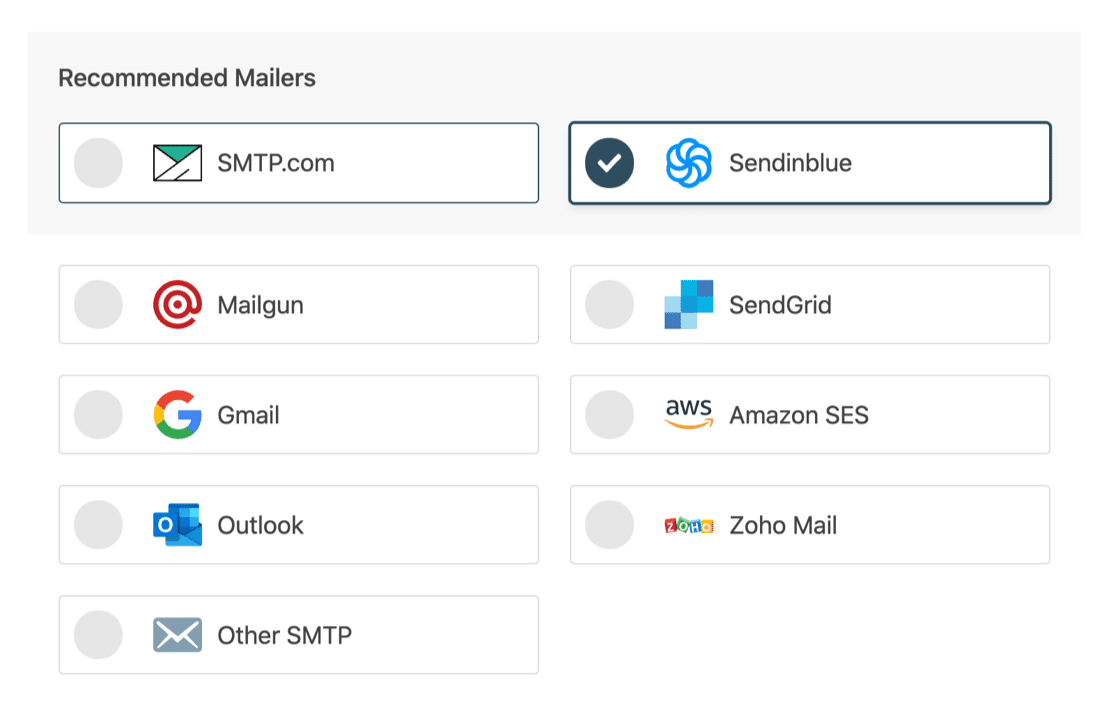
Iată câteva sfaturi pentru a vă ajuta să alegeți cel mai bun:
- Dacă site-ul dvs. trimite o mulțime de e-mailuri tranzacționale, vă recomandăm SMTP.com sau Sendinblue.
- Gmail sau Google Workspace sunt ambele o opțiune excelentă pentru trimiteri cu volum redus. De asemenea, puteți utiliza alias Gmail pentru a trimite e-mailuri de la diferite pluginuri folosind adrese de e-mail diferite.
- Dacă utilizați găzduire web care oferă serviciu de e-mail prin SMTP, îl puteți utiliza cu opțiunea Alte SMTP .
Când ați ales un distribuitor, deschideți documentația noastră pentru a finaliza pașii de configurare din partea furnizorului:
- SMTP.com
- Sendinblue
- Mailgun
- SendGrid
- Gmail (Google Workspace sau Gmail)
- Amazon SES
- Outlook
- Zoho Mail
- Alte SMTP
Reveniți la acest ghid după ce ați stabilit o conexiune între site-ul web și serviciul de e-mail.
4. Activați înregistrarea e-mailului
Următorul pas în asistent este activarea funcțiilor care vor ajuta la îmbunătățirea livrării e-mailului. Veți vedea două opțiuni activate în mod implicit și acestea sunt:
- Livrarea prin e-mail
- Urmărirea erorilor
Următoarea opțiune este jurnalul de e-mail detaliat , care va urmări fiecare e-mail care este trimis de pe site-ul dvs. web.
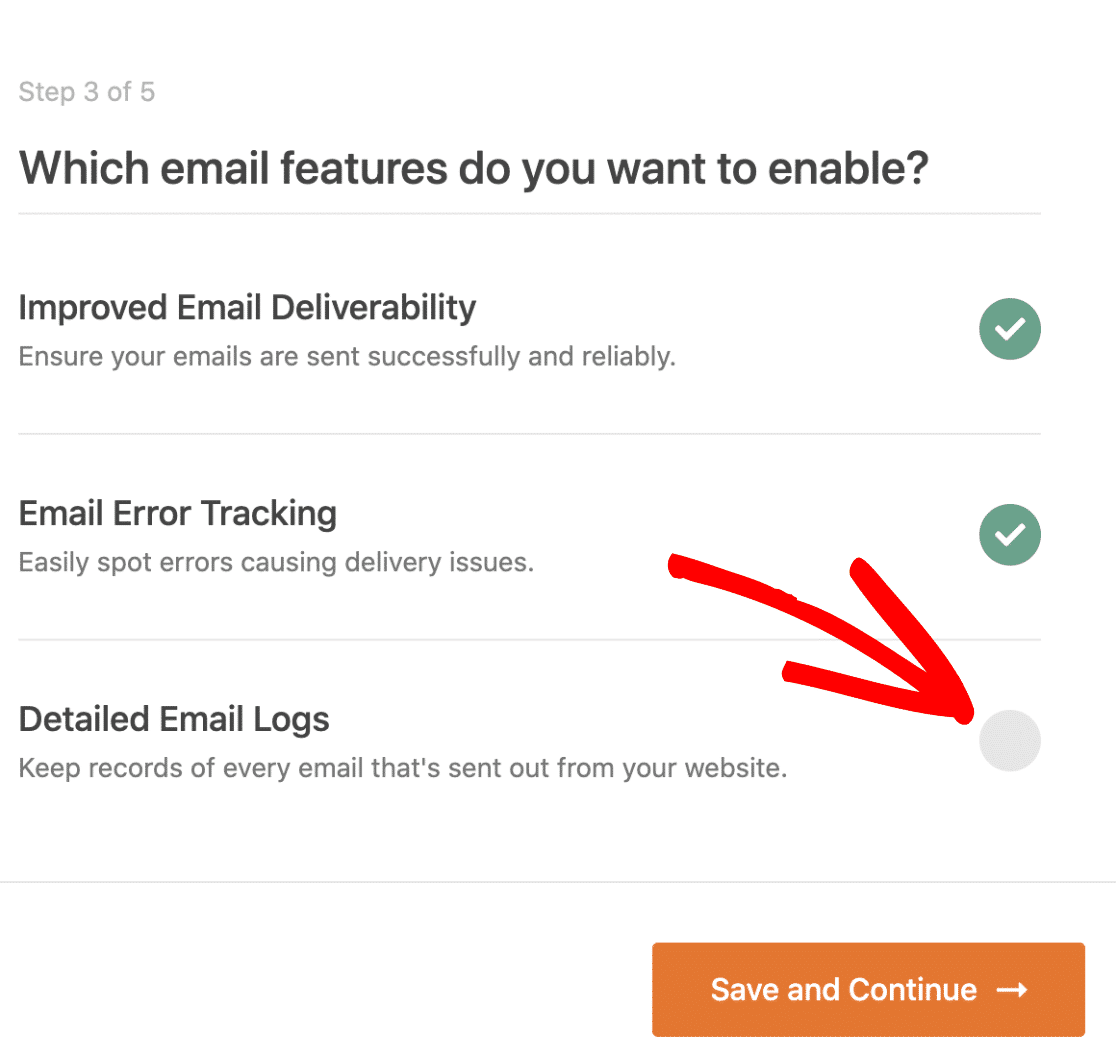
Vă recomandăm să activați această funcție pentru a verifica starea e-mailurilor chiar în tabloul de bord WordPress.
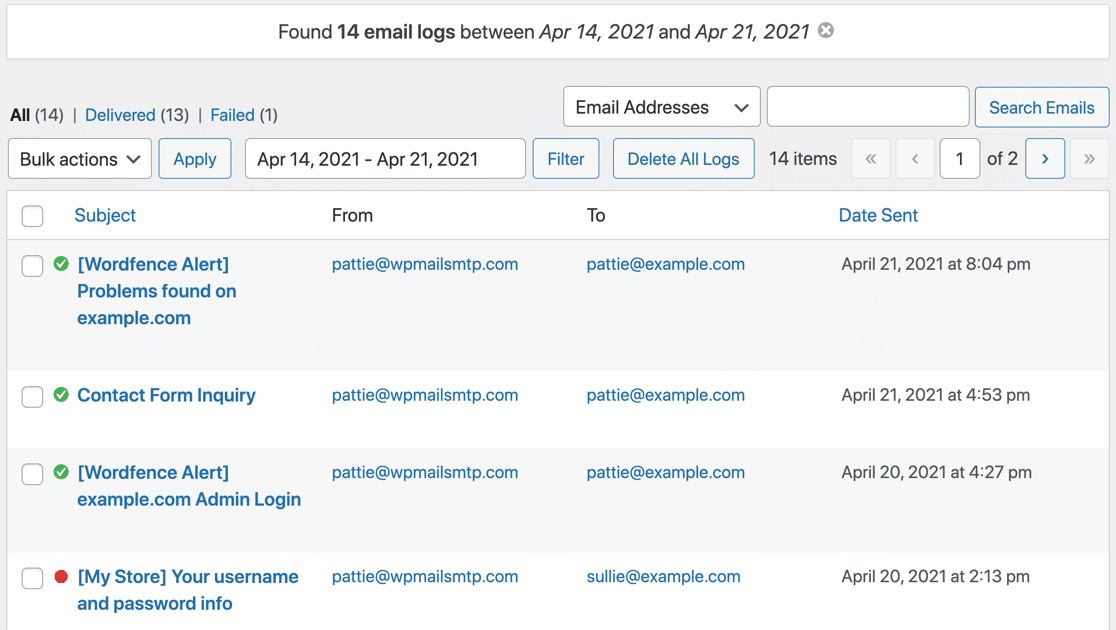
Funcția de înregistrare a e-mailurilor în WP Mail SMTP este super avansată. Puteți filtra e-mailurile folosind selectorul de date.
Caseta de căutare vă permite să căutați cuvinte cheie în subiectul sau conținutul e-mailului.
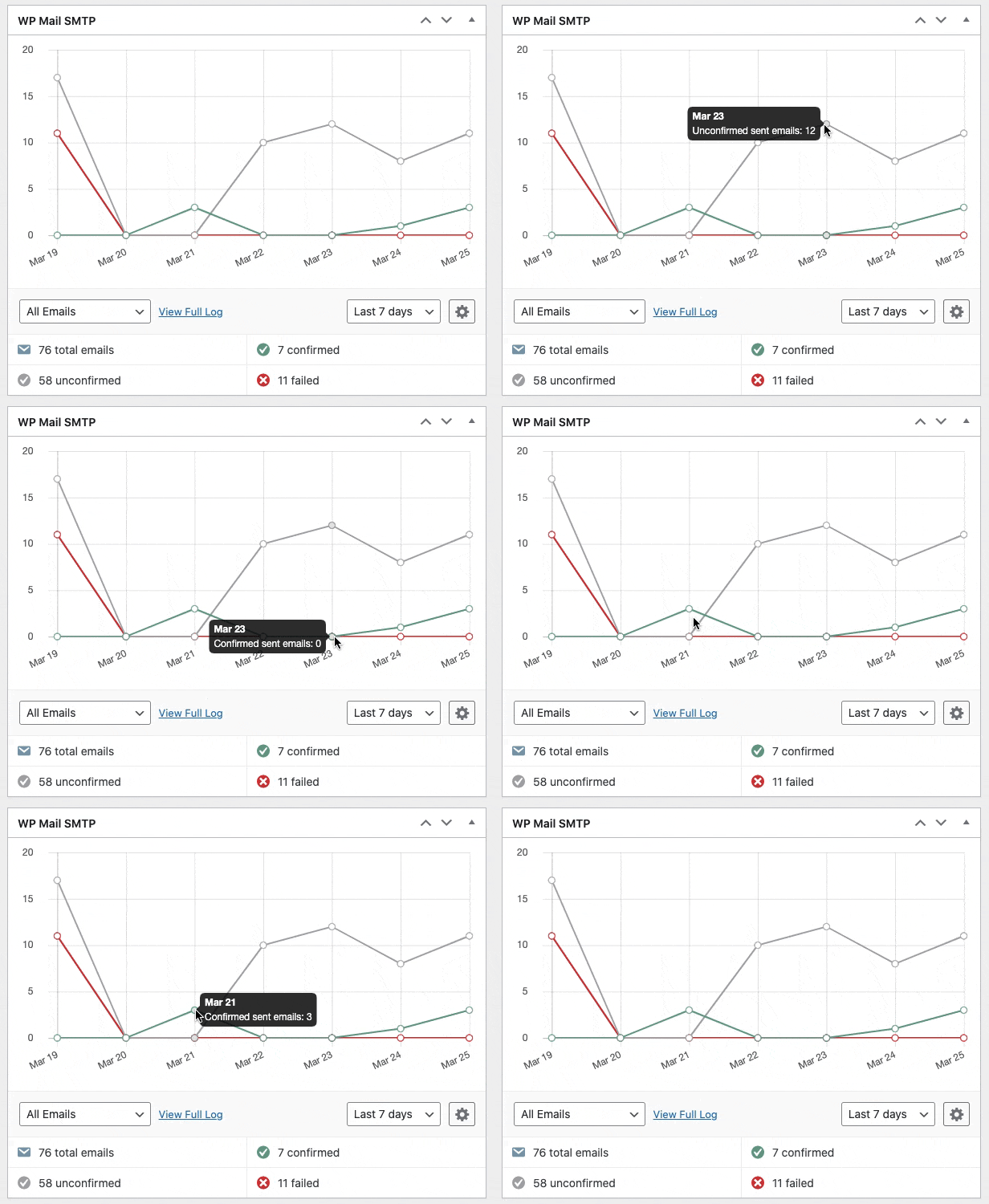
WP Mail SMTP are, de asemenea, un widget frumos de tablou de bord care arată stările de e-mail sub forma unui grafic. Acest lucru facilitează identificarea erorilor cu e-mailurile dvs. și remedierea acestora.
Aceste date de înregistrare pot fi exportate și în CSV, EML sau XLSX.
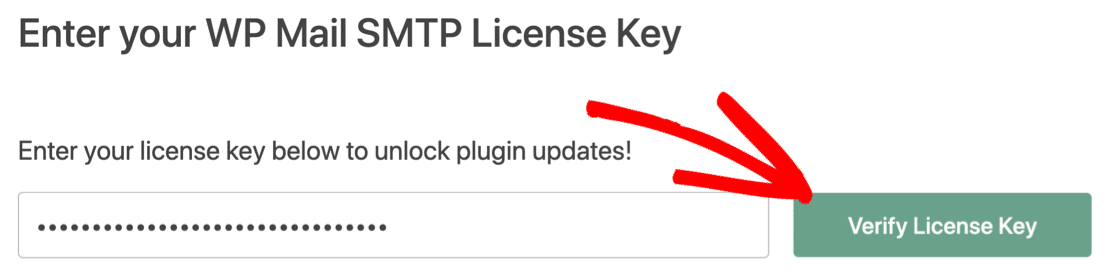
Ultimul pas este să copiați cheia de licență din contul SMTP WP Mail și să o inserați în casetă. Acest lucru va activa funcțiile pro și actualizările automate viitoare ale pluginului.
Asta e! Ați făcut totul pentru a remedia problema cu WP-Optimize care nu trimite e-mailuri.
5. Vizualizați e-mailurile jurnalului de erori în tabloul de bord WordPress
Nu doriți să deschideți aplicația de e-mail pentru a vedea jurnalele de erori? Puteți vizualiza e-mailurile direct din tabloul de bord WordPress folosind funcția de înregistrare a e-mailului SMTP WP Mail.
Păstrează o evidență a fiecărui e-mail care este trimis de pe site-ul dvs. web. Din motive de securitate, nu înregistrează în mod implicit conținutul de e-mail. Dar există o opțiune pentru a activa asta.
Accesați WP Mail SMTP » Setări și comutați la fila Jurnal de e-mail . Acolo, activați opțiunea „Înregistrați conținutul e-mailului” pentru a vedea datele de e-mail în tabloul de bord.
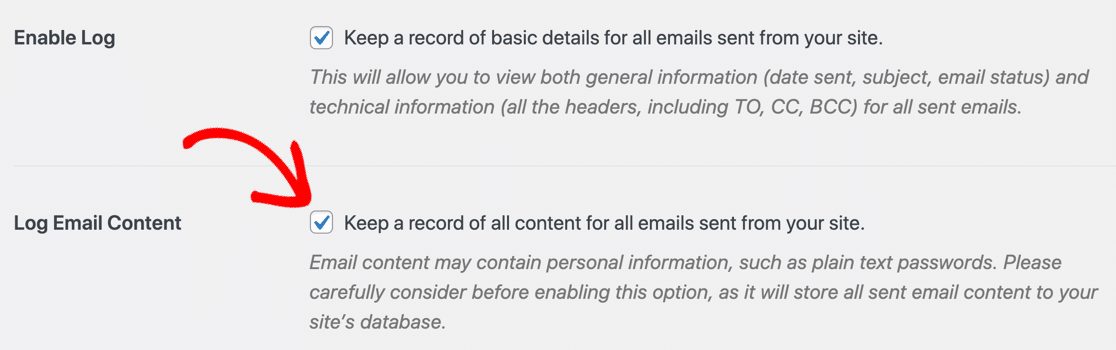
Acum, ori de câte ori este trimis un nou e-mail de jurnal de erori de la WP-Optimize, îl puteți vizualiza în tabloul de bord WordPress împreună cu fișierul atașat jurnal.
Si asta e! Acum știți cum să configurați e-mailurile WP-Optimize, astfel încât să nu pierdeți niciodată o altă alertă de jurnal.
Remediați-vă e-mailurile WP-Optimize acum
Următorul: Verificați cele mai bune pluginuri de securitate
La fel ca și performanța, securitatea este, de asemenea, un aspect important al conducerii unei afaceri de succes.
Există o mulțime de pluginuri de securitate disponibile pentru WordPress. Pentru a vă ajuta să alegeți unul în funcție de nevoile dvs., am scris un ghid care listează cele mai bune pluginuri de securitate pentru WordPress.
Sunteți gata să vă remediați e-mailurile? Începeți astăzi cu cel mai bun plugin WordPress SMTP. WP Mail SMTP Elite include configurarea completă a mănușilor albe și oferă o garanție de rambursare a banilor de 14 zile.
Dacă acest articol v-a ajutat, vă rugăm să ne urmăriți pe Facebook și Twitter pentru mai multe sfaturi și tutoriale WordPress.