
Come risolvere il problema con il modulo di contatto Brizy non funzionante
Pubblicato: 2021-07-09Il modulo di contatto di Brizy non funziona sul tuo sito web?
Le email dalla pagina dei contatti sono importanti. Non vuoi perdere lead preziosi.
In questa guida, ti mostreremo come avere le giuste impostazioni per il tuo modulo di contatto Brizy.
Correggi le tue e-mail Brizy ora
Che cos'è Brizy Website Builder e come funziona?
Brizy Website Builder è un plug-in per la creazione di pagine di WordPress drag and drop.
Per progettare una pagina, puoi iniziare da zero o utilizzare uno dei modelli premium disponibili con temi chiari e scuri. L'interfaccia è semplice e tutti gli elementi del blocco sono accessibili dal pannello di sinistra. Devi solo trascinarli e posizionarli sulla pagina.
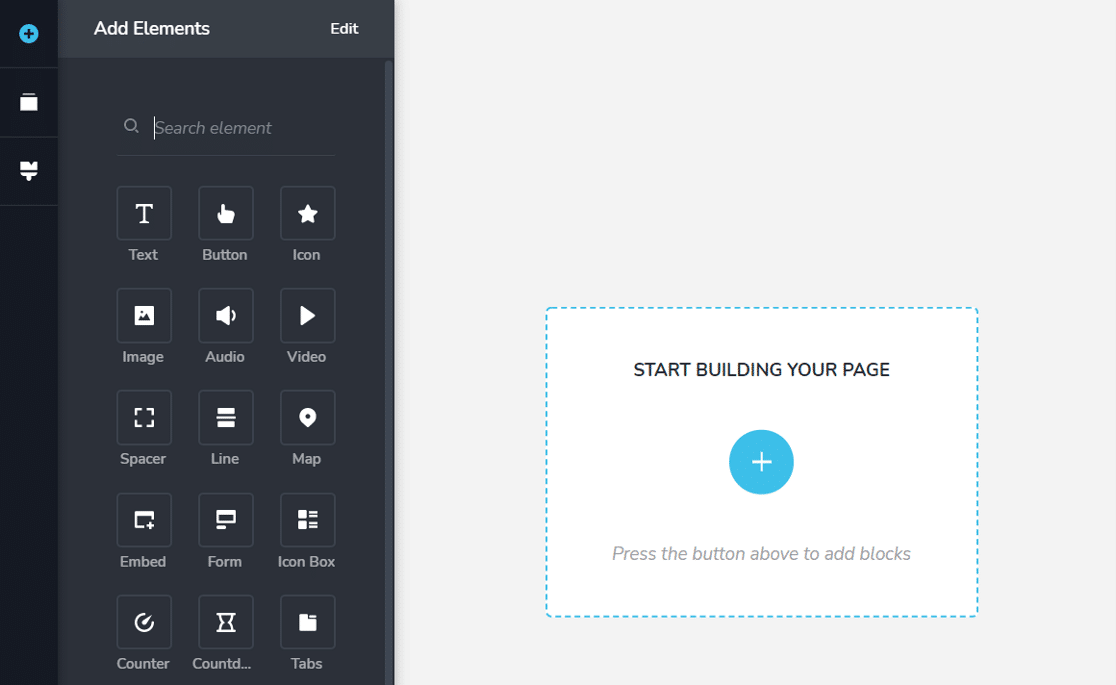
Brizy Website Builder è disponibile sia in versione gratuita che premium. La versione gratuita ha un modulo di contatto, che è piuttosto insolito nello spazio del generatore di pagine.
Ora che sappiamo un po' come funziona Brizy, vediamo come possiamo risolvere il problema del modulo di contatto.
Come risolvere il problema con il modulo di contatto Brizy non funzionante
Pronto a risolvere il problema con il modulo di contatto? Segui i passaggi seguenti.
- Controlla le impostazioni e-mail in Brizy Form
- Installa il plug-in SMTP di WP Mail
- Configura un servizio di posta
- Abilita registrazione e-mail
- Forza dall'e-mail in WordPress
Per prima cosa controlliamo se abbiamo le impostazioni corrette per il modulo di contatto.
1. Controlla le impostazioni e-mail in Brizy Form
Brizy offre impostazioni di notifica per ogni modulo di contatto.
Per verificare le impostazioni, apri la pagina in cui hai il modulo di contatto con Brizy Builder.
Fare clic sul pulsante di invio e verranno visualizzate alcune opzioni. Fare clic sull'ultima opzione che sembra una spina.
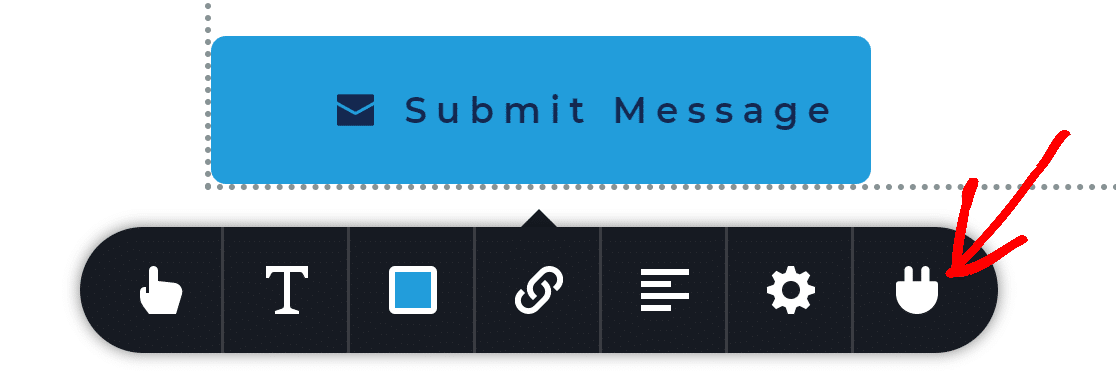
Apparirà un popup con le opzioni per l'e-mail. Qui, fai clic sull'opzione WordPress e apparirà una nuova schermata con i campi e-mail.
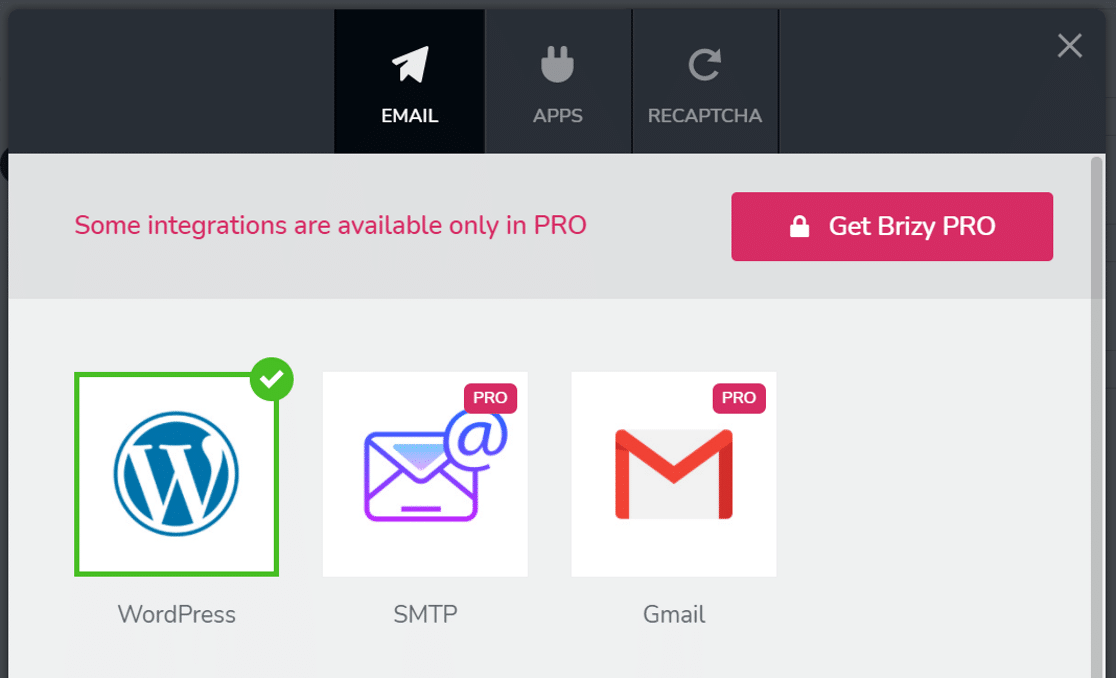
Nella nuova schermata, troverai le opzioni per impostare le impostazioni e-mail A e Da.
Il campo Email a avrà l'email dell'amministratore precompilata. Questo è l'indirizzo su cui riceverai le email. Ti consigliamo di cambiarlo in un indirizzo email con l'estensione del tuo dominio in modo che appaia meno spam quando colpisce i server di posta elettronica.
Sotto, vedrai il From Email . Inserisci un vero indirizzo email con la tua estensione di dominio e inserisci il nome del sito nel campo Da nome .
Poiché questa notifica e-mail è per il proprietario del sito Web, puoi lasciare vuoto il campo Rispondi a.
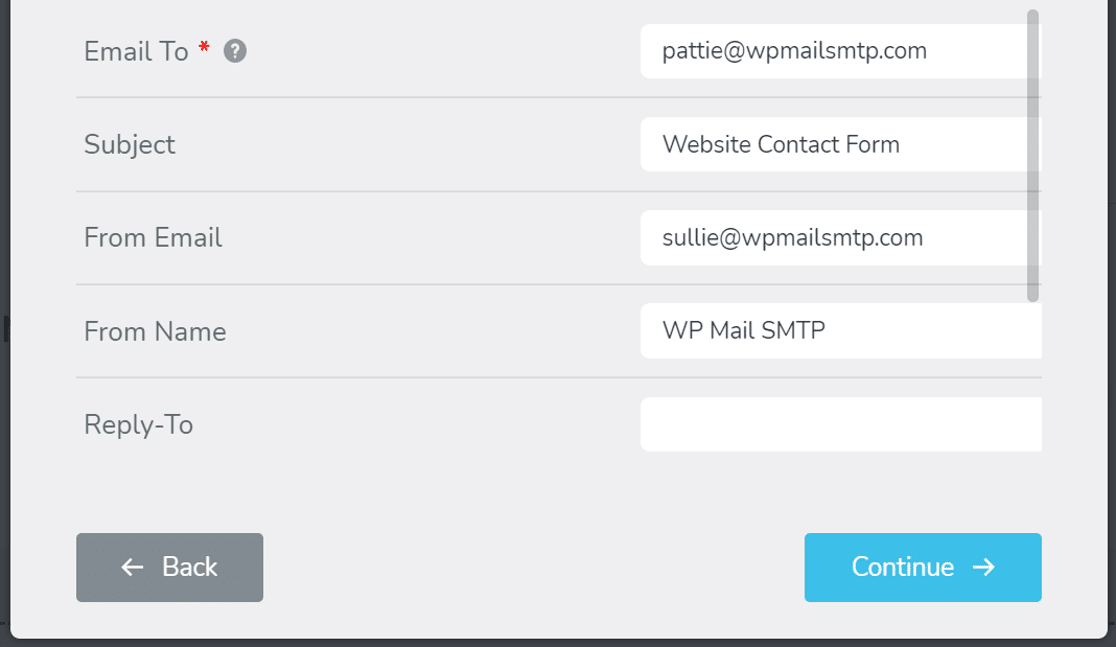
Fai clic sul pulsante Continua e vedrai il messaggio di successo.
Se riscontri ancora problemi con la consegna delle e-mail, installiamo il plug-in SMTP di WP Mail che aggiunge l'autenticazione ai tuoi messaggi.
2. Installa il plug-in SMTP di WP Mail
WP Mail SMTP è il miglior plugin SMTP per WordPress. Aggiunge l'autenticazione ai messaggi e impedisce che finiscano nello spam o vengano bloccati.
Riconfigura la funzione wp_mail() e collega il tuo sito Web a un servizio di posta elettronica esterno.
Brizy offre anche un'opzione per SMTP nella versione premium del plugin. Tuttavia, pensa attentamente prima di usarlo. Non è una buona idea avere le impostazioni SMTP legate al modulo di contatto e potrebbe causare problemi con altri plug-in che inviano e-mail.
WP Mail SMTP è un'opzione migliore. Non solo collega il tuo sito Web al servizio di posta elettronica, ma ti offre anche la migliore registrazione della posta elettronica disponibile per WordPress.
Per scaricare il plug-in, vai all'account SMTP di WP Mail e nella scheda Download , fai clic sul pulsante arancione per scaricare il plug-in.
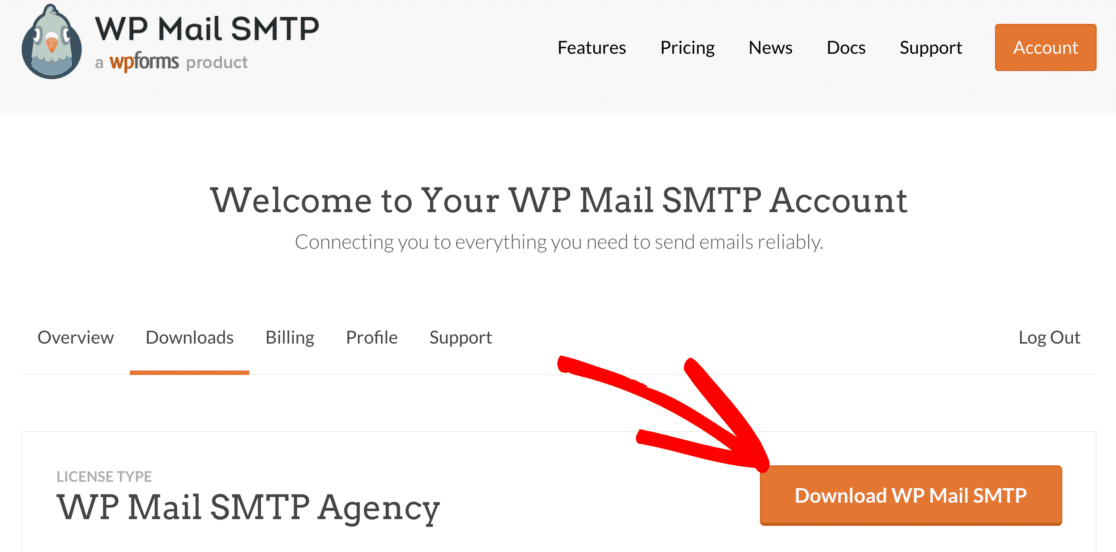
Passa al back-end del tuo sito Web WordPress e carica il file zip nella pagina dei plug-in. Se non sai come fare, fai riferimento a questa guida per installare un plugin in WordPress.
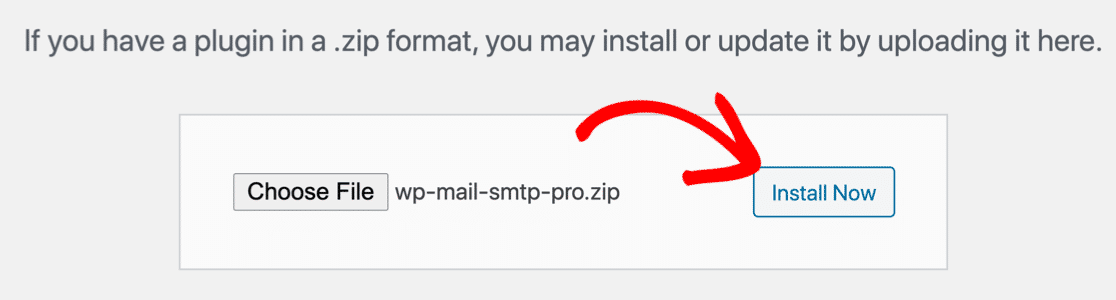
Non appena si attiva il plug-in, l' installazione guidata verrà eseguita nel browser.
3. Configurare un servizio di posta
In questo passaggio, creeremo un account di posta e lo collegheremo al tuo sito web.
Fare clic sul pulsante Iniziamo per iniziare il processo di installazione.

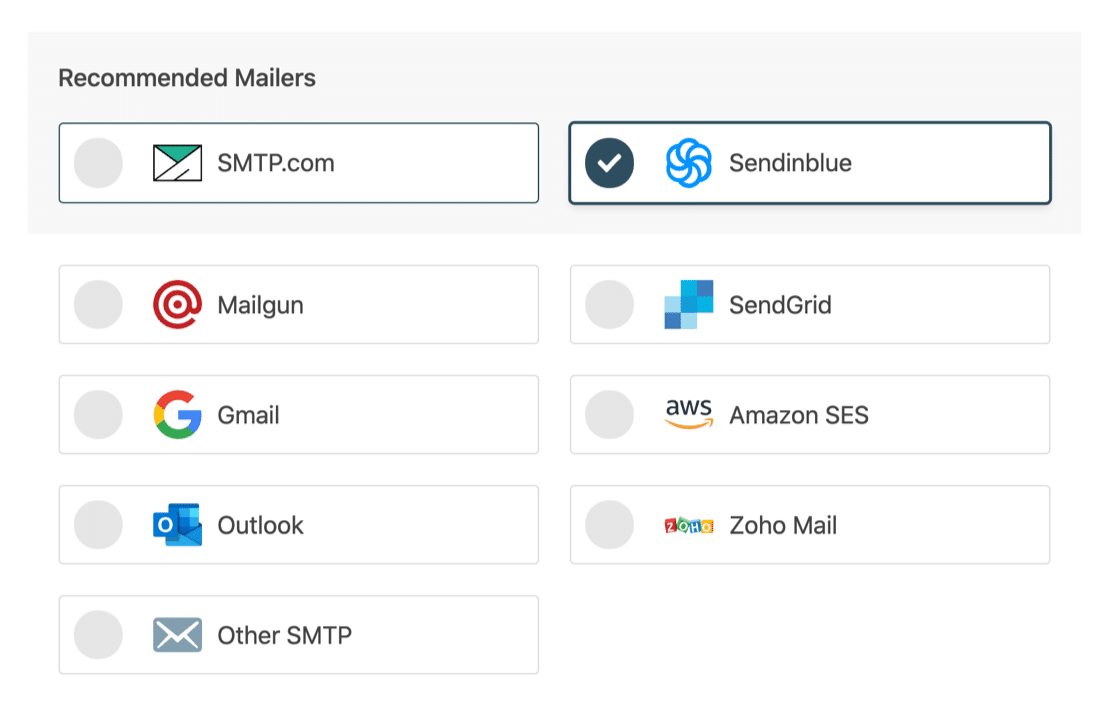
WP Mail SMTP ti consente di scegliere tra diversi provider di servizi di posta elettronica. Quello che scegli dipenderà dal tipo di sito web che hai.
Ecco alcuni suggerimenti per aiutarti a scegliere il meglio:
- Se hai un grande sito Web o un sito Web che invia molte e-mail transazionali, ti consigliamo SMTP.com o Sendinblue.
- WP Mail SMTP supporta Gmail o G-Suite. Questa è un'ottima opzione per un piccolo sito e puoi utilizzare un alias Gmail per inviare e-mail WordPress, se lo desideri.
- È possibile utilizzare l'opzione Altro SMTP se si dispone già dei dettagli del server SMTP. Tieni presente che questo è meno affidabile e meno sicuro rispetto all'utilizzo di un servizio di posta.
Vai avanti e seleziona il servizio di posta elettronica che ritieni più adatto al tuo sito web.
Dopo aver scelto il tuo mailer, apri la nostra documentazione e segui per completare i passaggi di configurazione:
- SMTP.com
- Sendinblue
- Fucile da posta
- InviaGrid
- Gmail (G-suite o Gmail normale)
- Amazon SES
- Veduta
- Posta di Zoho
- Altro SMTP
Dopo aver impostato tutto, torna a questa guida per abilitare la registrazione e-mail.
4. Abilita registrazione e-mail
Nel passaggio successivo, WP Mail SMTP ti chiederà quali funzionalità desideri abilitare. Per impostazione predefinita, avrà due opzioni abilitate.
- Consegnabilità dell'e-mail
- Tracciamento degli errori
Se hai la versione Pro, puoi abilitare il registro e-mail dettagliato per registrare ogni messaggio inviato dal tuo sito web.
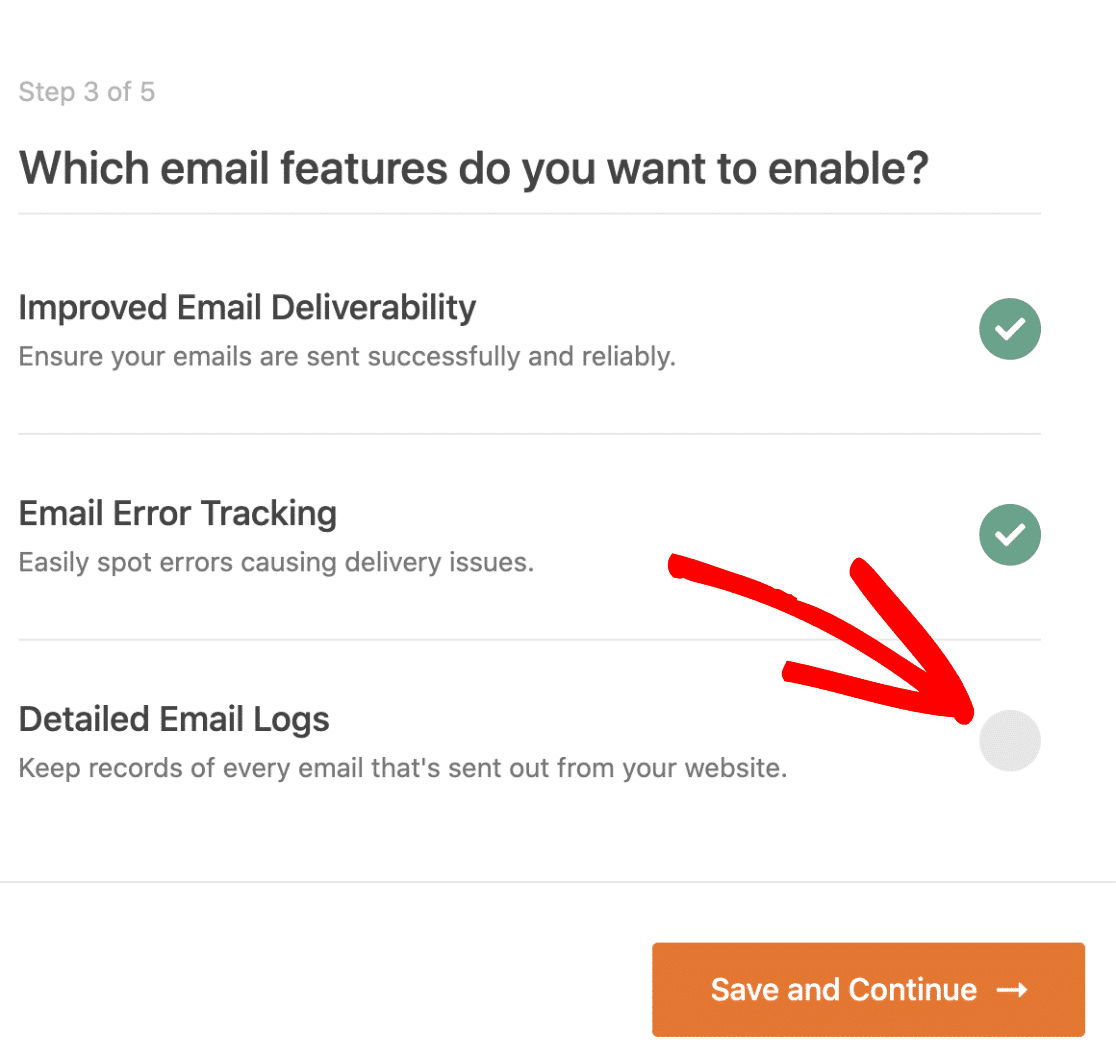
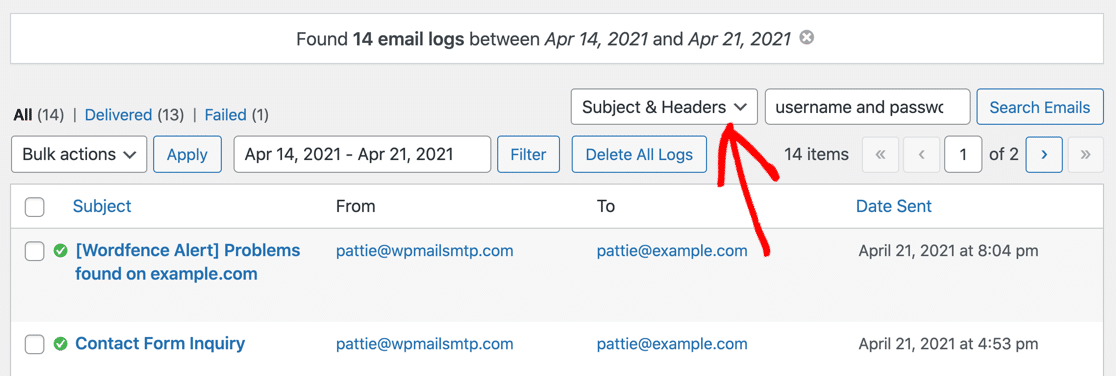
La funzione di registrazione e-mail è molto utile se vuoi individuare errori con le tue e-mail.
La schermata del registro semplifica la ricerca di un'e-mail specifica e controlla se è stata inviata correttamente. A seconda del mailer, vedrai i diversi stati delle e-mail.
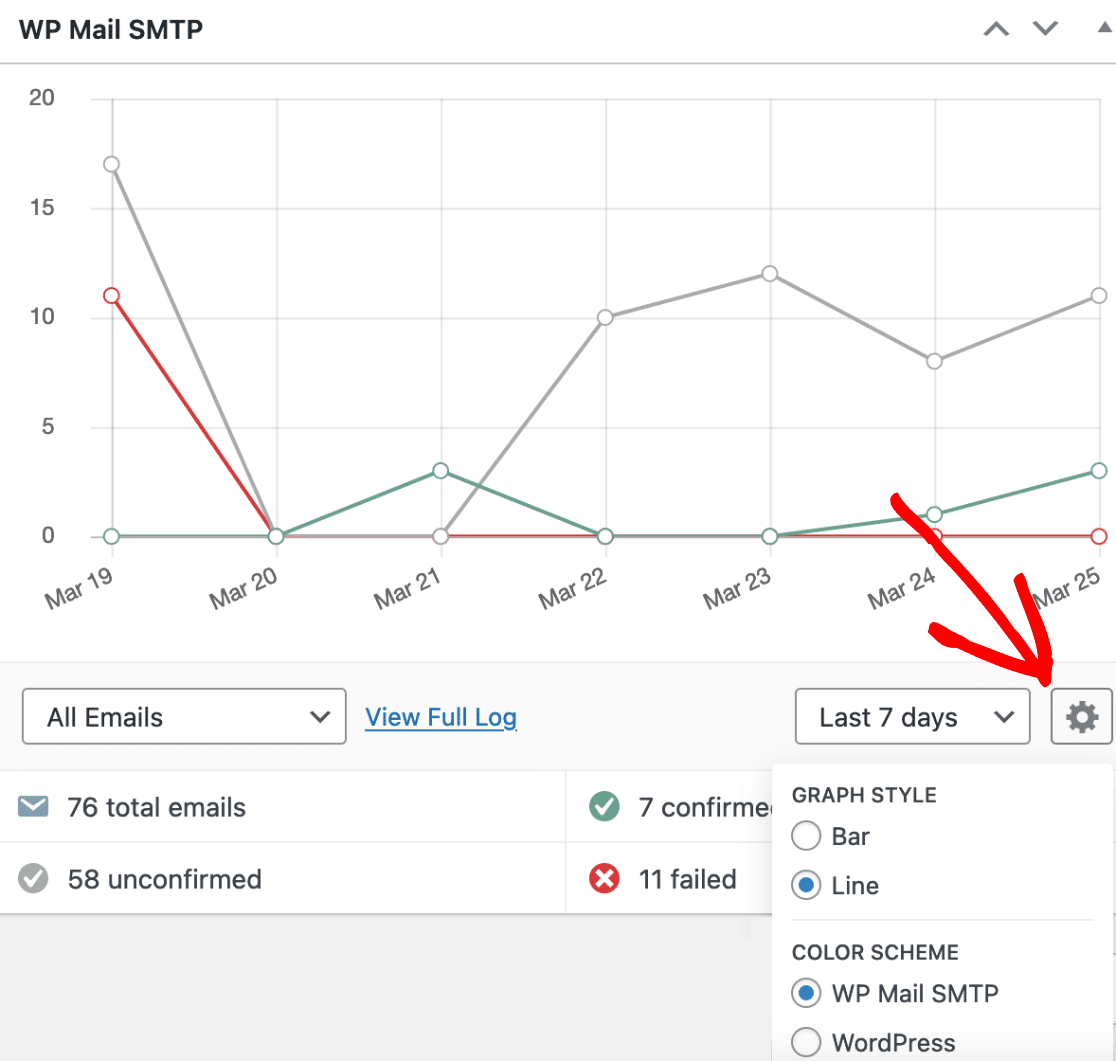
Il plug-in ha anche un widget dashboard che mostra i registri e-mail sotto forma di grafico. Puoi fare clic sull'icona a forma di ingranaggio per personalizzare i dati che mostra.
Pertanto, ti consigliamo di attivare la registrazione e-mail in modo da avere le migliori possibilità di migliorare la consegna delle e-mail.
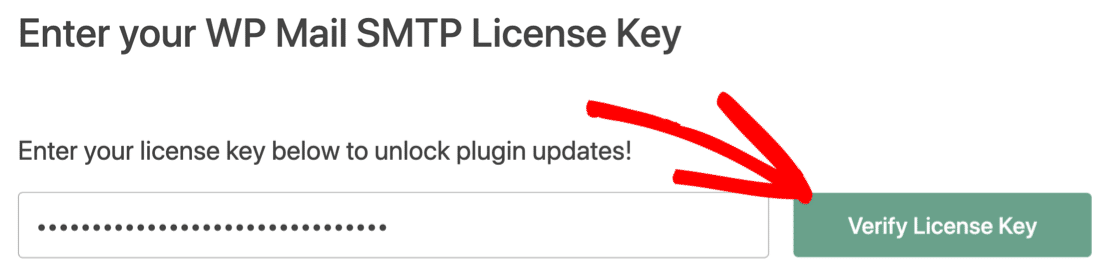
Per l'ultimo passaggio, vai al tuo account SMTP WP Mail, copia la chiave di licenza e incollala nella casella. Ciò consentirà gli aggiornamenti automatici del plug-in.
Questo è tutto! Hai fatto di tutto per risolvere il problema del modulo di contatto di Brizy che non funzionava.
5. Forza dall'e-mail in WordPress
Hai impostato Da e-mail in Brizy. Che dire di tutti gli altri plug-in per l'invio di e-mail che potresti utilizzare sul tuo sito Web?
WP Mail SMTP ti consente di forzare From Email per tutti i plugin del tuo sito web. Ciò ti evita di modificare manualmente Da e-mail in ogni plug-in.
Nelle impostazioni del plug-in, nella scheda Generale, seleziona le caselle Forza da email e Forza da nome . Alcuni mailer come Zoho hanno bisogno che tu usi sempre questa impostazione, quindi non potrai deselezionarla.
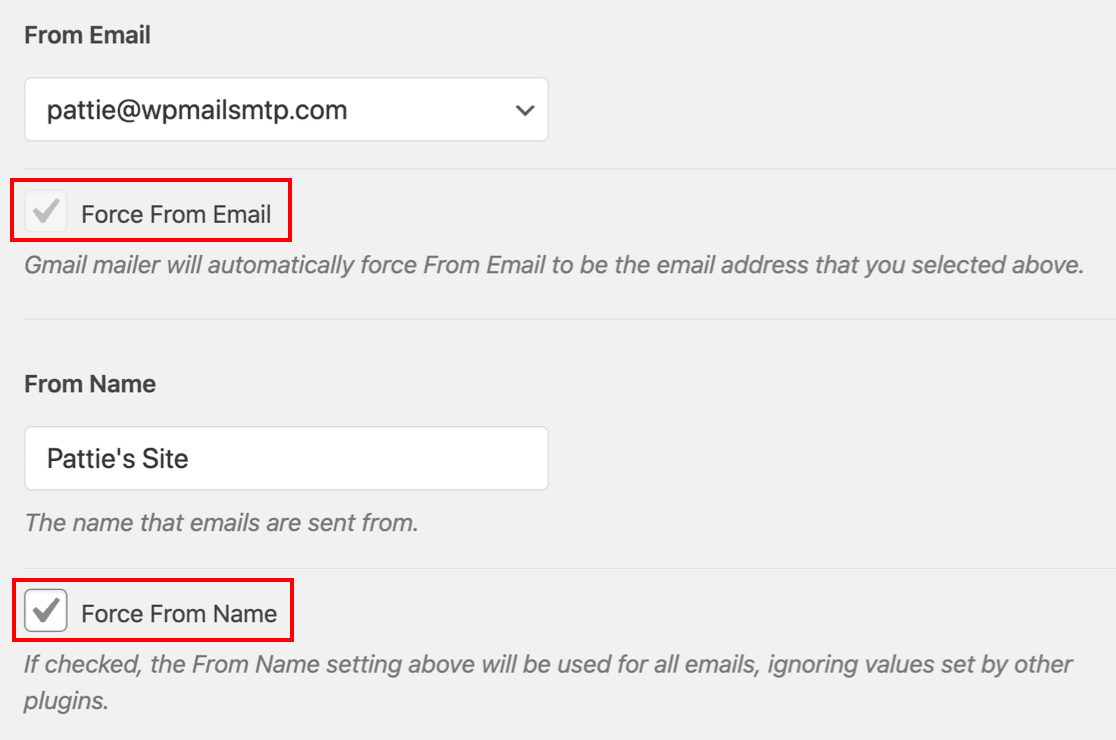
L'uso di Force From Email non risolverà solo il problema del modulo di contatto di Brizy che non funziona, ma anche il problema di notifica e-mail che potresti avere con altri plugin.
Correggi le tue e-mail Brizy ora
Successivo: Dai un'occhiata a questa alternativa a Brizy
Se stai usando Brizy per creare landing page, dovresti dare un'occhiata a SeedProd. È senza dubbio il miglior generatore di pagine di destinazione drag and drop per WordPress.
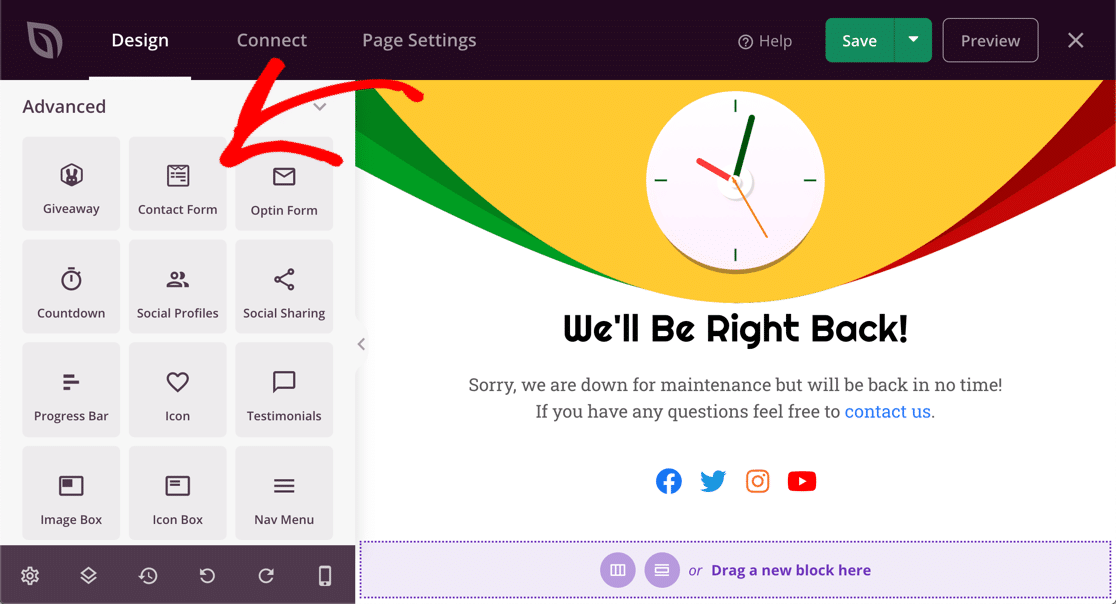
SeedProd ha tonnellate di bellissimi modelli progettati specificamente per la conversione e per aumentare le vendite. Puoi inserirli in qualsiasi pagina con un semplice clic.
La cosa interessante è che puoi controllare lo stile dell'intera pagina da un'unica schermata. Scegli da una tavolozza di colori incorporata e una combinazione di caratteri oppure puoi crearne una tua.
Pronto a correggere le tue email? Inizia oggi con il miglior plugin SMTP per WordPress. WP Mail SMTP Elite include la configurazione completa del guanto bianco e offre una garanzia di rimborso di 14 giorni.
Se questo articolo ti ha aiutato, seguici su Facebook e Twitter per ulteriori suggerimenti e tutorial su WordPress.