
Cómo solucionar el problema del formulario de contacto de Brizy que no funciona
Publicado: 2021-07-09¿El formulario de contacto de Brizy no funciona en su sitio web?
Los correos electrónicos de la página de contacto son importantes. No querrá perderse clientes potenciales valiosos.
En esta guía, le mostraremos cómo tener la configuración correcta para su formulario de contacto de Brizy.
Repare sus correos electrónicos de Brizy ahora
¿Qué es Brizy Website Builder y cómo funciona?
Brizy Website Builder es un complemento de creación de páginas de WordPress de arrastrar y soltar.
Para diseñar una página, puede comenzar desde cero o usar una de las plantillas premium que están disponibles en temas claros y oscuros. La interfaz es simple y se puede acceder a todos los elementos del bloque desde el panel izquierdo. Solo necesita arrastrarlos y colocarlos en la página.
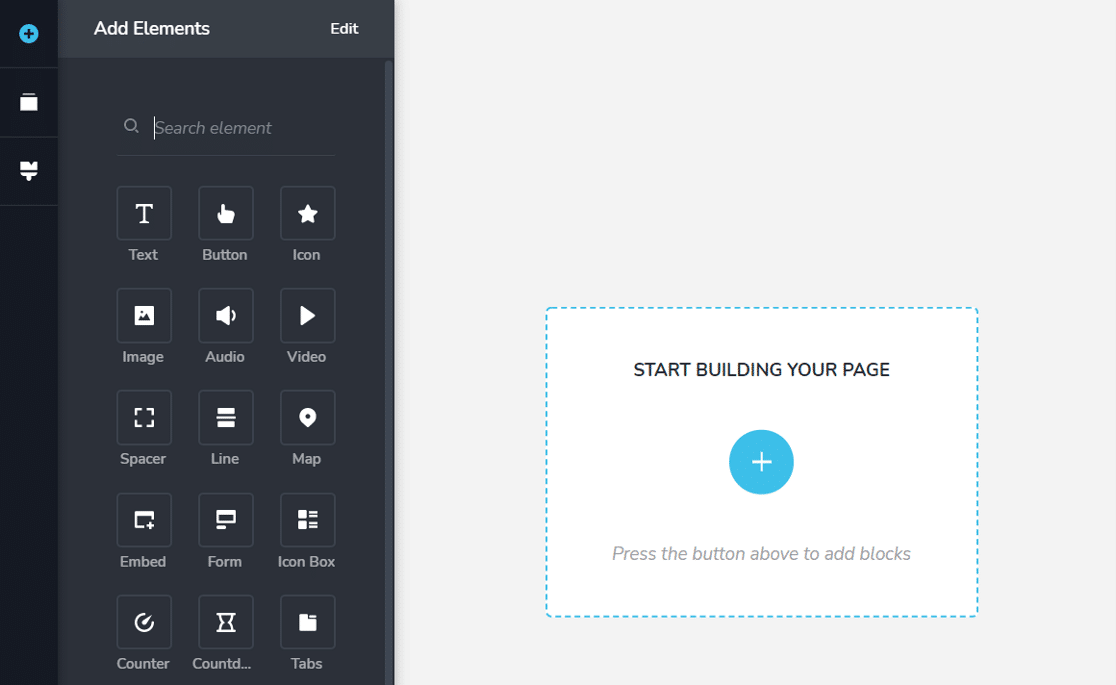
Brizy Website Builder viene en una versión gratuita y premium. La versión gratuita tiene un módulo de formulario de contacto, que es bastante inusual en el espacio del creador de páginas.
Ahora que sabemos un poco sobre cómo funciona Brizy, veamos cómo podemos solucionar el problema del formulario de contacto.
Cómo solucionar el problema del formulario de contacto de Brizy que no funciona
¿Listo para solucionar el problema con el formulario de contacto? Siga los pasos a continuación.
- Verifique la configuración de correo electrónico en el formulario Brizy
- Instale el complemento WP Mail SMTP
- Configurar un servicio de correo
- Habilitar registro de correo electrónico
- Forzar desde el correo electrónico en WordPress
Primero verifiquemos si tenemos la configuración correcta para el formulario de contacto.
1. Verifique la configuración del correo electrónico en Brizy Form
Brizy ofrece configuraciones de notificación para cada formulario de contacto.
Para verificar la configuración, abra la página en la que tiene el formulario de contacto con Brizy Builder.
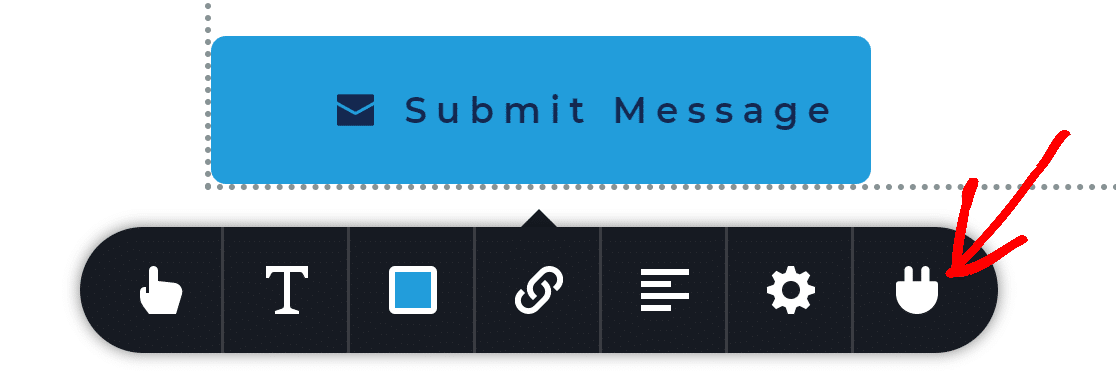
Haga clic en el botón Enviar y aparecerán algunas opciones. Haga clic en la última opción que parece un enchufe.
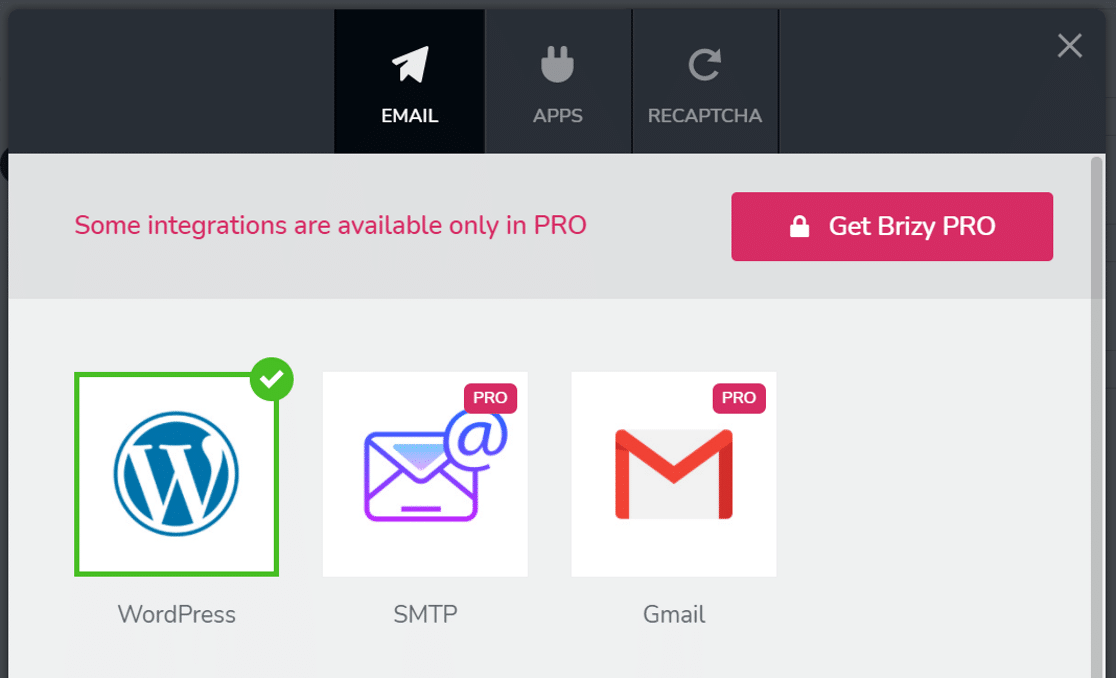
Aparecerá una ventana emergente con opciones para el correo electrónico. Aquí, haga clic en la opción de WordPress y aparecerá una nueva pantalla con campos de correo electrónico.
En la nueva pantalla, encontrará opciones para establecer la configuración de correo electrónico de origen y destino.
El campo Correo electrónico para tendrá el correo electrónico del administrador prellenado. Esta es la dirección en la que recibirá correos electrónicos. Querrá cambiar esto a una dirección de correo electrónico con su extensión de dominio para que parezca menos spam cuando llegue a los servidores de correo electrónico.
Debajo de eso, verá el Correo electrónico del remitente. Ingrese una dirección de correo electrónico real con su extensión de dominio e ingrese el nombre del sitio en el campo Nombre del remitente.
Dado que esta notificación por correo electrónico es para el propietario del sitio web, puede dejar vacío el campo Responder a.
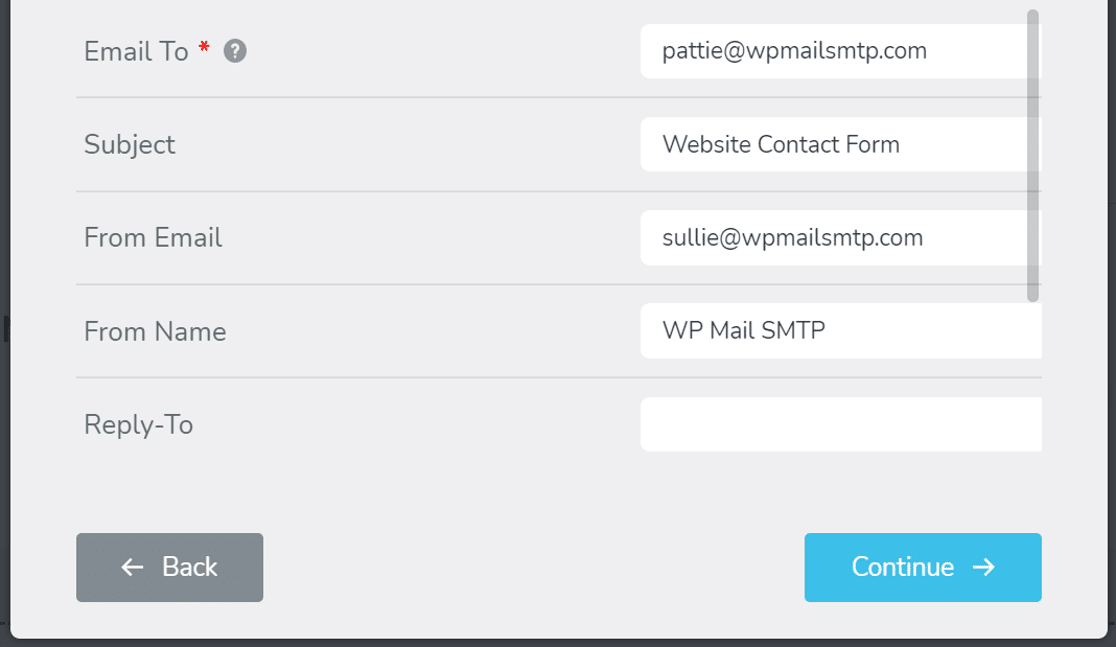
Haga clic en el botón Continuar y verá el mensaje de éxito.
Si aún tiene problemas con la capacidad de entrega de los correos electrónicos, instalemos el complemento WP Mail SMTP que agrega autenticación a sus mensajes.
2. Instale el complemento WP Mail SMTP
WP Mail SMTP es el mejor complemento SMTP para WordPress. Agrega autenticación a los mensajes y evita que lleguen al correo no deseado o se bloqueen.
Reconfigura la función wp_mail() y conecta su sitio web a un servicio de correo electrónico externo.
Brizy también ofrece una opción para SMTP en la versión premium del complemento. Sin embargo, piense cuidadosamente antes de usar esto. No es una buena idea tener su configuración SMTP vinculada a su formulario de contacto, y podría causar problemas con otros complementos que envían correo electrónico.
WP Mail SMTP es una mejor opción. No solo conecta su sitio web al servicio de correo electrónico, sino que también le brinda el mejor registro de correo electrónico disponible para WordPress.
Para descargar el complemento, vaya a la cuenta SMTP de WP Mail y, en la pestaña Descargar , haga clic en el botón naranja para descargar el complemento.
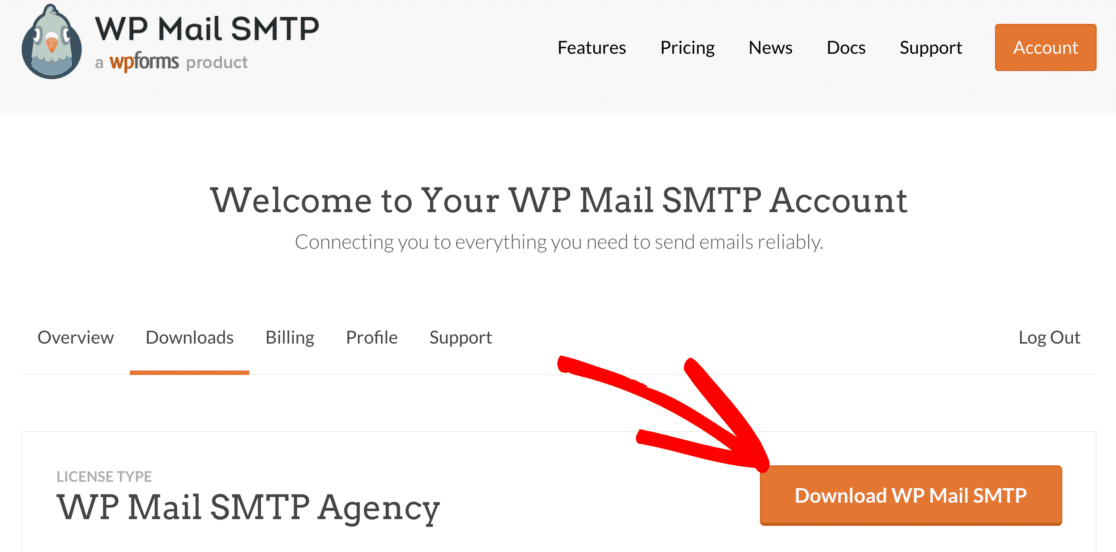
Cambie al backend de su sitio web de WordPress y cargue el archivo zip en la página de complementos. Si no sabe cómo hacerlo, consulte esta guía para instalar un complemento en WordPress.
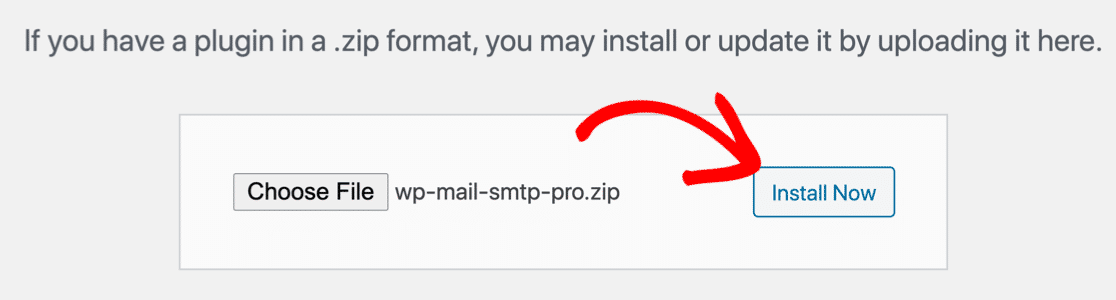
Tan pronto como active el complemento, el asistente de configuración se ejecutará en su navegador.
3. Configurar un servicio de correo
En este paso, configuraremos una cuenta de correo y la conectaremos a su sitio web.
Haga clic en el botón Empecemos para comenzar el proceso de configuración.

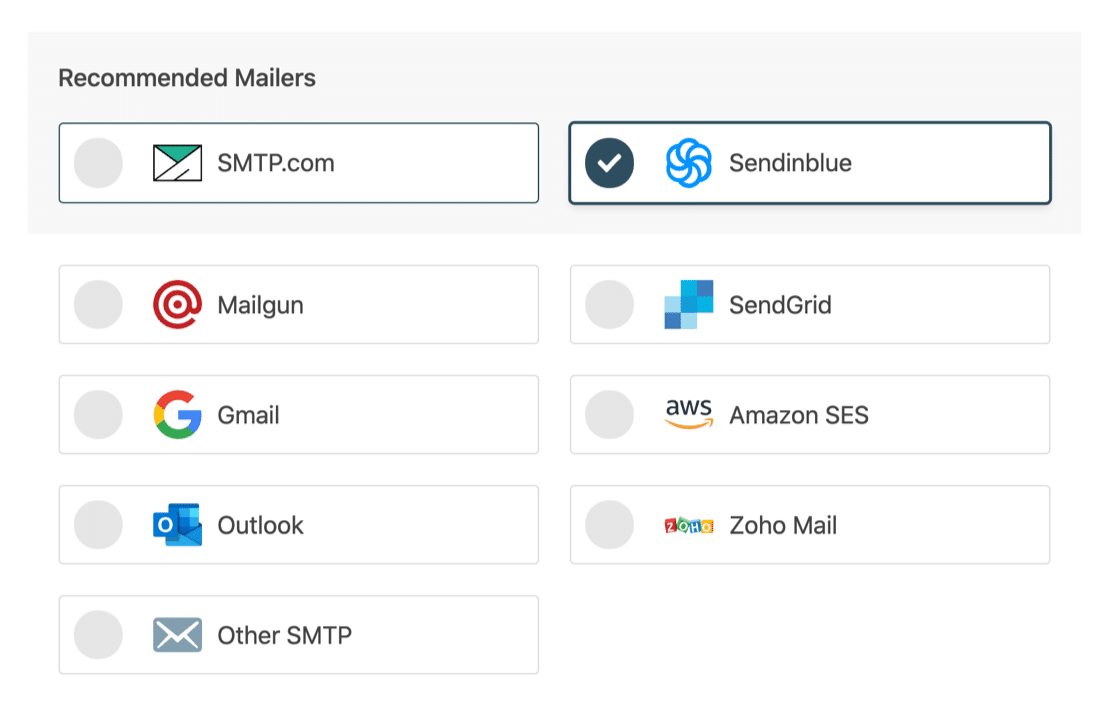
WP Mail SMTP le permite elegir entre varios proveedores de servicios de correo electrónico. Lo que elijas dependerá del tipo de sitio web que tengas.
Aquí hay algunos consejos para ayudarlo a elegir lo mejor:
- Si tiene un sitio web grande o un sitio web que envía muchos correos electrónicos transaccionales, le recomendamos SMTP.com o Sendinblue.
- WP Mail SMTP es compatible con Gmail o G-Suite. Esta es una excelente opción para un sitio pequeño, y puede usar un alias de Gmail para enviar correos electrónicos de WordPress si lo desea.
- Puede usar la opción Otro SMTP si ya tiene los detalles del servidor SMTP. Tenga en cuenta que esto es menos confiable y menos seguro que usar un servicio de correo.
Continúe y seleccione el servicio de correo electrónico que crea que se adapta mejor a su sitio web.
Cuando haya elegido su correo, abra nuestra documentación y siga para completar los pasos de configuración:
- SMTP.com
- Enviar azul
- Pistola de correo
- SendGrid
- Gmail (G-suite o Gmail normal)
- Amazon SES
- panorama
- Correo de Zoho
- Otro SMTP
Cuando haya configurado todo, vuelva a esta guía para habilitar el registro de correo electrónico.
4. Habilitar el registro de correo electrónico
En el siguiente paso, WP Mail SMTP le preguntará qué funciones le gustaría habilitar. Por defecto, tendrá dos opciones habilitadas.
- Capacidad de entrega de correo electrónico
- Seguimiento de errores
Si tiene la versión Pro, puede habilitar el registro de correo electrónico detallado para registrar cada correo que se envía desde su sitio web.
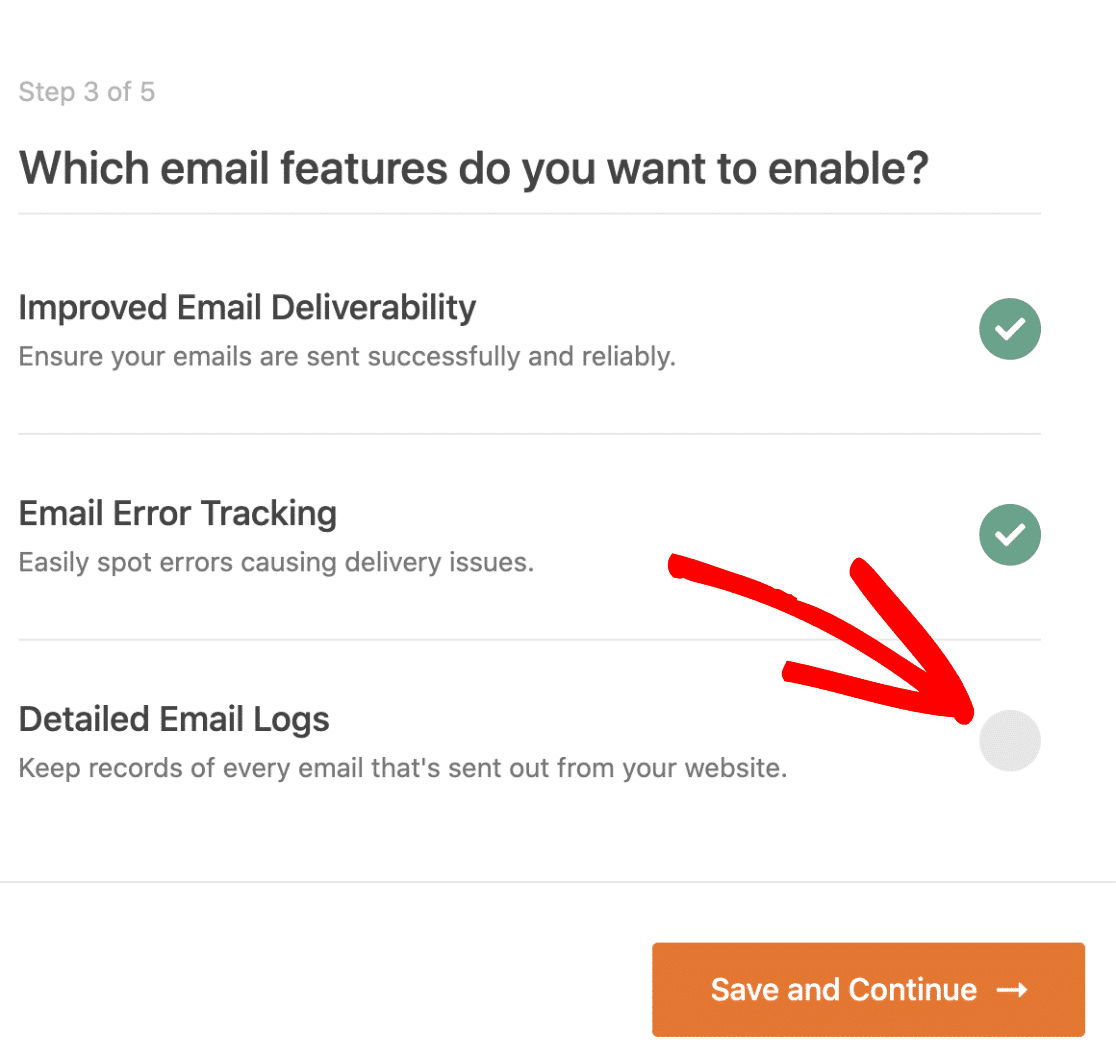
La función de registro de correo electrónico es muy útil si desea detectar errores en sus correos electrónicos.
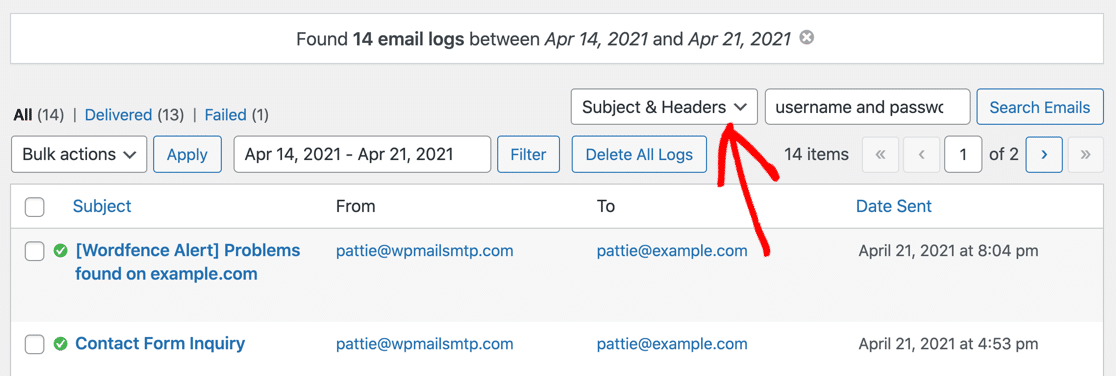
La pantalla de registro facilita la búsqueda de un correo electrónico específico y verifica si se envió correctamente. Dependiendo del remitente, verá los diferentes estados de los correos electrónicos.
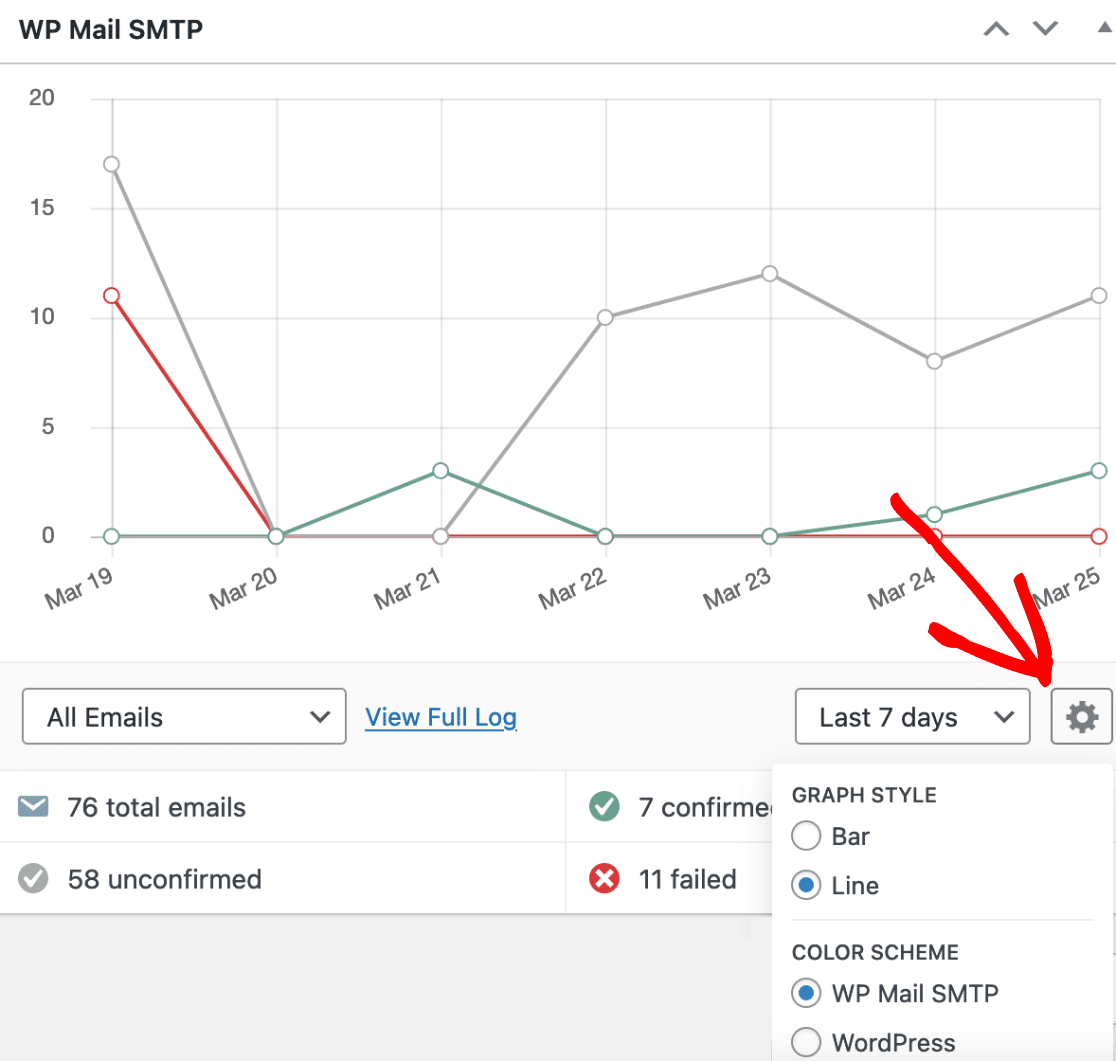
El complemento también tiene un widget de tablero que muestra los registros de correo electrónico en forma de gráfico. Puede hacer clic en el ícono de ajustes para personalizar los datos que muestra.
Por lo tanto, recomendamos activar el registro de correo electrónico para que tenga la mejor oportunidad de mejorar la capacidad de entrega del correo electrónico.
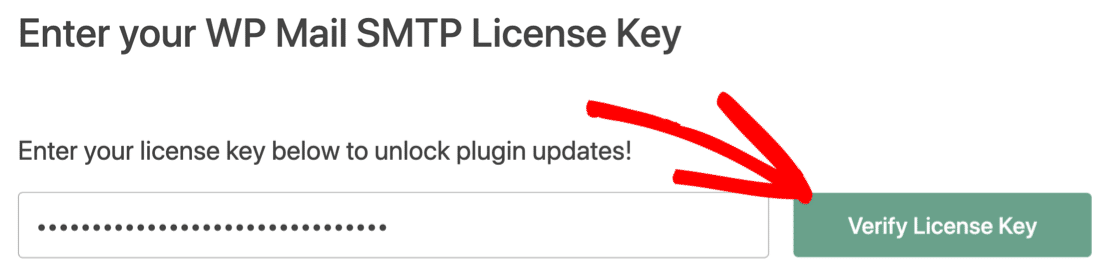
Para el último paso, vaya a su cuenta SMTP de WP Mail, copie la clave de licencia y péguela en el cuadro. Esto habilitará las actualizaciones automáticas del complemento.
¡Eso es todo! Has hecho todo lo posible para solucionar el problema del formulario de contacto de Brizy que no funciona.
5. Forzar desde el correo electrónico en WordPress
Configuró el correo electrónico de remitente en Brizy. ¿Qué pasa con todos los demás complementos de envío de correo electrónico que podría estar usando en su sitio web?
WP Mail SMTP le permite forzar From Email para todos los complementos de su sitio web. Esto le evita cambiar manualmente el correo electrónico del remitente en cada complemento.
En la configuración del complemento, en la pestaña General, marque las casillas Forzar desde el correo electrónico y Forzar desde el nombre . Algunos proveedores de correo como Zoho necesitan que use esta configuración todo el tiempo, por lo que no podrá desmarcarla.
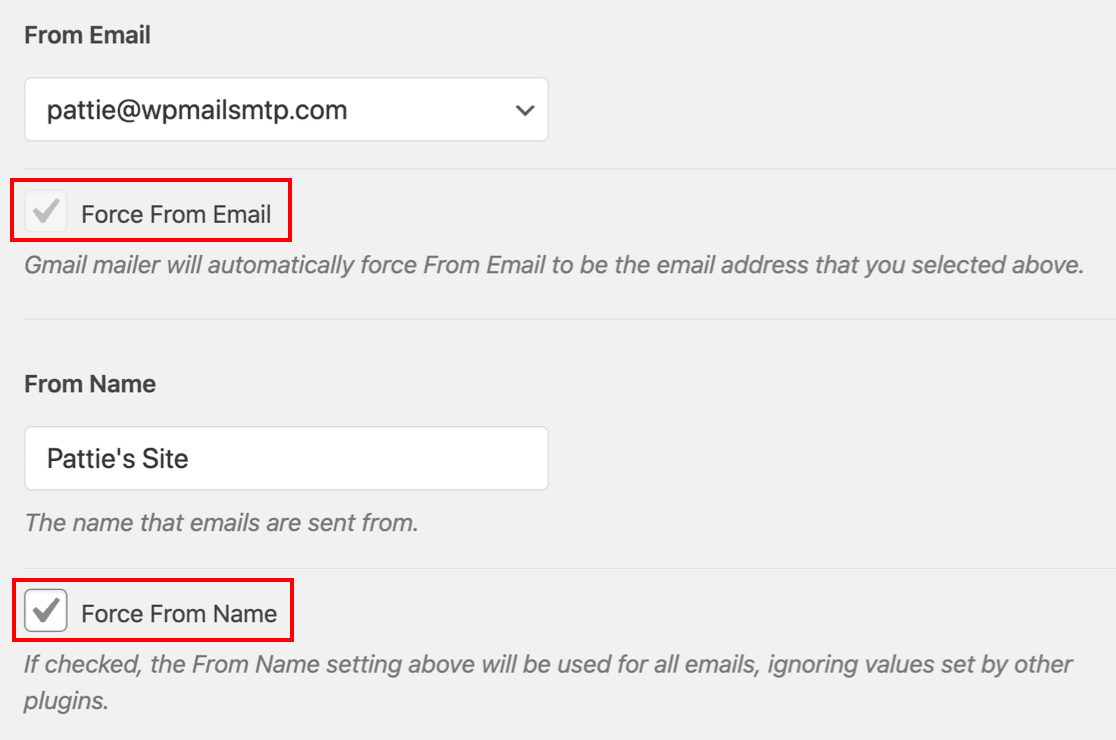
El uso de Force From Email no solo resolverá el problema de que el formulario de contacto de Brizy no funciona, sino también el problema de notificación por correo electrónico que podría tener con otros complementos.
Repare sus correos electrónicos de Brizy ahora
Siguiente: Echa un vistazo a esta alternativa Brizy
Si está utilizando Brizy para crear páginas de destino, debe consultar SeedProd. Es sin duda el mejor generador de páginas de destino de arrastrar y soltar para WordPress.
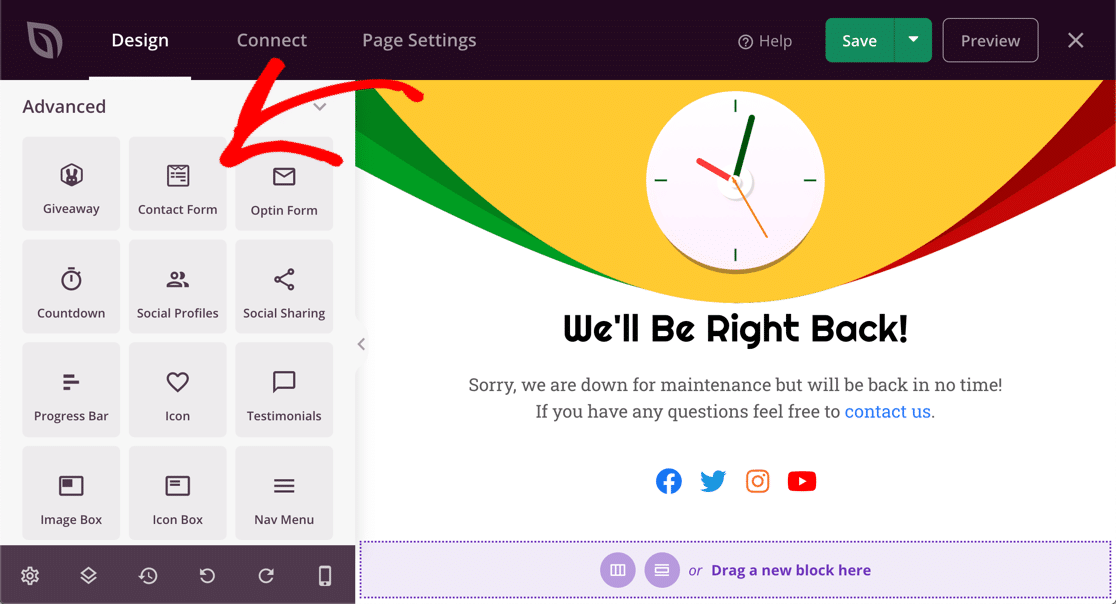
SeedProd tiene toneladas de hermosas plantillas diseñadas específicamente para la conversión y para generar más ventas. Puede insertarlos en cualquier página con solo un clic.
Lo bueno es que puedes controlar el estilo de toda la página desde una sola pantalla. Elija entre una paleta de colores integrada y una combinación de fuentes o puede crear la suya propia.
¿Listo para arreglar tus correos electrónicos? Comience hoy con el mejor complemento SMTP de WordPress. WP Mail SMTP Elite incluye White Glove Setup completo y ofrece una garantía de devolución de dinero de 14 días.
Si este artículo te ayudó, síguenos en Facebook y Twitter para obtener más consejos y tutoriales de WordPress.