
Cara Mengaktifkan Pelacakan Email WordPress (Cara MUDAH)
Diterbitkan: 2021-07-22Apakah Anda ingin mengaktifkan pelacakan email WordPress di situs Anda?
Pelacakan email memungkinkan Anda melihat apakah penerima Anda menerima dan membuka email Anda dari WordPress.
Pada artikel ini, kami akan menjelaskan cara melacak pembukaan email di WordPress sehingga Anda bisa mendapatkan wawasan tambahan ini.
Lacak Email WordPress Anda Sekarang
Apakah Saya Membutuhkan Plugin Log Email untuk Melacak Email?
Tidak. Jika Anda memiliki WP Mail SMTP Pro, Anda tidak memerlukan plugin log email terpisah untuk melacak pembukaan dan klik.
WP Mail SMTP memungkinkan Anda melacak semua email terkirim saat Anda mengaktifkan pencatatan email.
Masuk akal untuk menggunakan 1 plugin untuk WordPress SMTP dan pelacakan sehingga Anda menghindari konflik plugin yang dapat memengaruhi kemampuan pengiriman email.
Bagaimana Cara Kerja Pelacakan Email di WP Mail SMTP?
WP Mail SMTP menambahkan gambar 1x1 piksel yang tidak terlihat ke konten email sehingga dapat mendeteksi saat dibuka.
Tautan ini menunjuk kembali ke titik akhir WP REST API di situs WordPress Anda. Dalam istilah yang kurang teknis, itu berarti situs WordPress Anda menerima sinyal saat email dibuka. Itulah yang memperbarui data pelacakan terbuka. Gambar tidak akan meningkatkan skor spam email Anda.
Pelacakan tautan klik SMTP WP Mail berfungsi dengan mengganti tautan situs web Anda dengan URL unik yang dapat dilacak secara otomatis. Ini memungkinkan plugin untuk mendeteksi klik, dan tidak akan mengganggu fungsionalitas situs web Anda.
Pelacakan tautan tidak menggantikan tautan khusus (seperti mailto: tautan untuk alamat email).
Cara Mengaktifkan Pelacakan Email WordPress
Ingin tahu bagaimana cara melacak pembukaan email di WordPress? Kami akan menunjukkan cara mudah untuk mengaktifkan pelacakan email WordPress dalam tutorial di bawah ini.
- Instal WP Mail SMTP Pro
- Pilih Penyedia Email
- Aktifkan Pelacakan Email WordPress
- Periksa Analisis Pelacakan Email di WordPress
Jika Anda sudah menginstal WP Mail SMTP Pro, Anda dapat langsung melompat ke bagian aktifkan pelacakan email.
1. Instal WP Mail SMTP Pro
Pertama, Anda ingin menginstal WP Mail SMTP. Untuk melacak email WordPress, Anda memerlukan lisensi Pro atau lebih tinggi.
Versi Pro mencakup pencatatan email. Ini berfungsi seperti folder 'Terkirim' untuk email WordPress dan memungkinkan Anda menyimpan konten secara opsional dan menyimpan salinan lampiran email yang dikirim dari WordPress.
Jika Anda ingin seseorang mengatur segalanya untuk Anda, lisensi Elite adalah pilihan yang lebih baik karena mencakup White Glove Setup. Itu berarti ahli dari tim dukungan SMTP WP Mail akan menyiapkan SMTP.com atau Mailgun untuk situs Anda.
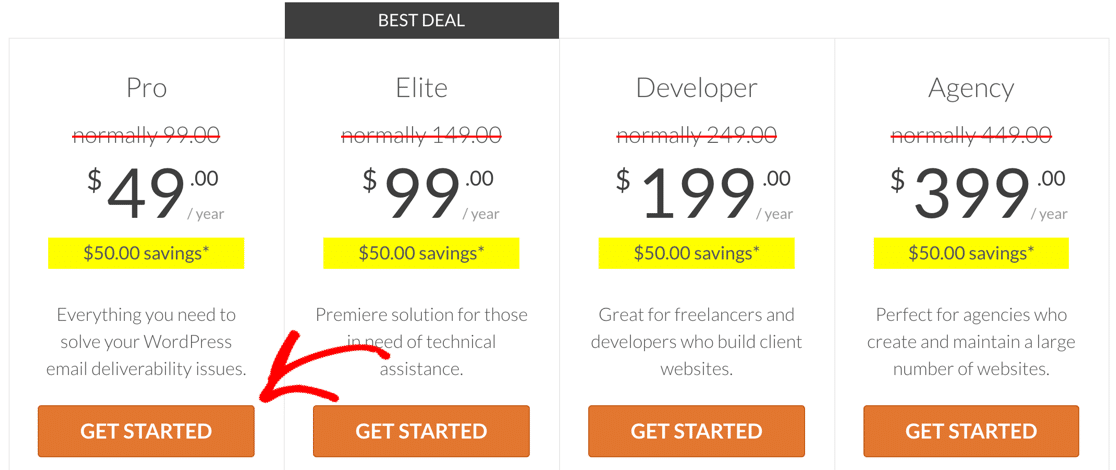
Kami mengambil tangkapan layar ini selama penjualan. Klik di sini untuk melihat apakah harga ini masih tersedia!
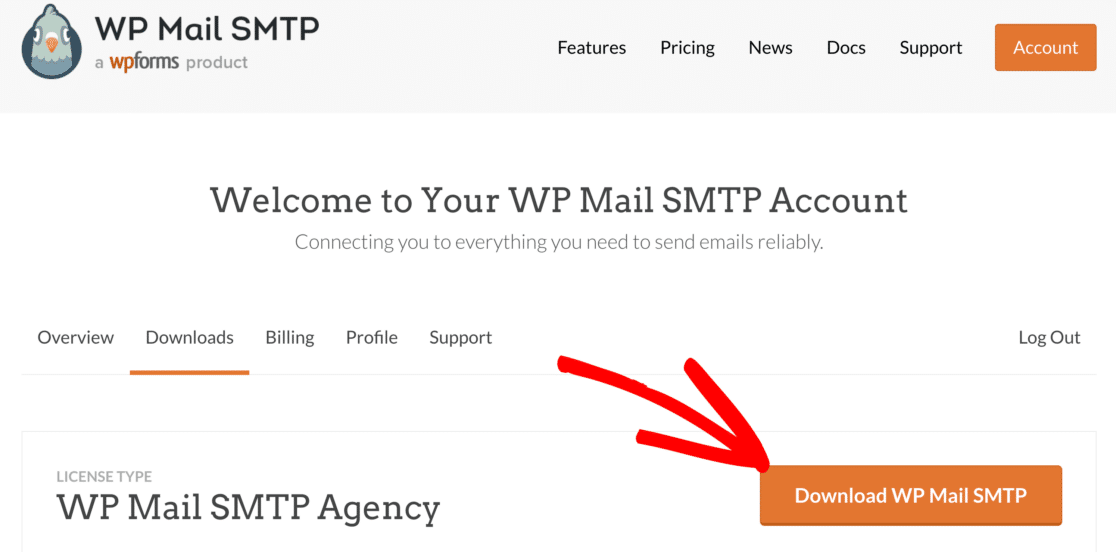
Jika Anda siap untuk menginstal plugin sendiri, pertama-tama ambil file zip plugin dari halaman Unduhan di akun SMTP WP Mail Anda.
Klik tombol oranye Unduh WP Mail SMTP untuk menyimpan salinan ke komputer Anda.
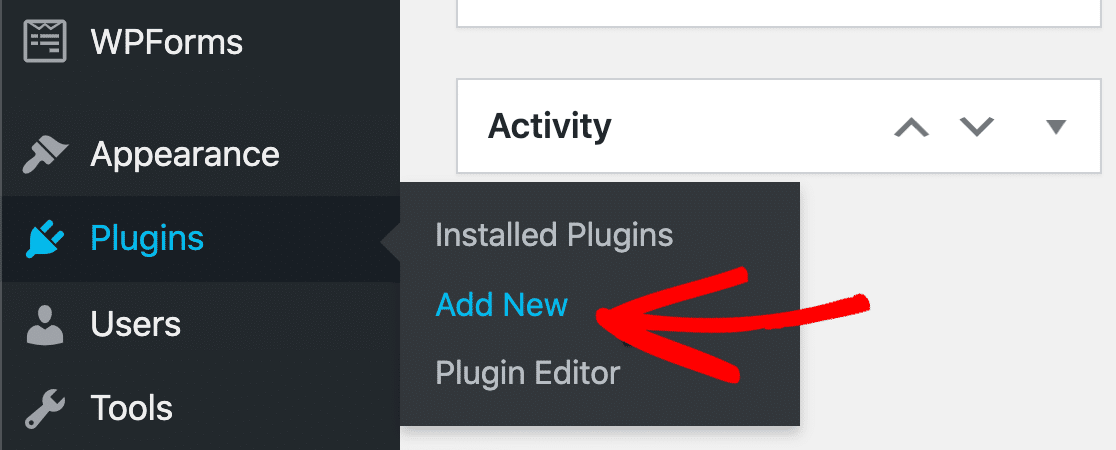
Selanjutnya, buka dashboard WordPress Anda dan menuju ke Plugins »Add New .
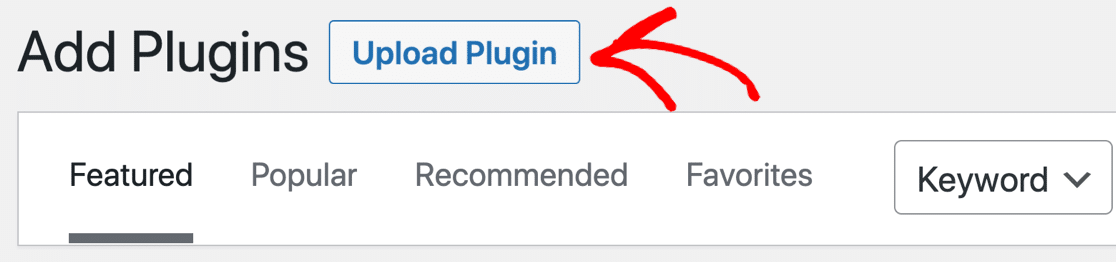
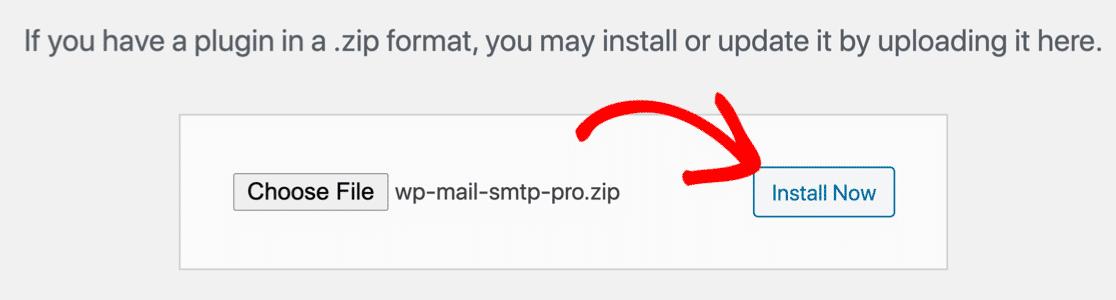
Sekarang klik tombol Unggah Plugin di bagian atas layar.
Klik Pilih File untuk memilih file zip plugin dari folder Unduhan Anda. Kemudian klik Instal Sekarang untuk menginstalnya.
Setelah Anda menginstal dan mengaktifkan plugin, WP Mail SMTP Setup Wizard akan terbuka.
Jika Anda ingin kembali ke tutorial ini nanti, Anda dapat menuju ke WP Mail SMTP »Pengaturan dan klik tombol Launch Setup Wizard untuk membuka Setup Wizard secara manual.

Sekarang kami siap untuk memilih penyedia layanan email untuk situs WordPress Anda.
2. Pilih Penyedia Email
Sebelum Anda melanjutkan dengan Setup Wizard, ada baiknya memikirkan fitur yang Anda inginkan dari penyedia layanan email Anda.
Mari klik Let's Get Started untuk melihat opsi.
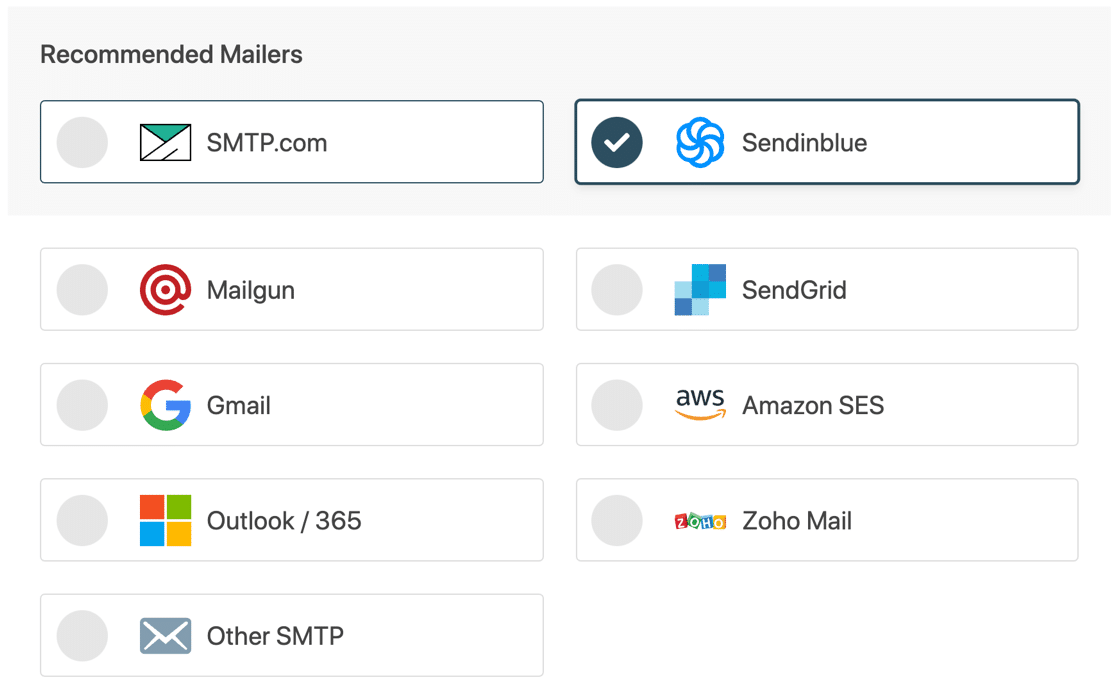
WP Mail SMTP akan menampilkan daftar penyedia email yang didukung dalam plugin.
Sebelum memilih satu, mari kita definisikan apa yang kami maksud dengan 'pelacakan email' sehingga Anda dapat membuat pilihan yang tepat di sini.
WP Mail SMTP mendukung 2 jenis pelacakan untuk email terkirim Anda:
- Pelacakan buka dan klik memberi tahu Anda jika email Anda dibuka dan tautannya diklik. Ini bekerja dengan semua mailer di WP Mail SMTP Pro.
- Pelacakan status pengiriman memberi tahu Anda jika email berhasil dikirim. Selain itu, SMTP.com, Sendinblue, dan Mailgun juga memberi tahu Anda jika sudah Terkirim .
Untuk memperjelasnya, berikut adalah bagan untuk menggambarkan status pengiriman yang akan Anda lihat.
| Layanan Email | Gagal | Terkirim | Menunggu | Terkirim |
|---|---|---|---|---|
| SMTP.com | ✓. | ✓. | ✓. | ✓. |
| sendinblue | ✓. | ✓. | ✓. | ✓. |
| pistol pos | ✓. | ✓. | ✓. | ✓. |
| Gmail/ Ruang Kerja | ✓. | ✓. | ||
| Pandangan | ✓. | ✓. | ||
| Zoho Mail | ✓. | ✓. | ||
| KirimGrid | ✓. | ✓. | ||
| Amazon SES | ✓. | ✓. | ||
| SMTP lainnya | ✓. | ✓. |
Jadi untuk visibilitas terbaik, kami merekomendasikan SMTP.com, Sendinblue, atau Mailgun.
Jika Anda menggunakan surat yang berbeda (seperti Gmail atau SMTP Lainnya ), tautan pelacakan dan pelacakan terbuka email Anda akan tetap berfungsi dengan baik. Anda hanya akan kehilangan kesempatan untuk melihat apakah email telah Terkirim .
Siap? Saat Anda siap untuk melanjutkan, klik surat yang ingin Anda gunakan. Anda dapat mengikuti dokumentasi kami untuk menyelesaikan koneksi ke server SMTP atau API pilihan Anda.
| Mailer tersedia di semua versi | Mailer Tambahan di Pro |
|---|---|
| SMTP.com | Microsoft Outlook |
| sendinblue | Amazon SES |
| pistol pos | Zoho Mail |
| KirimGrid | |
| Gmail / Google Workspace | |
| SMTP lainnya |
Jika Anda mengalami masalah, lihat panduan ini tentang cara mengonfigurasi pengaturan SMTP WordPress Anda.

Setelah menyelesaikan Wizard, kami siap untuk mengaktifkan pelacakan buka dan klik.
3. Aktifkan Pelacakan Email WordPress
Besar! Sekarang WP Mail SMTP Pro diinstal dan kerja keras selesai.
Dari titik ini, mengaktifkan pelacakan email memerlukan konfigurasi nol. Plugin akan secara otomatis menambahkan piksel pelacakan kecil ke setiap email HTML yang dikirim dari WordPress.
Sekarang kami akan menunjukkan cara melacak pembukaan dan klik email di WordPress.
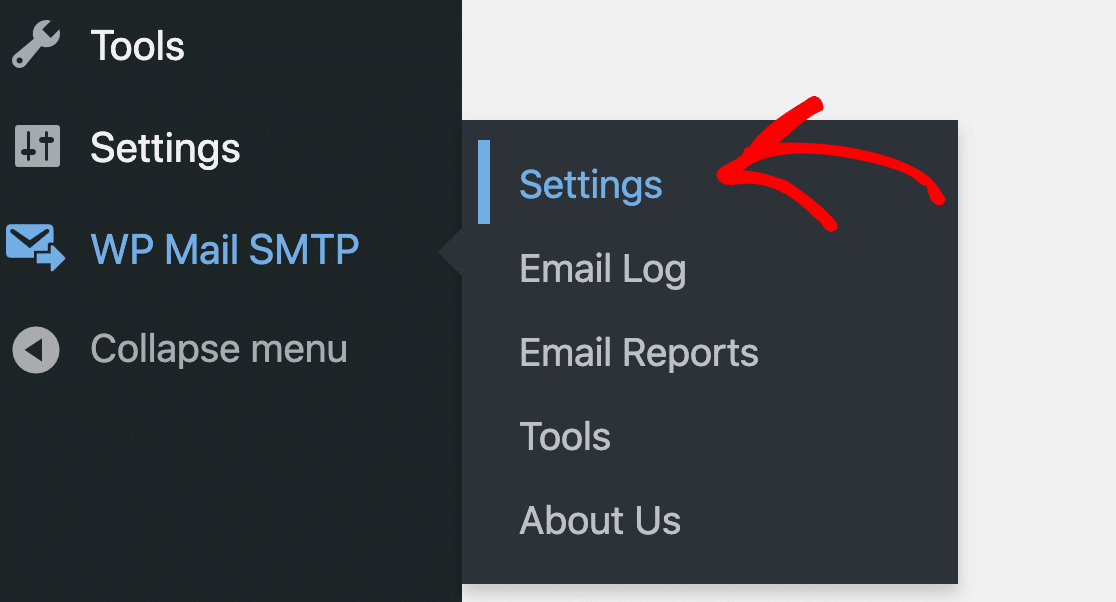
Untuk memulai, buka WP Mail SMTP »Pengaturan .
Sekarang klik tab Log Email di bagian atas layar Pengaturan untuk membuka pengaturan pencatatan email Anda.
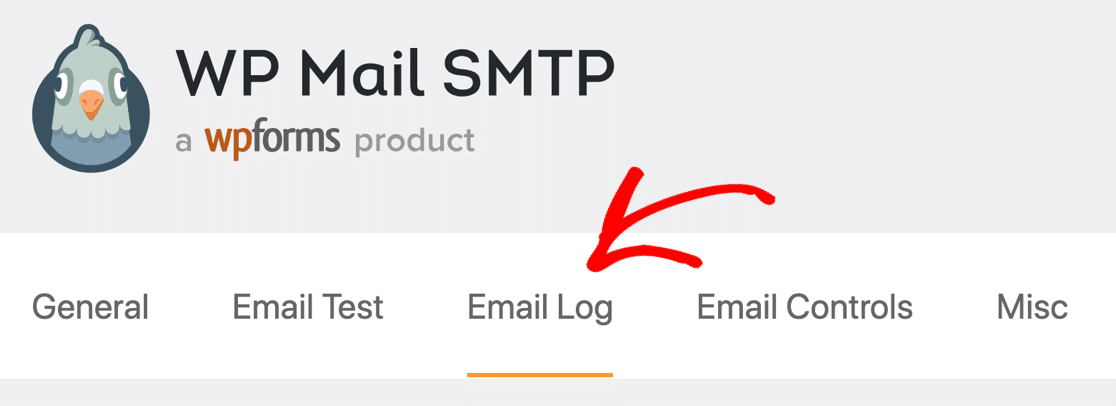
Pertama, Anda ingin memastikan Log Email dicentang. Jika tidak, klik kotak centang sekarang.
Ini akan menyimpan catatan detail dasar tentang email, yang berarti informasi header akan disimpan di database WordPress Anda.

Di bawahnya, Anda akan melihat lebih banyak opsi logging. Pastikan untuk mengaktifkan salah satu atau keduanya, bergantung pada apa yang ingin Anda lacak:
- Pelacakan Email Terbuka memberi tahu Anda jika email dibuka di klien email atau email web dengan menyematkan gambar berukuran piksel.
- Pelacakan Tautan Klik mengubah setiap tautan web menjadi tautan yang dapat dilacak.
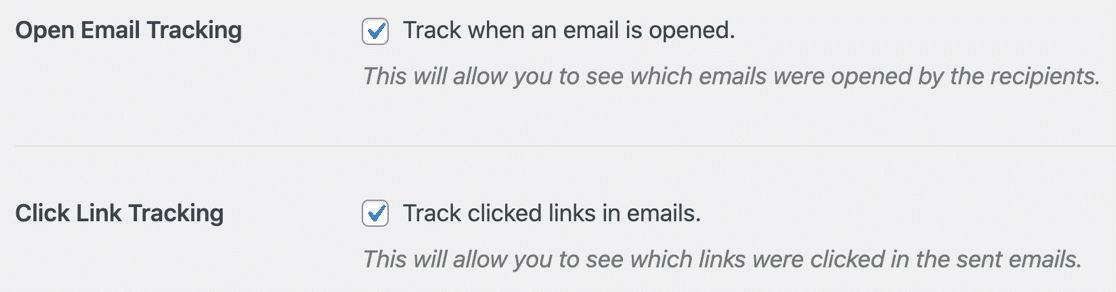
Hanya itu yang perlu Anda lakukan untuk mengonfigurasi alat pelacak email baru Anda.
Tepat di bawah pengaturan ini, ada beberapa hal lagi yang mungkin ingin Anda aktifkan sehingga Anda mendapatkan informasi terbaik tentang email WordPress Anda:
- Log Konten Email menyimpan salinan badan email. Ini memungkinkan Anda mencari konten email. Anda juga dapat mengirim ulang seluruh email jika gagal.
- Save Attachments menyimpan salinan lampiran email yang dikirim dari situs WordPress Anda. Sekali lagi, ini opsional. Tetapi jika Anda mengaktifkan ini, Anda dapat mengirim ulang lampiran jika email gagal, jadi sangat membantu untuk mengaktifkannya.
- Periode Retensi Log memungkinkan Anda memilih berapa lama email terkirim harus disimpan. Jika Anda khawatir tentang log email yang menghabiskan ruang disk, ubah pengaturan ini di sini.
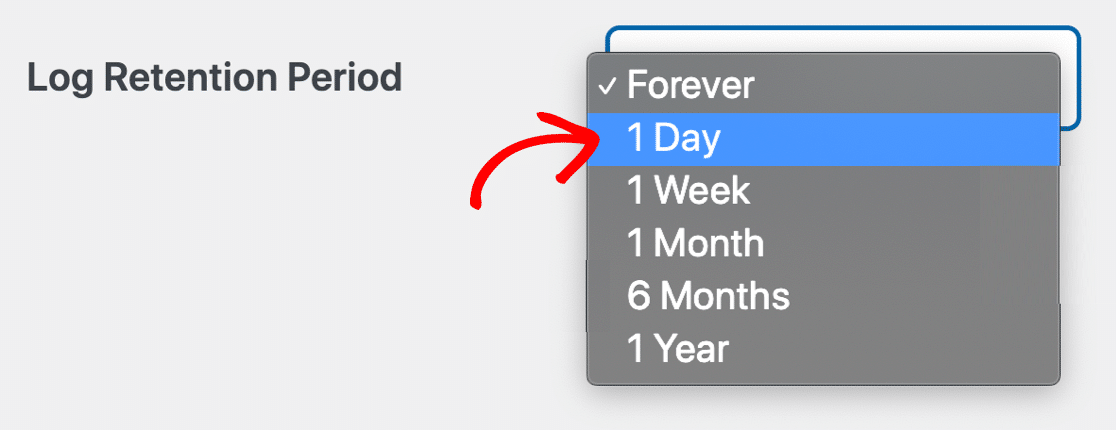
Jika Anda mengatur Periode Retensi Log selain Selamanya , log email Anda akan dihapus untuk menghindari penggunaan ruang. Ingatlah bahwa ini juga menghapus lampiran apa pun yang terkait dengannya.
Sekarang klik Simpan Pengaturan di bagian bawah untuk mengaktifkan pencatatan email WordPress di situs Anda.
Itu dia! Mulai saat ini, setiap email HTML yang dikirim akan dilacak.
Selanjutnya, kami akan mengujinya.
4. Periksa Analisis Pelacakan Email di WordPress
Sekarang kami telah menyiapkan pelacakan email di WordPress, log email Anda terbuka dan aktivitas klik menggunakan gambar yang tidak terlihat.
Untuk melihat cara kerjanya, Anda dapat mengirim email uji HTML dari WP Mail SMTP, atau isi formulir kontak Anda. Saat Anda menerima email, buka di aplikasi email Anda.
Sekarang mari kita periksa analitik buka dan klik Anda di WordPress.
Lihat Buka dan Klik di Log Email
Anda dapat melihat email terbuka dan mengklik analitik langsung dari halaman Log Email. Ini memberi Anda gambaran singkat tentang keterlibatan audiens.
Buka WP Mail SMTP »Email Log di dasbor admin.
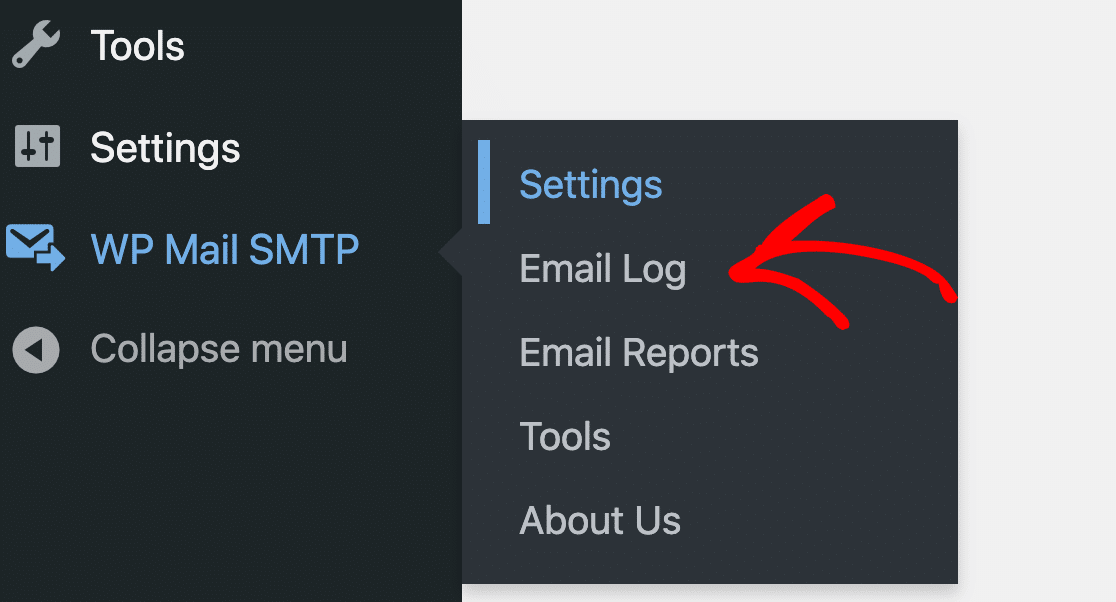
Sekarang Anda akan memiliki 2 kolom baru untuk pelacakan buka dan klik. Ini memberi Anda ikhtisar praktis tentang interaksi email secara sekilas.
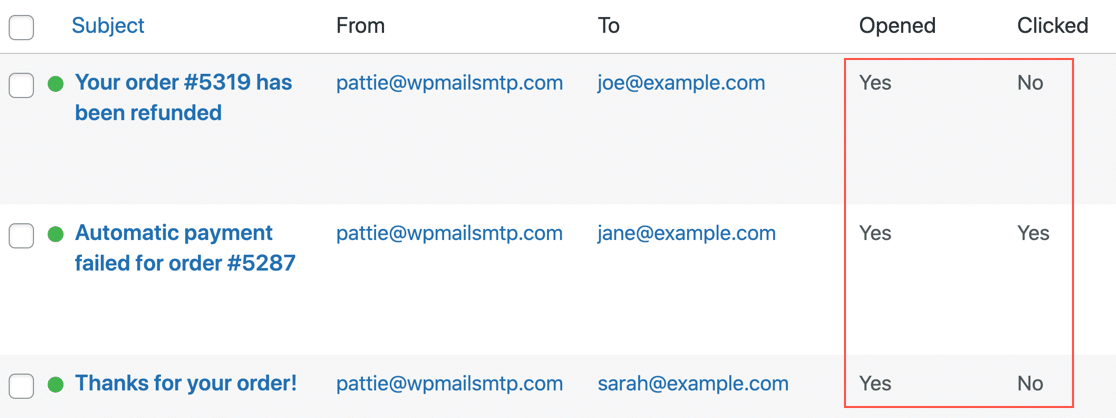
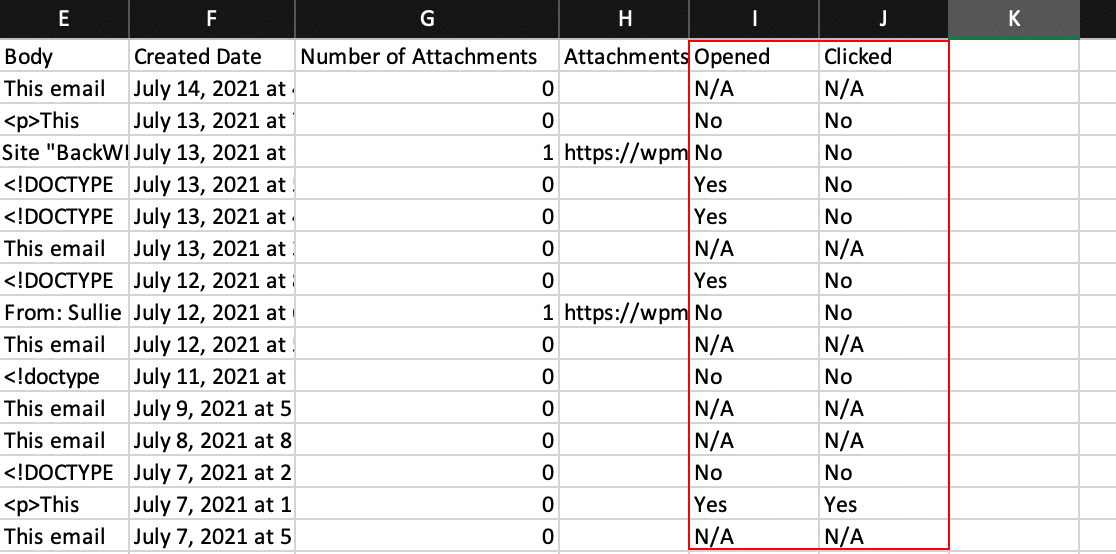
Ingat: jika Anda melihat T/A di sini, email itu hanya teks, bukan HTML.
Lihat Buka dan Klik di Layar Detail Email
Selanjutnya, kita dapat mencoba membuka log email apa pun di jendelanya sendiri untuk melihat informasi pelacakan email.
Ini adalah cara yang sangat mudah untuk mendapatkan semua informasi tentang email di 1 tempat.
Semuanya terdaftar di sisi kanan:
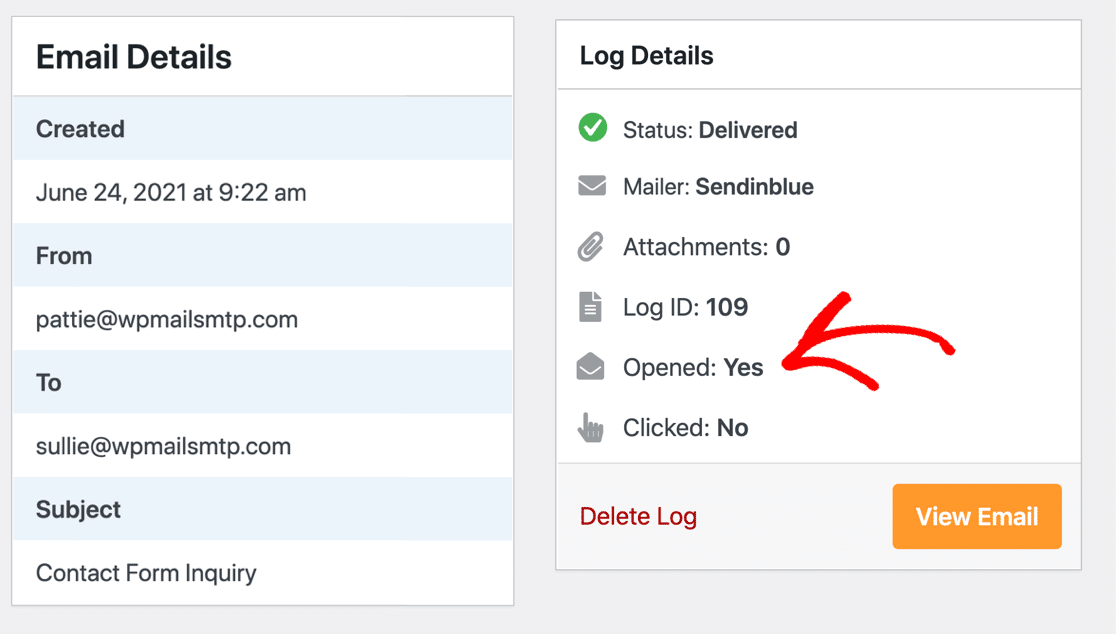
Ingat bagaimana kita berbicara tentang status Terkirim ? Log email ini menunjukkan kepada kita informasi itu dengan ikon kode warna.
Ekspor Buka Email dan Klik Data Dari WordPress
Terakhir, inilah fitur luar biasa yang akan sangat membantu Anda jika Anda ingin menganalisis pembukaan dan klik Anda di dasbor pihak ketiga.
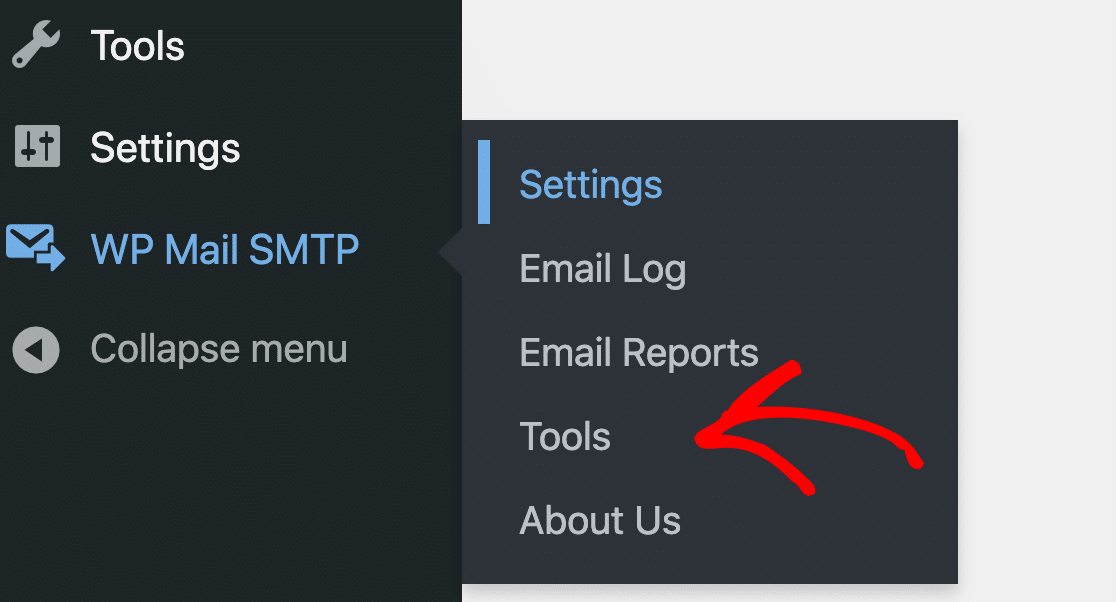
Anda dapat mengekspor data log email dari menu Alat di WP Mail SMTP.
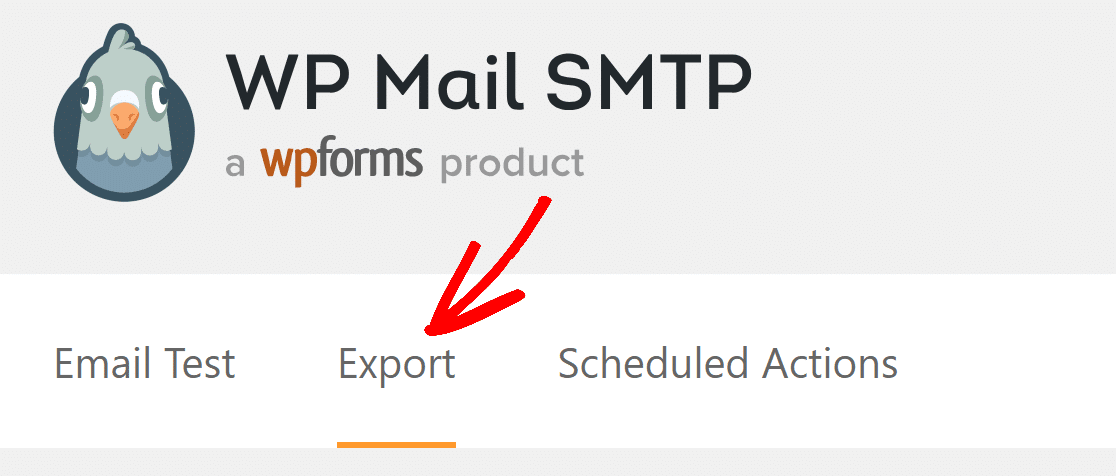
Dari tab di bagian atas, klik Ekspor .
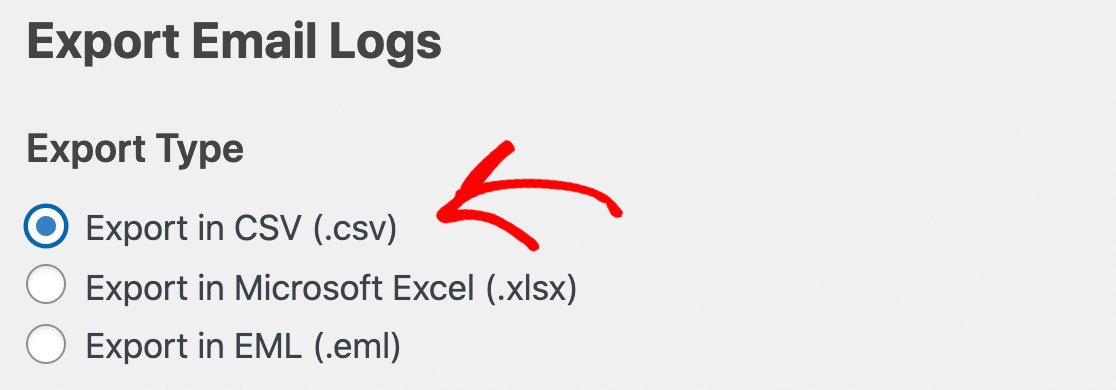
Ekspor EML akan mengekspor salinan email itu sendiri (termasuk badan dan lampiran jika Anda mencatatnya).
Jadi untuk mengekspor data buka dan klik, Anda harus memilih format CSV atau XLSX di bawah Jenis Ekspor .
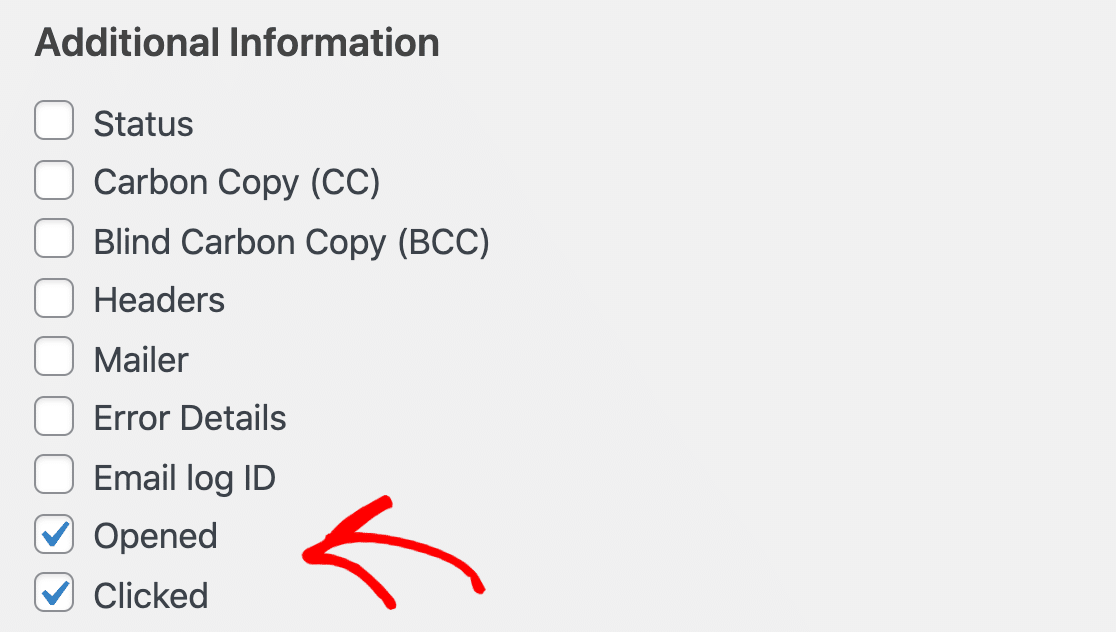
Sekarang gulir ke bawah dan klik kotak centang di sebelah Dibuka dan Diklik .
Saat Anda mengunduh file, Anda dapat melihat data buka dan klik di ekspor log email. Masing-masing dilaporkan dalam kolomnya sendiri.
Dan itu saja! Sekarang Anda tahu cara melacak pembukaan dan klik email di email WordPress dan mengekspor data kapan pun Anda mau!
Lacak Email WordPress Anda Sekarang
Selanjutnya, Lihat Plugin Email Terbaik
Apakah Anda ingin meningkatkan kemampuan pengiriman email atau mengirim buletin dari WordPress?
Kami mengumpulkan daftar plugin email terbaik yang harus Anda periksa!
Siap untuk memperbaiki email Anda? Mulailah hari ini dengan plugin SMTP WordPress terbaik. WP Mail SMTP Elite mencakup Pengaturan Sarung Tangan Putih lengkap dan menawarkan jaminan uang kembali 14 hari.
Jika artikel ini membantu Anda, silakan ikuti kami di Facebook dan Twitter untuk tips dan tutorial WordPress lainnya.