
Cara Mengirim Ulang Email Aktivasi Pengguna Baru di WordPress
Diterbitkan: 2021-07-19Apakah Anda ingin mengirim ulang email aktivasi pengguna baru di WordPress?
WordPress mengirimkan email aktivasi akun ke setiap pengguna baru yang mendaftar di situs Anda. Tautan dalam email aktivasi memungkinkan pengguna membuat kata sandi, jadi sangat penting bagi mereka untuk menerimanya.
Jika Anda perlu mengirim ulang email aktivasi pengguna, kami akan menunjukkan caranya.
Perbaiki Email WordPress Anda Sekarang
Bagaimana Saya Mengirim Ulang Email Aktivasi WordPress?
Anda dapat dengan mudah mengirim ulang email aktivasi WordPress dengan WP Mail SMTP. Anda juga dapat meneruskan email aktivasi ke alamat email lain.
Agar ini berfungsi, pertama-tama Anda ingin mengatur pencatatan email. Kami akan memandu Anda melalui langkah-langkah di bawah ini.
Cara Mengirim Ulang Email Pengguna Baru di WordPress
Kami akan mulai dengan menginstal WP Mail SMTP dan kemudian membantu Anda mengaktifkan pencatatan email:
- Instal Plugin WP Mail SMTP
- Hubungkan Situs Web Anda ke Layanan Email
- Aktifkan Pencatatan Email
- Catat Konten Email
- Kirim Ulang Email Pengguna Baru di WordPress
- Pantau Email WordPress Anda
Catatan: Jika Anda menggunakan BuddyPress, perhatikan bahwa ada langkah tambahan yang perlu Anda ambil untuk mengirim ulang email aktivasi. Kami membuat panduan terpisah tentang cara mengirim ulang email aktivasi BuddyPress untuk membantunya.
Untuk saat ini, mari kita lanjutkan tutorialnya.
1. Instal Plugin WP Mail SMTP
WP Mail SMTP adalah plugin SMTP terbaik untuk WordPress. Selain memperbaiki email WordPress Anda, ini juga memberi Anda:
- Pencatatan email WordPress lengkap
- Buka dan klik pelacakan
- Pelaporan email
- Ringkasan email mingguan
- Penyimpanan lampiran email
- Ekspor dan cetak log email
- Dan banyak lagi.
Mari kita instal plugin untuk memulai.
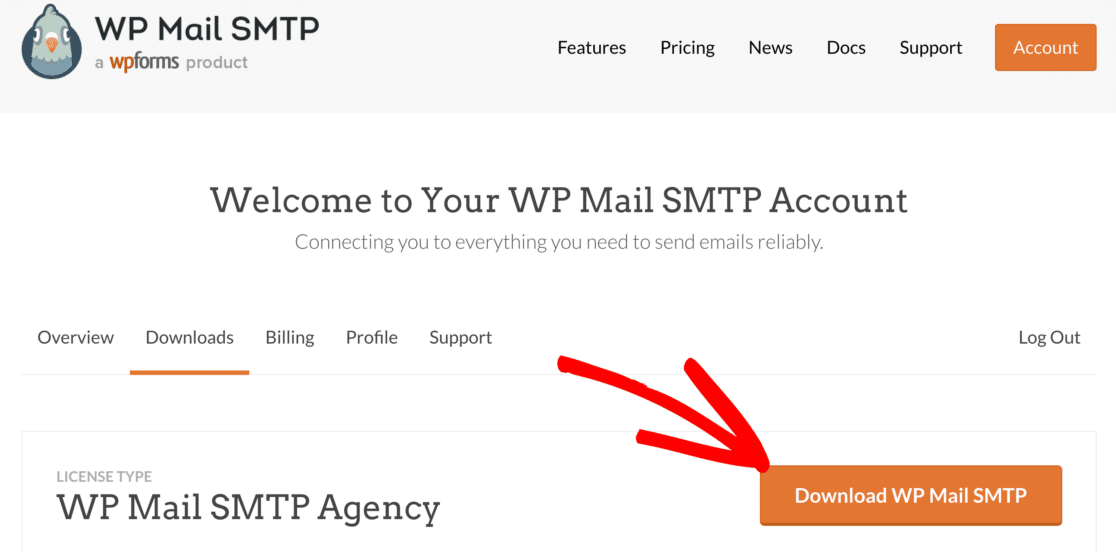
Buka akun SMTP WP Mail Anda dan masuk. Setelah Anda di sana, alihkan ke tab Unduhan . Anda dapat mengunduh file plugin terbaru dengan mengklik tombol oranye.
Beralih ke situs web Anda dan masuk ke dasbor WordPress.
Untuk menginstal plugin, buka halaman plugin dan unggah file zip.
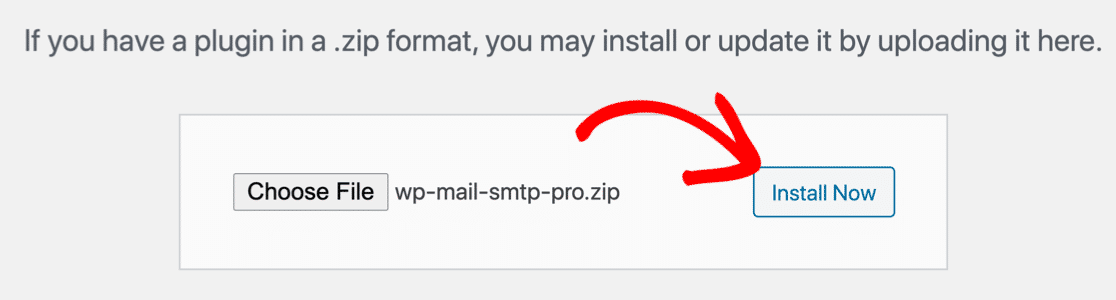
Setelah terinstal, pastikan untuk mengaktifkan plugin. Segera setelah Anda melakukannya, Setup Wizard akan dimulai di browser Anda.
Mari kita lihat Wizard sekarang.
2. Hubungkan Situs Web Anda ke Layanan Email
Pada langkah ini, kami akan menghubungkan situs web Anda ke layanan email yang akan menangani email keluar WordPress Anda. Ini akan mengirimkan email aktivasi pengguna Anda dan konfirmasi perubahan email admin melalui penyedia layanan email profesional.
Klik tombol Let's Get Started di wizard untuk memulai.
WP Mail SMTP memungkinkan Anda memilih antara opsi gratis dan premium yang akan menghentikan email aktivasi pengguna baru masuk ke folder spam penerima.
Jika Anda memiliki situs web eCommerce, kami sarankan Anda memilih mailer yang mendukung email transaksional. Ini adalah opsi terbaik untuk situs mana pun yang mengirim email dalam jumlah besar, seperti:
- Jaringan multisitus
- Toko WooCommerce
- Situs keanggotaan
Silakan pilih salah satu yang menurut Anda paling cocok untuk bisnis Anda.
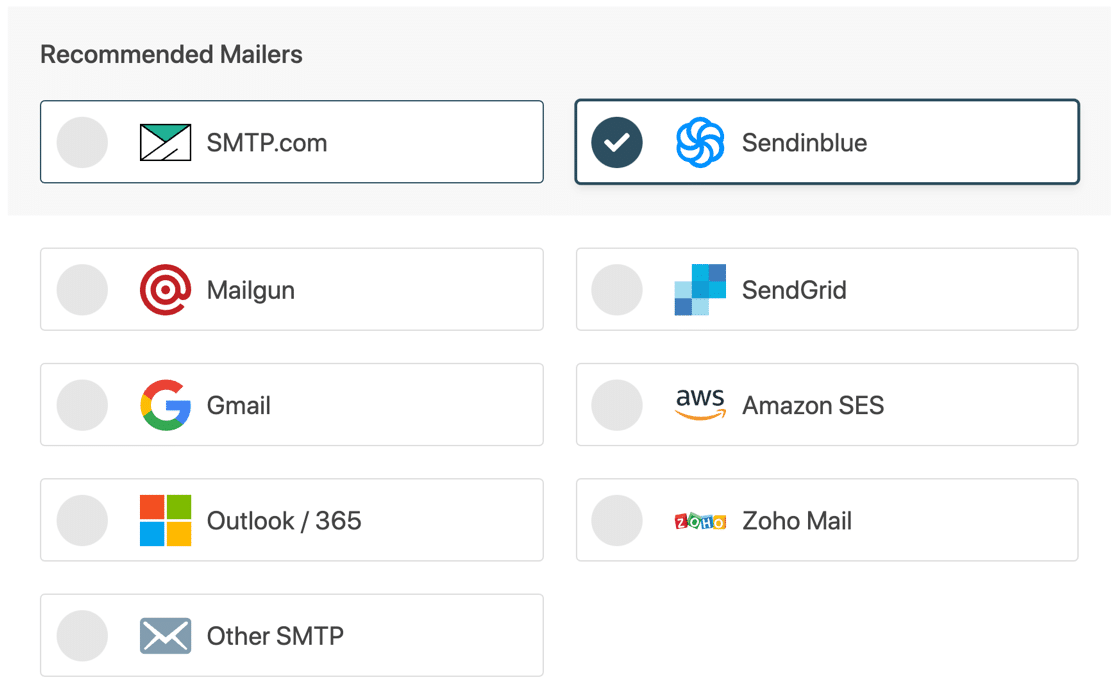
Setelah Anda memilih mailer, buka dokumentasi dengan mengklik link pada tabel di bawah ini. Ini akan memandu Anda melalui proses pembuatan akun dan pengaturan koneksi ke WordPress.
| Mailer tersedia di semua versi | Mailer di WP Mail SMTP Pro |
|---|---|
| SMTP.com | Microsoft Outlook |
| sendinblue | Amazon SES |
| pistol pos | Zoho Mail |
| KirimGrid | |
| Gmail / Google Workspace | |
| SMTP lainnya |
Setelah Anda mengatur semuanya, beralih kembali ke panduan ini untuk mengikuti langkah berikutnya di wizard.
3. Aktifkan Pencatatan Email
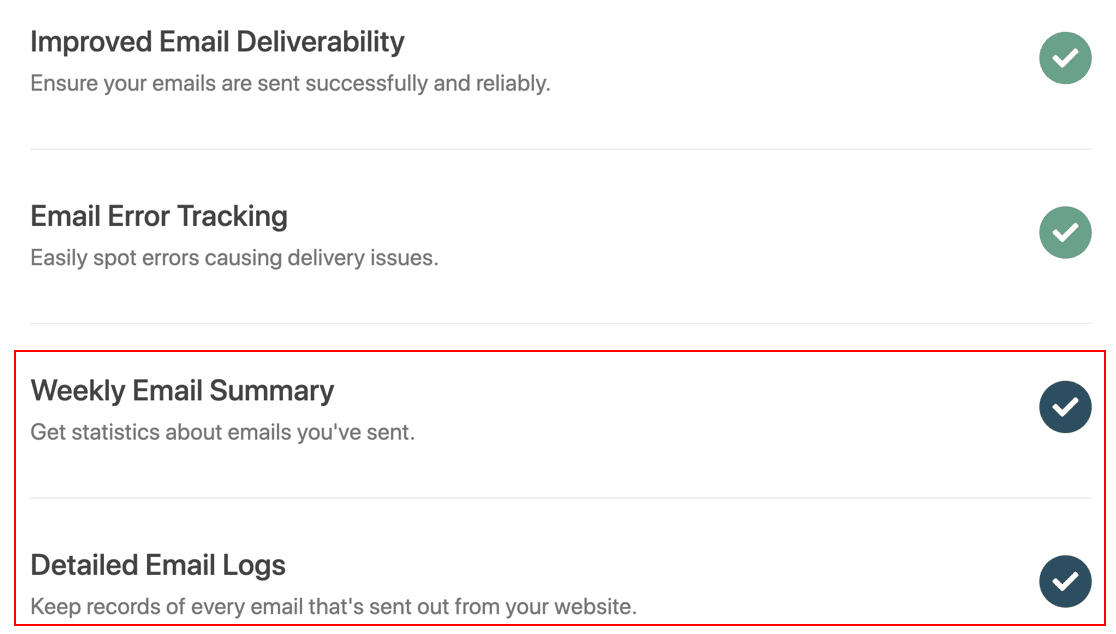
Pada langkah selanjutnya, WP Mail SMTP akan memiliki dua fitur yang diaktifkan secara default.
- Keterkiriman email
- Pelacakan kesalahan
Kami juga menyarankan Anda untuk mengaktifkan Detailed Email Log dan Weekly Email Summaries . Pengaturan ini akan membantu Anda untuk melacak email Anda, dan kami akan menjelaskan bagaimana mereka membantu pada langkah berikutnya.
Di akhir Wizard, salin kunci lisensi dari akun SMTP WP Mail dan rekatkan ke dalam kotak untuk mengaktifkan fitur Pro dan pembaruan otomatis di masa mendatang.
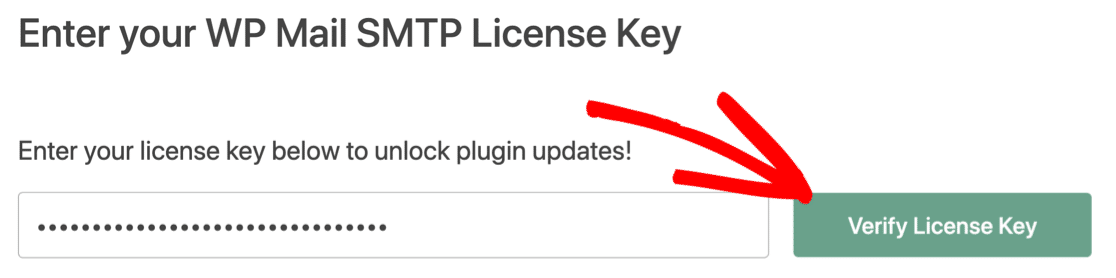
Dan itulah plugin yang disiapkan! Sekarang kita dapat melanjutkan dan mengaktifkan pencatatan konten email.
4. Catat Konten Email
Pada langkah ini, kita akan mencatat seluruh isi email serta header. Ini akan memungkinkan kami untuk mengirim ulang email aktivasi pengguna dari WordPress.

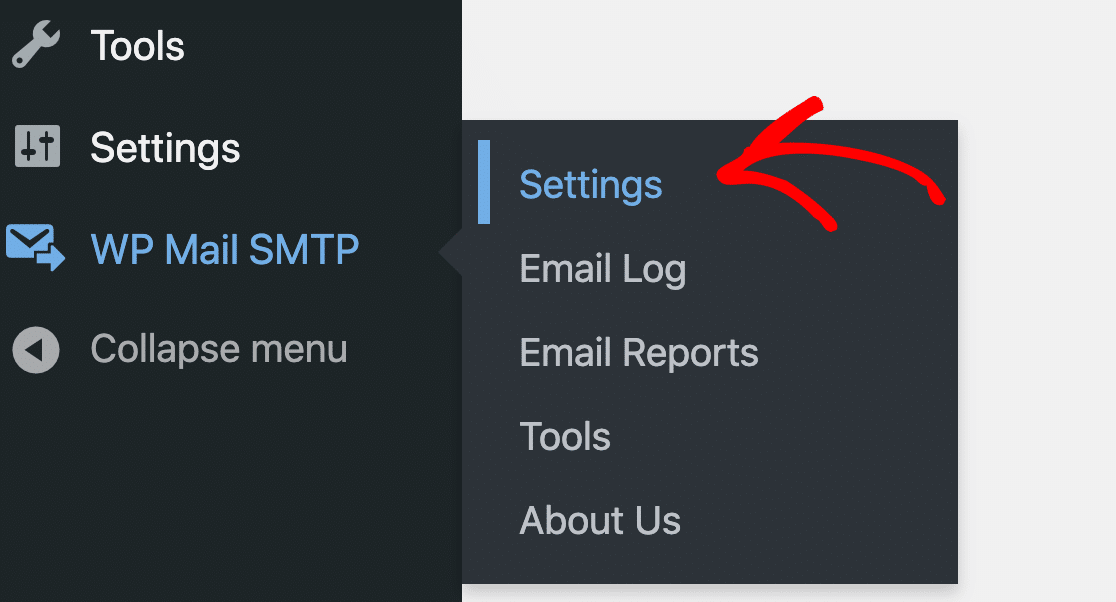
Untuk melakukannya, buka WP Mail SMTP »Pengaturan .
Sekarang gulir ke bawah dan klik kotak centang di sebelah Log Konten Email .
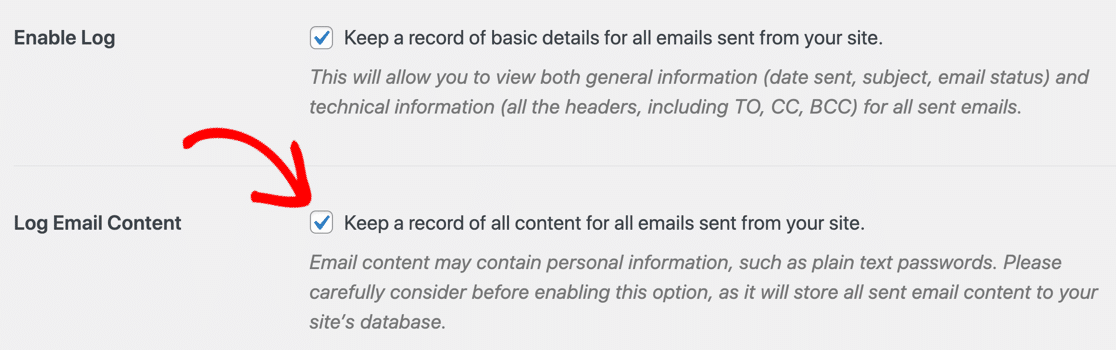
Besar! Sekarang simpan pengaturan.
Untuk saat ini, hanya itu yang perlu kita lakukan di halaman pengaturan. Selanjutnya, mari kita coba mengirim ulang email aktivasi pengguna.
5. Kirim Ulang Email Pengguna Baru di WordPress
Sekarang kita telah mengatur log email di WordPress, mari kita coba fitur kirim ulang email untuk mengirim ulang email aktivasi.
Dari dasbor WordPress, buka WP Mail SMTP »Email Log .
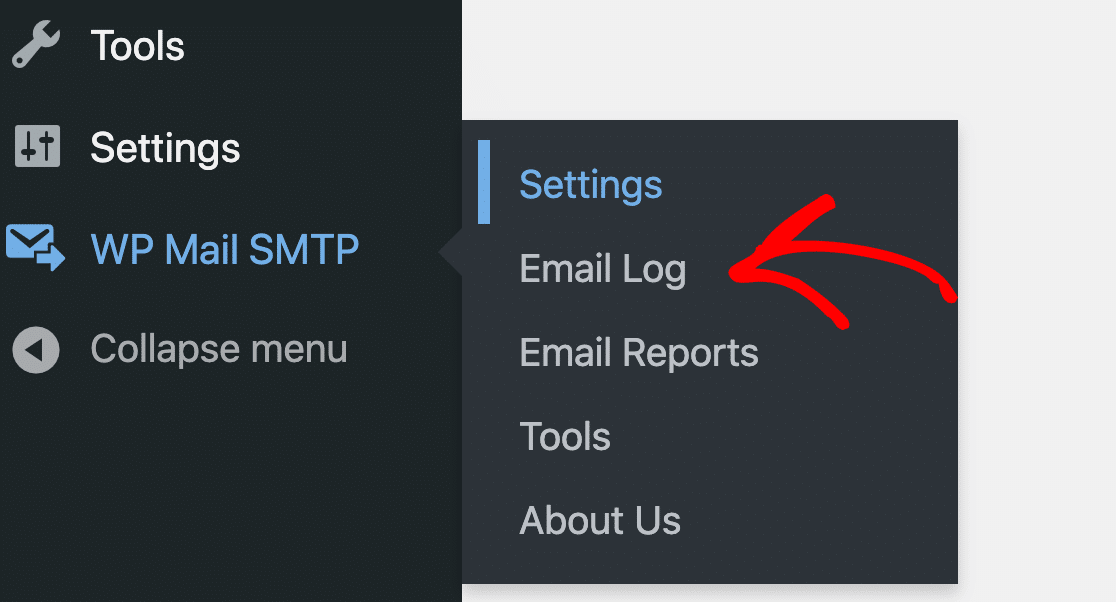
Di sini, Anda akan melihat semua email yang dikirim situs web Anda setelah mengaktifkan pencatatan email.
Untuk mengirim ulang email apa pun, klik tombol lihat log untuk membukanya. Kami akan mengirim ulang email aktivasi pengguna baru dalam contoh ini.
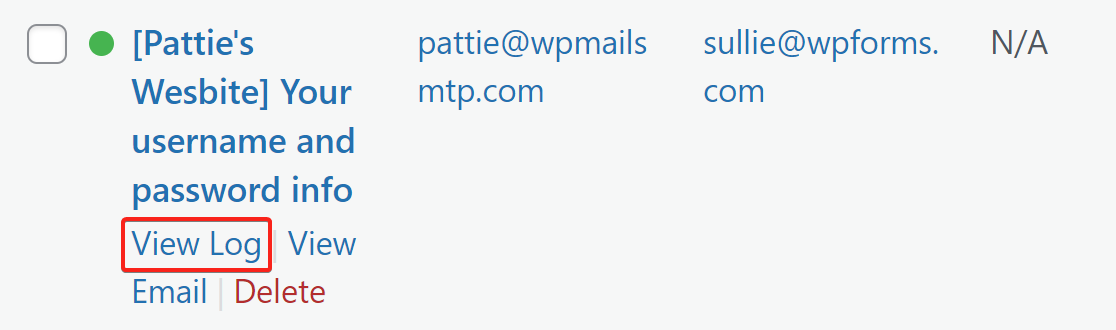
Pada halaman log, Anda akan menemukan tombol Kirim Ulang di bawah tab Tindakan.
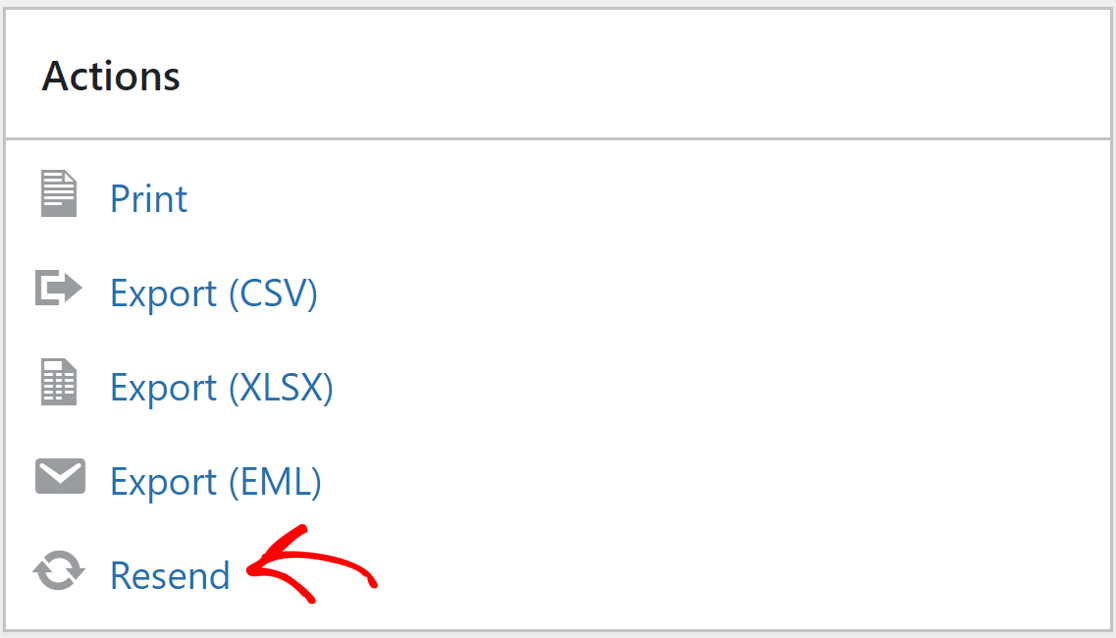
Klik Kirim Ulang dan akan muncul popup. Bidang email akan memiliki alamat email pengguna yang telah diisi sebelumnya.
Jika pengguna Anda mengalami kesulitan menerima email, Anda dapat mengedit alamat ini atau menambahkan alamat email kedua yang dipisahkan dengan koma.
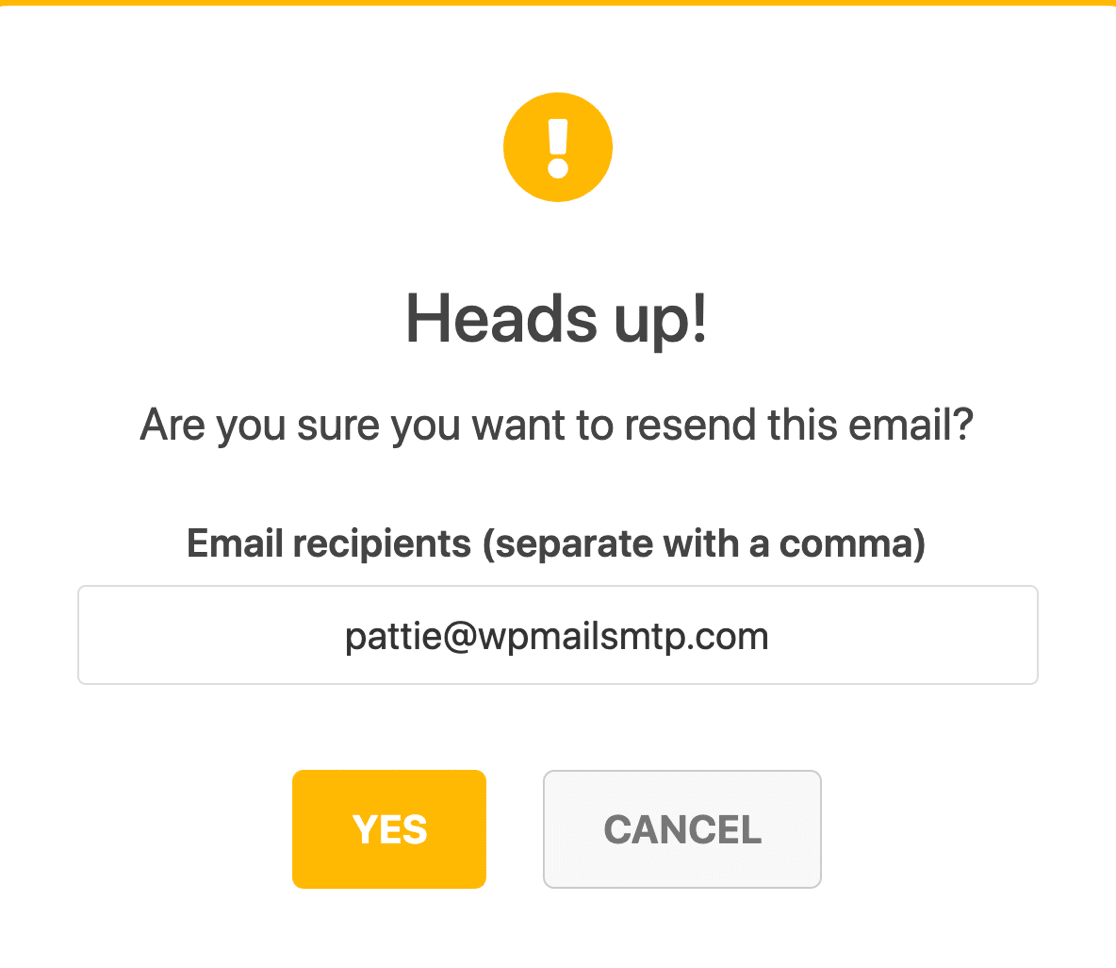
Klik tombol YA . WP Mail SMTP akan mengirim ulang email verifikasi pengguna baru WordPress menggunakan penyedia email yang kami siapkan sehingga mereka dapat mengklik tautan aktivasi.
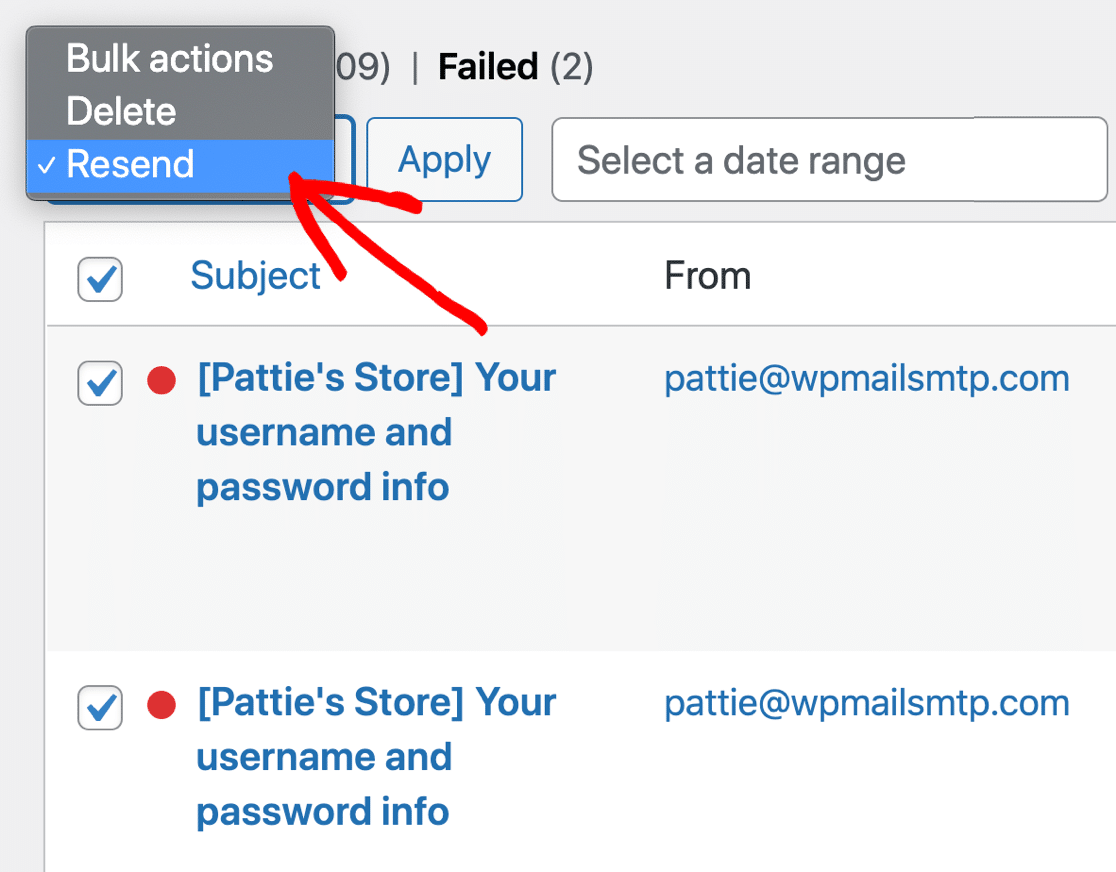
Jika Anda memiliki banyak email yang gagal, WP Mail SMTP memudahkan untuk mengirim ulang secara massal dari layar log email. Ini adalah cara yang bagus untuk mencoba lagi email yang gagal karena kesalahan SMTP.
Sekarang mari kita lihat bagaimana kami dapat melacak email WordPress Anda di masa mendatang.
6. Pantau Email WordPress Anda
Sekarang Anda memiliki WP Mail SMTP Pro, Anda telah membuka kunci pelaporan dan pelacakan email lengkap untuk WordPress. Ini akan membantu Anda untuk mengawasi email aktivasi Anda.
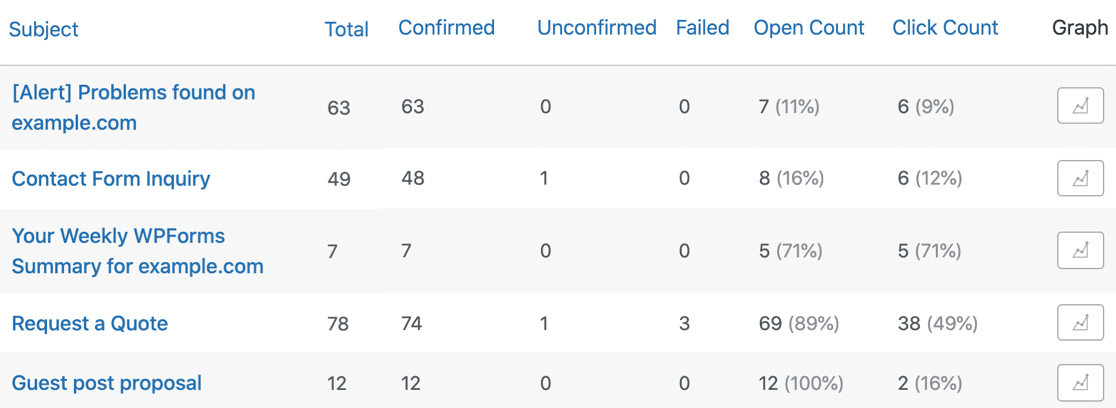
Anda juga dapat melihat email mana yang paling banyak dibuka dan diklik.
Untuk melihat statistik tentang pengiriman email dan tarif buka, lihat Laporan Email Anda . Anda akan menemukannya di bawah menu WP Mail SMTP »Email Reports .
Laporan email Anda dapat difilter untuk menampilkan status dan statistik lainnya untuk setiap email yang dikirim dari situs Anda.
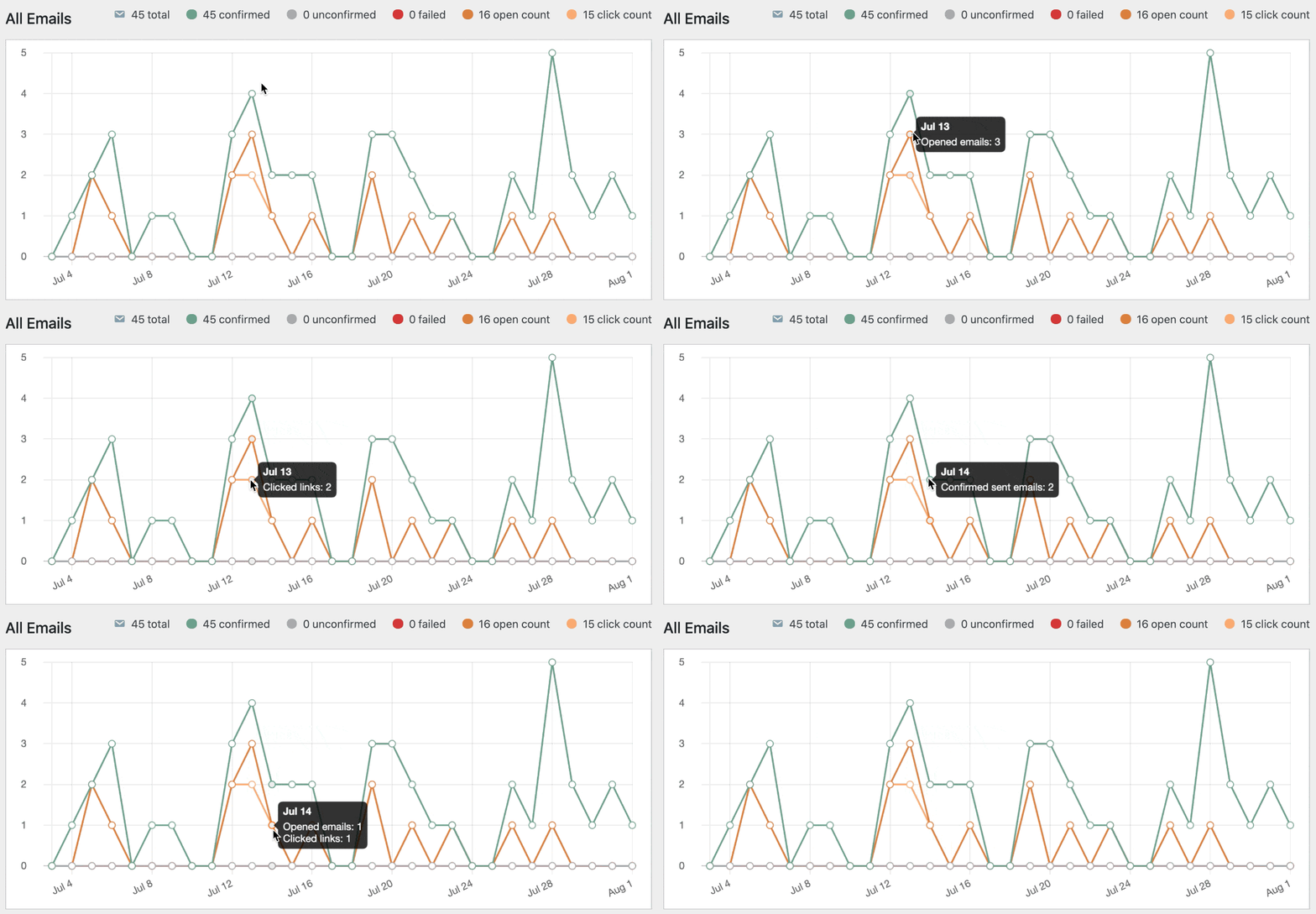
Di bawah laporan email, Anda juga akan melihat tarif terbuka dan rasio klik-tayang untuk email Anda. Ini menjadikan WP Mail SMTP sebagai plugin pelacakan pengguna yang berharga untuk membantu Anda mengukur keterlibatan email.
Terakhir, Anda mungkin tidak ingin masuk ke WordPress setiap hari untuk memeriksa pengiriman email aktivasi pengguna Anda, jadi kami juga memiliki solusi untuk itu.
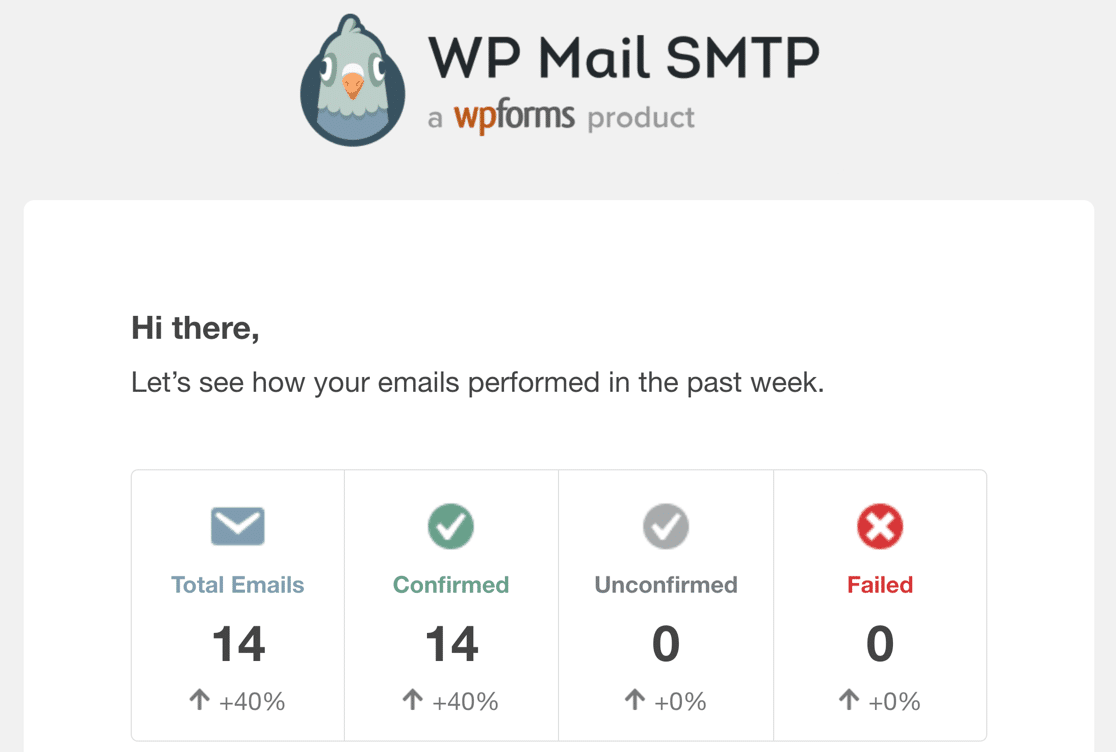
Setiap hari Senin, WP Mail SMTP akan mengirimkan kepada Anda Ringkasan Email Mingguan . Ini memungkinkan Anda mengawasi pengiriman email Anda tanpa masuk ke WordPress.
Dan… itu dia! Sekarang Anda tahu cara mengirim ulang email verifikasi pengguna baru WordPress menggunakan WP Mail SMTP.
Perbaiki Email WordPress Anda Sekarang
Langkah Selanjutnya: Periksa Catatan SPF Anda
Server email sering menggunakan data SPF, DKIM, dan DMARC untuk mengautentikasi email. Saat Anda mengirim email uji dari WP Mail SMTP, itu akan secara otomatis memeriksa pengaturan DNS Anda dan memberi tahu Anda jika mendeteksi masalah apa pun.
Data SPF adalah data TXT sederhana yang memvalidasi semua email keluar untuk mencegah spoofing domain. Jika Anda perlu memiliki lebih dari 1 data SPF, lihat panduan ini untuk menggabungkan beberapa data SPF menjadi satu aturan.
Siap untuk memperbaiki email Anda? Mulailah hari ini dengan plugin SMTP WordPress terbaik. WP Mail SMTP Elite mencakup Pengaturan Sarung Tangan Putih lengkap dan menawarkan jaminan uang kembali 14 hari.
Jika artikel ini membantu Anda, silakan ikuti kami di Facebook dan Twitter untuk tips dan tutorial WordPress lainnya.