
Cum să retrimiteți e-mailul de activare a unui utilizator nou în WordPress
Publicat: 2021-07-19Doriți să retrimiteți noul e-mail de activare a utilizatorului în WordPress?
WordPress trimite un e-mail de activare a contului fiecărui utilizator nou care se înregistrează pe site-ul tău. Link-ul din e-mailul de activare permite utilizatorului să creeze o parolă, deci este vital să o primească.
Dacă trebuie să retrimiteți e-mailurile de activare a utilizatorului, vă vom arăta cum.
Remediați-vă e-mailurile WordPress acum
Cum retrimit un e-mail de activare WordPress?
Puteți retrimite cu ușurință e-mailul de activare WordPress cu WP Mail SMTP. De asemenea, puteți redirecționa un e-mail de activare la o altă adresă de e-mail.
Pentru ca acest lucru să funcționeze, mai întâi va trebui să configurați înregistrarea e-mailului. Vă vom ghida prin aceasta în pașii de mai jos.
Cum să retrimiteți e-mailul unui utilizator nou în WordPress
Vom începe prin a instala WP Mail SMTP și apoi vă vom ajuta să activați înregistrarea e-mailului:
- Instalați pluginul SMTP WP Mail
- Conectați-vă site-ul web la un serviciu de e-mail
- Activați înregistrarea e-mailului
- Înregistrați conținutul e-mailului
- Retrimiteți e-mailul utilizatorului nou în WordPress
- Monitorizați-vă e-mailurile WordPress
Notă: dacă utilizați BuddyPress, rețineți că trebuie să faceți un pas suplimentar pentru a retrimite e-mailul de activare. Am creat un ghid separat despre cum să retrimitem e-mailul de activare BuddyPress pentru a ajuta cu asta.
Deocamdată, să continuăm cu tutorialul.
1. Instalați pluginul WP Mail SMTP
WP Mail SMTP este cel mai bun plugin SMTP pentru WordPress. Pe lângă remedierea e-mailurilor WordPress, vă oferă și:
- Înregistrare completă de e-mail WordPress
- Deschideți și faceți clic pe urmărire
- Raportare prin e-mail
- Rezumate săptămânale prin e-mail
- Stocare atașamente de e-mail
- Export și imprimare jurnal prin e-mail
- Și altele.
Să instalăm pluginul pentru a începe.
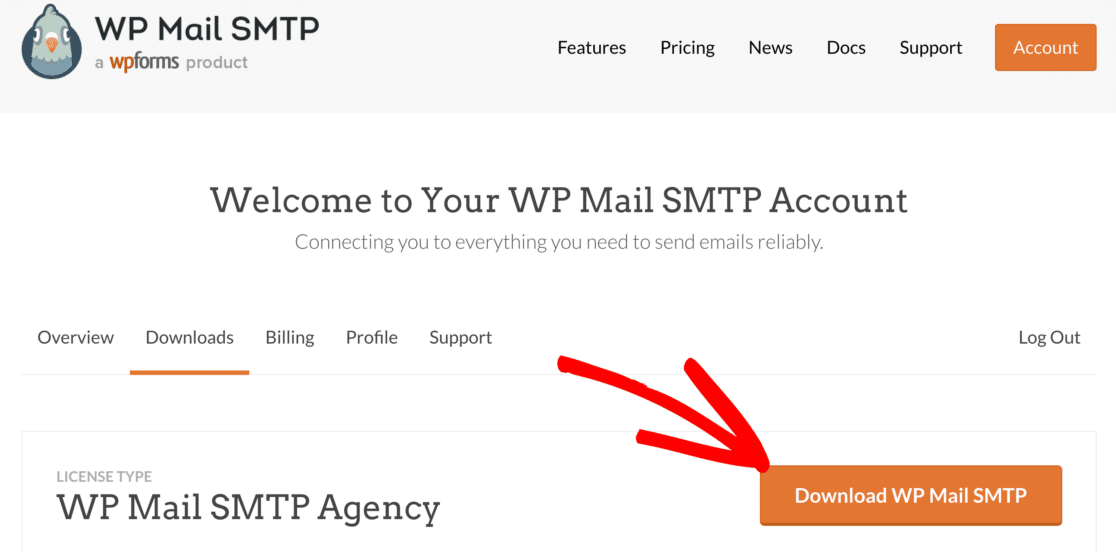
Mergeți la contul dvs. SMTP WP Mail și conectați-vă. După ce sunteți acolo, comutați la fila Descărcări . Puteți descărca cel mai recent fișier plugin făcând clic pe butonul portocaliu.
Treceți la site-ul dvs. și conectați-vă la tabloul de bord WordPress.
Pentru a instala pluginul, accesați pagina de pluginuri și încărcați fișierul zip.
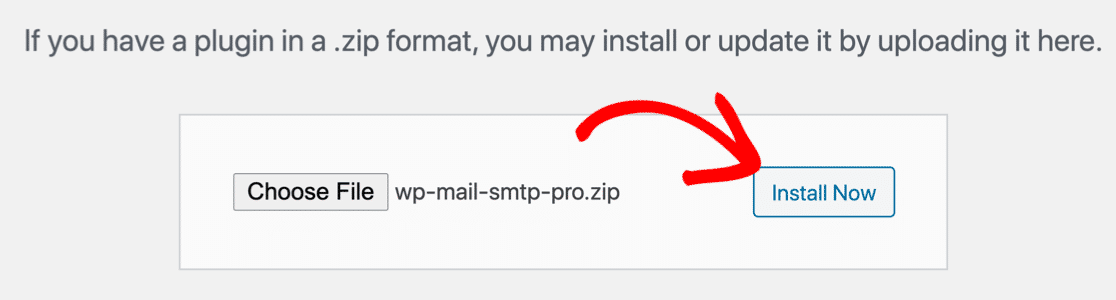
Odată instalat, asigurați-vă că activați pluginul. De îndată ce faci asta, Expertul de configurare va porni în browserul tău.
Să aruncăm o privire la Vrăjitorul acum.
2. Conectați-vă site-ul web la un serviciu de e-mail
În acest pas, vă vom conecta site-ul web la un serviciu de e-mail care se va ocupa de e-mailurile dvs. WordPress trimise. Acest lucru va trimite e-mailuri de activare a utilizatorului și confirmări de modificare a e-mailului de administrator printr-un furnizor de servicii de e-mail profesionist.
Faceți clic pe butonul Să începem din expert pentru a începe.
WP Mail SMTP vă permite să alegeți între opțiunile gratuite și premium care vor împiedica accesul noilor e-mailuri de activare a utilizatorilor în dosarul de spam al destinatarului.
Dacă aveți un site de comerț electronic, vă recomandăm să alegeți un mail care acceptă e-mailuri tranzacționale. Aceasta este cea mai bună opțiune pentru orice site care trimite un număr mare de e-mailuri, cum ar fi:
- Rețele multisite
- Magazine WooCommerce
- Site-uri de membru
Continuați și selectați-l pe cel care credeți că este cel mai potrivit pentru afacerea dvs.
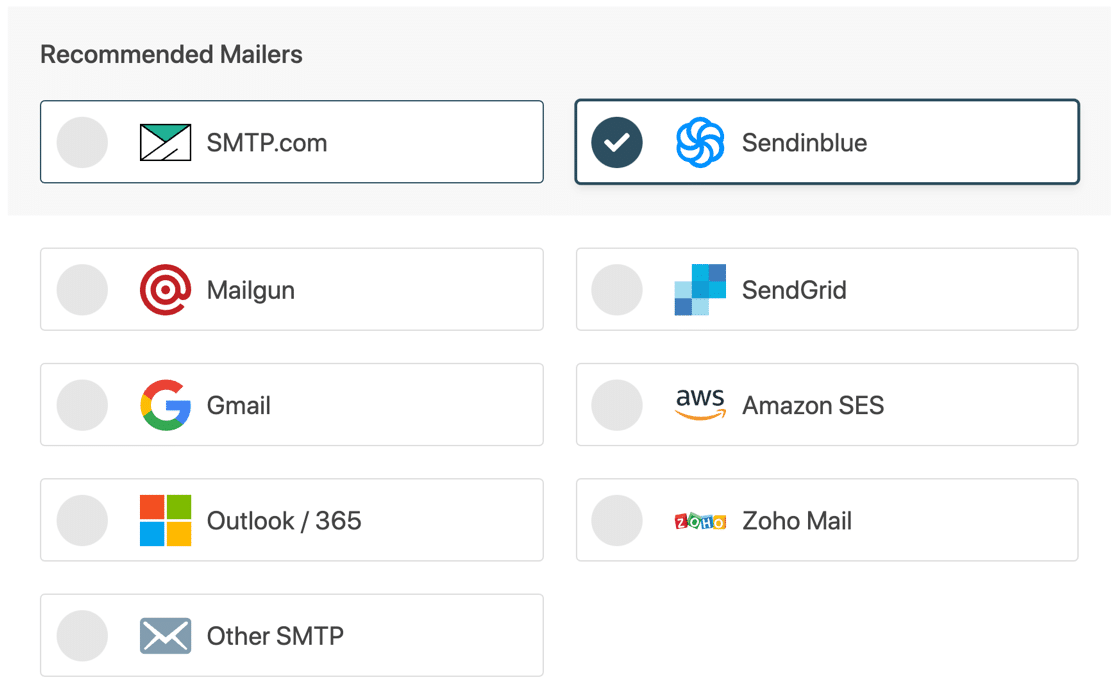
Odată ce alegeți un mailer, deschideți documentația făcând clic pe linkul din tabelul de mai jos. Acest lucru vă va ghida prin procesul de creare a contului și de configurare a conexiunii la WordPress.
| Mailere disponibile în toate versiunile | Mailers în WP Mail SMTP Pro |
|---|---|
| SMTP.com | Microsoft Outlook |
| Sendinblue | Amazon SES |
| Mailgun | Zoho Mail |
| SendGrid | |
| Gmail / Google Workspace | |
| Alte SMTP |
După ce ați configurat totul, reveniți la acest ghid pentru a urma următorul pas din expert.
3. Activați înregistrarea e-mailului
În pasul următor, WP Mail SMTP va avea două funcții activate în mod implicit.
- Livrarea prin e-mail
- Urmărirea erorilor
De asemenea, vă recomandăm să activați Jurnalul de e-mail detaliat și Rezumatele săptămânale de e-mail. Aceste setări vă vor ajuta să urmăriți e-mailurile dvs. și vă vom explica cum vă ajută în pasul următor.
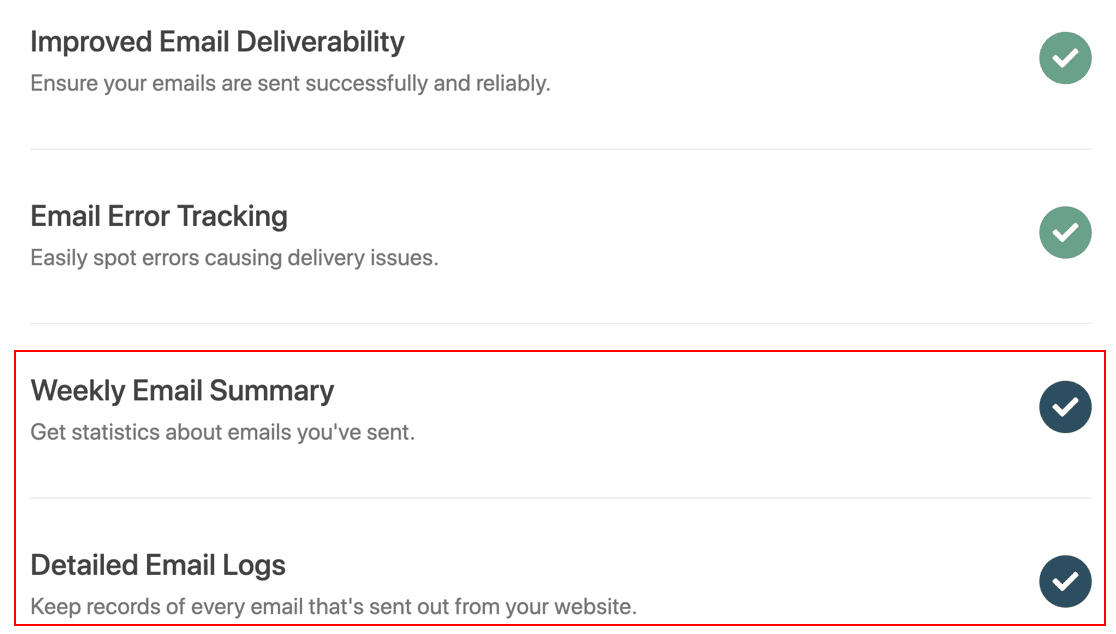
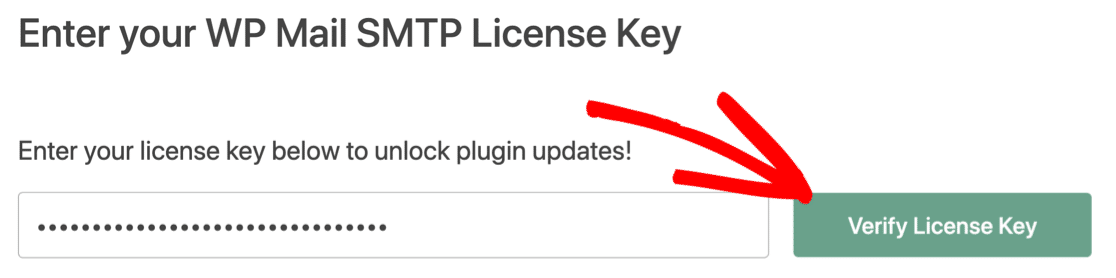
La sfârșitul expertului, copiați cheia de licență din contul SMTP WP Mail și inserați-o în casetă pentru a activa funcția Pro și actualizările automate viitoare.
Și acesta este pluginul configurat! Acum putem merge mai departe și putem activa înregistrarea conținutului prin e-mail.
4. Înregistrați conținutul e-mailului
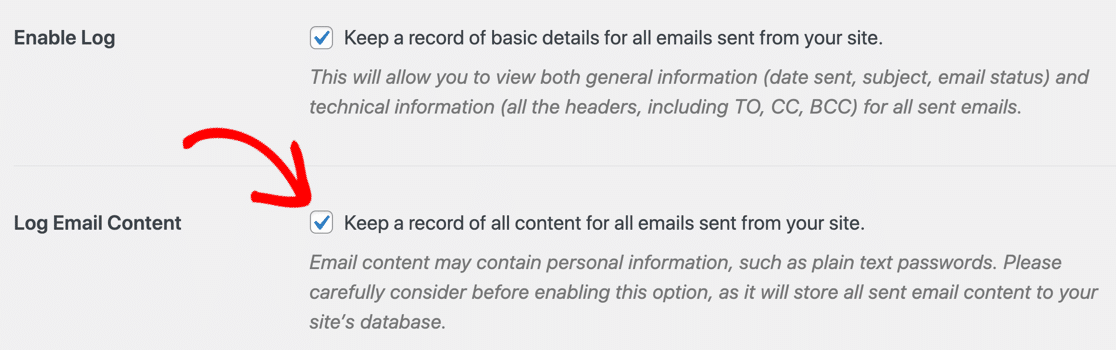
În acest pas, vom înregistra întregul conținut al e-mailurilor, precum și antetele. Acest lucru ne va permite să retrimitem e-mailul de activare a utilizatorului de la WordPress.
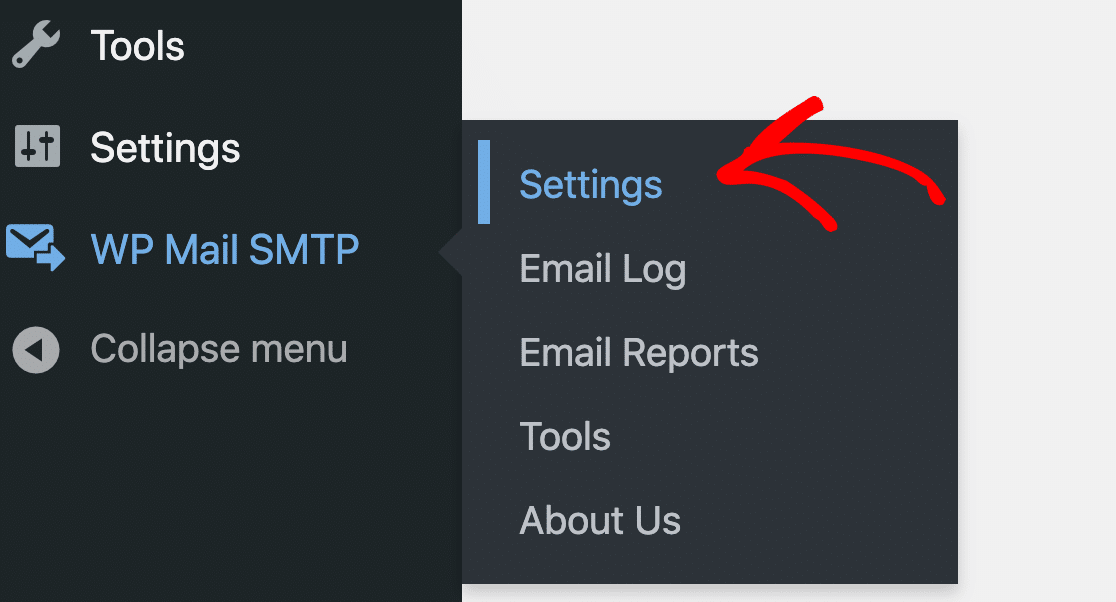
Pentru a face acest lucru, mergeți la WP Mail SMTP » Setări .

Acum derulați în jos și faceți clic pe caseta de selectare de lângă Logare conținut e-mail .
Grozav! Acum salvați setările.
Deocamdată, asta este tot ce trebuie să facem pe pagina de setări. Apoi, să încercăm să retrimitem un e-mail de activare a utilizatorului.
5. Retrimiteți e-mailul utilizatorului nou în WordPress
Acum avem jurnalul de e-mail configurat în WordPress, să încercăm funcția de retrimitere a e-mailului pentru a retrimite e-mailul de activare.
Din tabloul de bord WordPress, accesați WP Mail SMTP » Jurnal de e-mail .
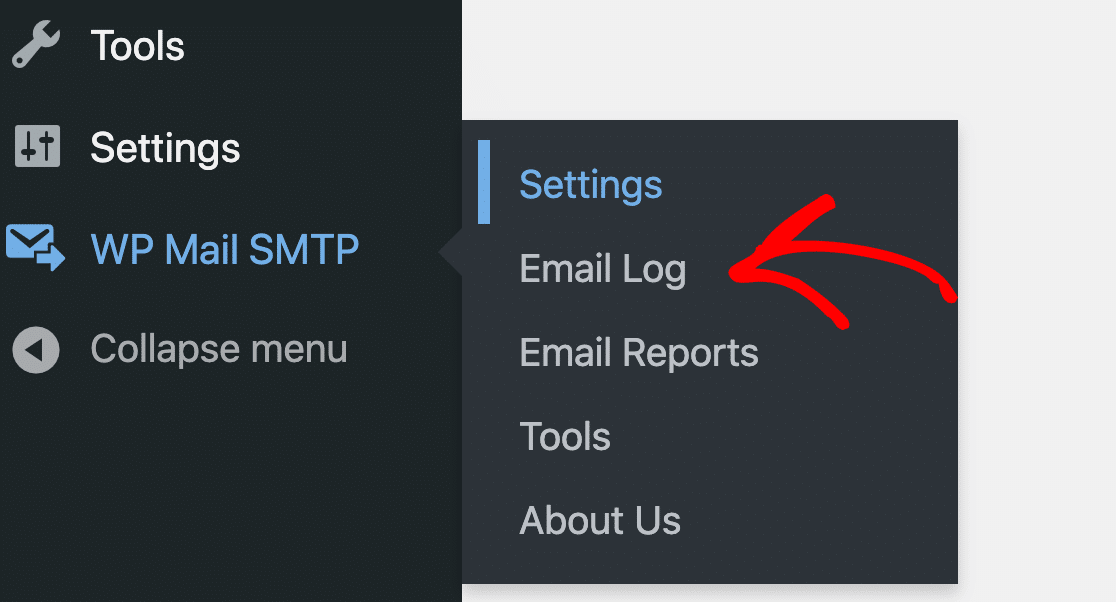
Aici veți vedea toate e-mailurile pe care site-ul dvs. le-a trimis după ce ați activat înregistrarea e-mailurilor.
Pentru a retrimite orice e-mail, faceți clic pe butonul de vizualizare a jurnalului pentru al deschide. În acest exemplu, vom retrimite un nou e-mail de activare a utilizatorului.
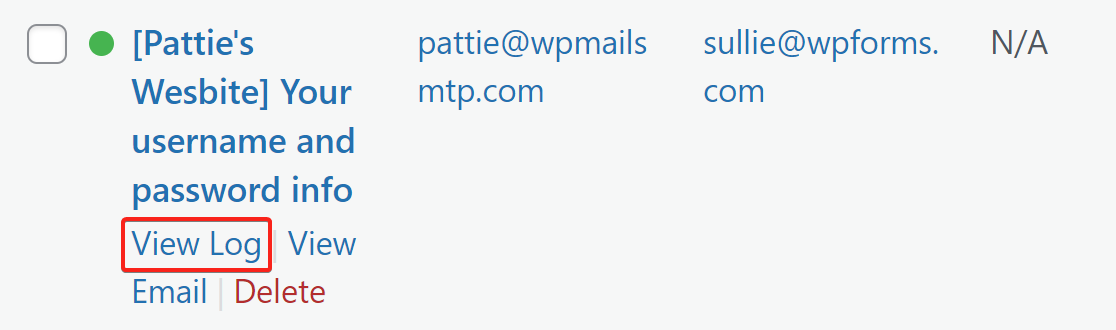
Pe pagina de jurnal, veți găsi butonul Retrimiteți sub fila Acțiuni.
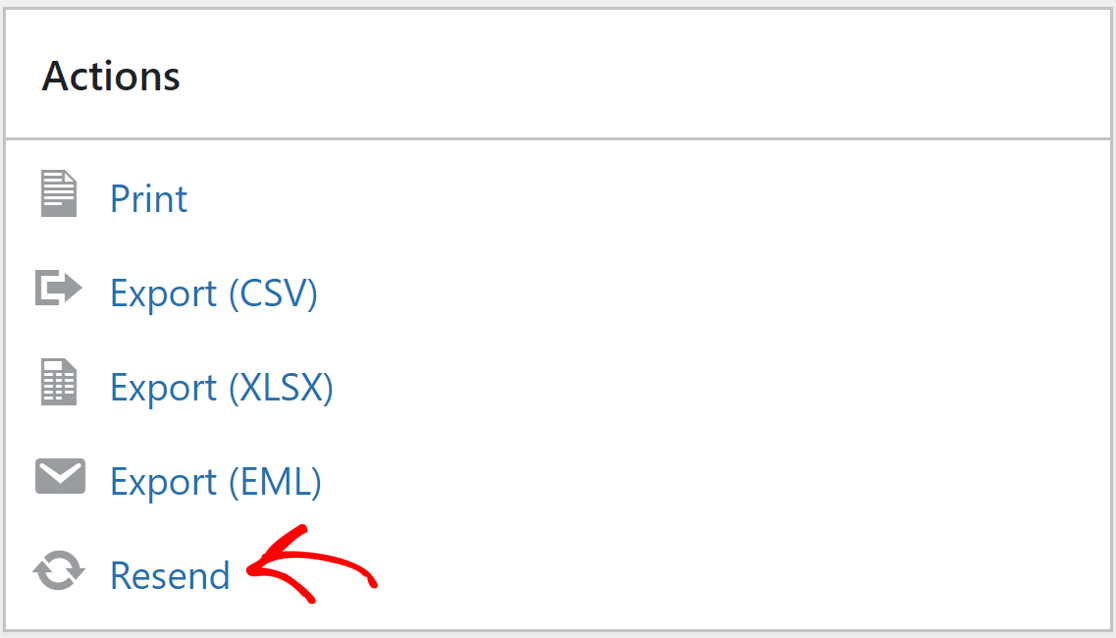
Faceți clic pe Retrimiteți și va apărea o fereastră pop-up. Câmpul de e-mail va avea adresa de e-mail a utilizatorului precompletată.
Dacă utilizatorul dvs. întâmpină dificultăți în a primi e-mailuri, puteți edita această adresă sau puteți adăuga o a doua adresă de e-mail separată prin virgulă.
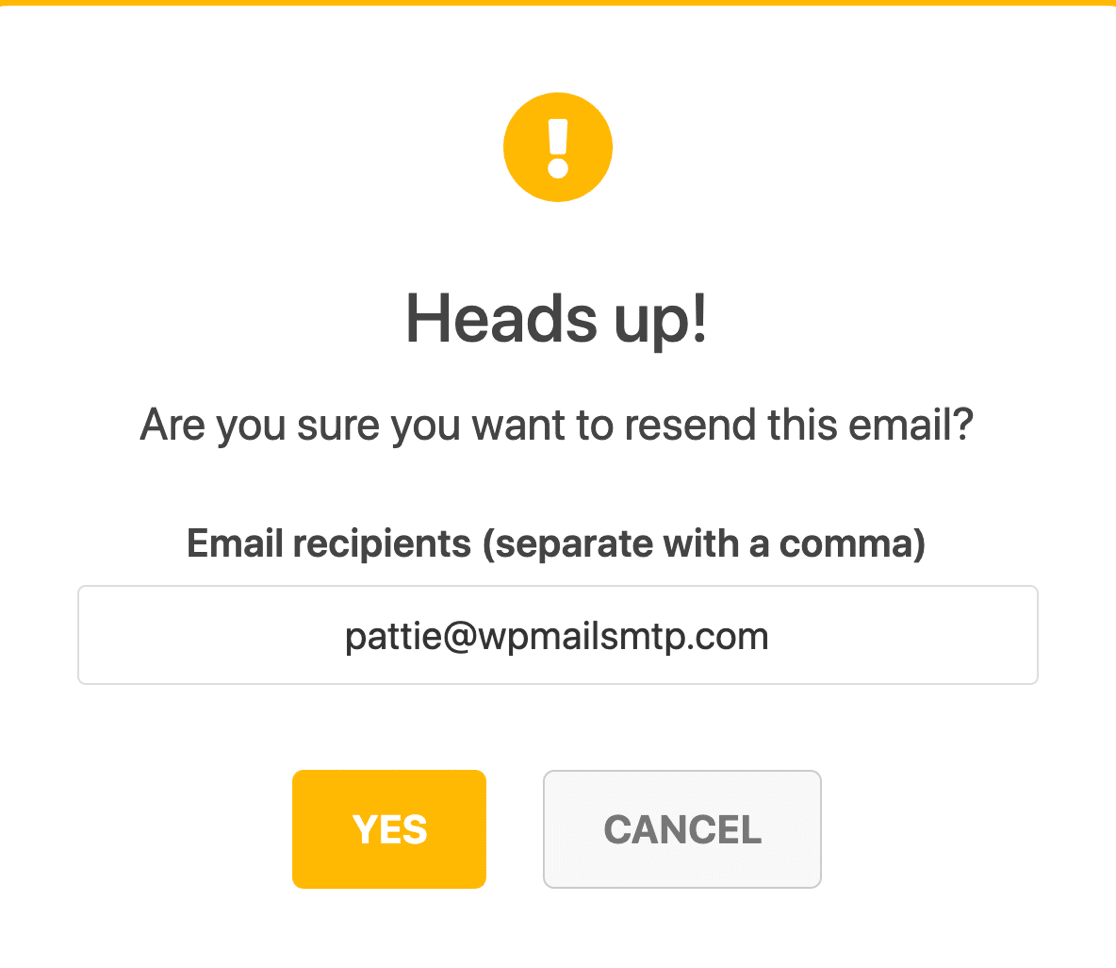
Faceți clic pe butonul DA . WP Mail SMTP va retrimite e-mailul WordPress de verificare a noului utilizator folosind furnizorul de e-mail pe care l-am configurat, astfel încât aceștia să poată face clic pe linkul de activare.
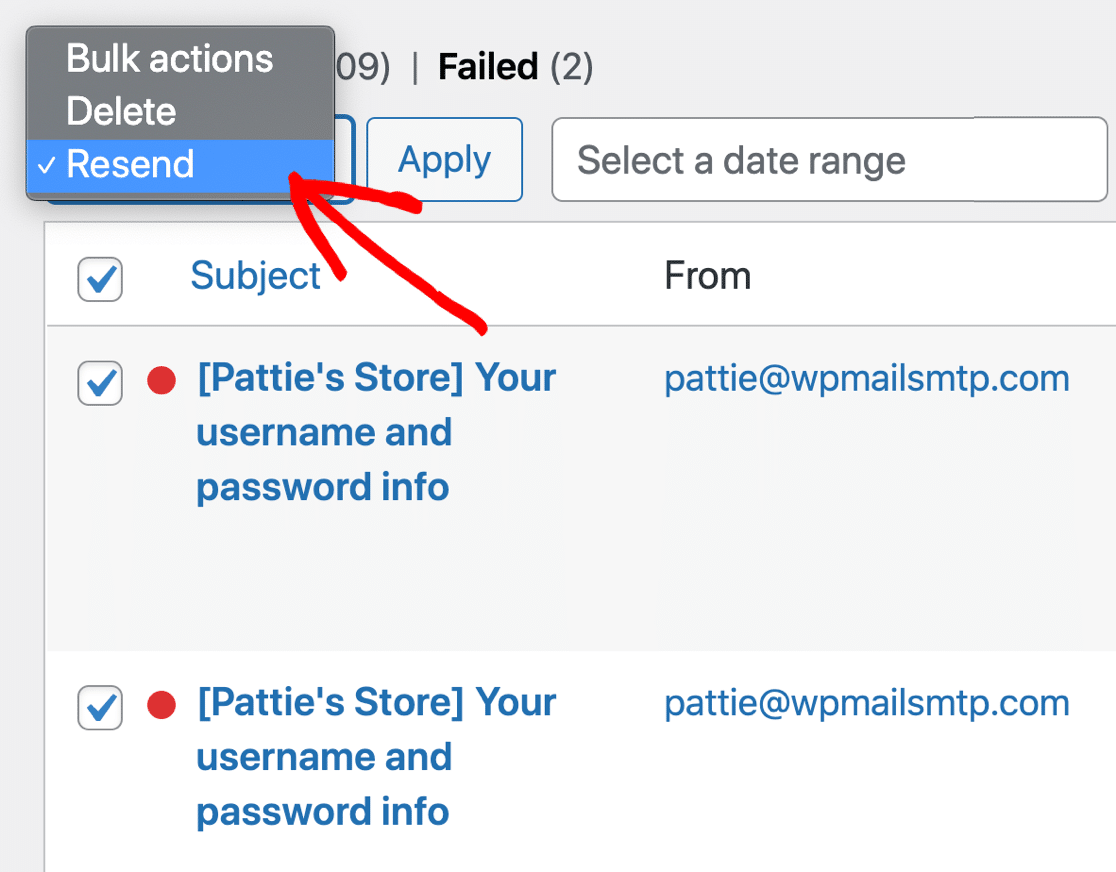
Dacă aveți o grămadă de e-mailuri eșuate, WP Mail SMTP facilitează retrimiterea acestora în vrac din ecranul de jurnal de e-mail. Aceasta este o modalitate excelentă de a reîncerca e-mailurile care au eșuat din cauza unei erori SMTP.
Acum să vedem cum putem urmări e-mailurile dvs. WordPress în viitor.
6. Monitorizați-vă e-mailurile WordPress
Acum aveți WP Mail SMTP Pro, ați deblocat raportarea și urmărirea completă a e-mailului pentru WordPress. Acest lucru vă va ajuta să urmăriți e-mailurile de activare.
De asemenea, puteți vedea care e-mailuri primesc cele mai multe deschideri și clicuri.
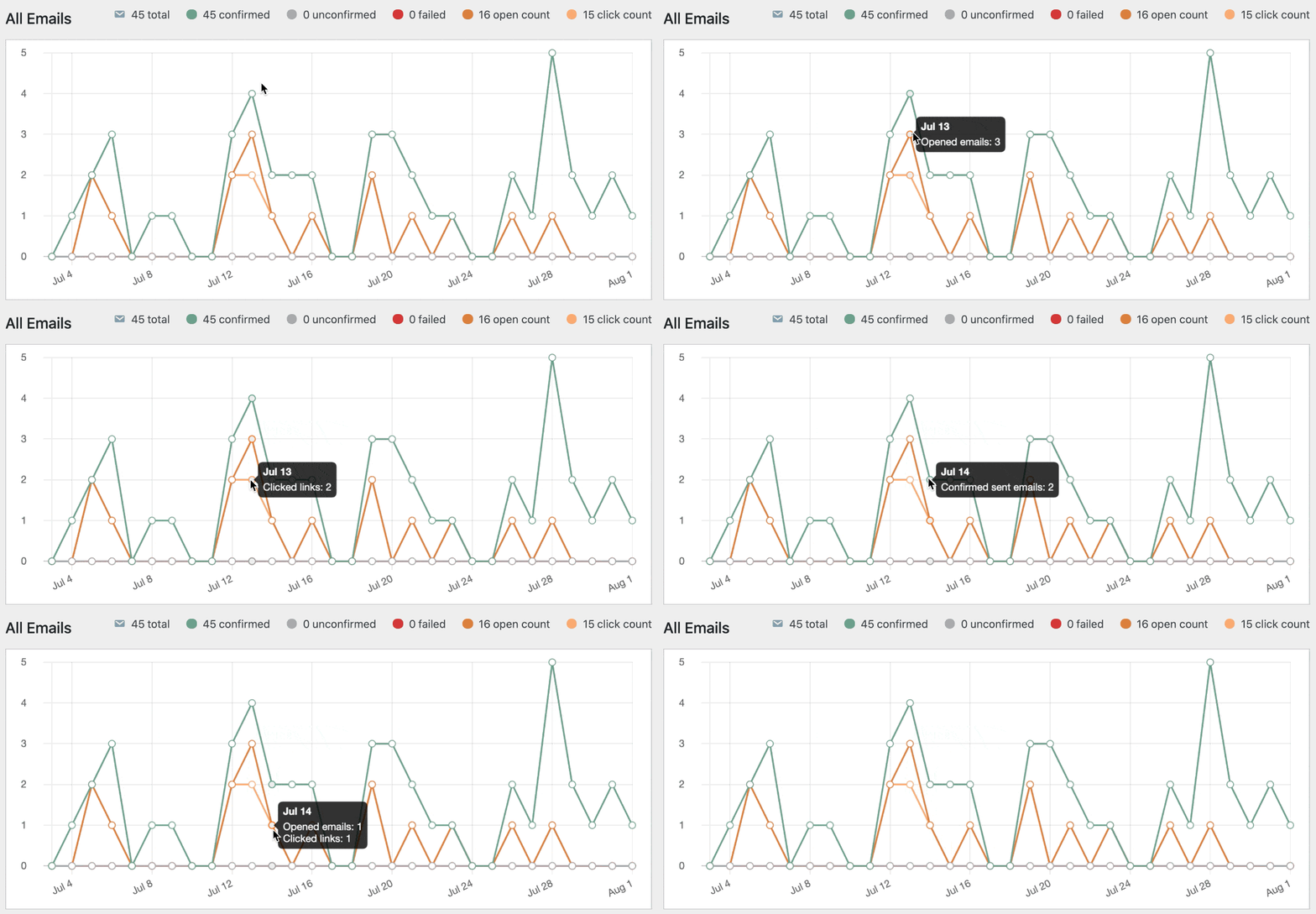
Pentru a vedea statistici despre livrarea e-mailului și ratele de deschidere, consultați Rapoartele prin e-mail . Le veți găsi în meniul WP Mail SMTP » Rapoarte prin e-mail .
Raportul dvs. de e-mail poate fi filtrat pentru a afișa starea și alte statistici pentru orice e-mail trimis de pe site-ul dvs.
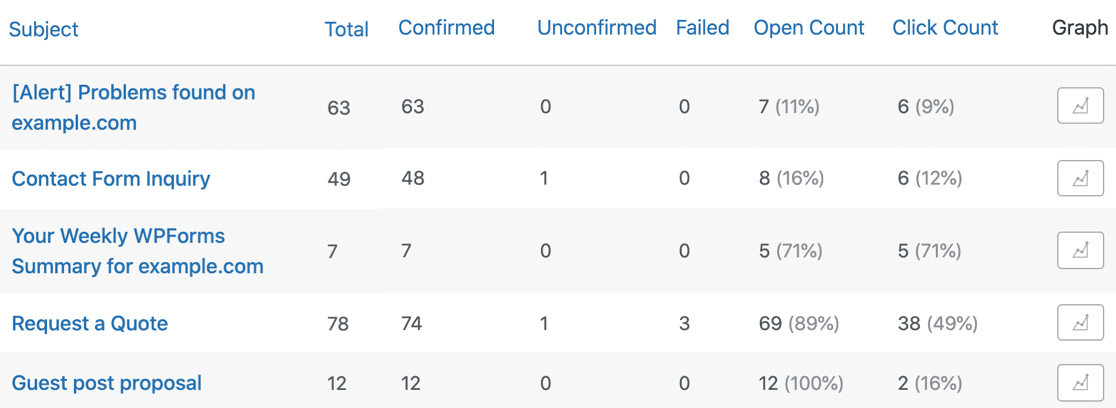
Sub raportul de e-mail, veți vedea, de asemenea, ratele de deschidere și ratele de clic pentru e-mailurile dvs. Acest lucru face ca WP Mail SMTP să fie un plugin valoros de urmărire a utilizatorilor pentru a vă ajuta să măsurați implicarea prin e-mail.
În cele din urmă, s-ar putea să nu doriți să vă conectați la WordPress în fiecare zi pentru a verifica e-mailurile dvs. de activare a utilizatorului că sunt trimise, așa că avem o soluție și pentru asta.
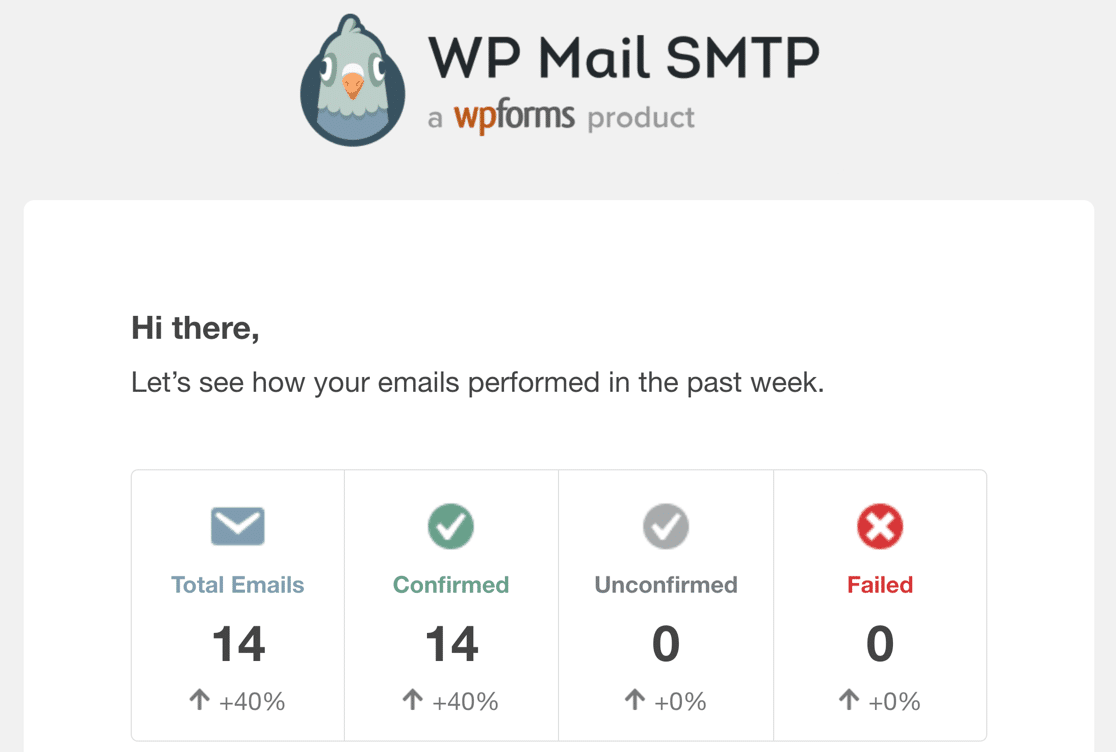
În fiecare luni, WP Mail SMTP vă va trimite un rezumat săptămânal prin e-mail . Acest lucru vă permite să urmăriți livrarea e-mailului fără a vă conecta la WordPress.
Si asta e! Acum știți cum să retrimiteți e-mailurile WordPress de verificare a noilor utilizatori folosind WP Mail SMTP.
Remediați-vă e-mailurile WordPress acum
Pasul următor: Verificați-vă înregistrările SPF
Serverele de e-mail folosesc adesea înregistrări SPF, DKIM și DMARC pentru a autentifica e-mailurile. Când trimiteți un e-mail de test de la WP Mail SMTP, acesta va verifica automat setările DNS și vă va avertiza dacă detectează vreo problemă.
Înregistrările SPF sunt simple înregistrări TXT care validează toate e-mailurile trimise pentru a preveni falsificarea domeniului. Dacă trebuie să aveți mai mult de o înregistrare SPF, consultați acest ghid pentru a îmbina mai multe înregistrări SPF într-o singură regulă.
Sunteți gata să vă remediați e-mailurile? Începeți astăzi cu cel mai bun plugin WordPress SMTP. WP Mail SMTP Elite include configurarea completă a mănușilor albe și oferă o garanție de rambursare a banilor de 14 zile.
Dacă acest articol v-a ajutat, vă rugăm să ne urmăriți pe Facebook și Twitter pentru mai multe sfaturi și tutoriale WordPress.