
WordPressで新規ユーザーアクティベーションメールを再送する方法
公開: 2021-07-19WordPressで新しいユーザーアクティベーションメールを再送したいとお考えですか?
WordPressは、サイトに登録するすべての新規ユーザーにアカウントアクティベーションメールを送信します。 アクティベーションメールのリンクを使用すると、ユーザーはパスワードを作成できるため、パスワードを受け取ることが重要です。
ユーザーアクティベーションメールを再送信する必要がある場合は、その方法を説明します。
今すぐWordPressメールを修正する
WordPressアクティベーションメールを再送するにはどうすればよいですか?
WP Mail SMTPを使用すると、WordPressアクティベーションメールを簡単に再送信できます。 アクティベーションメールを別のメールアドレスに転送することもできます。
これを機能させるには、最初にメールログを設定する必要があります。 以下の手順で説明します。
WordPressで新しいユーザーのメールを再送する方法
WP Mail SMTPをインストールすることから始め、次に電子メールロギングをオンにするのを手伝います:
- WPメールSMTPプラグインをインストールします
- あなたのウェブサイトをEメールサービスに接続する
- メールログを有効にする
- メールコンテンツをログに記録する
- WordPressで新しいユーザーのメールを再送する
- WordPressのメールを監視する
注: BuddyPressを使用している場合は、アクティベーションメールを再送信するために必要な追加の手順があることに注意してください。 それを支援するために、BuddyPressアクティベーションメールを再送信する方法に関する別のガイドを作成しました。
とりあえず、チュートリアルを続けましょう。
1.WPメールSMTPプラグインをインストールします
WP Mail SMTPは、WordPressに最適なSMTPプラグインです。 WordPressのメールを修正するだけでなく、次のこともできます。
- 完全なWordPressメールロギング
- トラッキングを開いてクリックします
- メールレポート
- 毎週の電子メールの要約
- メールの添付ファイルストレージ
- メールログのエクスポートと印刷
- もっと。
プラグインをインストールして始めましょう。
WP Mail SMTPアカウントにアクセスしてログインします。そこに到達したら、[ダウンロード]タブに切り替えます。 オレンジ色のボタンをクリックすると、最新のプラグインファイルをダウンロードできます。
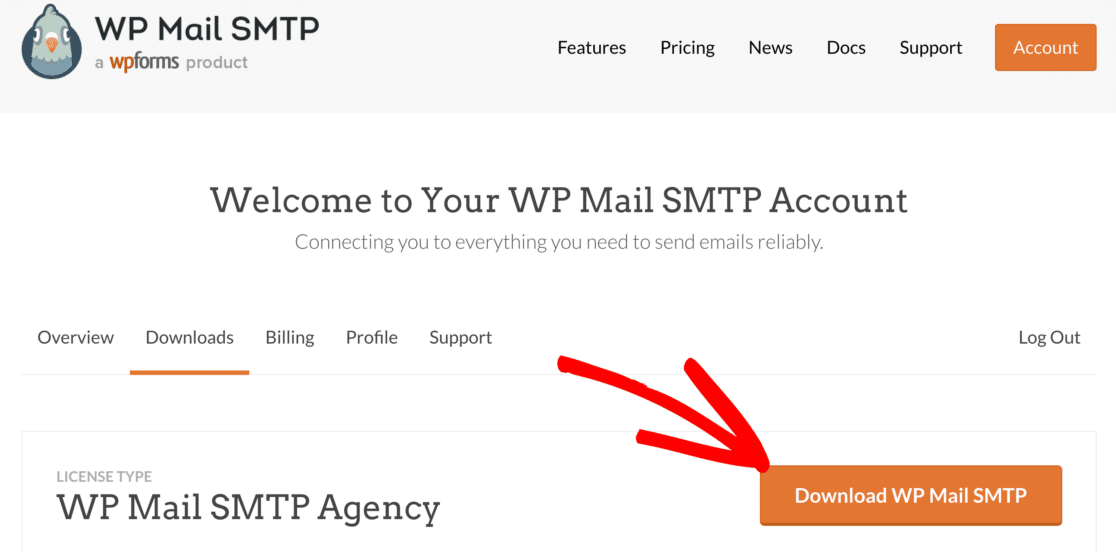
Webサイトに切り替えて、WordPressダッシュボードにログインします。
プラグインをインストールするには、プラグインページに移動してzipファイルをアップロードします。
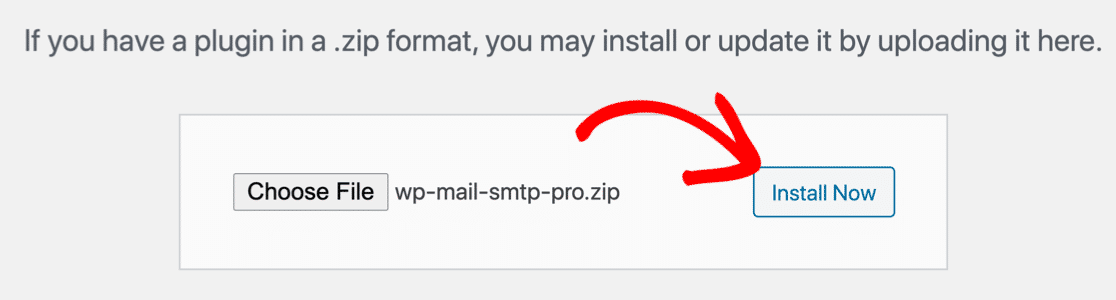
インストールしたら、必ずプラグインをアクティブ化してください。 これを行うとすぐに、セットアップウィザードがブラウザで起動します。
ウィザードを見てみましょう。
2.Webサイトを電子メールサービスに接続します
このステップでは、WordPressの送信メールを処理するメールサービスにウェブサイトを接続します。 これにより、ユーザーのアクティベーションメールと管理者のメール変更確認がプロのメールサービスプロバイダーを通じて送信されます。
ウィザードの[開始しましょう]ボタンをクリックして開始します。
WP Mail SMTPでは、新しいユーザーのアクティベーションメールが受信者のスパムフォルダに送信されないようにする無料オプションとプレミアムオプションのどちらかを選択できます。
eコマースWebサイトをお持ちの場合は、トランザクションメールをサポートするメーラーを選択することをお勧めします。 これは、次のような多数の電子メールを送信するサイトに最適なオプションです。
- マルチサイトネットワーク
- WooCommerceストア
- 会員サイト
先に進んで、あなたのビジネスに最も適していると思うものを選択してください。
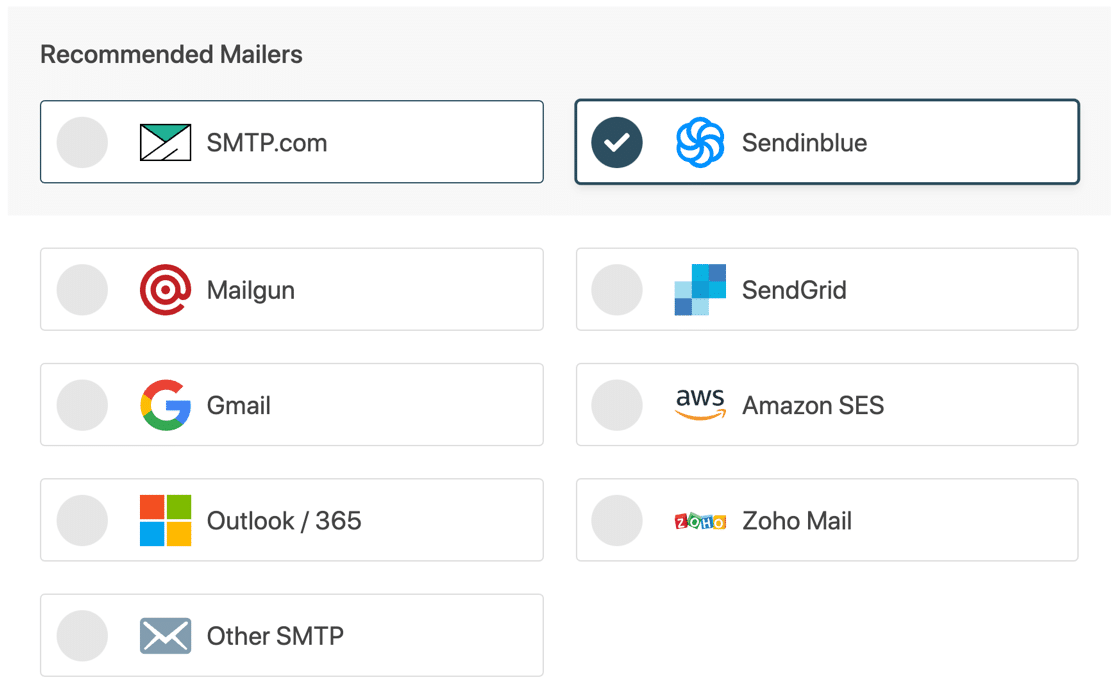
メーラーを選択したら、下の表のリンクをクリックしてドキュメントを開きます。 これにより、アカウントを作成し、WordPressへの接続を設定するプロセスを順を追って説明します。
| すべてのバージョンで利用可能なメーラー | WP MailSMTPProのメーラー |
|---|---|
| SMTP.com | Microsoft Outlook |
| Sendinblue | アマゾンSES |
| Mailgun | Zoho Mail |
| SendGrid | |
| Gmail / Google Workspace | |
| その他のSMTP |
すべての設定が完了したら、このガイドに戻ってウィザードの次の手順に従います。
3.電子メールロギングを有効にする
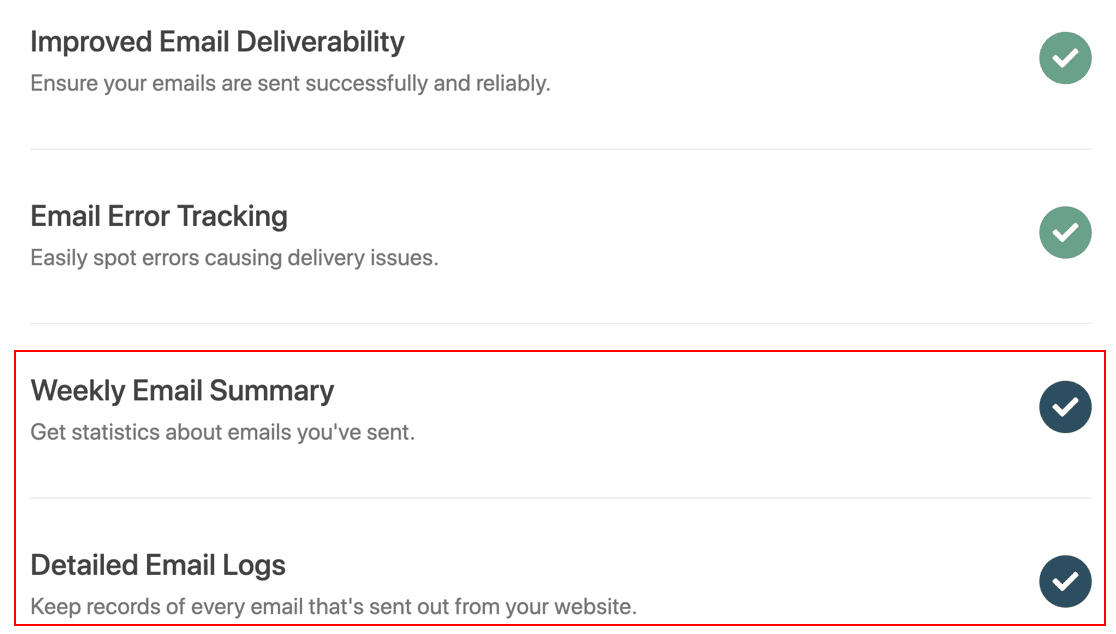
次のステップでは、WPMailSMTPでデフォルトで2つの機能が有効になります。
- メールの配信可能性
- エラー追跡
また、詳細な電子メールログと毎週の電子メールの概要を有効にすることをお勧めします。 これらの設定は、メールを追跡するのに役立ちます。次のステップでどのように役立つかを説明します。
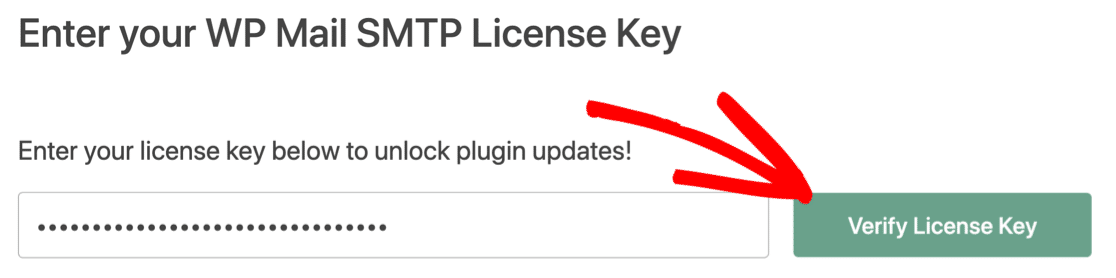
ウィザードの最後に、WPメールSMTPアカウントからライセンスキーをコピーしてボックスに貼り付け、Pro機能と将来の自動更新を有効にします。
これがプラグインの設定です。 これで、先に進んでメールコンテンツのログをオンにできます。
4.電子メールコンテンツをログに記録します
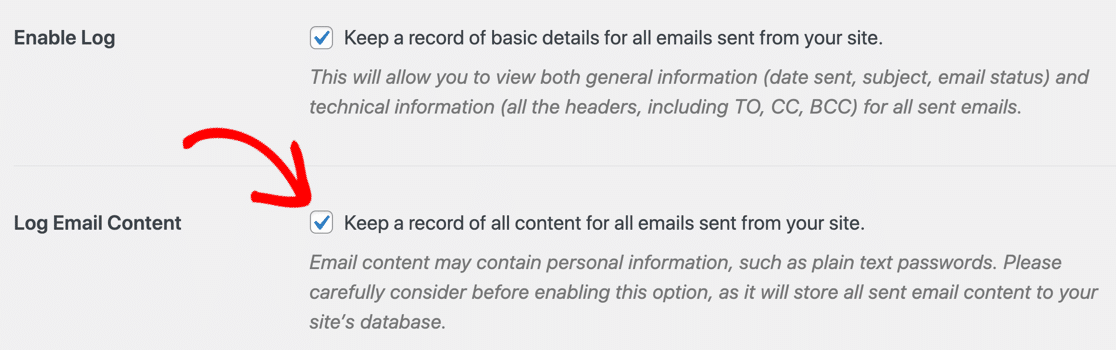
このステップでは、メールの内容全体とヘッダーをログに記録します。 これにより、WordPressからユーザーアクティベーションメールを再送信できるようになります。
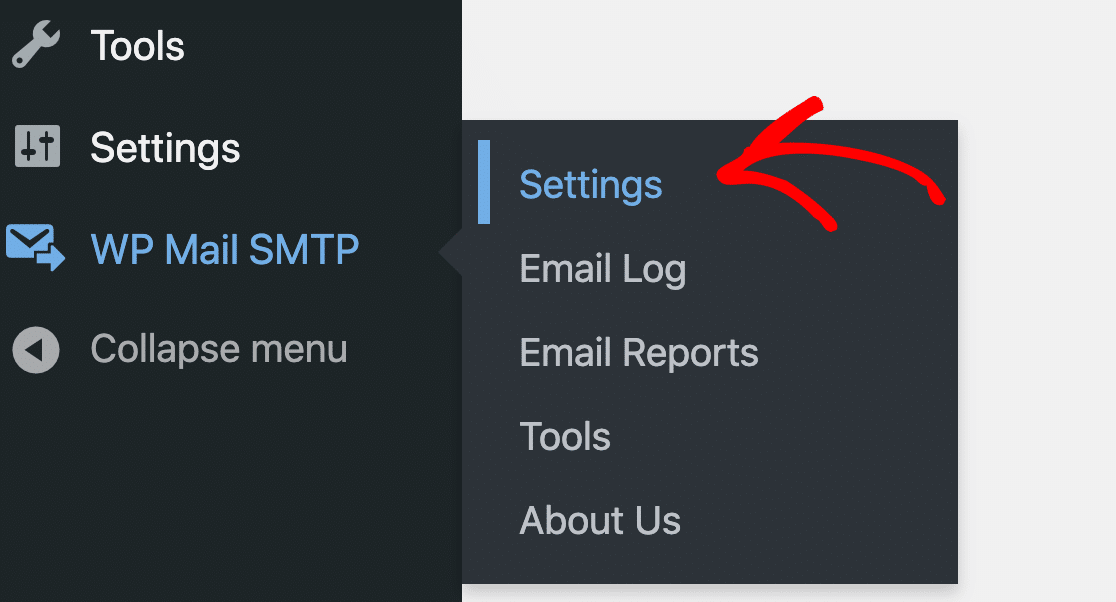
これを行うには、 WPMailSMTP»設定に移動します。

次に、下にスクロールして、[メールコンテンツのログ]の横にあるチェックボックスをクリックします。
すごい! 次に、設定を保存します。
今のところ、設定ページで行う必要があるのはこれだけです。 次に、ユーザーアクティベーションメールを再送信してみましょう。
5.WordPressで新しいユーザーの電子メールを再送信します
これで、WordPressで電子メールログが設定されました。電子メールの再送信機能を試して、アクティベーション電子メールを再送信してみましょう。
WordPressダッシュボードから、WPMailSMTP »EmailLogに移動します。
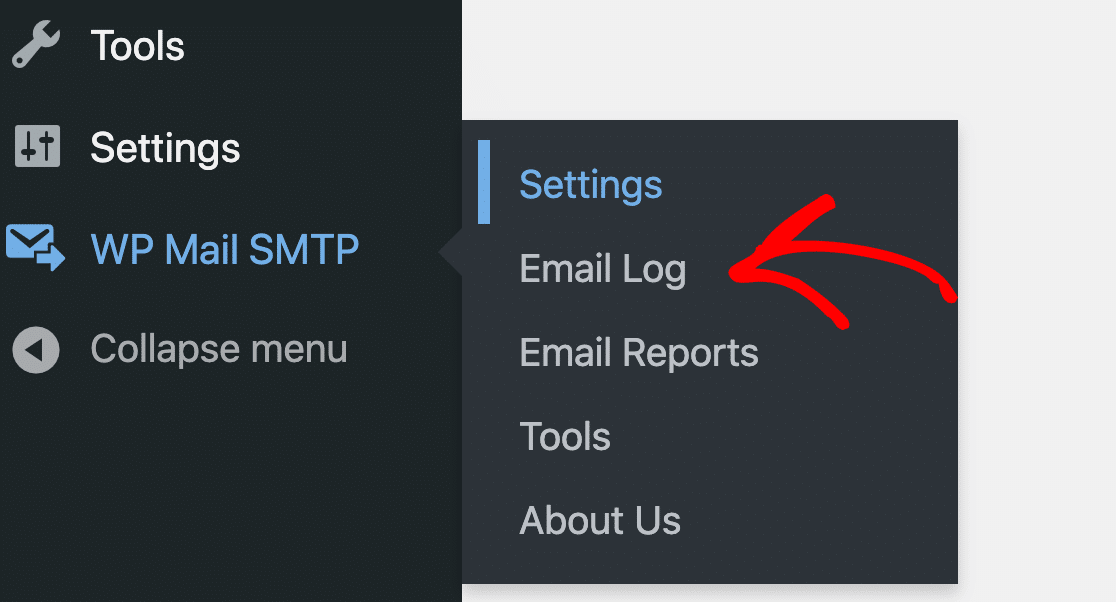
ここには、メールログをオンにした後にWebサイトが送信したすべてのメールが表示されます。
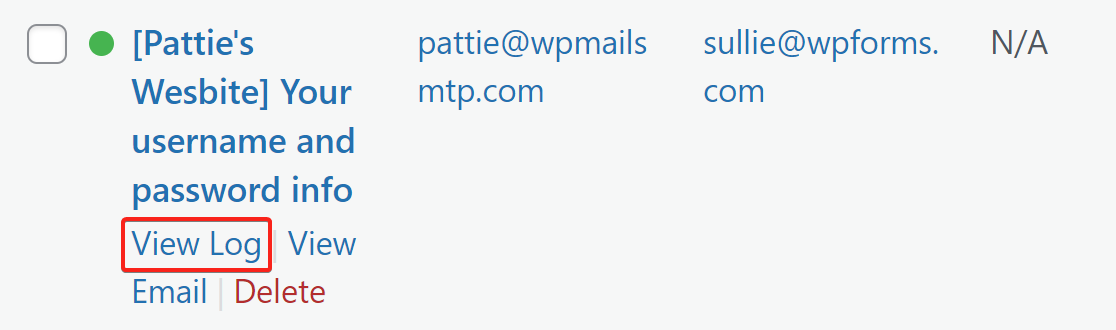
メールを再送信するには、[ログの表示]ボタンをクリックして開きます。 この例では、新しいユーザーアクティベーションメールを再送信します。
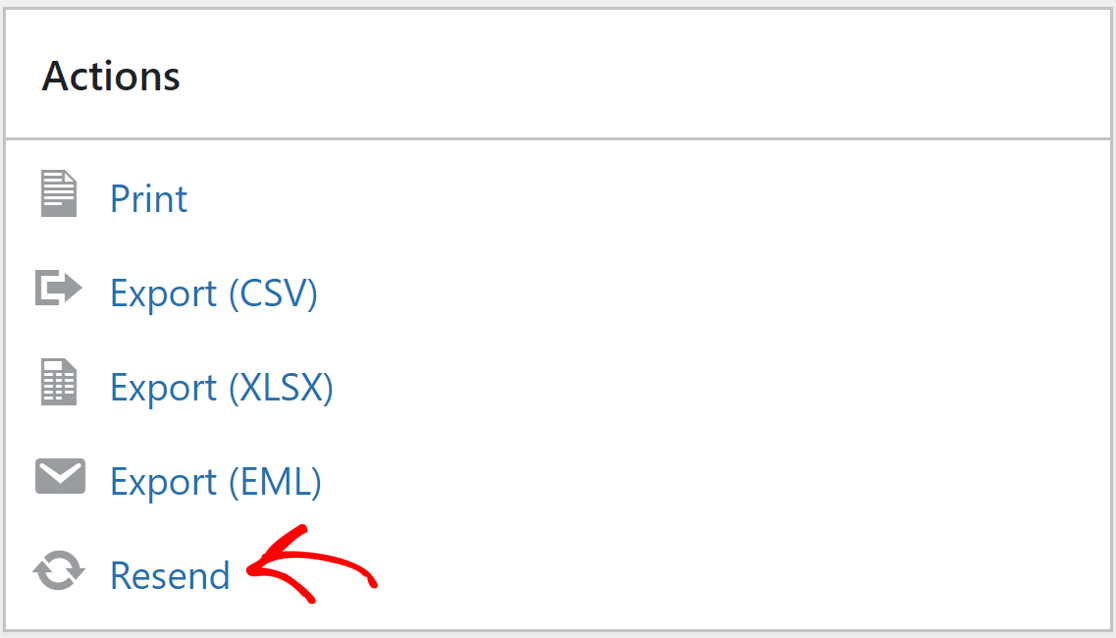
ログページの[アクション]タブの下に[再送信]ボタンがあります。
[再送信]をクリックすると、ポップアップが表示されます。 メールフィールドには、ユーザーのメールアドレスが事前に入力されています。
ユーザーがメールを受信できない場合は、このアドレスを編集するか、カンマで区切って2番目のメールアドレスを追加できます。
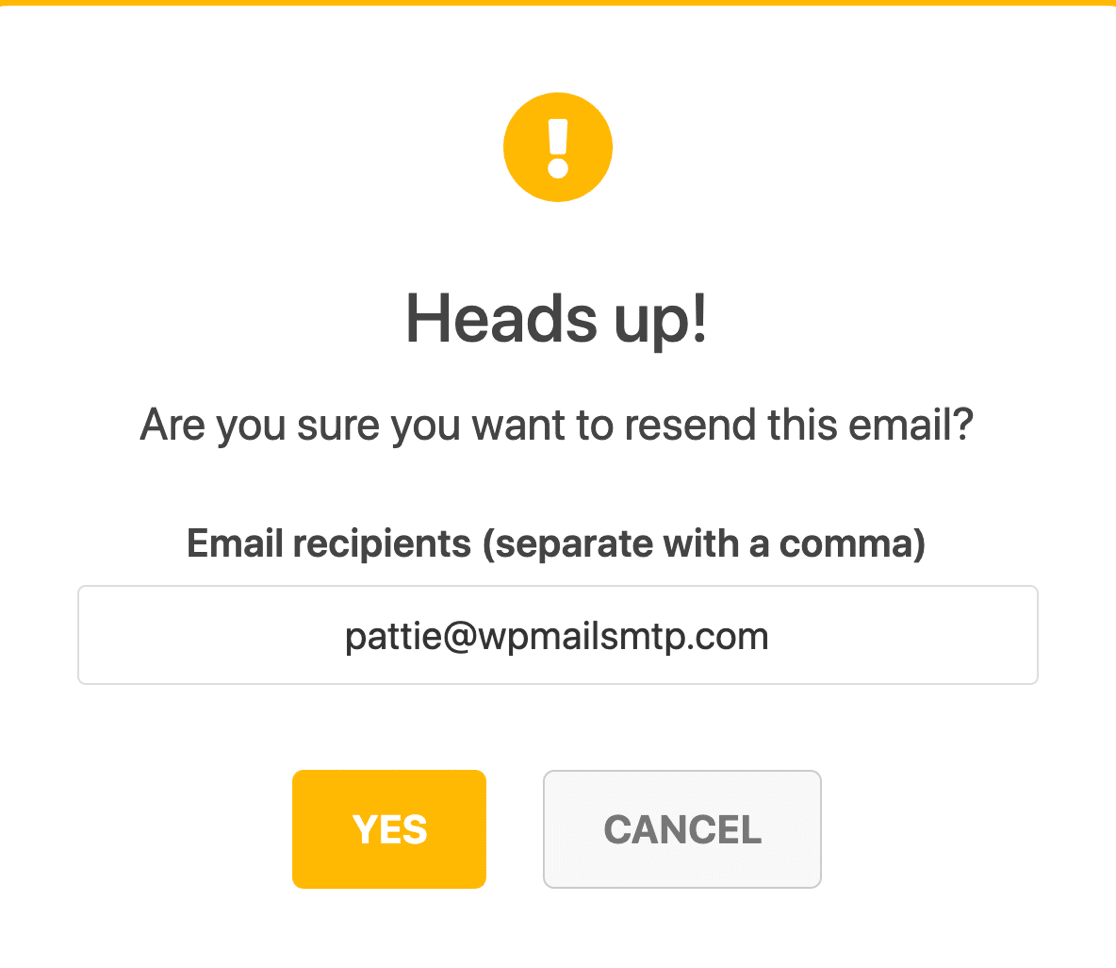
[はい]ボタンをクリックします。 WP Mail SMTPは、アクティベーションリンクをクリックできるように、設定した電子メールプロバイダーを使用してWordPressの新しいユーザー確認電子メールを再送信します。
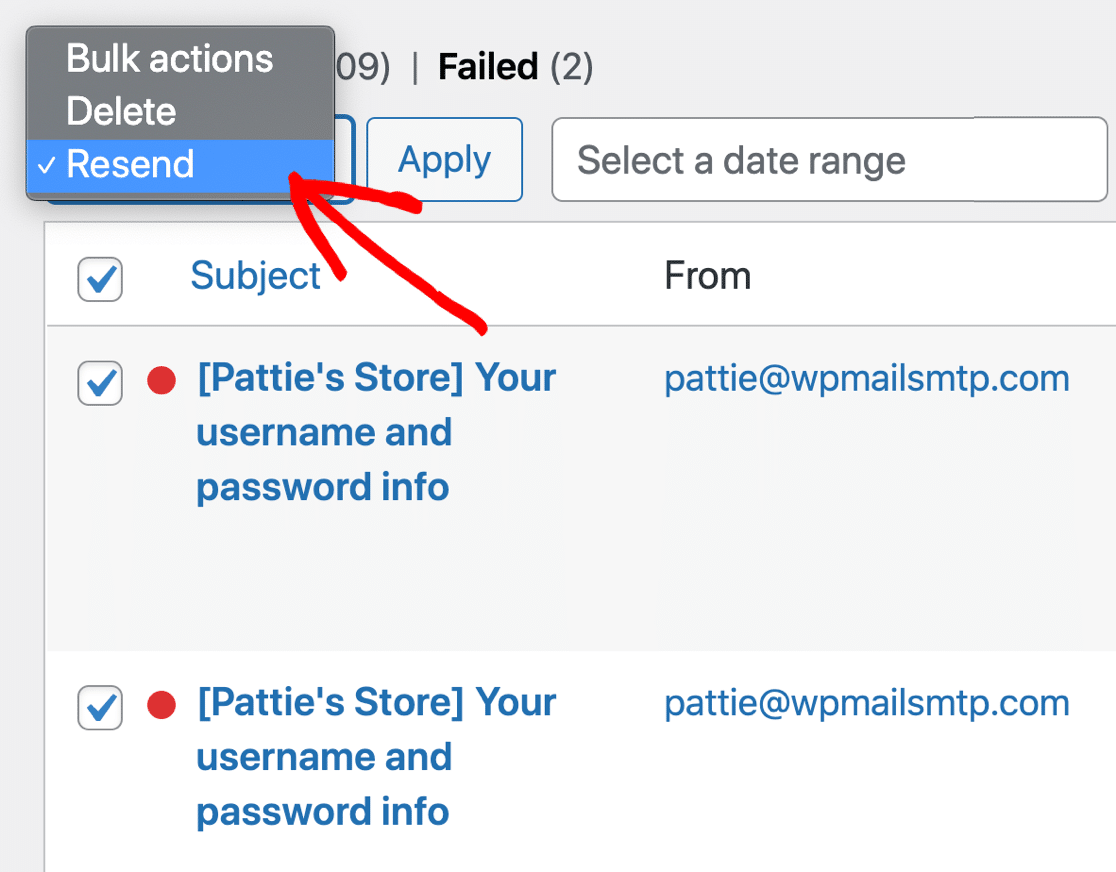
失敗した電子メールがたくさんある場合、WP Mail SMTPを使用すると、電子メールログ画面からそれらをまとめて簡単に再送信できます。 これは、SMTPエラーが原因で失敗した電子メールを再試行するための優れた方法です。
それでは、今後WordPressのメールを追跡する方法を見てみましょう。
6.WordPressのメールを監視する
これでWPMailSMTP Proができました。これで、WordPressの完全な電子メールレポートと追跡のロックが解除されました。 これは、アクティベーションメールを監視するのに役立ちます。
また、どのメールが最も多くの開封とクリックを獲得しているかを確認できます。
電子メールの配信可能性と開封率に関する統計を確認するには、電子メールレポートを確認してください。 これらは、 WPMailSMTP»EmailReportsメニューにあります。
メールレポートをフィルタリングして、サイトから送信されたメールのステータスやその他の統計を表示できます。
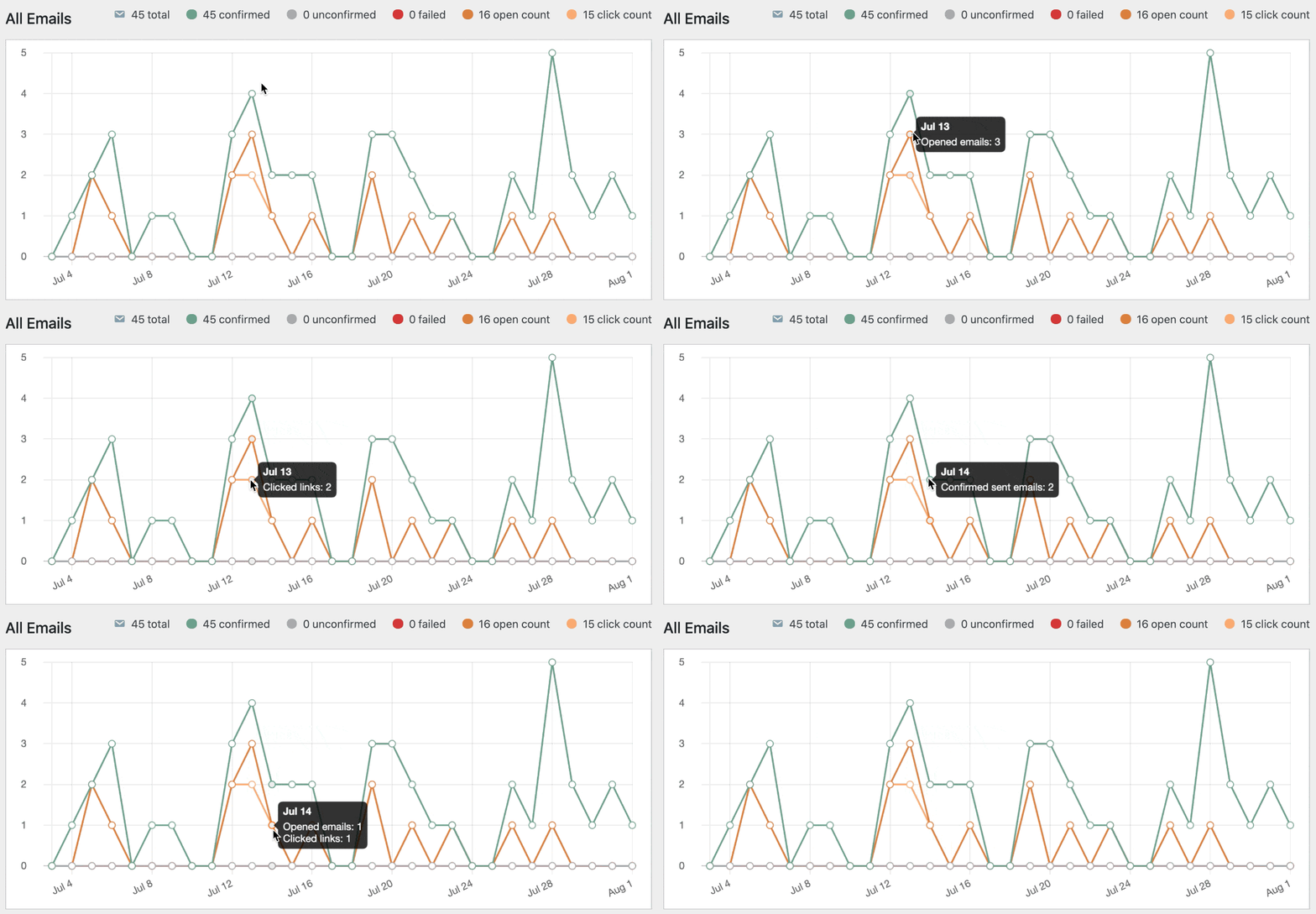
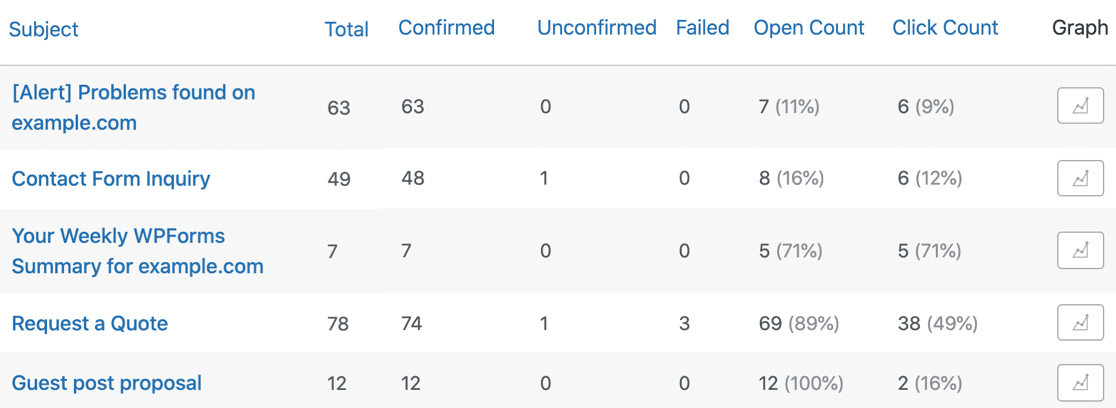
メールレポートの下には、メールの開封率とクリック率も表示されます。 これにより、WP Mail SMTPは、電子メールのエンゲージメントを測定するのに役立つ貴重なユーザー追跡プラグインになります。
最後に、WordPressに毎日ログインして、ユーザーアクティベーションメールが送信されていることを確認したくない場合もあるので、そのための解決策もあります。
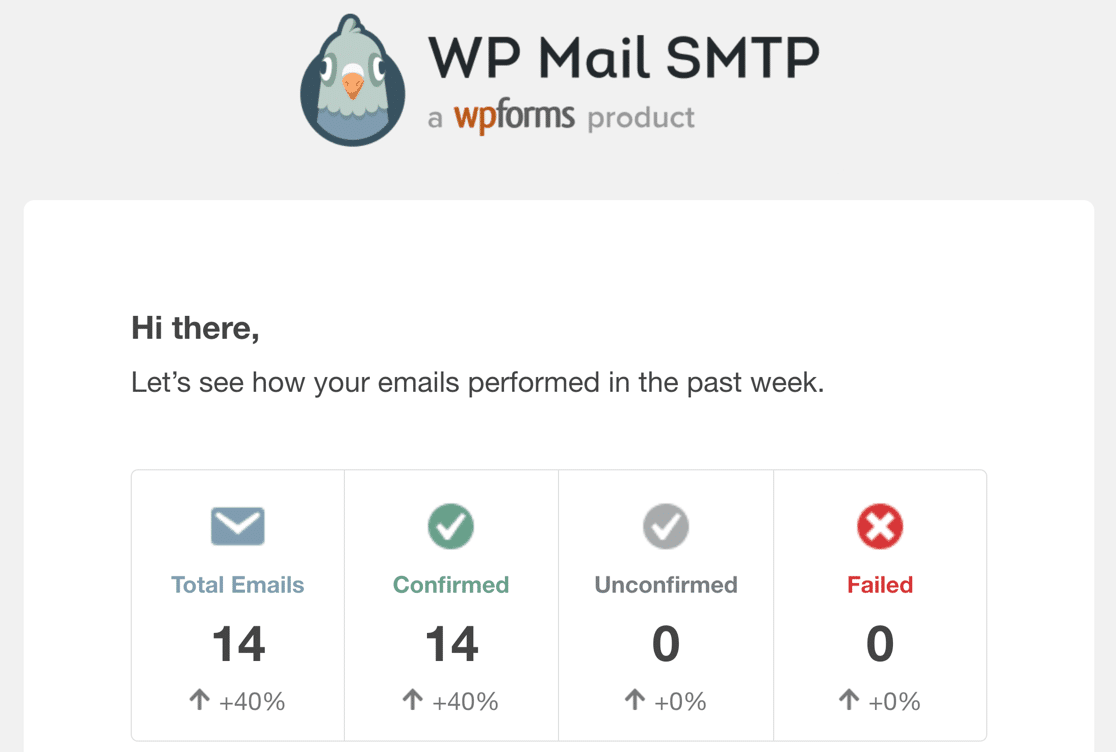
毎週月曜日に、WPMailSMTPから毎週の電子メールの概要が送信されます。 これにより、WordPressにログインしなくてもメールの配信可能性を監視できます。
以上です! これで、WPMailSMTPを使用してWordPressの新しいユーザー確認メールを再送信する方法がわかりました。
今すぐWordPressメールを修正する
次のステップ:SPFレコードを確認する
電子メールサーバーは、多くの場合、SPF、DKIM、およびDMARCレコードを使用して電子メールを認証します。 WP Mail SMTPからテストメールを送信すると、DNS設定が自動的にチェックされ、問題が検出された場合にアラートが送信されます。
SPFレコードは、ドメインのなりすましを防ぐためにすべての送信メールを検証する単純なTXTレコードです。 複数のSPFレコードが必要な場合は、このガイドを確認して、複数のSPFレコードを1つのルールにマージしてください。
メールを修正する準備はできましたか? 最高のWordPressSMTPプラグインを今すぐ始めましょう。 WP Mail SMTP Eliteには、完全なWhite Glove Setupが含まれており、14日間の返金保証があります。
この記事が役に立った場合は、FacebookとTwitterでフォローして、WordPressのヒントとチュートリアルを確認してください。