
Comment renvoyer un e-mail d'activation d'un nouvel utilisateur dans WordPress
Publié: 2021-07-19Cherchez-vous à renvoyer l'e-mail d'activation du nouvel utilisateur dans WordPress ?
WordPress envoie un e-mail d'activation de compte à chaque nouvel utilisateur qui s'inscrit sur votre site. Le lien dans l'e-mail d'activation permet à l'utilisateur de créer un mot de passe, il est donc essentiel qu'il le reçoive.
Si vous devez renvoyer des e-mails d'activation d'utilisateur, nous vous montrerons comment procéder.
Réparez vos e-mails WordPress maintenant
Comment renvoyer un e-mail d'activation WordPress ?
Vous pouvez facilement renvoyer l'e-mail d'activation de WordPress avec WP Mail SMTP. Vous pouvez également transférer un e-mail d'activation vers une autre adresse e-mail.
Pour que cela fonctionne, vous devez d'abord configurer la journalisation des e-mails. Nous vous guiderons dans les étapes ci-dessous.
Comment renvoyer le courrier électronique d'un nouvel utilisateur dans WordPress
Nous commencerons par installer WP Mail SMTP, puis nous vous aiderons à activer la journalisation des e-mails :
- Installez le plug-in SMTP de WP Mail
- Connectez votre site Web à un service de messagerie
- Activer la journalisation des e-mails
- Enregistrer le contenu de l'e-mail
- Renvoyer l'e-mail d'un nouvel utilisateur dans WordPress
- Surveillez vos e-mails WordPress
Remarque : Si vous utilisez BuddyPress, notez qu'il y a une étape supplémentaire que vous devez suivre pour renvoyer l'e-mail d'activation. Nous avons créé un guide séparé sur la façon de renvoyer l'e-mail d'activation de BuddyPress pour vous aider.
Pour l'instant, continuons avec le tutoriel.
1. Installez le plugin WP Mail SMTP
WP Mail SMTP est le meilleur plugin SMTP pour WordPress. En plus de réparer vos e-mails WordPress, il vous donne également :
- Journalisation complète des e-mails WordPress
- Suivi des ouvertures et des clics
- Rapports par e-mail
- Résumés hebdomadaires par e-mail
- Stockage des pièces jointes aux e-mails
- Exportation et impression du journal des e-mails
- Et plus.
Installons le plugin pour commencer.
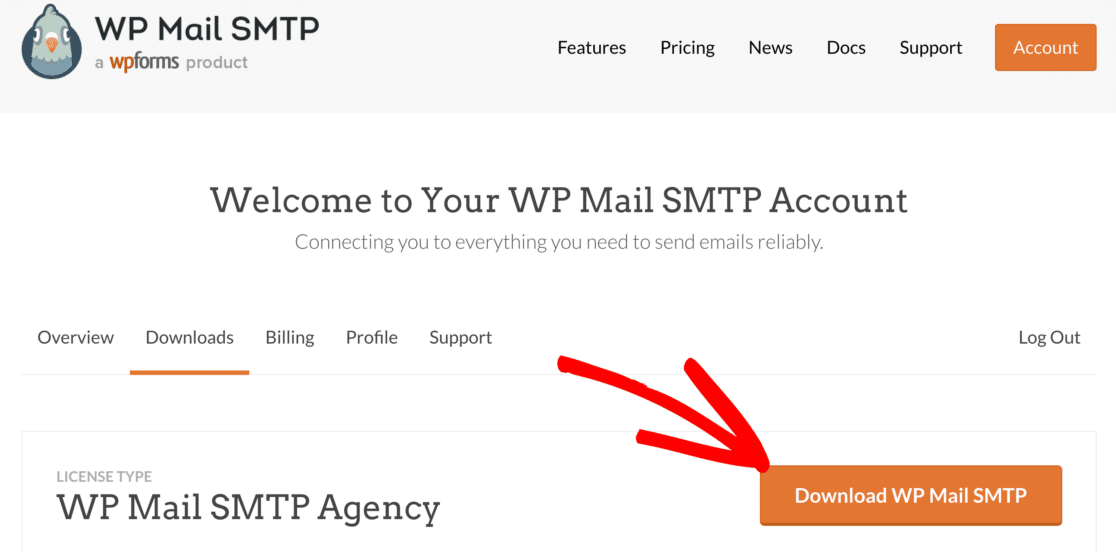
Rendez-vous sur votre compte SMTP WP Mail et connectez-vous. Une fois que vous y êtes, passez à l'onglet Téléchargements . Vous pouvez télécharger le dernier fichier de plugin en cliquant sur le bouton orange.
Basculez vers votre site Web et connectez-vous au tableau de bord WordPress.
Pour installer le plugin, allez sur la page des plugins et téléchargez le fichier zip.
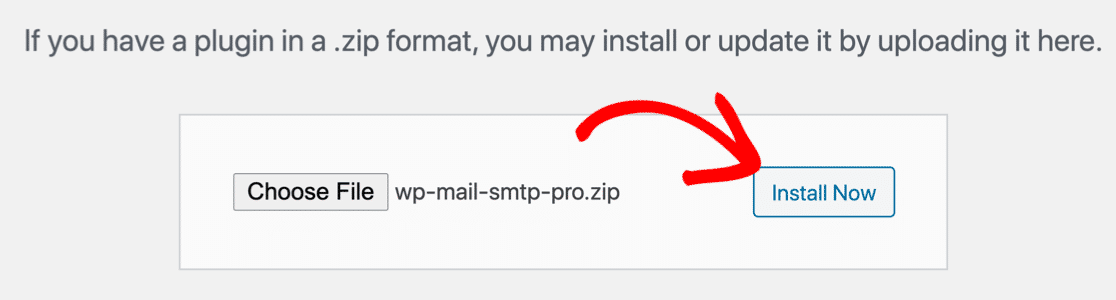
Une fois installé, assurez-vous d' activer le plugin. Dès que vous faites cela, l'assistant de configuration démarre dans votre navigateur.
Jetons un coup d'œil à l'assistant maintenant.
2. Connectez votre site Web à un service de messagerie
Dans cette étape, nous connecterons votre site Web à un service de messagerie qui gérera vos e-mails WordPress sortants. Cela enverra vos e-mails d'activation d'utilisateur et les confirmations de changement d'e-mail d'administrateur via un fournisseur de services de messagerie professionnel.
Cliquez sur le bouton Commençons dans l'assistant pour commencer.
WP Mail SMTP vous permet de choisir entre des options gratuites et premium qui empêcheront les nouveaux e-mails d'activation d'utilisateur d'aller dans le dossier spam du destinataire.
Si vous avez un site Web de commerce électronique, nous vous recommandons de choisir un expéditeur qui prend en charge les e-mails transactionnels. C'est la meilleure option pour tout site envoyant un grand nombre d'e-mails, comme :
- Réseaux multisites
- Boutiques WooCommerce
- Sites d'adhésion
Allez-y et sélectionnez celui qui, selon vous, convient le mieux à votre entreprise.
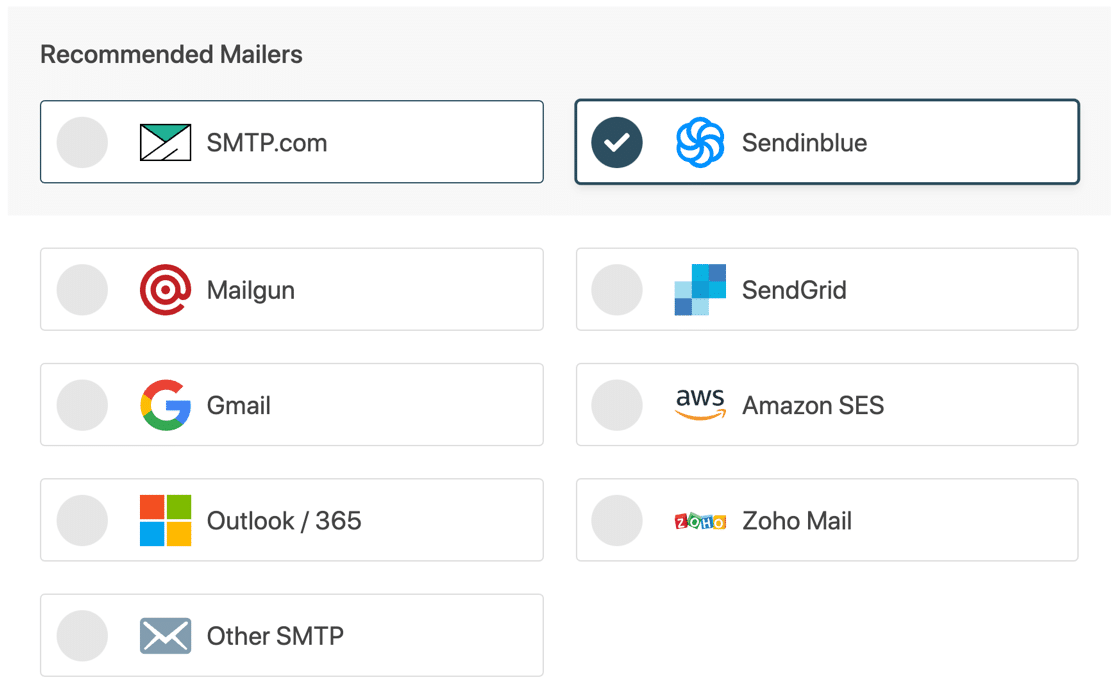
Une fois que vous avez choisi un expéditeur, ouvrez la documentation en cliquant sur le lien dans le tableau ci-dessous. Cela vous guidera tout au long du processus de création de votre compte et de configuration de la connexion à WordPress.
| Mailers disponibles dans toutes les versions | Mailers dans WP Mail SMTP Pro |
|---|---|
| SMTP.com | Microsoft Outlook |
| Sendinblue | Amazon SE |
| Mailgun | Messagerie Zoho |
| Grille d'envoi | |
| Gmail/Google Workspace | |
| Autre SMTP |
Une fois que vous avez tout configuré, revenez à ce guide pour suivre l'étape suivante de l'assistant.
3. Activer la journalisation des e-mails
À l'étape suivante, WP Mail SMTP aura deux fonctionnalités activées par défaut.
- Délivrabilité des e-mails
- Suivi des erreurs
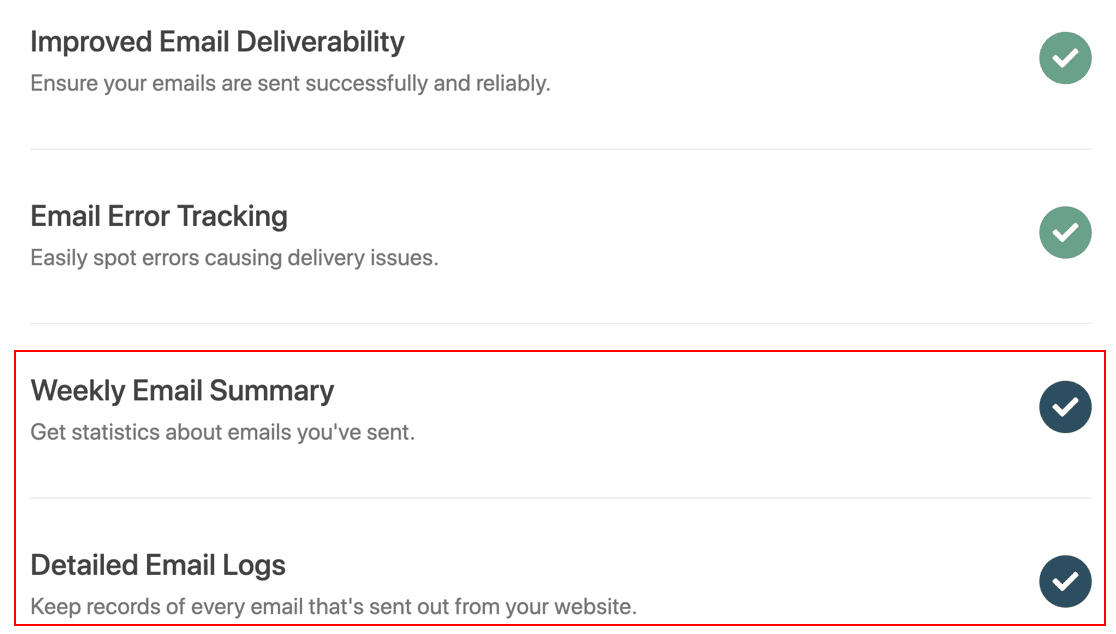
Nous vous recommandons également d'activer le journal détaillé des e-mails et les résumés hebdomadaires des e-mails . Ces paramètres vous aideront à garder une trace de vos e-mails, et nous expliquerons comment ils vous aideront à l'étape suivante.
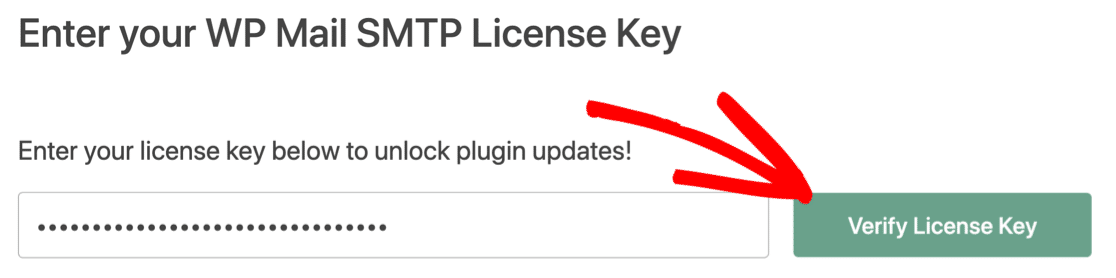
À la fin de l'assistant, copiez la clé de licence du compte WP Mail SMTP et collez-la dans la boîte pour activer la fonctionnalité Pro et les futures mises à jour automatiques.
Et voilà le plugin mis en place ! Nous pouvons maintenant passer à autre chose et activer la journalisation du contenu des e-mails.
4. Enregistrez le contenu de l'e-mail
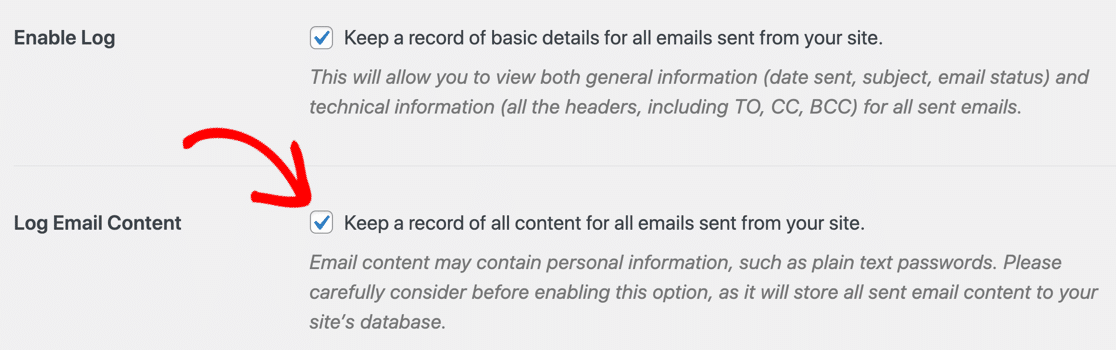
Dans cette étape, nous allons enregistrer tout le contenu des e-mails ainsi que les en-têtes. Cela nous permettra de renvoyer l'e-mail d'activation de l'utilisateur depuis WordPress.

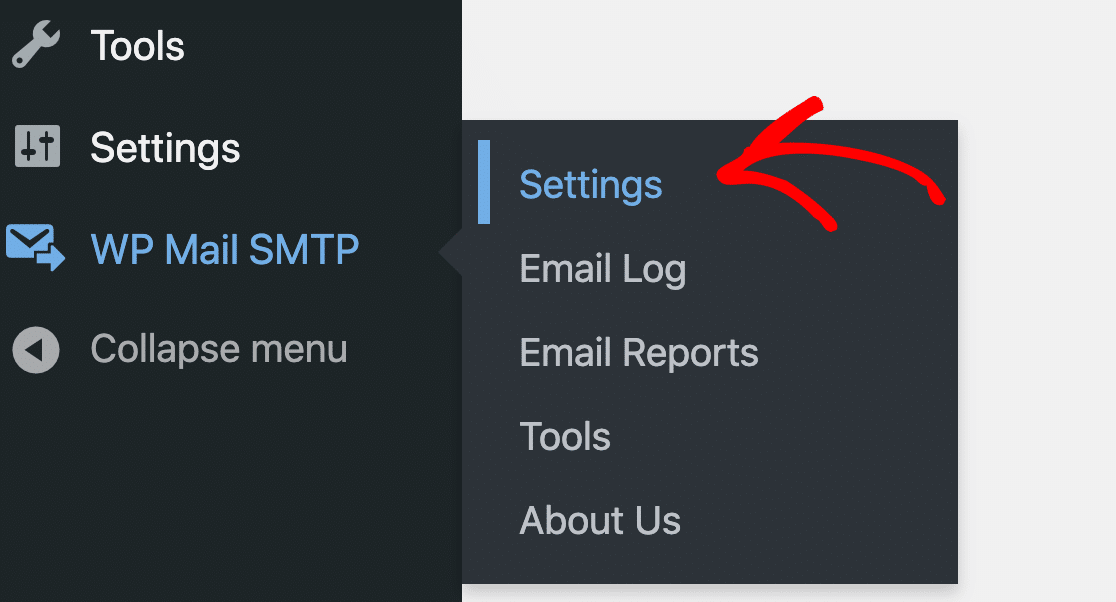
Pour ce faire, rendez-vous sur WP Mail SMTP » Paramètres .
Maintenant, faites défiler vers le bas et cochez la case à côté de Log Email Content .
Génial! Enregistrez maintenant les paramètres.
Pour l'instant, c'est tout ce que nous devons faire sur la page de configuration. Essayons ensuite de renvoyer un e-mail d'activation d'utilisateur.
5. Renvoyer l'e-mail du nouvel utilisateur dans WordPress
Maintenant que le journal des e-mails est configuré dans WordPress, essayons la fonction de renvoi d'e-mail pour renvoyer l'e-mail d'activation.
Depuis le tableau de bord WordPress, accédez à WP Mail SMTP » Journal des e-mails.
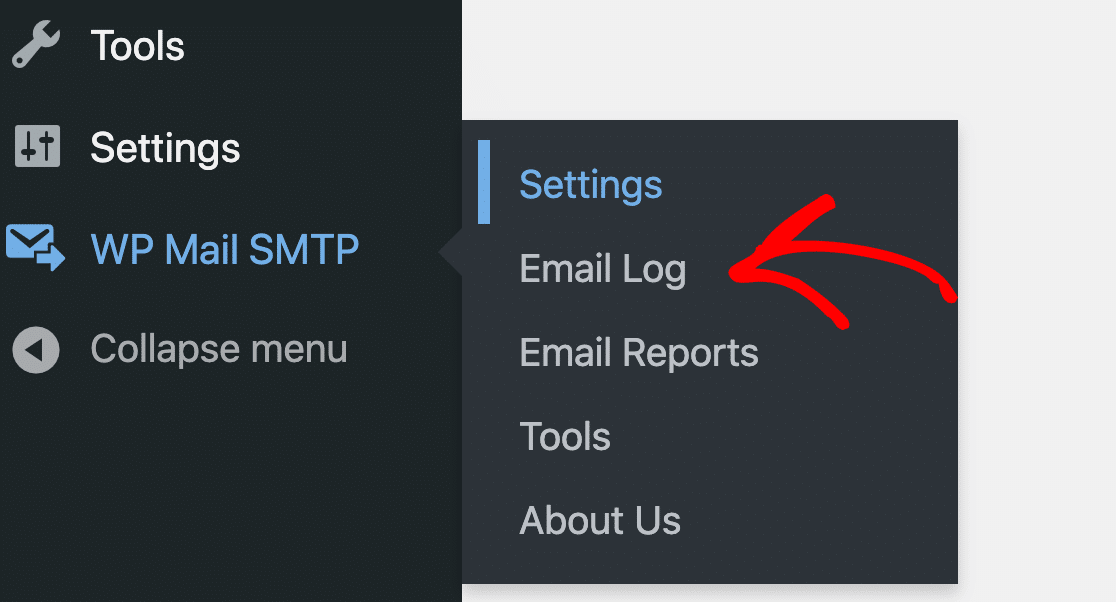
Ici, vous verrez tous les e-mails que votre site Web a envoyés après avoir activé la journalisation des e-mails.
Pour renvoyer un e-mail, cliquez sur le bouton Afficher le journal pour l'ouvrir. Nous renverrons un nouvel e-mail d'activation d'utilisateur dans cet exemple.
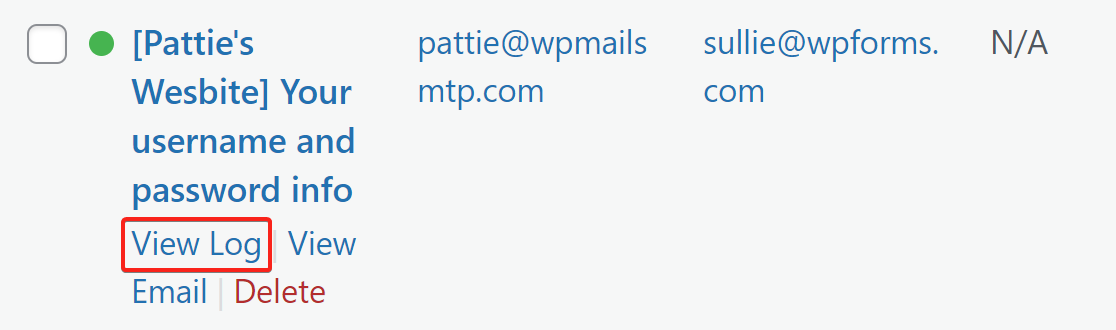
Sur la page du journal, vous trouverez le bouton Renvoyer sous l'onglet Actions.
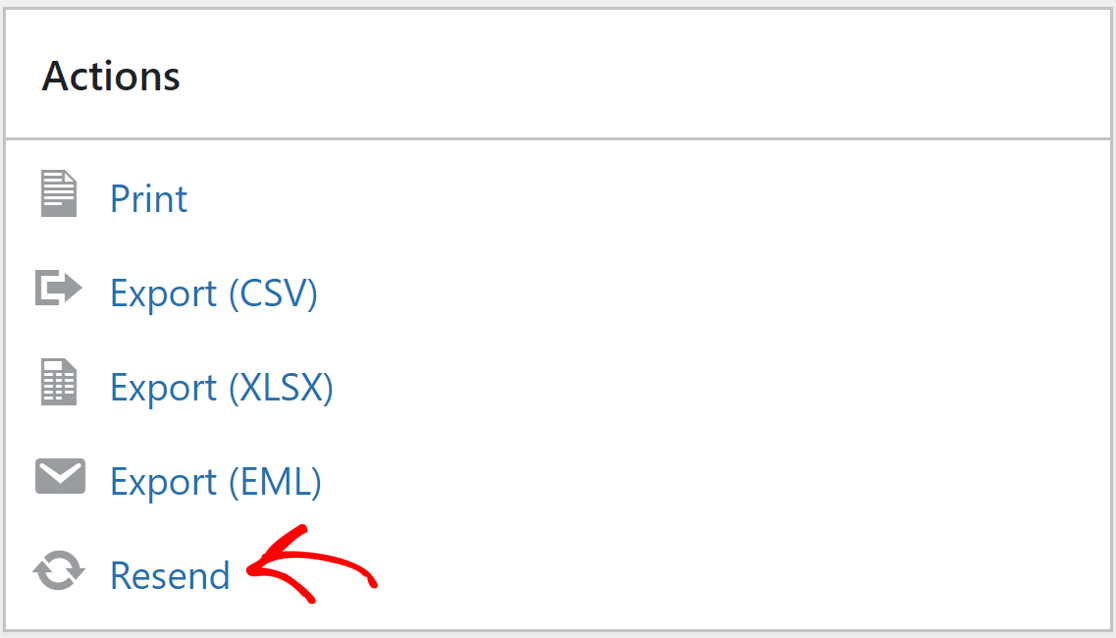
Cliquez sur Renvoyer et une fenêtre contextuelle apparaîtra. Le champ e-mail contiendra l'adresse e-mail de l'utilisateur préremplie.
Si votre utilisateur rencontre des difficultés pour recevoir des e-mails, vous pouvez modifier cette adresse ou ajouter une deuxième adresse e-mail séparée par une virgule.
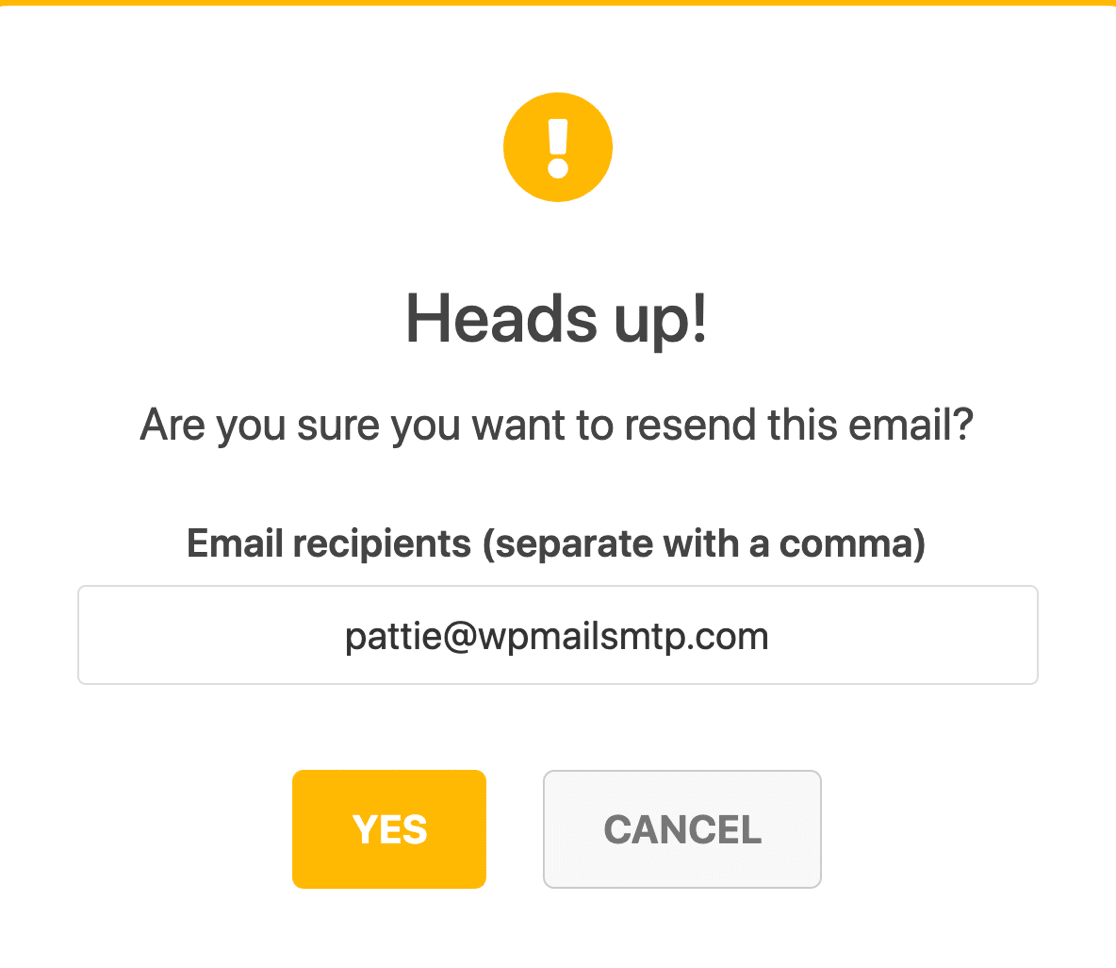
Cliquez sur le bouton OUI . WP Mail SMTP renverra l'e-mail de vérification du nouvel utilisateur WordPress en utilisant le fournisseur de messagerie que nous avons configuré afin qu'il puisse cliquer sur le lien d'activation.
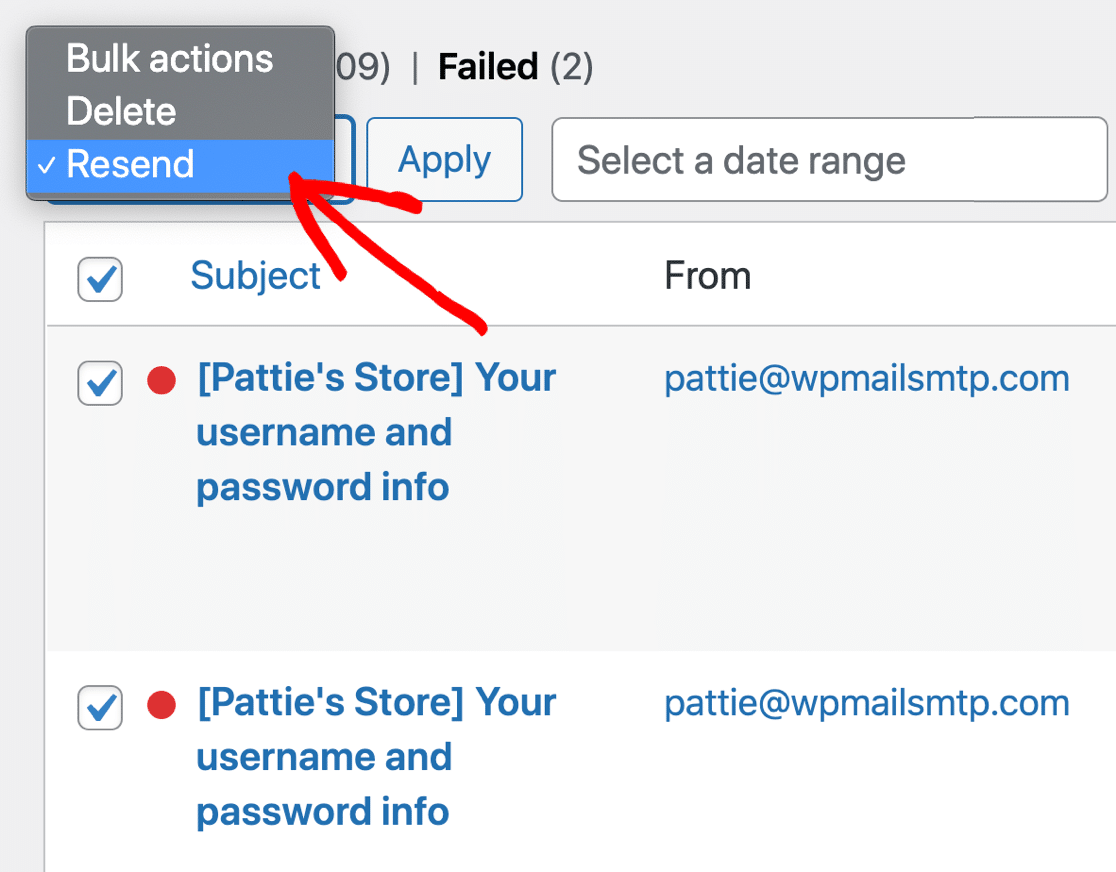
Si vous avez un tas d'e-mails échoués, WP Mail SMTP facilite le renvoi de ceux-ci en masse à partir de l'écran du journal des e-mails. C'est un excellent moyen de réessayer les e-mails qui ont échoué en raison d'une erreur SMTP.
Voyons maintenant comment nous pouvons garder une trace de vos e-mails WordPress à l'avenir.
6. Surveillez vos e-mails WordPress
Maintenant que vous avez WP Mail SMTP Pro, vous avez déverrouillé le rapport et le suivi complets des e-mails pour WordPress. Cela vous aidera à garder un œil sur vos e-mails d'activation.
Vous pouvez également voir quels e-mails obtiennent le plus d'ouvertures et de clics.
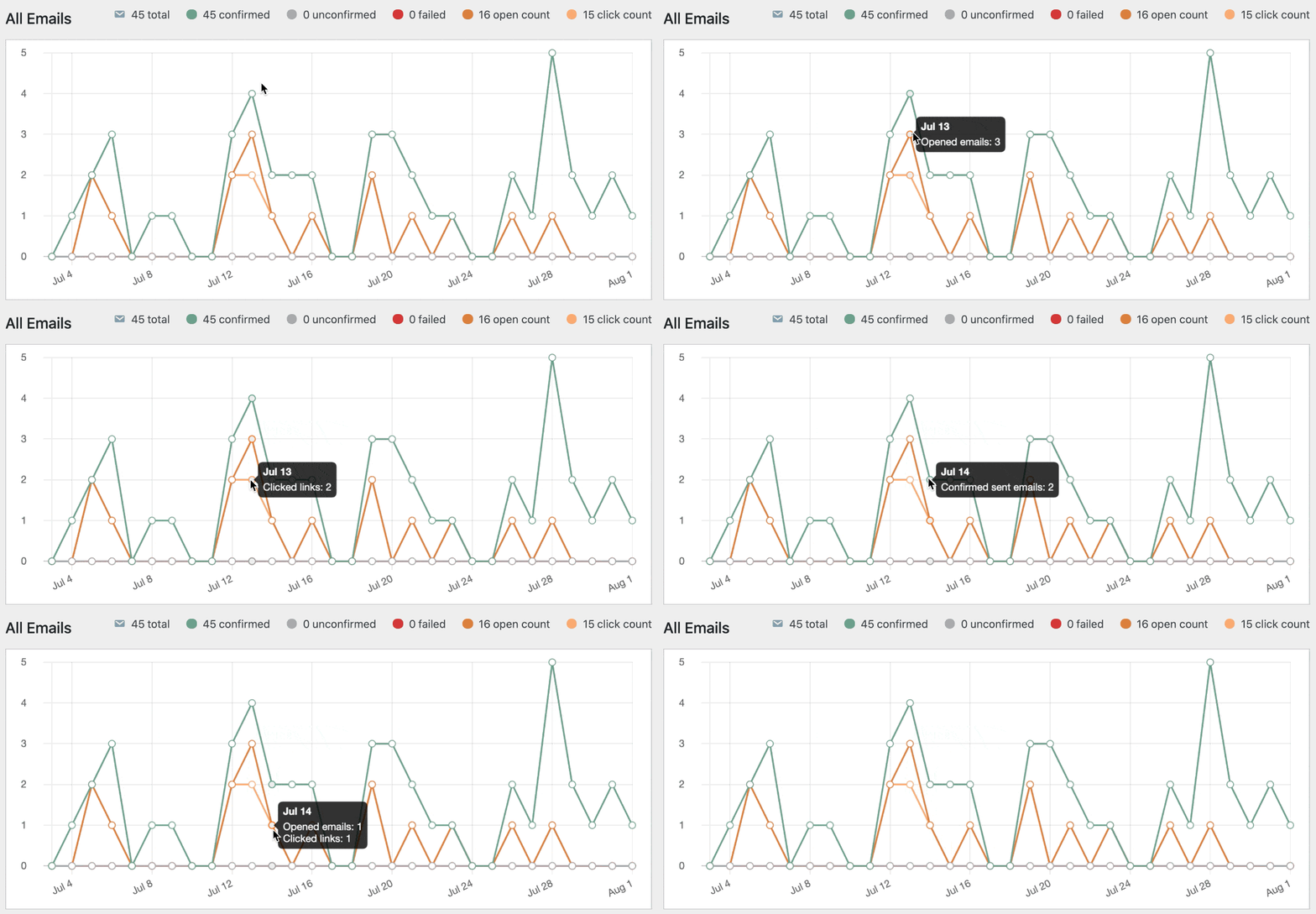
Pour voir des statistiques sur la délivrabilité des e-mails et les taux d'ouverture, consultez vos rapports sur les e-mails . Vous les trouverez dans le menu WP Mail SMTP » Rapports par e -mail.
Votre rapport d'e-mail peut être filtré pour afficher le statut et d'autres statistiques pour tous les e-mails envoyés depuis votre site.
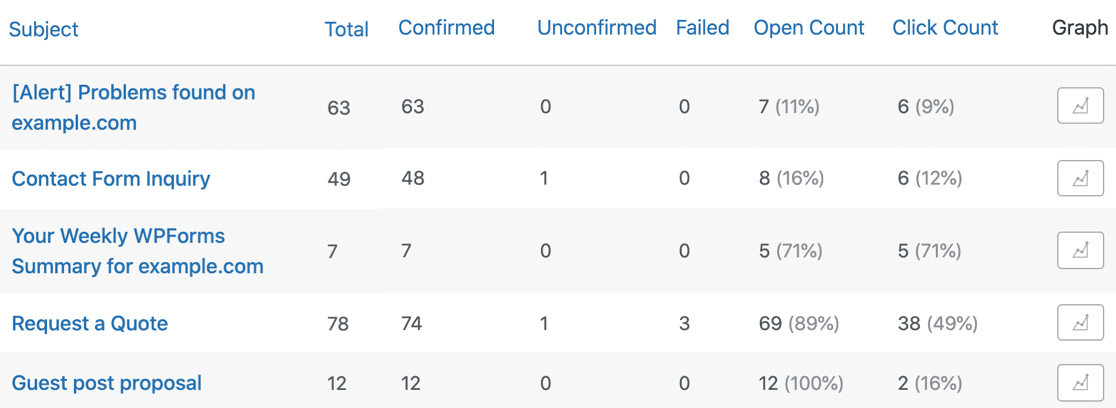
Sous le rapport par e-mail, vous verrez également les taux d'ouverture et les taux de clics pour vos e-mails. Cela fait de WP Mail SMTP un plug-in de suivi des utilisateurs précieux pour vous aider à mesurer l'engagement par e-mail.
Enfin, vous ne voudrez peut-être pas vous connecter à WordPress tous les jours pour vérifier l'envoi de vos e-mails d'activation d'utilisateur, nous avons donc une solution pour cela aussi.
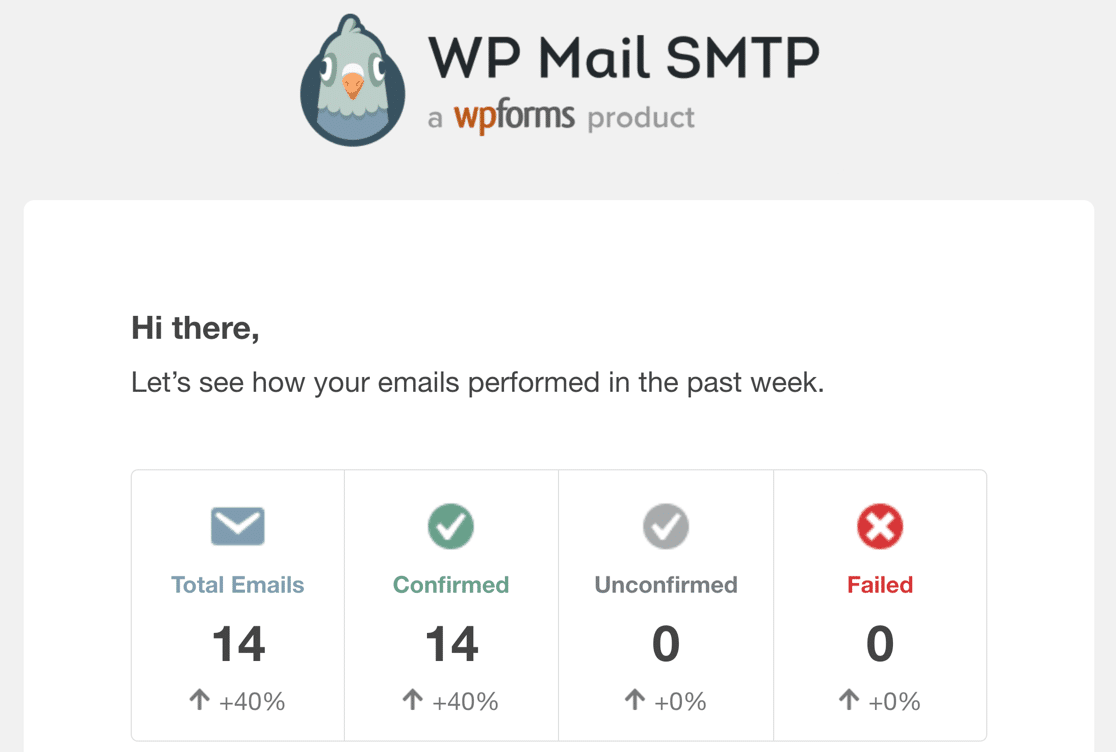
Chaque lundi, WP Mail SMTP vous enverra un résumé hebdomadaire des e-mails. Cela vous permet de garder un œil sur la délivrabilité de vos e-mails sans vous connecter à WordPress.
Et c'est tout! Vous savez maintenant comment renvoyer les e-mails de vérification de nouveaux utilisateurs WordPress à l'aide de WP Mail SMTP.
Réparez vos e-mails WordPress maintenant
Étape suivante : vérifier vos enregistrements SPF
Les serveurs de messagerie utilisent souvent des enregistrements SPF, DKIM et DMARC pour authentifier les e-mails. Lorsque vous envoyez un e-mail de test depuis WP Mail SMTP, il vérifie automatiquement vos paramètres DNS et vous alerte s'il détecte un problème.
Les enregistrements SPF sont de simples enregistrements TXT qui valident tous les e-mails sortants pour empêcher l'usurpation de domaine. Si vous avez besoin de plusieurs enregistrements SPF, consultez ce guide pour fusionner plusieurs enregistrements SPF en une seule règle.
Prêt à réparer vos e-mails ? Commencez dès aujourd'hui avec le meilleur plugin WordPress SMTP. WP Mail SMTP Elite comprend une configuration complète de White Glove et offre une garantie de remboursement de 14 jours.
Si cet article vous a aidé, veuillez nous suivre sur Facebook et Twitter pour plus de conseils et de tutoriels WordPress.