
วิธีส่งอีเมลเปิดใช้งานผู้ใช้ใหม่ใน WordPress
เผยแพร่แล้ว: 2021-07-19คุณต้องการส่งอีเมลเปิดใช้งานผู้ใช้ใหม่ใน WordPress หรือไม่?
WordPress ส่งอีเมลเปิดใช้งานบัญชีไปยังผู้ใช้ใหม่ทุกคนที่ลงทะเบียนในเว็บไซต์ของคุณ ลิงก์ในอีเมลยืนยันการใช้งานทำให้ผู้ใช้สร้างรหัสผ่านได้ จึงต้องได้รับรหัสผ่าน
หากคุณต้องการส่งอีเมลเปิดใช้งานผู้ใช้อีกครั้ง เราจะแสดงวิธีการให้คุณทราบ
แก้ไขอีเมล WordPress ของคุณตอนนี้
ฉันจะส่งอีเมลเปิดใช้งาน WordPress อีกครั้งได้อย่างไร
คุณสามารถส่งอีเมลเปิดใช้งาน WordPress อีกครั้งได้อย่างง่ายดายด้วย WP Mail SMTP คุณยังสามารถส่งต่ออีเมลการเปิดใช้งานไปยังที่อยู่อีเมลอื่นได้
เพื่อให้ได้ผล คุณจะต้องตั้งค่าการบันทึกอีเมลก่อน เราจะอธิบายให้คุณทราบในขั้นตอนด้านล่าง
วิธีส่งอีเมลผู้ใช้ใหม่ใน WordPress
เราจะเริ่มต้นด้วยการติดตั้ง WP Mail SMTP จากนั้นช่วยคุณเปิดการบันทึกอีเมล:
- ติดตั้งปลั๊กอิน WP Mail SMTP
- เชื่อมต่อเว็บไซต์ของคุณกับบริการอีเมล
- เปิดใช้งานการบันทึกอีเมล
- บันทึกเนื้อหาอีเมล
- ส่งอีเมลผู้ใช้ใหม่ใน WordPress
- ตรวจสอบอีเมล WordPress ของคุณ
หมายเหตุ: หากคุณใช้ BuddyPress โปรดทราบว่ามีขั้นตอนเพิ่มเติมที่คุณต้องดำเนินการเพื่อส่งอีเมลเปิดใช้งานอีกครั้ง เราได้สร้างคำแนะนำแยกต่างหากเกี่ยวกับวิธีการส่งอีเมลการเปิดใช้งาน BuddyPress อีกครั้งเพื่อช่วยในเรื่องนี้
สำหรับตอนนี้ มาดูบทแนะนำกันต่อ
1. ติดตั้งปลั๊กอิน WP Mail SMTP
WP Mail SMTP เป็นปลั๊กอิน SMTP ที่ดีที่สุดสำหรับ WordPress นอกจากการแก้ไขอีเมล WordPress แล้ว ยังช่วยให้คุณ:
- การบันทึกอีเมล WordPress แบบเต็ม
- เปิดและคลิกติดตาม
- การรายงานทางอีเมล
- อีเมลสรุปรายสัปดาห์
- ที่เก็บไฟล์แนบอีเมล
- ส่งออกบันทึกอีเมลและพิมพ์
- และอื่น ๆ.
มาติดตั้งปลั๊กอินเพื่อเริ่มต้นกัน
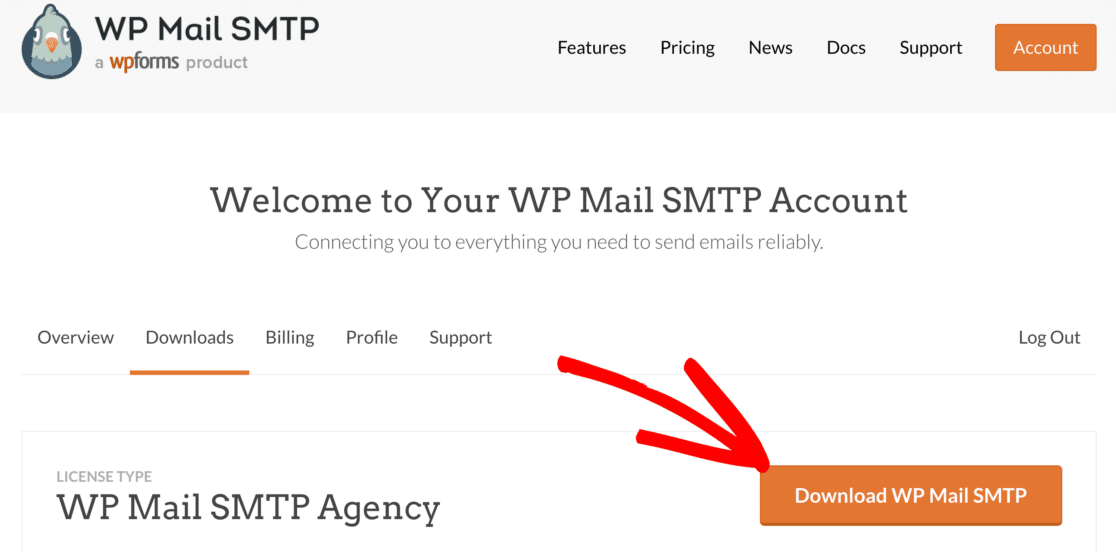
ตรงไปที่บัญชี WP Mail SMTP ของคุณและเข้าสู่ระบบ เมื่อคุณอยู่ที่นั่นแล้ว ให้สลับไปที่แท็บ ดาวน์โหลด คุณสามารถดาวน์โหลดไฟล์ปลั๊กอินล่าสุดได้โดยคลิกปุ่มสีส้ม
สลับไปที่เว็บไซต์ของคุณและลงชื่อเข้าใช้แดชบอร์ด WordPress
ในการติดตั้งปลั๊กอิน ให้ไปที่หน้าปลั๊กอินและอัปโหลดไฟล์ zip
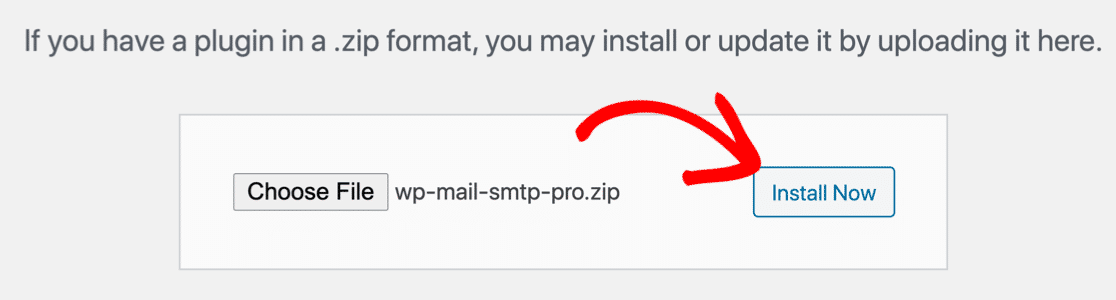
เมื่อติดตั้งแล้ว อย่าลืม เปิดใช้งาน ปลั๊กอิน ทันทีที่คุณทำเช่นนั้น วิซาร์ดการตั้งค่าจะเริ่มต้นในเบราว์เซอร์ของคุณ
มาดูวิซาร์ดกันตอนนี้
2. เชื่อมต่อเว็บไซต์ของคุณกับบริการอีเมล
ในขั้นตอนนี้ เราจะเชื่อมต่อเว็บไซต์ของคุณกับบริการอีเมลที่จะจัดการอีเมล WordPress ขาออกของคุณ การดำเนินการนี้จะส่งอีเมลการเปิดใช้งานผู้ใช้และการยืนยันการเปลี่ยนแปลงอีเมลของผู้ดูแลระบบผ่านผู้ให้บริการอีเมลมืออาชีพ
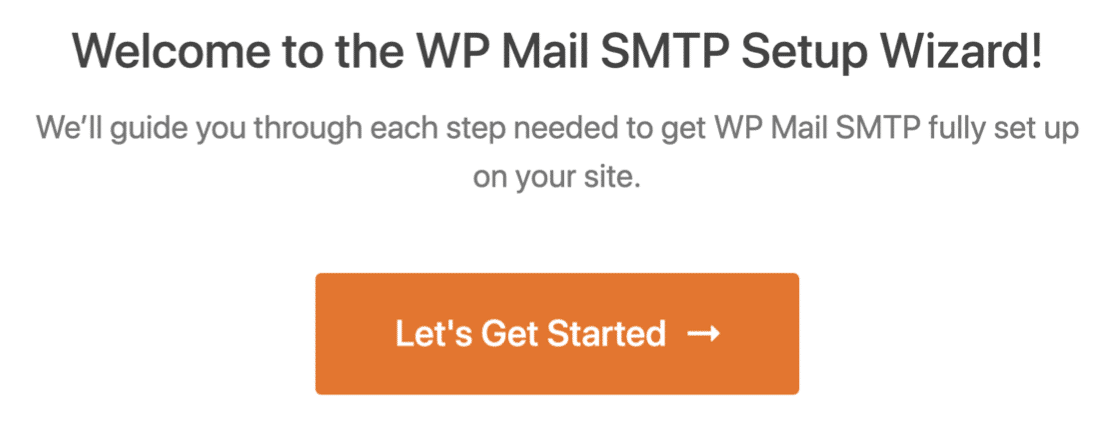
คลิกปุ่ม มาเริ่ม กันเลยในตัวช่วยสร้างเพื่อเริ่มต้น
WP Mail SMTP ให้คุณเลือกระหว่างตัวเลือกฟรีและพรีเมียมที่จะหยุดอีเมลการเปิดใช้งานของผู้ใช้รายใหม่ไม่ให้ไปที่โฟลเดอร์สแปมของผู้รับ
หากคุณมีเว็บไซต์อีคอมเมิร์ซ เราขอแนะนำให้คุณเลือกจดหมายที่รองรับอีเมลธุรกรรม นี่เป็นตัวเลือกที่ดีที่สุดสำหรับไซต์ใดๆ ที่ส่งอีเมลจำนวนมาก เช่น:
- เครือข่ายหลายไซต์
- ร้านค้า WooCommerce
- เว็บไซต์สมาชิก
ไปข้างหน้าและเลือกสิ่งที่คุณเชื่อว่าเหมาะสมที่สุดสำหรับธุรกิจของคุณ
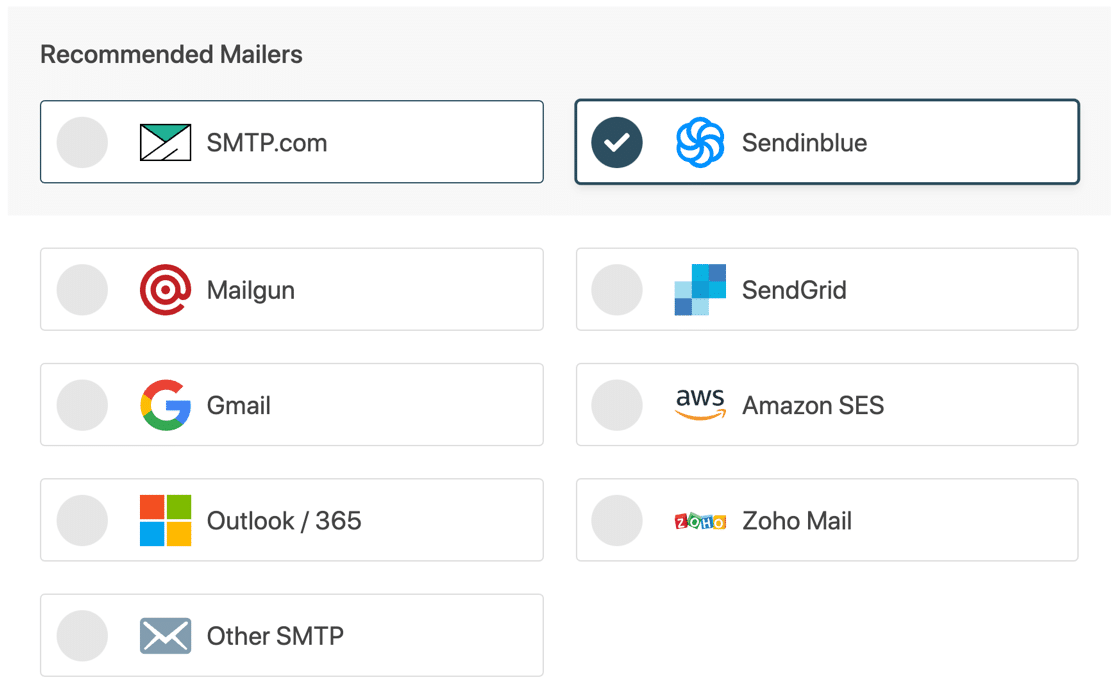
เมื่อคุณเลือกจดหมายแล้ว ให้เปิดเอกสารโดยคลิกลิงก์ในตารางด้านล่าง การดำเนินการนี้จะแนะนำคุณตลอดขั้นตอนการสร้างบัญชีและตั้งค่าการเชื่อมต่อกับ WordPress
| มี Mailers ทุกรุ่น | จดหมายใน WP Mail SMTP Pro |
|---|---|
| SMTP.com | Microsoft Outlook |
| Sendinblue | Amazon SES |
| Mailgun | Zoho Mail |
| SendGrid | |
| Gmail / Google Workspace | |
| SMTP อื่นๆ |
เมื่อคุณตั้งค่าทุกอย่างเรียบร้อยแล้ว ให้สลับกลับไปที่คู่มือนี้เพื่อทำตามขั้นตอนถัดไปในตัวช่วยสร้าง
3. เปิดใช้งานการบันทึกอีเมล
ในขั้นตอนถัดไป WP Mail SMTP จะเปิดใช้งานคุณสมบัติสองอย่างตามค่าเริ่มต้น
- ความสามารถในการส่งอีเมล
- ติดตามข้อผิดพลาด
เราขอแนะนำให้คุณเปิดใช้งาน บันทึกอีเมลโดยละเอียด และ สรุปอีเมลรายสัปดาห์ การตั้งค่าเหล่านี้จะช่วยคุณในการติดตามอีเมลของคุณ และเราจะอธิบายวิธีช่วยเหลือในขั้นตอนต่อไป
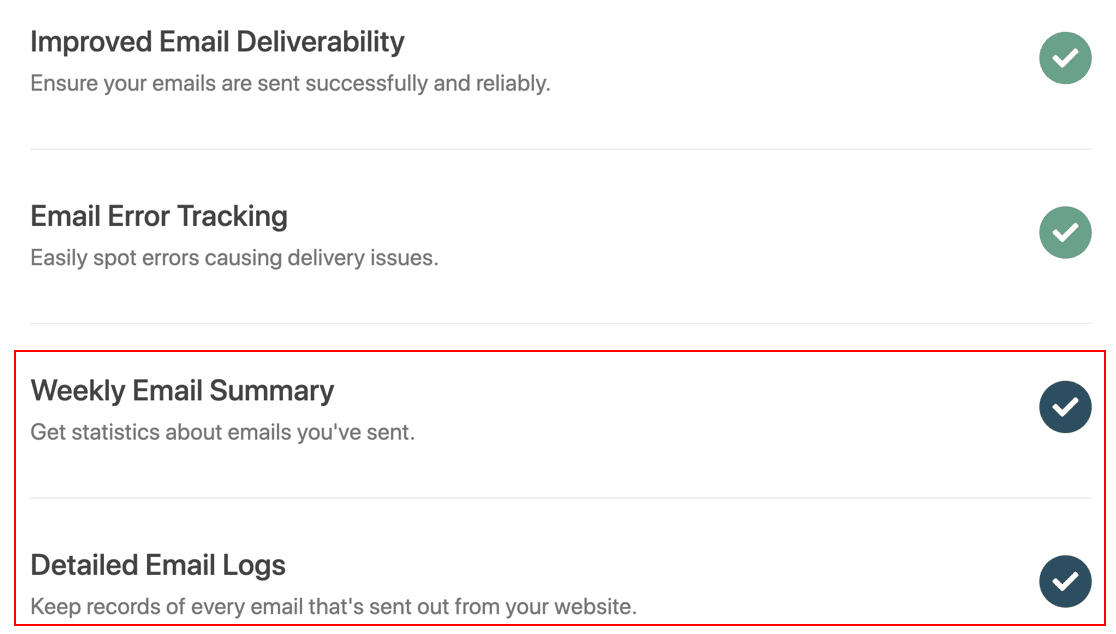
ที่ส่วนท้ายของวิซาร์ด ให้คัดลอกคีย์ใบอนุญาตจากบัญชี WP Mail SMTP และวางลงในช่องเพื่อเปิดใช้งานฟีเจอร์ Pro และการอัปเดตอัตโนมัติในอนาคต
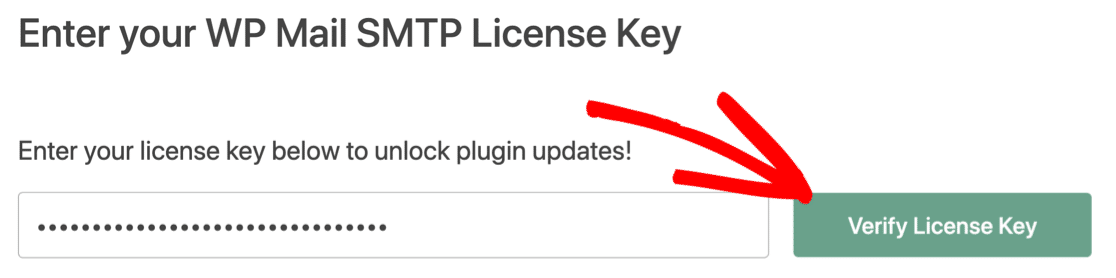
และนั่นคือการตั้งค่าปลั๊กอิน! ตอนนี้ เราสามารถดำเนินการต่อไปและเปิดการบันทึกเนื้อหาอีเมล
4. บันทึกเนื้อหาอีเมล
ในขั้นตอนนี้ เราจะบันทึกเนื้อหาทั้งหมดของอีเมลและส่วนหัว ซึ่งจะทำให้เราสามารถส่งอีเมลเปิดใช้งานผู้ใช้จาก WordPress ได้อีกครั้ง

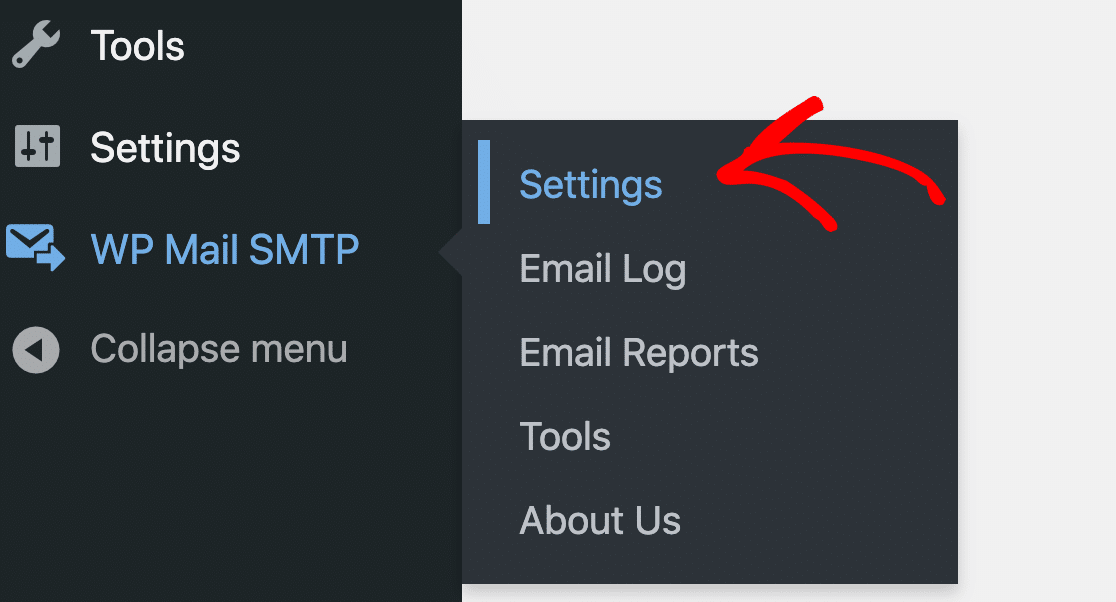
โดยไปที่ WP Mail SMTP » Settings
เลื่อนลงมาแล้วคลิกช่องทำเครื่องหมายถัดจาก Log Email Content
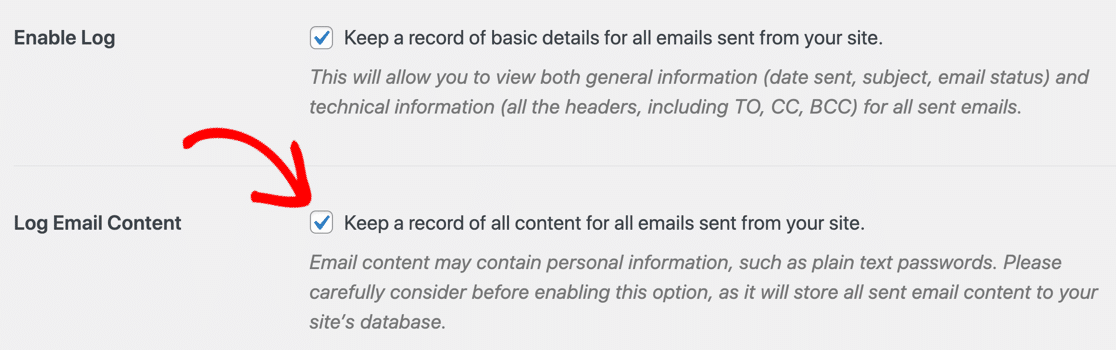
ยอดเยี่ยม! ตอนนี้บันทึกการตั้งค่า
สำหรับตอนนี้ นั่นคือทั้งหมดที่เราต้องทำในหน้าการตั้งค่า ต่อไป ให้ลองส่งอีเมลเปิดใช้งานผู้ใช้อีกครั้ง
5. ส่งอีเมลผู้ใช้ใหม่ใน WordPress
ตอนนี้เราได้ตั้งค่าบันทึกอีเมลใน WordPress แล้ว มาลองใช้คุณสมบัติส่งอีเมลอีกครั้งเพื่อส่งอีเมลเปิดใช้งานอีกครั้ง
จากแดชบอร์ด WordPress ให้ไปที่ WP Mail SMTP » บันทึกอีเมล
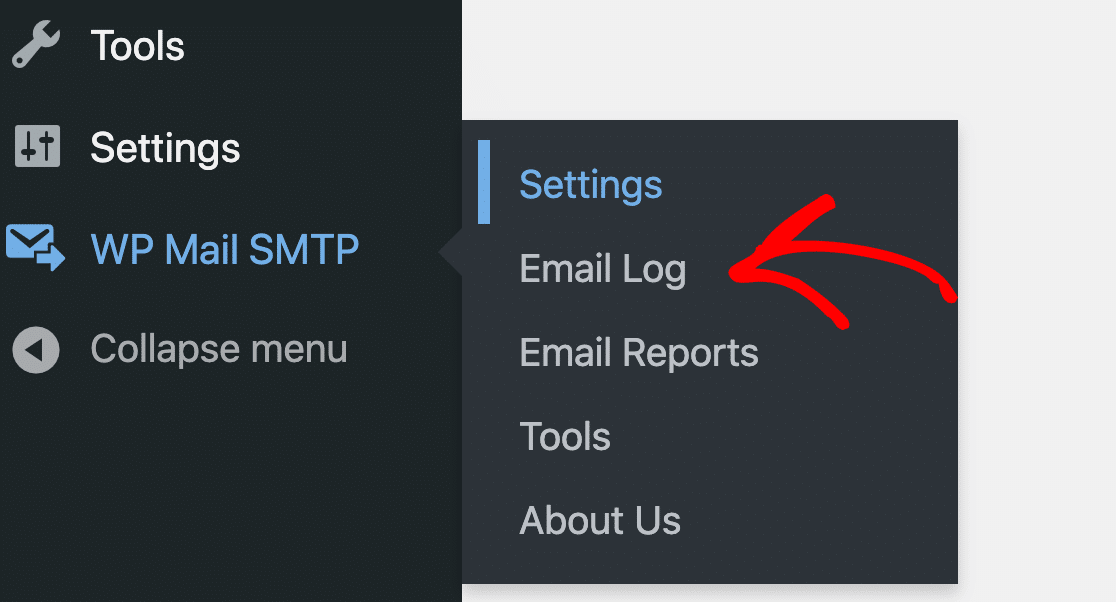
ที่นี่ คุณจะเห็นอีเมลทั้งหมดที่เว็บไซต์ของคุณส่งหลังจากเปิดการบันทึกอีเมล
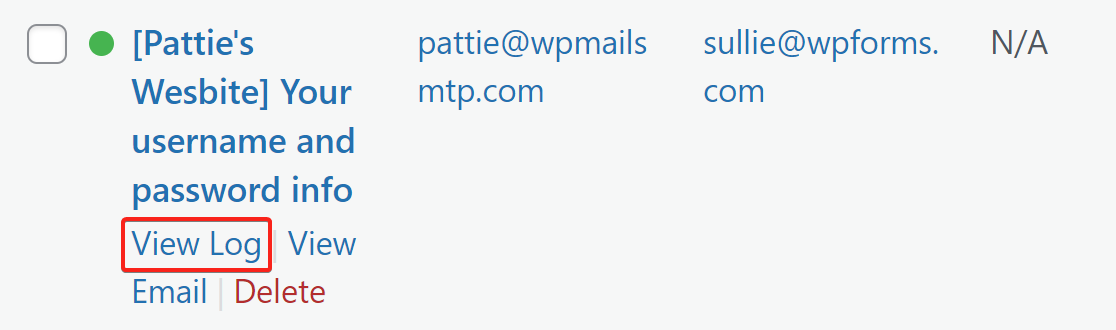
หากต้องการส่งอีเมลอีกครั้ง ให้คลิกที่ปุ่มดูบันทึกเพื่อเปิด เราจะส่งอีเมลยืนยันการใช้งานผู้ใช้ใหม่อีกครั้งในตัวอย่างนี้
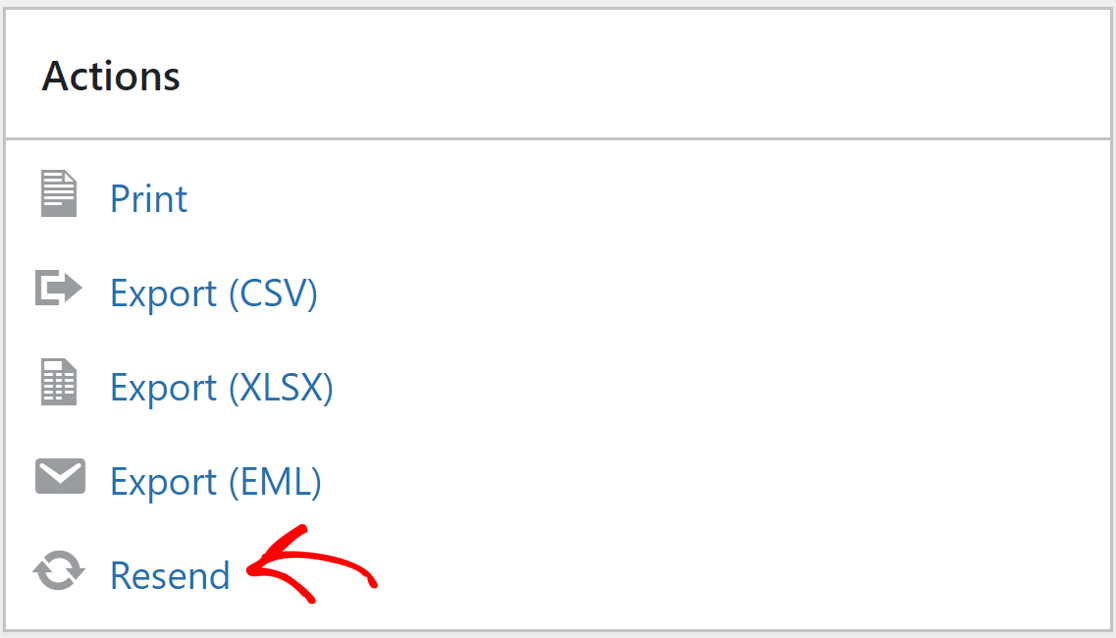
ในหน้าบันทึก คุณจะพบปุ่ม ส่ง ใหม่ใต้แท็บการดำเนินการ
คลิกที่ ส่ง อีกครั้งและป๊อปอัปจะปรากฏขึ้น ฟิลด์อีเมลจะมีที่อยู่อีเมลของผู้ใช้ที่กรอกไว้ล่วงหน้า
หากผู้ใช้ของคุณประสบปัญหาในการรับอีเมล คุณสามารถแก้ไขที่อยู่นี้หรือเพิ่มที่อยู่อีเมลที่สองโดยคั่นด้วยเครื่องหมายจุลภาค
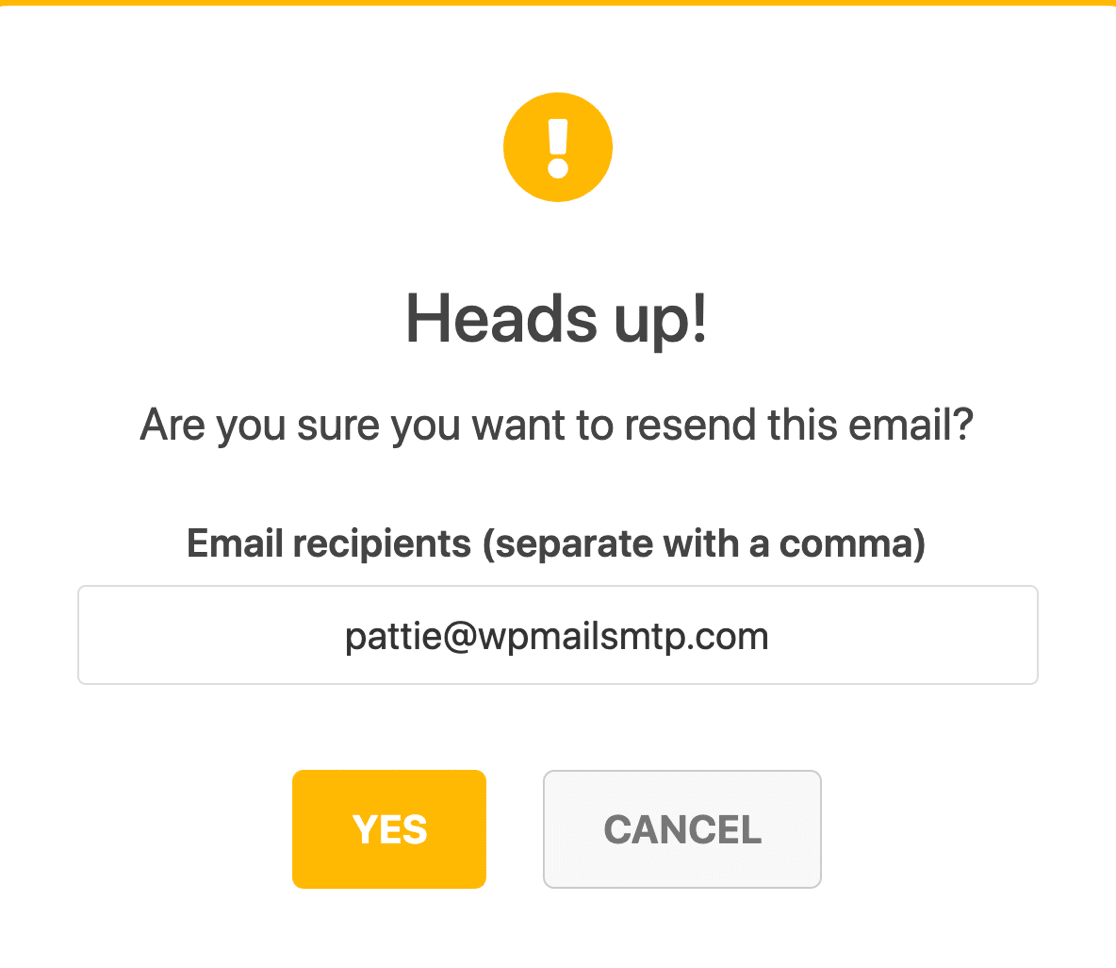
คลิกที่ปุ่ม ใช่ WP Mail SMTP จะส่งอีเมลยืนยันผู้ใช้ใหม่ของ WordPress อีกครั้งโดยใช้ผู้ให้บริการอีเมลที่เราตั้งค่าไว้ เพื่อให้สามารถคลิกลิงก์เปิดใช้งานได้
หากคุณมีอีเมลที่ล้มเหลวจำนวนมาก WP Mail SMTP จะทำให้ง่ายต่อการส่งอีเมลจำนวนมากจากหน้าจอบันทึกอีเมล นี่เป็นวิธีที่ดีในการลองอีเมลที่ล้มเหลวเนื่องจากข้อผิดพลาดของ SMTP อีกครั้ง
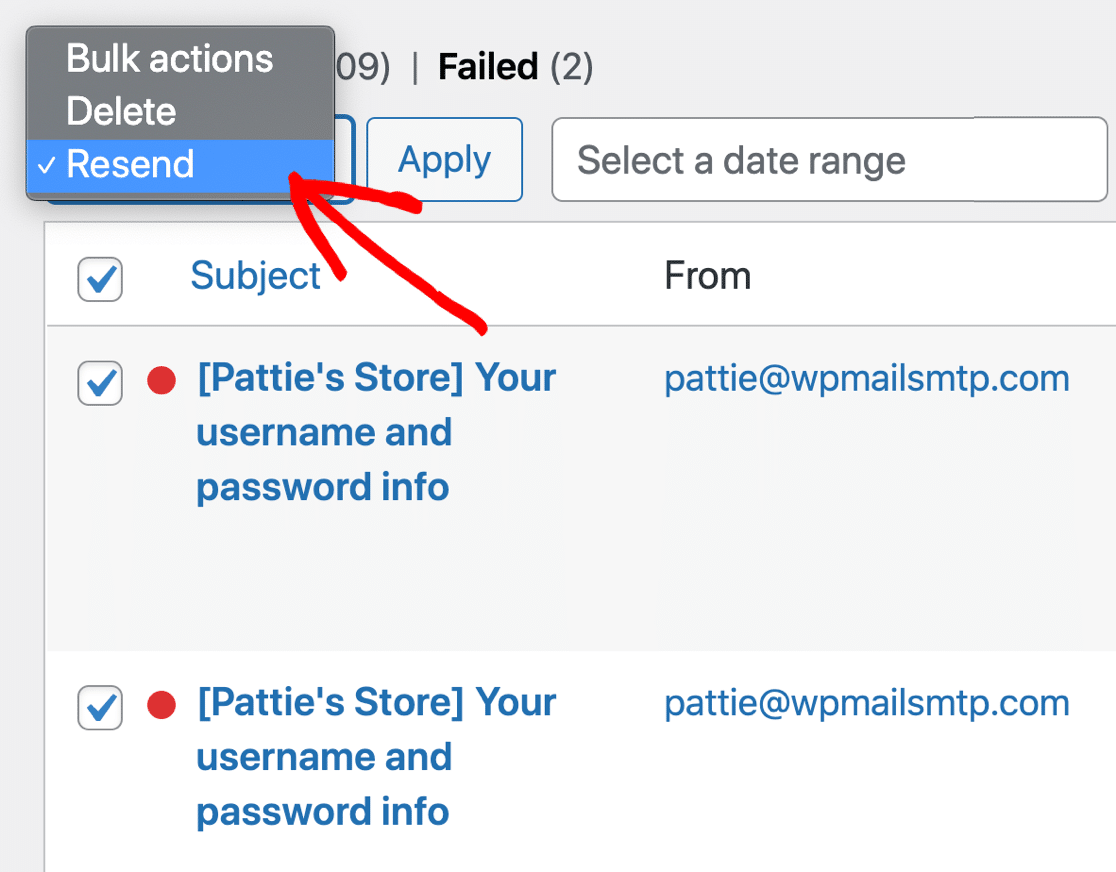
ตอนนี้เรามาดูกันว่าเราจะติดตามอีเมล WordPress ของคุณได้อย่างไรในอนาคต
6. ตรวจสอบอีเมล WordPress ของคุณ
ตอนนี้คุณมี WP Mail SMTP Pro แล้ว คุณได้ปลดล็อกการรายงานและการติดตามอีเมลฉบับสมบูรณ์สำหรับ WordPress ซึ่งจะช่วยให้คุณจับตาดูอีเมลการเปิดใช้งานของคุณ
คุณยังสามารถดูว่าอีเมลใดได้รับการเปิดและคลิกมากที่สุด
หากต้องการดูสถิติเกี่ยวกับความสามารถในการส่งอีเมลและอัตราการเปิด โปรดดู รายงานอีเมล ของคุณ คุณจะพบสิ่งเหล่านี้ในเมนู WP Mail SMTP » รายงานอีเมล
รายงานอีเมลของคุณสามารถกรองเพื่อแสดงสถานะและสถิติอื่นๆ สำหรับอีเมลที่ส่งจากไซต์ของคุณ
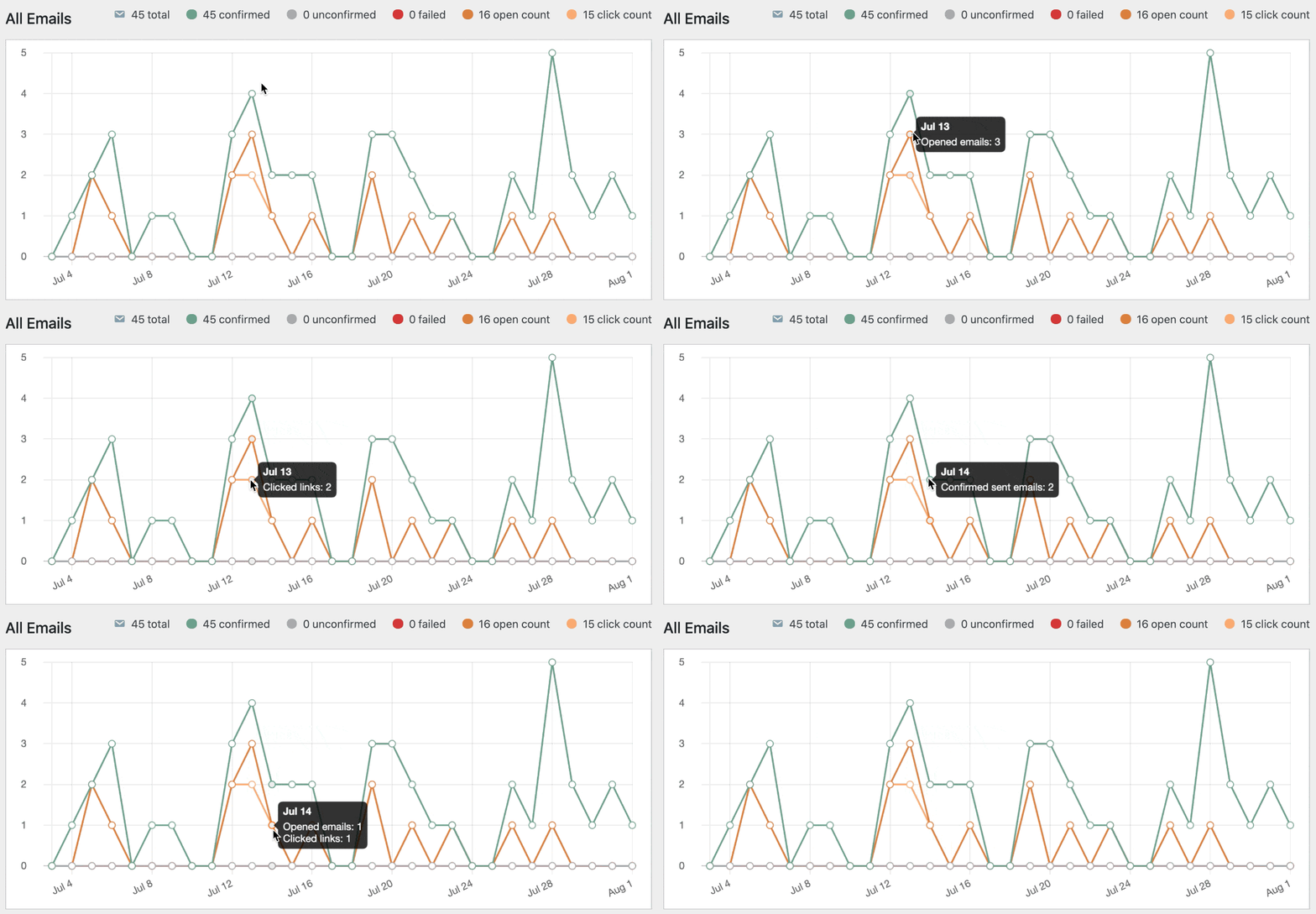
ใต้รายงานอีเมล คุณจะเห็นอัตราการเปิดและอัตราการคลิกผ่านสำหรับอีเมลของคุณ สิ่งนี้ทำให้ WP Mail SMTP เป็นปลั๊กอินการติดตามผู้ใช้ที่มีคุณค่าเพื่อช่วยคุณวัดการมีส่วนร่วมของอีเมล
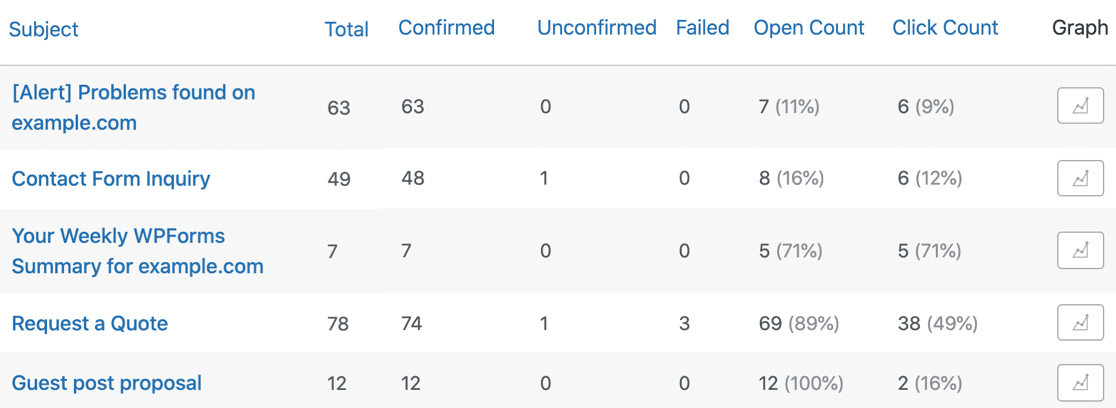
สุดท้าย คุณอาจไม่ต้องการเข้าสู่ระบบ WordPress ทุกวันเพื่อตรวจสอบว่าอีเมลเปิดใช้งานผู้ใช้ของคุณกำลังส่งอยู่ ดังนั้นเราจึงมีวิธีแก้ไขสำหรับสิ่งนั้นเช่นกัน
ทุกวันจันทร์ WP Mail SMTP จะส่ง อีเมลสรุปรายสัปดาห์ ถึงคุณ ซึ่งช่วยให้คุณจับตาดูความสามารถในการส่งอีเมลโดยไม่ต้องลงชื่อเข้าใช้ WordPress
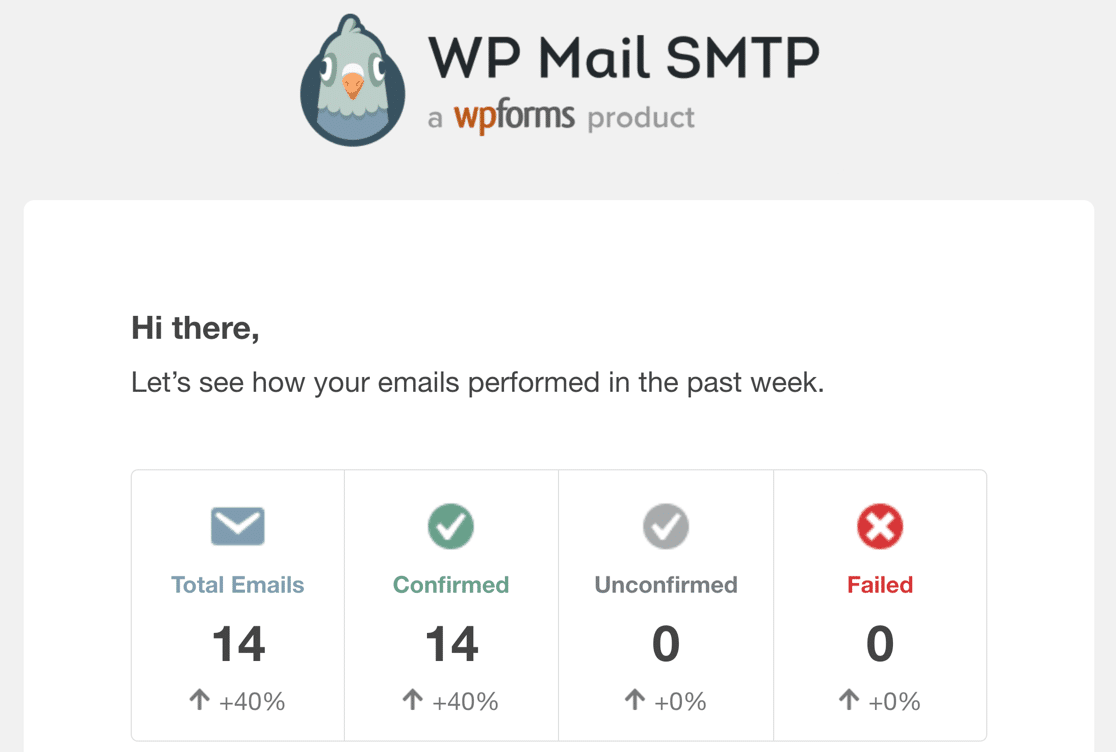
และ…นั่นแหล่ะ! ตอนนี้คุณรู้วิธีส่งอีเมลยืนยันผู้ใช้ใหม่ของ WordPress โดยใช้ WP Mail SMTP
แก้ไขอีเมล WordPress ของคุณตอนนี้
ขั้นตอนถัดไป: ตรวจสอบบันทึก SPF ของคุณ
เซิร์ฟเวอร์อีเมลมักใช้ระเบียน SPF, DKIM และ DMARC เพื่อตรวจสอบสิทธิ์อีเมล เมื่อคุณส่งอีเมลทดสอบจาก WP Mail SMTP ระบบจะตรวจสอบการตั้งค่า DNS ของคุณโดยอัตโนมัติและแจ้งเตือนคุณหากตรวจพบปัญหาใดๆ
ระเบียน SPF คือระเบียน TXT ง่ายๆ ที่ตรวจสอบอีเมลขาออกทั้งหมดเพื่อป้องกันการปลอมแปลงโดเมน หากคุณต้องการมีระเบียน SPF มากกว่า 1 รายการ โปรดดูคู่มือนี้เพื่อรวมระเบียน SPF หลายรายการเป็นกฎเดียว
พร้อมที่จะแก้ไขอีเมลของคุณหรือยัง เริ่มต้นวันนี้ด้วยปลั๊กอิน WordPress SMTP ที่ดีที่สุด WP Mail SMTP Elite มีการตั้งค่า White Glove เต็มรูปแบบและรับประกันคืนเงิน 14 วัน
หากบทความนี้ช่วยคุณได้ โปรดติดตามเราบน Facebook และ Twitter สำหรับคำแนะนำและคำแนะนำเกี่ยวกับ WordPress เพิ่มเติม