
Как повторно отправить электронное письмо с активацией нового пользователя в WordPress
Опубликовано: 2021-07-19Вы хотите повторно отправить электронное письмо для активации нового пользователя в WordPress?
WordPress отправляет электронное письмо для активации учетной записи каждому новому пользователю, который регистрируется на вашем сайте. Ссылка в электронном письме для активации позволяет пользователю создать пароль, поэтому крайне важно, чтобы он его получил.
Если вам нужно повторно отправить электронное письмо с активацией пользователя, мы покажем вам, как это сделать.
Исправьте свои электронные письма WordPress сейчас
Как повторно отправить электронное письмо с активацией WordPress?
Вы можете легко повторно отправить электронное письмо с активацией WordPress с помощью WP Mail SMTP. Вы также можете переслать электронное письмо с активацией на другой адрес электронной почты.
Чтобы это работало, вам сначала нужно настроить ведение журнала электронной почты. Мы проведем вас через шаги, описанные ниже.
Как повторно отправить электронную почту нового пользователя в WordPress
Мы начнем с установки WP Mail SMTP, а затем поможем вам включить ведение журнала электронной почты:
- Установите плагин WP Mail SMTP.
- Подключите свой сайт к службе электронной почты
- Включить ведение журнала электронной почты
- Зарегистрируйте содержимое электронной почты
- Повторная отправка электронной почты нового пользователя в WordPress
- Следите за своими электронными письмами WordPress
Примечание. Если вы используете BuddyPress, обратите внимание, что вам необходимо выполнить дополнительный шаг, чтобы повторно отправить электронное письмо с активацией. Чтобы помочь в этом, мы создали отдельное руководство о том, как повторно отправить электронное письмо с активацией BuddyPress.
А пока давайте продолжим урок.
1. Установите плагин WP Mail SMTP.
WP Mail SMTP — лучший плагин SMTP для WordPress. Помимо исправления ваших электронных писем WordPress, он также дает вам:
- Полное ведение журнала электронной почты WordPress
- Откройте и отслеживайте клики
- Отчетность по электронной почте
- Еженедельные сводки по электронной почте
- Хранилище вложений электронной почты
- Экспорт журнала электронной почты и печать
- И больше.
Давайте установим плагин для начала.
Перейдите в свою учетную запись WP Mail SMTP и войдите в систему. Когда вы окажетесь там, перейдите на вкладку « Загрузки ». Вы можете загрузить последний файл плагина, нажав оранжевую кнопку.
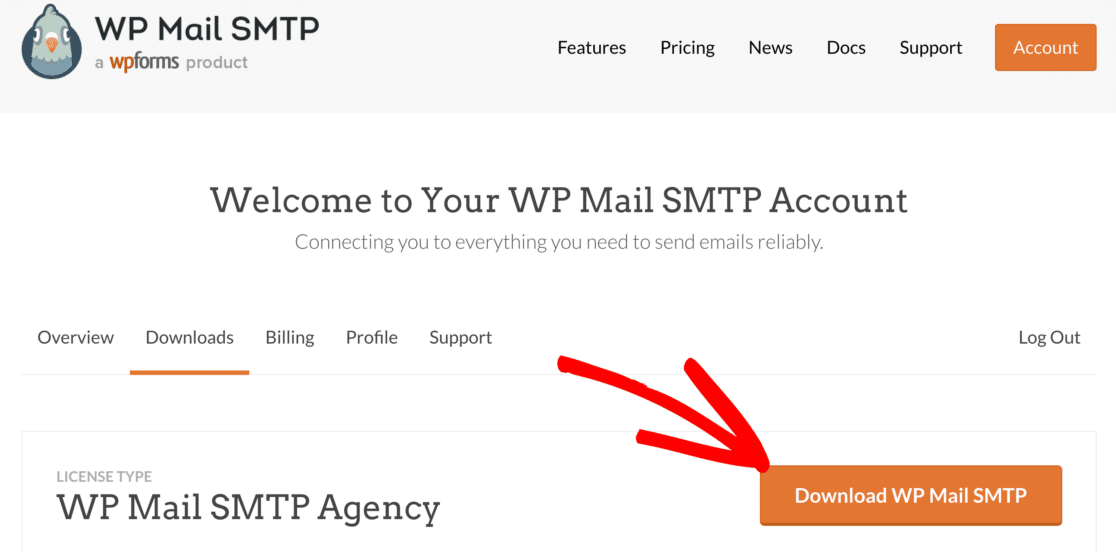
Перейдите на свой сайт и войдите в панель управления WordPress.
Чтобы установить плагин, перейдите на страницу плагинов и загрузите zip-файл.
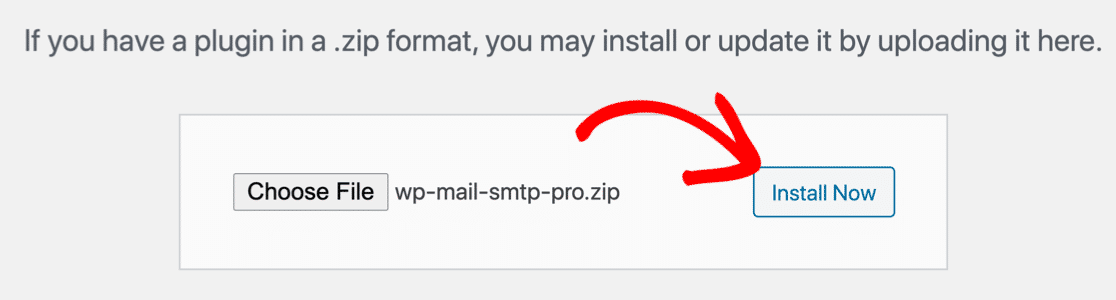
После установки обязательно активируйте плагин. Как только вы это сделаете, в вашем браузере запустится мастер установки.
Давайте теперь посмотрим на Волшебника.
2. Подключите свой сайт к службе электронной почты
На этом этапе мы подключим ваш веб-сайт к службе электронной почты, которая будет обрабатывать ваши исходящие электронные письма WordPress. Это отправит вам электронные письма для активации пользователя и подтверждения изменения электронной почты администратора через профессионального поставщика услуг электронной почты.
Нажмите кнопку «Начать» в мастере , чтобы начать.
WP Mail SMTP позволяет выбирать между бесплатными и премиальными вариантами, которые предотвратят попадание новых электронных писем с активацией пользователя в папку со спамом получателя.
Если у вас есть веб-сайт электронной коммерции, мы рекомендуем вам выбрать почтовую программу, которая поддерживает транзакционные электронные письма. Это лучший вариант для любого сайта, отправляющего большое количество писем, например:
- Мультисайтовые сети
- WooCommerce магазины
- Членские сайты
Идите вперед и выберите тот, который, по вашему мнению, лучше всего подходит для вашего бизнеса.
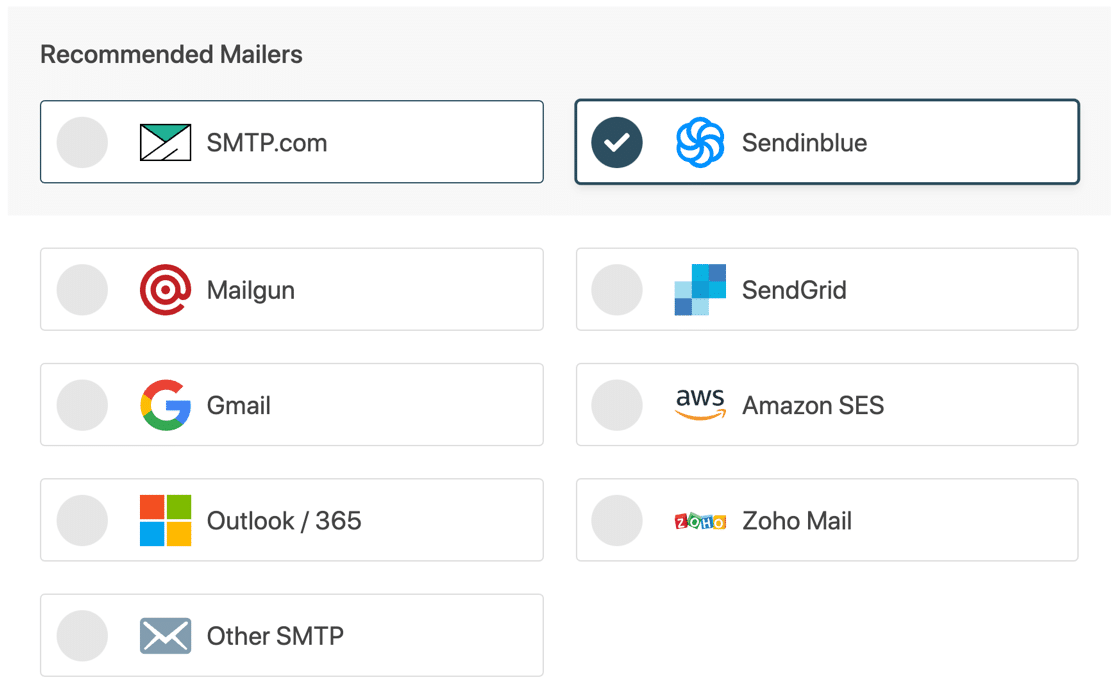
Выбрав почтовую программу, откройте документацию, щелкнув ссылку в таблице ниже. Это проведет вас через процесс создания вашей учетной записи и настройки подключения к WordPress.
| Почтовые программы доступны во всех версиях | Почтовые программы в WP Mail SMTP Pro |
|---|---|
| SMTP.com | Microsoft Outlook |
| Сендинблю | Амазонка СЭС |
| Почтовый пистолет | Зохо почта |
| SendGrid | |
| Gmail/рабочая область Google | |
| Другой SMTP |
После того, как вы все настроите, вернитесь к этому руководству, чтобы выполнить следующий шаг в мастере.
3. Включите ведение журнала электронной почты
На следующем этапе в WP Mail SMTP по умолчанию будут включены две функции.
- Доставляемость электронной почты
- Отслеживание ошибок
Мы также рекомендуем вам включить подробный журнал электронной почты и еженедельные сводки по электронной почте. Эти настройки помогут вам отслеживать ваши электронные письма, и мы объясним, как они помогают, на следующем шаге.
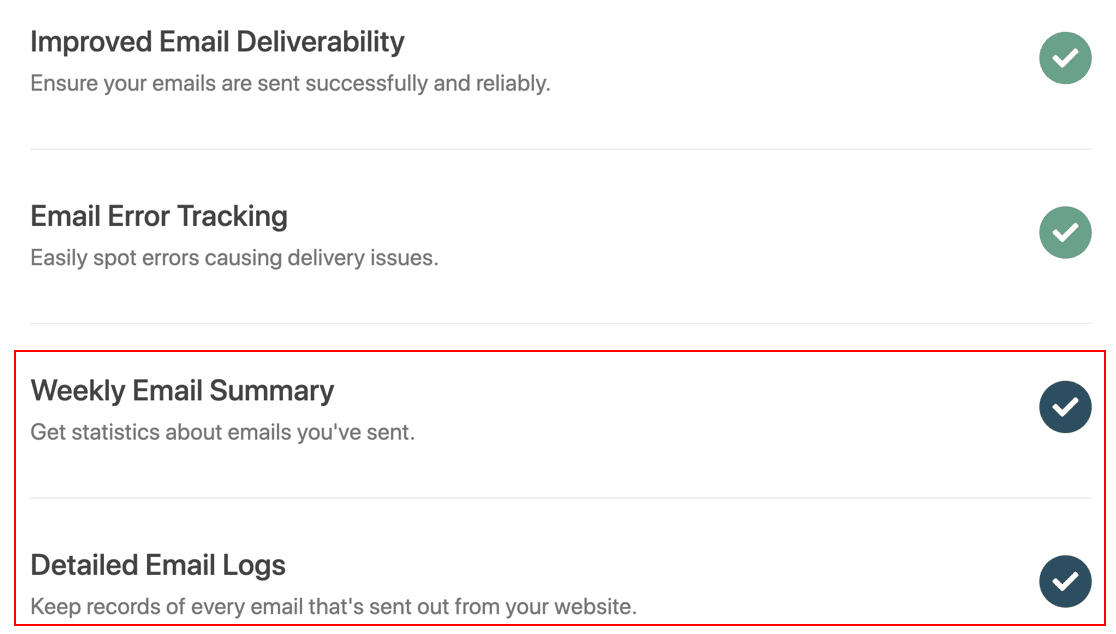
В конце мастера скопируйте лицензионный ключ из учетной записи SMTP WP Mail и вставьте его в поле, чтобы включить функцию Pro и будущие автоматические обновления.
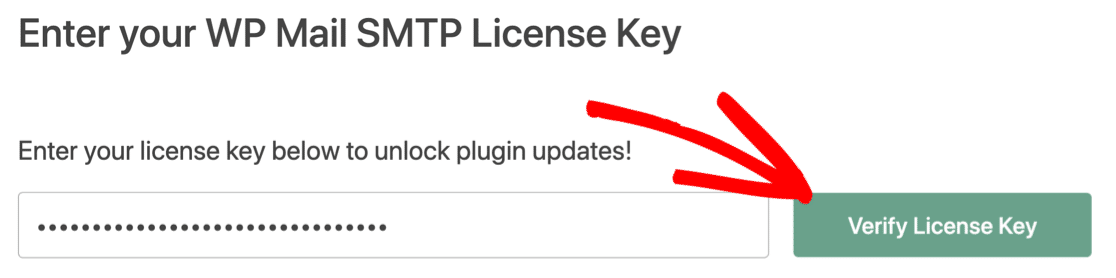
Вот и плагин настроен! Теперь мы можем двигаться дальше и включить ведение журнала содержимого электронной почты.
4. Зарегистрируйте содержимое электронной почты
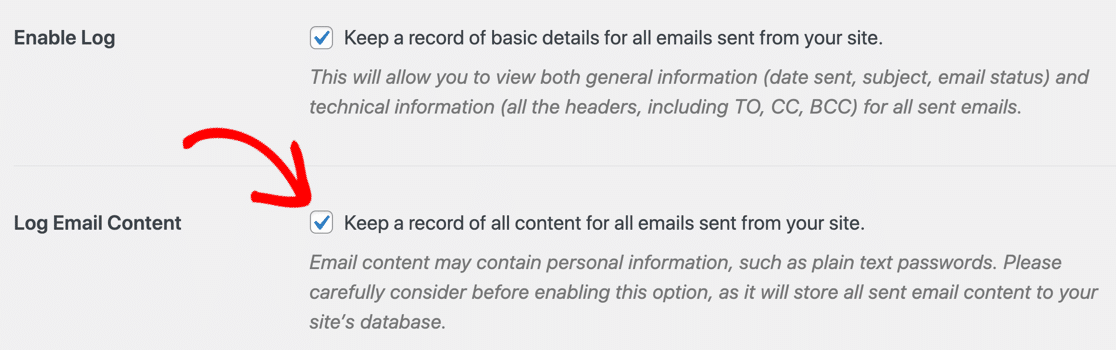
На этом этапе мы будем регистрировать все содержимое электронных писем, а также заголовки. Это позволит нам повторно отправить электронное письмо для активации пользователя из WordPress.

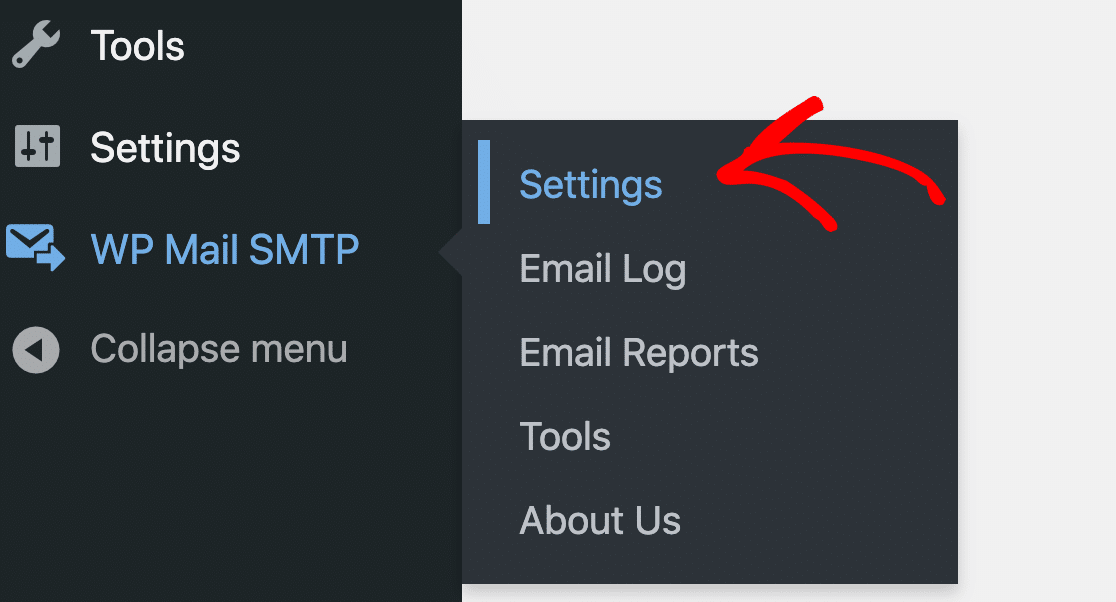
Для этого перейдите в WP Mail SMTP »Настройки .
Теперь прокрутите вниз и установите флажок рядом с Log Email Content .
Здорово! Теперь сохраните настройки.
На данный момент это все, что нам нужно сделать на странице настроек. Далее попробуем повторно отправить электронное письмо для активации пользователя.
5. Повторно отправить письмо новому пользователю в WordPress
Теперь у нас есть журнал электронной почты, настроенный в WordPress, давайте попробуем функцию повторной отправки электронной почты, чтобы повторно отправить электронное письмо с активацией.
На панели управления WordPress перейдите в раздел WP Mail SMTP »Журнал электронной почты .
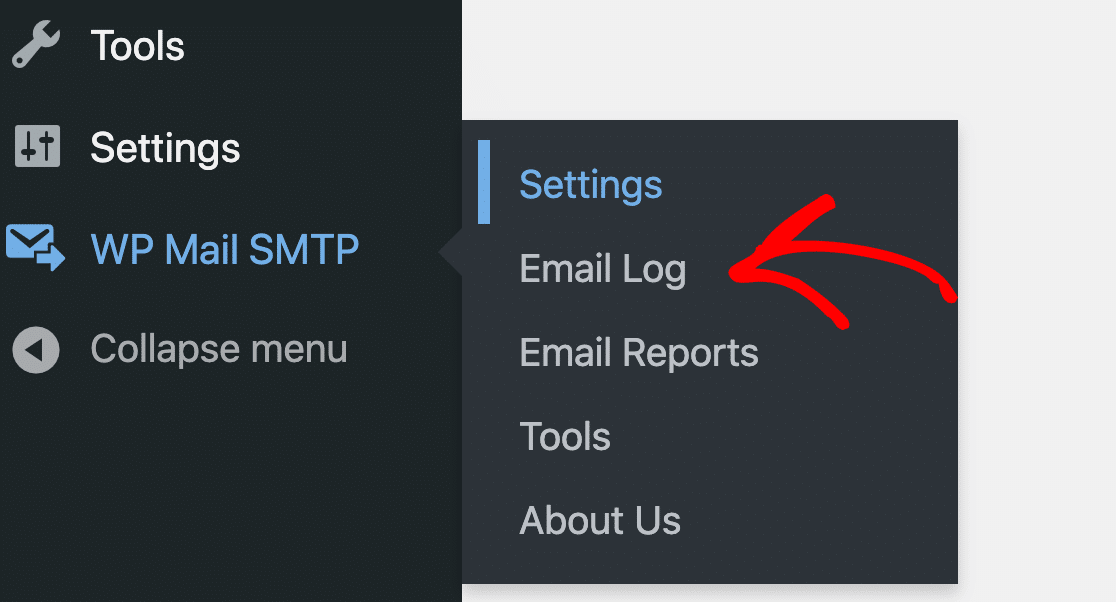
Здесь вы увидите все электронные письма, отправленные вашим веб-сайтом после включения ведения журнала электронной почты.
Чтобы повторно отправить электронное письмо, нажмите кнопку просмотра журнала, чтобы открыть его. В этом примере мы повторно отправим электронное письмо для активации нового пользователя.
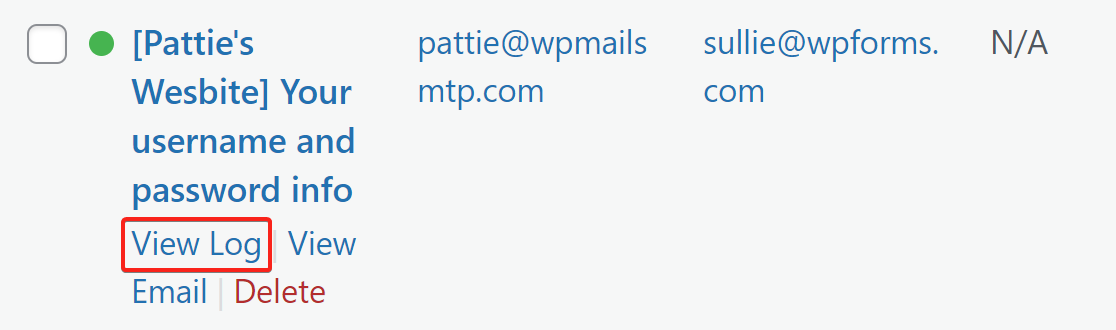
На странице журнала вы найдете кнопку « Отправить повторно » на вкладке «Действия».
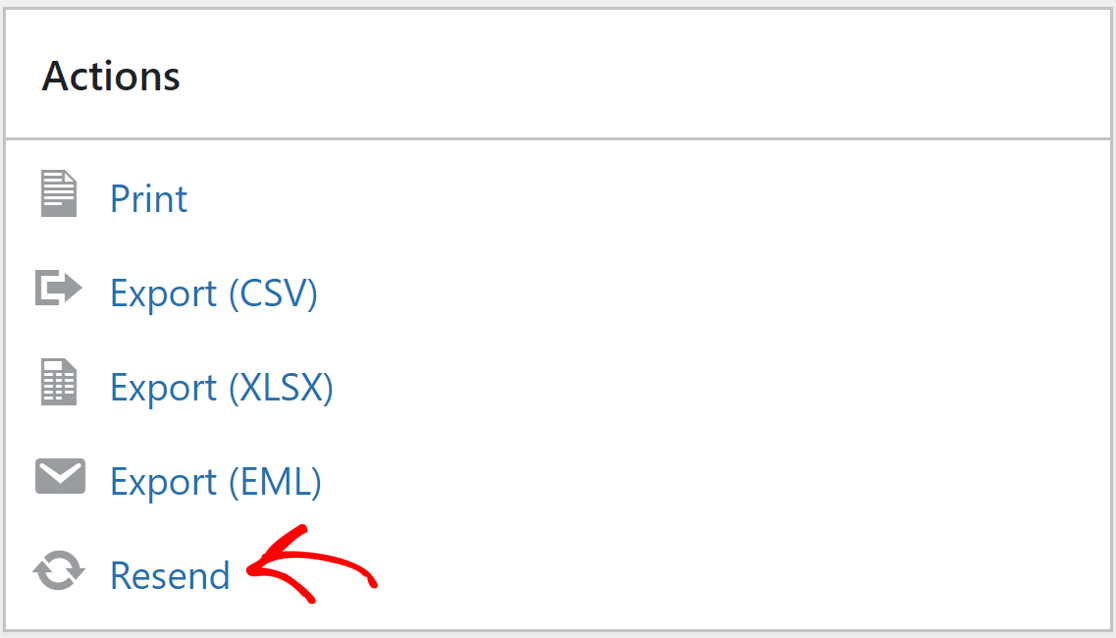
Нажмите «Отправить повторно », и появится всплывающее окно. В поле электронной почты будет предварительно заполнен адрес электронной почты пользователя.
Если ваш пользователь испытывает трудности с получением электронных писем, вы можете изменить этот адрес или добавить второй адрес электронной почты, разделенный запятой.
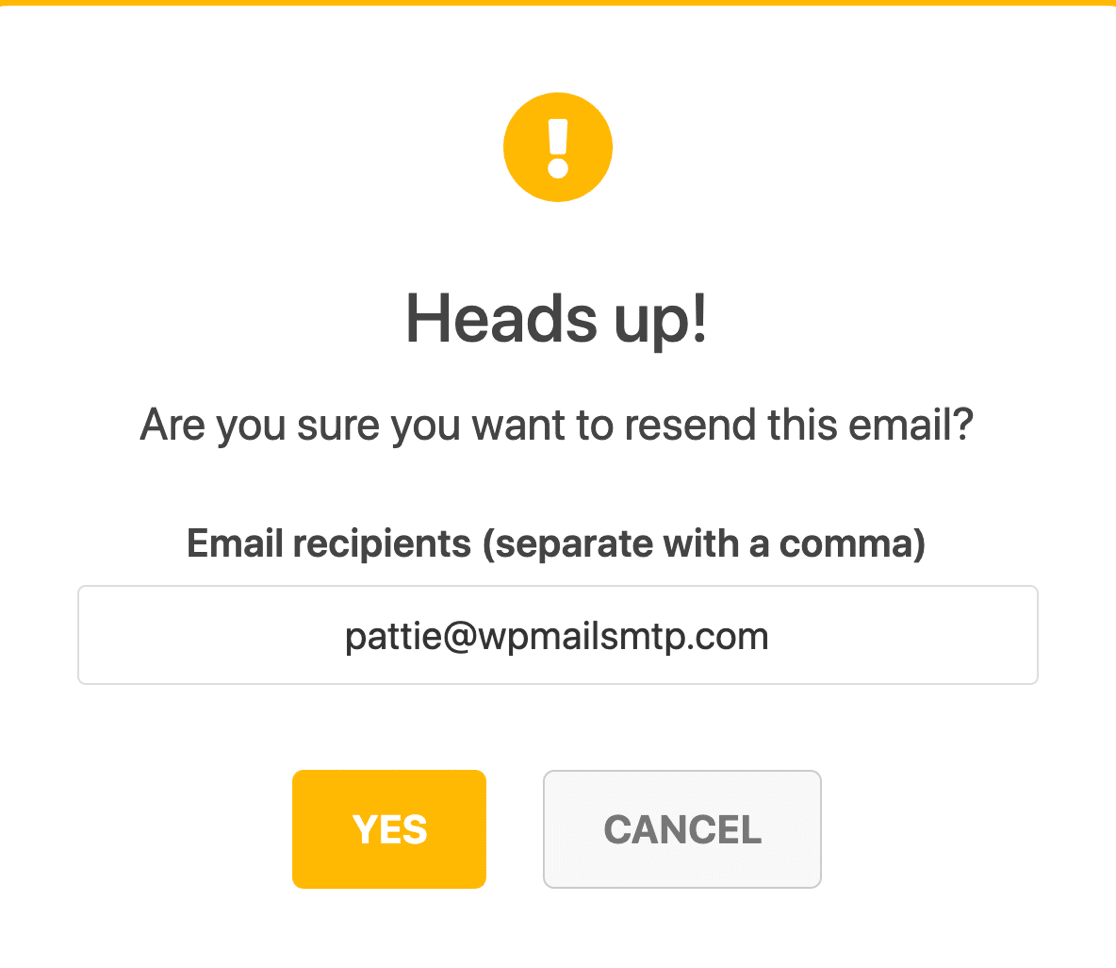
Нажмите на кнопку ДА . WP Mail SMTP повторно отправит электронное письмо с подтверждением нового пользователя WordPress, используя поставщика электронной почты, который мы настроили, чтобы они могли щелкнуть ссылку активации.
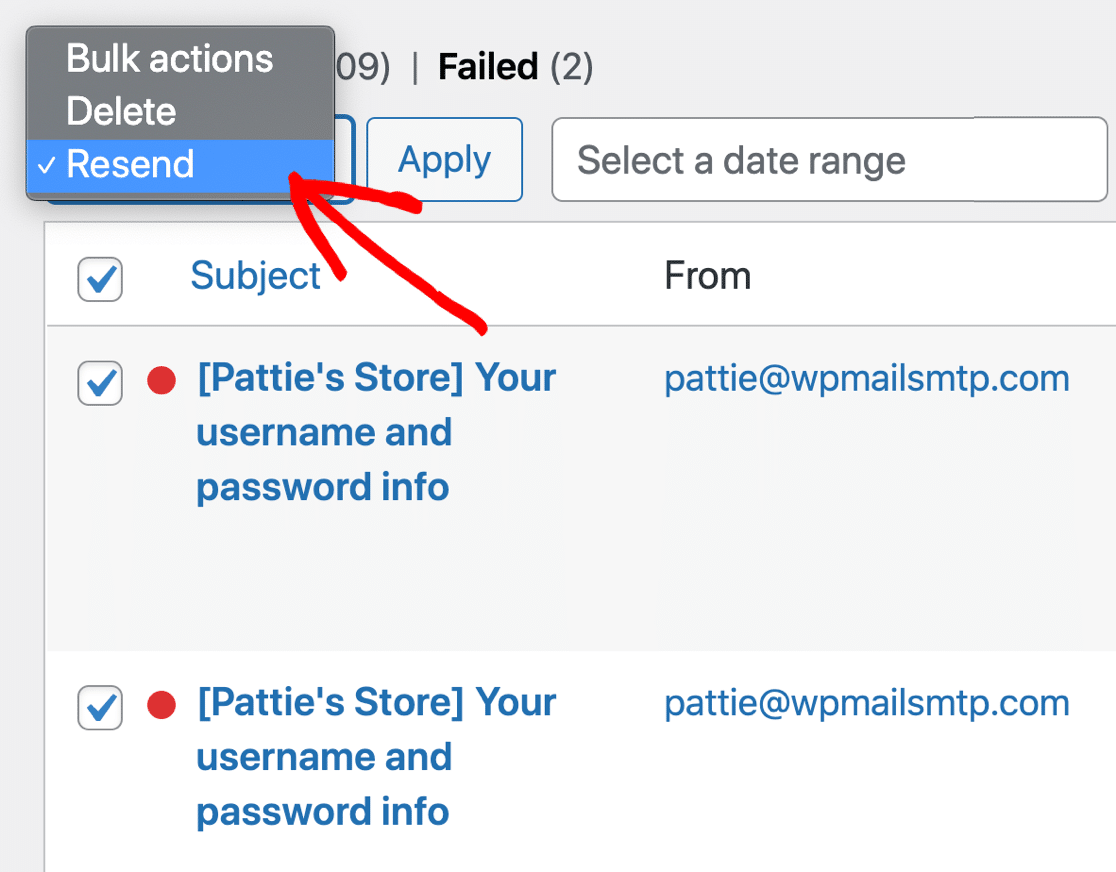
Если у вас есть куча неудачных писем, WP Mail SMTP позволяет легко повторно отправить их массово с экрана журнала электронной почты. Это отличный способ повторить отправку писем, которые не удалось отправить из-за ошибки SMTP.
Теперь давайте посмотрим, как мы можем отслеживать ваши электронные письма WordPress в будущем.
6. Следите за своими электронными письмами WordPress
Теперь у вас есть WP Mail SMTP Pro, вы разблокировали полную отчетность и отслеживание электронной почты для WordPress. Это поможет вам следить за активационными электронными письмами.
Вы также можете увидеть, какие электронные письма получают больше всего открытий и кликов.
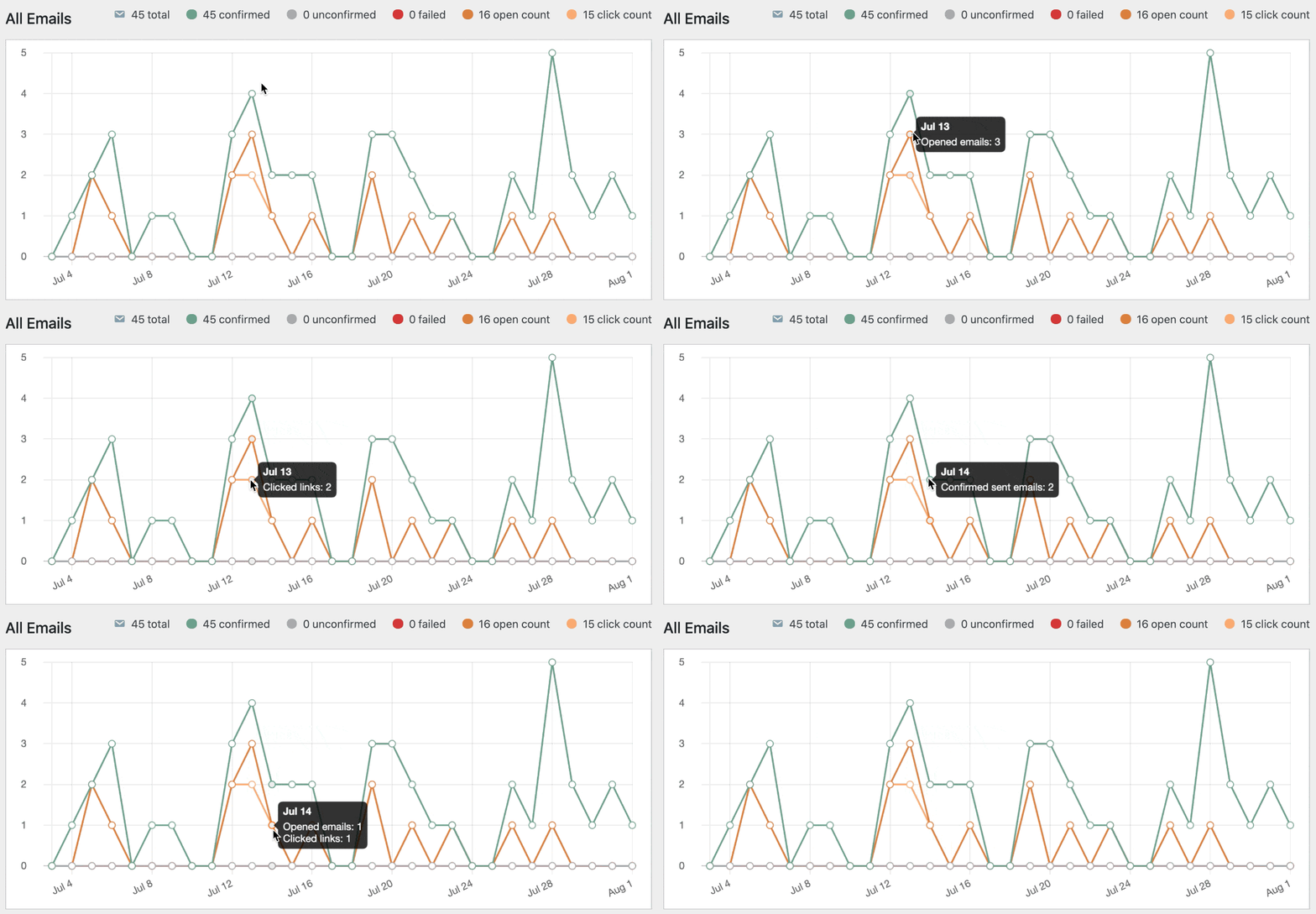
Чтобы просмотреть статистику о доставляемости электронной почты и показателях открываемости, проверьте свои отчеты по электронной почте . Вы найдете их в меню WP Mail SMTP »Отчеты по электронной почте .
Ваш отчет по электронной почте можно отфильтровать, чтобы показать статус и другую статистику для любых электронных писем, отправленных с вашего сайта.
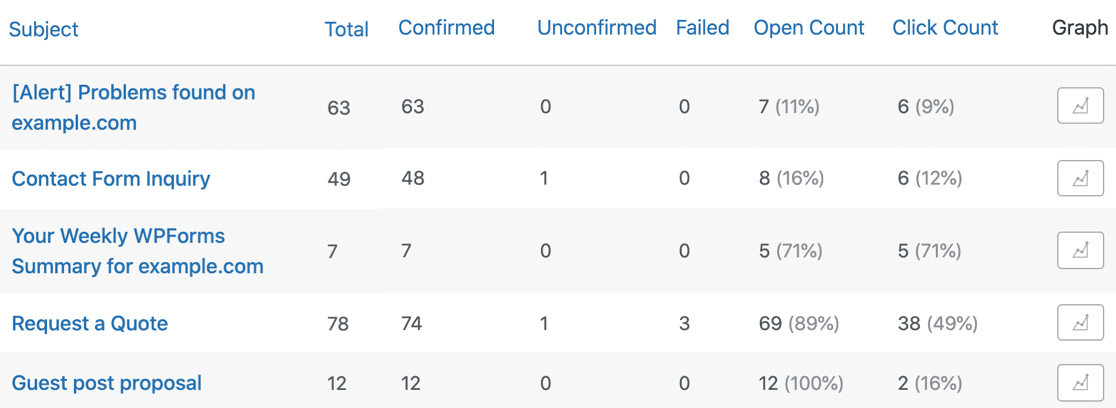
Под отчетом по электронной почте вы также увидите показатели открытия и рейтинг кликов для ваших электронных писем. Это делает WP Mail SMTP ценным плагином для отслеживания пользователей, который поможет вам измерить вовлеченность электронной почты.
Наконец, вы можете не захотеть заходить в WordPress каждый день, чтобы проверить отправку электронных писем активации пользователя, поэтому у нас есть решение и для этого.
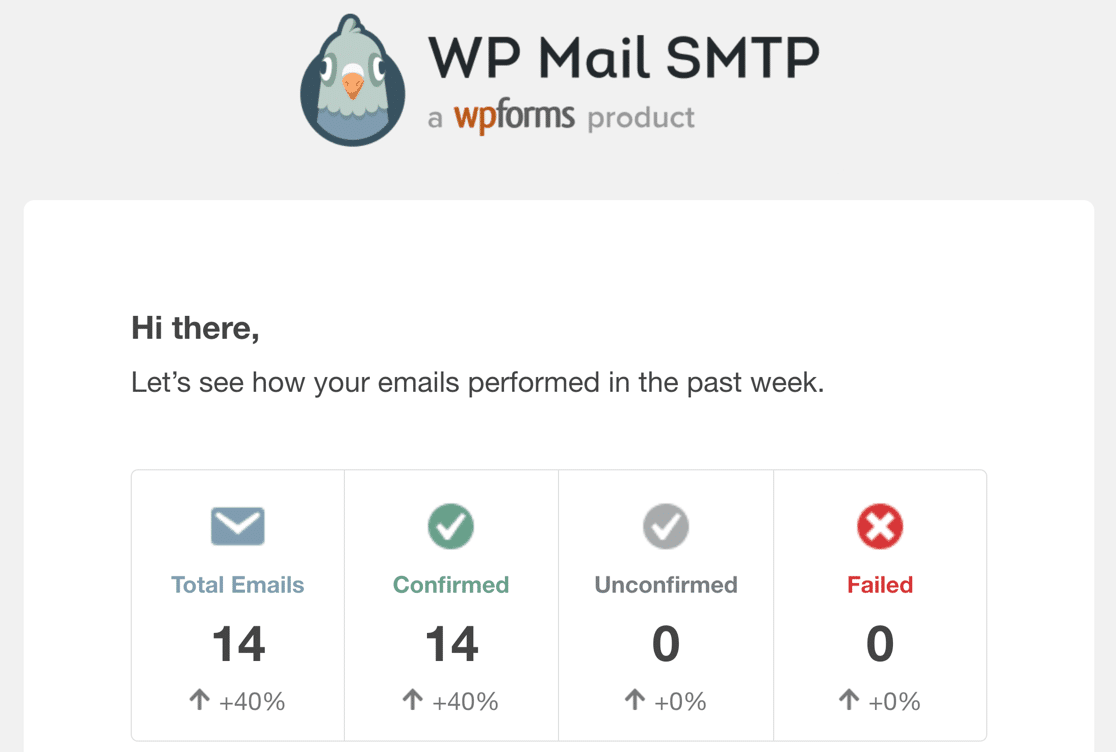
Каждый понедельник WP Mail SMTP будет отправлять вам еженедельную сводку по электронной почте . Это позволяет вам следить за доставляемостью вашей электронной почты, не входя в WordPress.
Вот и все! Теперь вы знаете, как повторно отправлять электронные письма с подтверждением нового пользователя WordPress с помощью WP Mail SMTP.
Исправьте свои электронные письма WordPress сейчас
Следующий шаг: проверьте свои записи SPF
Почтовые серверы часто используют записи SPF, DKIM и DMARC для аутентификации электронных писем. Когда вы отправляете тестовое письмо с WP Mail SMTP, он автоматически проверяет ваши настройки DNS и предупреждает вас, если обнаружит какую-либо проблему.
Записи SPF — это простые записи TXT, которые проверяют все исходящие электронные письма, чтобы предотвратить спуфинг домена. Если вам нужно иметь более 1 записи SPF, ознакомьтесь с этим руководством, чтобы объединить несколько записей SPF в одно правило.
Готовы исправить свои электронные письма? Начните сегодня с лучшим SMTP-плагином WordPress. WP Mail SMTP Elite включает в себя полную настройку White Glove и предлагает 14-дневную гарантию возврата денег.
Если эта статья помогла вам, подпишитесь на нас в Facebook и Twitter, чтобы получить дополнительные советы и руководства по WordPress.