
Как исправить неработающие уведомления по электронной почте Bookly
Опубликовано: 2021-07-16Уведомления по электронной почте Bookly не работают, когда на вашем веб-сайте назначаются встречи?
Уведомления по электронной почте о встрече содержат информацию о бронировании, которая важна для ваших клиентов. Вы не хотите, чтобы они пропустили эти детали.
В этом руководстве мы покажем вам, как легко исправить это, чтобы вы и ваш клиент получали электронные письма всякий раз, когда назначается новая встреча.
Исправьте свои книжные электронные письма сейчас
Как работают уведомления в Bookly?
Bookly — это плагин для бронирования встреч, который создает систему онлайн-бронирования. Ваши посетители могут записаться на прием, и плагин отправит уведомление по электронной почте как вам, так и вашему посетителю.
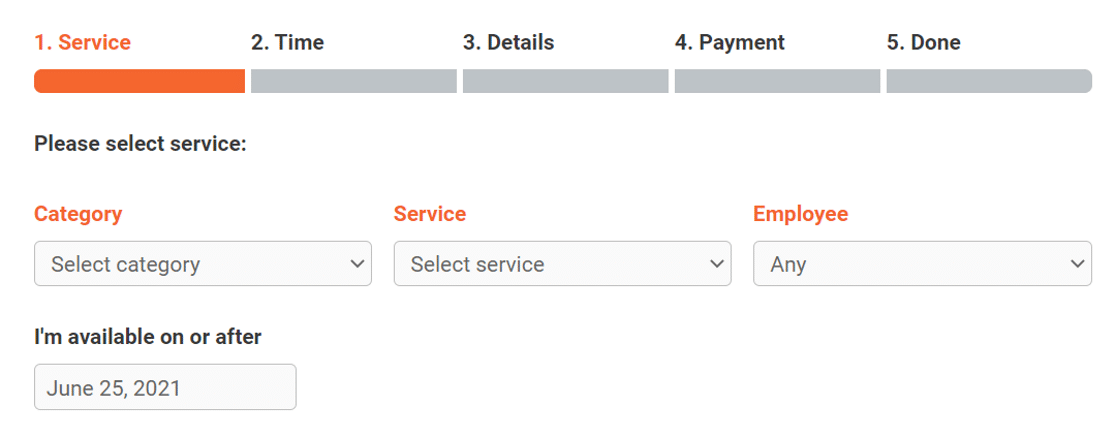
Вы можете настроить автоматическое утверждение встречи или назначить уведомления персоналу для утверждения вручную.
Плагин также позволяет создавать автоматические запланированные уведомления, которые будут отправлены клиенту за день до даты бронирования.
Как исправить неработающие уведомления по электронной почте Bookly
Готовы исправить уведомления по электронной почте Bookly? Выполните следующие шаги, где мы сначала пройдем настройки уведомлений в Bookly. Мы также установим плагин SMTP для решения проблем с доставкой электронной почты.
- Проверьте настройки отправителя электронной почты в Bookly
- Проверьте индивидуальные настройки уведомлений в Bookly
- Отправить тестовое уведомление по электронной почте
- Установите плагин WP Mail SMTP.
- Настройка почтовой службы
- Включить ведение журнала электронной почты
Давайте сначала проверим, правильно ли вы настроили настройки отправителя электронной почты.
1. Проверьте настройки отправителя электронной почты в Bookly.
Bookly использует имя сайта и адрес электронной почты администратора для отправки всех уведомлений по электронной почте. Часто для адреса электронной почты администратора сайта WordPress используется общий или вымышленный адрес.
Лучше всего использовать собственный адрес электронной почты для отправки электронных писем с вашего веб-сайта, чтобы ваши клиенты могли легко отвечать.
Чтобы проверить настройки, войдите в свою панель управления WordPress и перейдите в Bookly »Уведомления по электронной почте.
Здесь вы увидите все перечисленные уведомления по электронной почте.
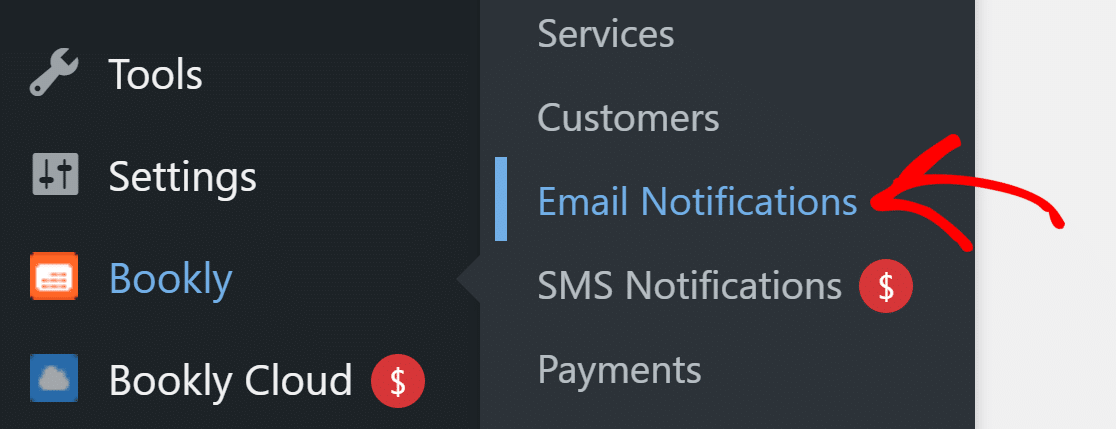
В шапке нажмите на кнопку Общие настройки .

Во всплывающем окне вы можете указать имя отправителя и адрес электронной почты для всех уведомлений от Bookly.
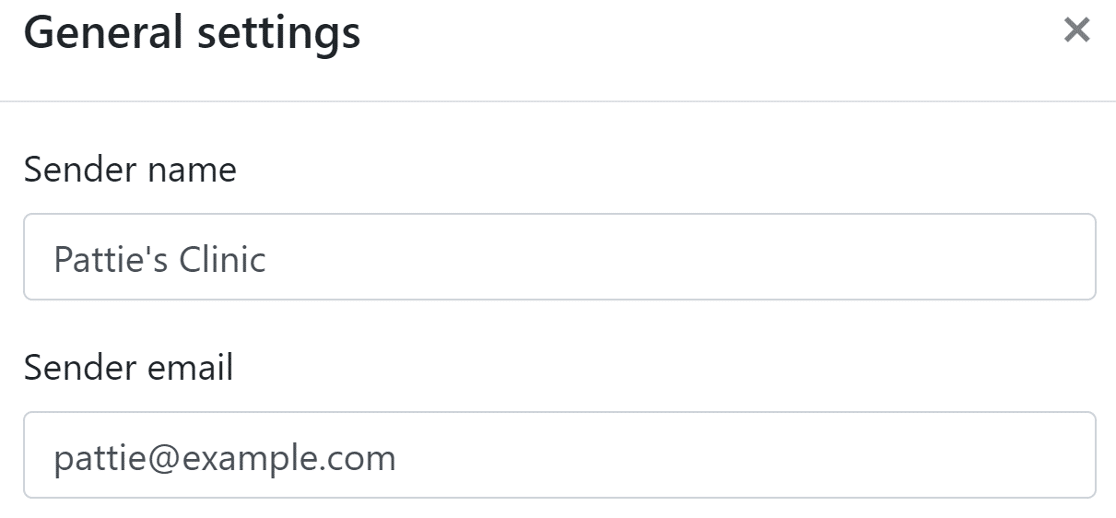
В качестве электронной почты отправителя мы рекомендуем использовать электронную почту с расширением вашего домена.
После заполнения сведений об отправителе вы можете оставить другие параметры без изменений и сохранить настройки.
Теперь давайте проверим отдельные настройки уведомлений, чтобы убедиться, что они также настроены правильно.
2. Проверьте индивидуальные настройки уведомлений в Bookly.
На странице уведомлений по электронной почте есть список всех уведомлений, которые вы создали в Bookly.
Первая настройка, которую мы хотим проверить, — это состояние уведомления.
Вам нужно просмотреть список и убедиться, что все уведомления имеют зеленую метку « Включено ».
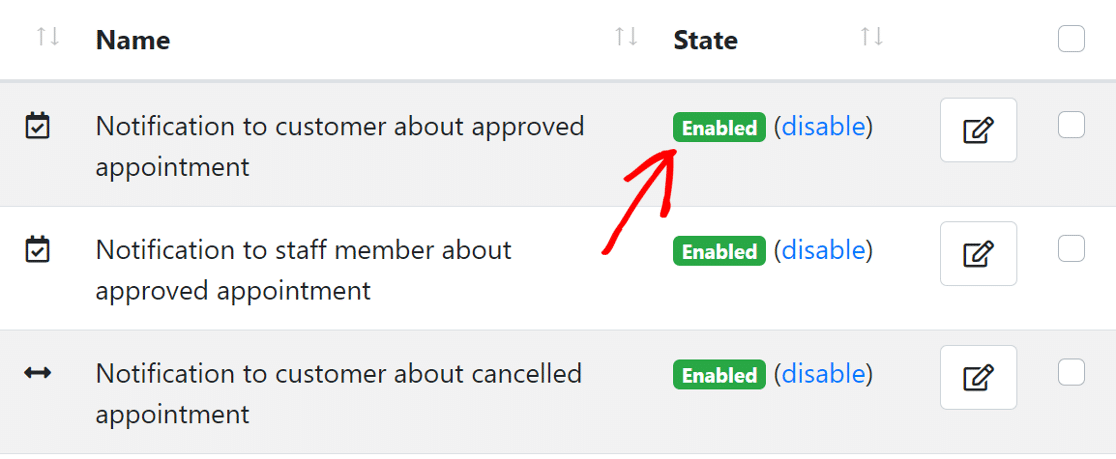
Если вы видите какое-либо уведомление, которое отключено, вы можете нажать кнопку включения рядом с ярлыком, чтобы изменить его состояние.
Следующая настройка — проверять получателя для каждого уведомления. Bookly позволяет указать получателя как:
- Клиент
- Персонал
- Администратор
- Пользовательский адрес электронной почты.
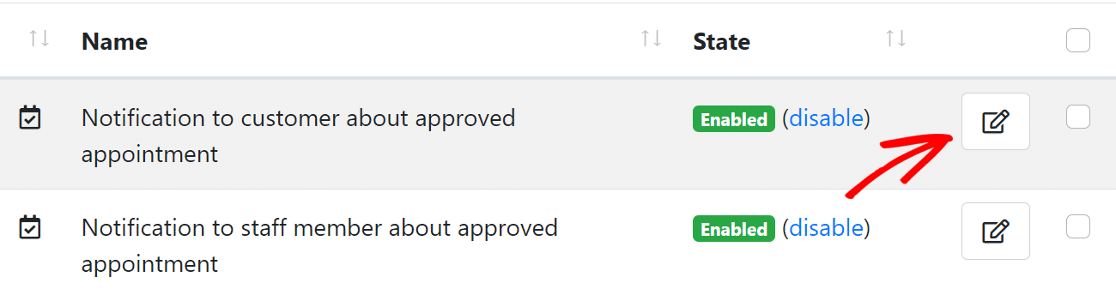
Чтобы проверить получателя, щелкните значок редактирования рядом с уведомлением, и появится всплывающее окно.
Теперь нажмите Настройки уведомлений , чтобы развернуть их.
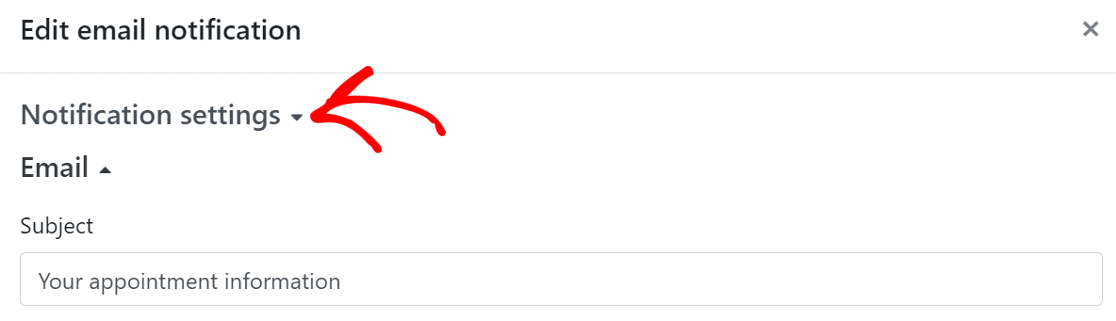
Прокрутите вниз, и вы увидите раздел « Получатели ». В зависимости от уведомления, если вы видите, что выбран неправильный получатель, вам нужно изменить его на правильного.
Вы также можете добавить собственный адрес электронной почты, если хотите, или выбрать нескольких получателей.

Аналогичным образом проверьте получателей всех остальных уведомлений Bookly, которые активны на вашем сайте.
Давайте теперь протестируем уведомления по электронной почте.
3. Отправьте тестовое уведомление по электронной почте
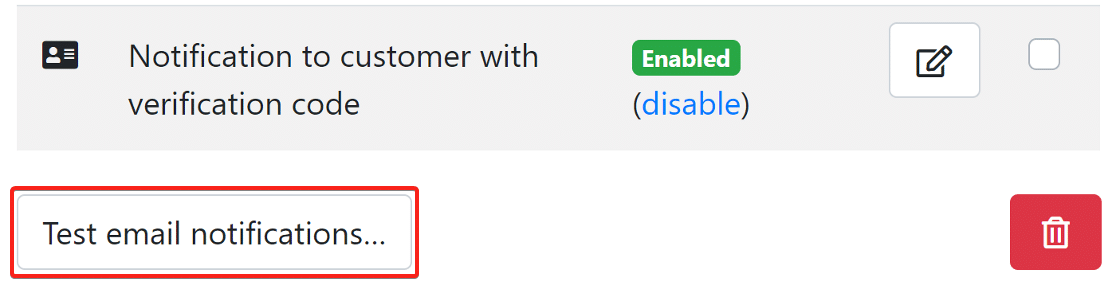
Bookly позволяет отправлять тестовые уведомления, чтобы проверить, работают ли электронные письма с вашего сайта.
На той же странице уведомлений по электронной почте прокрутите вниз и нажмите кнопку « Проверить уведомления по электронной почте» в левом нижнем углу, чтобы открыть ее настройки.
На всплывающей странице введите адрес электронной почты, на который вы хотите получить тестовое письмо. Обязательно используйте адрес электронной почты, отличный от адреса отправителя.
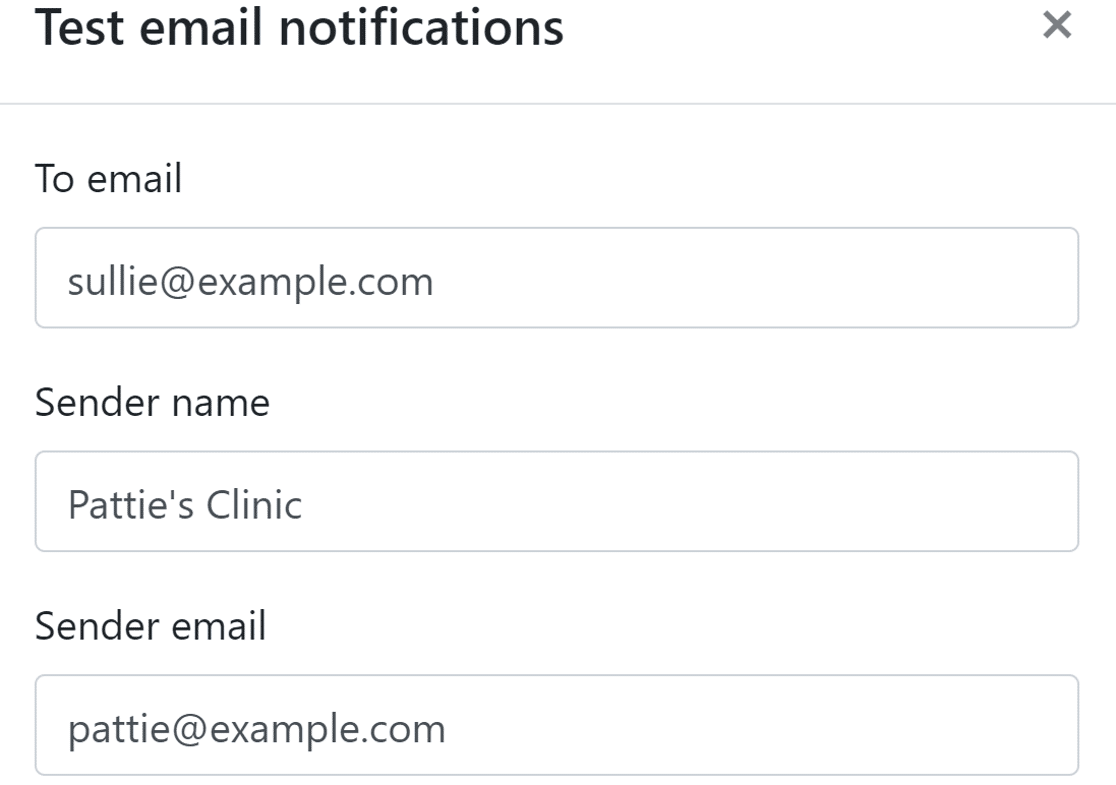
Вы можете ввести любой адрес электронной почты здесь. Просто знайте, что использование одного и того же адреса электронной почты в обоих полях может вызвать предупреждение «будьте осторожны с этим сообщением» в Gmail.

Прокрутите вниз, и вы увидите кнопку для выбора шаблона уведомления. Вы можете выбрать один или несколько шаблонов, и плагин будет отправлять эти уведомления.
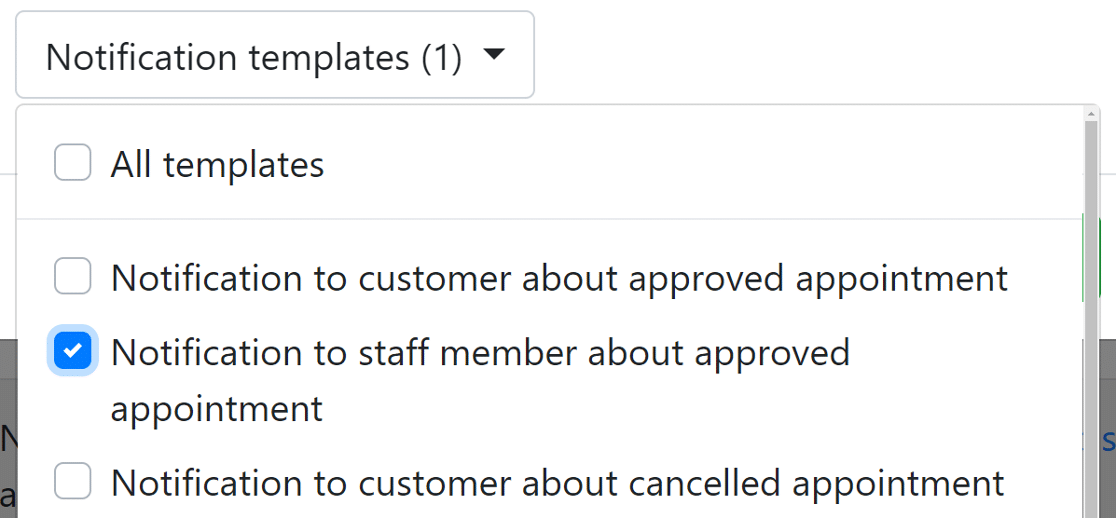
Нажмите кнопку « Отправить » и проверьте свой почтовый ящик, чтобы узнать, получили ли вы электронное письмо с вашего сайта. Если вы не получили электронное письмо, нам необходимо установить WP Mail SMTP.
4. Установите плагин WP Mail SMTP.
WP Mail SMTP — лучший плагин SMTP для WordPress. Он подключает ваш веб-сайт к сторонней службе электронной почты, которая добавляет аутентификацию ко всем уведомлениям электронной почты WordPress.
Это предотвратит блокировку ваших электронных писем Bookly или их пометку как спам.
Чтобы загрузить плагин, перейдите в свою учетную запись WP Mail SMTP и нажмите оранжевую кнопку на вкладке « Загрузки », чтобы получить последнюю версию файла плагина.
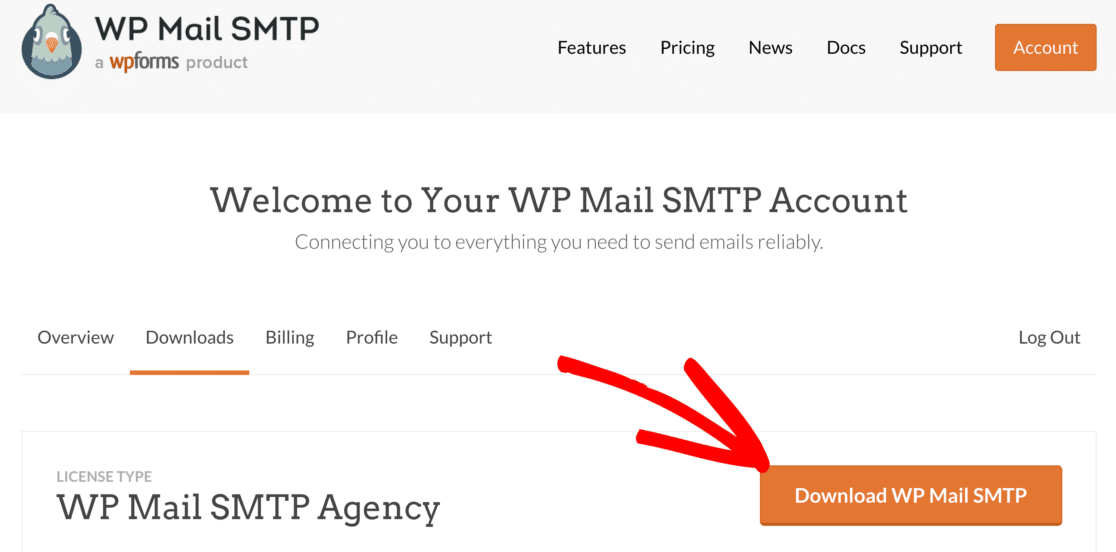
Переключитесь на панель инструментов WordPress и загрузите zip-файл на страницу плагинов. Если вам нужна помощь в этой части, ознакомьтесь с этим руководством, в котором объясняется, как установить плагин WordPress.
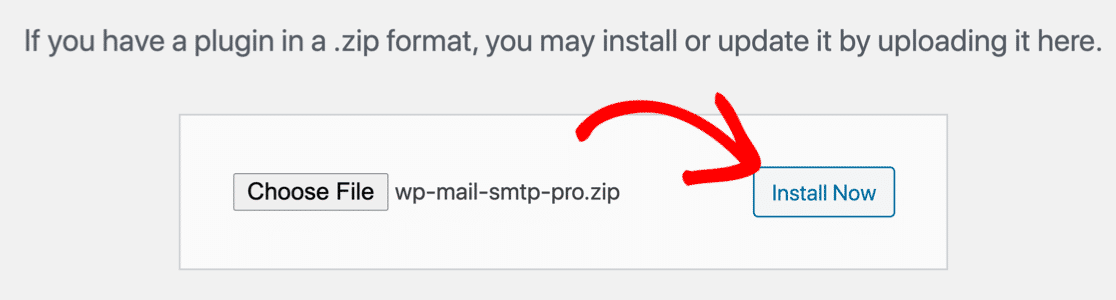
После установки обязательно активируйте плагин. Это запустит мастер установки, который упростит настройку плагина.
5. Настройте почтовый сервис
На этом этапе мы подключим ваш сайт к почтовой службе. Это поможет решить проблему с неработающими уведомлениями по электронной почте Bookly путем добавления аутентификации к вашим сообщениям.
Чтобы начать, нажмите кнопку «Начать» в мастере .
Теперь пришло время выбрать почтовую программу.
WP Mail SMTP предлагает несколько вариантов почтовых программ — платные и бесплатные. То, что вы выберете здесь, будет зависеть от типа вашего веб-сайта:
- Если у вас есть большой веб-сайт, который принимает большое количество заказов, премиум-почтовая программа, такая как SMTP.com или Sendinblue, отлично подойдет.
- Gmail или другой SMTP хорошо подходят для отправки небольших объемов.
Вы можете ознакомиться с нашим руководством по списку параметров почтовой программы, которые поддерживает WP Mail SMTP, чтобы получить лучшее представление о плюсах и минусах.
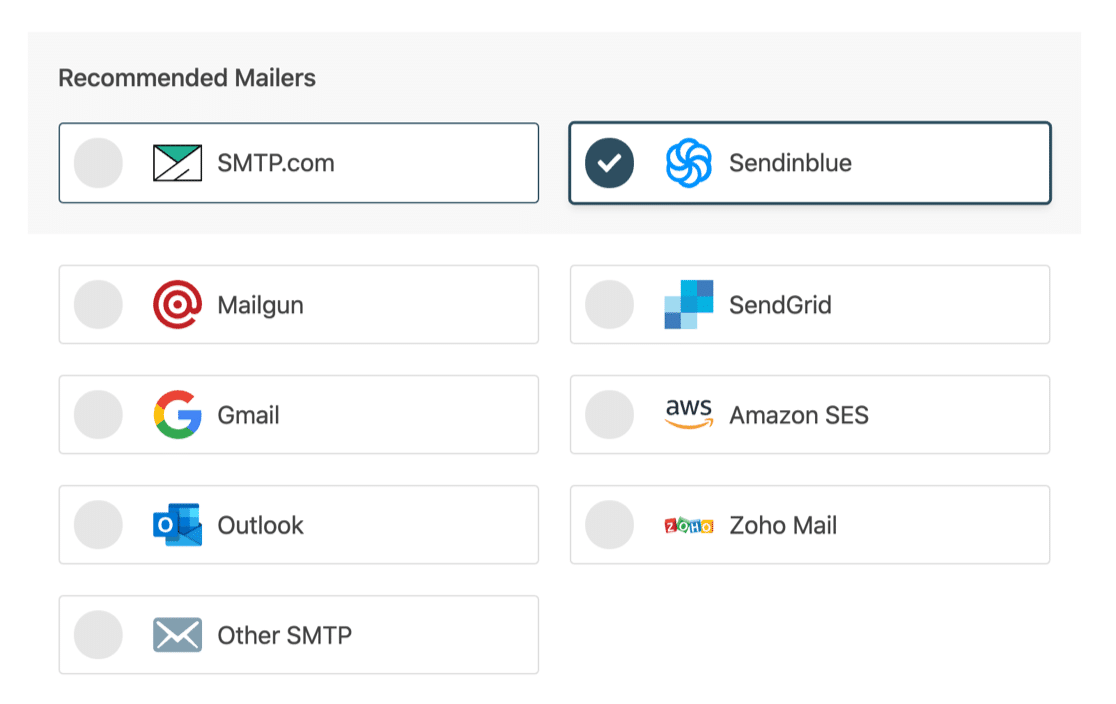
Когда вы выбрали свою почтовую программу, щелкните ссылку ниже, чтобы открыть страницу документации в новой вкладке. Страница документации поможет вам установить соединение с веб-сайтом почтовой программы.
- SMTP.com
- Сендинблю
- Почтовый пистолет
- SendGrid
- Gmail (или Google Workspace)
- Амазонка СЭС
- Перспектива
- Зохо почта
- Другой SMTP (например, SMTP-сервер вашего интернет-провайдера)
Как только ваш веб-сайт будет подключен, вернитесь к этому руководству, чтобы включить ведение журнала электронной почты.
6. Включите ведение журнала электронной почты
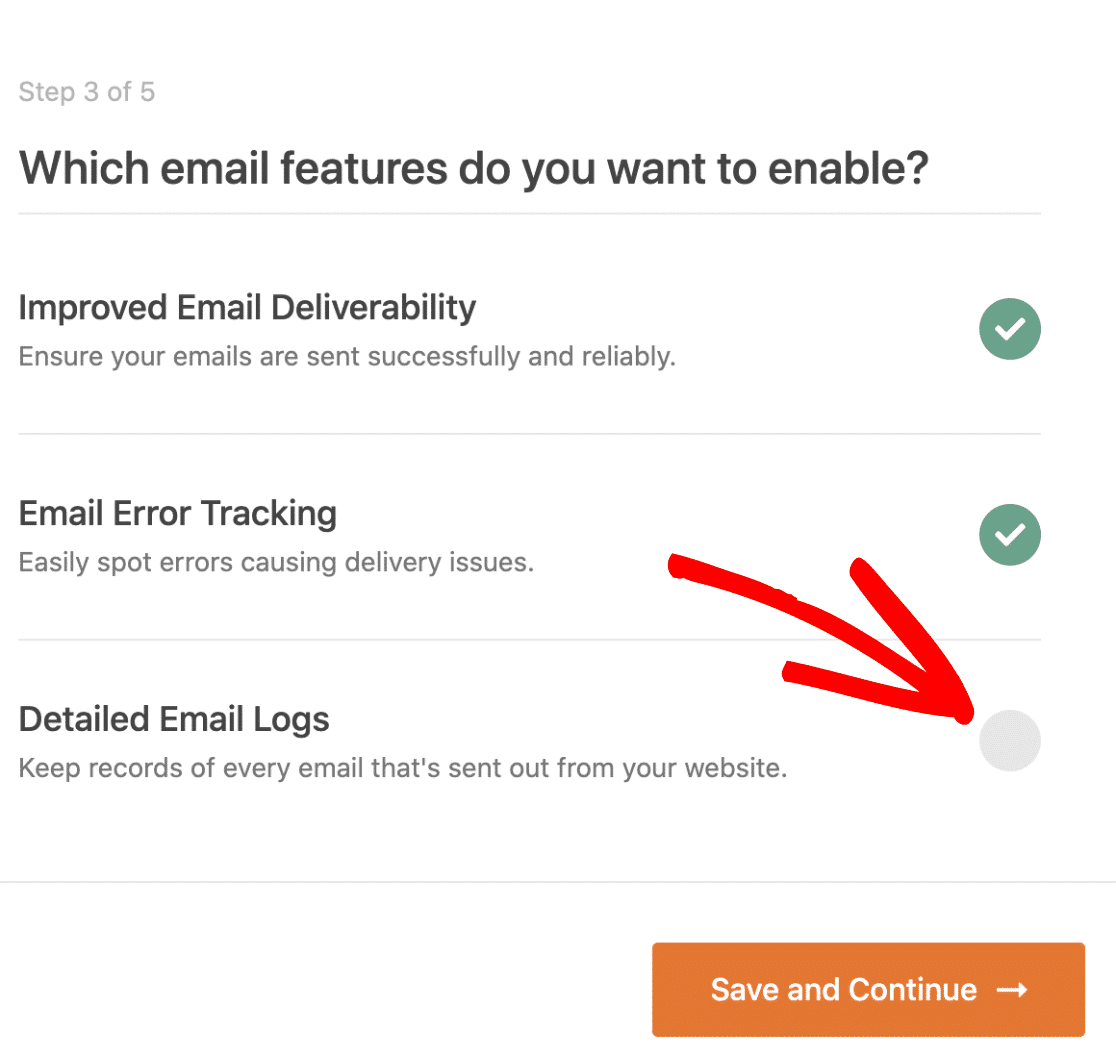
На этом этапе WP Mail SMTP спросит вас, какую функцию вы хотите включить. По умолчанию для вас будут включены две опции.
- Доставляемость электронной почты
- Отслеживание ошибок
Вы также можете включить подробные журналы электронной почты , чтобы отслеживать все электронные письма, которые отправляет ваш веб-сайт. Это позволяет легко хранить архив всех электронных писем в одном месте и выявлять любые ошибки в ваших электронных письмах.
В зависимости от выбранной вами почтовой программы в журнале электронной почты будет отображаться статус « Доставлено » или « Не отправлено ». Он также имеет классный виджет панели инструментов, который показывает статусы в виде диаграммы.
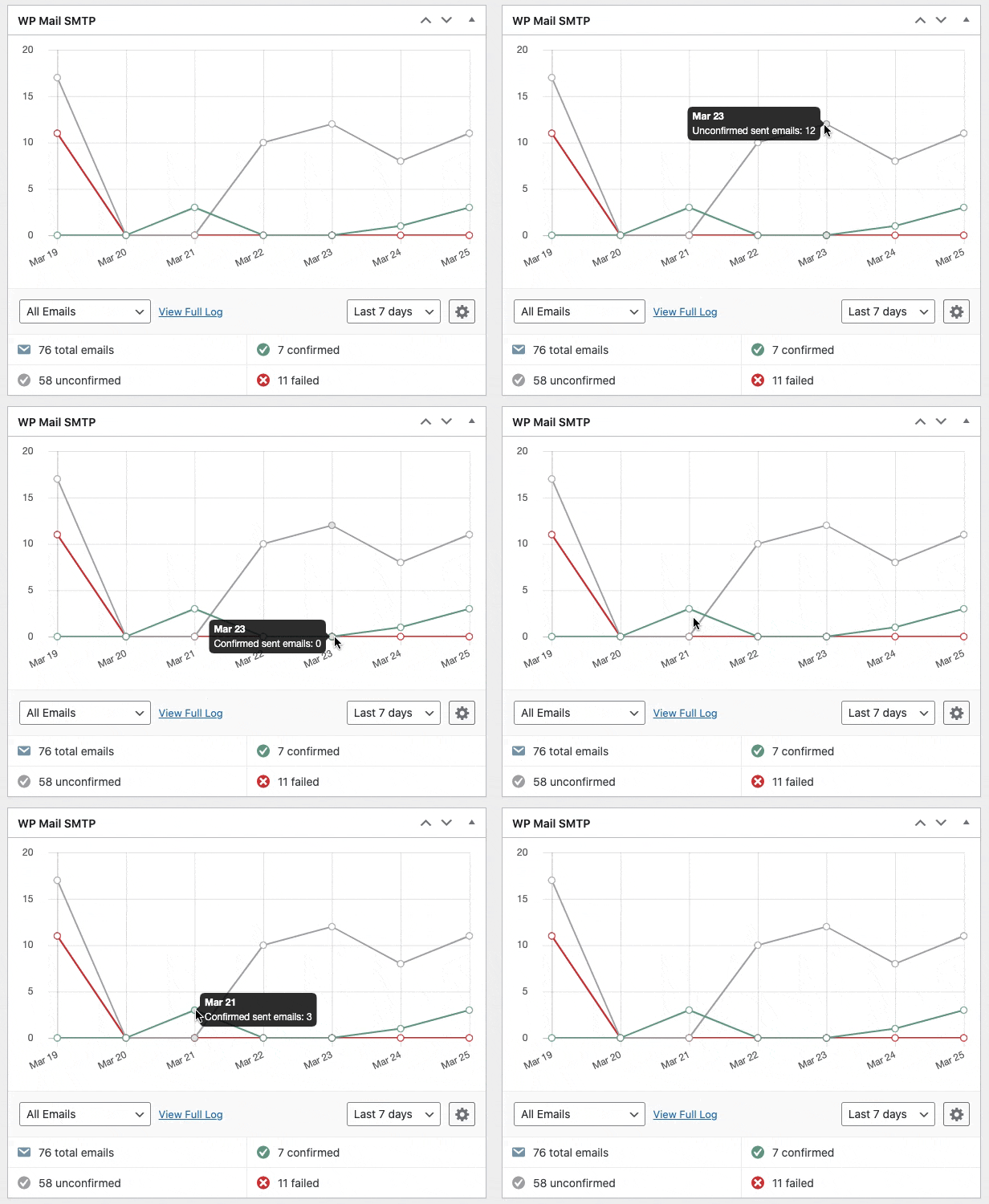
В версии Pro вы также можете:
- Отслеживайте, когда ваши электронные письма Bookly открываются и нажимаются
- Повторно отправить письмо Bookly, которое не удалось
- Пересылать уведомления о бронировании кому-то еще
- Хранить вложения вместе с отправленными электронными письмами
- Экспорт отправленных писем в разных форматах
Узнайте, как работают эти функции, в нашей статье о том, как регистрировать электронные письма WordPress.
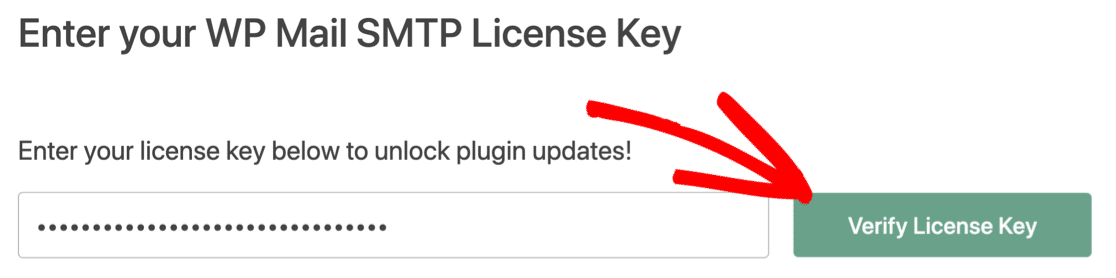
На последнем этапе перейдите в свою учетную запись WP Mail SMTP и получите лицензионный ключ на вкладке «Загрузки». Вставьте его сюда, чтобы включить дополнительные функции и автоматические обновления плагинов.
Вот и все! Вы сделали все необходимое, чтобы уведомления по электронной почте Bookly работали.
Исправьте свои книжные электронные письма сейчас
Далее: Создание форм бронирования с помощью WPForms
Bookly — отличное решение для создания форм записи на прием. Но если вы ищете быстрый способ создания форм бронирования встреч, ознакомьтесь с WPForms.
WPForms позволяет создать форму онлайн-бронирования и добавить ее на любую страницу вашего сайта.
Посмотрите это видео, чтобы узнать, как создать форму бронирования в WordPress:
Готовы исправить свои электронные письма? Начните сегодня с лучшим SMTP-плагином WordPress. WP Mail SMTP Elite включает в себя полную настройку White Glove и предлагает 14-дневную гарантию возврата денег.
Если эта статья помогла вам, подпишитесь на нас в Facebook и Twitter, чтобы получить дополнительные советы и руководства по WordPress.