
Come risolvere le notifiche e-mail di Bookly che non funzionano
Pubblicato: 2021-07-16Le notifiche e-mail di Bookly non funzionano quando vengono presi appuntamenti sul tuo sito web?
Le notifiche e-mail di appuntamento contengono informazioni sulla prenotazione importanti per i tuoi clienti. Non vuoi che perdano quei dettagli.
In questa guida, ti mostreremo come risolvere facilmente questo problema in modo che tu e il tuo cliente ricevete e-mail ogni volta che viene fissato un nuovo appuntamento.
Correggi ora le tue e-mail bookly
Come funzionano le notifiche in Bookly?
Bookly è un plug-in per la prenotazione di appuntamenti che crea un sistema di prenotazione online. I tuoi visitatori possono prenotare un appuntamento e il plug-in invierà un'e-mail di notifica sia a te che al tuo visitatore.
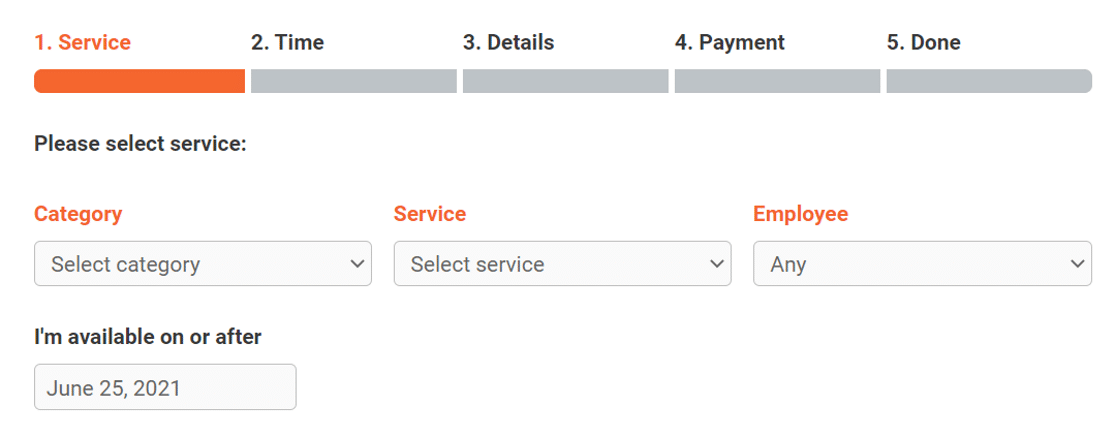
È possibile impostare l'approvazione automatica degli appuntamenti o assegnare notifiche al personale per l'approvazione manuale.
Il plug-in ti consente anche di creare notifiche programmate automatizzate che verranno inviate al cliente un giorno prima della data di prenotazione.
Come risolvere le notifiche e-mail di Bookly che non funzionano
Pronto a correggere le notifiche e-mail di Bookly? Segui i passaggi seguenti in cui esaminiamo prima le impostazioni di notifica in Bookly. Installeremo anche un plug-in SMTP per risolvere i problemi di recapito delle e-mail.
- Controlla le impostazioni del mittente dell'e-mail in Bookly
- Controlla le impostazioni di notifica individuali in Bookly
- Invia una notifica e-mail di prova
- Installa il plug-in SMTP di WP Mail
- Configura un servizio di posta
- Abilita registrazione e-mail
Per prima cosa controlliamo se le impostazioni del mittente dell'e-mail sono state impostate correttamente.
1. Controlla le impostazioni del mittente dell'e-mail in Bookly
Bookly utilizza il nome del sito e l'indirizzo e-mail dell'amministratore per inviare tutte le notifiche e-mail. Spesso, l'e-mail dell'amministratore del sito WordPress è impostata su un indirizzo generico o inventato.
È consigliabile utilizzare un indirizzo e-mail personalizzato per inviare e-mail dal tuo sito Web in modo che i tuoi clienti possano rispondere facilmente.
Per controllare le impostazioni, accedi alla dashboard di WordPress e vai su Bookly » Notifiche e-mail .
Qui vedrai tutte le notifiche email elencate.
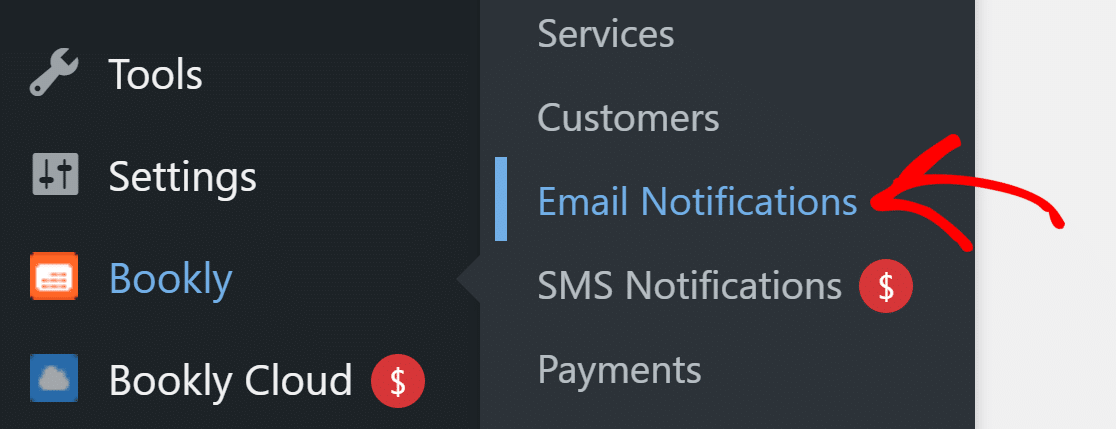
Nell'intestazione, fai clic sul pulsante Impostazioni generali .

Nel popup, puoi impostare il nome del mittente e l'e-mail per tutte le notifiche da Bookly.
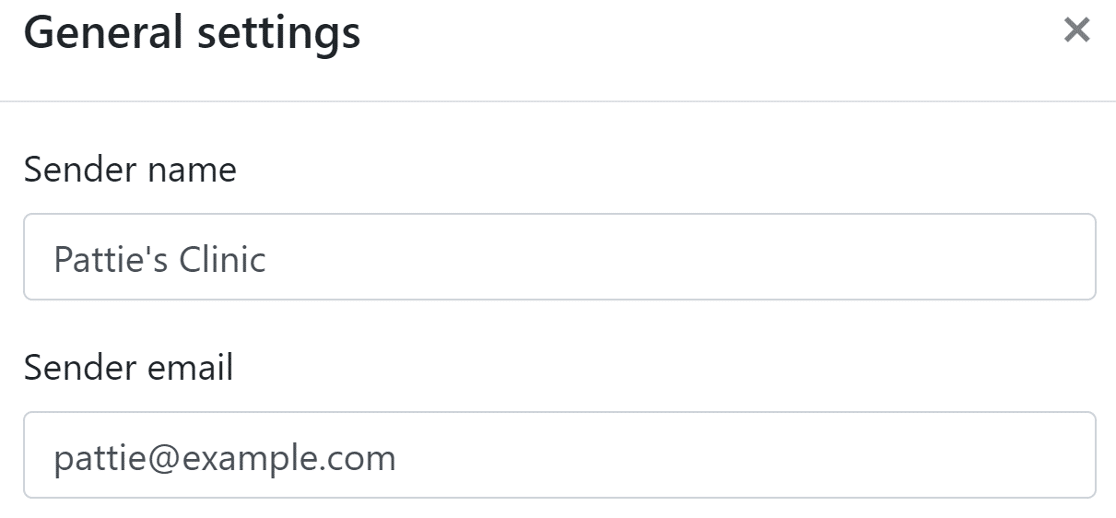
Per l'e-mail del mittente, ti consigliamo di utilizzare un'e-mail con l'estensione del tuo dominio.
Una volta inseriti i dettagli del mittente, puoi lasciare le altre opzioni così come sono e salvare le impostazioni.
Ora controlliamo le singole impostazioni di notifica per assicurarci che siano impostate correttamente.
2. Controlla le impostazioni di notifica individuali in Bookly
La pagina di notifica e-mail contiene un elenco di tutte le notifiche che hai creato in Bookly.
La prima impostazione che vogliamo controllare è lo stato della notifica.
Ti consigliamo di scorrere l'elenco e verificare che tutte le notifiche abbiano un'etichetta Abilitata verde.
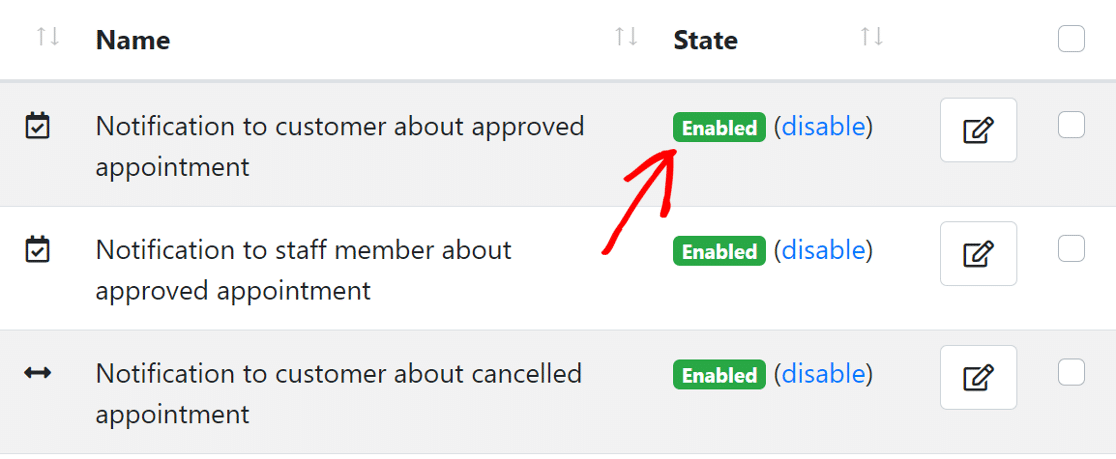
Se vedi una notifica disabilitata, puoi fare clic sul pulsante di abilitazione accanto all'etichetta per cambiarne lo stato.
L'impostazione successiva consiste nel controllare il destinatario per ogni notifica. Bookly ti consente di impostare il destinatario come:
- Cliente
- Personale
- amministratore
- Indirizzo email personalizzato.
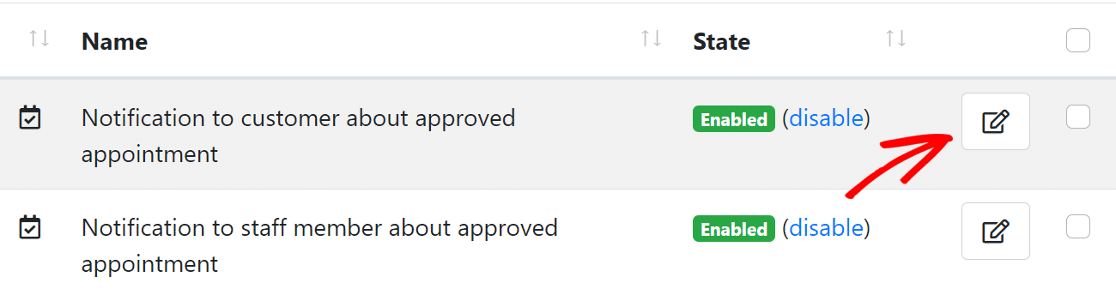
Per controllare il destinatario, fai clic sull'icona di modifica accanto alla notifica e verrà visualizzato un popup.
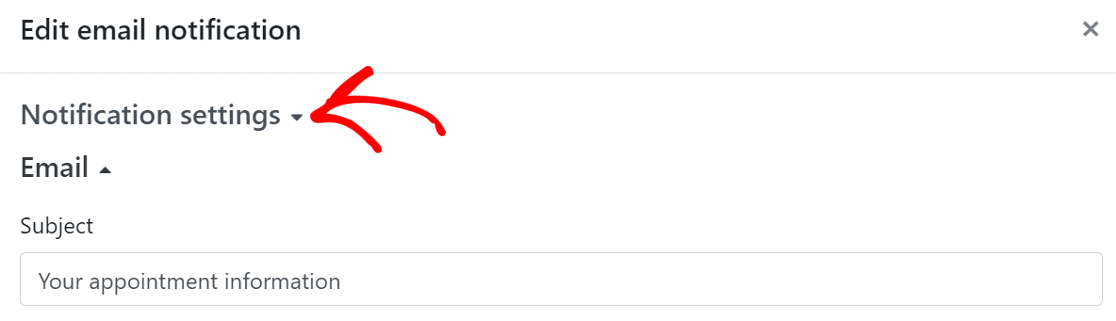
Ora, fai clic su Impostazioni di notifica per espanderlo.
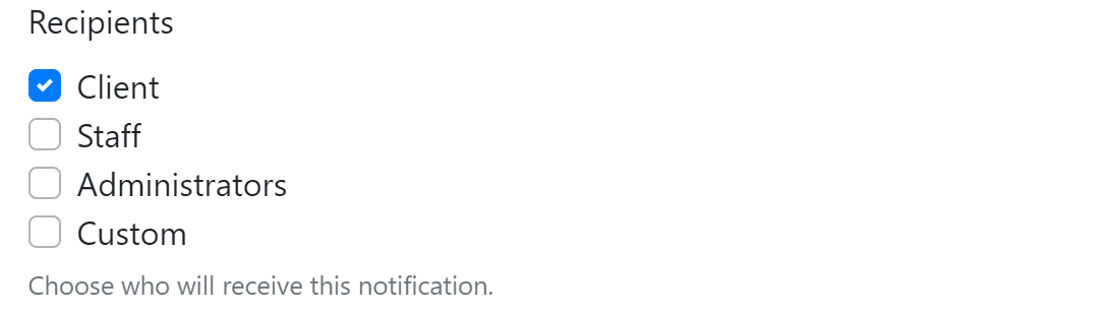
Scorri verso il basso e vedrai la sezione Destinatari . A seconda della notifica, se vedi che è selezionato il destinatario sbagliato, dovrai cambiarlo con quello corretto.
Puoi anche aggiungere un indirizzo email personalizzato se lo desideri o scegliere più destinatari.
In modo simile, controlla i destinatari per tutte le altre notifiche di Bookly attive sul tuo sito.
Ora testiamo le notifiche e-mail.
3. Invia una notifica e-mail di prova
Bookly ti consente di inviare notifiche di prova per verificare se le email dal tuo sito web funzionano.
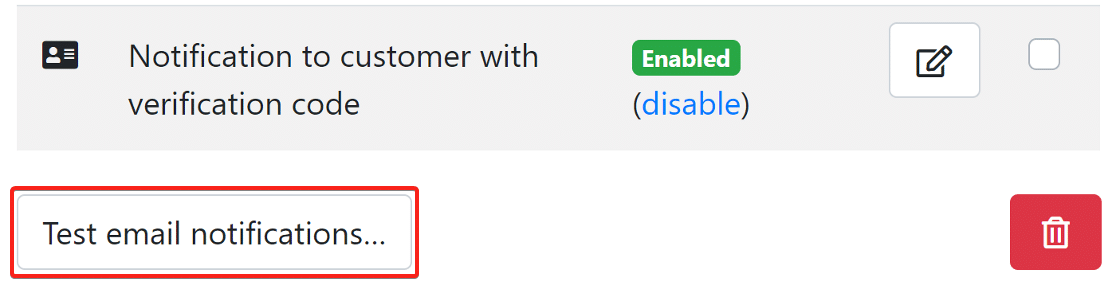
Nella stessa pagina di notifica e-mail, scorri verso il basso e fai clic sul pulsante Verifica notifiche e-mail in basso a sinistra per aprire le sue impostazioni.
Nella pagina popup, inserisci un indirizzo e-mail su cui desideri ricevere l'e-mail di prova. Assicurati di utilizzare un indirizzo e-mail diverso da Da e-mail.
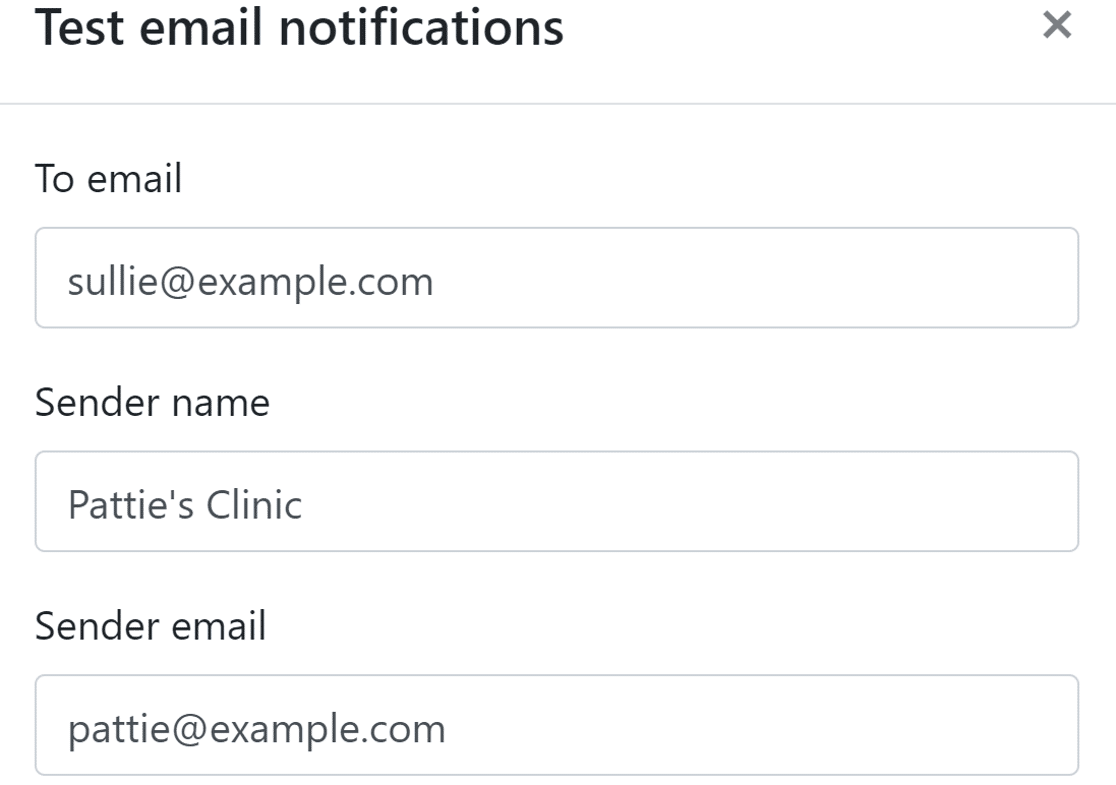
Puoi digitare qualsiasi email qui. Sappi solo che l'utilizzo della stessa email in entrambi i campi può attivare un avviso "fai attenzione con questo messaggio" in Gmail.

Scorri verso il basso e vedrai un pulsante per selezionare un modello di notifica. Puoi scegliere uno o più modelli e il plug-in invierà tali notifiche.
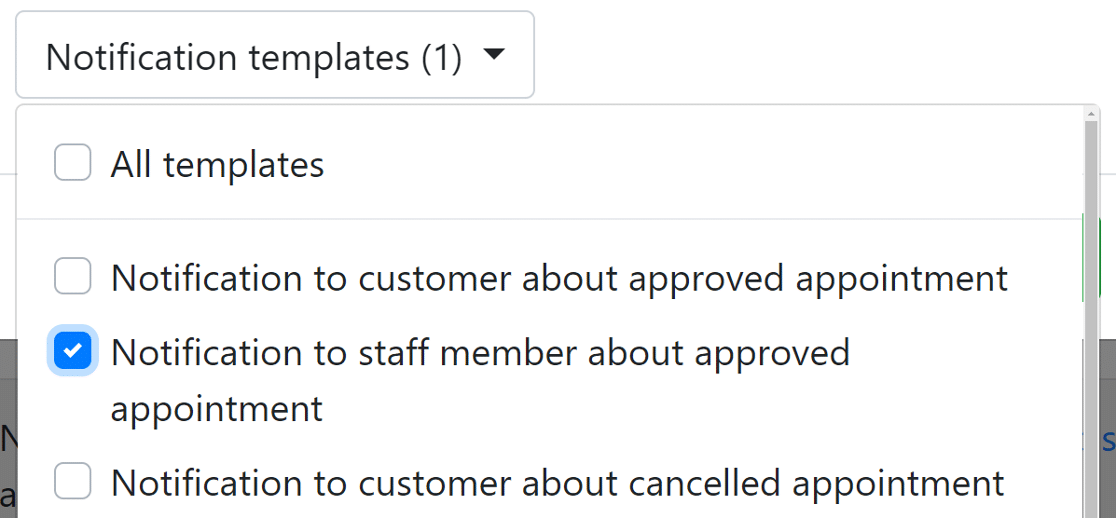
Fai clic sul pulsante Invia e controlla la tua casella di posta per vedere se hai ricevuto un'e-mail dal tuo sito. Se non hai ricevuto l'e-mail, dobbiamo installare WP Mail SMTP.
4. Installa il plug-in SMTP di WP Mail
WP Mail SMTP è il miglior plugin SMTP per WordPress. Collega il tuo sito Web a un servizio di posta elettronica di terze parti che aggiunge l'autenticazione a tutte le notifiche e-mail di WordPress.
Ciò impedisce che le tue e-mail Bookly vengano bloccate o contrassegnate come spam.
Per scaricare il plug-in, vai al tuo account SMTP WP Mail e fai clic sul pulsante arancione nella scheda Download per acquisire l'ultima versione del file del plug-in.
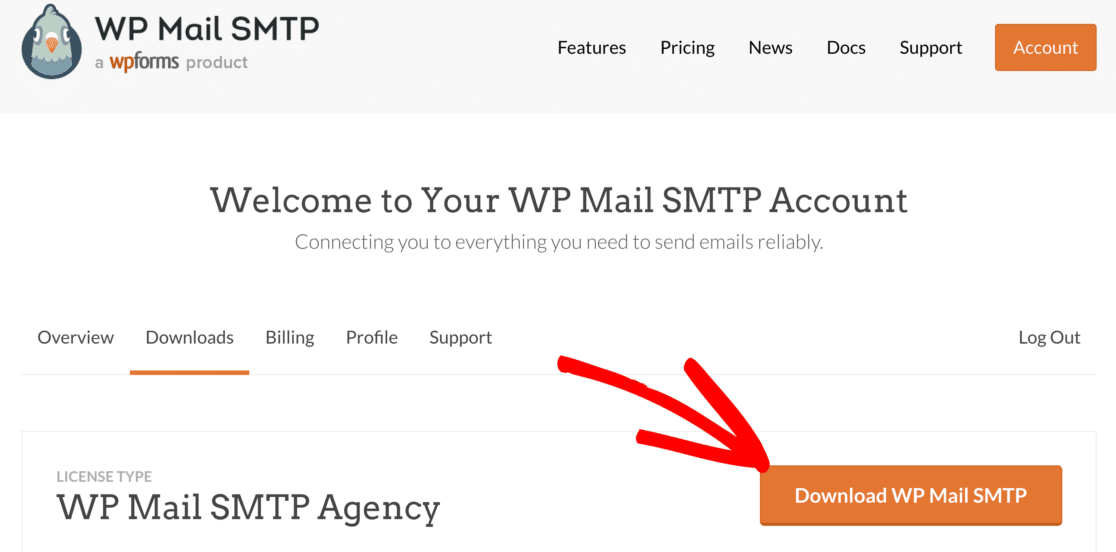
Passa alla dashboard di WordPress e carica il file zip nella pagina dei plugin. Se hai bisogno di aiuto con questa parte, dai un'occhiata a questa guida che spiega come installare un plugin per WordPress.
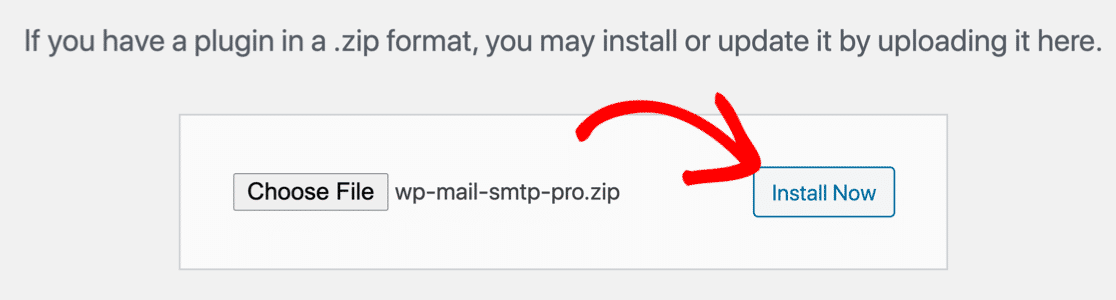
Una volta installato, assicurati di attivare il plugin. Questo avvierà la procedura guidata di installazione che semplifica la configurazione del plug-in.
5. Configurare un servizio di posta
In questo passaggio, collegheremo il tuo sito Web a un servizio di posta. Ciò aiuterà a risolvere il problema delle notifiche e-mail di Bookly che non funzionano aggiungendo l'autenticazione ai tuoi messaggi.
Per iniziare, fai clic sul pulsante Iniziamo nella procedura guidata.
Ora è il momento di scegliere il mailer.
WP Mail SMTP offre diverse opzioni di mailer, sia premium che gratuite. Quello che scegli qui dipenderà dal tipo di sito web che hai:
- Se hai un grande sito web che accetta un numero elevato di prenotazioni, un mailer premium come SMTP.com o Sendinblue funzionerà perfettamente.
- Gmail o Altro SMTP funzionano bene per l'invio di volumi ridotti.
Puoi consultare la nostra guida sull'elenco delle opzioni di posta supportate da WP Mail SMTP per avere un'idea migliore dei pro e dei contro.
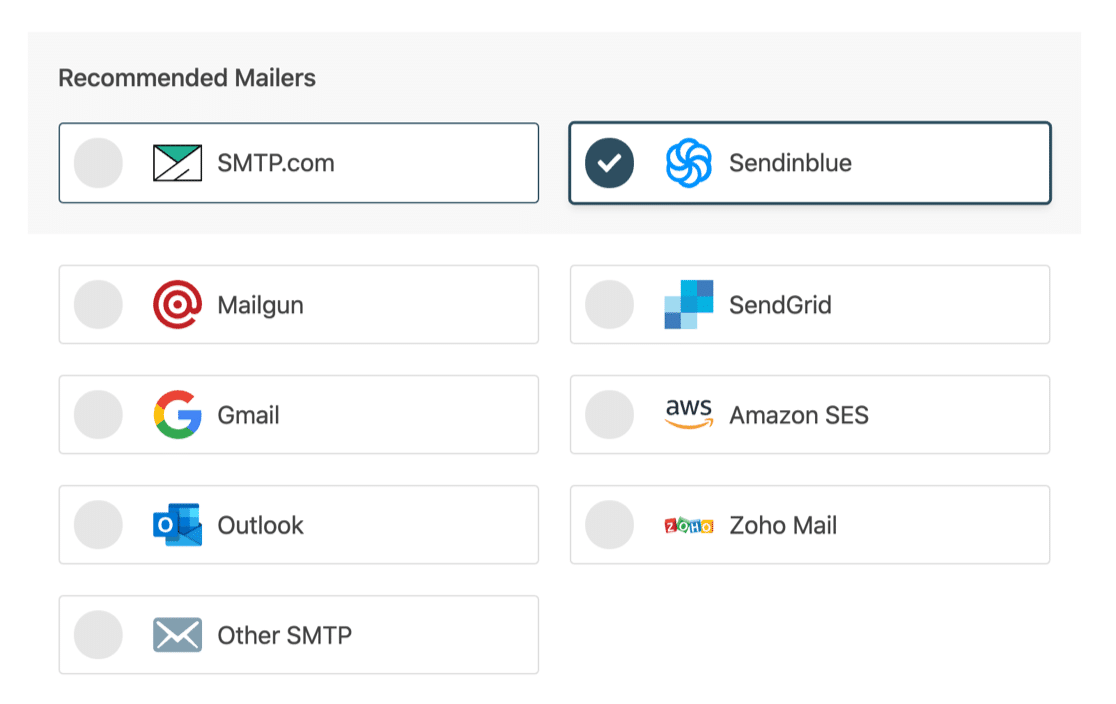
Dopo aver scelto il tuo mailer, fai clic sul link sottostante per aprire la pagina della documentazione in una nuova scheda. La pagina della documentazione ti aiuterà con i passaggi per stabilire una connessione con il sito Web del mailer.
- SMTP.com
- Sendinblue
- Fucile da posta
- InviaGrid
- Gmail (o Google Workspace)
- Amazon SES
- Veduta
- Posta di Zoho
- Altro SMTP (ad es. il server SMTP del tuo ISP)
Una volta che il tuo sito web è connesso, torna a questa guida per abilitare la registrazione e-mail.
6. Abilita registrazione e-mail
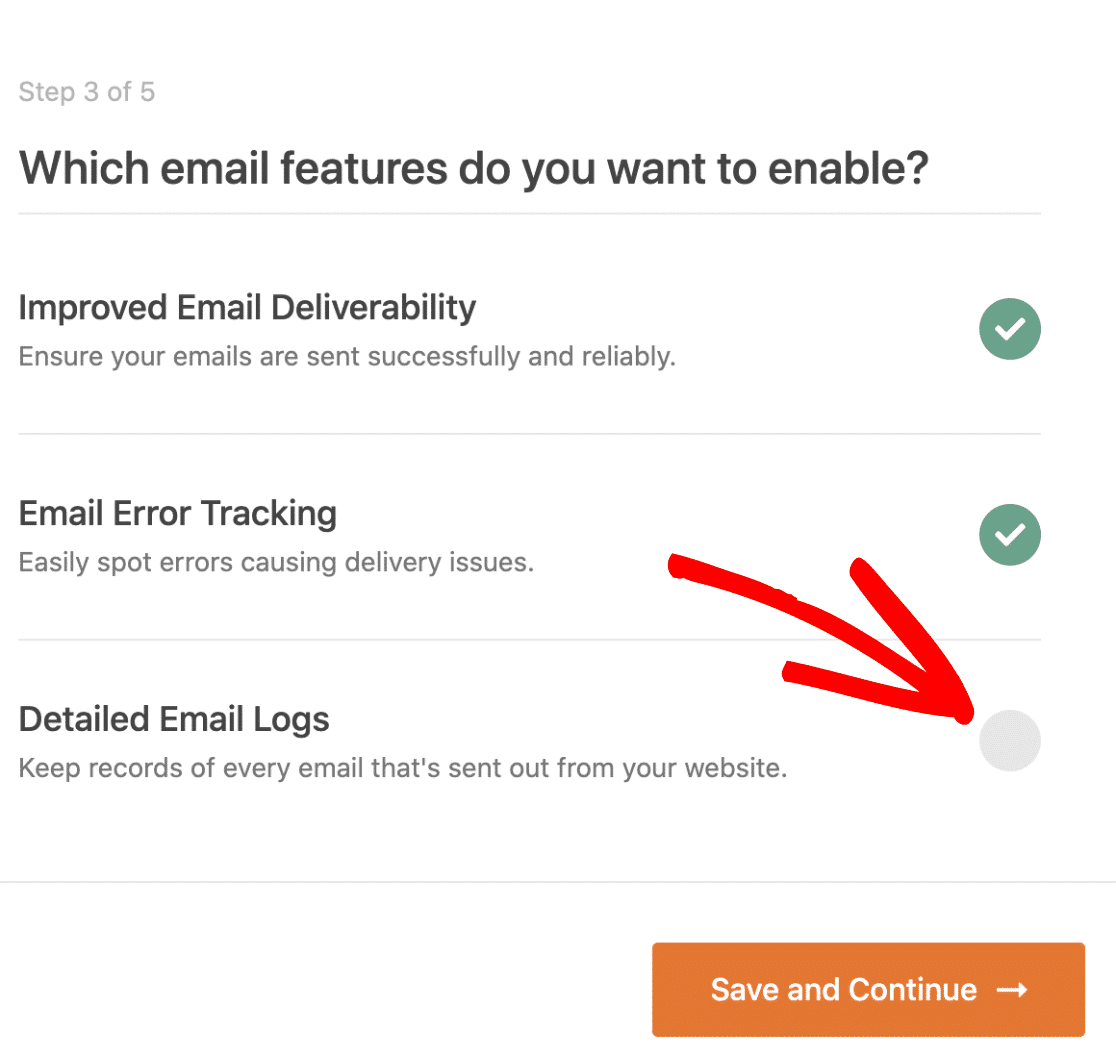
In questo passaggio, WP Mail SMTP ti chiederà quale funzione desideri abilitare. Per impostazione predefinita, verranno abilitate due opzioni.
- Consegnabilità dell'e-mail
- Monitoraggio degli errori
Puoi anche abilitare i registri e-mail dettagliati per tenere traccia di tutte le e-mail inviate dal tuo sito web. Ciò semplifica la conservazione di un archivio di tutte le e-mail in un unico posto e l'individuazione di eventuali errori con le tue e-mail.
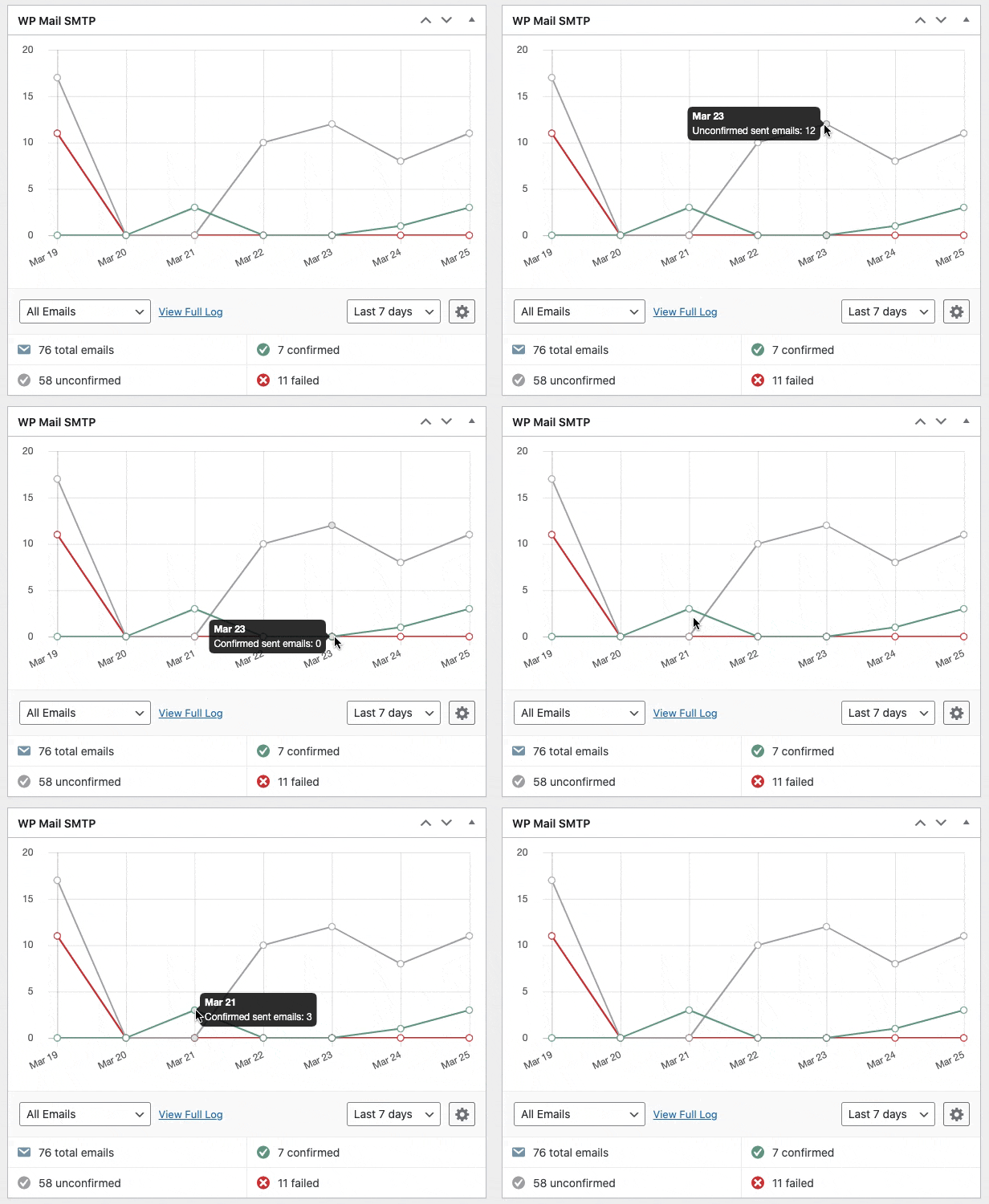
A seconda del mailer scelto, il registro e-mail mostrerà lo stato come Consegnato o Non inviato . Ha anche un fantastico widget dashboard che mostra gli stati in un grafico.
Nella versione Pro puoi anche:
- Tieni traccia di quando le tue email di Bookly vengono aperte e cliccate
- Invia nuovamente le e-mail di Bookly che non riescono
- Inoltra le notifiche di prenotazione a qualcun altro
- Archivia gli allegati insieme alle e-mail inviate
- Esporta le email inviate in diversi formati
Scopri come funzionano queste funzionalità nel nostro articolo su come registrare le tue email WordPress.
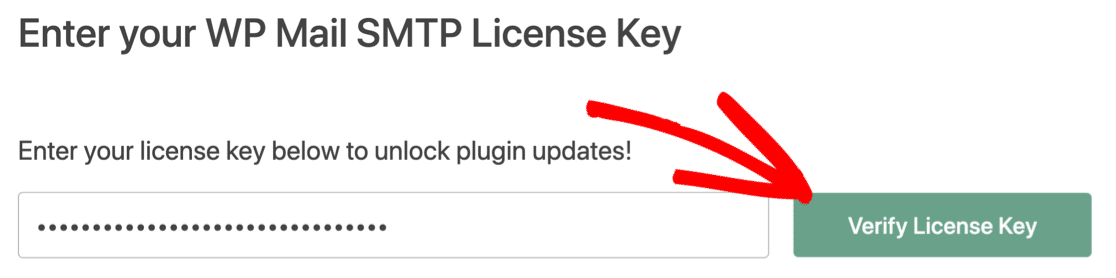
Per il passaggio finale, vai al tuo account SMTP WP Mail e prendi la chiave di licenza dalla scheda Download. Incollalo qui per abilitare funzionalità extra e aggiornamenti automatici dei plug-in.
E questo è tutto! Hai fatto tutto il necessario per far funzionare le notifiche e-mail di Bookly.
Correggi ora le tue e-mail bookly
Avanti: crea moduli di prenotazione utilizzando WPForms
Bookly è un'ottima soluzione per creare moduli di prenotazione per appuntamenti. Ma se stai cercando un modo veloce per creare moduli di prenotazione per appuntamenti, dai un'occhiata a WPForms.
WPForms ti consente di creare un modulo di prenotazione online e aggiungerlo a qualsiasi pagina del tuo sito web.
Guarda questo video per vedere come creare un modulo di prenotazione in WordPress:
Pronto a correggere le tue email? Inizia oggi con il miglior plugin SMTP per WordPress. WP Mail SMTP Elite include la configurazione completa del guanto bianco e offre una garanzia di rimborso di 14 giorni.
Se questo articolo ti ha aiutato, seguici su Facebook e Twitter per ulteriori suggerimenti e tutorial su WordPress.