
Jak naprawić niedziałające powiadomienia e-mail Bookly?
Opublikowany: 2021-07-16Czy powiadomienia Bookly e-mail nie działają, gdy spotkania są umówione w Twojej witrynie?
Powiadomienia e-mail o spotkaniach zawierają informacje o rezerwacji, które są ważne dla Twoich klientów. Nie chcesz, żeby przegapili te szczegóły.
W tym przewodniku pokażemy, jak łatwo rozwiązać ten problem, aby Ty i Twój klient otrzymywali e-maile za każdym razem, gdy zostanie umówione nowe spotkanie.
Napraw teraz swoje Bookly e-maile
Jak działają powiadomienia w Bookly?
Bookly to wtyczka do rezerwacji spotkań, która tworzy system rezerwacji online. Twoi goście mogą umówić się na spotkanie, a wtyczka wyśle powiadomienie e-mail zarówno do Ciebie, jak i do Twojego gościa.
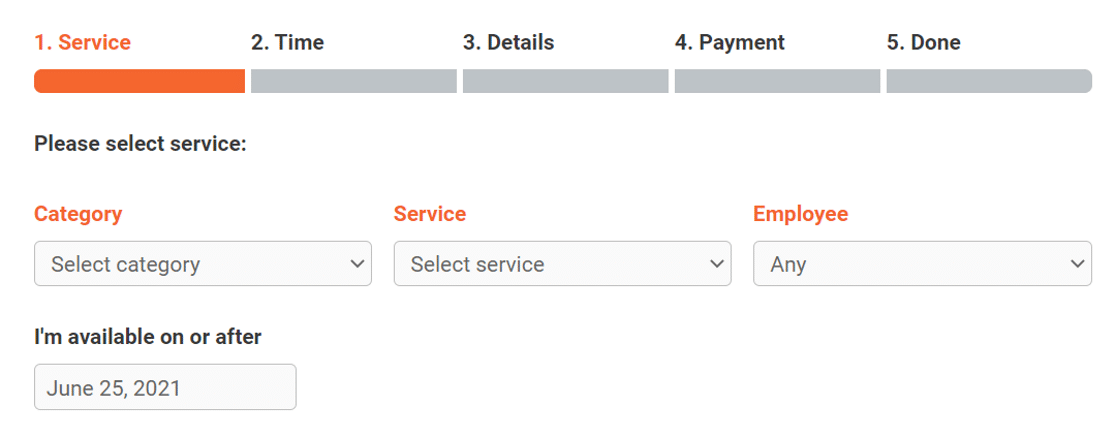
Możesz ustawić automatyczne zatwierdzanie spotkań lub przypisać powiadomienia do personelu do ręcznego zatwierdzenia.
Wtyczka umożliwia również tworzenie automatycznych zaplanowanych powiadomień, które zostaną wysłane do klienta na dzień przed datą rezerwacji.
Jak naprawić niedziałające powiadomienia e-mail Bookly?
Chcesz naprawić powiadomienia e-mail Bookly? Wykonaj poniższe kroki, w których najpierw przejdziemy przez ustawienia powiadomień w Bookly. Zainstalujemy również wtyczkę SMTP, aby rozwiązać problemy z dostarczaniem wiadomości e-mail.
- Sprawdź ustawienia nadawcy wiadomości e-mail w Bookly
- Sprawdź indywidualne ustawienia powiadomień w Bookly
- Wyślij testowe powiadomienie e-mail
- Zainstaluj wtyczkę WP Mail SMTP
- Skonfiguruj usługę pocztową
- Włącz rejestrowanie poczty e-mail
Sprawdźmy najpierw, czy masz poprawnie skonfigurowane ustawienia nadawcy wiadomości e-mail.
1. Sprawdź ustawienia nadawcy wiadomości e-mail w Bookly
Bookly używa nazwy witryny i adresu e-mail administratora do wysyłania wszystkich powiadomień e-mail. Często adres e-mail administratora witryny WordPress jest ustawiony na ogólny lub wymyślony adres.
Najlepszą praktyką jest używanie niestandardowego adresu e-mail do wysyłania wiadomości e-mail z witryny, aby klienci mogli łatwo odpowiedzieć.
Aby sprawdzić ustawienia, zaloguj się do pulpitu WordPress i przejdź do Bookly » Powiadomienia e-mail .
Tutaj zobaczysz wszystkie wymienione powiadomienia e-mail.
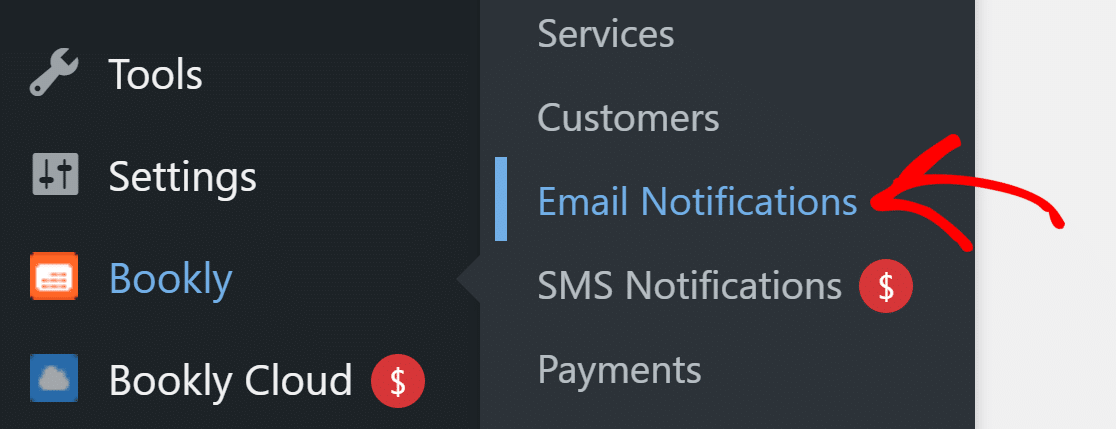
W nagłówku kliknij przycisk Ustawienia ogólne .

W wyskakującym okienku możesz ustawić nazwę nadawcy i adres e-mail dla wszystkich powiadomień z Bookly.
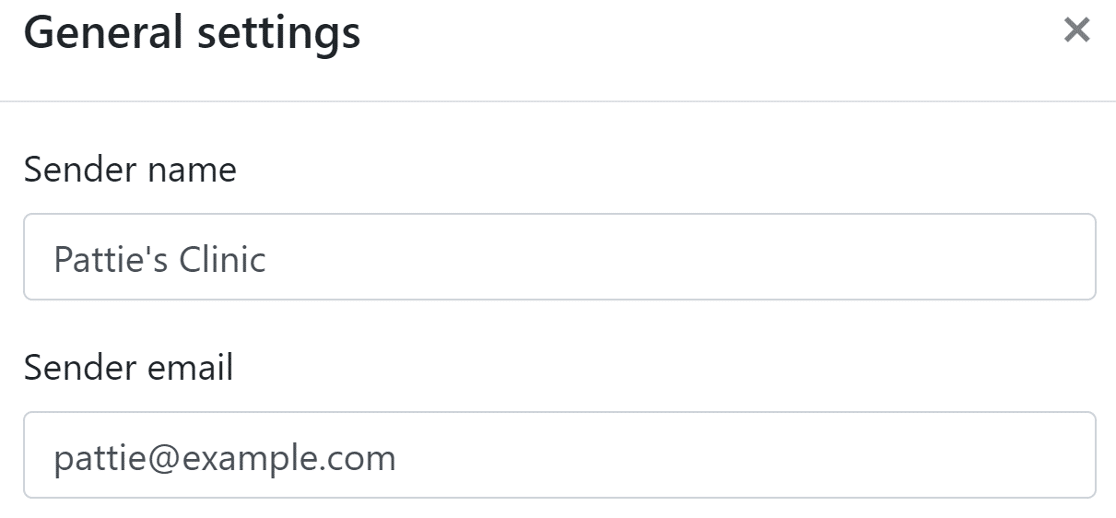
W przypadku e-maila nadawcy zalecamy użycie e-maila z rozszerzeniem domeny.
Po wypełnieniu danych nadawcy możesz pozostawić inne opcje bez zmian i zapisać ustawienia.
Sprawdźmy teraz poszczególne ustawienia powiadomień, aby upewnić się, że są one również poprawnie skonfigurowane.
2. Sprawdź indywidualne ustawienia powiadomień w Bookly
Strona powiadomień e-mail zawiera listę wszystkich powiadomień, które utworzyłeś w Bookly.
Pierwszym ustawieniem, które chcemy sprawdzić, jest stan powiadomienia.
Przejrzyj listę i sprawdź, czy wszystkie powiadomienia mają zieloną etykietę Włączone .
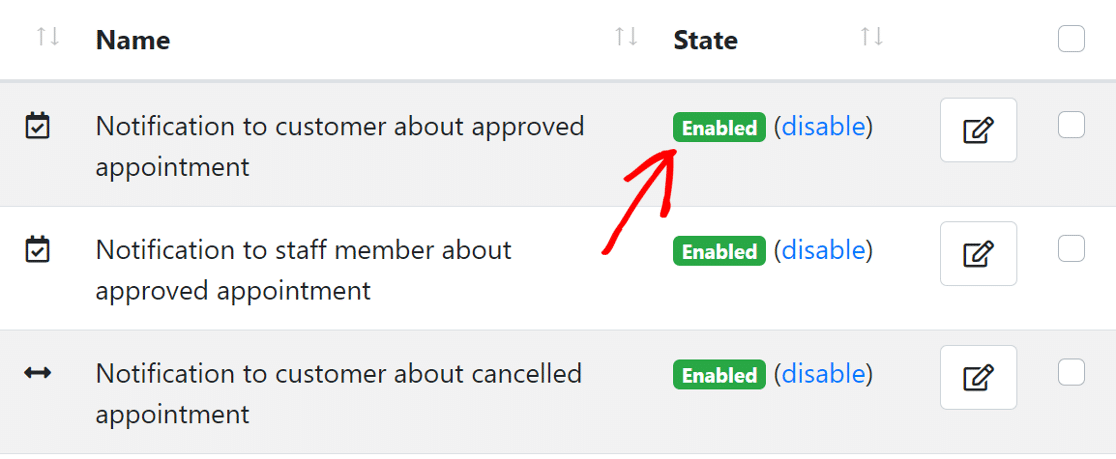
Jeśli zobaczysz jakiekolwiek powiadomienie, które jest wyłączone, możesz kliknąć przycisk włączania obok etykiety, aby zmienić jego stan.
Następnym ustawieniem jest sprawdzenie odbiorcy każdego powiadomienia. Bookly pozwala ustawić odbiorcę jako:
- Klient
- Personel
- Admin
- Niestandardowy adres e-mail.
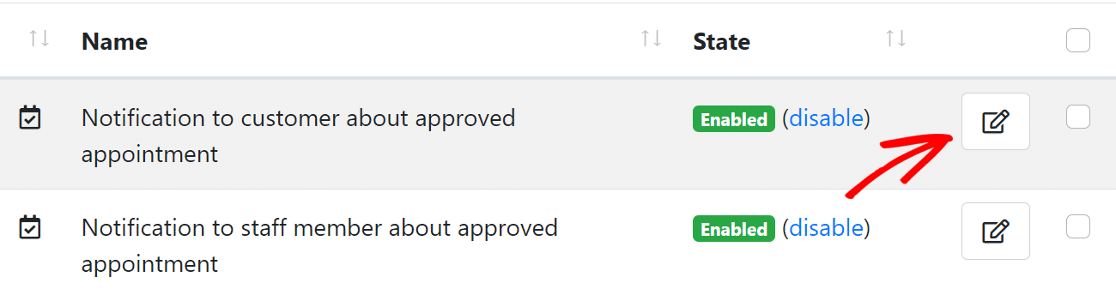
Aby sprawdzić odbiorcę, kliknij ikonę edycji obok powiadomienia, a pojawi się wyskakujące okienko.
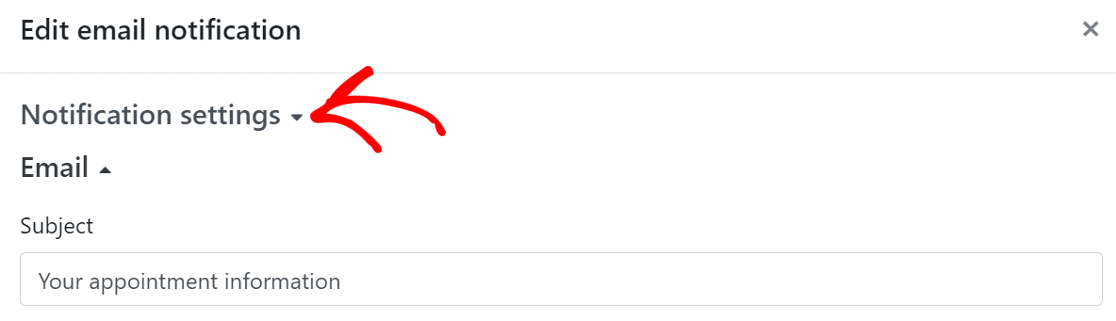
Teraz kliknij Ustawienia powiadomień , aby je rozwinąć.
Przewiń w dół, a zobaczysz sekcję Odbiorcy . W zależności od powiadomienia, jeśli zauważysz, że wybrano niewłaściwego odbiorcę, musisz zmienić go na właściwego.
Możesz także dodać niestandardowy adres e-mail, jeśli chcesz, lub wybrać wielu odbiorców.

W podobny sposób sprawdź odbiorców wszystkich innych powiadomień Bookly, które są aktywne w Twojej witrynie.
Przetestujmy teraz powiadomienia e-mail.
3. Wyślij testowe powiadomienie e-mail
Bookly umożliwia wysyłanie powiadomień testowych, aby sprawdzić, czy wiadomości e-mail z Twojej witryny działają.
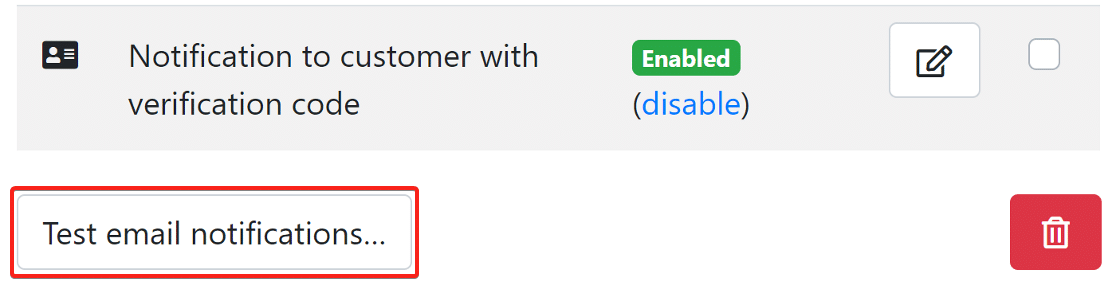
Na tej samej stronie Powiadomienia e-mail przewiń w dół i kliknij przycisk Testuj powiadomienia e-mail w lewym dolnym rogu, aby otworzyć jego ustawienia.
Na wyskakującej stronie wprowadź adres e-mail, na który chcesz otrzymać testową wiadomość e-mail. Upewnij się, że używasz adresu e-mail innego niż adres Od e-mail.
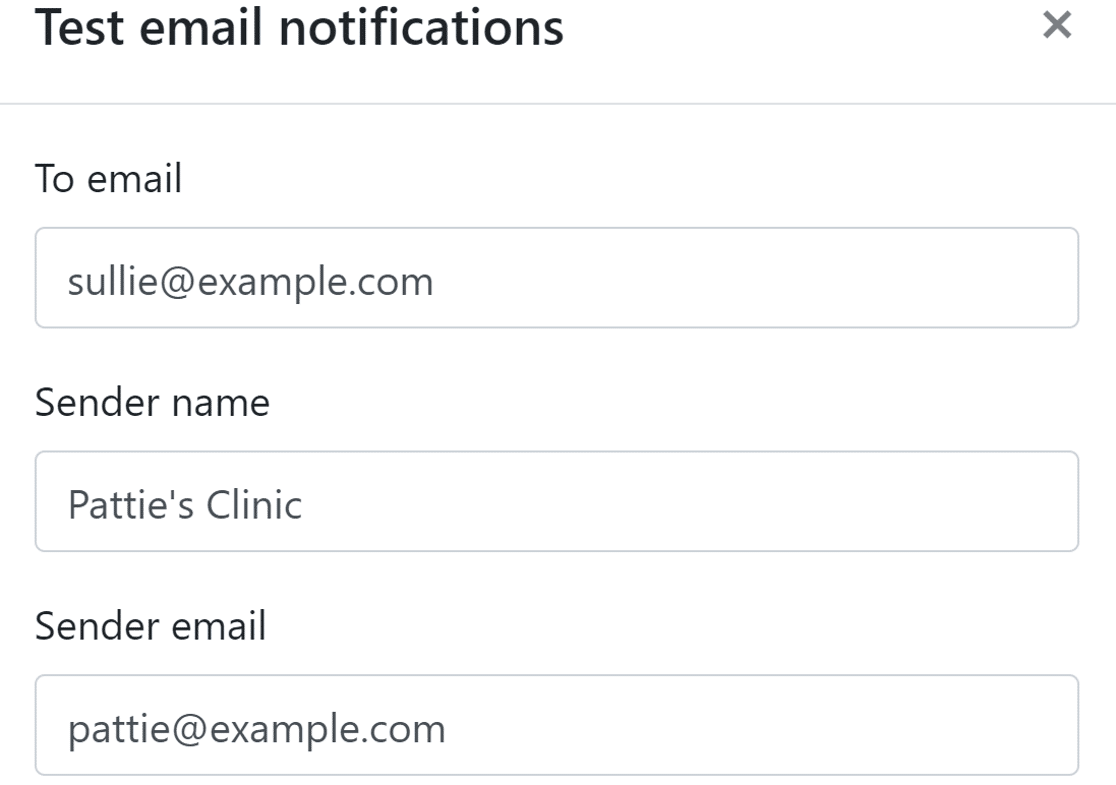
Tutaj możesz wpisać dowolny e-mail. Pamiętaj tylko, że użycie tego samego adresu e-mail w obu polach może wywołać ostrzeżenie „Uważaj na tę wiadomość” w Gmailu.

Przewiń w dół, a zobaczysz przycisk, aby wybrać szablon powiadomienia. Możesz wybrać jeden lub wiele szablonów, a wtyczka wyśle te powiadomienia.
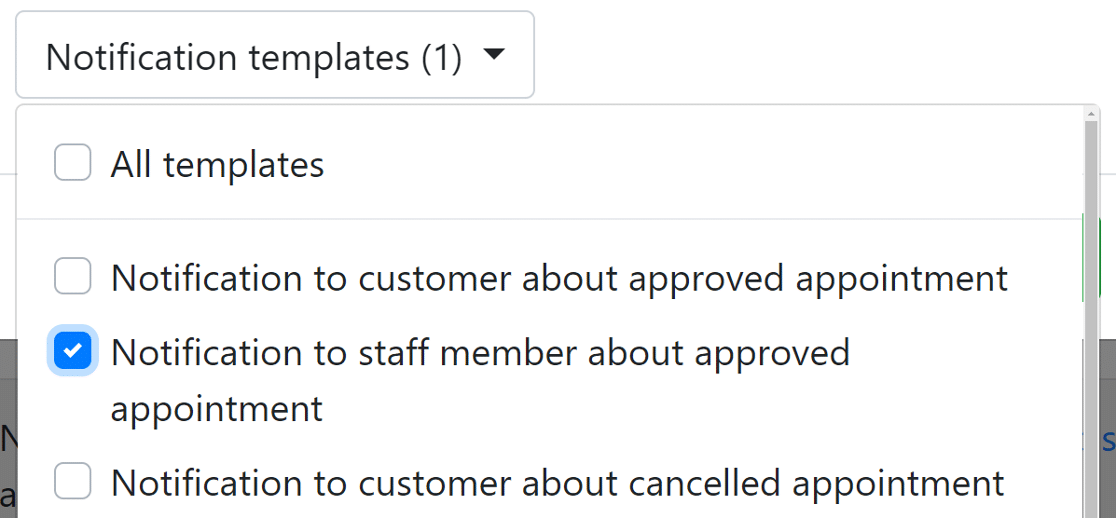
Kliknij przycisk Wyślij i sprawdź swoją skrzynkę odbiorczą, aby sprawdzić, czy otrzymałeś wiadomość e-mail ze swojej witryny. Jeśli nie otrzymałeś wiadomości e-mail, musimy zainstalować WP Mail SMTP.
4. Zainstaluj wtyczkę WP Mail SMTP
WP Mail SMTP to najlepsza wtyczka SMTP do WordPressa. Łączy Twoją witrynę z usługą poczty e-mail innej firmy, która dodaje uwierzytelnianie do wszystkich powiadomień e-mail WordPress.
Zapobiega to blokowaniu lub oznaczaniu wiadomości e-mail Bookly jako spam.
Aby pobrać wtyczkę, przejdź do konta WP Mail SMTP i kliknij pomarańczowy przycisk na karcie Pobieranie , aby pobrać najnowszą wersję pliku wtyczki.
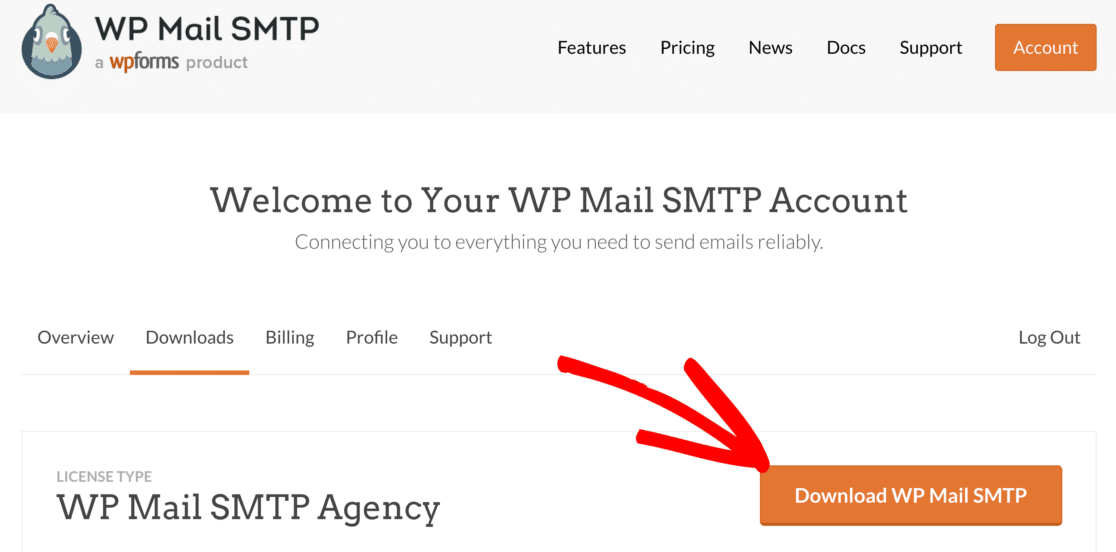
Przejdź do pulpitu WordPress i prześlij plik zip na stronę wtyczek. Jeśli potrzebujesz pomocy w tej części, zapoznaj się z tym przewodnikiem, który wyjaśnia, jak zainstalować wtyczkę WordPress.
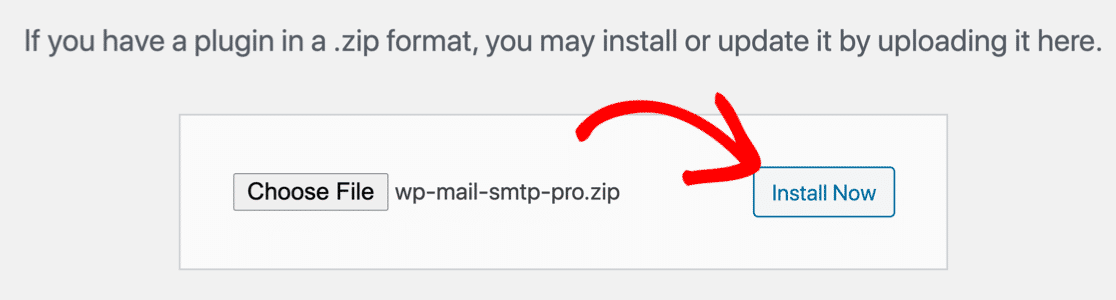
Po zainstalowaniu pamiętaj, aby aktywować wtyczkę. Spowoduje to uruchomienie kreatora konfiguracji, który ułatwi konfigurację wtyczki.
5. Skonfiguruj usługę pocztową
W tym kroku połączymy Twoją witrynę z usługą pocztową. Pomoże to rozwiązać problem niedziałających powiadomień e-mail Bookly poprzez dodanie uwierzytelniania do wiadomości.
Aby rozpocząć, kliknij przycisk Zacznijmy w kreatorze.
Teraz nadszedł czas, aby wybrać mailer.
WP Mail SMTP oferuje kilka opcji mailingu – premium oraz darmowe. To, co tutaj wybierzesz, będzie zależeć od rodzaju posiadanej witryny:
- Jeśli masz dużą witrynę internetową, która przyjmuje dużą liczbę rezerwacji, poczta premium, taka jak SMTP.com lub Sendinblue, będzie działać dobrze.
- Gmail lub inny SMTP działają dobrze w przypadku wysyłania małych ilości.
Możesz zapoznać się z naszym przewodnikiem na liście opcji poczty obsługiwanych przez WP Mail SMTP, aby uzyskać lepsze wyobrażenie o zaletach i wadach.
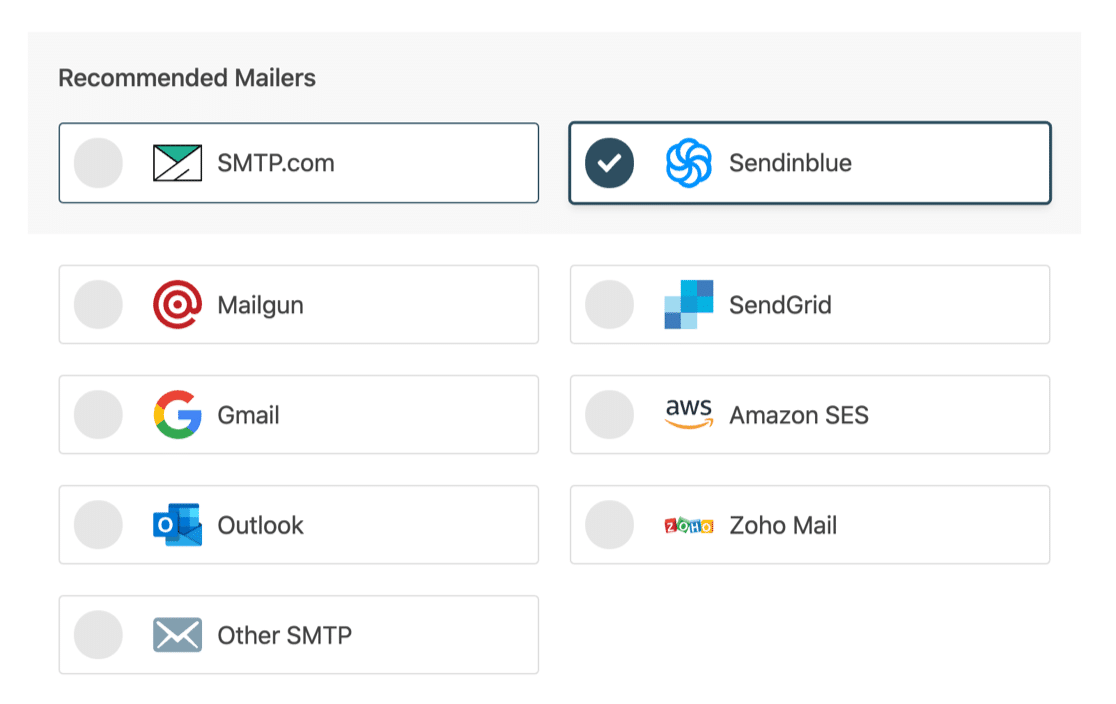
Po wybraniu poczty kliknij poniższy link, aby otworzyć stronę dokumentacji w nowej karcie. Strona dokumentacji pomoże Ci w nawiązaniu połączenia z witryną poczty.
- SMTP.com
- Sendinblue
- Mailgun
- WyślijGrid
- Gmail (lub Google Workspace)
- Amazon SES
- Perspektywy
- Poczta Zoho
- Inne SMTP (np. serwer SMTP dostawcy usług internetowych)
Po podłączeniu witryny wróć do tego przewodnika, aby włączyć rejestrowanie poczty e-mail.
6. Włącz rejestrowanie poczty e-mail
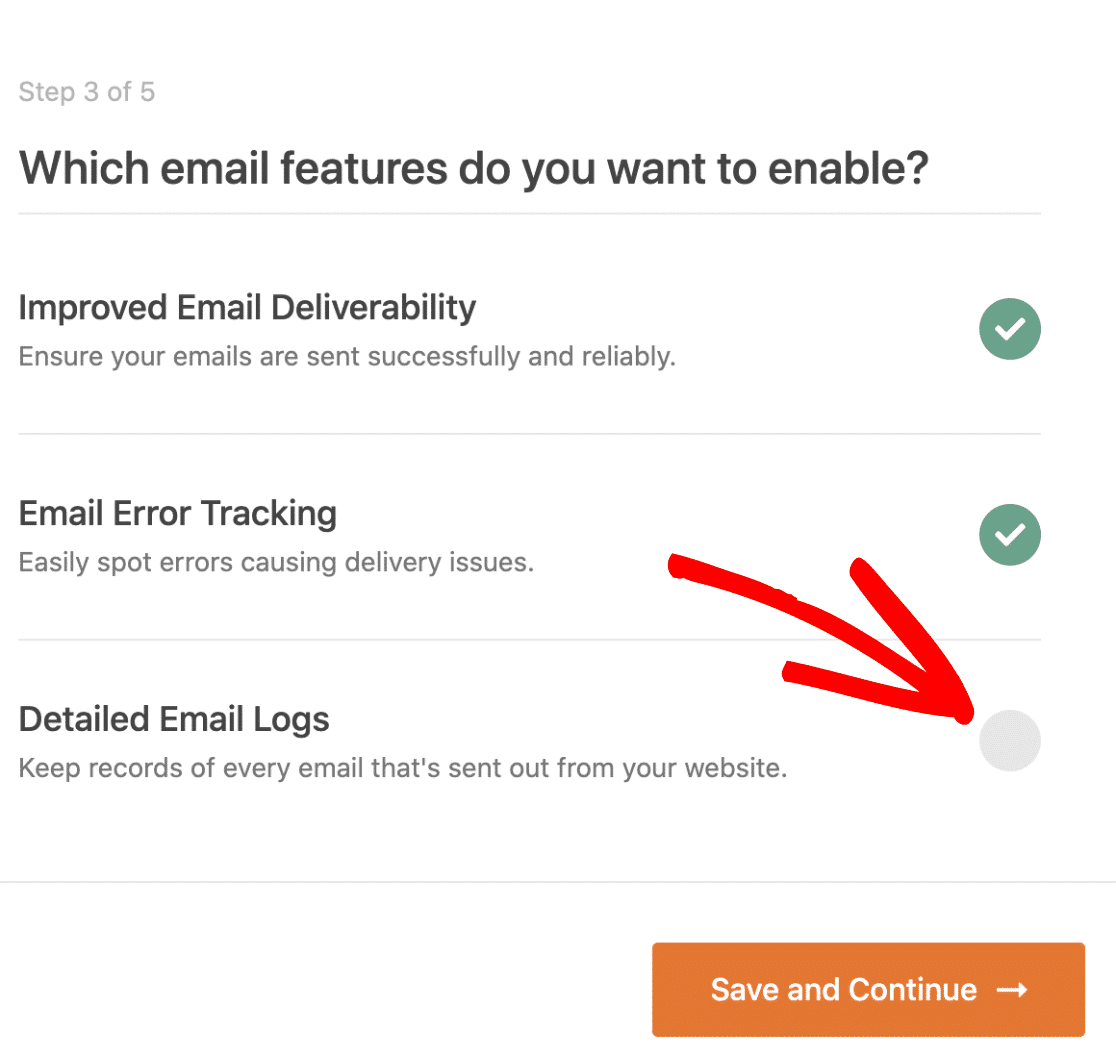
W tym kroku WP Mail SMTP zapyta, którą funkcję chcesz włączyć. Domyślnie dwie opcje będą dla Ciebie włączone.
- Dostarczanie wiadomości e-mail
- Śledzenie błędów
Możesz również włączyć szczegółowe dzienniki poczty e-mail , aby śledzić wszystkie wiadomości e-mail wysyłane przez Twoją witrynę. Ułatwia to przechowywanie archiwum wszystkich e-maili w jednym miejscu i wykrywanie wszelkich błędów w e-mailach.
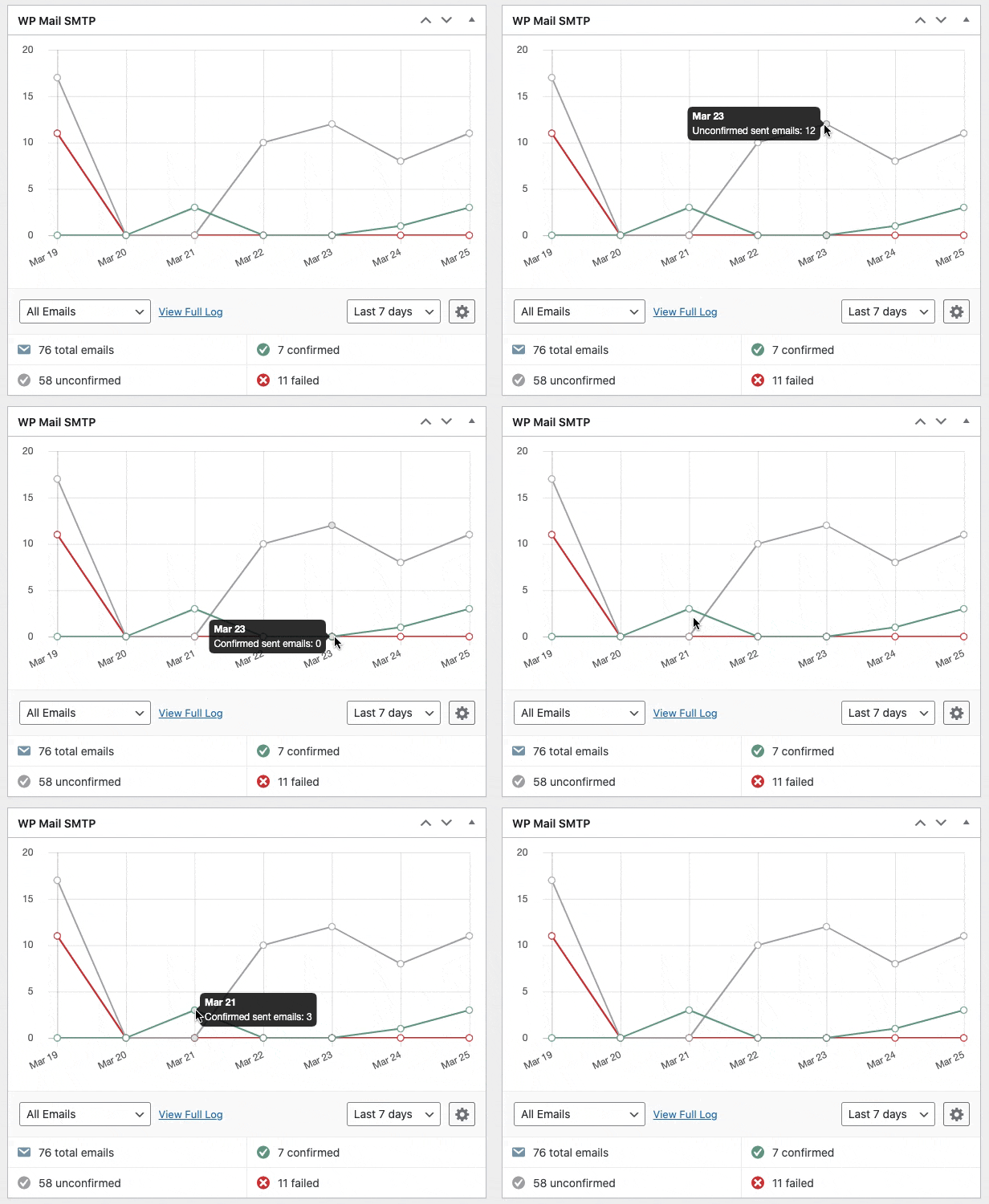
W zależności od wybranej poczty w dzienniku poczty e-mail będzie widoczny stan Dostarczono lub Nie wysłano . Posiada również fajny widżet pulpitu nawigacyjnego, który pokazuje statusy na wykresie.
W wersji Pro możesz również:
- Śledź, kiedy Twoje e-maile Bookly są otwierane i klikane
- Wyślij ponownie e-maile Bookly, które się nie powiodły
- Przekazuj powiadomienia o rezerwacjach komuś innemu
- Przechowuj załączniki wraz z wysłanymi e-mailami
- Eksportuj wysłane e-maile w różnych formatach
Sprawdź, jak działają te funkcje, w naszym artykule na temat rejestrowania wiadomości e-mail WordPress.
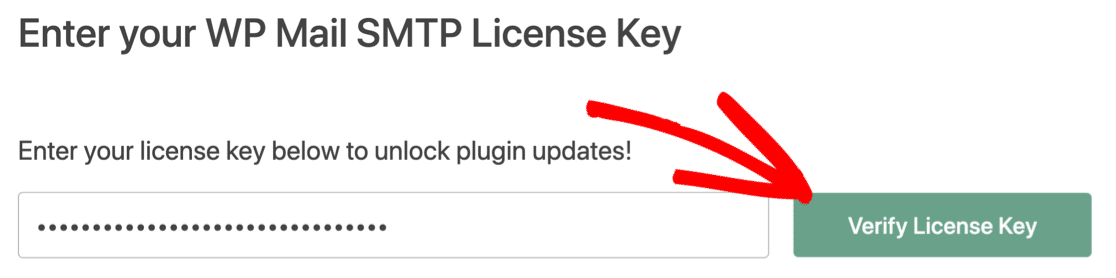
Aby wykonać ostatni krok, przejdź do konta WP Mail SMTP i pobierz klucz licencyjny z karty Pobieranie. Wklej go tutaj, aby włączyć dodatkowe funkcje i automatyczne aktualizacje wtyczek.
I to wszystko! Zrobiłeś wszystko, co musisz zrobić, aby powiadomienia e-mail Bookly działały.
Napraw teraz swoje Bookly e-maile
Dalej: Twórz formularze rezerwacji za pomocą WPForms
Bookly to świetne rozwiązanie do tworzenia formularzy rezerwacji. Ale jeśli szukasz szybkiego sposobu na tworzenie formularzy rezerwacji, sprawdź WPForms.
WPForms pozwala stworzyć formularz rezerwacji online i dodać go do dowolnej strony w Twojej witrynie.
Obejrzyj ten film, aby zobaczyć, jak utworzyć formularz rezerwacji w WordPress:
Gotowy, aby naprawić swoje e-maile? Zacznij już dziś od najlepszej wtyczki WordPress SMTP. WP Mail SMTP Elite obejmuje pełną konfigurację białych rękawic i oferuje 14-dniową gwarancję zwrotu pieniędzy.
Jeśli ten artykuł Ci pomógł, śledź nas na Facebooku i Twitterze, aby uzyskać więcej wskazówek i samouczków WordPress.