
Cum să remediați notificările prin e-mail Bookly care nu funcționează
Publicat: 2021-07-16Notificările Bookly prin e-mail nu funcționează atunci când se fac programări pe site-ul dvs.?
Notificările prin e-mail privind programarea conțin informații despre rezervare care sunt importante pentru clienții dvs. Nu vrei să piardă aceste detalii.
În acest ghid, vă vom arăta cum să remediați cu ușurință acest lucru, astfel încât dvs. și clientul dvs. să primiți e-mailuri ori de câte ori se face o nouă programare.
Remediați-vă acum e-mailurile Bookly
Cum funcționează notificările în Bookly?
Bookly este un plugin de rezervare de întâlniri care creează un sistem de rezervare online. Vizitatorii tăi pot rezerva o întâlnire, iar pluginul va trimite o notificare prin e-mail atât ție, cât și vizitatorului tău.
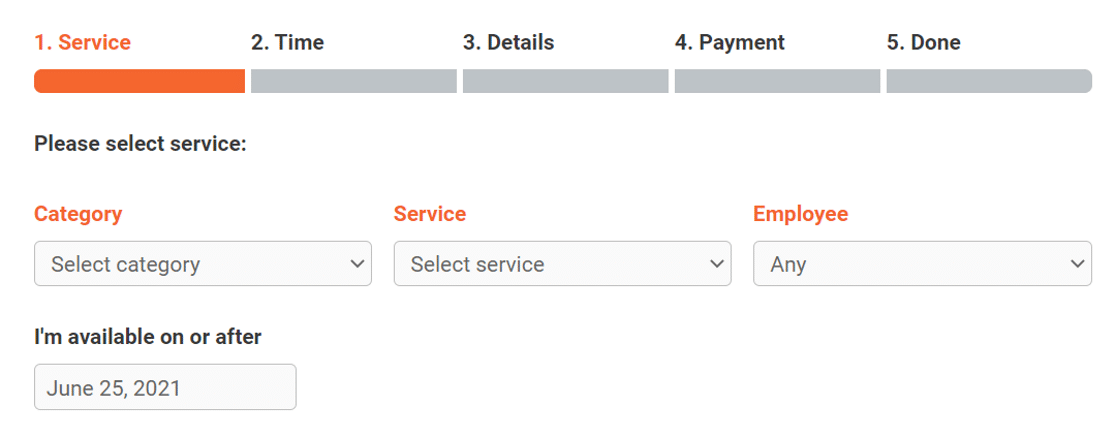
Puteți seta aprobarea automată a programării sau puteți atribui notificări personalului pentru aprobare manuală.
Pluginul vă permite, de asemenea, să creați notificări programate automate care vor fi trimise clientului cu o zi înainte de data rezervării.
Cum să remediați notificările prin e-mail Bookly care nu funcționează
Sunteți gata să remediați notificările prin e-mail Bookly? Urmați pașii de mai jos în care parcurgem mai întâi setările de notificare din Bookly. De asemenea, vom instala un plugin SMTP pentru a rezolva problemele de livrare prin e-mail.
- Verificați setările expeditorului de e-mail în Bookly
- Verificați setările individuale de notificare în Bookly
- Trimiteți o notificare prin e-mail de testare
- Instalați pluginul SMTP WP Mail
- Configurați un serviciu de e-mail
- Activați înregistrarea e-mailului
Să verificăm mai întâi dacă ai configurat corect setările expeditorului de e-mail.
1. Verificați setările expeditorului de e-mail în Bookly
Bookly folosește numele site-ului și adresa de e-mail a administratorului pentru a trimite toate notificările prin e-mail. Adesea, e-mailul de administrator al site-ului WordPress este setat la o adresă generică sau inventată.
Este cea mai bună practică să utilizați o adresă de e-mail personalizată pentru a trimite e-mailuri de pe site-ul dvs. web, astfel încât clienții să poată răspunde cu ușurință.
Pentru a verifica setările, conectați-vă la tabloul de bord WordPress și accesați Bookly » Notificări prin e-mail .
Aici veți vedea toate notificările prin e-mail listate.
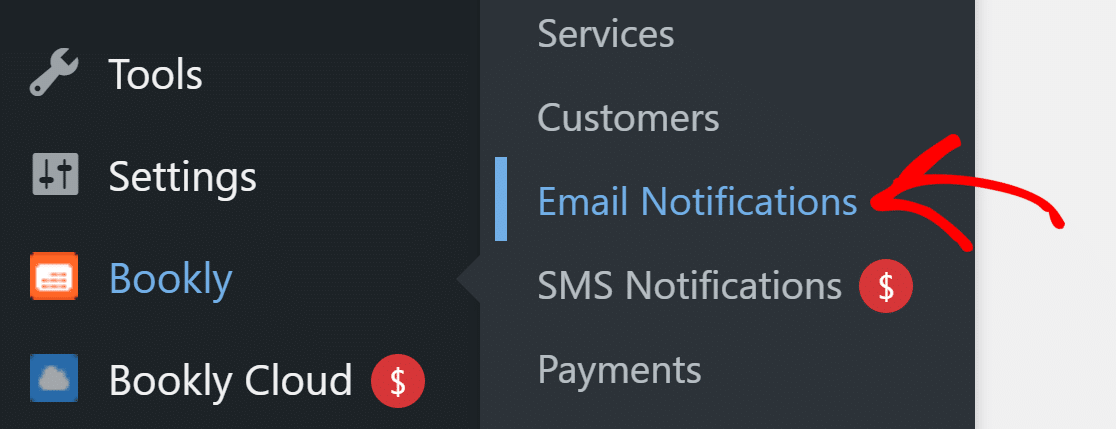
În antet, faceți clic pe butonul Setări generale .

În fereastra pop-up, puteți seta numele expeditorului și e-mailul pentru toate notificările de la Bookly.
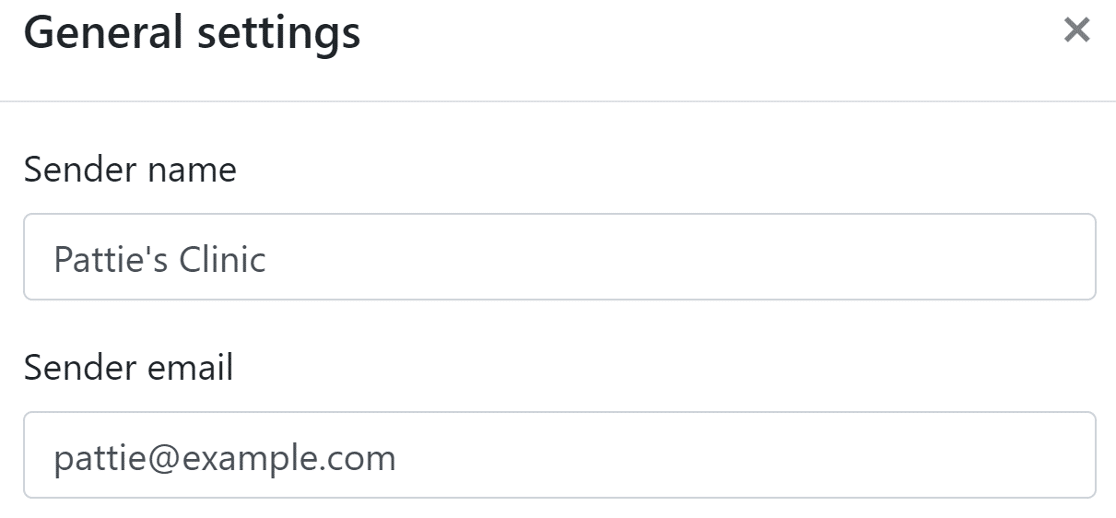
Pentru e-mailul expeditorului, vă recomandăm să utilizați un e-mail cu extensia de domeniu.
Odată ce detaliile expeditorului sunt completate, puteți lăsa alte opțiuni așa cum sunt și puteți salva setările.
Să verificăm acum setările individuale de notificare pentru a ne asigura că sunt, de asemenea, configurate corect.
2. Verificați Setările individuale de notificare în Bookly
Pagina de notificare prin e-mail are o listă cu toate notificările pe care le-ați creat în Bookly.
Prima setare pe care vrem să o verificăm este starea notificării.
Veți dori să parcurgeți lista și să verificați dacă toate notificările au o etichetă verde Activată .
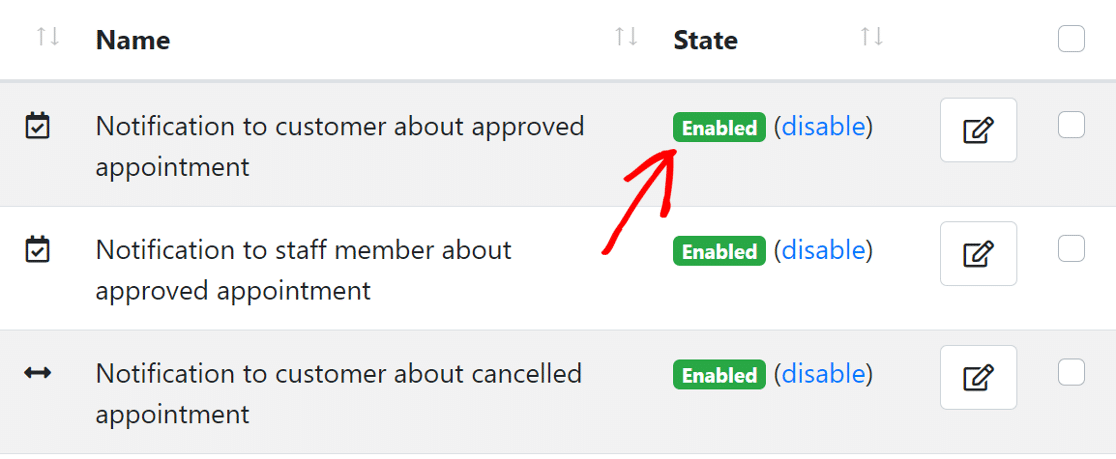
Dacă vedeți vreo notificare care este dezactivată, puteți face clic pe butonul de activare de lângă etichetă pentru a-i schimba starea.
Următoarea setare este să verifici destinatarul pentru fiecare notificare. Bookly vă permite să setați destinatarul ca:
- Client
- Personal
- Admin
- Adresă de e-mail personalizată.
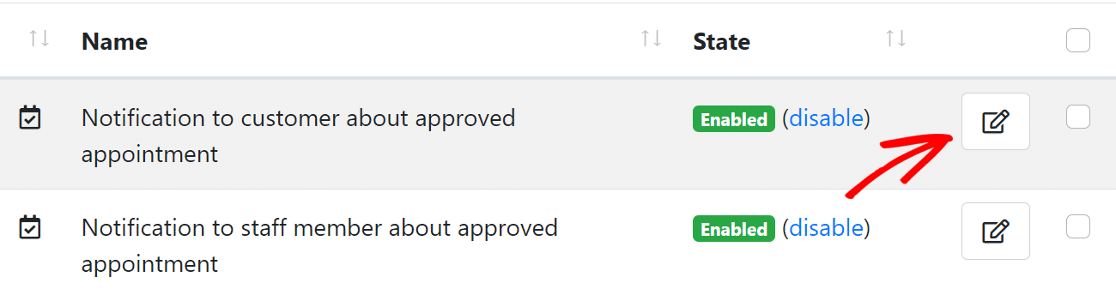
Pentru a verifica destinatarul, faceți clic pe pictograma de editare de lângă notificare și va apărea o fereastră pop-up.
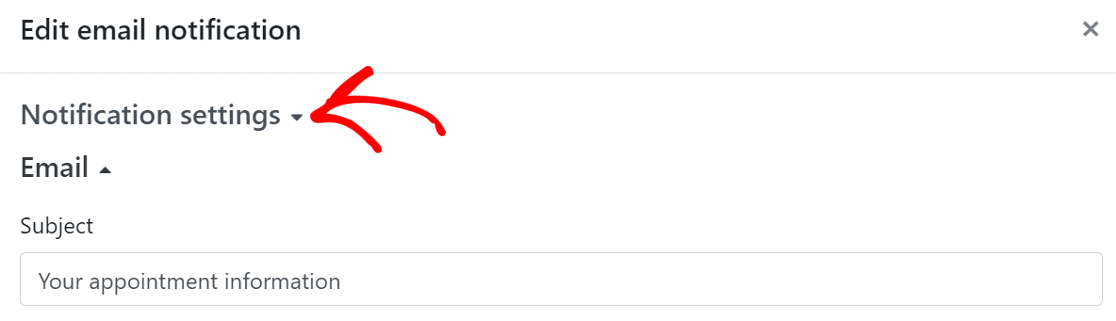
Acum, faceți clic pe Setări de notificare pentru a o extinde.
Derulați în jos și veți vedea secțiunea Destinatari . În funcție de notificare, dacă vedeți că este selectat destinatarul greșit, va trebui să îl schimbați cu cel corect.
De asemenea, puteți adăuga o adresă de e-mail personalizată dacă doriți sau alegeți mai mulți destinatari.
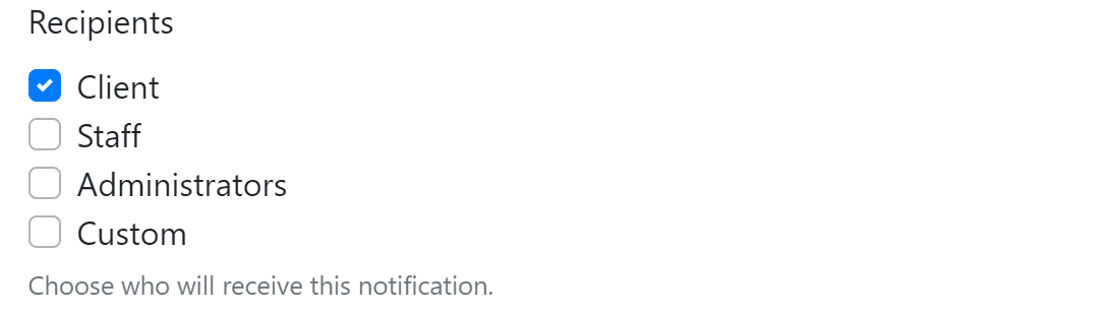
În mod similar, verificați destinatarii pentru toate celelalte notificări Bookly care sunt active pe site-ul dvs.
Să testăm acum notificările prin e-mail.
3. Trimiteți o notificare prin e-mail de testare
Bookly vă permite să trimiteți notificări de testare pentru a verifica dacă e-mailurile de pe site-ul dvs. web funcționează.
Pe aceeași pagină de notificare prin e-mail, derulați în jos și faceți clic pe butonul Testați notificările prin e-mail din stânga jos pentru a-i deschide setările.
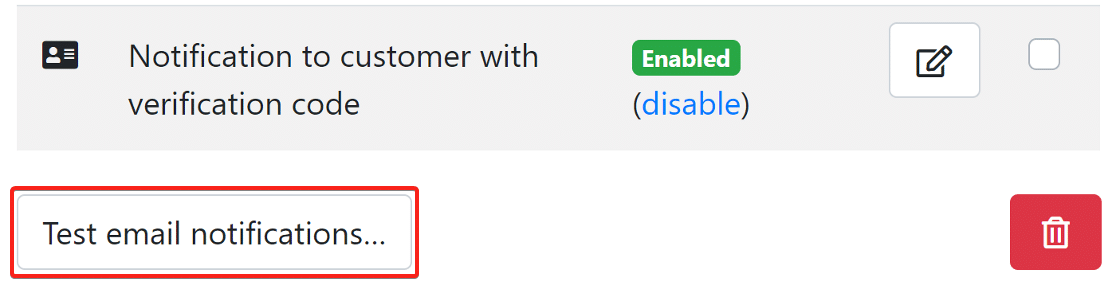
Pe pagina pop-up, introduceți o adresă de e-mail pe care doriți să primiți e-mailul de test. Asigurați-vă că utilizați o adresă de e-mail diferită de e-mailul De la e-mail.
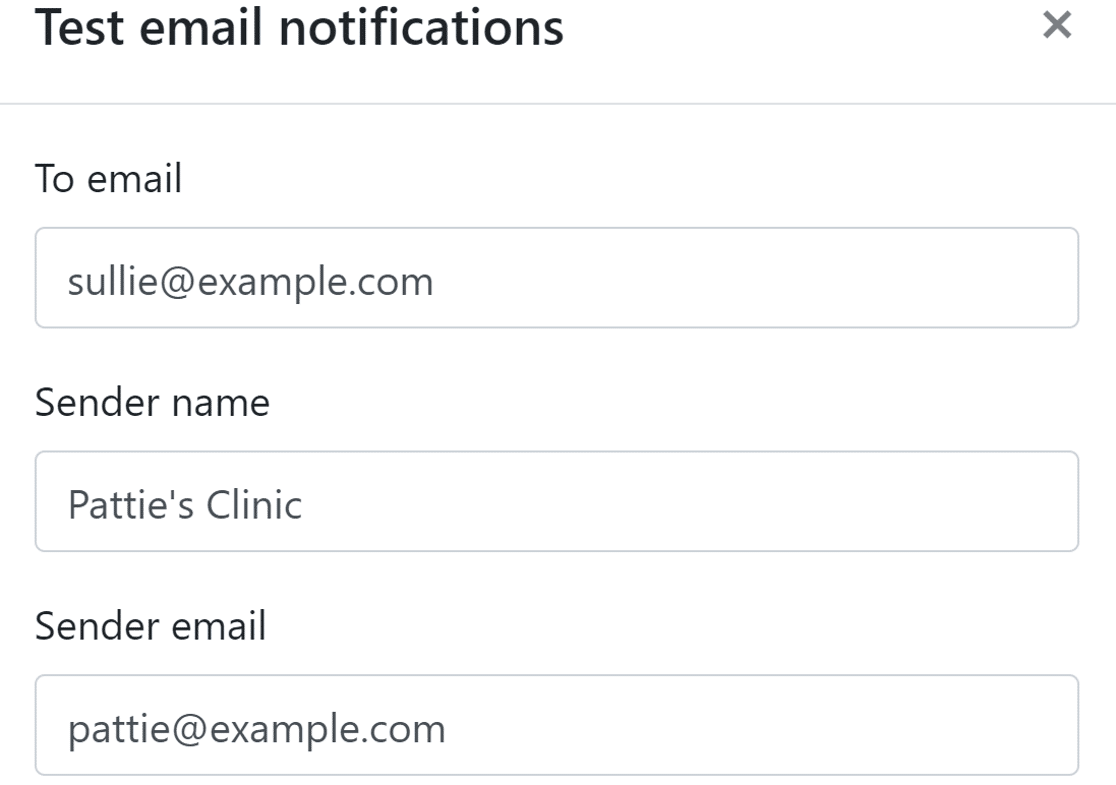
Puteți introduce orice e-mail aici. Trebuie doar să știți că utilizarea aceluiași e-mail în ambele câmpuri poate declanșa un avertisment „fiți atenți cu acest mesaj” în Gmail.

Derulați în jos și veți vedea un buton pentru a selecta un șablon de notificare. Puteți alege unul sau mai multe șabloane, iar pluginul va trimite acele notificări.
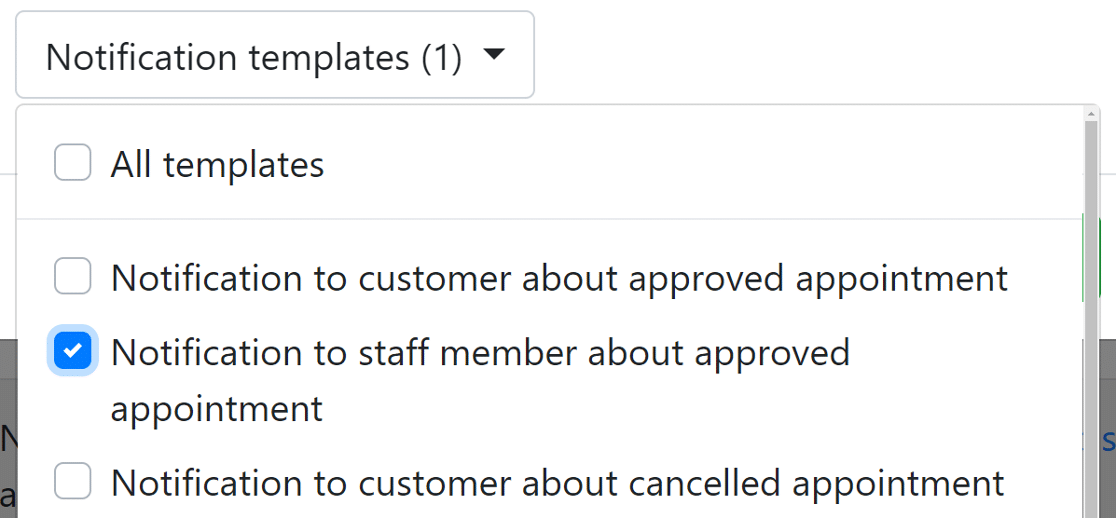
Faceți clic pe butonul Trimite și verificați căsuța de e-mail pentru a vedea dacă ați primit un e-mail de pe site-ul dvs. Dacă nu ați primit e-mailul, trebuie să instalăm WP Mail SMTP.
4. Instalați pluginul WP Mail SMTP
WP Mail SMTP este cel mai bun plugin SMTP pentru WordPress. Vă conectează site-ul web la un serviciu de e-mail terță parte care adaugă autentificare la toate notificările prin e-mail WordPress.
Acest lucru împiedică blocarea e-mailurilor tale Bookly sau marcarea ca spam.
Pentru a descărca pluginul, accesați contul SMTP WP Mail și faceți clic pe butonul portocaliu din fila Descărcări pentru a prelua cea mai recentă versiune a fișierului plugin.
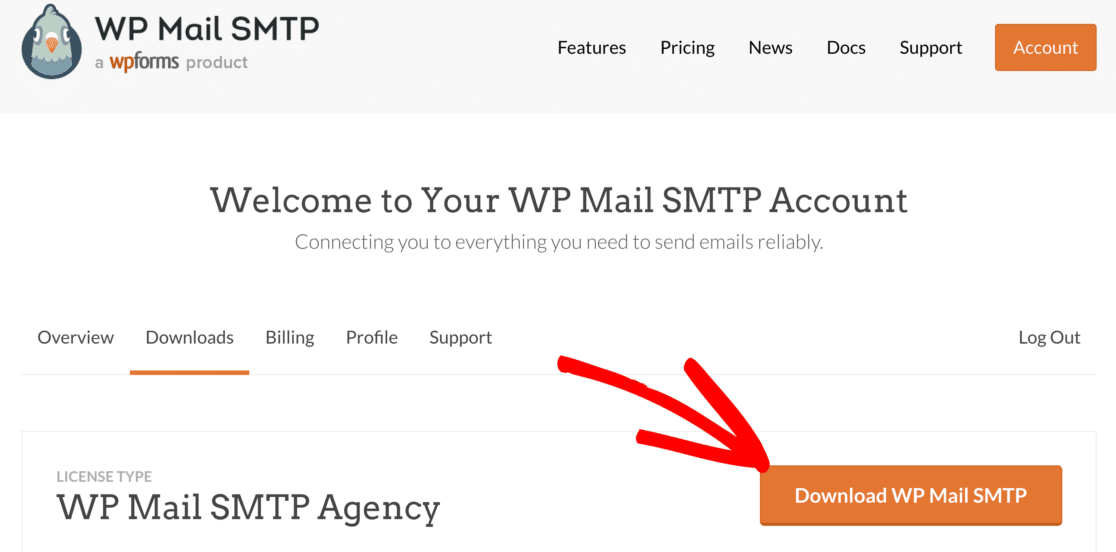
Comutați la tabloul de bord WordPress și încărcați fișierul zip pe pagina de pluginuri. Dacă aveți nevoie de ajutor cu această parte, consultați acest ghid care explică cum să instalați un plugin WordPress.
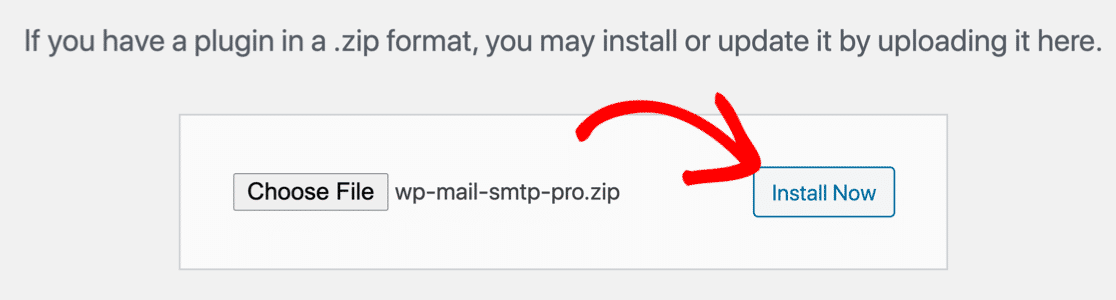
Odată instalat, asigurați-vă că activați pluginul. Aceasta va porni Expertul de configurare, ceea ce facilitează configurarea pluginului.
5. Configurați un serviciu de e-mail
În acest pas, vă vom conecta site-ul web la un serviciu de e-mail. Acest lucru va ajuta la rezolvarea problemei notificărilor prin e-mail Bookly care nu funcționează prin adăugarea de autentificare la mesajele dvs.
Pentru a începe, faceți clic pe butonul Să începem din expert.
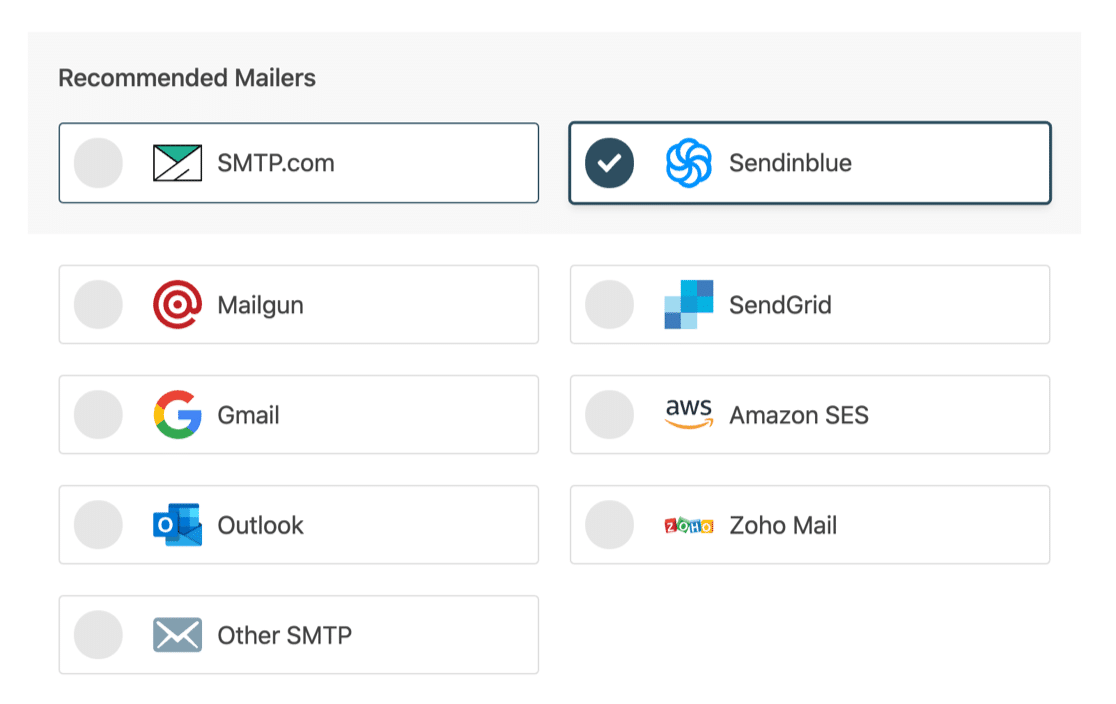
Acum, este timpul să alegeți mailer-ul.
WP Mail SMTP oferă mai multe opțiuni de e-mail - premium și gratuit. Ceea ce alegeți aici va depinde de tipul de site web pe care îl aveți:
- Dacă aveți un site web mare care acceptă un număr mare de rezervări, un e-mail premium precum SMTP.com sau Sendinblue va funcționa bine.
- Gmail sau alt SMTP funcționează bine pentru trimiteri cu volum redus.
Puteți consulta ghidul nostru cu privire la lista de opțiuni de corespondență pe care le acceptă WP Mail SMTP pentru a vă face o idee mai bună despre avantajele și dezavantajele.
După ce v-ați ales expeditorul, faceți clic pe linkul de mai jos pentru a deschide pagina de documentație într-o filă nouă. Pagina de documentație vă va ajuta cu pașii pentru a stabili o conexiune cu site-ul web de e-mail.
- SMTP.com
- Sendinblue
- Mailgun
- SendGrid
- Gmail (sau Google Workspace)
- Amazon SES
- Outlook
- Zoho Mail
- Alte SMTP (de exemplu, serverul SMTP al ISP-ului dvs.)
Odată ce site-ul dvs. este conectat, reveniți la acest ghid pentru a activa înregistrarea prin e-mail.
6. Activați înregistrarea e-mailului
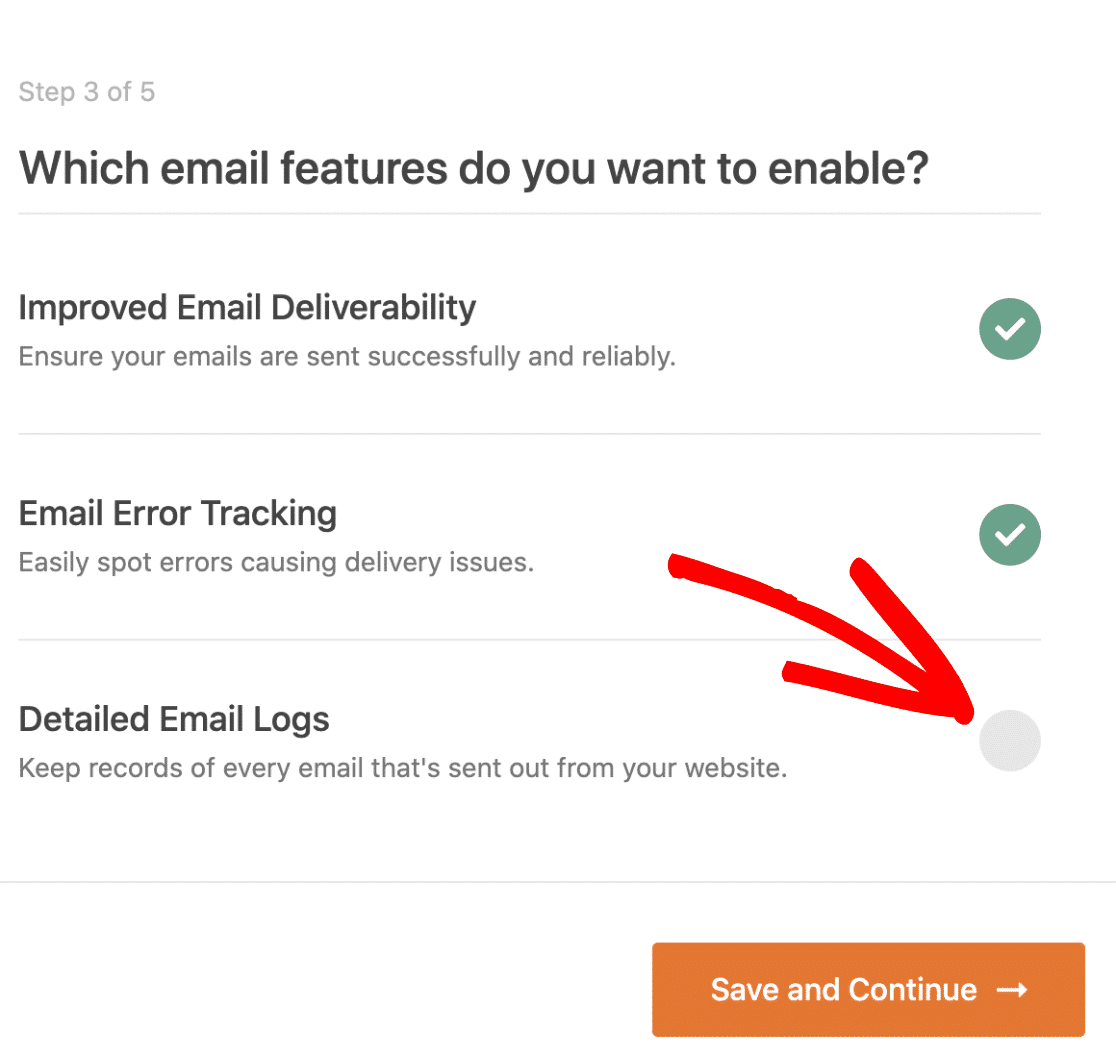
În acest pas, WP Mail SMTP vă va întreba ce caracteristică doriți să activați. În mod implicit, două opțiuni vor fi activate pentru dvs.
- Livrarea prin e-mail
- Urmărirea erorilor
De asemenea, puteți activa jurnalele de e-mail detaliate pentru a urmări toate e-mailurile pe care le trimite site-ul dvs. Acest lucru facilitează păstrarea unei arhive a tuturor e-mailurilor într-un singur loc și identificarea eventualelor erori cu e-mailurile dvs.
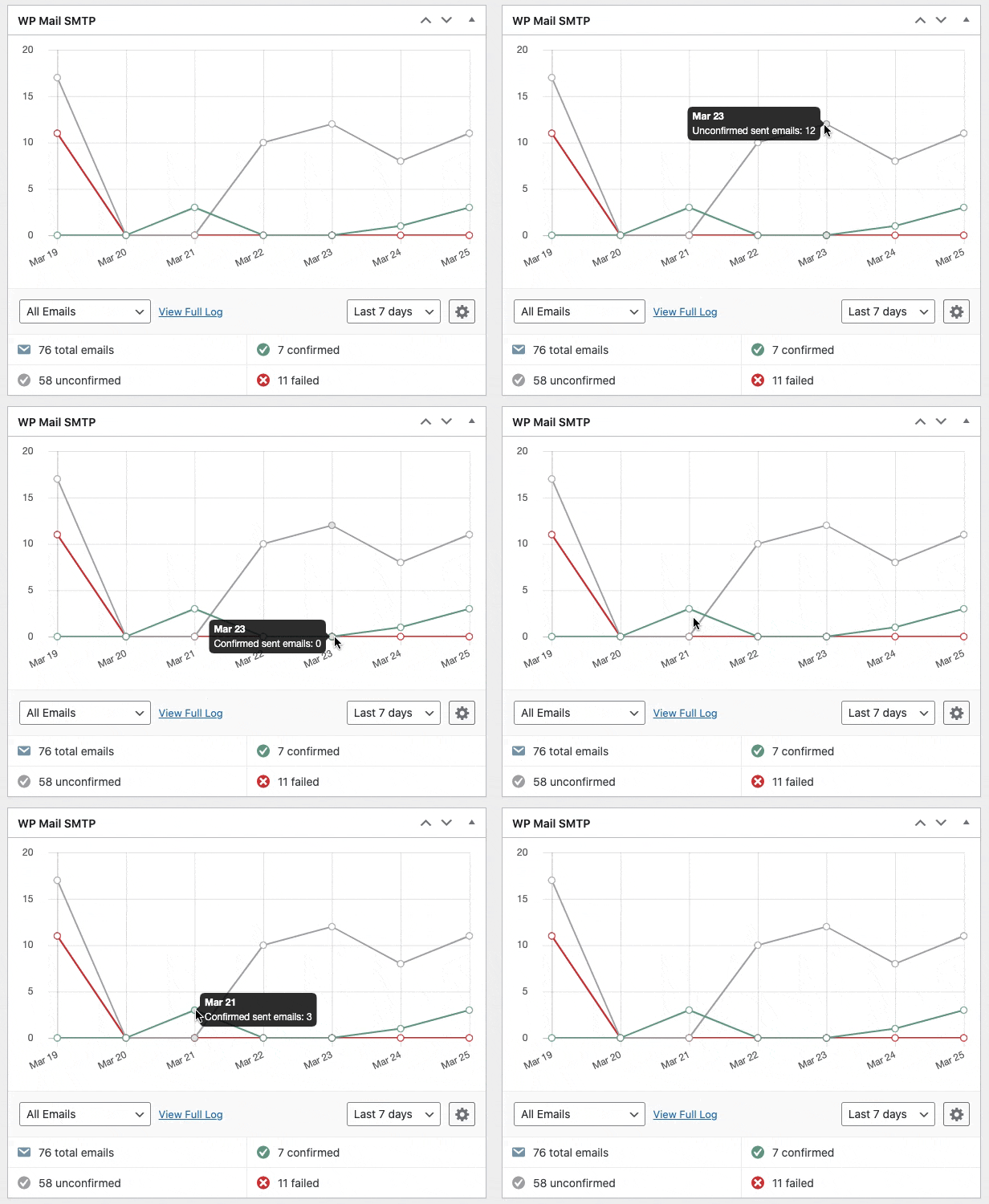
În funcție de expeditorul pe care îl alegeți, jurnalul de e-mail va afișa starea Livrat sau Netrimis . Are, de asemenea, un widget de tablou de bord care arată stările într-o diagramă.
În versiunea Pro, puteți, de asemenea:
- Urmărește când e-mailurile tale Bookly sunt deschise și dau clic
- Retrimiteți e-mailurile Bookly care eșuează
- Redirecționați notificările de rezervare către altcineva
- Stocați atașamentele împreună cu e-mailurile trimise
- Exportați e-mailurile trimise în diferite formate
Vedeți cum funcționează aceste funcții în articolul nostru despre cum să vă înregistrați e-mailurile WordPress.
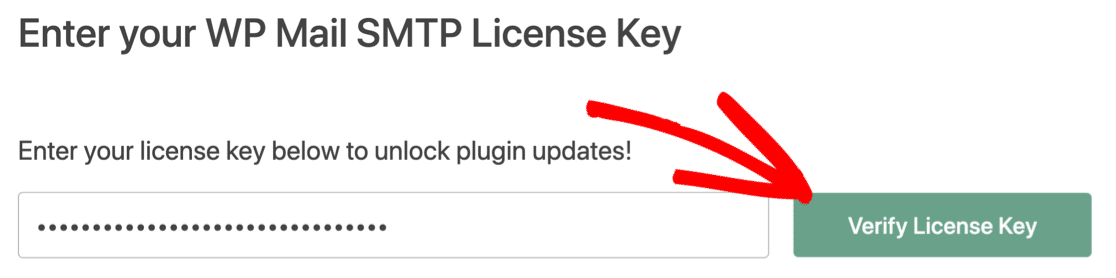
Pentru ultimul pas, accesați contul SMTP WP Mail și luați cheia de licență din fila Descărcări. Lipiți-l aici pentru a activa funcții suplimentare și actualizări automate ale pluginurilor.
Si asta e! Ați făcut tot ce trebuie să faceți pentru ca notificările prin e-mail Bookly să funcționeze.
Remediați-vă acum e-mailurile Bookly
Următorul: Creați formulare de rezervare folosind WPForms
Bookly este o soluție excelentă pentru crearea de formulare de rezervare. Dar dacă căutați o modalitate rapidă de a crea formulare de rezervare, consultați WPForms.
WPForms vă permite să creați un formular de rezervare online și să îl adăugați la orice pagină de pe site-ul dvs.
Urmăriți acest videoclip pentru a vedea cum să creați un formular de rezervare în WordPress:
Sunteți gata să vă remediați e-mailurile? Începeți astăzi cu cel mai bun plugin WordPress SMTP. WP Mail SMTP Elite include configurarea completă a mănușilor albe și oferă o garanție de rambursare a banilor de 14 zile.
Dacă acest articol v-a ajutat, vă rugăm să ne urmăriți pe Facebook și Twitter pentru mai multe sfaturi și tutoriale WordPress.