
Cómo arreglar las notificaciones por correo electrónico de Bookly que no funcionan
Publicado: 2021-07-16¿Las notificaciones por correo electrónico de Bookly no funcionan cuando se hacen citas en su sitio web?
Las notificaciones de citas por correo electrónico contienen información de reserva que es importante para sus clientes. No querrás que se pierdan esos detalles.
En esta guía, le mostraremos cómo solucionar esto fácilmente para que usted y su cliente reciban correos electrónicos cada vez que se programe una nueva cita.
Repare sus correos electrónicos de Bookly ahora
¿Cómo funcionan las notificaciones en Bookly?
Bookly es un complemento de reserva de citas que crea un sistema de reserva en línea. Sus visitantes pueden reservar una cita y el complemento enviará una notificación por correo electrónico tanto a usted como a su visitante.
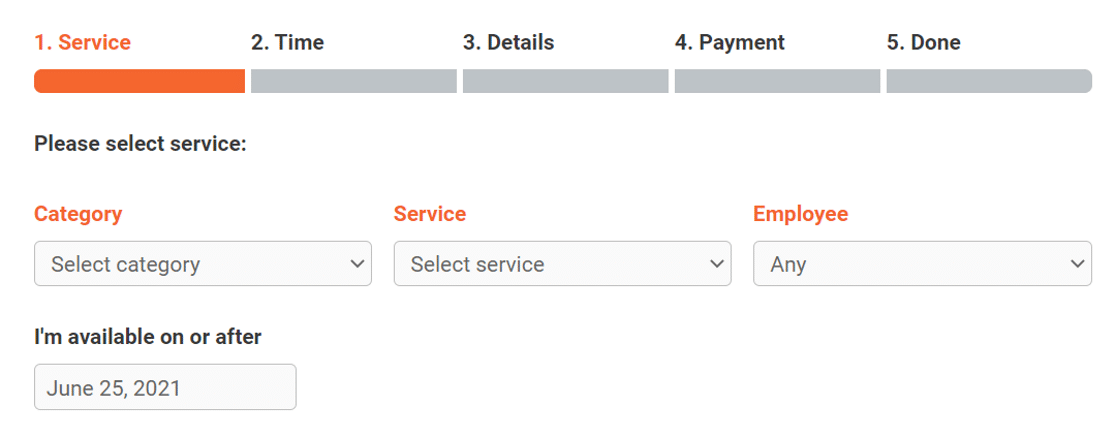
Puede configurar la aprobación automática de citas o asignar notificaciones al personal para su aprobación manual.
El complemento también le permite crear notificaciones programadas automatizadas que se enviarán al cliente un día antes de la fecha de reserva.
Cómo arreglar las notificaciones por correo electrónico de Bookly que no funcionan
¿Listo para arreglar las notificaciones por correo electrónico de Bookly? Siga los pasos a continuación donde primero revisamos la configuración de notificaciones en Bookly. También instalaremos un complemento SMTP para resolver problemas de capacidad de entrega de correo electrónico.
- Comprobar la configuración del remitente de correo electrónico en Bookly
- Verifique la configuración de notificaciones individuales en Bookly
- Enviar una notificación de correo electrónico de prueba
- Instale el complemento WP Mail SMTP
- Configurar un servicio de correo
- Habilitar registro de correo electrónico
Primero verifiquemos si tiene la configuración del remitente de correo electrónico configurada correctamente.
1. Verifique la configuración del remitente de correo electrónico en Bookly
Bookly usa el nombre del sitio y la dirección de correo electrónico del administrador para enviar todas las notificaciones por correo electrónico. A menudo, el correo electrónico del administrador del sitio de WordPress se establece en una dirección genérica o inventada.
Es una buena práctica usar una dirección de correo electrónico personalizada para enviar correos electrónicos desde su sitio web para que sus clientes puedan responder fácilmente.
Para verificar la configuración, inicie sesión en su panel de WordPress y vaya a Bookly » Notificaciones por correo electrónico .
Aquí, verá todas las notificaciones de correo electrónico enumeradas.
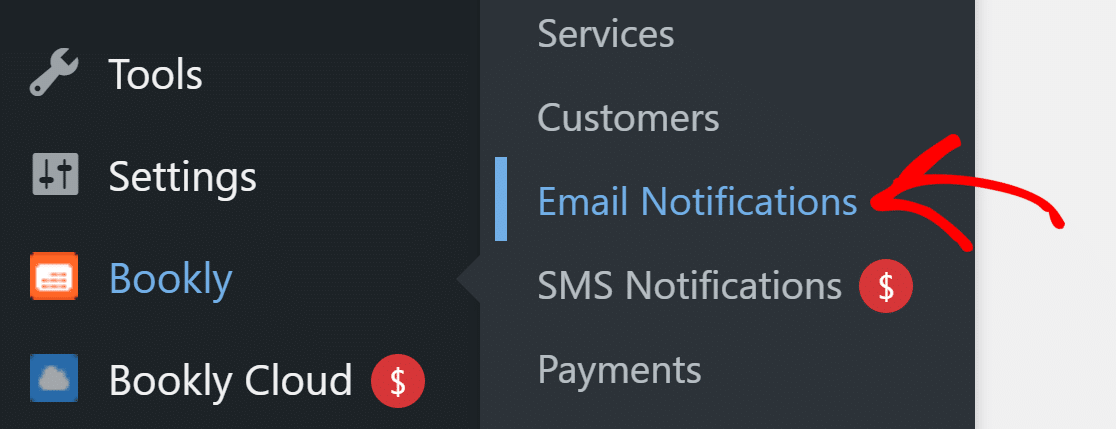
En el encabezado, haga clic en el botón Configuración general .

En la ventana emergente, puede configurar el nombre del remitente y el correo electrónico para todas las notificaciones de Bookly.
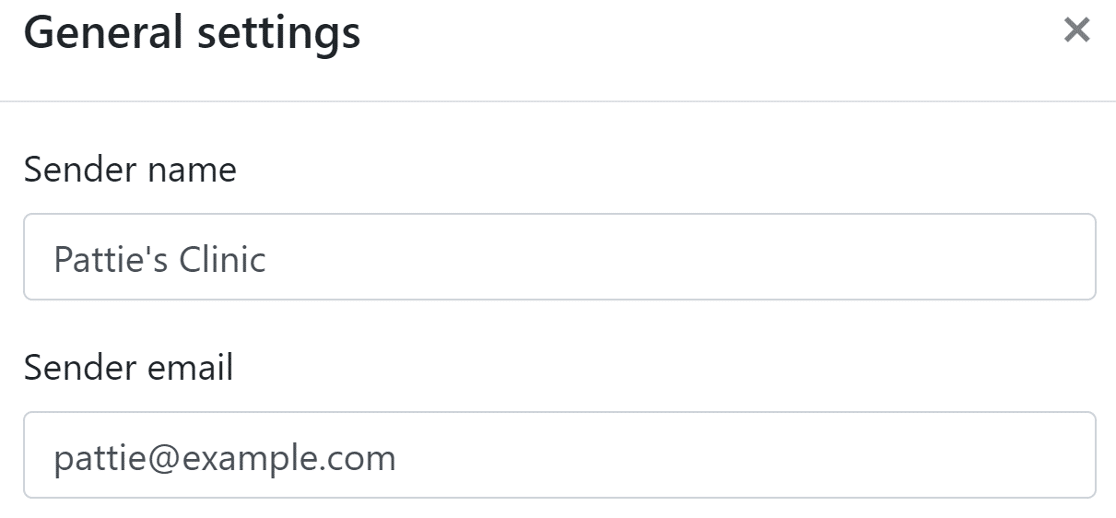
Para el correo electrónico del remitente, recomendamos usar un correo electrónico con la extensión de su dominio.
Una vez que se completan los detalles del remitente, puede dejar otras opciones como están y guardar la configuración.
Ahora verifiquemos la configuración de notificaciones individuales para asegurarnos de que también estén configuradas correctamente.
2. Verifique la configuración de notificaciones individuales en Bookly
La página de notificación por correo electrónico tiene una lista de todas las notificaciones que ha creado en Bookly.
La primera configuración que queremos verificar es el estado de la notificación.
Querrá revisar la lista y verificar que todas las notificaciones tengan una etiqueta verde Habilitada .
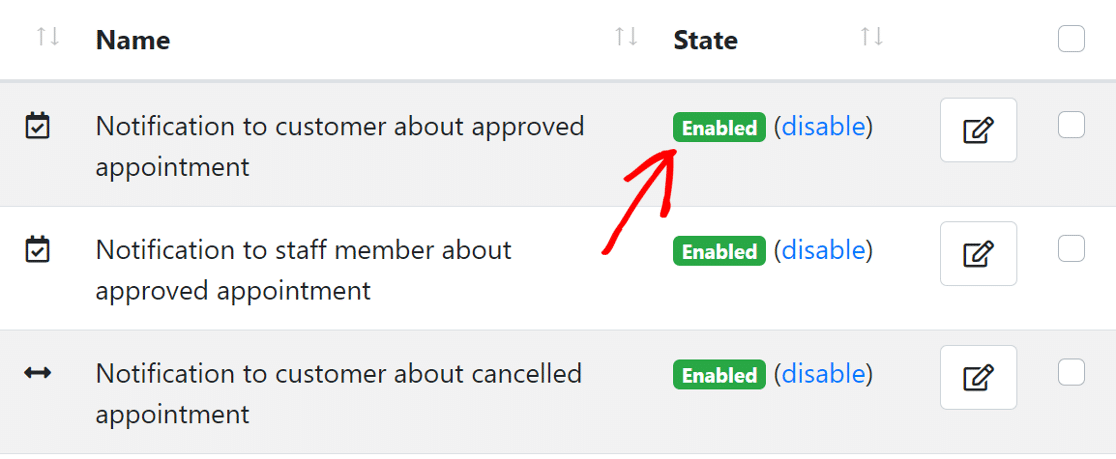
Si ve alguna notificación que está deshabilitada, puede hacer clic en el botón habilitar junto a la etiqueta para cambiar su estado.
La siguiente configuración es verificar el destinatario de cada notificación. Bookly te permite establecer el destinatario como:
- Cliente
- Personal
- Administración
- Dirección de correo electrónico personalizada.
Para comprobar el destinatario, haga clic en el icono de edición junto a la notificación y aparecerá una ventana emergente.
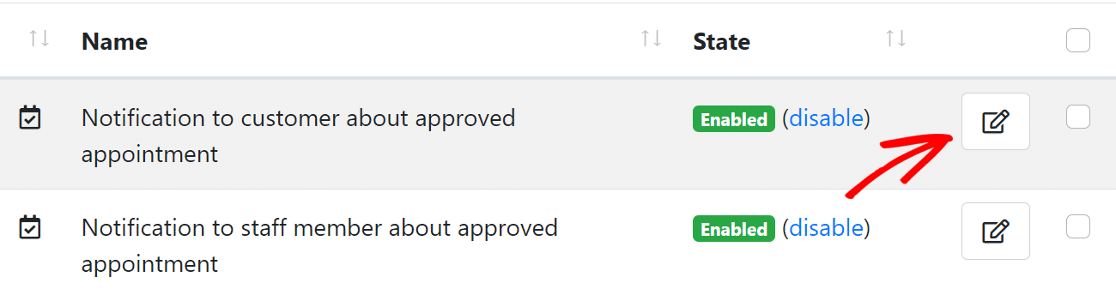
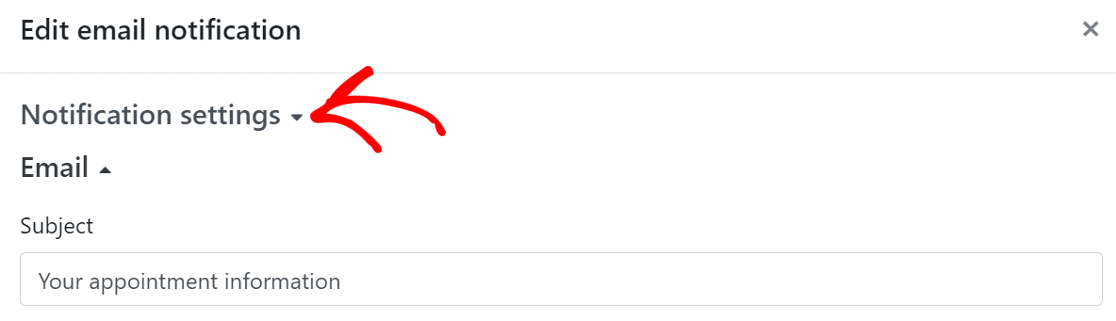
Ahora, haga clic en Configuración de notificaciones para expandirlo.
Desplácese hacia abajo y verá la sección Destinatarios . Dependiendo de la notificación, si ve que se seleccionó el destinatario incorrecto, deberá cambiarlo por el correcto.
También puede agregar una dirección de correo electrónico personalizada si lo desea o elegir varios destinatarios.
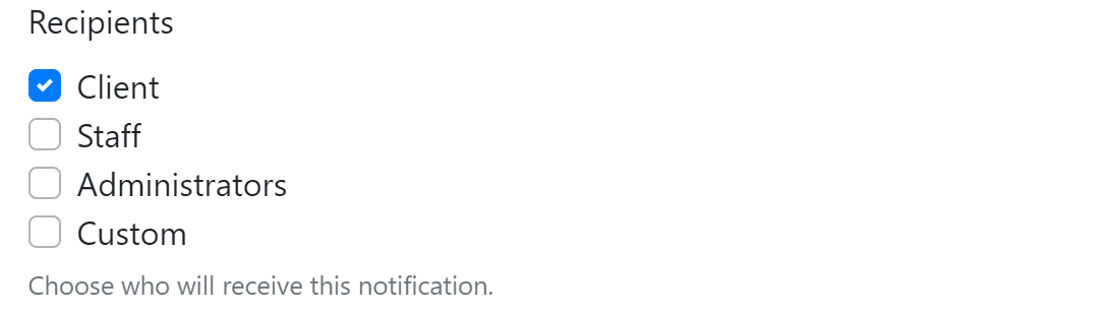
De manera similar, verifique los destinatarios de todas las demás notificaciones de Bookly que están activas en su sitio.
Ahora probemos las notificaciones por correo electrónico.
3. Enviar una notificación de correo electrónico de prueba
Bookly le permite enviar notificaciones de prueba para verificar si los correos electrónicos de su sitio web funcionan.
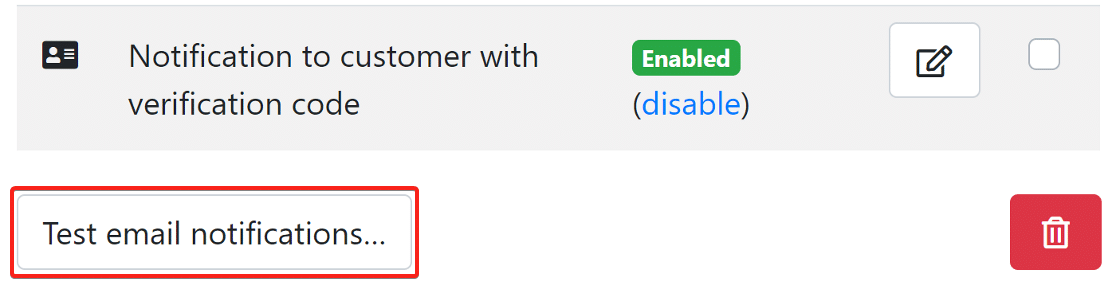
En la misma página de Notificación por correo electrónico, desplácese hacia abajo y haga clic en el botón Probar notificaciones por correo electrónico en la parte inferior izquierda para abrir su configuración.
En la página emergente, ingrese una dirección de correo electrónico en la que desea recibir el correo electrónico de prueba. Asegúrese de usar una dirección de correo electrónico que sea diferente del correo electrónico del remitente.
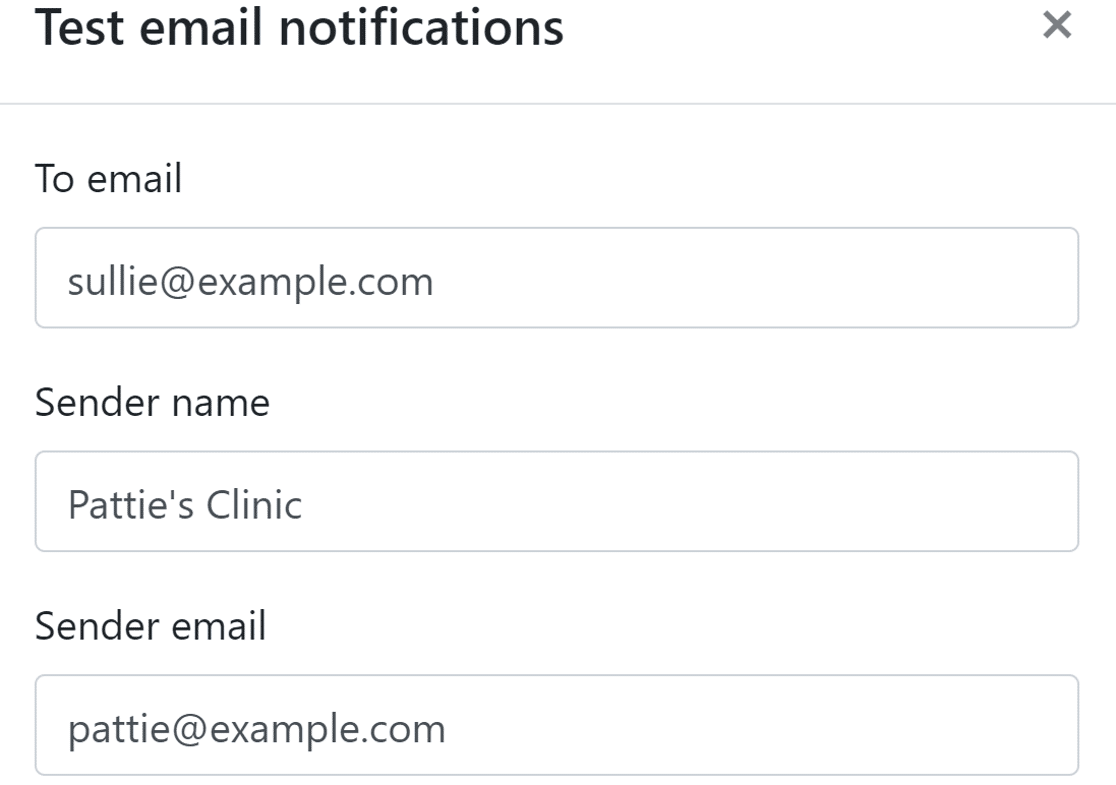

Puede escribir cualquier correo electrónico aquí. Solo ten en cuenta que usar el mismo correo electrónico en ambos campos puede generar una advertencia de "ten cuidado con este mensaje" en Gmail.
Desplácese hacia abajo y verá un botón para seleccionar una plantilla de notificación. Puede elegir una o varias plantillas y el complemento enviará esas notificaciones.
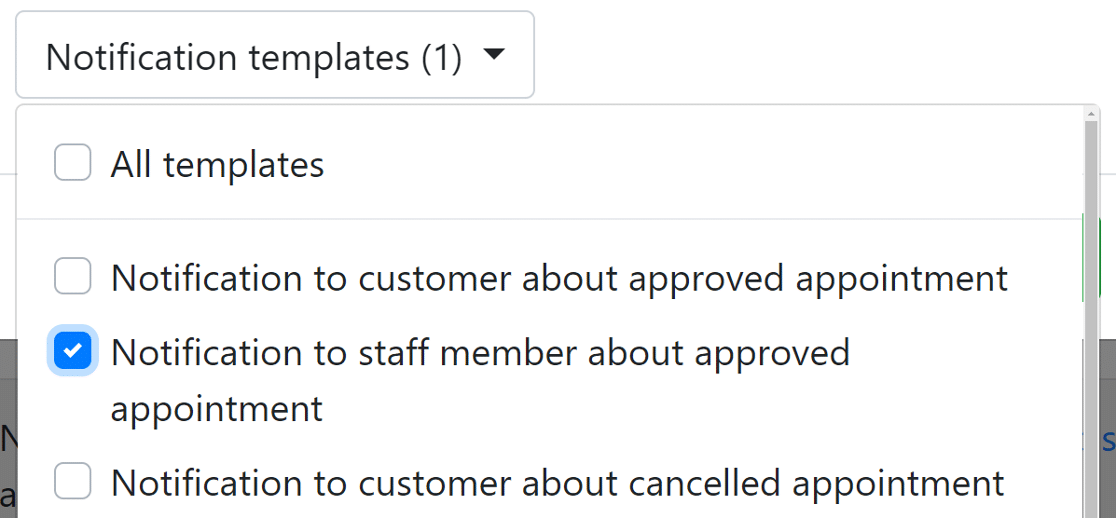
Haga clic en el botón Enviar y revise su bandeja de entrada para ver si ha recibido un correo electrónico de su sitio. Si no recibiste el correo electrónico, necesitamos instalar WP Mail SMTP.
4. Instale el complemento WP Mail SMTP
WP Mail SMTP es el mejor complemento SMTP para WordPress. Conecta su sitio web a un servicio de correo electrónico de terceros que agrega autenticación a todas las notificaciones de correo electrónico de WordPress.
Esto evita que sus correos electrónicos de Bookly se bloqueen o se marquen como spam.
Para descargar el complemento, vaya a su cuenta SMTP de WP Mail y haga clic en el botón naranja en la pestaña Descargas para obtener la última versión del archivo del complemento.
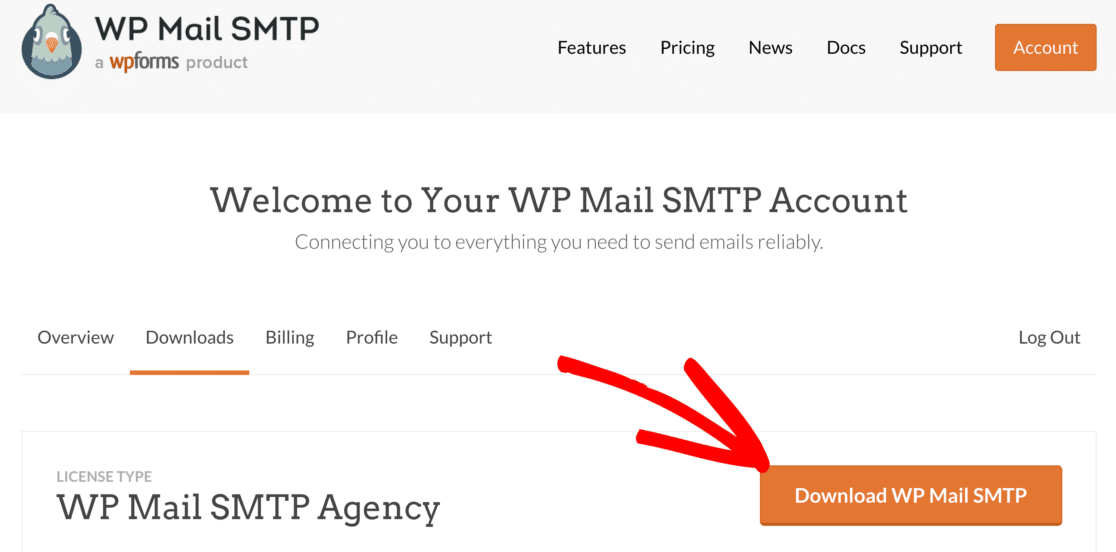
Cambie a su tablero de WordPress y cargue el archivo zip en la página de complementos. Si necesita ayuda con esta parte, consulte esta guía que explica cómo instalar un complemento de WordPress.
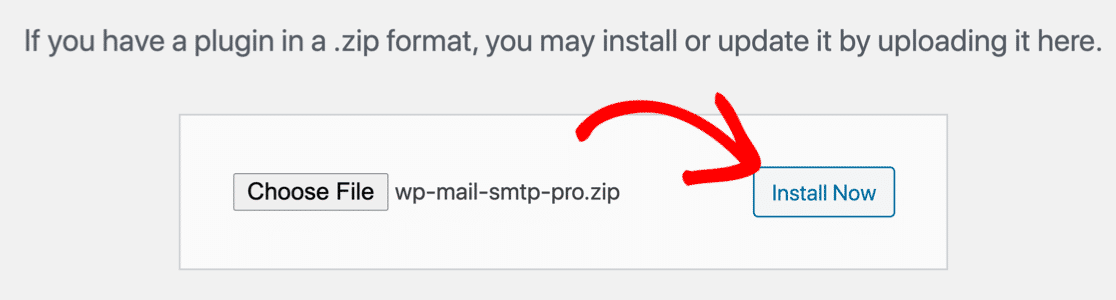
Una vez instalado, asegúrese de activar el complemento. Esto iniciará el asistente de configuración, lo que facilita la configuración del complemento.
5. Configure un servicio de correo
En este paso, conectaremos su sitio web a un servicio de correo. Esto ayudará a solucionar el problema de las notificaciones por correo electrónico de Bookly que no funcionan al agregar autenticación a sus mensajes.
Para comenzar, haga clic en el botón Comencemos en el asistente.
Ahora, es el momento de elegir el correo.
WP Mail SMTP ofrece varias opciones de correo, tanto premium como gratuitas. Lo que elijas aquí dependerá del tipo de sitio web que tengas:
- Si tiene un sitio web grande que acepta una gran cantidad de reservas, un correo premium como SMTP.com o Sendinblue funcionará bien.
- Gmail u otro SMTP funcionan bien para envíos de bajo volumen.
Puede consultar nuestra guía sobre la lista de opciones de correo que admite WP Mail SMTP para tener una mejor idea de los pros y los contras.
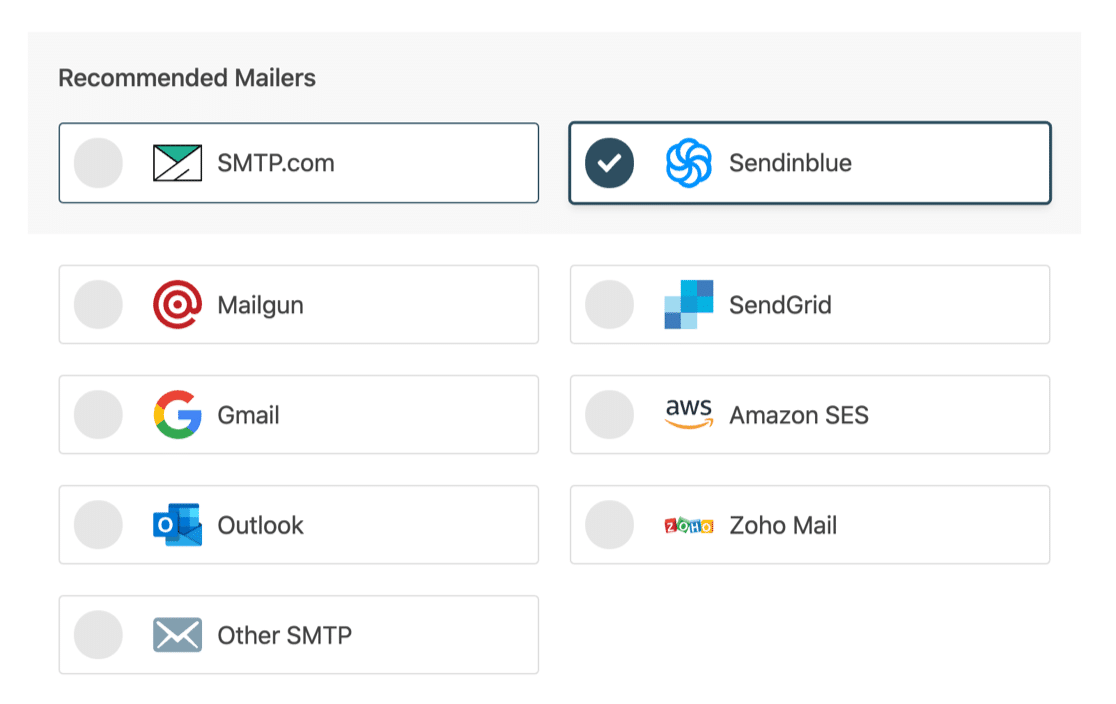
Cuando haya elegido su correo, haga clic en el enlace a continuación para abrir la página de documentación en una nueva pestaña. La página de documentación lo ayudará con los pasos para establecer una conexión con el sitio web del remitente.
- SMTP.com
- Enviar azul
- Pistola de correo
- SendGrid
- Gmail (o Google Workspace)
- Amazon SES
- panorama
- Correo de Zoho
- Otro SMTP (por ejemplo, el servidor SMTP de su ISP)
Una vez que su sitio web esté conectado, vuelva a esta guía para habilitar el registro de correo electrónico.
6. Habilitar el registro de correo electrónico
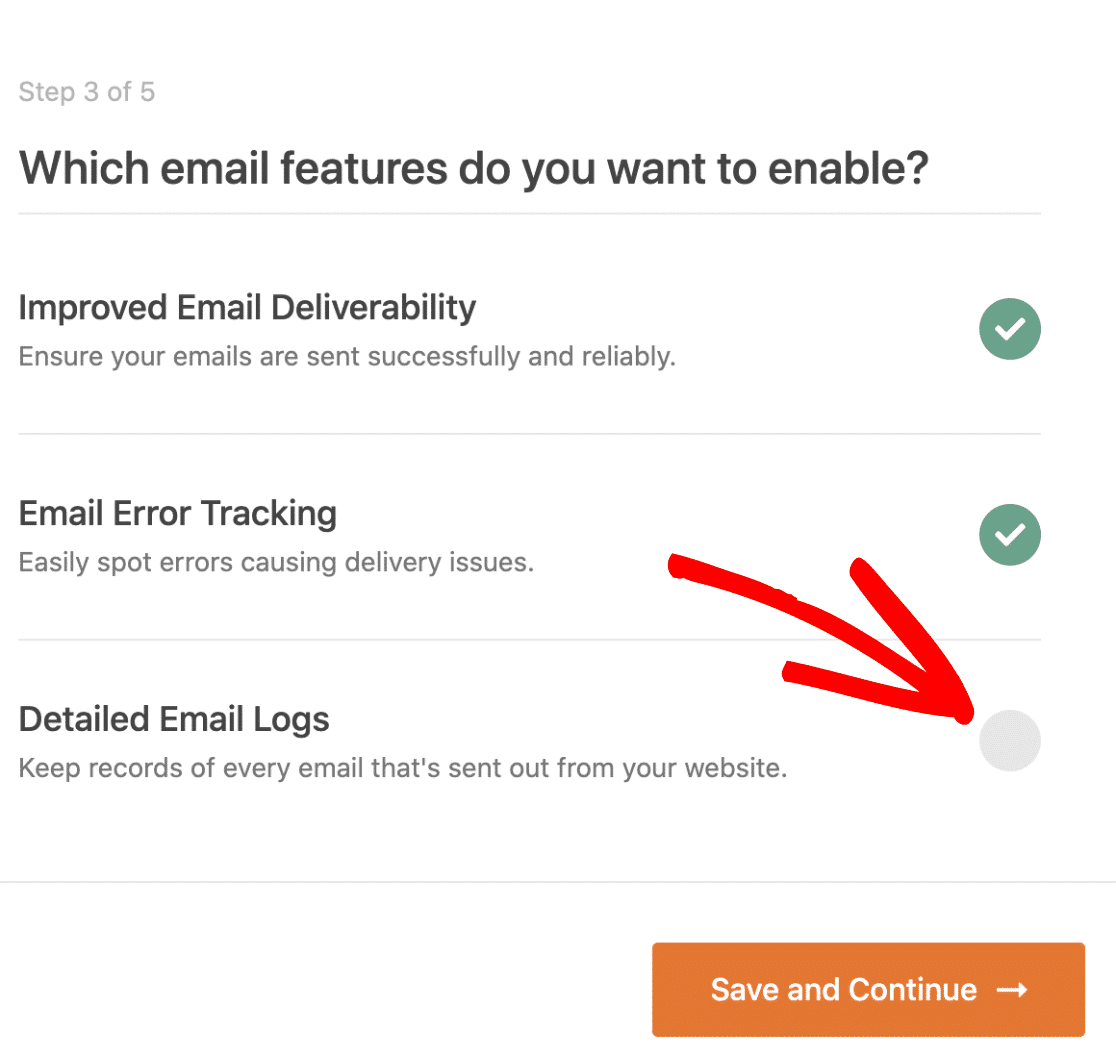
En este paso, WP Mail SMTP le preguntará qué función le gustaría habilitar. De forma predeterminada, se habilitarán dos opciones para usted.
- Capacidad de entrega de correo electrónico
- Seguimiento de errores
También puede habilitar los registros de correo electrónico detallados para realizar un seguimiento de todos los correos electrónicos que envía su sitio web. Esto facilita mantener un archivo de todos los correos electrónicos en un solo lugar y detectar cualquier error con sus correos electrónicos.
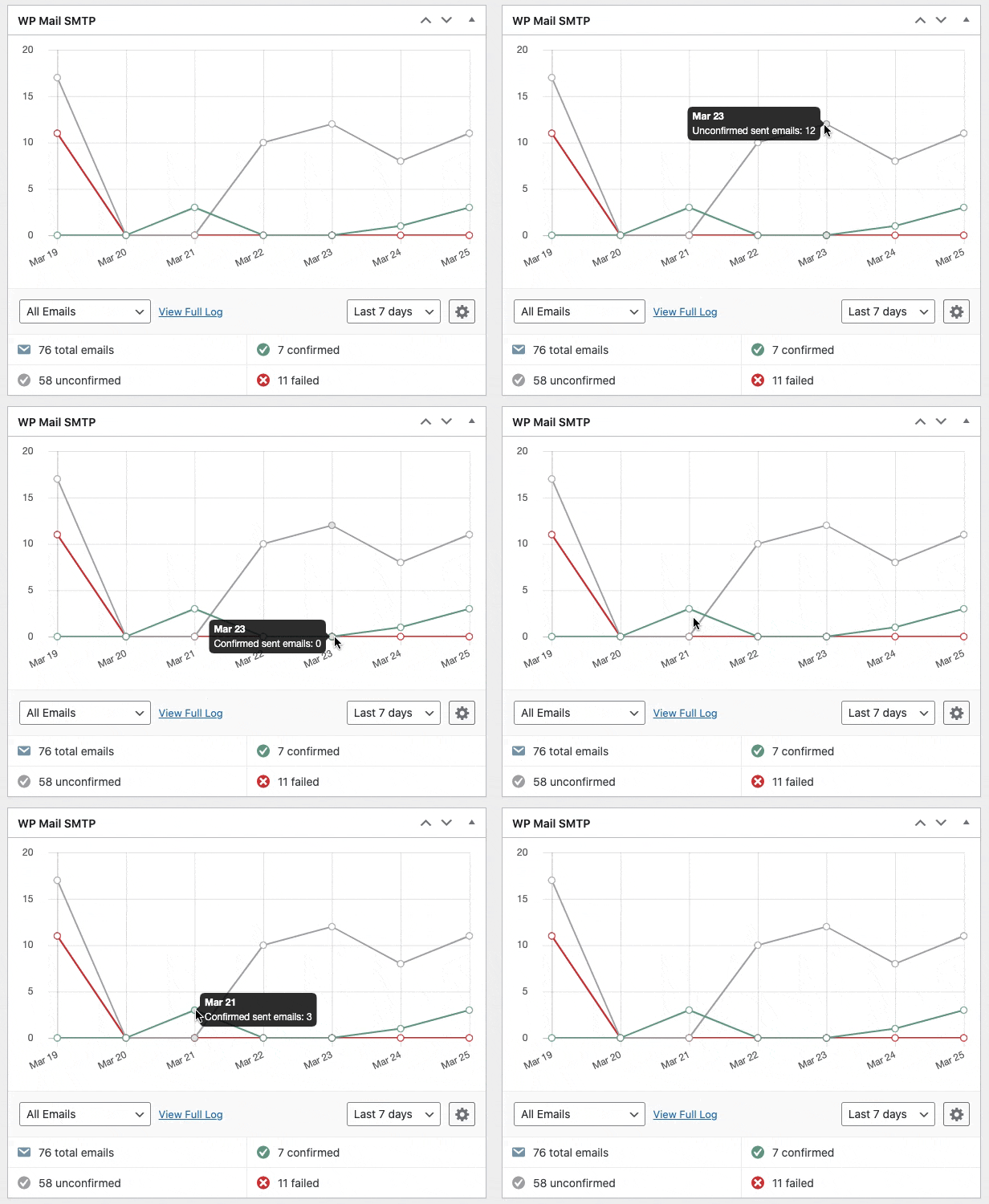
Según el remitente que elija, el registro de correo electrónico mostrará el estado como Entregado o No enviado . También tiene un widget de tablero genial que muestra los estados en un gráfico.
En la versión Pro, también puedes:
- Realice un seguimiento de cuándo se abren y se hace clic en sus correos electrónicos de Bookly
- Reenviar los correos electrónicos de Bookly que fallan
- Reenviar notificaciones de reservas a otra persona
- Almacenar archivos adjuntos junto con los correos electrónicos enviados
- Exportar correos electrónicos enviados en diferentes formatos
Vea cómo funcionan estas funciones en nuestro artículo sobre cómo registrar sus correos electrónicos de WordPress.
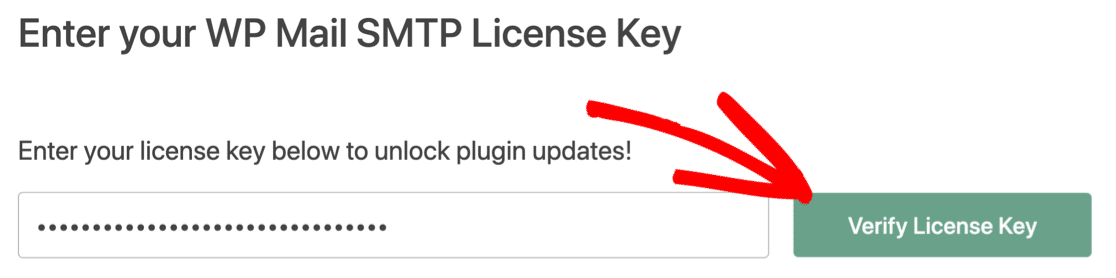
Para el paso final, vaya a su cuenta SMTP de WP Mail y tome la clave de licencia de la pestaña Descargas. Péguelo aquí para habilitar funciones adicionales y actualizaciones automáticas de complementos.
¡Y eso es! Ha hecho todo lo necesario para que sus notificaciones por correo electrónico de Bookly funcionen.
Repare sus correos electrónicos de Bookly ahora
Siguiente: Crear formularios de reserva usando WPForms
Bookly es una gran solución para crear formularios de reserva de citas. Pero si está buscando una forma rápida de crear formularios de reserva de citas, consulte WPForms.
WPForms le permite crear un formulario de reserva en línea y agregarlo a cualquier página de su sitio web.
Mira este video para ver cómo crear un formulario de reserva en WordPress:
¿Listo para arreglar tus correos electrónicos? Comience hoy con el mejor complemento SMTP de WordPress. WP Mail SMTP Elite incluye White Glove Setup completo y ofrece una garantía de devolución de dinero de 14 días.
Si este artículo te ayudó, síguenos en Facebook y Twitter para obtener más consejos y tutoriales de WordPress.