
كيفية إصلاح إخطارات البريد الإلكتروني Bookly لا تعمل
نشرت: 2021-07-16هل لا تعمل إشعارات البريد الإلكتروني من Bookly عند إجراء المواعيد على موقع الويب الخاص بك؟
تحتوي إشعارات الموعد عبر البريد الإلكتروني على معلومات الحجز المهمة لعملائك. لا تريدهم أن يفوتوا هذه التفاصيل.
في هذا الدليل ، سنوضح لك كيفية إصلاح ذلك بسهولة بحيث تتلقى أنت وعميلك رسائل بريد إلكتروني كلما تم تحديد موعد جديد.
إصلاح رسائل البريد الإلكتروني Bookly الآن
كيف تعمل الإخطارات في Bookly؟
Bookly هو مكون إضافي لحجز المواعيد يقوم بإنشاء نظام حجز عبر الإنترنت. يمكن للزائرين حجز موعد وسيقوم البرنامج المساعد بإرسال إشعار بالبريد الإلكتروني لك ولزائرك.
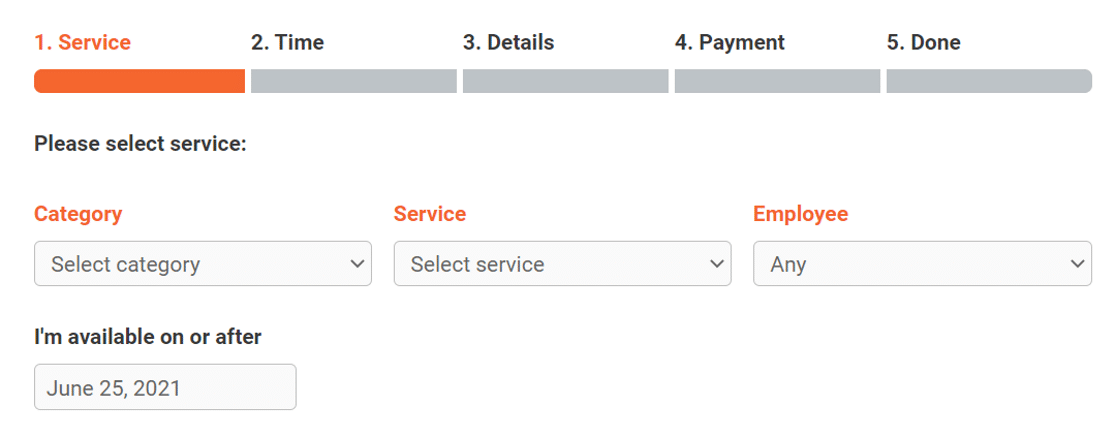
يمكنك تعيين الموافقة التلقائية على الموعد أو تعيين إعلامات للموظفين للحصول على الموافقة اليدوية.
يتيح لك المكون الإضافي أيضًا إنشاء إشعارات مجدولة آلية سيتم إرسالها إلى العميل قبل يوم واحد من تاريخ الحجز.
كيفية إصلاح إخطارات البريد الإلكتروني Bookly لا تعمل
هل أنت جاهز لإصلاح إشعارات Bookly الإلكترونية؟ اتبع الخطوات التالية حيث ننتقل أولاً إلى إعدادات الإشعارات في Bookly. سنقوم أيضًا بتثبيت مكون SMTP الإضافي لحل مشكلات تسليم البريد الإلكتروني.
- تحقق من إعدادات مرسل البريد الإلكتروني في Bookly
- تحقق من إعدادات الإشعارات الفردية في Bookly
- إرسال إخطار اختبار عبر البريد الإلكتروني
- قم بتثبيت البرنامج المساعد WP Mail SMTP
- قم بإعداد خدمة الإرسال
- تمكين تسجيل البريد الإلكتروني
دعنا أولاً نتحقق مما إذا كانت إعدادات مرسل البريد الإلكتروني قد تم إعدادها بشكل صحيح.
1. تحقق من إعدادات مرسل البريد الإلكتروني في Bookly
يستخدم Bookly اسم الموقع وعنوان البريد الإلكتروني للمسؤول لإرسال جميع إعلامات البريد الإلكتروني. في كثير من الأحيان ، يتم تعيين البريد الإلكتروني لمسؤول موقع WordPress على عنوان عام أو مختلق.
من أفضل الممارسات استخدام عنوان بريد إلكتروني مخصص لإرسال رسائل بريد إلكتروني من موقع الويب الخاص بك حتى يتمكن عملاؤك من الرد بسهولة.
للتحقق من الإعدادات ، قم بتسجيل الدخول إلى لوحة معلومات WordPress الخاصة بك وانتقل إلى Bookly »إشعارات البريد الإلكتروني .
هنا ، سترى جميع إعلامات البريد الإلكتروني مدرجة.
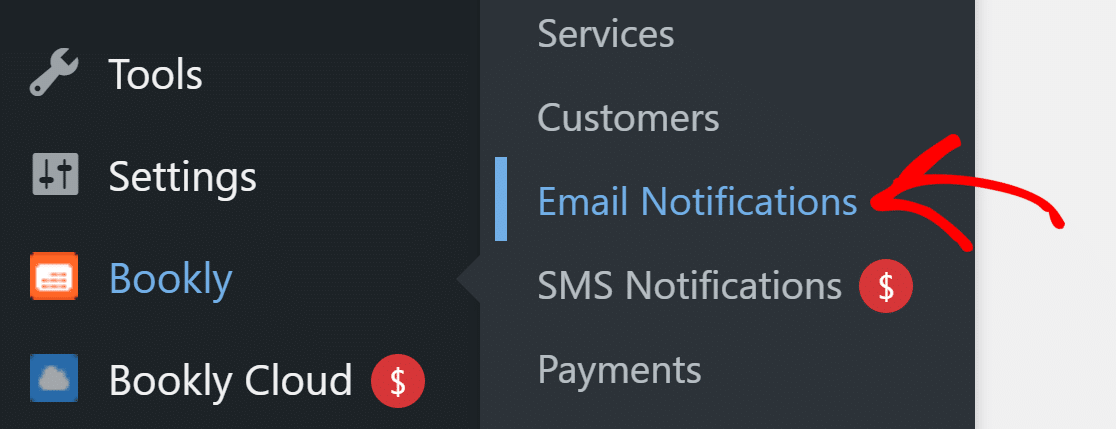
في رأس الصفحة ، انقر على زر الإعدادات العامة .

في النافذة المنبثقة ، يمكنك تعيين اسم المرسل والبريد الإلكتروني لجميع الإشعارات من Bookly.
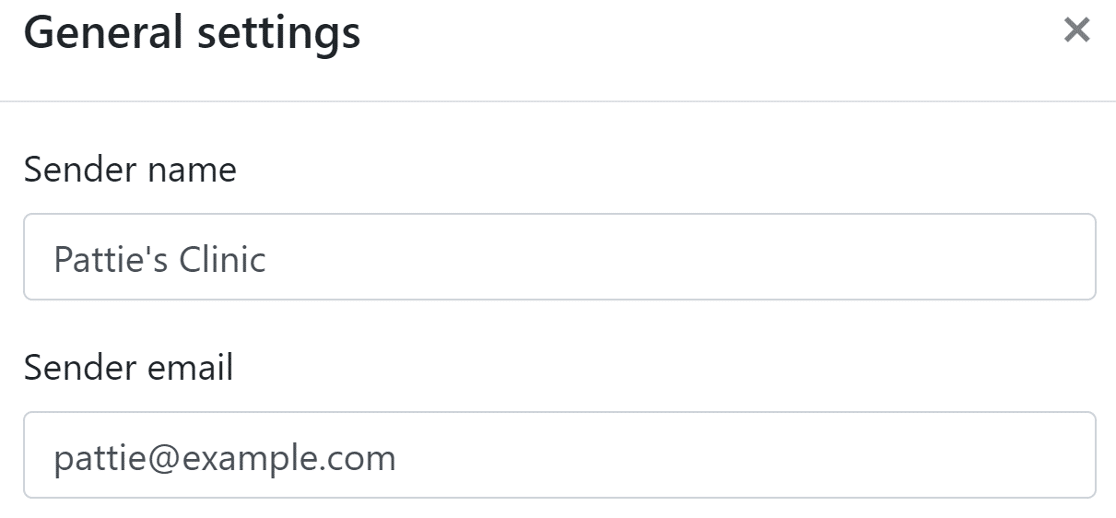
بالنسبة إلى البريد الإلكتروني للمرسل ، نوصي باستخدام بريد إلكتروني مع امتداد المجال الخاص بك.
بمجرد ملء تفاصيل المرسل ، يمكنك ترك الخيارات الأخرى كما هي وحفظ الإعدادات.
دعنا الآن نتحقق من إعدادات الإشعارات الفردية للتأكد من إعدادها بشكل صحيح أيضًا.
2. تحقق من إعدادات الإشعارات الفردية في Bookly
تحتوي صفحة إشعارات البريد الإلكتروني على قائمة بجميع الإشعارات التي قمت بإنشائها في Bookly.
الإعداد الأول الذي نريد التحقق منه هو حالة الإشعار.
سترغب في الاطلاع على القائمة والتحقق من أن جميع الإخطارات لها علامة ممكّنة خضراء.
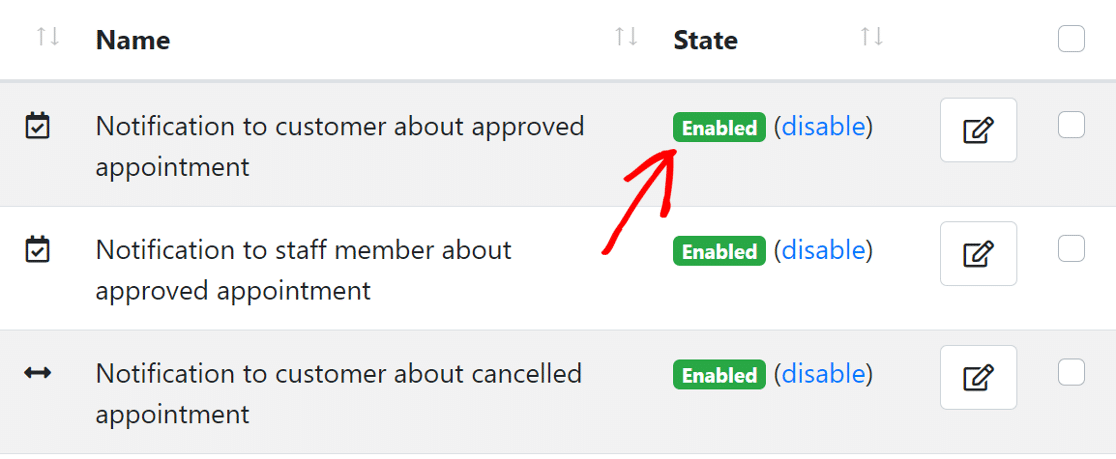
إذا رأيت أي إشعار تم تعطيله ، فيمكنك النقر فوق زر تمكين بجوار التسمية لتغيير حالته.
الإعداد التالي هو التحقق من المستلم لكل إخطار. يتيح لك Bookly تعيين المستلم على النحو التالي:
- عميل
- طاقم عمل
- مشرف
- عنوان بريد إلكتروني مخصص.
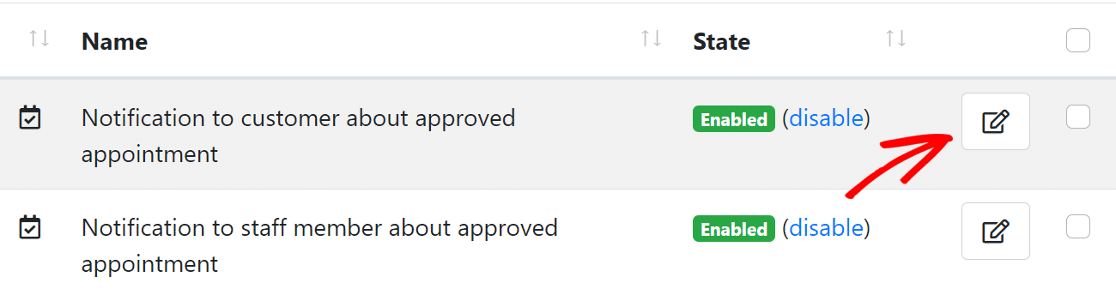
للتحقق من المستلم ، انقر فوق رمز التحرير بجوار الإشعار وستظهر نافذة منبثقة.
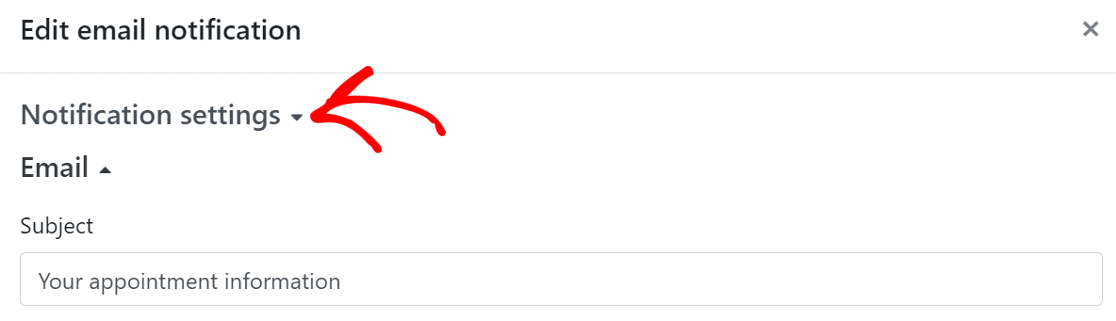
الآن ، انقر فوق إعدادات الإعلام لتوسيعه.
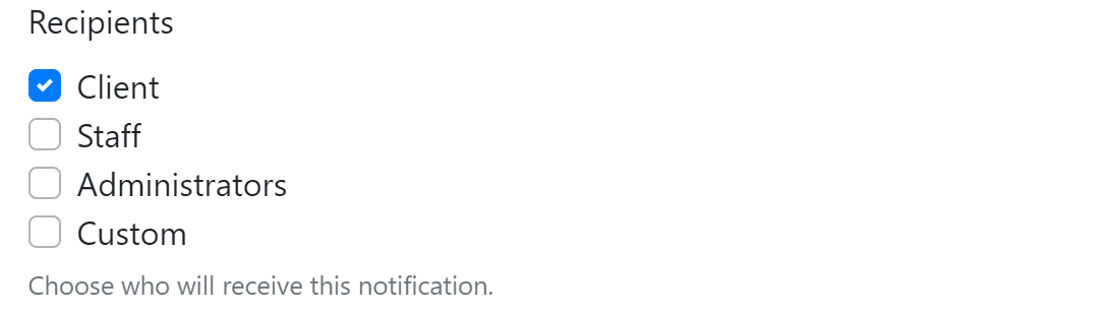
قم بالتمرير لأسفل وسترى قسم المستلمون . بناءً على الإشعار ، إذا رأيت أنه قد تم تحديد المستلم الخطأ ، فستحتاج إلى تغييره إلى المستلم الصحيح.
يمكنك أيضًا إضافة عنوان بريد إلكتروني مخصص إذا كنت تريد أو تختار عدة مستلمين.
بطريقة مماثلة ، تحقق من المستلمين لجميع إشعارات Bookly الأخرى النشطة على موقعك.
دعنا الآن نختبر إشعارات البريد الإلكتروني.
3. إرسال إخطار اختبار عبر البريد الإلكتروني
يتيح لك Bookly إرسال إشعارات اختبارية للتحقق مما إذا كانت رسائل البريد الإلكتروني من موقع الويب الخاص بك تعمل أم لا.
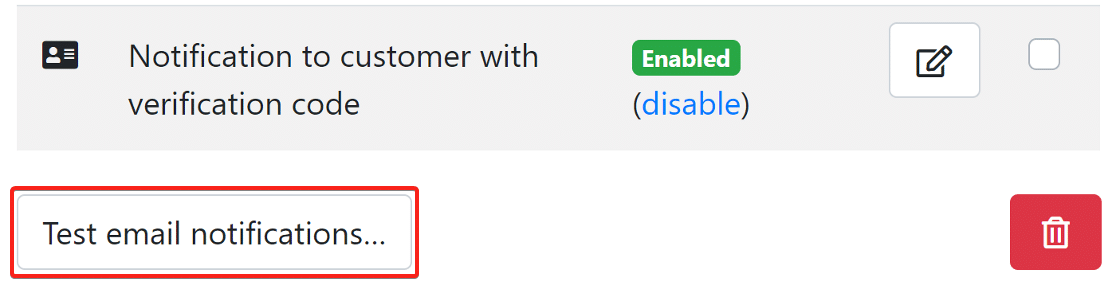
في نفس صفحة إشعار البريد الإلكتروني ، قم بالتمرير لأسفل وانقر فوق الزر اختبار إشعارات البريد الإلكتروني في الجزء السفلي الأيسر لفتح إعداداته.
في الصفحة المنبثقة ، أدخل عنوان البريد الإلكتروني الذي تريد استلام البريد الإلكتروني للاختبار عليه. تأكد من استخدام عنوان بريد إلكتروني مختلف عن من البريد الإلكتروني.
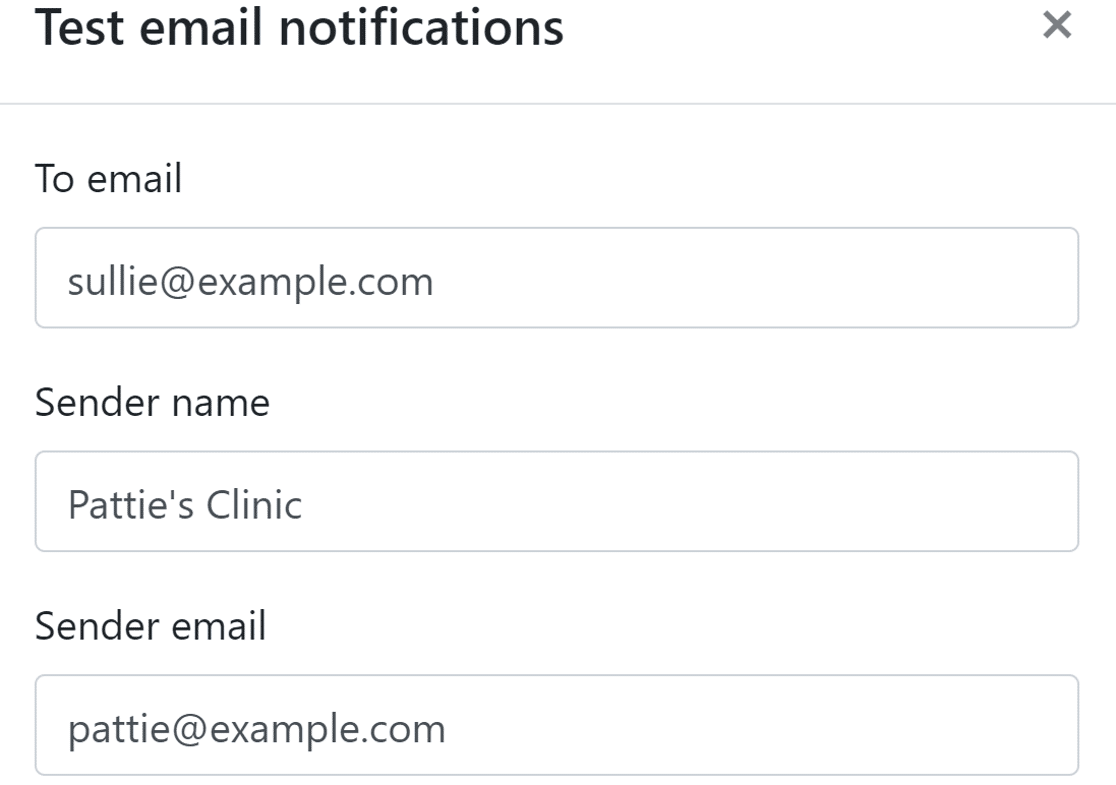
يمكنك كتابة أي بريد إلكتروني هنا. فقط اعلم أن استخدام نفس البريد الإلكتروني في كلا الحقلين يمكن أن يؤدي إلى ظهور تحذير "كن حذرًا مع هذه الرسالة" في Gmail.
قم بالتمرير لأسفل وسترى زرًا لتحديد نموذج إشعار. يمكنك اختيار قالب واحد أو عدة قوالب وسيقوم المكون الإضافي بإرسال هذه الإشعارات.

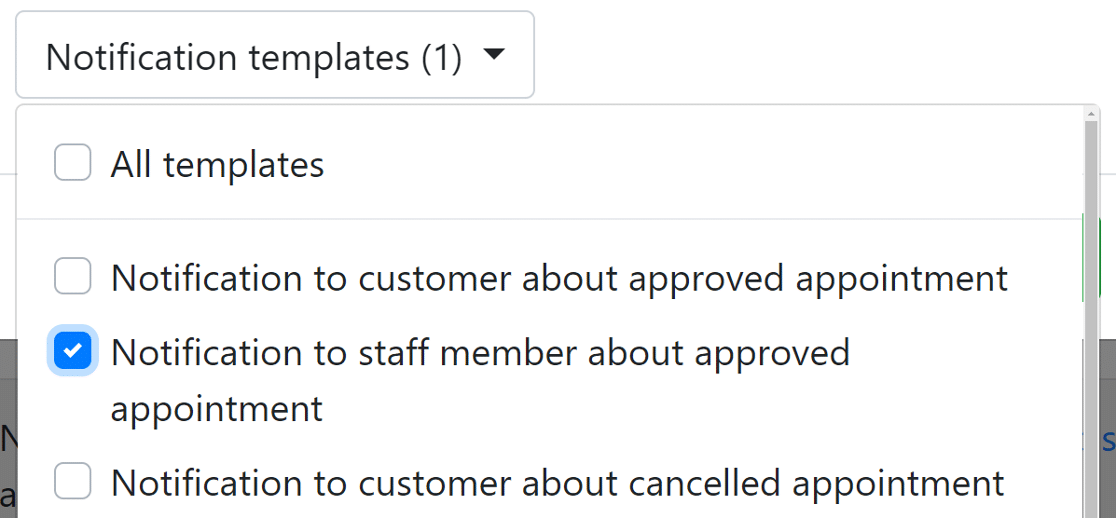
انقر فوق الزر إرسال وتحقق من صندوق الوارد الخاص بك لمعرفة ما إذا كنت قد تلقيت بريدًا إلكترونيًا من موقعك. إذا لم تتلق البريد الإلكتروني ، فنحن بحاجة إلى تثبيت WP Mail SMTP.
4. قم بتثبيت البرنامج المساعد WP Mail SMTP
WP Mail SMTP هو أفضل مكون إضافي لـ SMTP لبرنامج WordPress. يربط موقع الويب الخاص بك بخدمة بريد إلكتروني تابعة لجهة خارجية تضيف المصادقة إلى جميع إشعارات البريد الإلكتروني في WordPress.
هذا يمنع رسائلك الإلكترونية من Bookly من أن يتم حظرها أو وضع علامة عليها كرسائل غير مرغوب فيها.
لتنزيل البرنامج المساعد ، انتقل إلى حساب WP Mail SMTP الخاص بك وانقر فوق الزر البرتقالي في علامة التبويب التنزيلات للحصول على أحدث إصدار من ملف البرنامج المساعد.
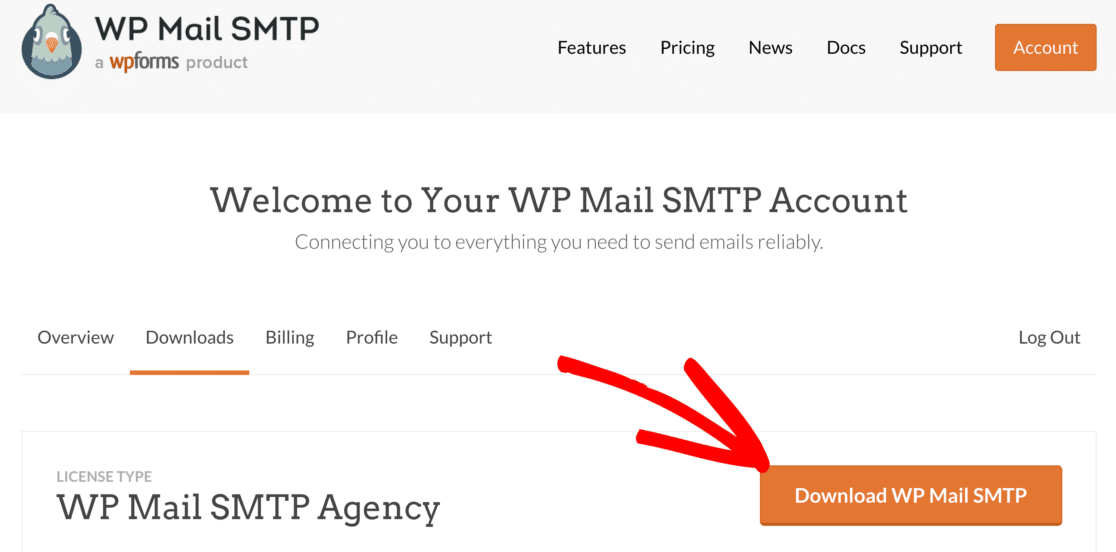
قم بالتبديل إلى لوحة معلومات WordPress الخاصة بك وقم بتحميل الملف المضغوط إلى صفحة الملحقات. إذا كنت بحاجة إلى مساعدة في هذا الجزء ، فراجع هذا الدليل الذي يشرح كيفية تثبيت مكون WordPress الإضافي.
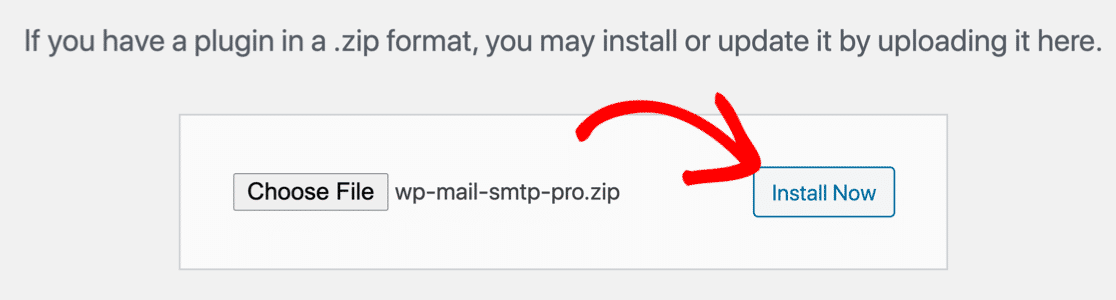
بمجرد التثبيت ، تأكد من تنشيط المكون الإضافي. سيؤدي هذا إلى بدء معالج الإعداد الذي يسهل تكوين المكون الإضافي.
5. إعداد خدمة الإرسال
في هذه الخطوة ، سنقوم بتوصيل موقع الويب الخاص بك بخدمة البريد. سيساعد ذلك في حل مشكلة عدم عمل إشعارات البريد الإلكتروني لـ Bookly عن طريق إضافة مصادقة إلى رسائلك.
للبدء ، انقر فوق الزر Let's Get Started في المعالج.
الآن ، حان الوقت لاختيار الارسال.
يقدم WP Mail SMTP العديد من خيارات الإرسال - المتميزة والمجانية. يعتمد ما تختاره هنا على نوع موقع الويب لديك:
- إذا كان لديك موقع ويب كبير يأخذ عددًا كبيرًا من الحجوزات ، فسيعمل مرسل بريد متميز مثل SMTP.com أو Sendinblue بشكل جيد.
- يعمل Gmail أو SMTP الآخر بشكل جيد للإرسال بكميات منخفضة.
يمكنك الاطلاع على دليلنا في قائمة خيارات الإرسال التي يدعمها WP Mail SMTP للحصول على فكرة أفضل عن الإيجابيات والسلبيات.
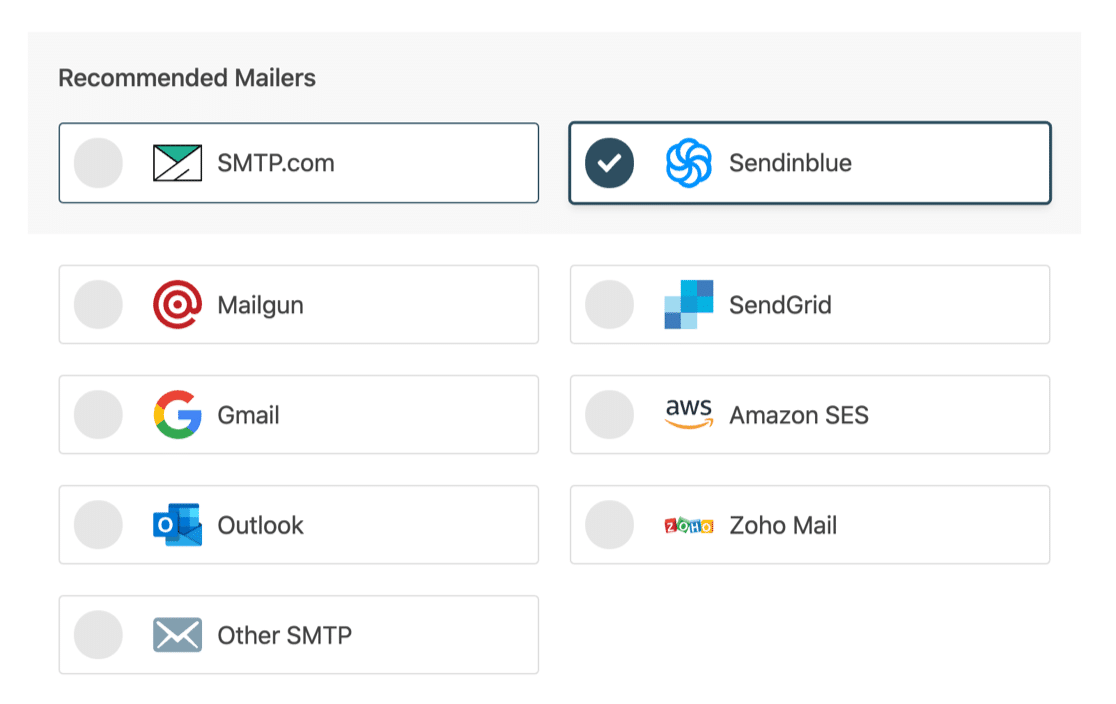
عند اختيارك لرسالة البريد الخاصة بك ، انقر فوق الرابط أدناه لفتح صفحة التوثيق في علامة تبويب جديدة. ستساعدك صفحة التوثيق في خطوات إنشاء اتصال بموقع المرسل الإلكتروني.
- SMTP.com
- Sendinblue
- Mailgun
- SendGrid
- Gmail (أو Google Workspace)
- أمازون SES
- الآفاق
- Zoho Mail
- SMTP أخرى (مثل خادم SMTP الخاص بمزود خدمة الإنترنت)
بمجرد اتصال موقع الويب الخاص بك ، قم بالرجوع إلى هذا الدليل لتمكين تسجيل البريد الإلكتروني.
6. تمكين تسجيل البريد الإلكتروني
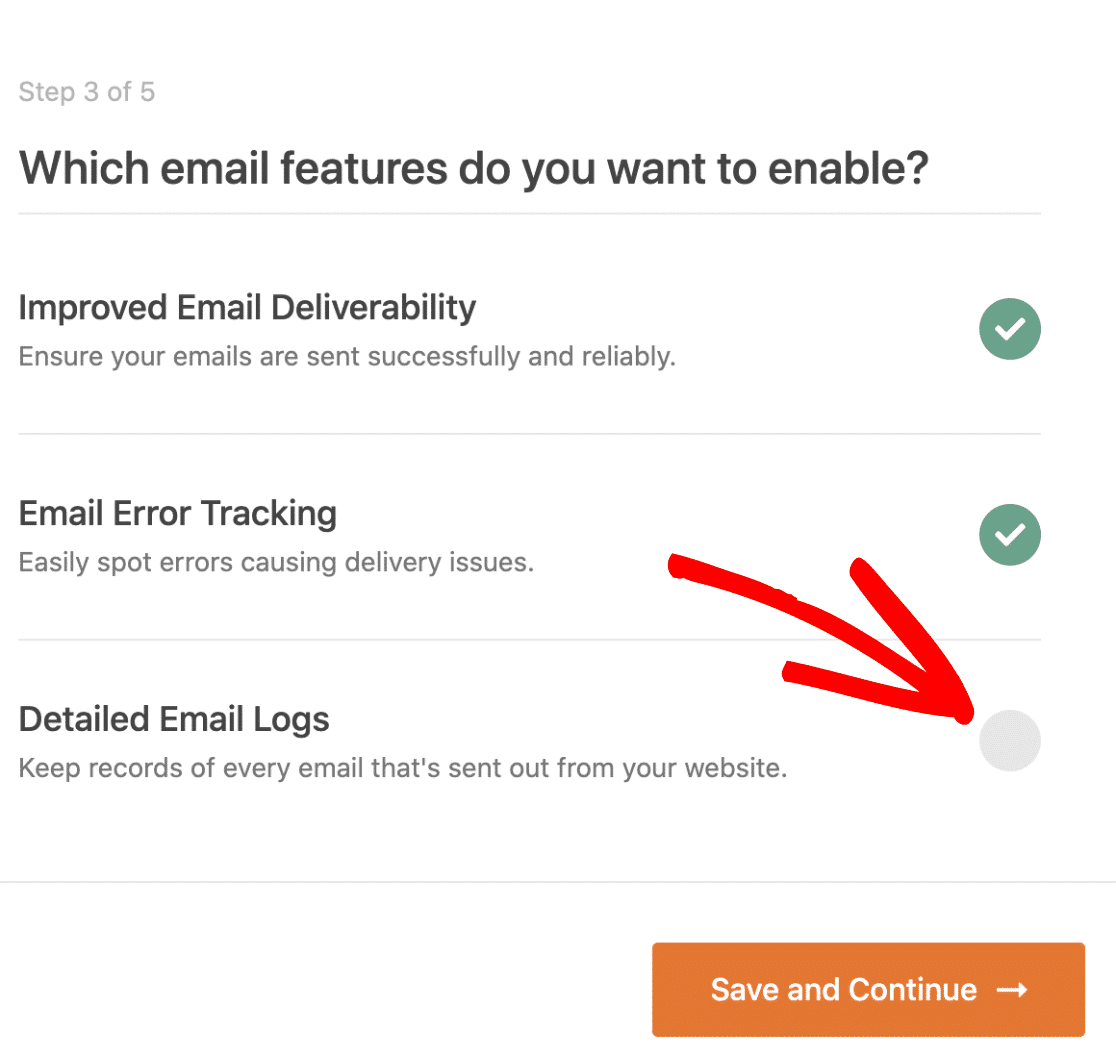
في هذه الخطوة ، سيسألك WP Mail SMTP عن الميزة التي ترغب في تمكينها. بشكل افتراضي ، سيتم تمكين خيارين لك.
- تسليم البريد الإلكتروني
- تتبع الخطأ
يمكنك أيضًا تمكين سجلات البريد الإلكتروني التفصيلية لتتبع جميع رسائل البريد الإلكتروني التي يرسلها موقع الويب الخاص بك. هذا يجعل من السهل الاحتفاظ بأرشيف لجميع رسائل البريد الإلكتروني في مكان واحد واكتشاف أي أخطاء في رسائل البريد الإلكتروني الخاصة بك.
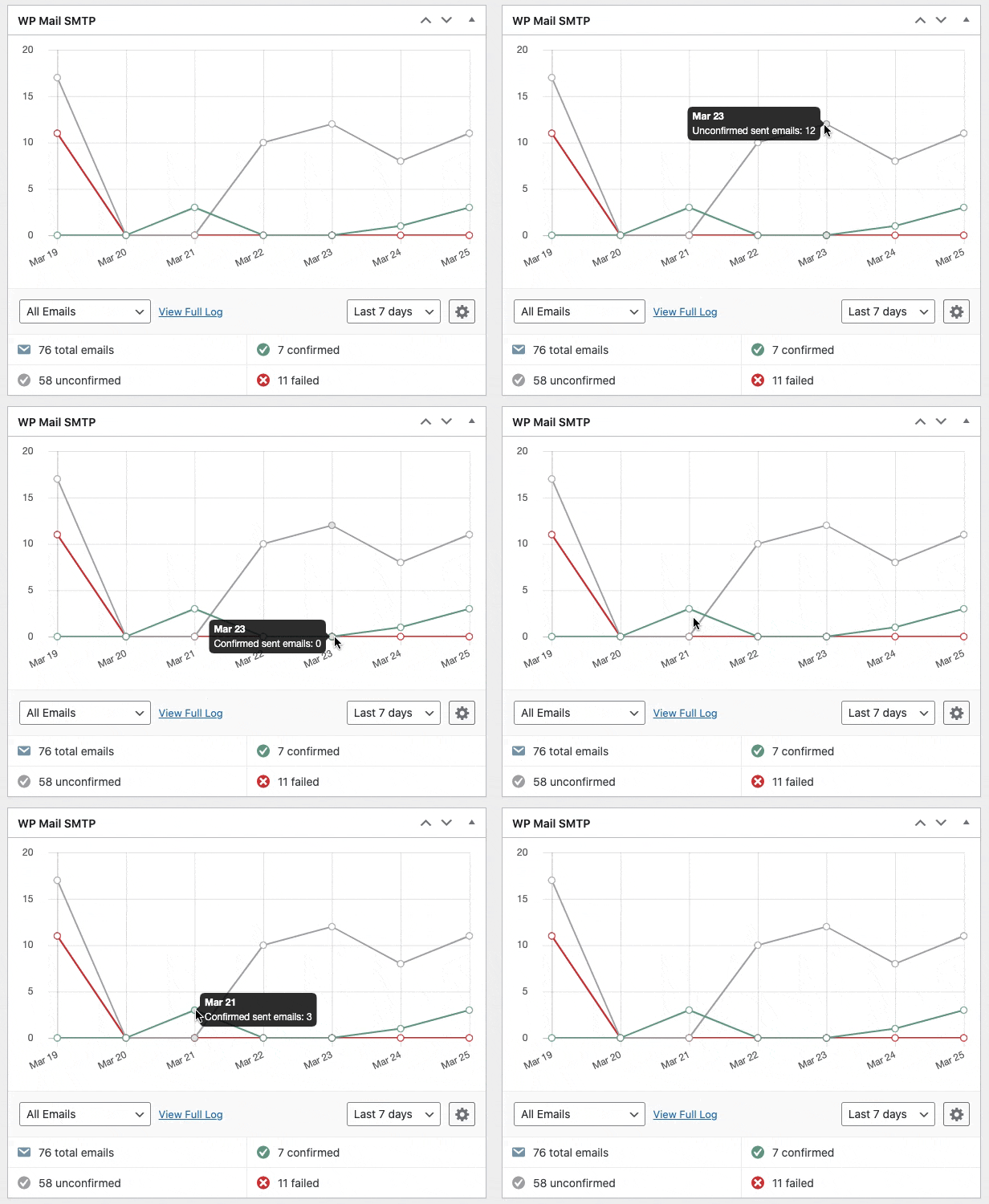
اعتمادًا على المرسل الذي تختاره ، سيعرض سجل البريد الإلكتروني الحالة على أنها تم التسليم أو لم يتم الإرسال . كما أن لديها عنصر واجهة مستخدم رائع للوحة القيادة يعرض الحالات في الرسم البياني.
في الإصدار الاحترافي ، يمكنك أيضًا:
- تتبع وقت فتح رسائل البريد الإلكتروني الخاصة بـ Bookly والنقر عليها
- إعادة إرسال رسائل البريد الإلكتروني Bookly التي تفشل
- إعادة توجيه إخطارات الحجز إلى شخص آخر
- تخزين المرفقات مع رسائل البريد الإلكتروني المرسلة
- تصدير رسائل البريد الإلكتروني المرسلة بتنسيقات مختلفة
تحقق من كيفية عمل هذه الميزات في مقالتنا حول كيفية تسجيل رسائل البريد الإلكتروني الخاصة بك على WordPress.
للخطوة الأخيرة ، انتقل إلى حساب WP Mail SMTP الخاص بك واحصل على مفتاح الترخيص من علامة التبويب التنزيلات. الصقه هنا لتمكين الميزات الإضافية وتحديثات المكونات الإضافية التلقائية.
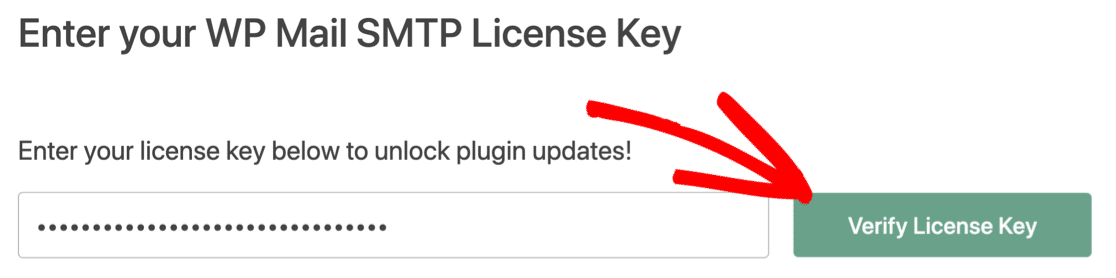
وهذا كل شيء! لقد فعلت كل ما تحتاج إلى القيام به لتشغيل إشعارات البريد الإلكتروني Bookly.
إصلاح رسائل البريد الإلكتروني Bookly الآن
التالي: إنشاء نماذج الحجز باستخدام WPForms
يُعد Bookly حلاً رائعًا لإنشاء نماذج مواعيد الحجز. ولكن إذا كنت تبحث عن طريقة سريعة لإنشاء نماذج مواعيد الحجز ، فراجع WPForms.
يتيح لك WPForms إنشاء نموذج حجز عبر الإنترنت وإضافته إلى أي صفحة على موقع الويب الخاص بك.
تحقق من هذا الفيديو لمعرفة كيفية إنشاء نموذج حجز في WordPress:
جاهز لإصلاح رسائل البريد الإلكتروني الخاصة بك؟ ابدأ اليوم مع أفضل مكون إضافي لـ WordPress SMTP. يتضمن WP Mail SMTP Elite إعداد White Glove الكامل ويقدم ضمانًا لاسترداد الأموال لمدة 14 يومًا.
إذا ساعدتك هذه المقالة ، فيرجى متابعتنا على Facebook و Twitter لمزيد من النصائح والبرامج التعليمية حول WordPress.