
วิธีแก้ไขการแจ้งเตือนทางอีเมลที่จองไว้ไม่ทำงาน
เผยแพร่แล้ว: 2021-07-16การแจ้งเตือนทางอีเมลของ Bookly ไม่ทำงานเมื่อมีการนัดหมายบนเว็บไซต์ของคุณหรือไม่?
การแจ้งเตือนทางอีเมลการนัดหมายประกอบด้วยข้อมูลการจองที่สำคัญสำหรับลูกค้าของคุณ คุณคงไม่อยากให้พวกเขาพลาดรายละเอียดเหล่านั้น
ในคู่มือนี้ เราจะแสดงวิธีแก้ไขปัญหานี้อย่างง่ายดาย เพื่อให้คุณและลูกค้าได้รับอีเมลทุกครั้งที่มีการนัดหมายใหม่
แก้ไขอีเมลจองของคุณตอนนี้
การแจ้งเตือนทำงานอย่างไรในหนังสือ
Bookly เป็นปลั๊กอินการจองนัดหมายที่สร้างระบบการจองออนไลน์ ผู้เยี่ยมชมของคุณสามารถจองการนัดหมายและปลั๊กอินจะส่งการแจ้งเตือนทางอีเมลไปยังทั้งคุณและผู้เยี่ยมชมของคุณ
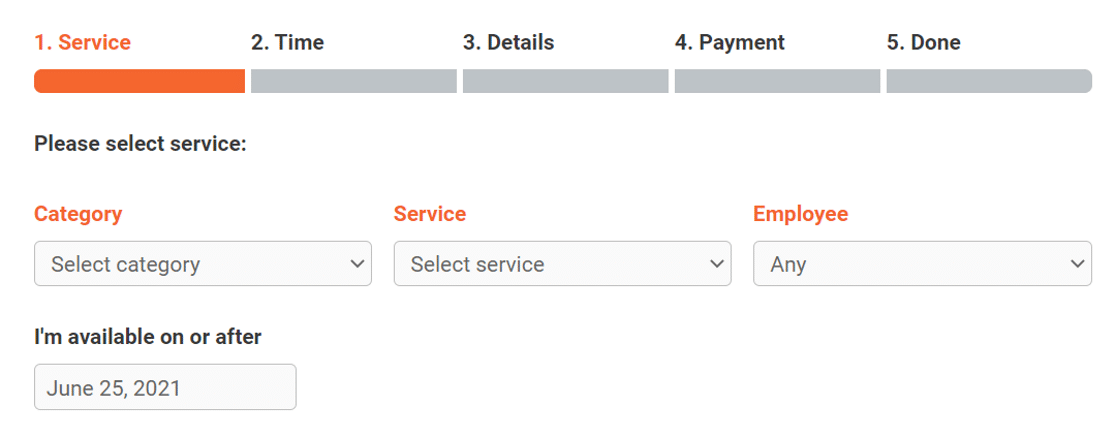
คุณสามารถตั้งค่าการอนุมัติการนัดหมายอัตโนมัติหรือกำหนดการแจ้งเตือนให้กับพนักงานเพื่อขออนุมัติด้วยตนเอง
ปลั๊กอินยังช่วยให้คุณสร้างการแจ้งเตือนตามกำหนดเวลาอัตโนมัติที่จะส่งให้กับลูกค้าหนึ่งวันก่อนวันที่จอง
วิธีแก้ไขการแจ้งเตือนทางอีเมลที่จองไว้ไม่ทำงาน
พร้อมที่จะแก้ไขการแจ้งเตือนทางอีเมลของ Bookly แล้วหรือยัง ทำตามขั้นตอนด้านล่างที่เราดำเนินการตามการตั้งค่าการแจ้งเตือนใน Bookly ก่อน นอกจากนี้ เราจะติดตั้งปลั๊กอิน SMTP เพื่อแก้ปัญหาการส่งอีเมล
- ตรวจสอบการตั้งค่าผู้ส่งอีเมลใน Bookly
- ตรวจสอบการตั้งค่าการแจ้งเตือนส่วนบุคคลใน Bookly
- ส่งอีเมล์ทดสอบการแจ้งเตือน
- ติดตั้งปลั๊กอิน WP Mail SMTP
- ตั้งค่าบริการ Mailer
- เปิดใช้งานการบันทึกอีเมล
ก่อนอื่น ให้ตรวจสอบว่าคุณได้ตั้งค่าผู้ส่งอีเมลอย่างถูกต้องหรือไม่
1. ตรวจสอบการตั้งค่าผู้ส่งอีเมลใน Bookly
Bookly ใช้ชื่อไซต์และที่อยู่อีเมลของผู้ดูแลระบบเพื่อส่งการแจ้งเตือนทางอีเมลทั้งหมด บ่อยครั้ง อีเมลผู้ดูแลระบบไซต์ WordPress ถูกกำหนดให้เป็นที่อยู่ทั่วไปหรือที่อยู่ที่สร้างขึ้น
แนวทางปฏิบัติที่ดีที่สุดคือการใช้ที่อยู่อีเมลที่กำหนดเองในการส่งอีเมลจากเว็บไซต์ของคุณ เพื่อให้ลูกค้าของคุณสามารถตอบกลับได้อย่างง่ายดาย
หากต้องการตรวจสอบการตั้งค่า ให้ลงชื่อเข้าใช้แดชบอร์ด WordPress และไปที่ Bookly » Email Notifications
ที่นี่ คุณจะเห็นการแจ้งเตือนทางอีเมลทั้งหมดในรายการ
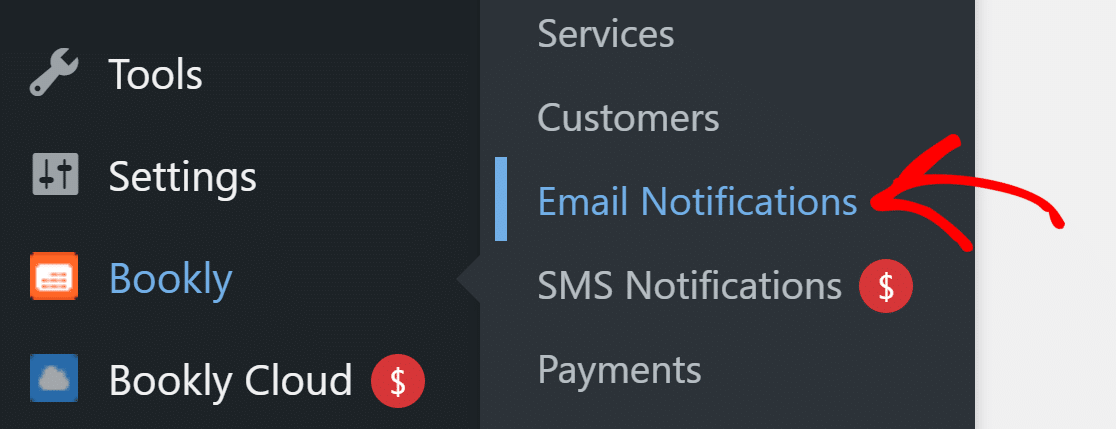
ในส่วนหัว ให้คลิกที่ปุ่ม การตั้งค่าทั่วไป

ในป๊อปอัป คุณสามารถตั้งชื่อผู้ส่งและอีเมลสำหรับการแจ้งเตือนทั้งหมดจาก Bookly
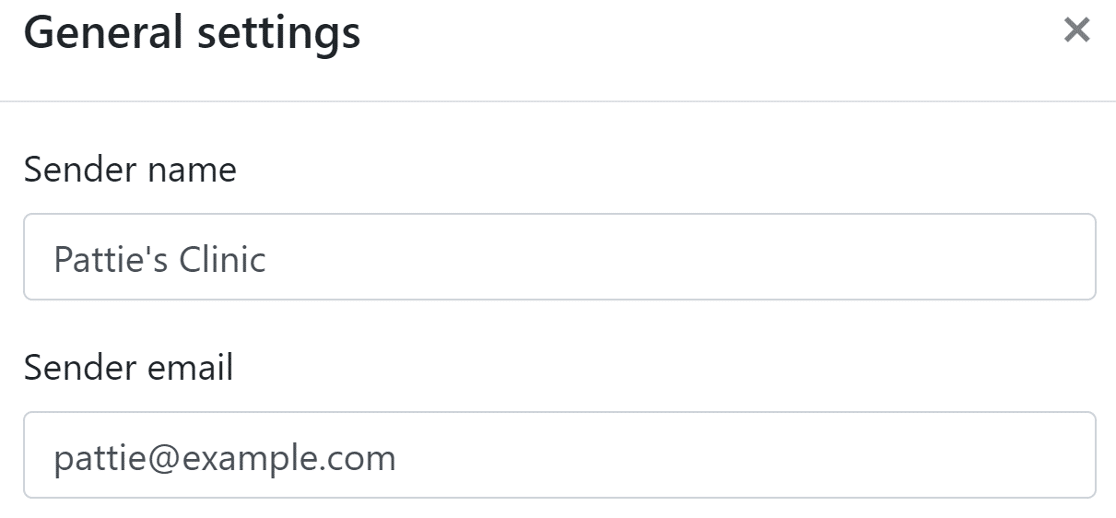
สำหรับอีเมลผู้ส่ง เราขอแนะนำให้ใช้อีเมลที่มีนามสกุลโดเมนของคุณ
เมื่อกรอกรายละเอียดผู้ส่งแล้ว คุณสามารถปล่อยให้ตัวเลือกอื่นๆ เป็นเหมือนเดิมและบันทึกการตั้งค่า
มาตรวจสอบการตั้งค่าการแจ้งเตือนแต่ละรายการกันเพื่อให้แน่ใจว่าตั้งค่าถูกต้องแล้ว
2. ตรวจสอบการตั้งค่าการแจ้งเตือนส่วนบุคคลใน Bookly
หน้าการแจ้งเตือนทางอีเมลจะมีรายการการแจ้งเตือนทั้งหมดที่คุณสร้างไว้ใน Bookly
การตั้งค่าแรกที่เราต้องการตรวจสอบคือสถานะของการแจ้งเตือน
คุณจะต้องดูรายการและตรวจสอบว่าการแจ้งเตือนทั้งหมดมีป้ายกำกับ เปิดใช้งาน เป็นสีเขียว
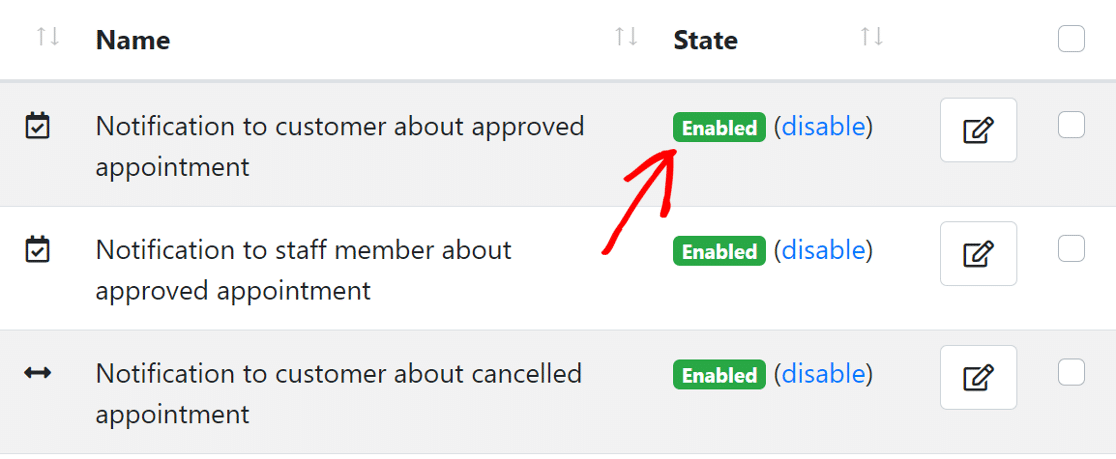
หากคุณเห็นการแจ้งเตือนที่ถูกปิดใช้งาน คุณสามารถคลิกปุ่มเปิดใช้งานถัดจากป้ายกำกับเพื่อเปลี่ยนสถานะได้
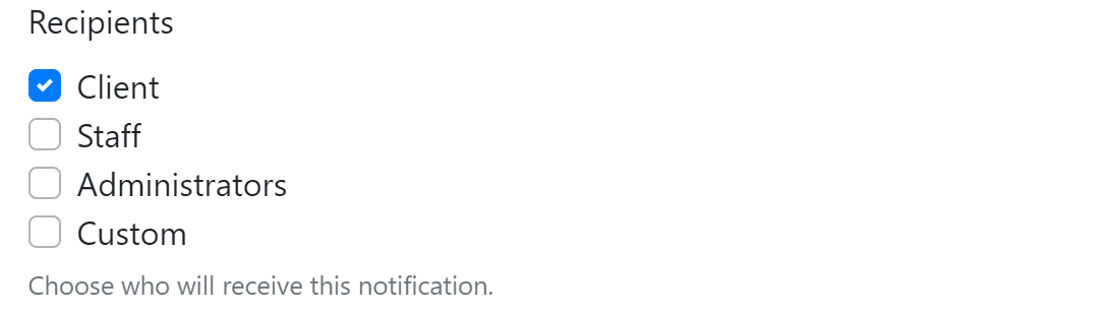
การตั้งค่าถัดไปคือการตรวจสอบผู้รับสำหรับการแจ้งเตือนแต่ละครั้ง Bookly ให้คุณตั้งค่าผู้รับเป็น:
- ลูกค้า
- พนักงาน
- แอดมิน
- ที่อยู่อีเมลที่กำหนดเอง
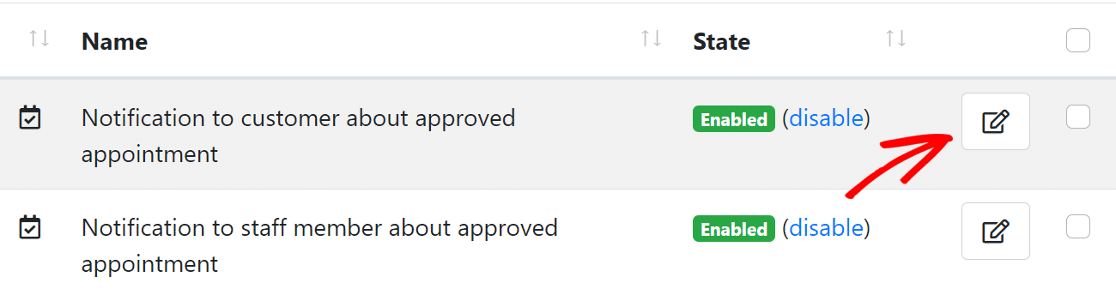
หากต้องการตรวจสอบผู้รับ ให้คลิกไอคอนแก้ไขถัดจากการแจ้งเตือน แล้วป๊อปอัปจะปรากฏขึ้น
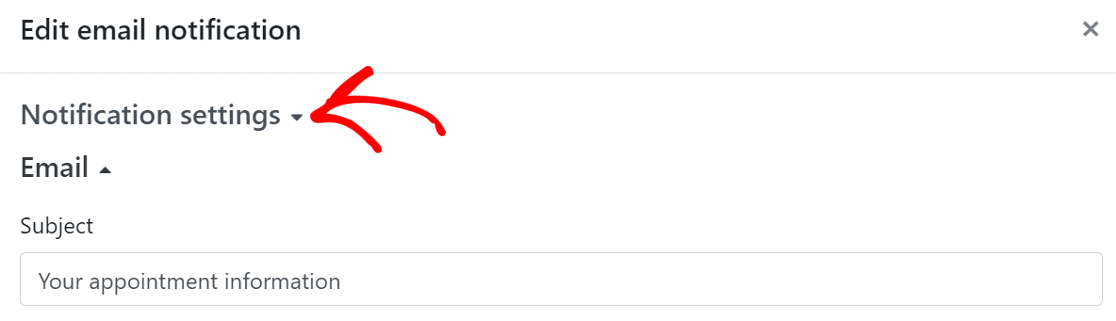
ตอนนี้ คลิกที่ การตั้งค่าการแจ้งเตือน เพื่อขยาย
เลื่อนลงแล้วคุณจะเห็นส่วน ผู้รับ ขึ้นอยู่กับการแจ้งเตือน หากคุณเห็นว่าเลือกผู้รับผิด คุณจะต้องเปลี่ยนเป็นผู้รับที่ถูกต้อง
คุณยังสามารถเพิ่มที่อยู่อีเมลที่กำหนดเองได้หากต้องการหรือเลือกผู้รับหลายคน
ในทำนองเดียวกัน ให้ตรวจสอบผู้รับสำหรับการแจ้งเตือน Bookly อื่นๆ ทั้งหมดที่ทำงานอยู่บนไซต์ของคุณ
มาทดสอบการแจ้งเตือนทางอีเมลกัน
3. ส่งอีเมล์ทดสอบการแจ้งเตือน
Bookly ให้คุณส่งการแจ้งเตือนการทดสอบเพื่อตรวจสอบว่าอีเมลจากเว็บไซต์ของคุณใช้งานได้หรือไม่
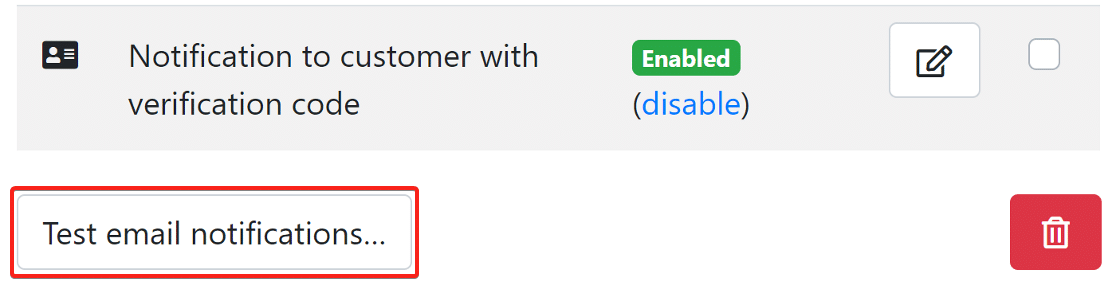
ในหน้าการแจ้งเตือนทางอีเมลเดียวกัน ให้เลื่อนลงแล้วคลิกปุ่ม ทดสอบการแจ้งเตือนทางอีเมล ที่ด้านล่างซ้ายเพื่อเปิดการตั้งค่า
ในหน้าป๊อปอัป ให้ป้อนที่อยู่อีเมลที่คุณต้องการรับอีเมลทดสอบ อย่าลืมใช้ที่อยู่อีเมลที่แตกต่างจากอีเมลจาก
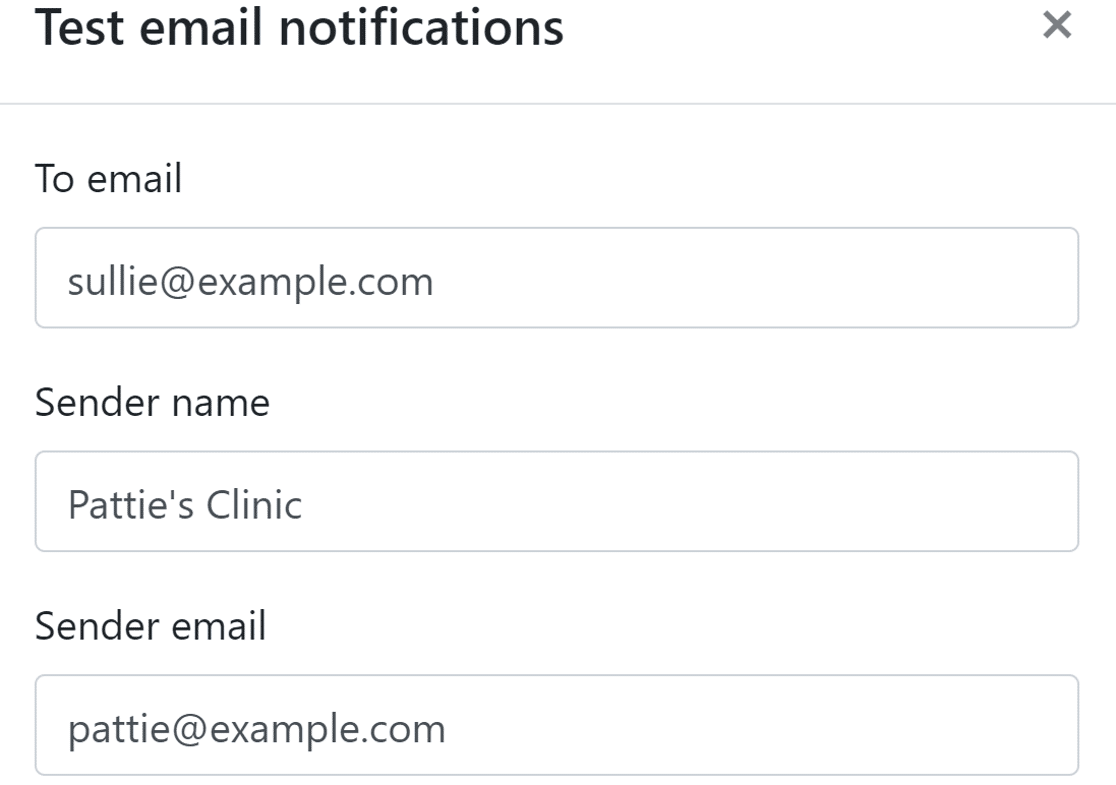
คุณสามารถพิมพ์อีเมลใดก็ได้ที่นี่ โปรดทราบว่าการใช้อีเมลเดียวกันในทั้งสองฟิลด์สามารถทริกเกอร์คำเตือน 'ระวังข้อความนี้' ใน Gmail ได้

เลื่อนลงแล้วคุณจะเห็นปุ่มให้เลือกเทมเพลตการแจ้งเตือน คุณสามารถเลือกหนึ่งหรือหลายเทมเพลตและปลั๊กอินจะส่งการแจ้งเตือนเหล่านั้น
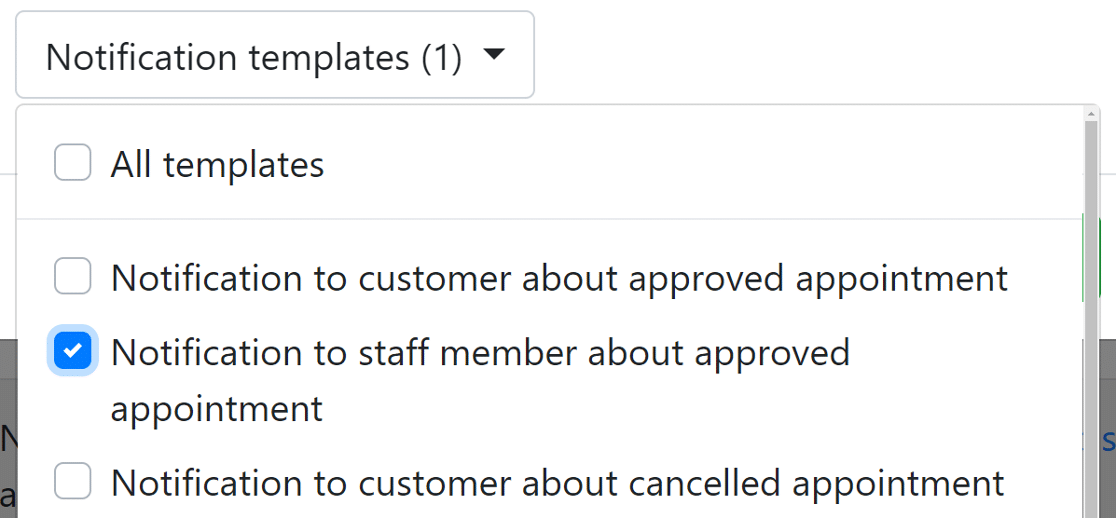
คลิกที่ปุ่ม ส่ง และตรวจสอบกล่องจดหมายของคุณเพื่อดูว่าคุณได้รับอีเมลจากไซต์ของคุณหรือไม่ หากคุณไม่ได้รับอีเมล เราต้องติดตั้ง WP Mail SMTP
4. ติดตั้งปลั๊กอิน WP Mail SMTP
WP Mail SMTP เป็นปลั๊กอิน SMTP ที่ดีที่สุดสำหรับ WordPress มันเชื่อมต่อเว็บไซต์ของคุณกับบริการอีเมลบุคคลที่สามที่เพิ่มการรับรองความถูกต้องให้กับการแจ้งเตือนทางอีเมลของ WordPress ทั้งหมด
วิธีนี้จะป้องกันไม่ให้อีเมล Bookly ของคุณถูกบล็อกหรือถูกทำเครื่องหมายว่าเป็นสแปม
ในการดาวน์โหลดปลั๊กอิน ให้ไปที่บัญชี WP Mail SMTP ของคุณแล้วคลิกปุ่มสีส้มในแท็บ ดาวน์โหลด เพื่อรับไฟล์ปลั๊กอินเวอร์ชันล่าสุด
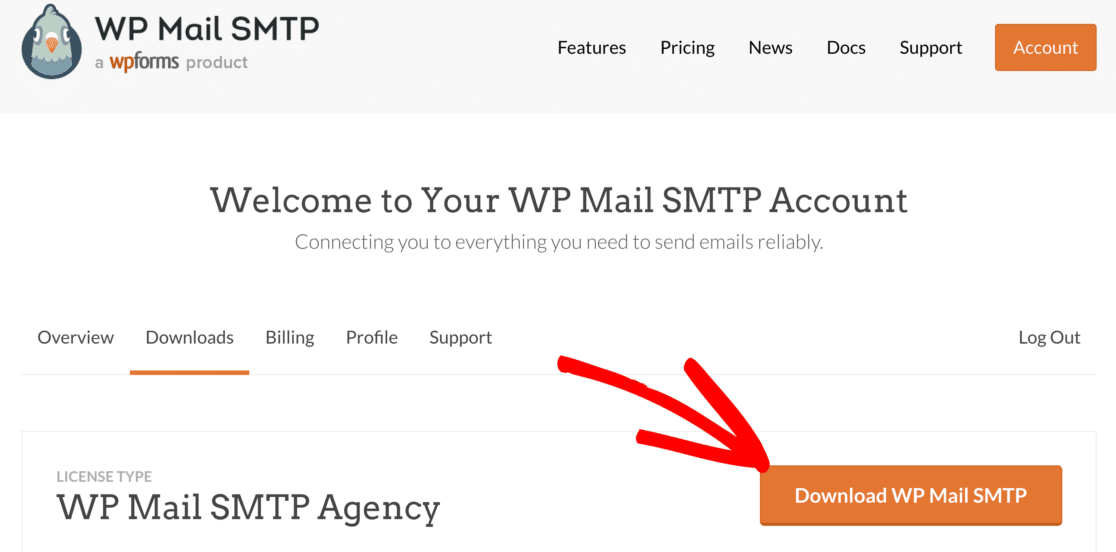
สลับไปที่แดชบอร์ด WordPress ของคุณและอัปโหลดไฟล์ zip ไปยังหน้าปลั๊กอิน หากคุณต้องการความช่วยเหลือในส่วนนี้ โปรดดูคู่มือนี้ที่อธิบายวิธีติดตั้งปลั๊กอิน WordPress
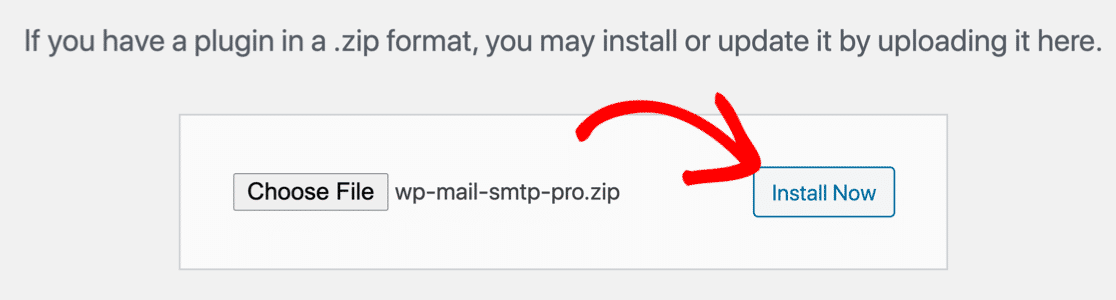
เมื่อติดตั้งแล้ว อย่าลืม เปิดใช้งาน ปลั๊กอิน การดำเนินการนี้จะเริ่มต้นวิซาร์ดการตั้งค่าซึ่งจะทำให้กำหนดค่าปลั๊กอินได้ง่าย
5. ตั้งค่าบริการ Mailer
ในขั้นตอนนี้ เราจะเชื่อมต่อเว็บไซต์ของคุณกับบริการไปรษณีย์ ซึ่งจะช่วยในการแก้ไขปัญหาการแจ้งเตือนทางอีเมลที่จองไว้ไม่ทำงานโดยเพิ่มการตรวจสอบสิทธิ์ในข้อความของคุณ
ในการเริ่มต้น ให้คลิกปุ่ม มาเริ่ม กันเลยในตัวช่วยสร้าง
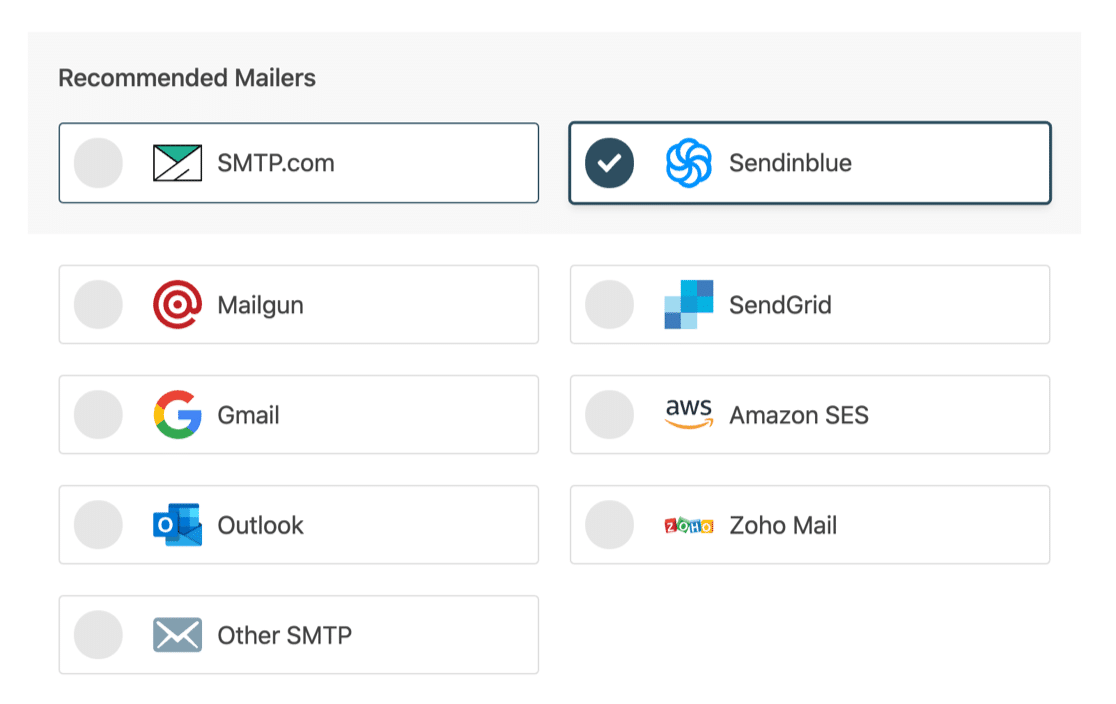
ตอนนี้ได้เวลาเลือกจดหมายแล้ว
WP Mail SMTP มีตัวเลือกจดหมายหลายแบบ ทั้งแบบพรีเมียมและแบบฟรี สิ่งที่คุณเลือกที่นี่จะขึ้นอยู่กับประเภทของเว็บไซต์ที่คุณมี:
- หากคุณมีเว็บไซต์ขนาดใหญ่ที่มีการจองจำนวนมาก จดหมายพรีเมียมอย่าง SMTP.com หรือ Sendinblue ก็ใช้ได้ดี
- Gmail หรือ SMTP อื่นๆ ทำงานได้ดีสำหรับการส่งในปริมาณน้อย
คุณสามารถดูคำแนะนำของเราเกี่ยวกับรายการตัวเลือกเมลที่ WP Mail SMTP รองรับเพื่อให้เข้าใจข้อดีและข้อเสียได้ดีขึ้น
เมื่อคุณเลือกจดหมายแล้ว ให้คลิกลิงก์ด้านล่างเพื่อเปิดหน้าเอกสารประกอบในแท็บใหม่ หน้าเอกสารจะช่วยให้คุณมีขั้นตอนในการสร้างการเชื่อมต่อกับเว็บไซต์จดหมาย
- SMTP.com
- Sendinblue
- Mailgun
- SendGrid
- Gmail (หรือ Google Workspace)
- Amazon SES
- Outlook
- Zoho Mail
- SMTP อื่นๆ (เช่น เซิร์ฟเวอร์ SMTP ของ ISP ของคุณ)
เมื่อเว็บไซต์ของคุณเชื่อมต่อแล้ว ให้สลับกลับไปที่คู่มือนี้เพื่อเปิดใช้งานการบันทึกอีเมล
6. เปิดใช้งานการบันทึกอีเมล
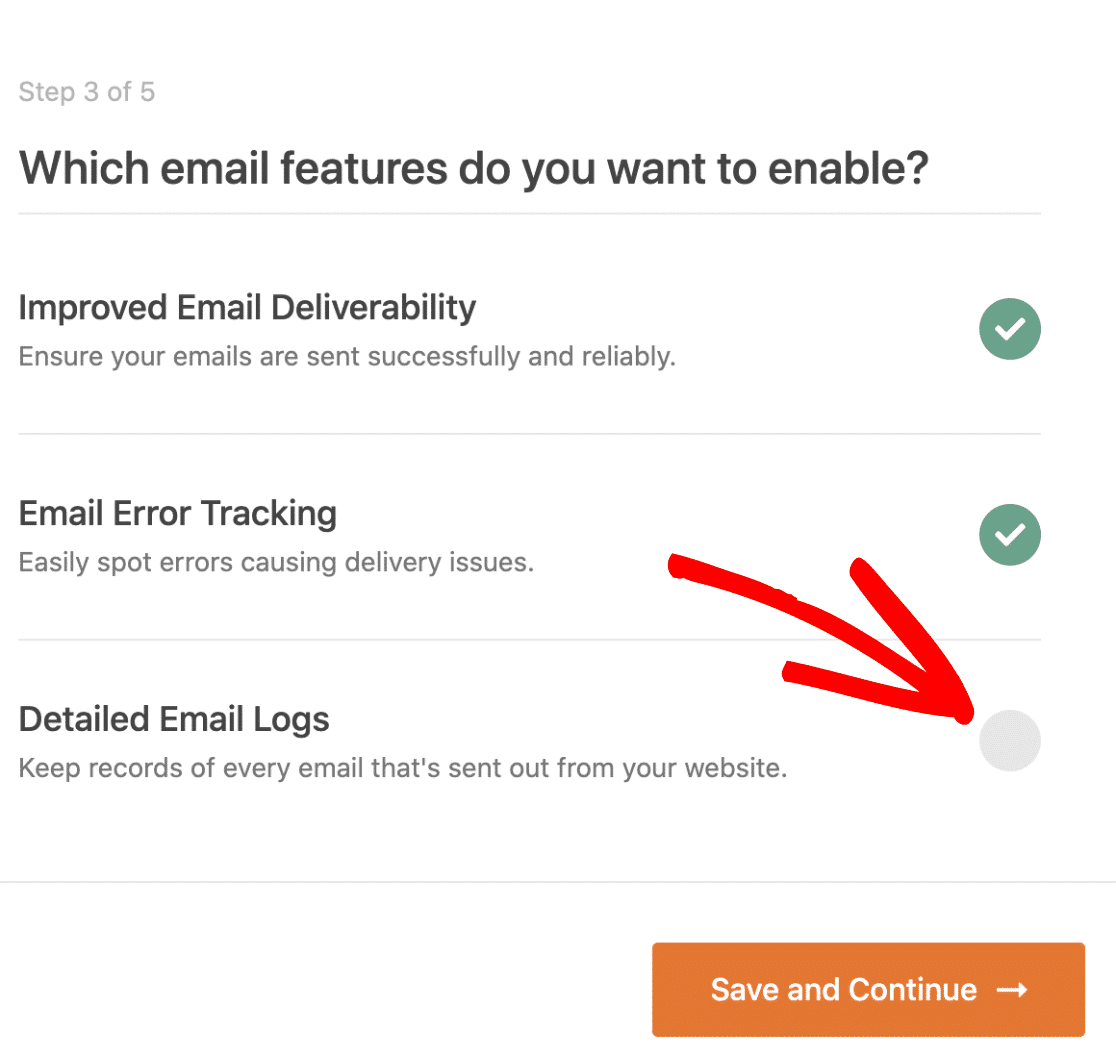
ในขั้นตอนนี้ WP Mail SMTP จะถามคุณว่าคุณลักษณะใดที่คุณต้องการเปิดใช้งาน โดยค่าเริ่มต้น สองตัวเลือกจะเปิดใช้งานสำหรับคุณ
- ความสามารถในการส่งอีเมล
- ติดตามข้อผิดพลาด
คุณยังสามารถเปิดใช้งาน บันทึกอีเมลโดยละเอียด เพื่อติดตามอีเมลทั้งหมดที่เว็บไซต์ของคุณส่ง ทำให้ง่ายต่อการเก็บถาวรของอีเมลทั้งหมดไว้ในที่เดียว และตรวจหาข้อผิดพลาดใดๆ กับอีเมลของคุณ
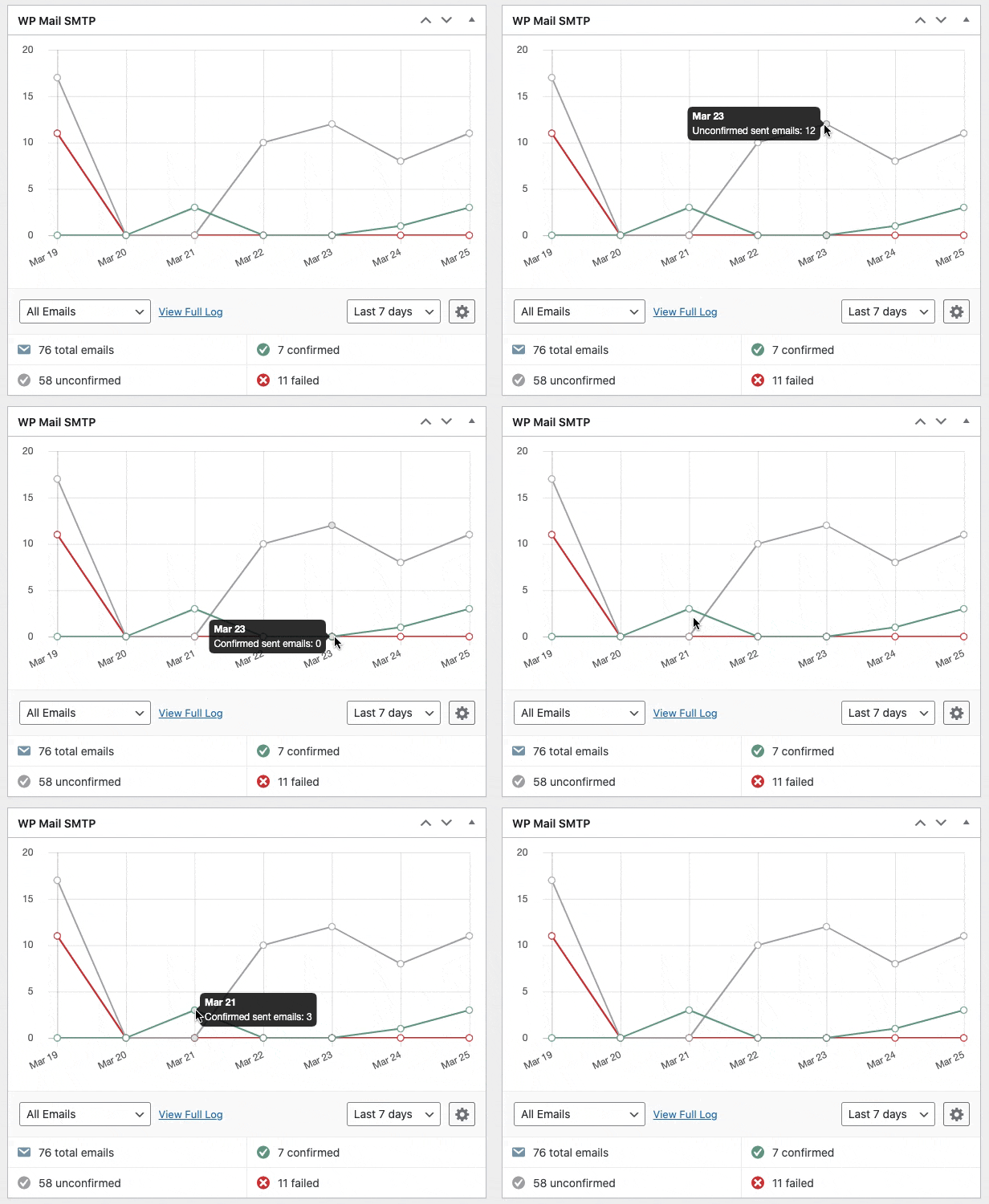
บันทึกอีเมลจะแสดงสถานะเป็น ส่ง แล้วหรือ ไม่ได้ส่ง ทั้งนี้ขึ้นอยู่กับจดหมายที่คุณเลือก นอกจากนี้ยังมีวิดเจ็ตแดชบอร์ดสุดเจ๋งที่แสดงสถานะในแผนภูมิ
ในเวอร์ชัน Pro คุณยังสามารถ:
- ติดตามว่าเมื่อใดที่เปิดและคลิกอีเมล Bookly ของคุณ
- ส่งอีเมล Bookly ที่ล้มเหลวอีกครั้ง
- ส่งต่อการแจ้งเตือนการจองไปยังบุคคลอื่น
- จัดเก็บไฟล์แนบพร้อมกับอีเมลที่ส่ง
- ส่งออกอีเมลที่ส่งในรูปแบบต่างๆ
ตรวจสอบการทำงานของคุณสมบัติเหล่านี้ในบทความของเราเกี่ยวกับวิธีการบันทึกอีเมล WordPress ของคุณ
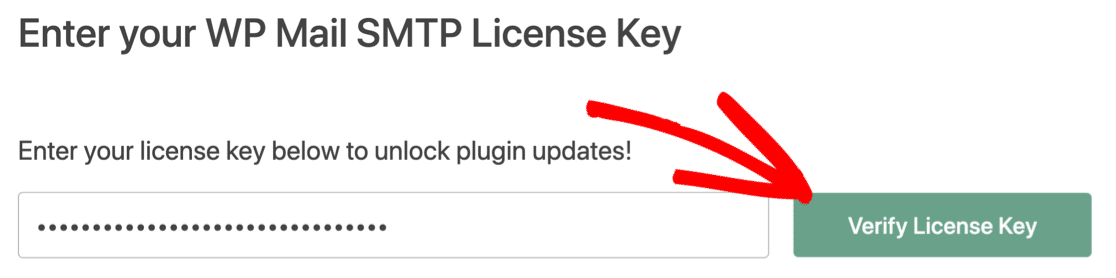
สำหรับขั้นตอนสุดท้าย ไปที่บัญชี WP Mail SMTP ของคุณและคว้ารหัสลิขสิทธิ์จากแท็บดาวน์โหลด วางที่นี่เพื่อเปิดใช้งานคุณสมบัติพิเศษและการอัปเดตปลั๊กอินอัตโนมัติ
และนั่นแหล่ะ! คุณได้ทำทุกอย่างที่ต้องทำเพื่อให้การแจ้งเตือนทางอีเมลของ Bookly ทำงาน
แก้ไขอีเมลจองของคุณตอนนี้
ถัดไป: สร้างแบบฟอร์มการจองโดยใช้ WPForms
Bookly เป็นโซลูชันที่ยอดเยี่ยมสำหรับการสร้างแบบฟอร์มการนัดหมายการจอง แต่ถ้าคุณกำลังมองหาวิธีที่รวดเร็วในการสร้างแบบฟอร์มการนัดหมายการจอง โปรดดู WPForms
WPForms ให้คุณสร้างแบบฟอร์มการจองออนไลน์และเพิ่มลงในหน้าใดก็ได้บนเว็บไซต์ของคุณ
ดูวิดีโอนี้เพื่อดูวิธีสร้างแบบฟอร์มการจองใน WordPress:
พร้อมที่จะแก้ไขอีเมลของคุณหรือยัง เริ่มต้นวันนี้ด้วยปลั๊กอิน WordPress SMTP ที่ดีที่สุด WP Mail SMTP Elite มีการตั้งค่า White Glove เต็มรูปแบบและรับประกันคืนเงิน 14 วัน
หากบทความนี้ช่วยคุณได้ โปรดติดตามเราบน Facebook และ Twitter สำหรับคำแนะนำและคำแนะนำเกี่ยวกับ WordPress เพิ่มเติม