
Comment réparer les notifications par e-mail de Bookly qui ne fonctionnent pas
Publié: 2021-07-16Les notifications par e-mail de Bookly ne fonctionnent-elles pas lorsque des rendez-vous sont pris sur votre site ?
Les notifications par e-mail de rendez-vous contiennent des informations de réservation importantes pour vos clients. Vous ne voulez pas qu'ils manquent ces détails.
Dans ce guide, nous vous montrerons comment résoudre facilement ce problème afin que vous et votre client receviez des e-mails chaque fois qu'un nouveau rendez-vous est pris.
Corrigez vos e-mails bookly maintenant
Comment fonctionnent les notifications dans Bookly ?
Bookly est un plugin de prise de rendez-vous qui crée un système de réservation en ligne. Vos visiteurs peuvent prendre rendez-vous et le plugin vous enverra une notification par e-mail à vous et à votre visiteur.
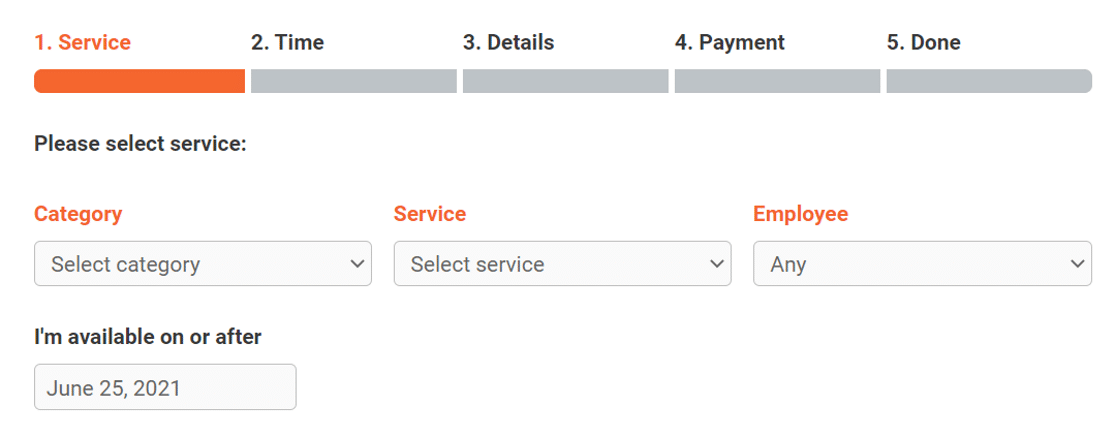
Vous pouvez définir une approbation de rendez-vous automatisée ou attribuer des notifications au personnel pour une approbation manuelle.
Le plugin vous permet également de créer des notifications programmées automatisées qui seront envoyées au client un jour avant la date de réservation.
Comment réparer les notifications par e-mail de Bookly qui ne fonctionnent pas
Prêt à corriger les notifications par e-mail de Bookly ? Suivez les étapes ci-dessous où nous parcourons d'abord les paramètres de notification dans Bookly. Nous installerons également un plugin SMTP pour résoudre les problèmes de délivrabilité des e-mails.
- Vérifier les paramètres de l'expéditeur d'e-mails dans Bookly
- Vérifier les paramètres de notification individuels dans Bookly
- Envoyer une notification par e-mail de test
- Installez le plug-in SMTP de WP Mail
- Configurer un service de messagerie
- Activer la journalisation des e-mails
Commençons par vérifier si les paramètres de l'expéditeur de l'e-mail sont correctement configurés.
1. Vérifiez les paramètres de l'expéditeur d'e-mails dans Bookly
Bookly utilise le nom du site et l'adresse e-mail de l'administrateur pour envoyer toutes les notifications par e-mail. Souvent, l'e-mail de l'administrateur du site WordPress est défini sur une adresse générique ou inventée.
Il est recommandé d'utiliser une adresse e-mail personnalisée pour envoyer des e-mails à partir de votre site Web afin que vos clients puissent facilement y répondre.
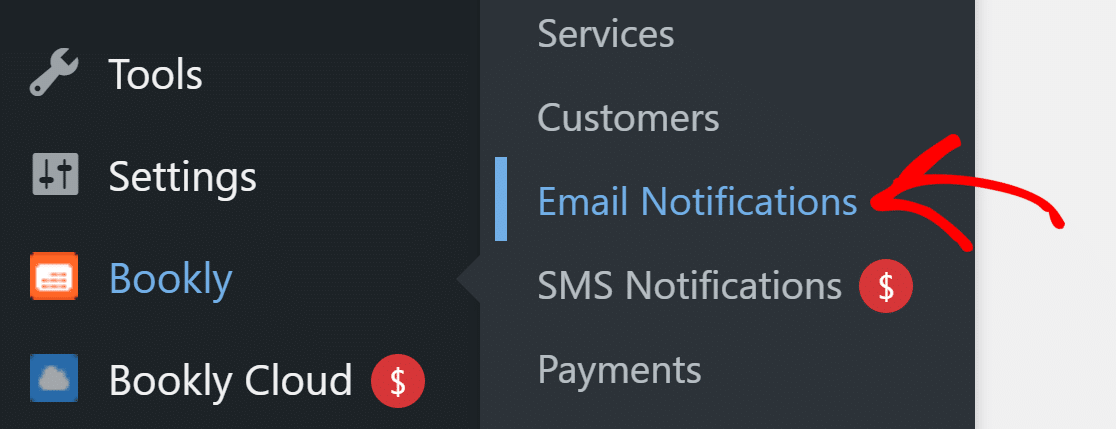
Pour vérifier les paramètres, connectez-vous à votre tableau de bord WordPress et accédez à Bookly »Notifications par e -mail.
Ici, vous verrez toutes les notifications par e-mail répertoriées.
Dans l'en-tête, cliquez sur le bouton Paramètres généraux .

Dans la fenêtre contextuelle, vous pouvez définir le nom et l'e-mail de l'expéditeur pour toutes les notifications de Bookly.
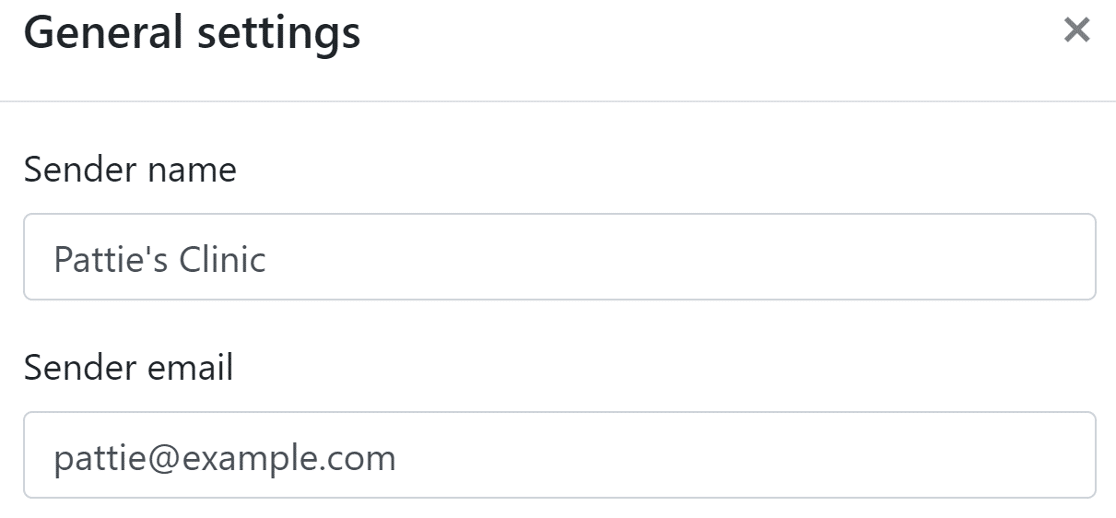
Pour l'e-mail de l'expéditeur, nous vous recommandons d'utiliser un e-mail avec votre extension de domaine.
Une fois les détails de l'expéditeur renseignés, vous pouvez laisser les autres options telles quelles et enregistrer les paramètres.
Vérifions maintenant les paramètres de notification individuels pour nous assurer qu'ils sont également correctement configurés.
2. Vérifiez les paramètres de notification individuels dans Bookly
La page de notification par e-mail contient une liste de toutes les notifications que vous avez créées dans Bookly.
Le premier paramètre que nous voulons vérifier est l'état de la notification.
Vous voudrez parcourir la liste et vérifier que toutes les notifications ont une étiquette verte Activé .
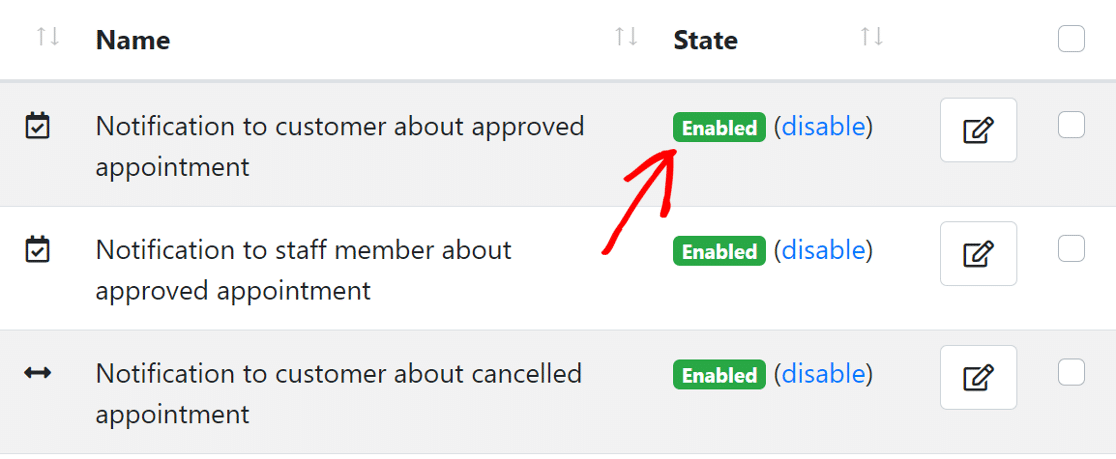
Si vous voyez une notification désactivée, vous pouvez cliquer sur le bouton Activer à côté de l'étiquette pour modifier son état.
Le paramètre suivant consiste à vérifier le destinataire pour chaque notification. Bookly vous permet de définir le destinataire comme :
- Client
- Personnel
- Administrateur
- Adresse e-mail personnalisée.
Pour vérifier le destinataire, cliquez sur l'icône de modification à côté de la notification et une fenêtre contextuelle apparaîtra.
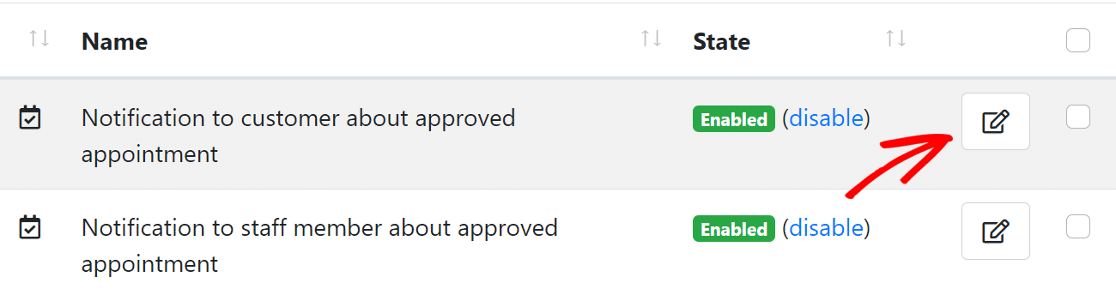
Maintenant, cliquez sur les paramètres de notification pour le développer.
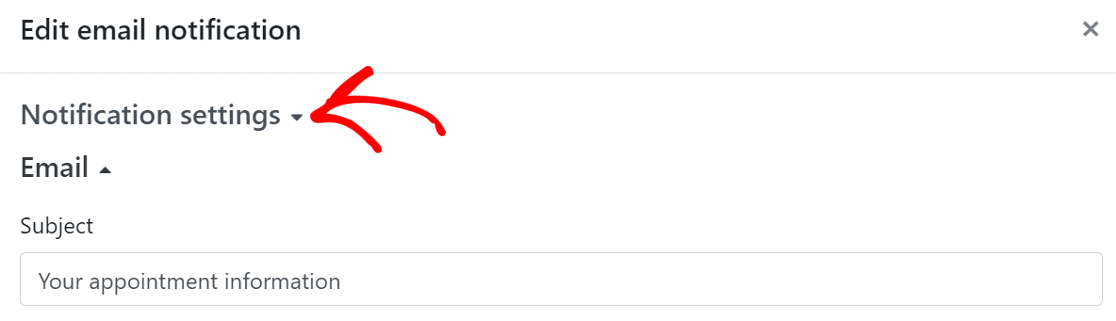
Faites défiler vers le bas et vous verrez la section Destinataires . Selon la notification, si vous voyez que le mauvais destinataire est sélectionné, vous devrez le remplacer par le bon.
Vous pouvez également ajouter une adresse e-mail personnalisée si vous le souhaitez ou choisir plusieurs destinataires.

De la même manière, vérifiez les destinataires de toutes les autres notifications Bookly actives sur votre site.
Testons maintenant les notifications par e-mail.
3. Envoyer une notification par e-mail de test
Bookly vous permet d'envoyer des notifications de test pour vérifier si les e-mails de votre site Web fonctionnent.
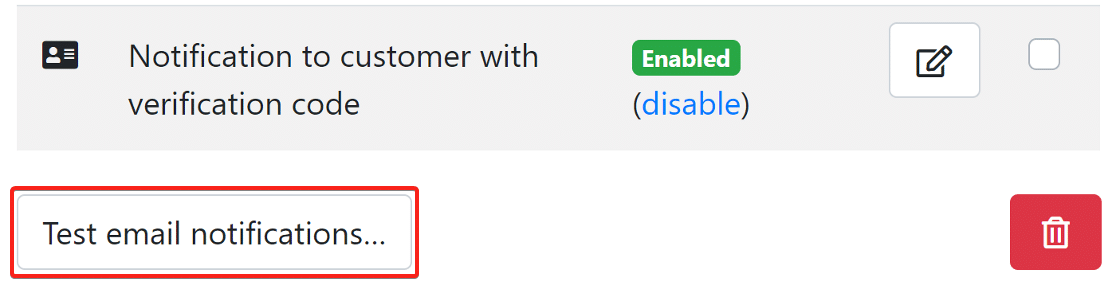
Sur la même page de notification par e-mail, faites défiler vers le bas et cliquez sur le bouton Tester les notifications par e-mail en bas à gauche pour ouvrir ses paramètres.
Sur la page contextuelle, entrez une adresse e-mail sur laquelle vous souhaitez recevoir l'e-mail de test. Assurez-vous d'utiliser une adresse e-mail différente de l'adresse e-mail de l'expéditeur.
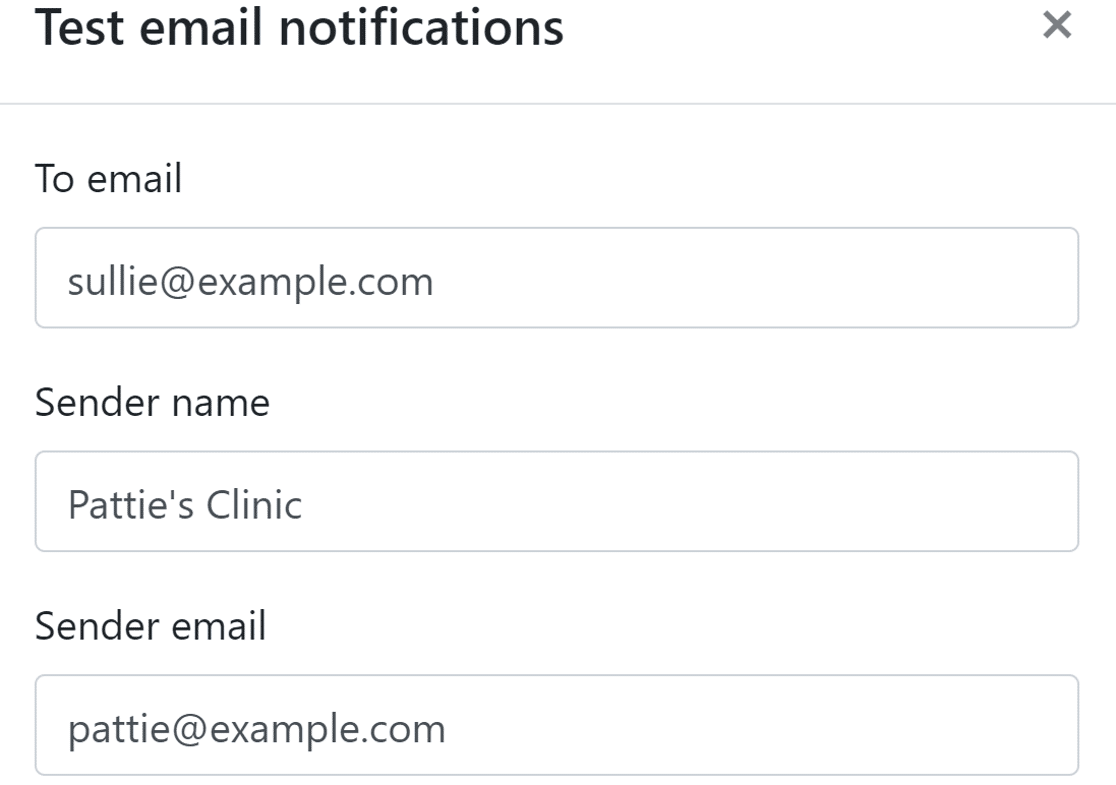

Vous pouvez taper n'importe quel e-mail ici. Sachez simplement que l'utilisation du même e-mail dans les deux champs peut déclencher un avertissement "Soyez prudent avec ce message" dans Gmail.
Faites défiler vers le bas et vous verrez un bouton pour sélectionner un modèle de notification. Vous pouvez choisir un ou plusieurs modèles et le plugin enverra ces notifications.
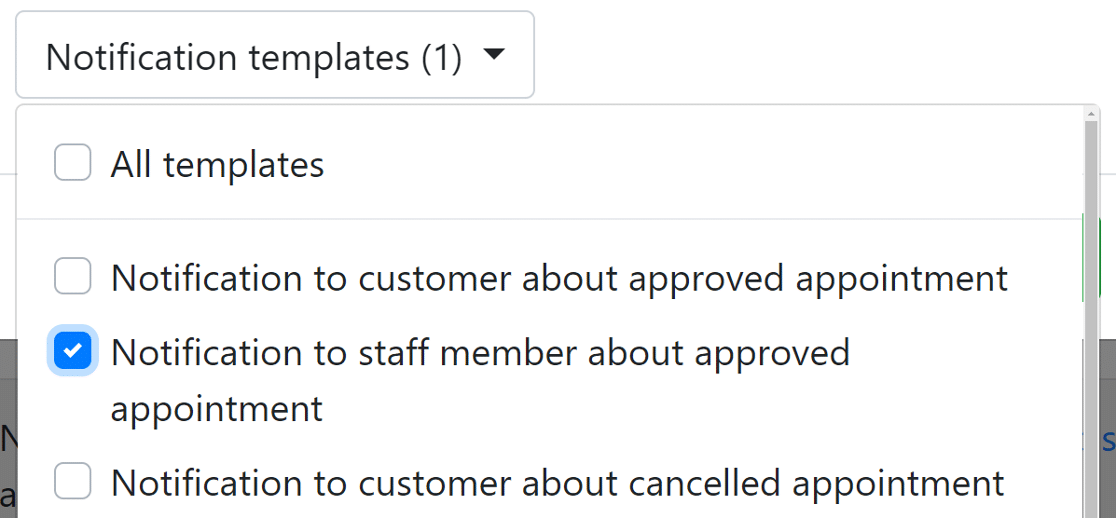
Cliquez sur le bouton Envoyer et vérifiez votre boîte de réception pour voir si vous avez reçu un e-mail de votre site. Si vous n'avez pas reçu l'e-mail, nous devons installer WP Mail SMTP.
4. Installez le plugin WP Mail SMTP
WP Mail SMTP est le meilleur plugin SMTP pour WordPress. Il connecte votre site Web à un service de messagerie tiers qui ajoute une authentification à toutes les notifications par e-mail WordPress.
Cela empêche vos e-mails Bookly d'être bloqués ou d'être marqués comme spam.
Pour télécharger le plugin, accédez à votre compte WP Mail SMTP et cliquez sur le bouton orange dans l'onglet Téléchargements pour récupérer la dernière version du fichier du plugin.
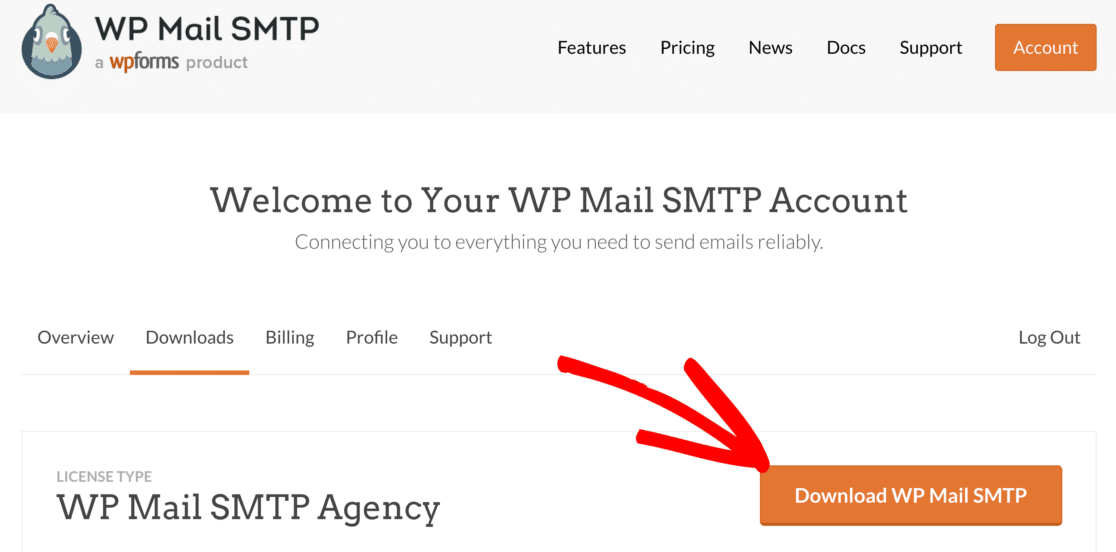
Basculez vers votre tableau de bord WordPress et téléchargez le fichier zip sur la page des plugins. Si vous avez besoin d'aide pour cette partie, consultez ce guide qui explique comment installer un plugin WordPress.
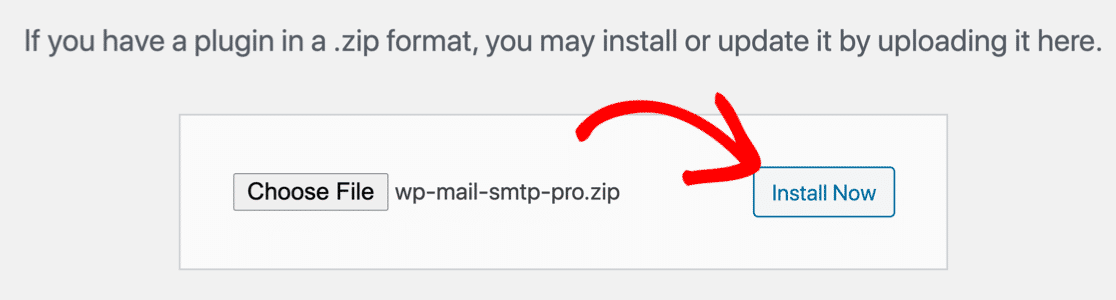
Une fois installé, assurez-vous d' activer le plugin. Cela lancera l'assistant de configuration qui facilitera la configuration du plugin.
5. Configurer un service de messagerie
Dans cette étape, nous connecterons votre site Web à un service de messagerie. Cela aidera à résoudre le problème des notifications par e-mail de Bookly qui ne fonctionnent pas en ajoutant une authentification à vos messages.
Pour commencer, cliquez sur le bouton Commençons dans l'assistant.
Maintenant, il est temps de choisir l'expéditeur.
WP Mail SMTP propose plusieurs options de messagerie – premium et gratuites. Ce que vous choisirez ici dépendra du type de site Web que vous avez :
- Si vous avez un grand site Web qui prend un grand nombre de réservations, un expéditeur premium comme SMTP.com ou Sendinblue fonctionnera très bien.
- Gmail ou Autre SMTP fonctionnent bien pour les envois à faible volume.
Vous pouvez consulter notre guide sur la liste des options de messagerie prises en charge par WP Mail SMTP pour avoir une meilleure idée des avantages et des inconvénients.
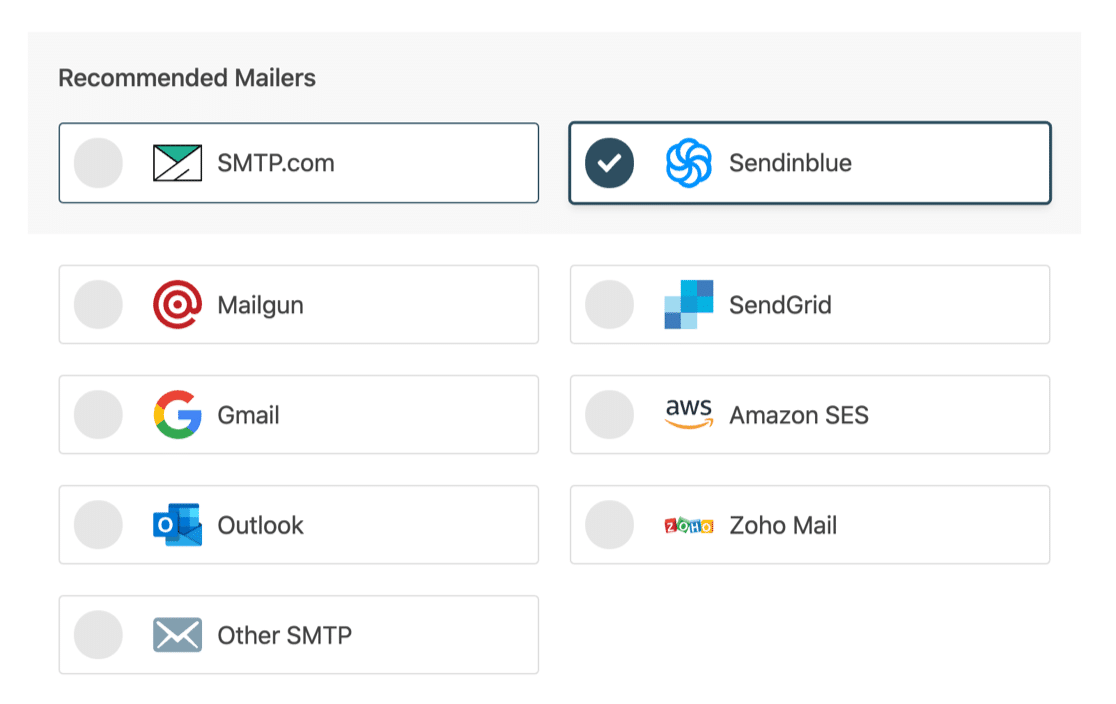
Lorsque vous avez choisi votre expéditeur, cliquez sur le lien ci-dessous pour ouvrir la page de documentation dans un nouvel onglet. La page de documentation vous aidera dans les étapes pour établir une connexion avec le site Web de l'expéditeur.
- SMTP.com
- Sendinblue
- Mailgun
- Grille d'envoi
- Gmail (ou Google Workspace)
- Amazon SE
- Perspectives
- Messagerie Zoho
- Autre SMTP (par exemple, le serveur SMTP de votre FAI)
Une fois votre site Web connecté, revenez à ce guide pour activer la journalisation des e-mails.
6. Activer la journalisation des e-mails
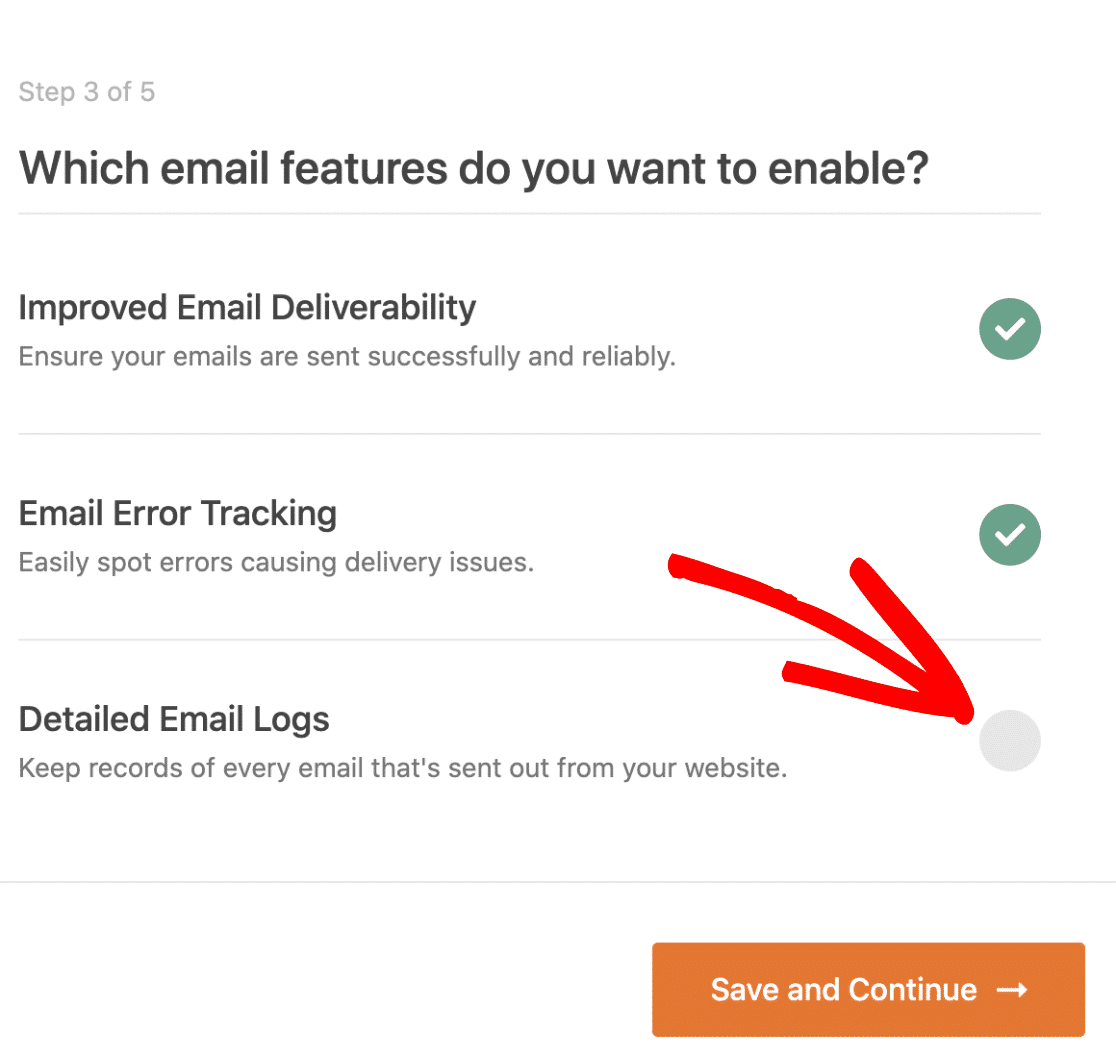
Dans cette étape, WP Mail SMTP vous demandera quelle fonctionnalité vous souhaitez activer. Par défaut, deux options seront activées pour vous.
- Délivrabilité des e-mails
- Suivi des erreurs
Vous pouvez également activer les journaux d'e-mails détaillés pour suivre tous les e-mails envoyés par votre site Web. Cela permet de conserver facilement une archive de tous les e-mails en un seul endroit et de repérer toute erreur dans vos e-mails.
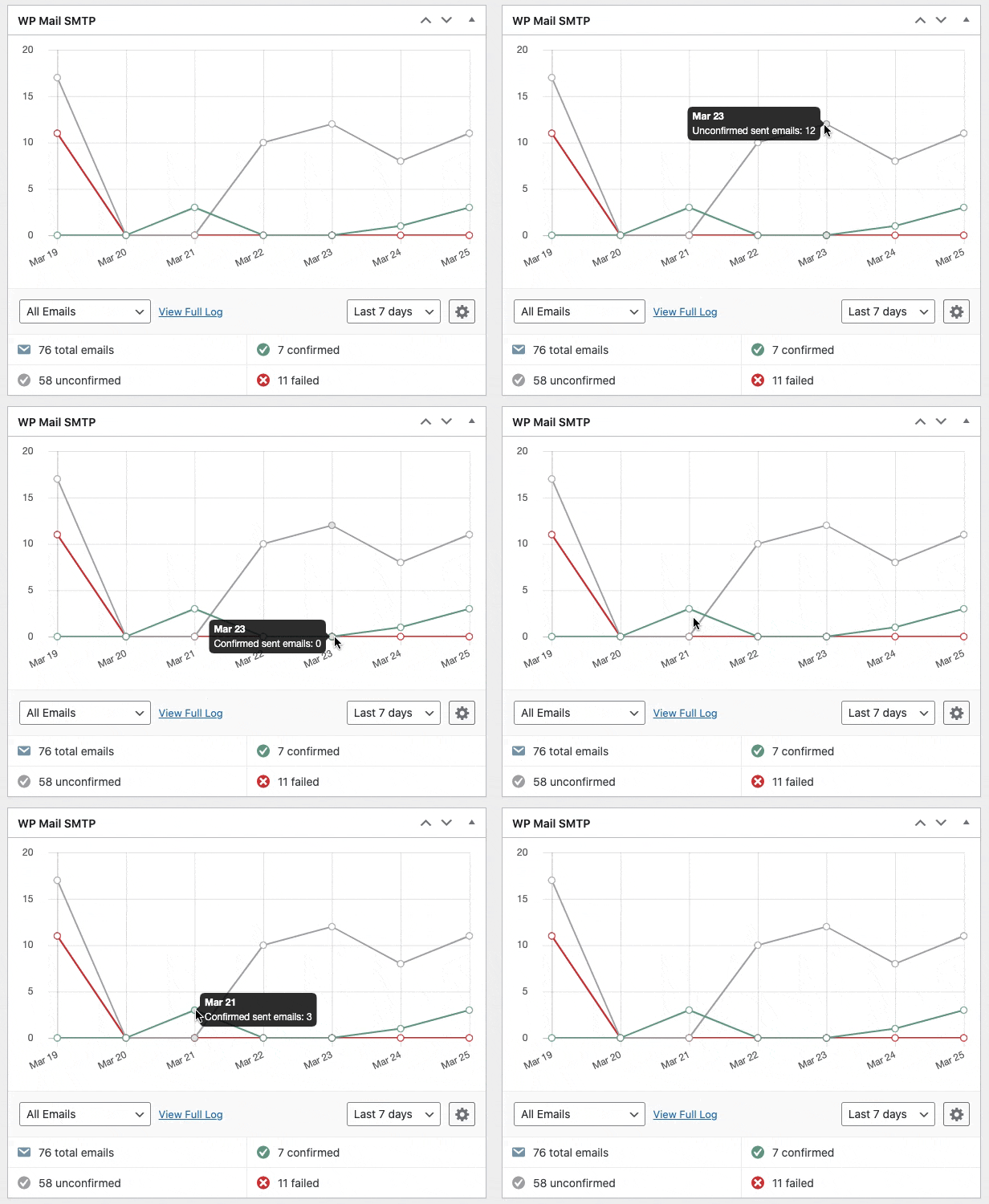
Selon l'expéditeur que vous choisissez, le journal des e-mails affichera le statut comme Livré ou Non envoyé . Il dispose également d'un widget de tableau de bord sympa qui affiche les statuts dans un graphique.
Dans la version Pro, vous pouvez également :
- Suivre quand vos e-mails Bookly sont ouverts et cliqués
- Renvoyer les e-mails Bookly qui échouent
- Transférer les notifications de réservation à quelqu'un d'autre
- Stocker les pièces jointes avec les e-mails envoyés
- Exporter les e-mails envoyés dans différents formats
Découvrez comment ces fonctionnalités fonctionnent dans notre article sur la façon de consigner vos e-mails WordPress.
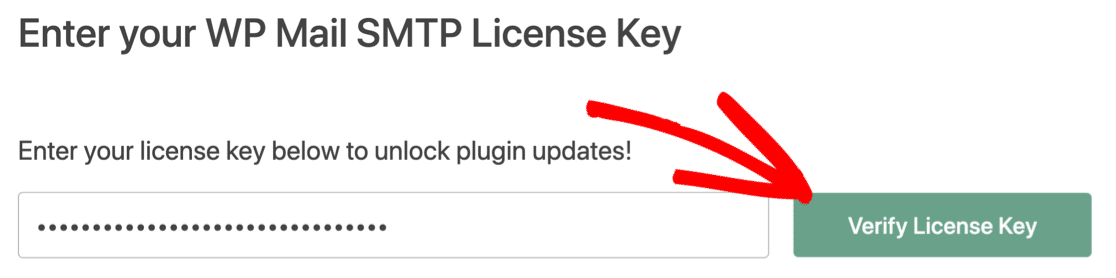
Pour la dernière étape, accédez à votre compte SMTP WP Mail et récupérez la clé de licence dans l'onglet Téléchargements. Collez-le ici pour activer les fonctionnalités supplémentaires et les mises à jour automatiques des plugins.
Et c'est tout! Vous avez fait tout ce que vous deviez faire pour que vos notifications par e-mail Bookly fonctionnent.
Corrigez vos e-mails bookly maintenant
Suivant : Créer des formulaires de réservation à l'aide de WPForms
Bookly est une excellente solution pour créer des formulaires de prise de rendez-vous. Mais si vous cherchez un moyen rapide de créer des formulaires de prise de rendez-vous, consultez WPForms.
WPForms vous permet de créer un formulaire de réservation en ligne et de l'ajouter à n'importe quelle page de votre site Web.
Regardez cette vidéo pour voir comment créer un formulaire de réservation dans WordPress :
Prêt à réparer vos e-mails ? Commencez dès aujourd'hui avec le meilleur plugin WordPress SMTP. WP Mail SMTP Elite comprend une configuration complète de White Glove et offre une garantie de remboursement de 14 jours.
Si cet article vous a aidé, veuillez nous suivre sur Facebook et Twitter pour plus de conseils et de tutoriels WordPress.