
Bookly E-posta Bildirimlerinin Çalışmaması Nasıl Onarılır
Yayınlanan: 2021-07-16Web sitenizde randevular yapıldığında Bookly e-posta bildirimleri çalışmıyor mu?
Randevu e-posta bildirimleri, müşterileriniz için önemli olan rezervasyon bilgilerini içerir. Bu ayrıntıları kaçırmalarını istemezsiniz.
Bu kılavuzda, size ve müşterinize yeni bir randevu verildiğinde e-posta alabilmeniz için bunu nasıl kolayca düzelteceğinizi göstereceğiz.
Bookly E-postalarınızı Şimdi Düzeltin
Bookly'de Bildirimler Nasıl Çalışır?
Bookly, çevrimiçi bir rezervasyon sistemi oluşturan bir randevu rezervasyon eklentisidir. Ziyaretçileriniz randevu alabilir ve eklenti hem size hem de ziyaretçinize bir e-posta bildirimi gönderir.
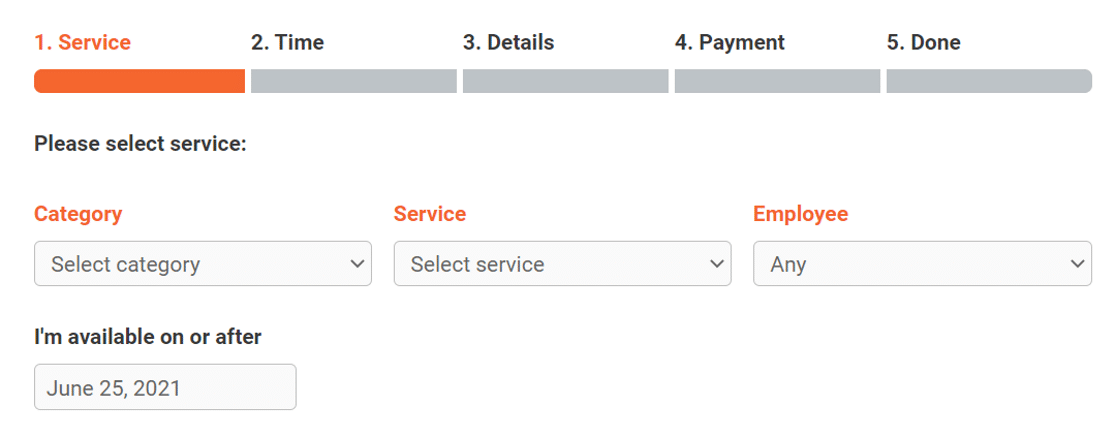
Otomatik randevu onayı ayarlayabilir veya manuel onay için personele bildirim atayabilirsiniz.
Eklenti ayrıca rezervasyon tarihinden bir gün önce müşteriye gönderilecek otomatik planlanmış bildirimler oluşturmanıza da olanak tanır.
Bookly E-posta Bildirimlerinin Çalışmaması Nasıl Onarılır
Bookly e-posta bildirimlerini düzeltmeye hazır mısınız? Bookly'de ilk önce bildirim ayarlarından geçtiğimiz aşağıdaki adımları izleyin. Ayrıca e-posta teslim edilebilirlik sorunlarını çözmek için bir SMTP eklentisi yükleyeceğiz.
- Bookly'de E-posta Gönderen Ayarlarını Kontrol Edin
- Bookly'de Bireysel Bildirim Ayarlarını Kontrol Edin
- Test E-posta Bildirimi Gönderin
- WP Mail SMTP Eklentisini Kurun
- Bir Posta Hizmeti Ayarlayın
- E-posta Günlüğünü Etkinleştir
Önce e-posta gönderen ayarlarının doğru yapılıp yapılmadığını kontrol edelim.
1. Bookly'de E-posta Gönderici Ayarlarını Kontrol Edin
Bookly, tüm e-posta bildirimlerini göndermek için site adını ve yönetici e-posta adresini kullanır. Çoğu zaman, WordPress site yöneticisi e-postası, genel veya uydurulmuş bir adrese ayarlanır.
Müşterilerinizin kolayca yanıt verebilmeleri için web sitenizden e-posta göndermek için özel bir e-posta adresi kullanmak en iyi uygulamadır.
Ayarları kontrol etmek için WordPress kontrol panelinize giriş yapın ve Bookly » Email Notifications bölümüne gidin.
Burada, listelenen tüm e-posta bildirimlerini göreceksiniz.
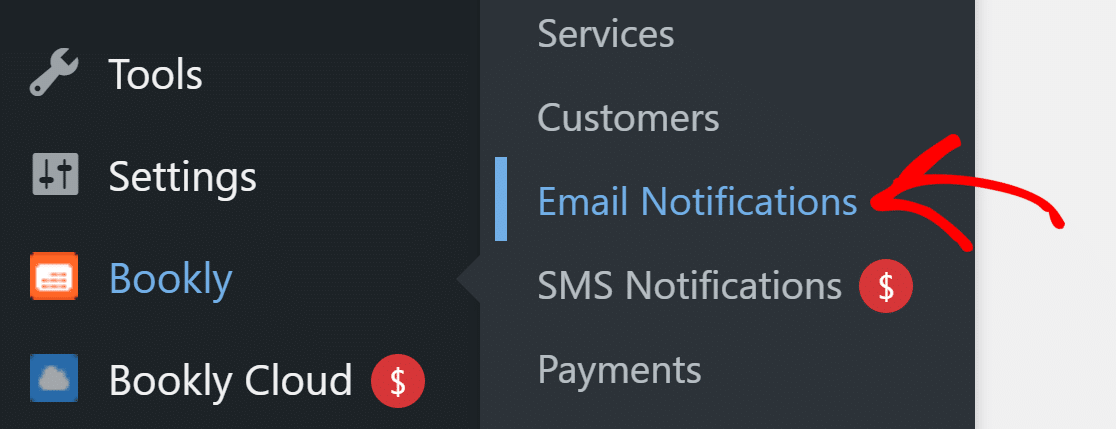
Başlıkta, Genel Ayarlar düğmesine tıklayın.

Açılır pencerede, Bookly'den gelen tüm bildirimler için gönderen adını ve e-postayı ayarlayabilirsiniz.
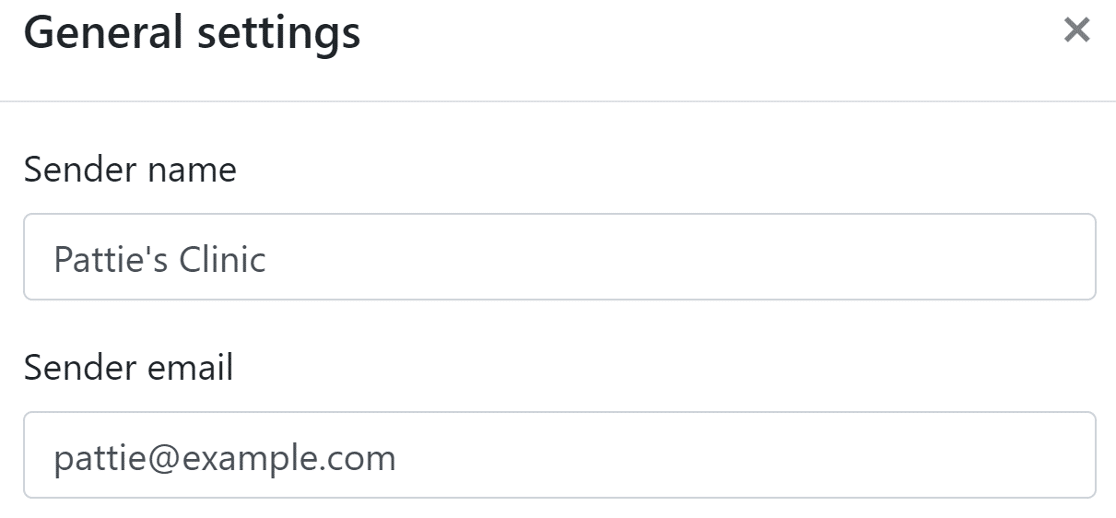
Gönderici e-postası için alan adı uzantınıza sahip bir e-posta kullanmanızı öneririz.
Gönderici bilgileri doldurulduktan sonra diğer seçenekleri olduğu gibi bırakıp ayarları kaydedebilirsiniz.
Şimdi, bunların da doğru şekilde kurulduğundan emin olmak için bireysel bildirim ayarlarını kontrol edelim.
2. Bookly'de Bireysel Bildirim Ayarlarını Kontrol Edin
E-posta bildirim sayfasında Bookly'de oluşturduğunuz tüm bildirimlerin bir listesi bulunur.
Kontrol etmek istediğimiz ilk ayar bildirimin durumudur.
Listeyi gözden geçirmek ve tüm bildirimlerin yeşil bir Etkin etiketine sahip olduğunu kontrol etmek isteyeceksiniz.
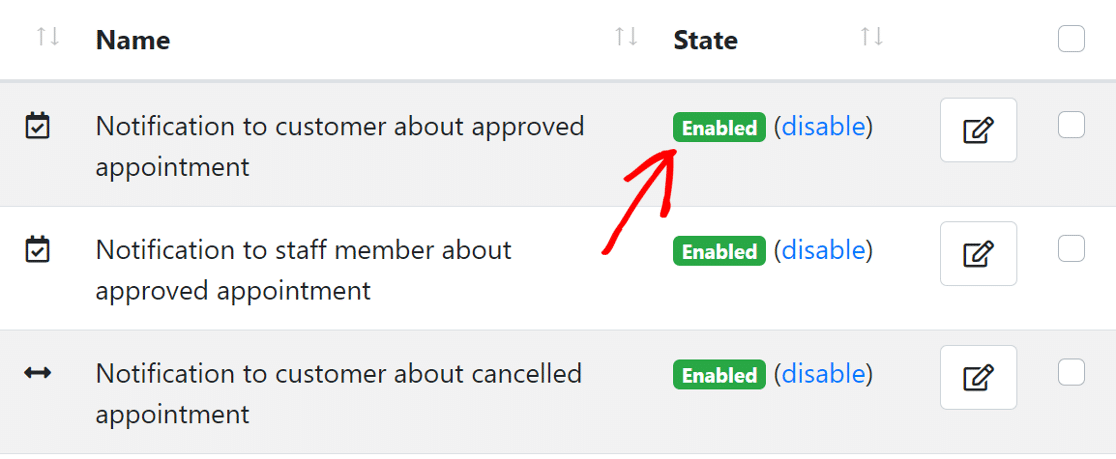
Devre dışı bırakılmış herhangi bir bildirim görürseniz durumunu değiştirmek için etiketin yanındaki etkinleştir düğmesini tıklayabilirsiniz.
Sonraki ayar, her bildirim için alıcıyı kontrol etmektir. Bookly, alıcıyı şu şekilde ayarlamanıza izin verir:
- Müşteri
- Personel
- yönetici
- Özel e-posta adresi.
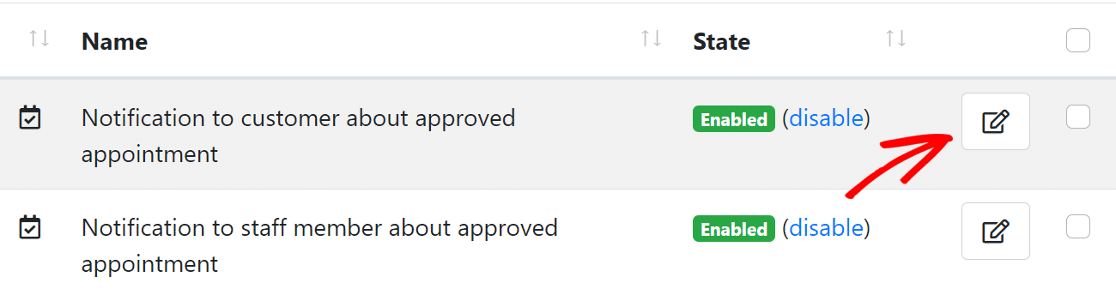
Alıcıyı kontrol etmek için bildirimin yanındaki düzenle simgesine tıklayın, bir açılır pencere görünecektir.
Şimdi, genişletmek için Bildirim Ayarlarına tıklayın .
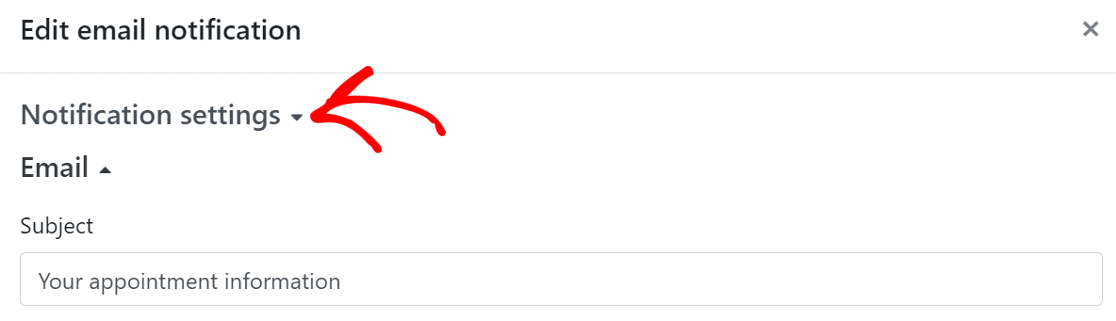
Aşağı kaydırdığınızda Alıcılar bölümünü göreceksiniz. Bildirime bağlı olarak, yanlış alıcının seçildiğini görürseniz, onu doğru alıcıyla değiştirmeniz gerekecektir.
Ayrıca isterseniz özel bir e-posta adresi ekleyebilir veya birden fazla alıcı seçebilirsiniz.

Benzer şekilde, sitenizde etkin olan diğer tüm Bookly bildirimleri için alıcıları kontrol edin.
Şimdi e-posta bildirimlerini test edelim.
3. Bir Test E-posta Bildirimi Gönderin
Bookly, web sitenizden gelen e-postaların çalışıp çalışmadığını kontrol etmek için test bildirimleri göndermenizi sağlar.
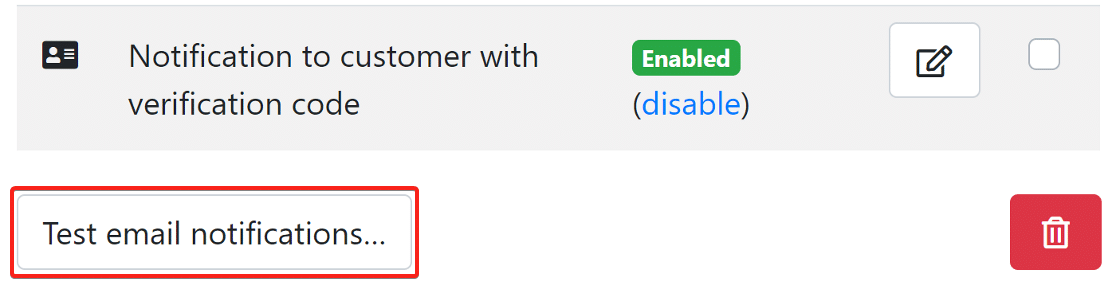
Aynı E-posta Bildirimi sayfasında aşağı kaydırın ve ayarlarını açmak için sol alttaki Test e-posta bildirimleri düğmesini tıklayın.
Açılan sayfada, test e-postasını almak istediğiniz bir e-posta adresi girin. E-postadan farklı bir e-posta adresi kullandığınızdan emin olun.
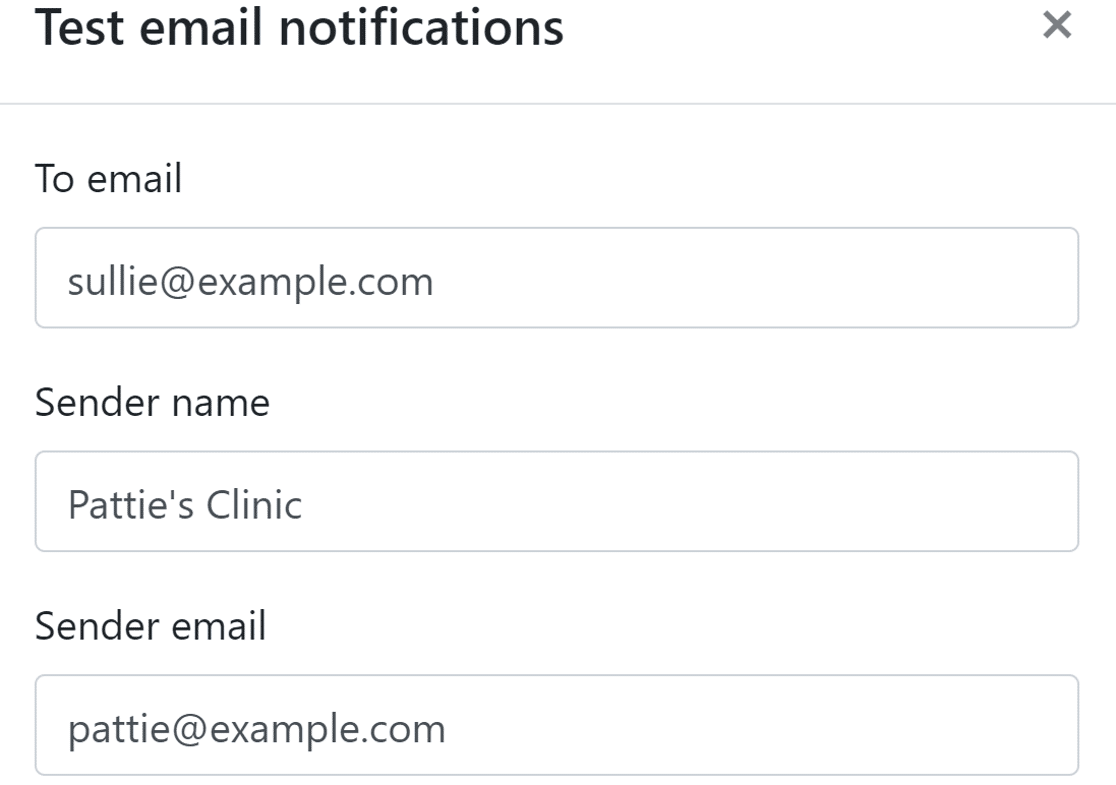
Buraya herhangi bir e-posta yazabilirsiniz. Her iki alanda da aynı e-postayı kullanmanın Gmail'de 'bu mesaja dikkat edin' uyarısını tetikleyebileceğini bilin.

Aşağı kaydırın ve bir bildirim şablonu seçmek için bir düğme göreceksiniz. Bir veya birden fazla şablon seçebilirsiniz ve eklenti bu bildirimleri gönderir.
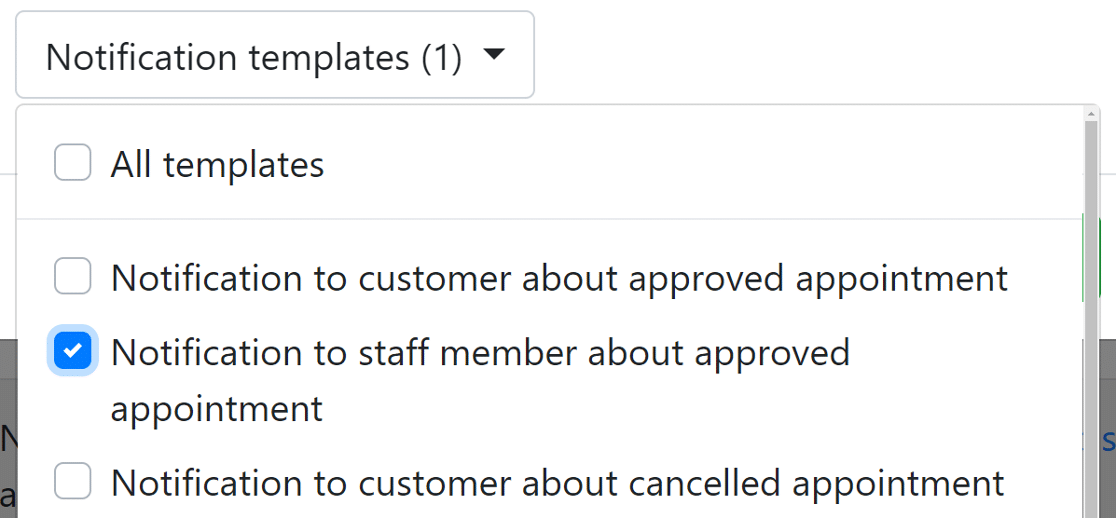
Gönder düğmesine tıklayın ve sitenizden bir e-posta alıp almadığınızı görmek için gelen kutunuzu kontrol edin. E-postayı almadıysanız, WP Mail SMTP'yi yüklememiz gerekiyor.
4. WP Mail SMTP Eklentisini Kurun
WP Mail SMTP, WordPress için en iyi SMTP eklentisidir. Web sitenizi, tüm WordPress e-posta bildirimlerine kimlik doğrulama ekleyen bir üçüncü taraf e-posta hizmetine bağlar.
Bu, Bookly e-postalarınızın engellenmesini veya spam olarak işaretlenmesini önler.
Eklentiyi indirmek için WP Mail SMTP hesabınıza gidin ve eklenti dosyasının en son sürümünü almak için İndirilenler sekmesindeki turuncu düğmeye tıklayın.
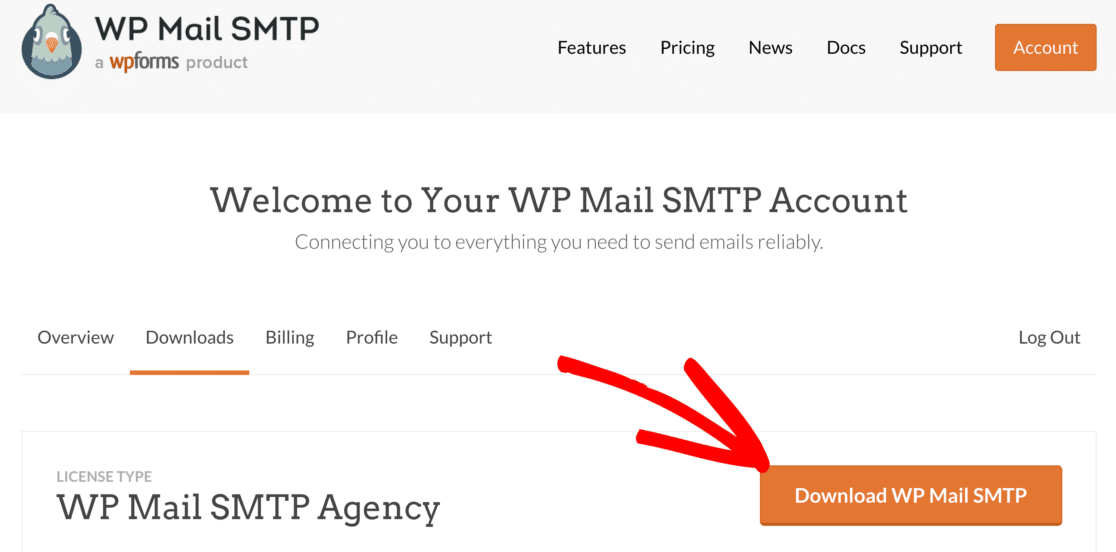
WordPress kontrol panelinize geçin ve zip dosyasını eklentiler sayfasına yükleyin. Bu bölümle ilgili yardıma ihtiyacınız varsa, bir WordPress eklentisinin nasıl kurulacağını açıklayan bu kılavuza göz atın.
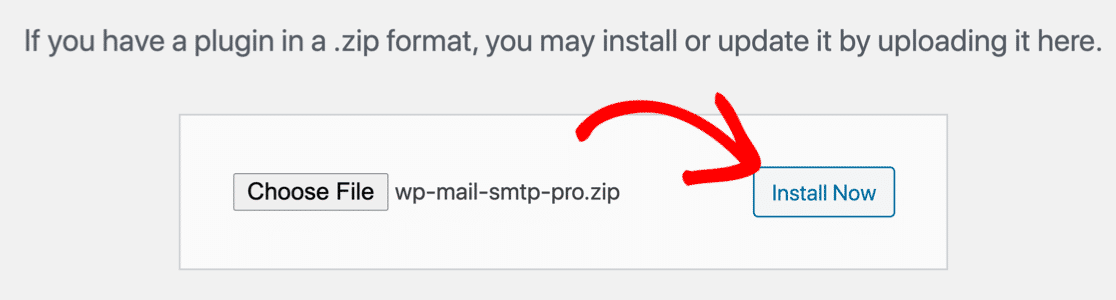
Yüklendikten sonra, eklentiyi etkinleştirdiğinizden emin olun. Bu, eklentiyi yapılandırmayı kolaylaştıran Kurulum Sihirbazını başlatacaktır.
5. Bir Posta Hizmeti Ayarlayın
Bu adımda, web sitenizi bir posta hizmetine bağlayacağız. Bu, mesajlarınıza kimlik doğrulama ekleyerek Bookly e-posta bildirimlerinin çalışmaması sorununu çözmenize yardımcı olacaktır.
Başlamak için sihirbazdaki Başlayalım düğmesini tıklayın.
Şimdi, postacıyı seçme zamanı.
WP Mail SMTP, çeşitli posta seçenekleri sunar - premium ve ücretsiz. Burada seçeceğiniz şey, sahip olduğunuz web sitesinin türüne bağlı olacaktır:
- Çok sayıda rezervasyon alan büyük bir web siteniz varsa, SMTP.com veya Sendinblue gibi premium bir mailer gayet iyi çalışacaktır.
- Gmail veya Diğer SMTP, düşük hacimli gönderme için iyi çalışır.
Artıları ve eksileri hakkında daha iyi bir fikir edinmek için WP Mail SMTP'nin desteklediği posta seçenekleri listesindeki kılavuzumuza göz atabilirsiniz.
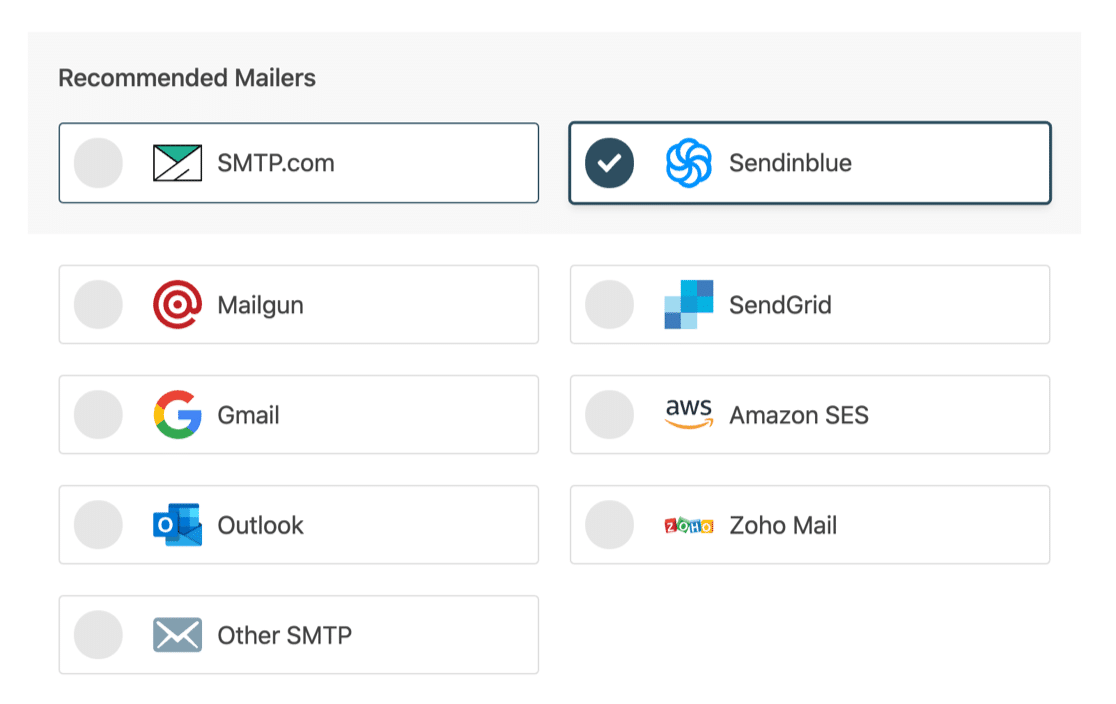
Posta gönderinizi seçtiğinizde, belgeler sayfasını yeni bir sekmede açmak için aşağıdaki bağlantıya tıklayın. Dokümantasyon sayfası, mailler web sitesi ile bağlantı kurma adımlarında size yardımcı olacaktır.
- SMTP.com
- Sendinblue
- posta tabancası
- SendGrid
- Gmail (veya Google Workspace)
- Amazon SES'i
- Görünüm
- Zoho Postası
- Diğer SMTP (örn. ISP'nizin SMTP sunucusu)
Web siteniz bağlandıktan sonra, e-posta günlüğünü etkinleştirmek için bu kılavuza geri dönün.
6. E-posta Günlüğünü Etkinleştir
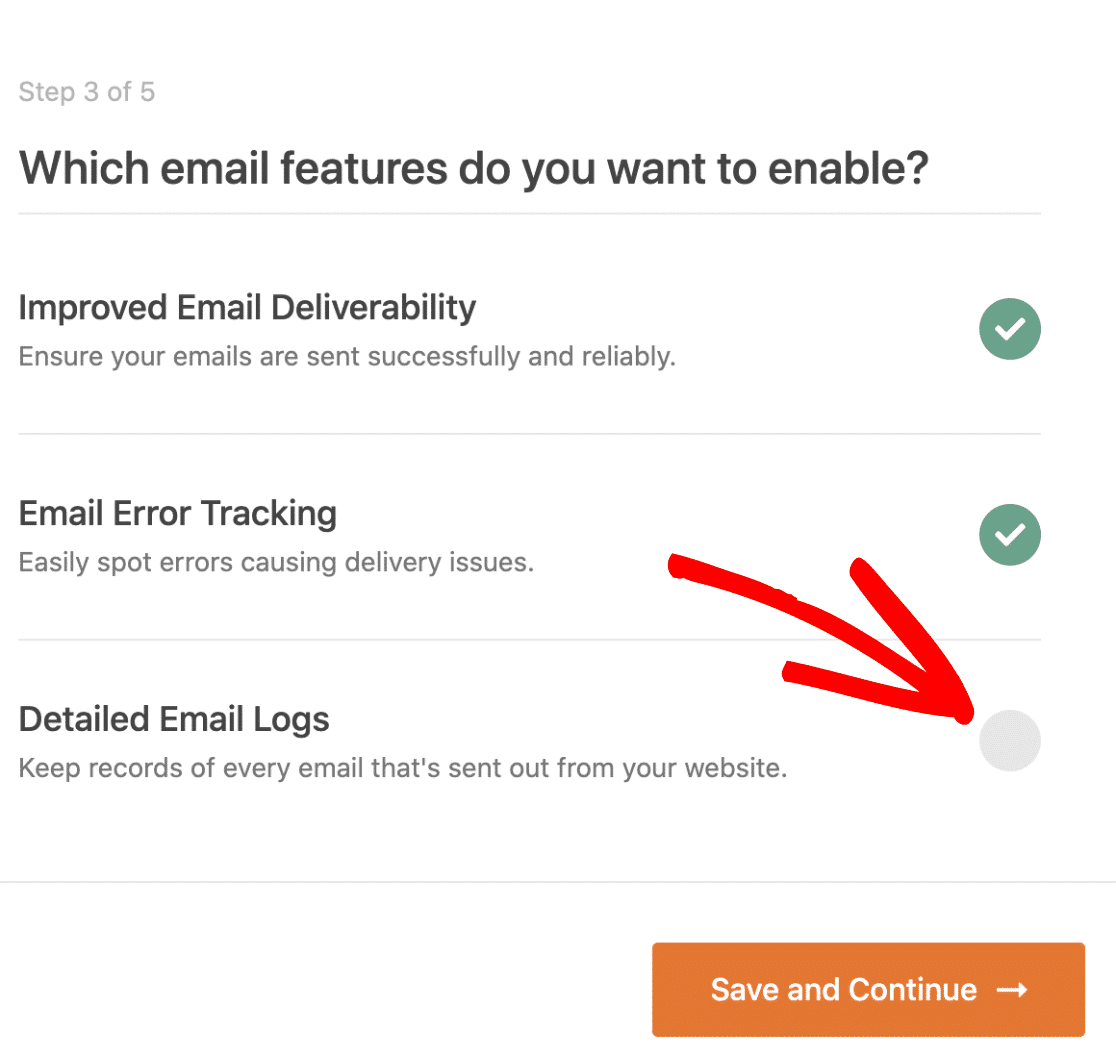
Bu adımda, WP Mail SMTP size hangi özelliği etkinleştirmek istediğinizi soracaktır. Varsayılan olarak, sizin için iki seçenek etkinleştirilecektir.
- E-posta Teslim Edilebilirliği
- Hata İzleme
Web sitenizin gönderdiği tüm e-postaları izlemek için Ayrıntılı E-posta Günlüklerini de etkinleştirebilirsiniz. Bu, tüm e-postaların arşivini tek bir yerde tutmayı ve e-postalarınızdaki hataları tespit etmeyi kolaylaştırır.
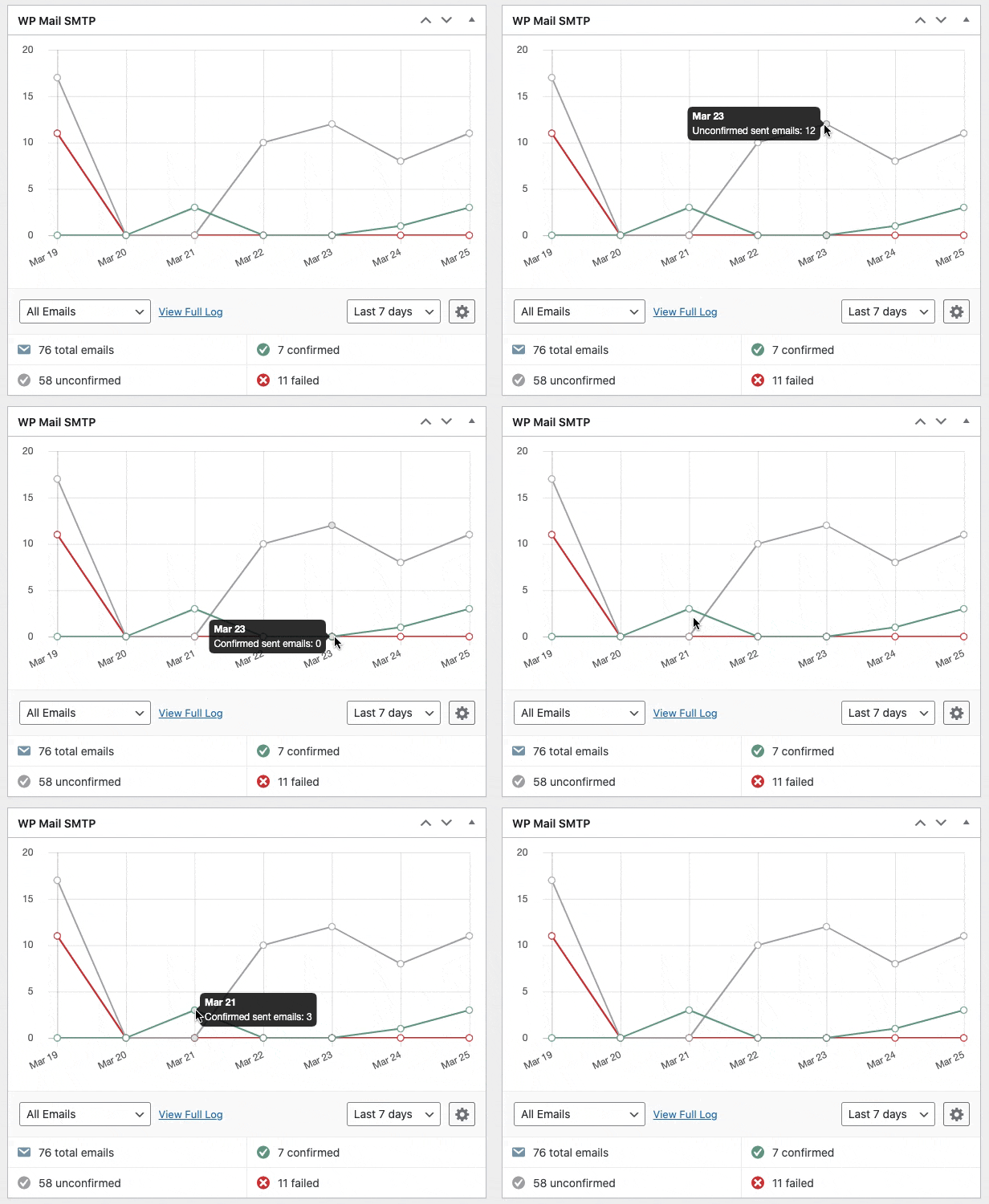
Seçtiğiniz postacıya bağlı olarak, e-posta günlüğü durumu Teslim Edildi veya Gönderilmedi olarak gösterir. Ayrıca durumları bir grafikte gösteren harika bir gösterge panosu widget'ına sahiptir.
Pro sürümünde şunları da yapabilirsiniz:
- Bookly e-postalarınızın ne zaman açılıp tıklandığını takip edin
- Başarısız olan Bookly e-postalarını yeniden gönderin
- Rezervasyon bildirimlerini başka birine iletme
- Ekleri gönderilen e-postalarla birlikte saklayın
- Gönderilen e-postaları farklı biçimlerde dışa aktarın
WordPress e-postalarınızı nasıl günlüğe kaydedeceğinizle ilgili makalemizde bu özelliklerin nasıl çalıştığını kontrol edin.
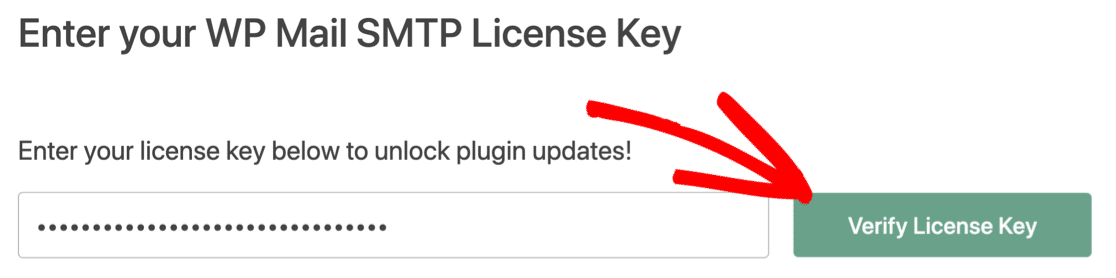
Son adım için WP Mail SMTP hesabınıza gidin ve İndirilenler sekmesinden lisans anahtarını alın. Ekstra özellikleri ve otomatik eklenti güncellemelerini etkinleştirmek için buraya yapıştırın.
Ve bu kadar! Bookly e-posta bildirimlerinizin çalışması için yapmanız gereken her şeyi yaptınız.
Bookly E-postalarınızı Şimdi Düzeltin
Sonraki: WPForms Kullanarak Rezervasyon Formları Oluşturun
Bookly, rezervasyon randevu formları oluşturmak için harika bir çözümdür. Ancak rezervasyon randevu formları oluşturmanın hızlı bir yolunu arıyorsanız, WPForms'a göz atın.
WPForms, çevrimiçi bir rezervasyon formu oluşturmanıza ve bunu web sitenizdeki herhangi bir sayfaya eklemenize olanak tanır.
WordPress'te nasıl rezervasyon formu oluşturulacağını görmek için bu videoyu izleyin:
E-postalarınızı düzeltmeye hazır mısınız? En iyi WordPress SMTP eklentisini bugün kullanmaya başlayın. WP Mail SMTP Elite, eksiksiz Beyaz Eldiven Kurulumu içerir ve 14 günlük para iade garantisi sunar.
Bu makale size yardımcı olduysa, daha fazla WordPress ipucu ve öğreticisi için lütfen bizi Facebook ve Twitter'da takip edin.