
Cara Memperbaiki Notifikasi Email Bookly Tidak Berfungsi
Diterbitkan: 2021-07-16Apakah pemberitahuan email Bookly tidak berfungsi saat janji temu dibuat di situs web Anda?
Pemberitahuan email janji temu berisi informasi pemesanan yang penting bagi klien Anda. Anda tidak ingin mereka melewatkan detail itu.
Dalam panduan ini, kami akan menunjukkan kepada Anda cara memperbaikinya dengan mudah sehingga Anda dan klien Anda menerima email setiap kali janji temu baru dibuat.
Perbaiki Email Bookly Anda Sekarang
Bagaimana Notifikasi Bekerja di Bookly?
Bookly adalah plugin pemesanan janji temu yang membuat sistem pemesanan online. Pengunjung Anda dapat memesan janji temu dan plugin akan mengirimkan email pemberitahuan kepada Anda dan pengunjung Anda.
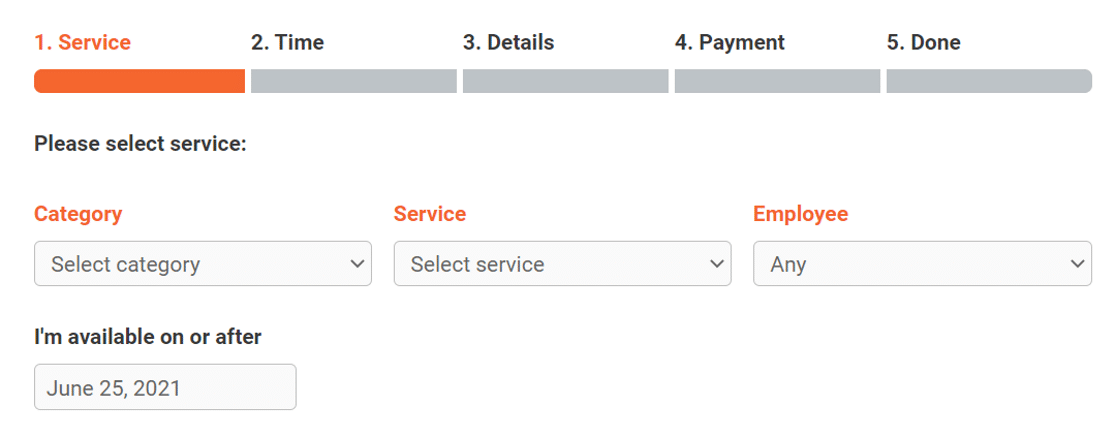
Anda dapat mengatur persetujuan janji temu otomatis atau memberikan pemberitahuan kepada staf untuk persetujuan manual.
Plugin ini juga memungkinkan Anda membuat pemberitahuan terjadwal otomatis yang akan dikirim ke klien satu hari sebelum tanggal pemesanan.
Cara Memperbaiki Notifikasi Email Bookly Tidak Berfungsi
Siap untuk memperbaiki notifikasi email Bookly? Ikuti langkah-langkah di bawah ini di mana kami pertama kali melalui pengaturan notifikasi di Bookly. Kami juga akan memasang plugin SMTP untuk memecahkan masalah pengiriman email.
- Periksa Pengaturan Pengirim Email di Bookly
- Periksa Pengaturan Pemberitahuan Individu di Bookly
- Kirim Pemberitahuan Email Percobaan
- Instal Plugin WP Mail SMTP
- Siapkan Layanan Mailer
- Aktifkan Pencatatan Email
Pertama-tama mari kita periksa apakah pengaturan pengirim email telah diatur dengan benar.
1. Periksa Pengaturan Pengirim Email di Bookly
Bookly menggunakan nama situs dan alamat email admin untuk mengirim semua pemberitahuan email. Seringkali, email admin situs WordPress diatur ke alamat umum atau dibuat-buat.
Ini adalah praktik terbaik untuk menggunakan alamat email khusus untuk mengirim email dari situs web Anda sehingga pelanggan Anda dapat dengan mudah membalas.
Untuk memeriksa pengaturan, masuk ke dasbor WordPress Anda dan buka Bookly »Pemberitahuan Email .
Di sini, Anda akan melihat semua notifikasi email terdaftar.
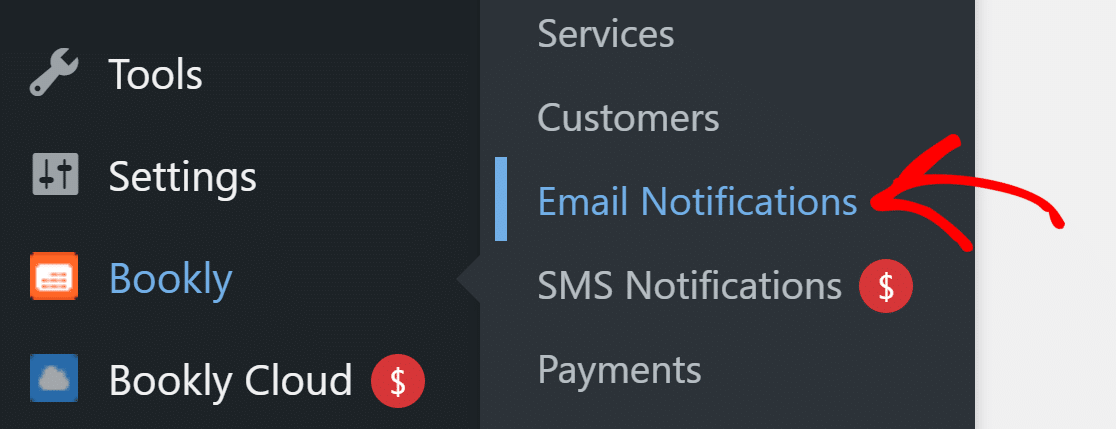
Di tajuk, klik tombol Pengaturan Umum .

Di popup, Anda dapat mengatur nama pengirim dan email untuk semua notifikasi dari Bookly.
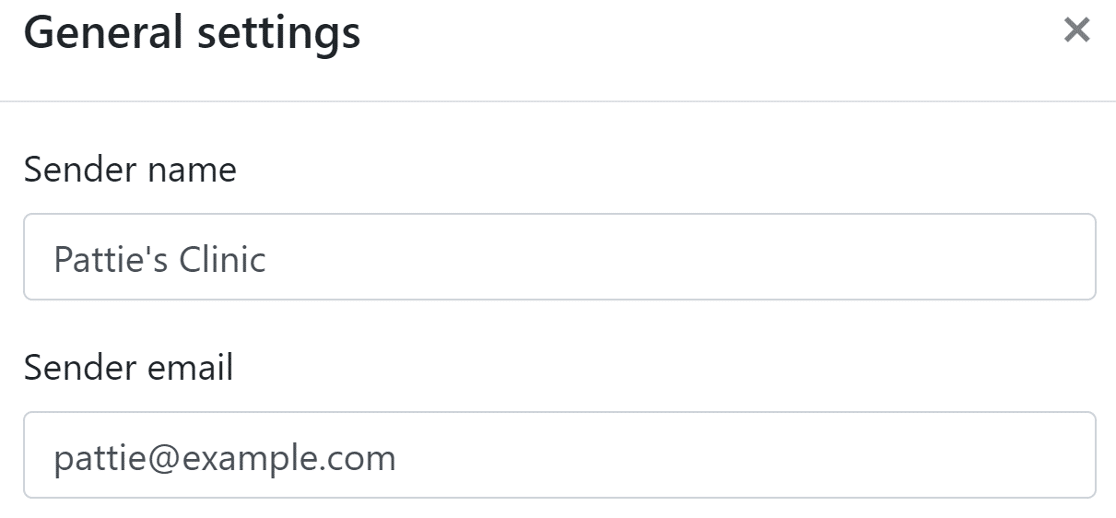
Untuk email pengirim, sebaiknya gunakan email dengan ekstensi domain Anda.
Setelah detail pengirim diisi, Anda dapat membiarkan opsi lain apa adanya dan menyimpan pengaturan.
Sekarang mari kita periksa pengaturan notifikasi individual untuk memastikan mereka juga diatur dengan benar.
2. Periksa Pengaturan Pemberitahuan Individu di Bookly
Halaman pemberitahuan email memiliki daftar semua pemberitahuan yang Anda buat di Bookly.
Pengaturan pertama yang ingin kami periksa adalah status notifikasi.
Anda akan ingin melihat daftar dan memeriksa apakah semua notifikasi memiliki label Diaktifkan berwarna hijau.
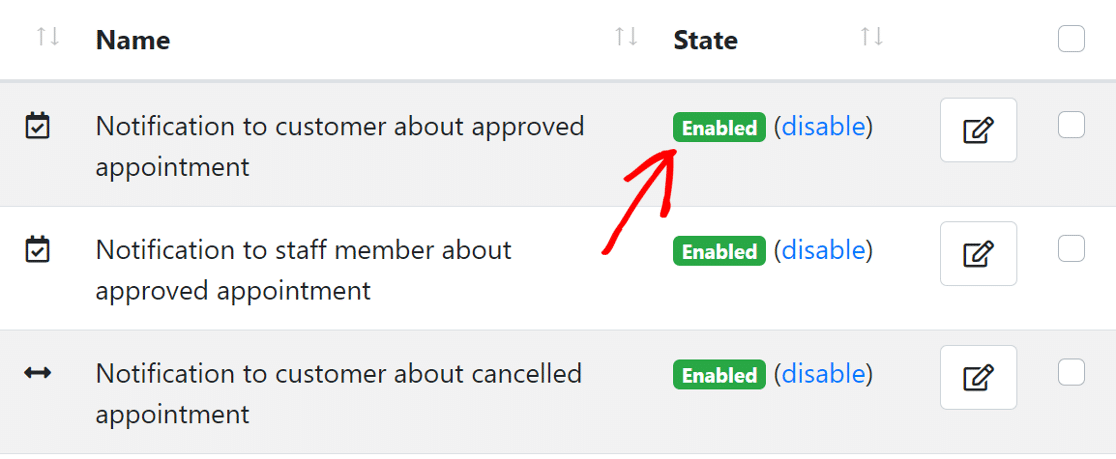
Jika Anda melihat pemberitahuan yang dinonaktifkan, Anda dapat mengeklik tombol aktifkan di sebelah label untuk mengubah statusnya.
Pengaturan selanjutnya adalah memeriksa penerima untuk setiap notifikasi. Bookly memungkinkan Anda mengatur penerima sebagai:
- Klien
- Staf
- admin
- Alamat email khusus.
Untuk memeriksa penerima, klik ikon edit di sebelah notifikasi dan popup akan muncul.
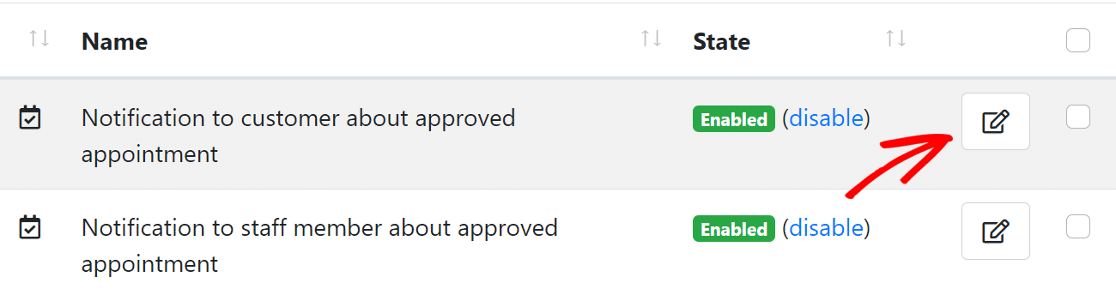
Sekarang, klik Pengaturan Pemberitahuan untuk memperluasnya.
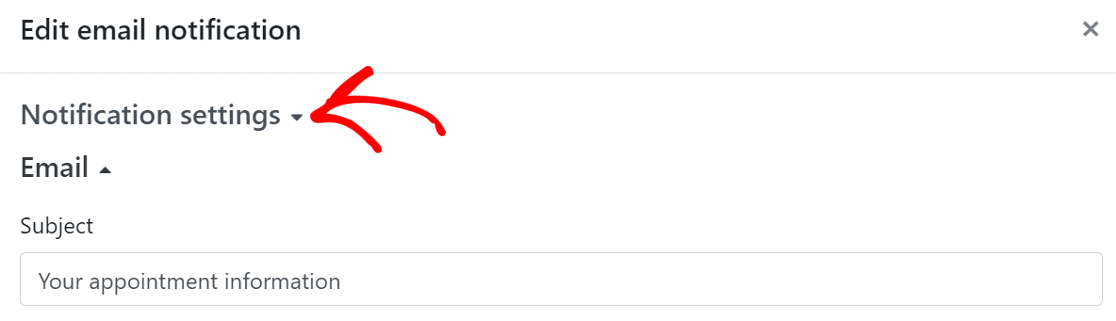
Gulir ke bawah dan Anda akan melihat bagian Penerima . Bergantung pada notifikasi, jika Anda melihat penerima yang salah dipilih, Anda harus mengubahnya ke yang benar.
Anda juga dapat menambahkan alamat email khusus jika Anda ingin atau memilih beberapa penerima.

Dengan cara yang sama, periksa penerima untuk semua pemberitahuan Bookly lain yang aktif di situs Anda.
Sekarang mari kita uji notifikasi email.
3. Kirim Notifikasi Email Tes
Bookly memungkinkan Anda mengirim pemberitahuan pengujian untuk memeriksa apakah email dari situs web Anda berfungsi.
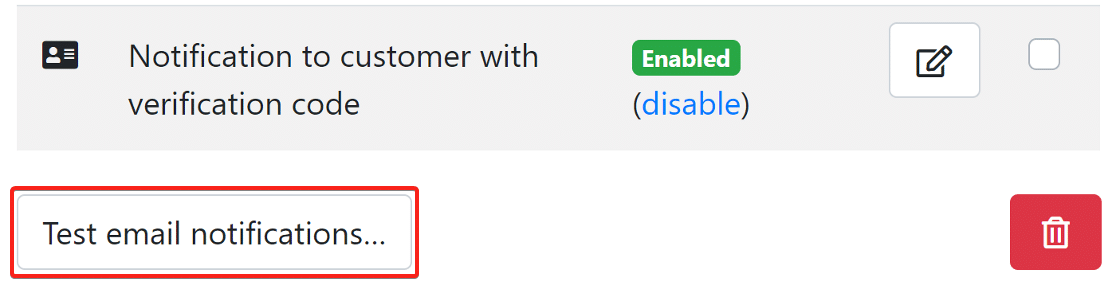
Pada halaman Notifikasi Email yang sama, gulir ke bawah dan klik tombol Uji notifikasi email di kiri bawah untuk membuka pengaturannya.
Pada halaman popup, masukkan alamat email yang Anda inginkan untuk menerima email percobaan. Pastikan untuk menggunakan alamat email yang berbeda dari Dari Email.
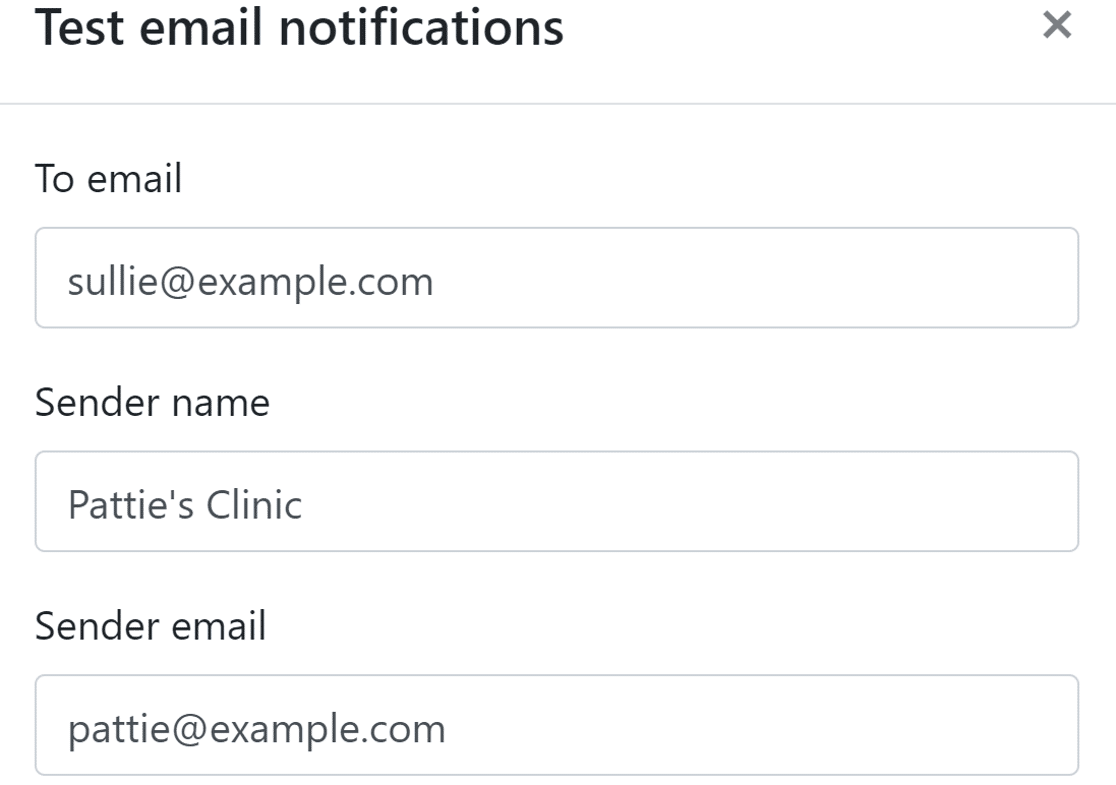
Anda dapat mengetik email apa pun di sini. Ketahuilah bahwa menggunakan email yang sama di kedua bidang dapat memicu peringatan 'hati-hati dengan pesan ini' di Gmail.

Gulir ke bawah dan Anda akan melihat tombol untuk memilih template pemberitahuan. Anda dapat memilih satu atau beberapa template dan plugin akan mengirimkan pemberitahuan tersebut.
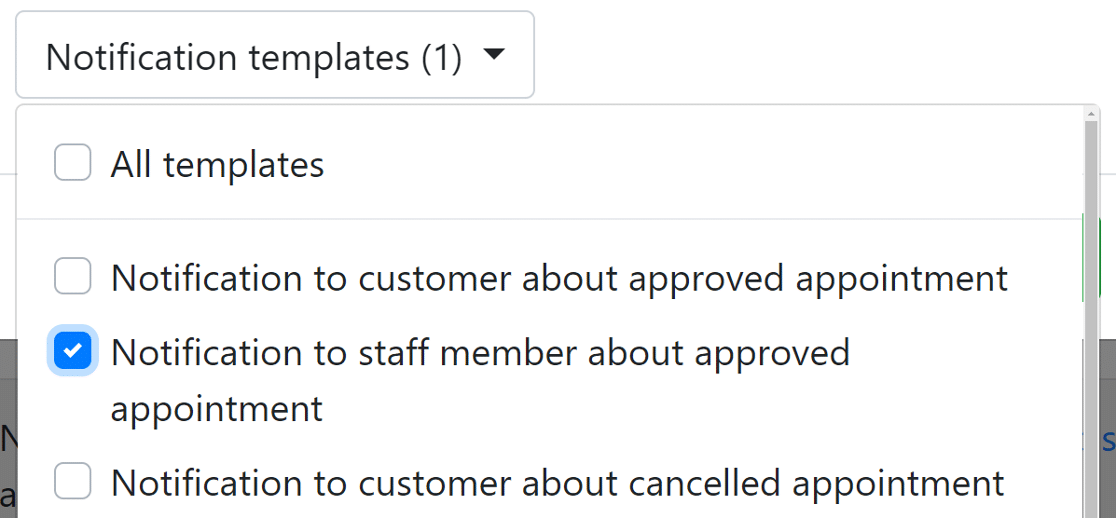
Klik tombol Kirim dan periksa kotak masuk Anda untuk melihat apakah Anda telah menerima email dari situs Anda. Jika Anda tidak menerima email, kami perlu menginstal WP Mail SMTP.
4. Instal Plugin WP Mail SMTP
WP Mail SMTP adalah plugin SMTP terbaik untuk WordPress. Ini menghubungkan situs web Anda ke layanan email pihak ketiga yang menambahkan otentikasi ke semua pemberitahuan email WordPress.
Ini mencegah email Bookly Anda diblokir atau ditandai sebagai spam.
Untuk mengunduh plugin, buka akun SMTP WP Mail Anda dan klik tombol oranye di tab Unduhan untuk mengambil versi terbaru dari file plugin.
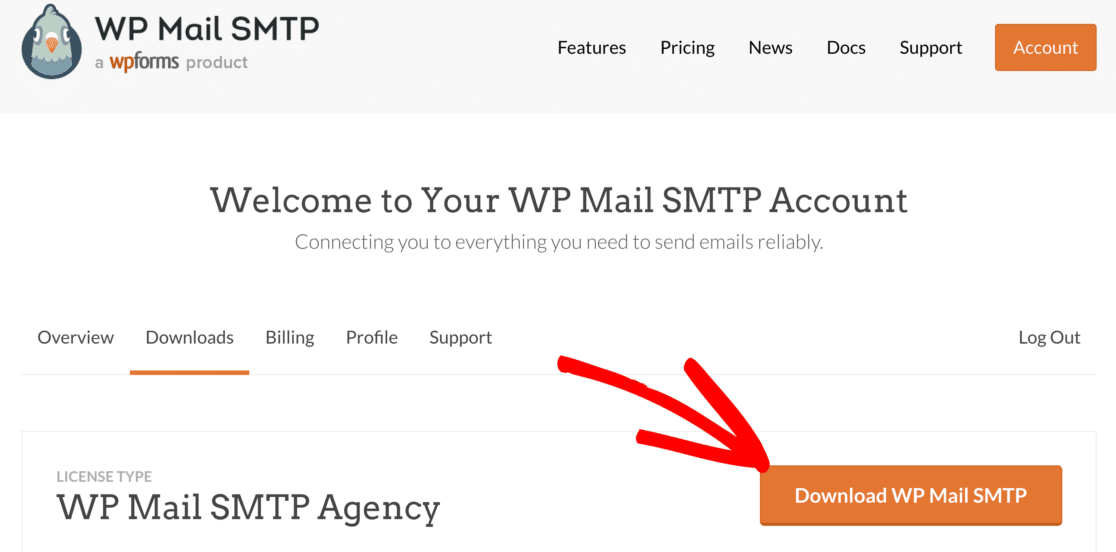
Beralih ke dasbor WordPress Anda dan unggah file zip ke halaman plugin. Jika Anda memerlukan bantuan dengan bagian ini, lihat panduan ini yang menjelaskan cara memasang plugin WordPress.
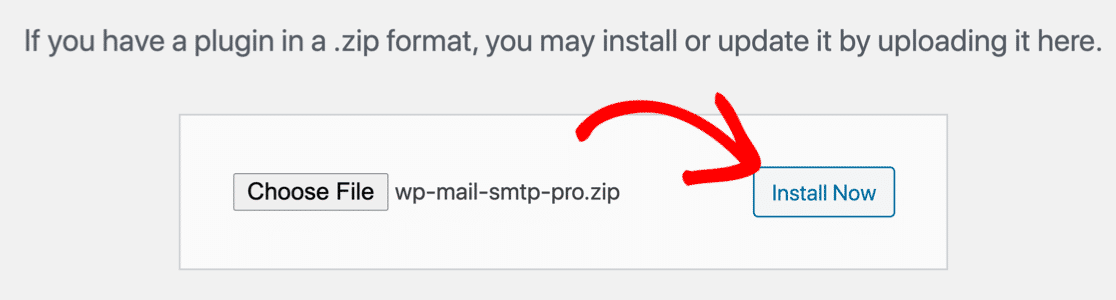
Setelah terinstal, pastikan untuk mengaktifkan plugin. Ini akan memulai Setup Wizard yang memudahkan untuk mengkonfigurasi plugin.
5. Mengatur Layanan Mailer
Pada langkah ini, kami akan menghubungkan situs web Anda ke layanan surat. Ini akan membantu memperbaiki masalah pemberitahuan email Bookly yang tidak berfungsi dengan menambahkan otentikasi ke pesan Anda.
Untuk memulai, klik tombol Let's Get Started di wizard.
Sekarang, saatnya memilih mailer.
WP Mail SMTP menawarkan beberapa opsi mailer – premium dan juga gratis. Apa yang Anda pilih di sini akan tergantung pada jenis situs web yang Anda miliki:
- Jika Anda memiliki situs web besar yang membutuhkan banyak pemesanan, mailer premium seperti SMTP.com atau Sendinblue akan bekerja dengan baik.
- Gmail atau SMTP lainnya berfungsi dengan baik untuk pengiriman volume rendah.
Anda dapat melihat panduan kami di daftar opsi mailer yang didukung WP Mail SMTP untuk mendapatkan ide yang lebih baik tentang pro dan kontra.
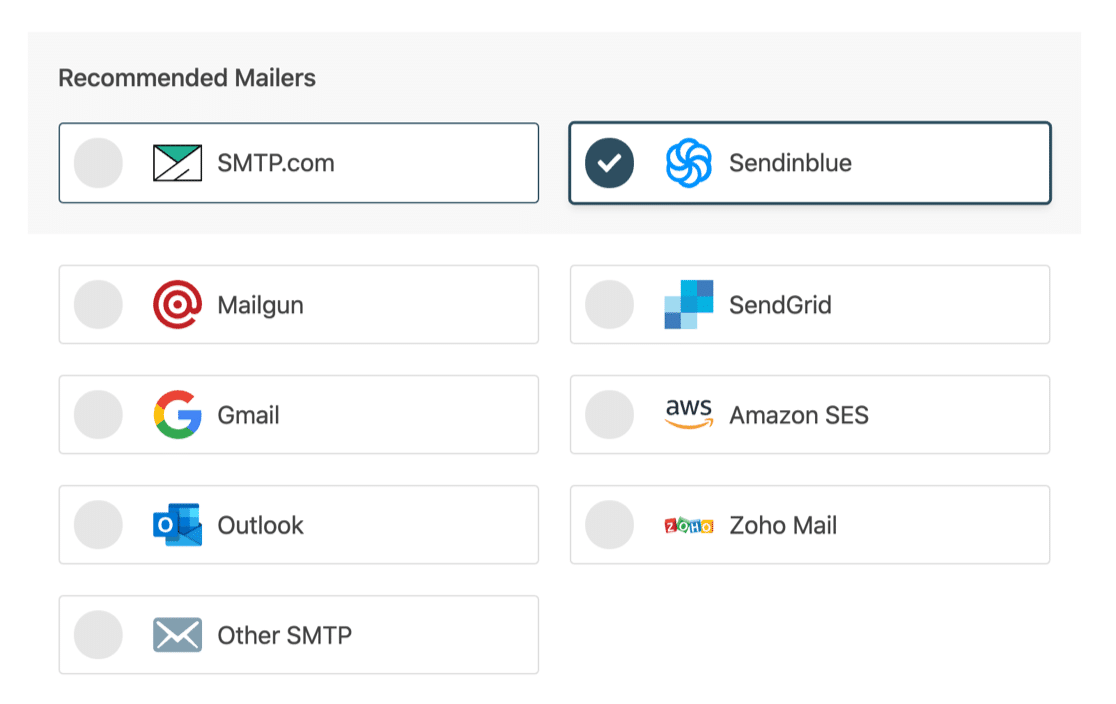
Ketika Anda telah memilih mailer Anda, klik link di bawah ini untuk membuka halaman dokumentasi di tab baru. Halaman dokumentasi akan membantu Anda dengan langkah-langkah untuk membuat koneksi dengan situs web mailer.
- SMTP.com
- sendinblue
- pistol pos
- KirimGrid
- Gmail (atau Google Workspace)
- Amazon SES
- Pandangan
- Zoho Mail
- SMTP lain (misalnya server SMTP ISP Anda)
Setelah situs web Anda terhubung, kembali ke panduan ini untuk mengaktifkan pencatatan email.
6. Aktifkan Pencatatan Email
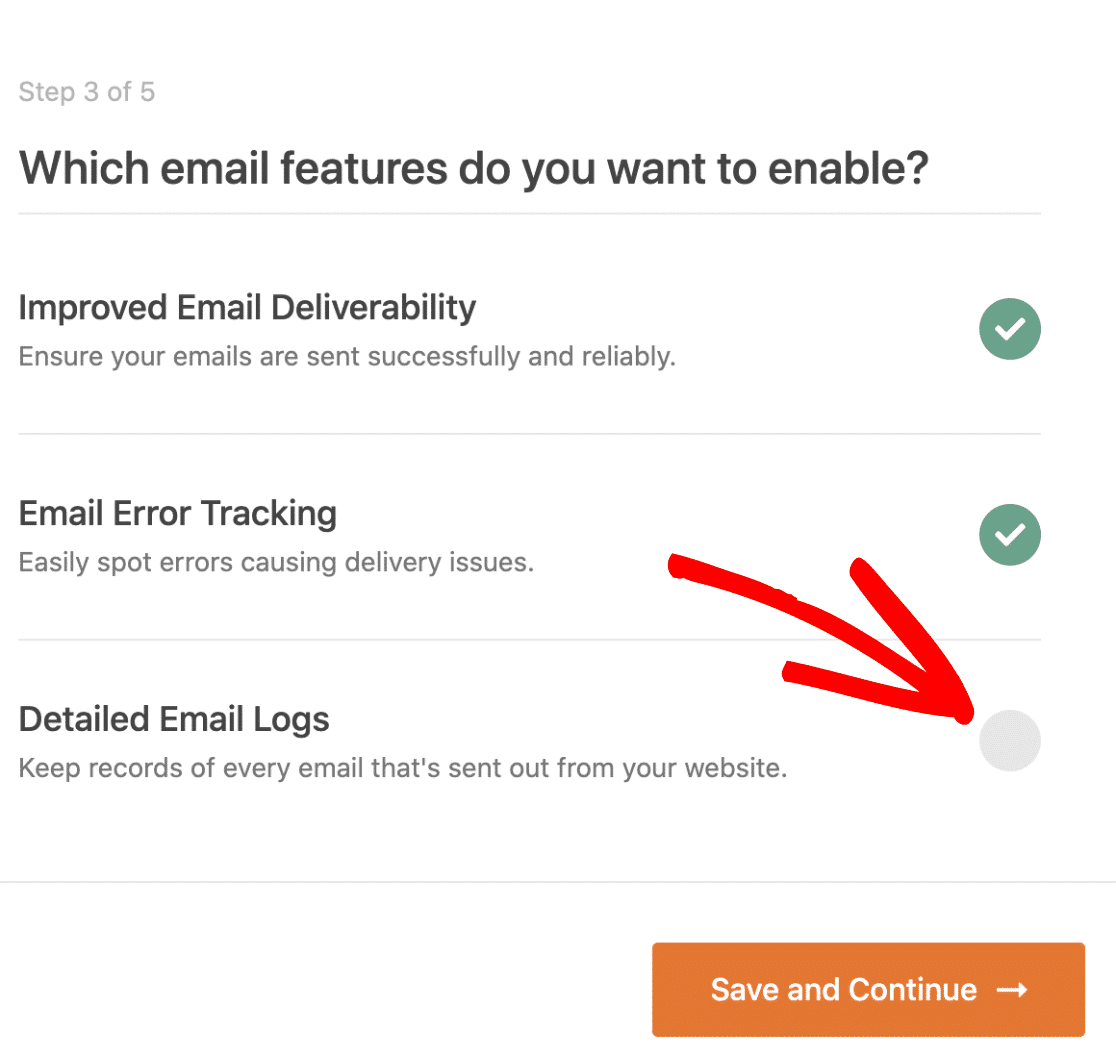
Pada langkah ini, WP Mail SMTP akan menanyakan fitur mana yang ingin Anda aktifkan. Secara default, dua opsi akan diaktifkan untuk Anda.
- Keterkiriman Email
- Pelacakan Kesalahan
Anda juga dapat mengaktifkan Log Email Terperinci untuk melacak semua email yang dikirimkan situs web Anda. Ini memudahkan untuk menyimpan arsip semua email di satu tempat dan menemukan kesalahan apa pun dengan email Anda.
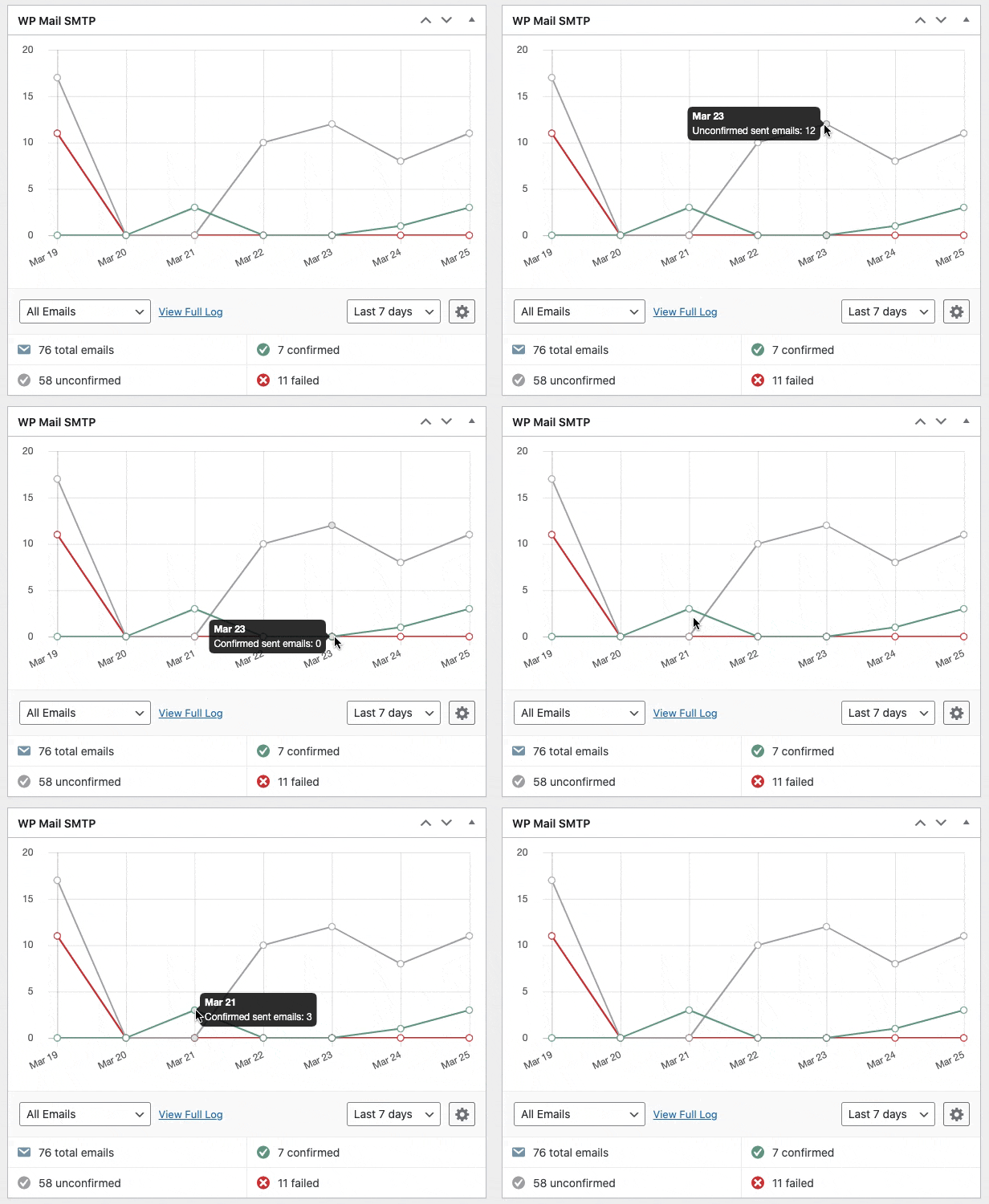
Tergantung pada surat yang Anda pilih, log email akan menampilkan status sebagai Terkirim atau Tidak Terkirim . Ini juga memiliki widget dasbor keren yang menunjukkan status dalam bagan.
Dalam versi Pro, Anda juga dapat:
- Lacak kapan email Bookly Anda dibuka dan diklik
- Kirim ulang email Bookly yang gagal
- Teruskan pemberitahuan pemesanan ke orang lain
- Simpan lampiran bersama dengan email terkirim
- Ekspor email terkirim dalam format yang berbeda
Lihat cara kerja fitur ini di artikel kami tentang cara mencatat email WordPress Anda.
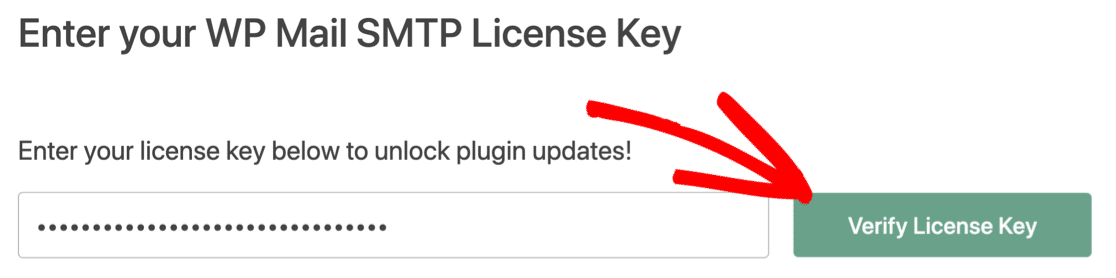
Untuk langkah terakhir, buka akun SMTP WP Mail Anda dan ambil kunci lisensi dari tab Unduhan. Tempel di sini untuk mengaktifkan fitur tambahan dan pembaruan plugin otomatis.
Dan itu saja! Anda telah melakukan semua yang perlu Anda lakukan agar notifikasi email Bookly Anda berfungsi.
Perbaiki Email Bookly Anda Sekarang
Berikutnya: Membuat Formulir Pemesanan Menggunakan WPForms
Bookly adalah solusi hebat untuk membuat formulir janji temu pemesanan. Tetapi jika Anda mencari cara cepat untuk membuat formulir janji temu pemesanan, lihat WPForms.
WPForms memungkinkan Anda membuat formulir pemesanan online dan menambahkannya ke halaman mana pun di situs web Anda.
Lihat video ini untuk melihat cara membuat formulir pemesanan di WordPress:
Siap untuk memperbaiki email Anda? Mulailah hari ini dengan plugin SMTP WordPress terbaik. WP Mail SMTP Elite mencakup Pengaturan Sarung Tangan Putih lengkap dan menawarkan jaminan uang kembali 14 hari.
Jika artikel ini membantu Anda, silakan ikuti kami di Facebook dan Twitter untuk tips dan tutorial WordPress lainnya.