
ブックリーメール通知が機能しない問題を修正する方法
公開: 2021-07-16Webサイトで予約が行われたときに、Booklyの電子メール通知が機能していませんか?
予約の電子メール通知には、クライアントにとって重要な予約情報が含まれています。 あなたは彼らにそれらの詳細を見逃してほしくない。
このガイドでは、これを簡単に修正して、新しい予定が作成されるたびにあなたとクライアントがメールを受信できるようにする方法を説明します。
ブックリーメールを今すぐ修正
Booklyで通知はどのように機能しますか?
Booklyは、オンライン予約システムを作成する予約プラグインです。 あなたの訪問者は予定を予約することができ、プラグインはあなたとあなたの訪問者の両方に電子メール通知を送信します。
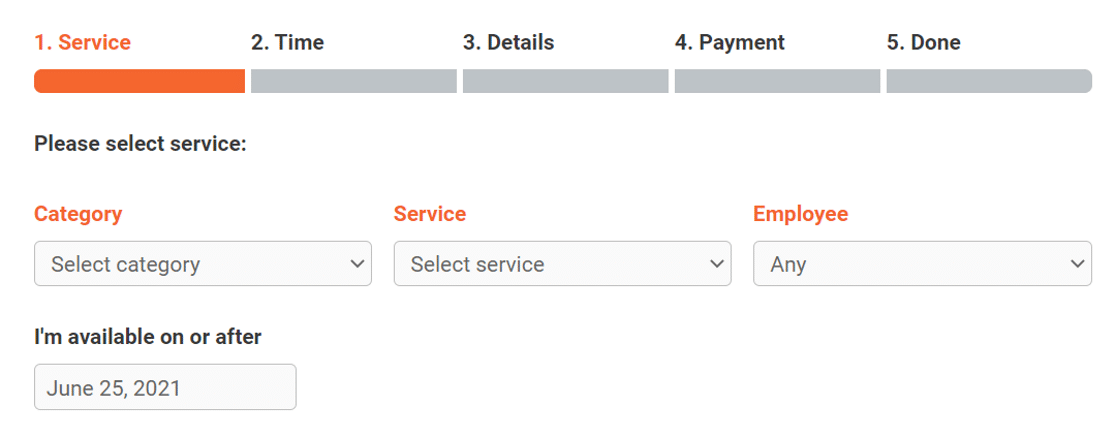
自動予約承認を設定するか、手動承認のためにスタッフに通知を割り当てることができます。
プラグインを使用すると、予約日の1日前にクライアントに送信される自動スケジュール通知を作成することもできます。
ブックリーメール通知が機能しない問題を修正する方法
Booklyの電子メール通知を修正する準備はできましたか? Booklyの通知設定を最初に確認する以下の手順に従ってください。 また、電子メールの配信可能性の問題を解決するためにSMTPプラグインをインストールします。
- Booklyでメール送信者の設定を確認する
- Booklyで個別の通知設定を確認する
- テストメール通知を送信する
- WPメールSMTPプラグインをインストールします
- メーラーサービスを設定する
- メールログを有効にする
まず、メール送信者の設定が正しく設定されているかどうかを確認しましょう。
1.Booklyでメール送信者の設定を確認します
Booklyは、すべての電子メール通知を送信するためにサイト名と管理者の電子メールアドレスを使用します。 多くの場合、WordPressサイトの管理者の電子メールは一般的なアドレスまたは作成されたアドレスに設定されます。
顧客が簡単に返信できるように、Webサイトからの電子メールの送信にはカスタム電子メールアドレスを使用することをお勧めします。
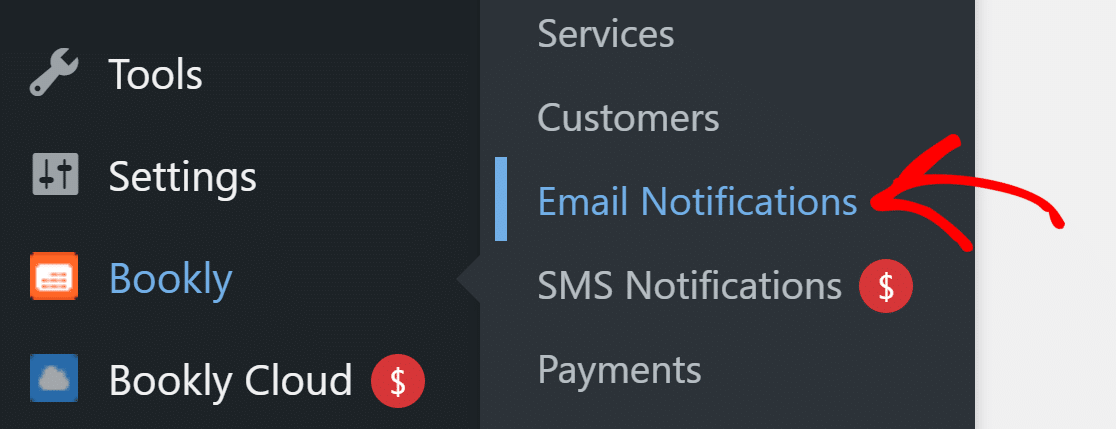
設定を確認するには、WordPressダッシュボードにログインし、 Bookly»EmailNotificationsに移動します。
ここに、リストされているすべての電子メール通知が表示されます。
ヘッダーで、[一般設定]ボタンをクリックします。

ポップアップで、Booklyからのすべての通知の送信者名とメールアドレスを設定できます。
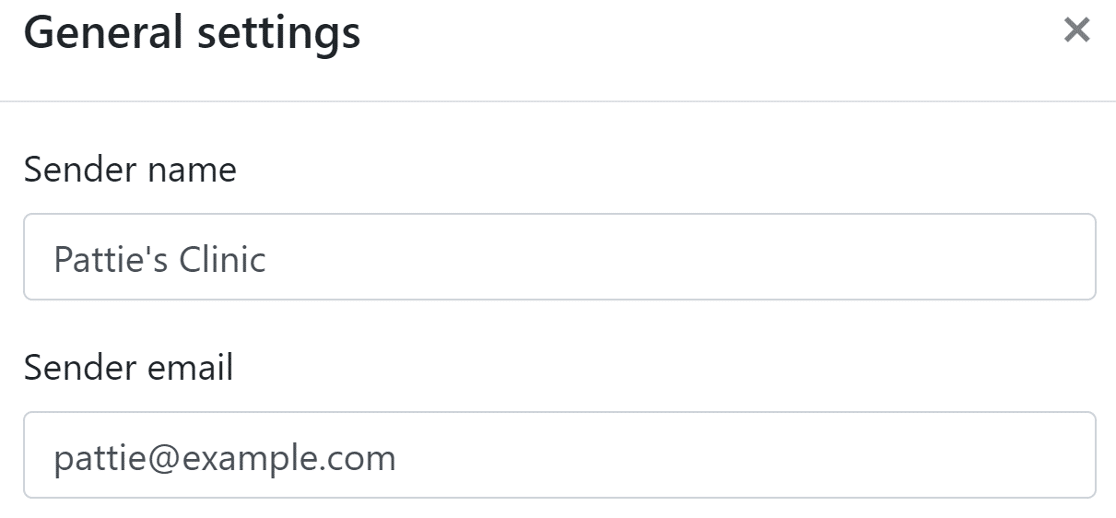
送信者のメールには、ドメイン拡張子が付いたメールを使用することをお勧めします。
送信者の詳細を入力したら、他のオプションをそのままにして、設定を保存できます。
次に、個々の通知設定をチェックして、それらも正しく設定されていることを確認しましょう。
2.Booklyで個別の通知設定を確認します
電子メール通知ページには、Booklyで作成したすべての通知のリストがあります。
最初に確認したい設定は、通知の状態です。
リストを調べて、すべての通知に緑色の有効ラベルが付いていることを確認する必要があります。
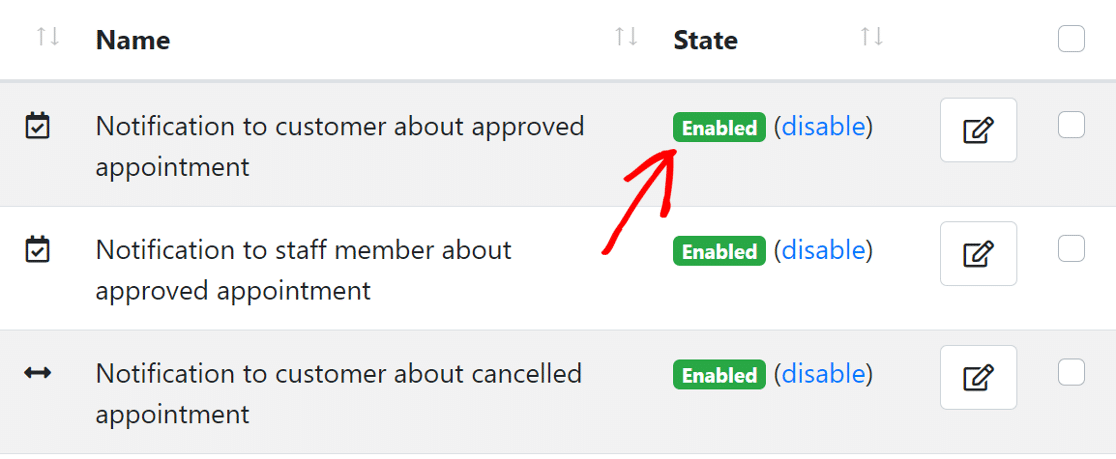
無効になっている通知が表示された場合は、ラベルの横にある有効ボタンをクリックして、その状態を変更できます。
次の設定は、通知ごとに受信者を確認することです。 Booklyでは、受信者を次のように設定できます。
- クライアント
- スタッフ
- 管理者
- カスタムメールアドレス。
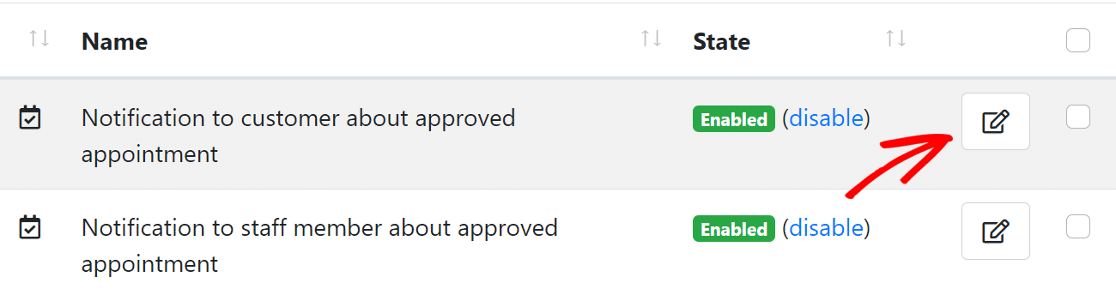
受信者を確認するには、通知の横にある編集アイコンをクリックすると、ポップアップが表示されます。
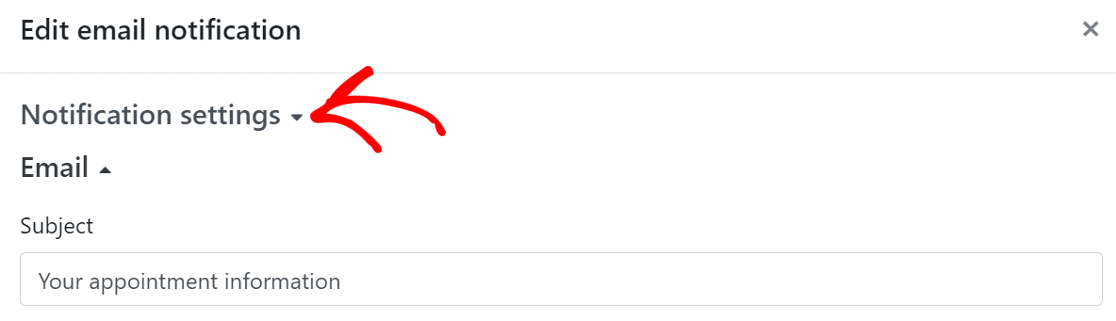
次に、通知設定をクリックして展開します。
下にスクロールすると、[受信者]セクションが表示されます。 通知によっては、間違った受信者が選択されている場合は、正しい受信者に変更する必要があります。
複数の受信者が必要な場合、または複数の受信者を選択する場合は、カスタムの電子メールアドレスを追加することもできます。

同様の方法で、サイトでアクティブになっている他のすべてのBookly通知の受信者を確認します。
次に、電子メール通知をテストしてみましょう。
3.テストEメール通知を送信します
Booklyを使用すると、テスト通知を送信して、Webサイトからの電子メールが機能しているかどうかを確認できます。
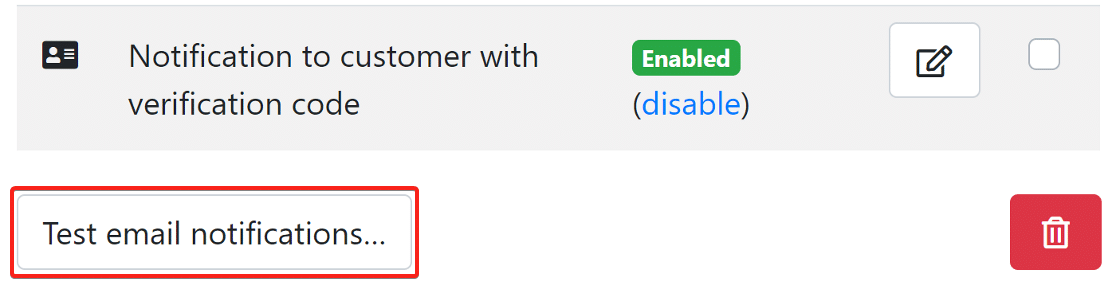
同じ[電子メール通知]ページで、下にスクロールし、左下の[電子メール通知のテスト]ボタンをクリックして、設定を開きます。
ポップアップページで、テストメールを受信するメールアドレスを入力します。 FromEmailとは異なるEメールアドレスを使用してください。
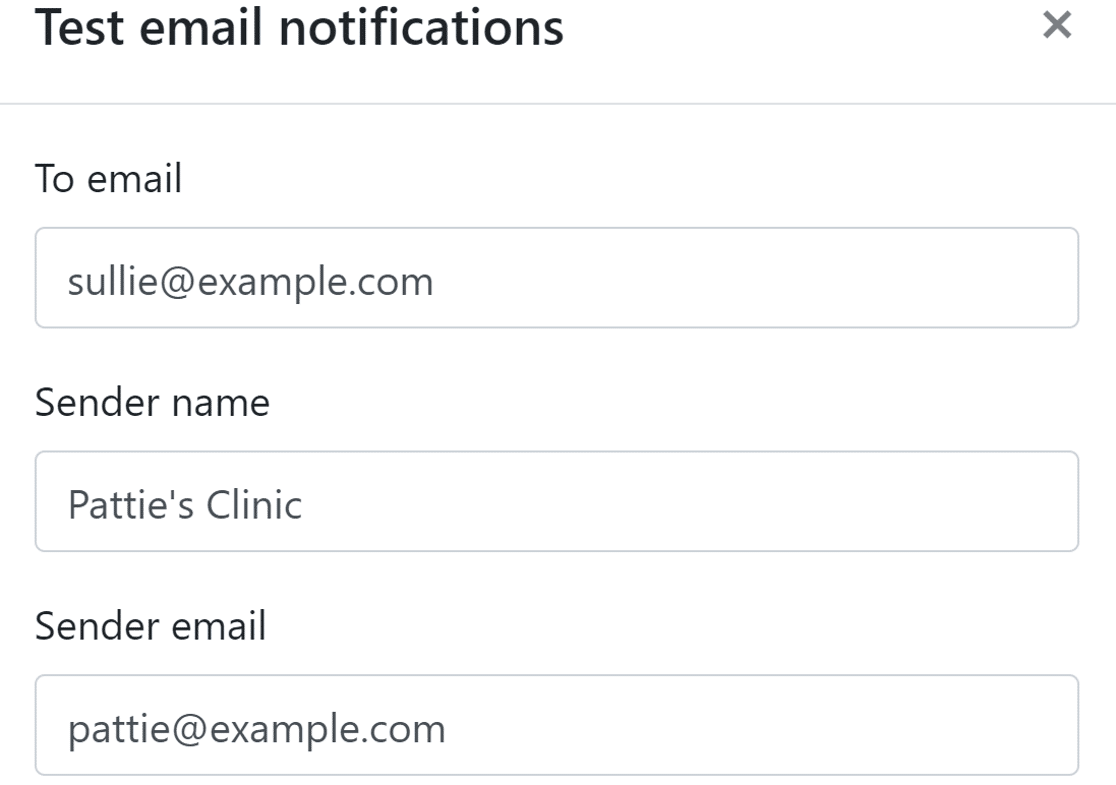
ここに任意のメールアドレスを入力できます。 両方のフィールドで同じメールを使用すると、Gmailで「このメッセージに注意してください」という警告が表示される可能性があることを知っておいてください。
下にスクロールすると、通知テンプレートを選択するためのボタンが表示されます。 1つまたは複数のテンプレートを選択すると、プラグインがそれらの通知を送信します。

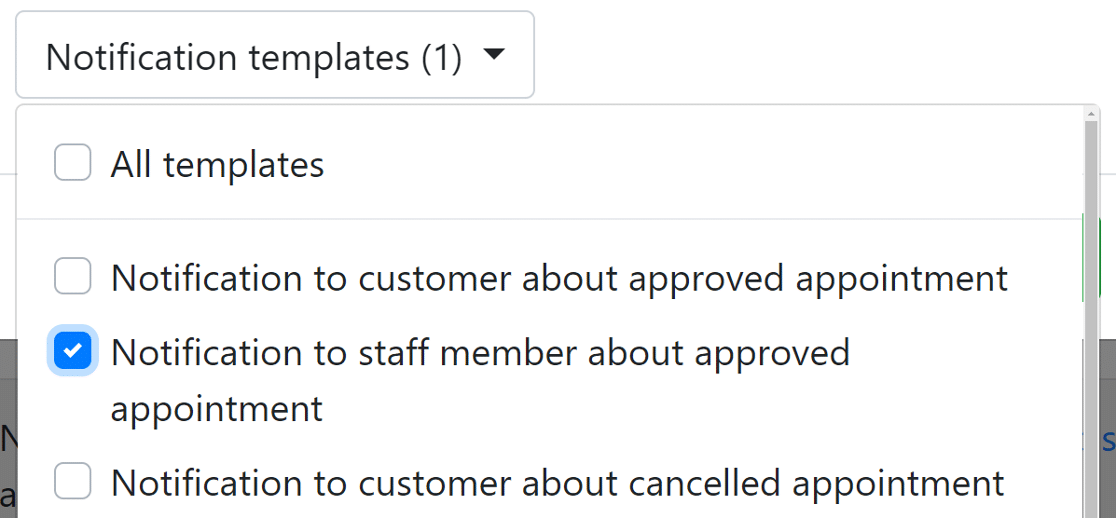
[送信]ボタンをクリックし、受信トレイをチェックして、サイトから電子メールを受信したかどうかを確認します。 メールが届かない場合は、WPMailSMTPをインストールする必要があります。
4.WPメールSMTPプラグインをインストールします
WP Mail SMTPは、WordPressに最適なSMTPプラグインです。 それはあなたのウェブサイトをすべてのWordPress電子メール通知に認証を追加するサードパーティの電子メールサービスに接続します。
これにより、Booklyの電子メールがブロックされたりスパムとしてマークされたりするのを防ぎます。
プラグインをダウンロードするには、WP Mail SMTPアカウントに移動し、[ダウンロード]タブのオレンジ色のボタンをクリックして、プラグインファイルの最新バージョンを取得します。
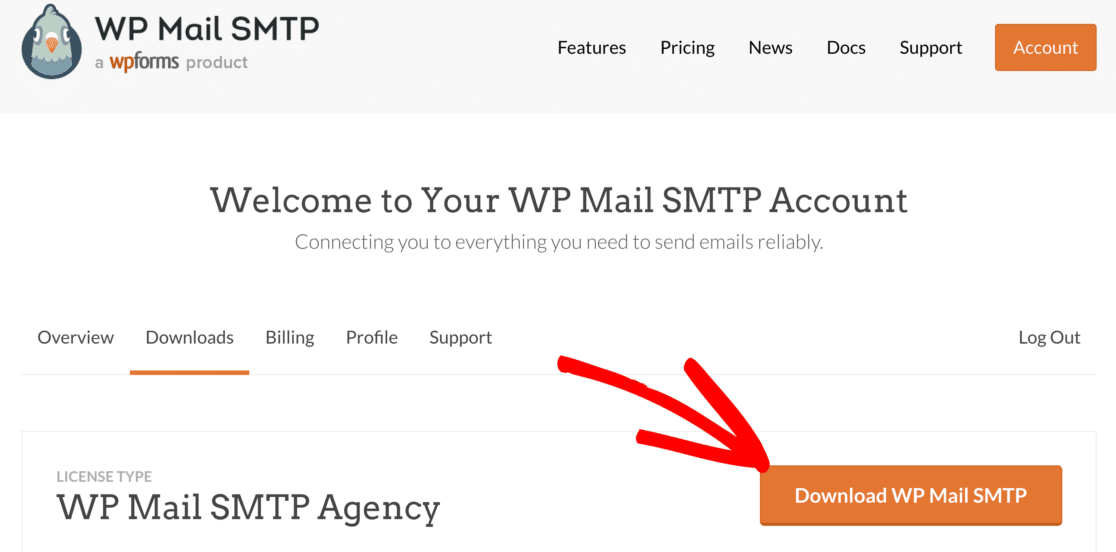
WordPressダッシュボードに切り替えて、zipファイルをプラグインページにアップロードします。 この部分についてサポートが必要な場合は、WordPressプラグインのインストール方法を説明しているこのガイドを確認してください。
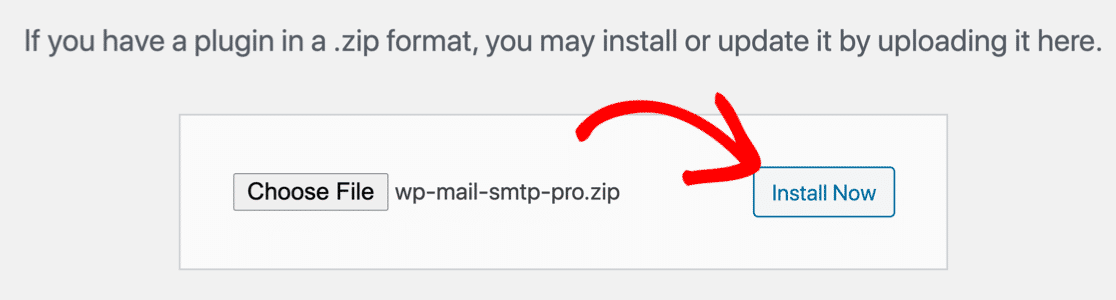
インストールしたら、必ずプラグインをアクティブ化してください。 これにより、セットアップウィザードが起動し、プラグインの構成が簡単になります。
5.メーラーサービスを設定します
このステップでは、Webサイトをメーラーサービスに接続します。 これは、メッセージに認証を追加することで、Booklyの電子メール通知が機能しない問題を修正するのに役立ちます。
開始するには、ウィザードの[開始しましょう]ボタンをクリックします。
さて、メーラーを選ぶ時が来ました。
WP Mail SMTPは、プレミアムと無料のいくつかのメーラーオプションを提供します。 ここで何を選択するかは、使用しているWebサイトのタイプによって異なります。
- 多数の予約を必要とする大きなWebサイトがある場合は、SMTP.comやSendinblueなどのプレミアムメーラーで問題なく動作します。
- Gmailまたはその他のSMTPは、少量の送信に適しています。
WP Mail SMTPがサポートするメーラーオプションのリストでガイドを確認して、長所と短所をよりよく理解することができます。
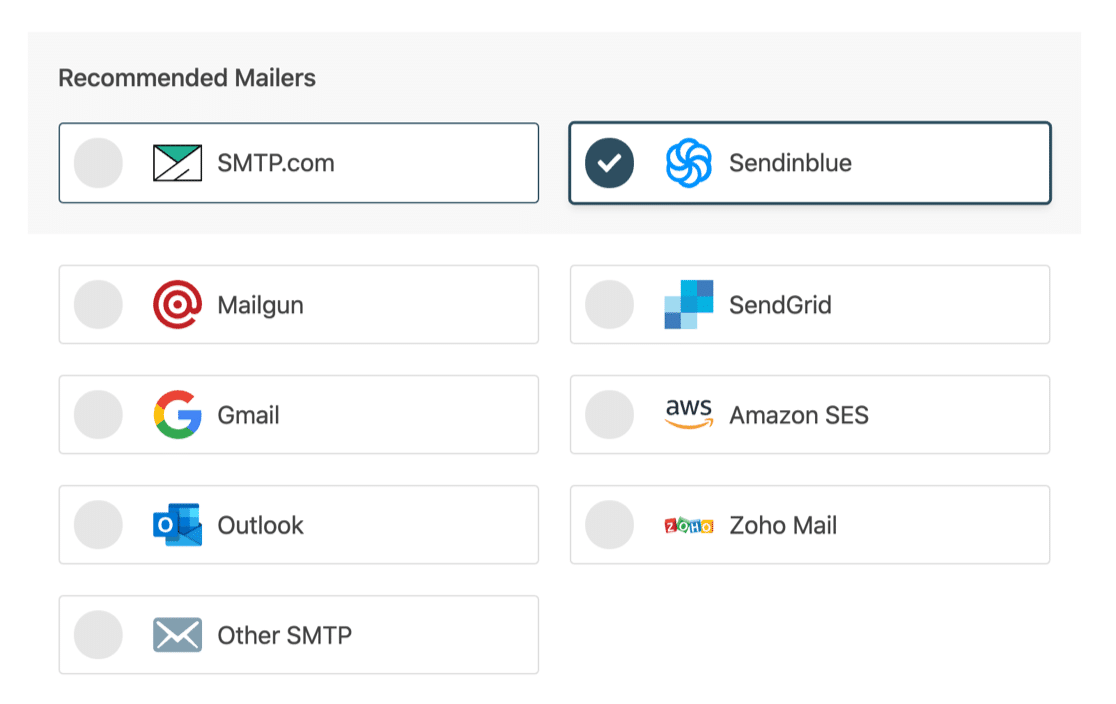
メーラーを選択したら、以下のリンクをクリックして、新しいタブでドキュメントページを開きます。 ドキュメントページは、メーラーWebサイトとの接続を確立するための手順を支援します。
- SMTP.com
- Sendinblue
- Mailgun
- SendGrid
- Gmail(またはGoogle Workspace)
- アマゾンSES
- 見通し
- Zoho Mail
- その他のSMTP(ISPのSMTPサーバーなど)
Webサイトに接続したら、このガイドに戻って電子メールログを有効にします。
6.電子メールログを有効にする
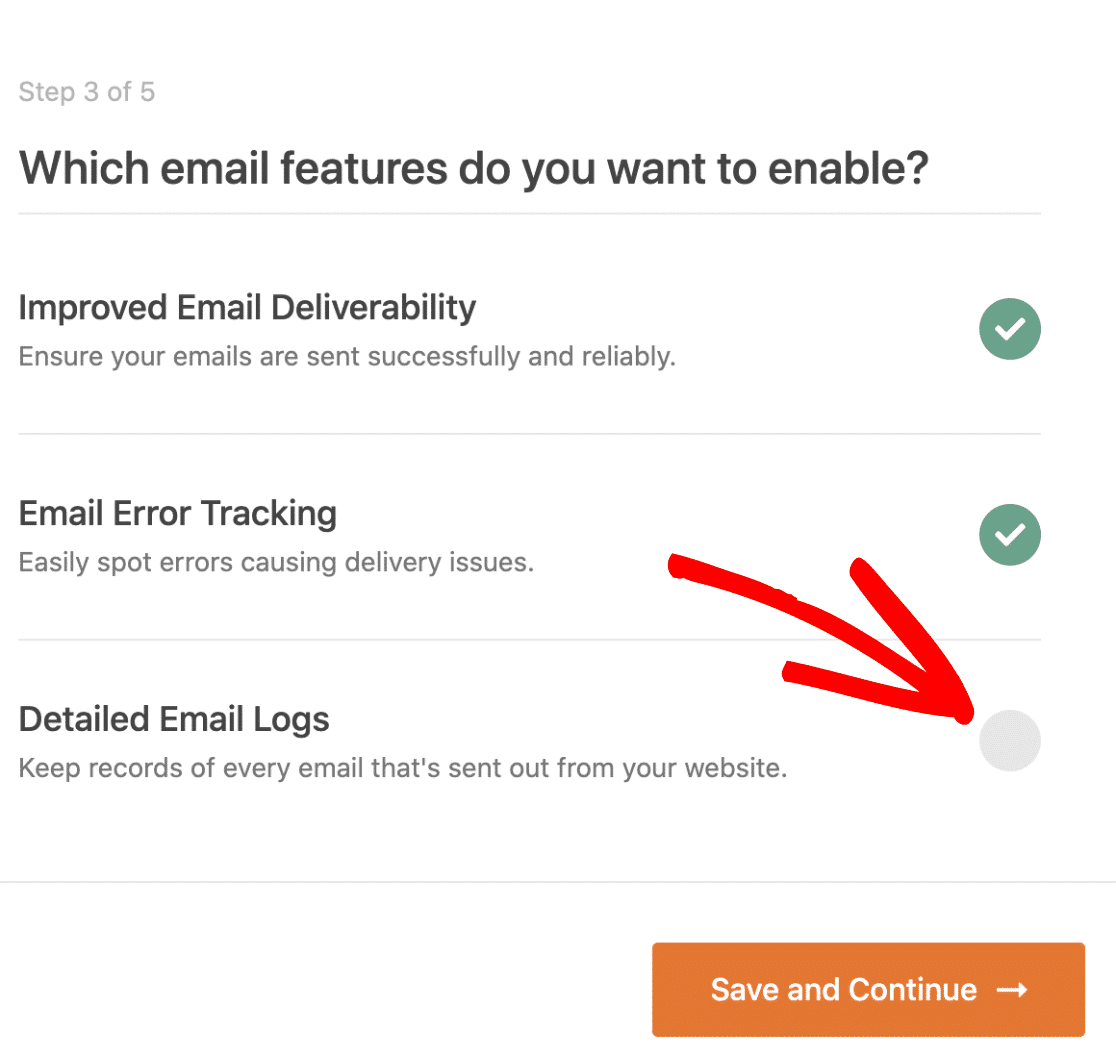
このステップでは、WPMailSMTPが有効にする機能を尋ねてきます。 デフォルトでは、2つのオプションが有効になっています。
- メールの配信可能性
- エラー追跡
詳細な電子メールログを有効にして、Webサイトが送信するすべての電子メールを追跡することもできます。 これにより、すべての電子メールのアーカイブを1つの場所に保持し、電子メールのエラーを簡単に見つけることができます。
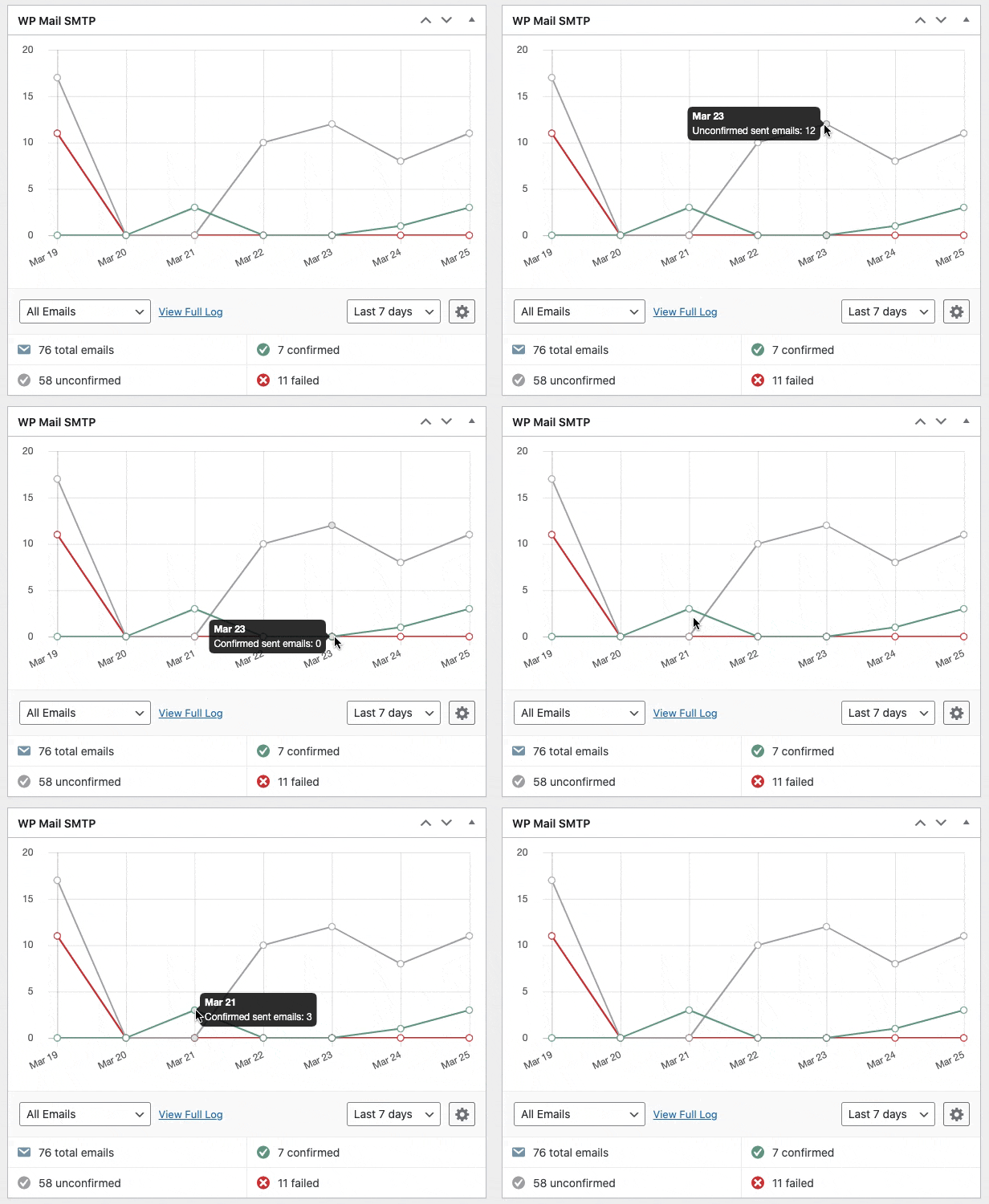
選択したメーラーに応じて、電子メールログに[配信済み]または[未送信]のステータスが表示されます。 また、チャートにステータスを表示するクールなダッシュボードウィジェットもあります。
Proバージョンでは、次のこともできます。
- Booklyメールが開いてクリックされたタイミングを追跡する
- 失敗したBooklyメールを再送する
- 予約通知を他の人に転送する
- 送信されたメールと一緒に添付ファイルを保存する
- 送信したメールをさまざまな形式でエクスポートする
WordPressのメールをログに記録する方法に関する記事で、これらの機能がどのように機能するかを確認してください。
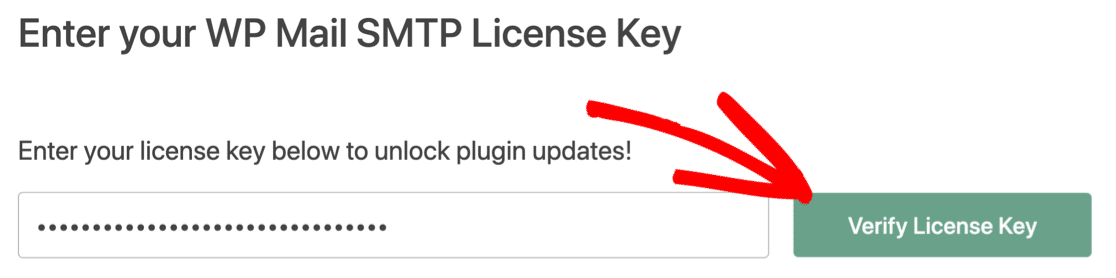
最後のステップとして、WP Mail SMTPアカウントに移動し、[ダウンロード]タブからライセンスキーを取得します。 ここに貼り付けて、追加機能とプラグインの自動更新を有効にします。
以上です! Booklyの電子メール通知を機能させるために必要なすべてのことを実行しました。
ブックリーメールを今すぐ修正
次へ:WPFormsを使用して予約フォームを作成する
Booklyは、予約予約フォームを作成するための優れたソリューションです。 ただし、予約予約フォームをすばやく作成する方法をお探しの場合は、WPFormsをご覧ください。
WPFormsを使用すると、オンライン予約フォームを作成して、Webサイトの任意のページに追加できます。
WordPressで予約フォームを作成する方法については、このビデオをご覧ください。
メールを修正する準備はできましたか? 最高のWordPressSMTPプラグインを今すぐ始めましょう。 WP Mail SMTP Eliteには、完全なWhite Glove Setupが含まれており、14日間の返金保証があります。
この記事が役に立った場合は、FacebookとTwitterでフォローして、WordPressのヒントとチュートリアルを確認してください。