
如何在 WordPress 中重新發送新用戶激活電子郵件
已發表: 2021-07-19您是否希望在 WordPress 中重新發送新用戶激活電子郵件?
WordPress 會向在您的網站上註冊的每個新用戶發送一封帳戶激活電子郵件。 激活電子郵件中的鏈接使用戶能夠創建密碼,因此接收密碼至關重要。
如果您需要重新發送用戶激活電子郵件,我們將向您展示如何操作。
立即修復您的 WordPress 電子郵件
如何重新發送 WordPress 激活電子郵件?
您可以使用 WP Mail SMTP 輕鬆重新發送 WordPress 激活電子郵件。 您還可以將激活電子郵件轉發到其他電子郵件地址。
為此,您首先要設置電子郵件日誌記錄。 我們將按照以下步驟引導您完成。
如何在 WordPress 中重新發送新用戶電子郵件
我們將從安裝 WP Mail SMTP 開始,然後幫助您打開電子郵件日誌記錄:
- 安裝 WP Mail SMTP 插件
- 將您的網站連接到電子郵件服務
- 啟用電子郵件記錄
- 記錄電子郵件內容
- 在 WordPress 中重新發送新用戶電子郵件
- 監控您的 WordPress 電子郵件
注意:如果您使用的是 BuddyPress,請注意您需要採取額外的步驟來重新發送激活電子郵件。 我們創建了一個單獨的指南,介紹如何重新發送 BuddyPress 激活電子郵件來幫助解決這個問題。
現在,讓我們繼續本教程。
1. 安裝 WP Mail SMTP 插件
WP Mail SMTP 是 WordPress 最好的 SMTP 插件。 除了修復您的 WordPress 電子郵件外,它還為您提供:
- 完整的 WordPress 電子郵件記錄
- 打開和點擊跟踪
- 電子郵件報告
- 每週電子郵件摘要
- 電子郵件附件存儲
- 電子郵件日誌導出和打印
- 和更多。
讓我們安裝插件開始。
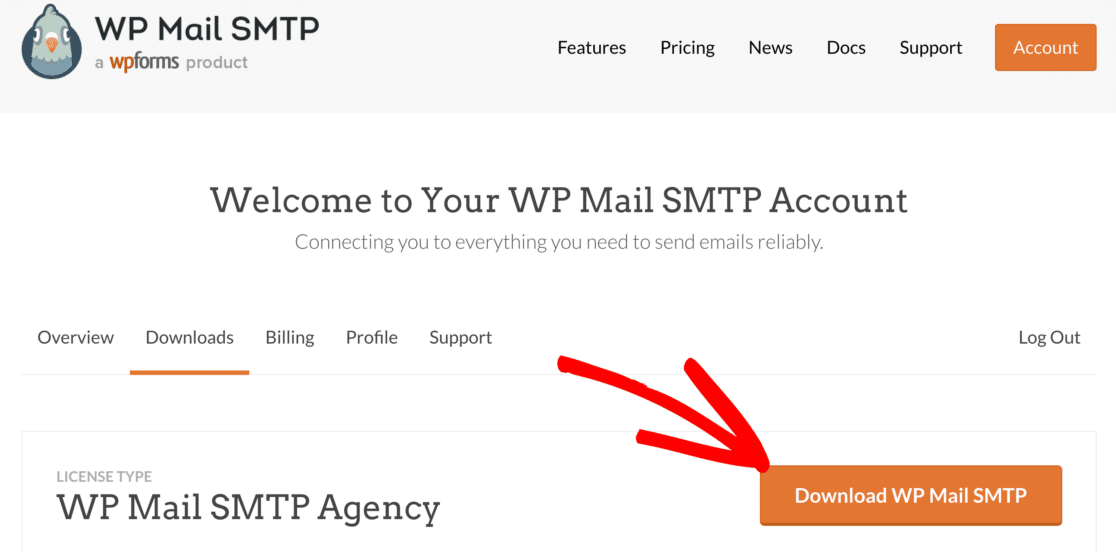
轉到您的 WP Mail SMTP 帳戶並登錄。在那裡,切換到“下載”選項卡。 您可以通過單擊橙色按鈕下載最新的插件文件。
切換到您的網站並登錄 WordPress 儀表板。
要安裝插件,請轉到插件頁面並上傳 zip 文件。
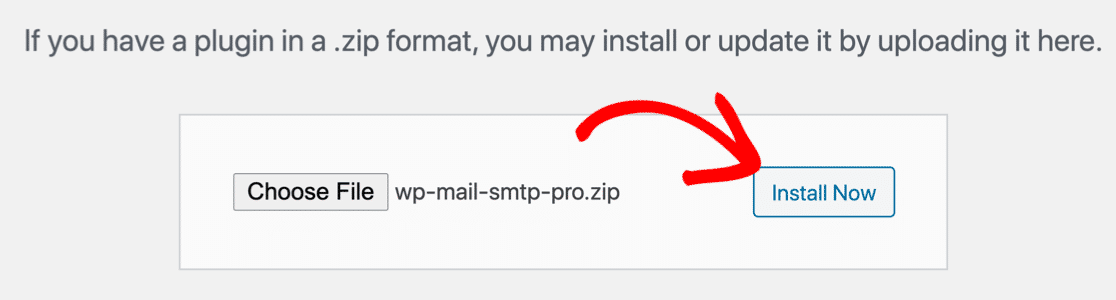
安裝後,請務必激活插件。 執行此操作後,設置嚮導將在您的瀏覽器中啟動。
現在讓我們來看看嚮導。
2. 將您的網站連接到電子郵件服務
在此步驟中,我們會將您的網站連接到電子郵件服務,該服務將處理您傳出的 WordPress 電子郵件。 這將通過專業的電子郵件服務提供商發送您的用戶激活電子郵件和管理員電子郵件更改確認。
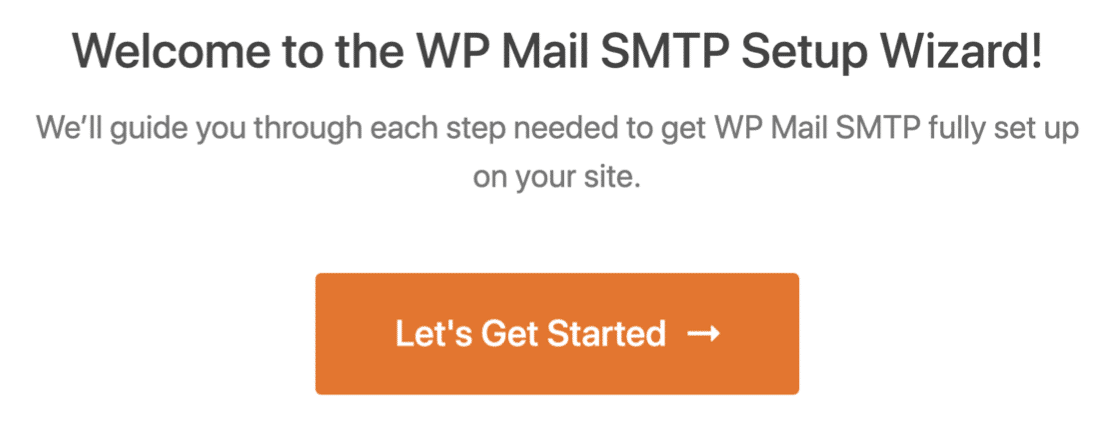
單擊嚮導中的Let's Get Started按鈕開始。
WP Mail SMTP 允許您在免費和高級選項之間進行選擇,這些選項將阻止新用戶激活電子郵件進入收件人的垃圾郵件文件夾。
如果您有電子商務網站,我們建議您選擇支持交易電子郵件的郵件程序。 對於任何發送大量電子郵件的網站來說,這是最佳選擇,例如:
- 多站點網絡
- WooCommerce 商店
- 會員網站
繼續並選擇您認為最適合您的業務的那個。
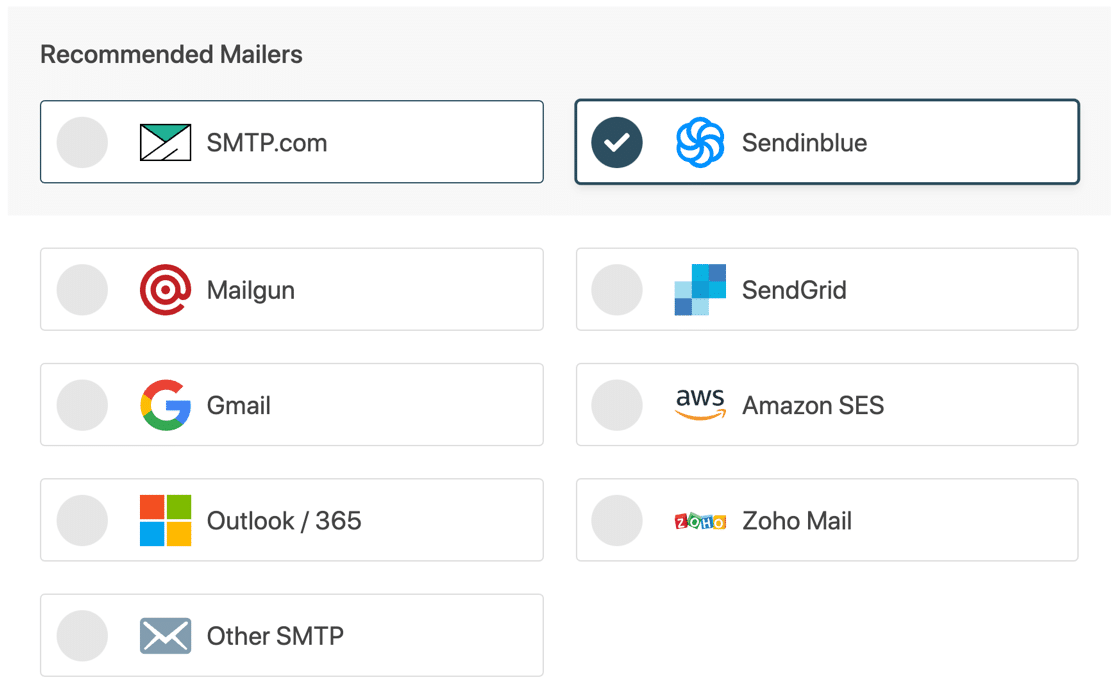
選擇郵件程序後,單擊下表中的鏈接打開文檔。 這將引導您完成創建帳戶和設置與 WordPress 的連接的過程。
| 郵件程序可用於所有版本 | WP Mail SMTP Pro 中的郵件程序 |
|---|---|
| SMTP.com | 微軟展望 |
| 森丁藍 | 亞馬遜 SES |
| 郵筒 | Zoho Mail |
| 發送網格 | |
| Gmail/谷歌工作區 | |
| 其他 SMTP |
設置完所有內容後,請切換回本指南以執行嚮導中的下一步。
3.啟用電子郵件記錄
在下一步中,WP Mail SMTP 將默認啟用兩個功能。
- 電子郵件送達率
- 錯誤跟踪
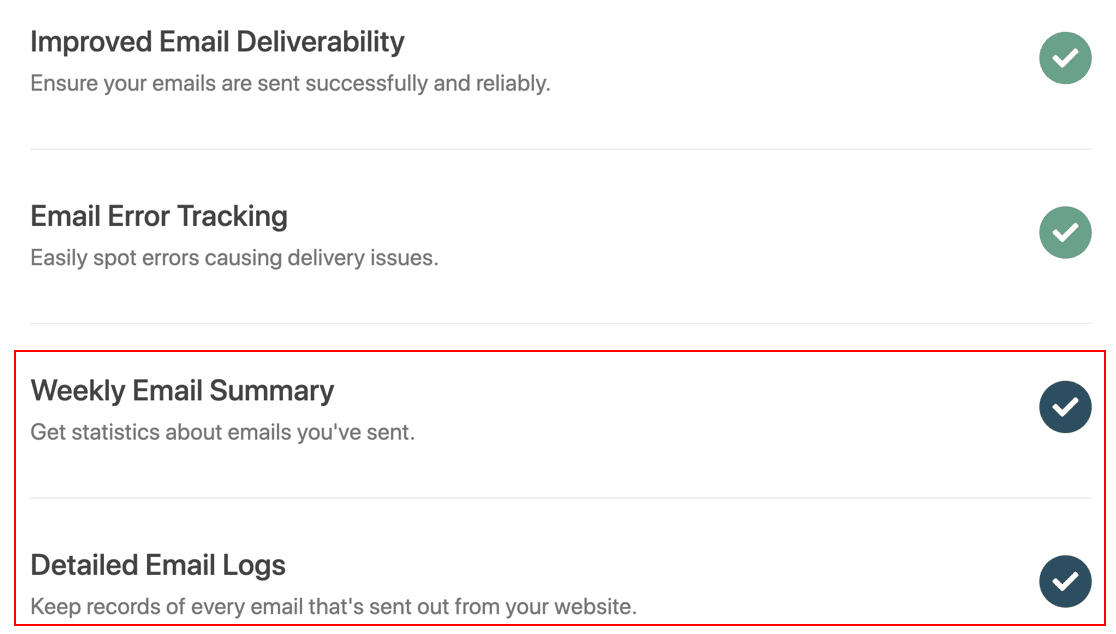
我們還建議您啟用詳細電子郵件日誌和每週電子郵件摘要。 這些設置將幫助您跟踪您的電子郵件,我們將在下一步中解釋它們如何提供幫助。
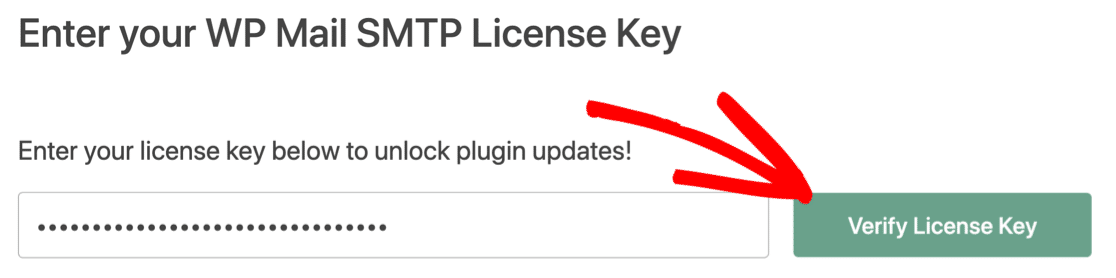
在嚮導結束時,從 WP Mail SMTP 帳戶複製許可證密鑰並將其粘貼到框中以啟用 Pro 功能和未來的自動更新。
這就是插件設置! 現在我們可以繼續並打開電子郵件內容記錄。
4. 記錄電子郵件內容
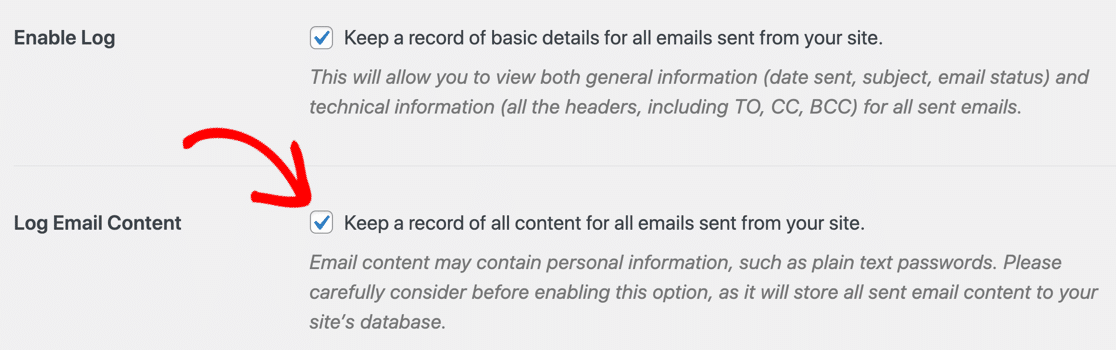
在這一步中,我們將記錄電子郵件的全部內容以及標題。 這將允許我們從 WordPress 重新發送用戶激活電子郵件。
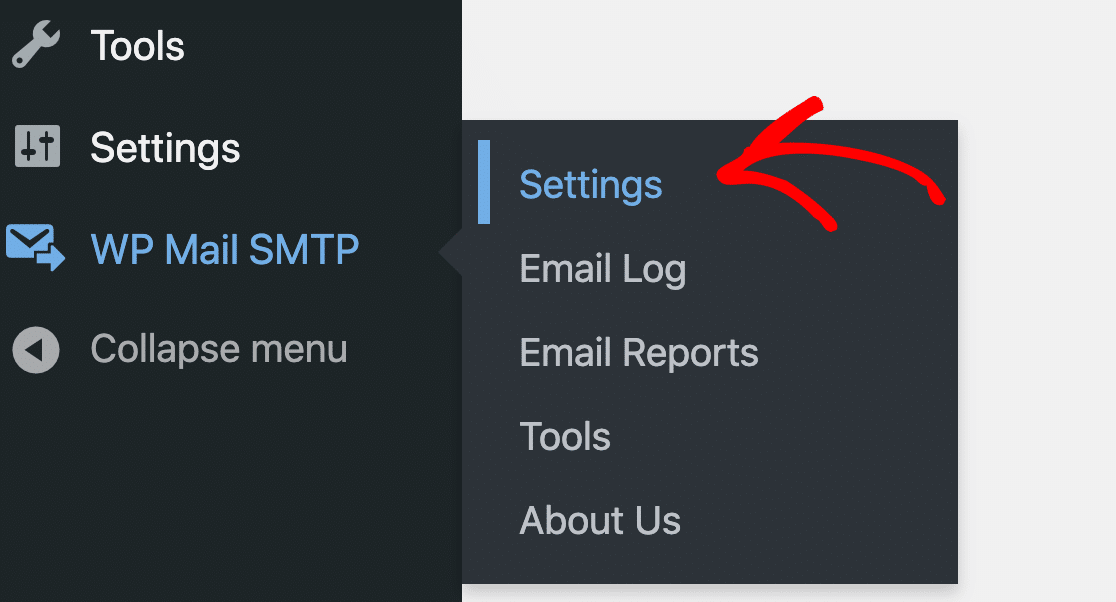
為此,請前往WP Mail SMTP » Settings 。

現在向下滾動並單擊Log Email Content旁邊的複選框。
偉大的! 現在保存設置。
現在,這就是我們需要在設置頁面上做的所有事情。 接下來,讓我們嘗試重新發送用戶激活電子郵件。
5. 在 WordPress 中重新發送新用戶電子郵件
現在我們已經在 WordPress 中設置了電子郵件日誌,讓我們嘗試電子郵件重新發送功能來重新發送激活電子郵件。
從 WordPress 儀表板,轉到WP Mail SMTP » 電子郵件日誌。
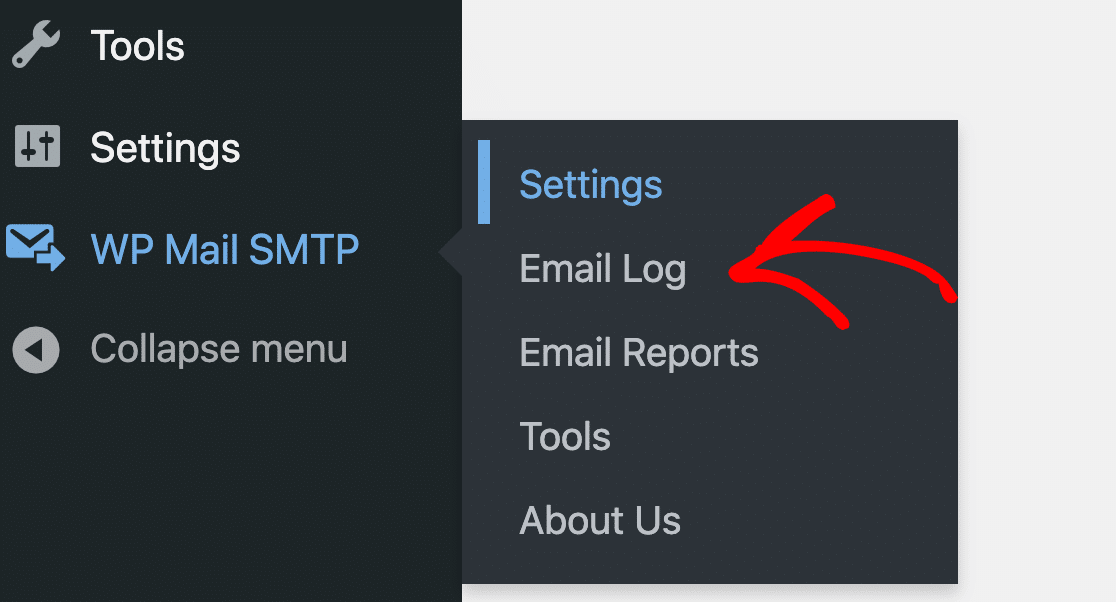
在這裡,您將看到您的網站在打開電子郵件記錄後發送的所有電子郵件。
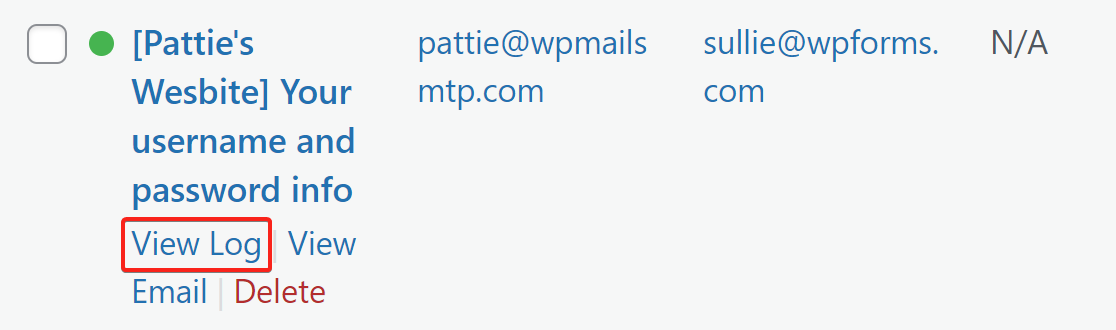
要重新發送任何電子郵件,請單擊查看日誌按鈕將其打開。 在此示例中,我們將重新發送新的用戶激活電子郵件。
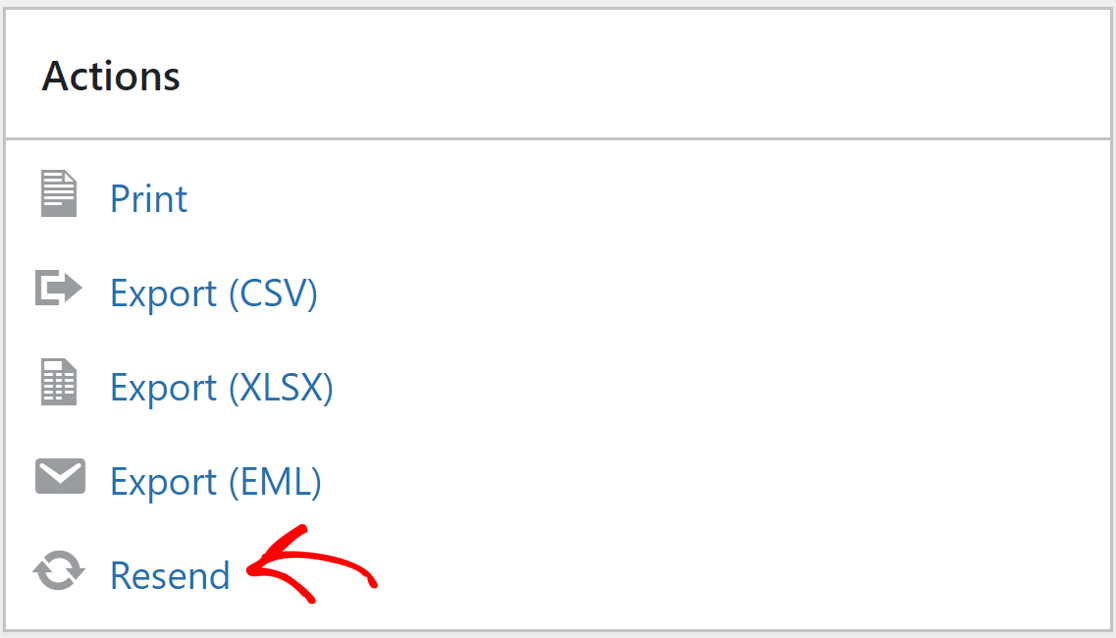
在日誌頁面上,您會在“操作”選項卡下找到“重新發送”按鈕。
單擊重新發送,將出現一個彈出窗口。 電子郵件字段將預先填寫用戶的電子郵件地址。
如果您的用戶在接收電子郵件時遇到困難,您可以編輯此地址或添加第二個電子郵件地址,以逗號分隔。
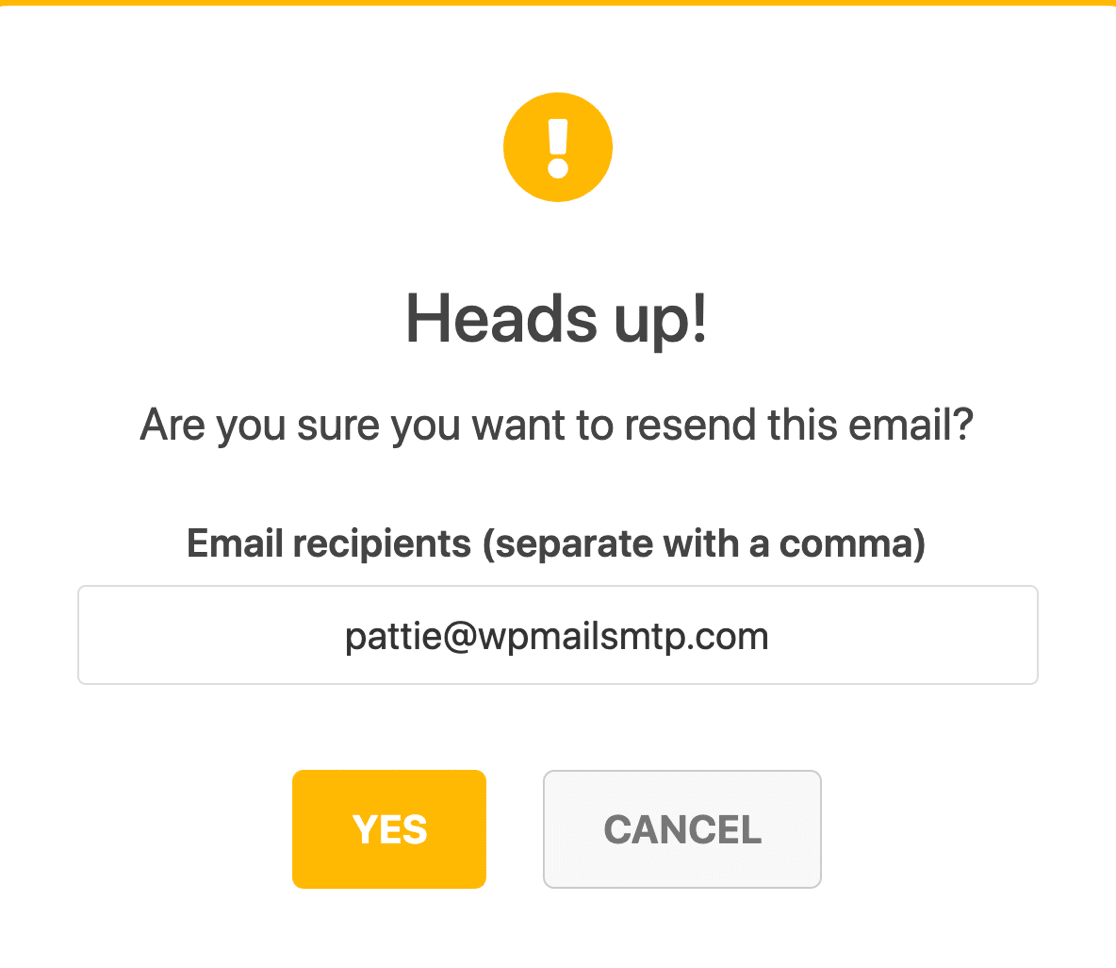
單擊是按鈕。 WP Mail SMTP 將使用我們設置的電子郵件提供商重新發送 WordPress 新用戶驗證電子郵件,以便他們可以單擊激活鏈接。
如果您有一堆失敗的電子郵件,WP Mail SMTP 可以輕鬆地從電子郵件日誌屏幕批量重新發送這些郵件。 這是重試由於 SMTP 錯誤而失敗的電子郵件的好方法。
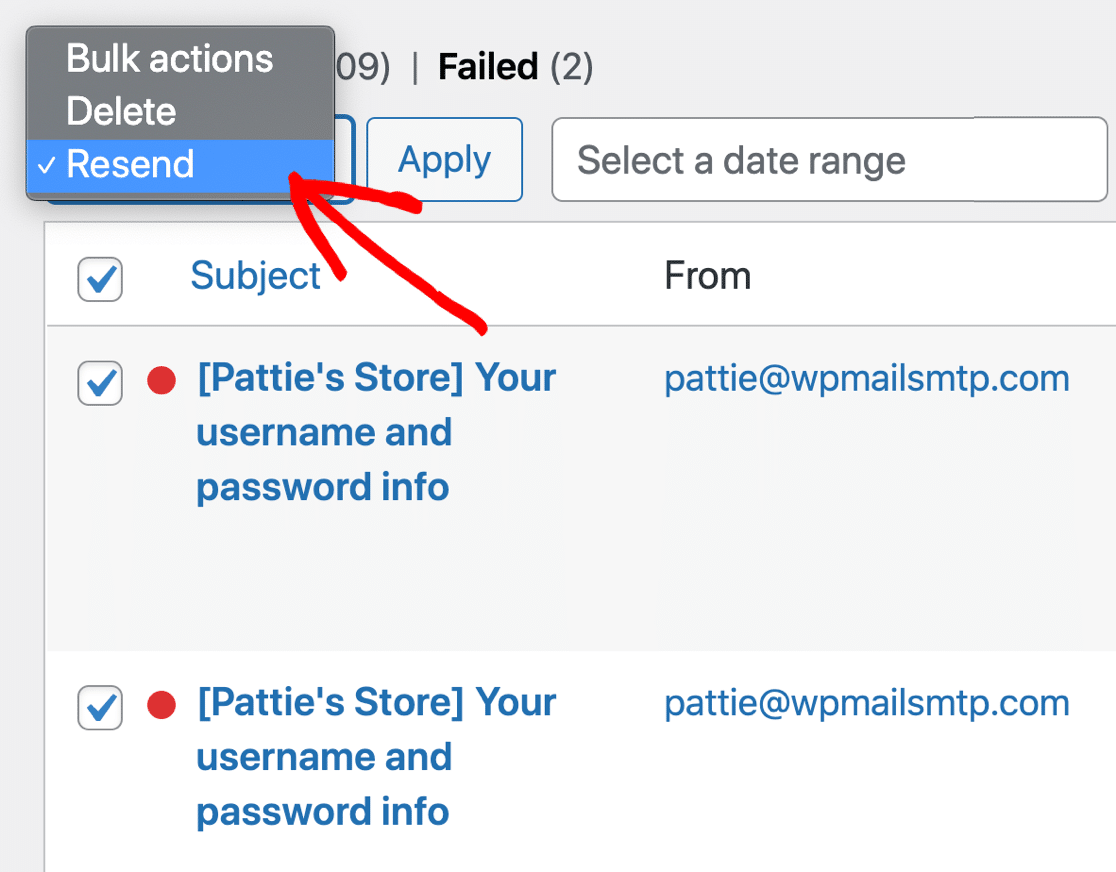
現在讓我們看看我們將來如何跟踪您的 WordPress 電子郵件。
6. 監控您的 WordPress 電子郵件
現在您擁有 WP Mail SMTP Pro,您已經解鎖了 WordPress 的完整電子郵件報告和跟踪。 這將幫助您密切關注您的激活電子郵件。
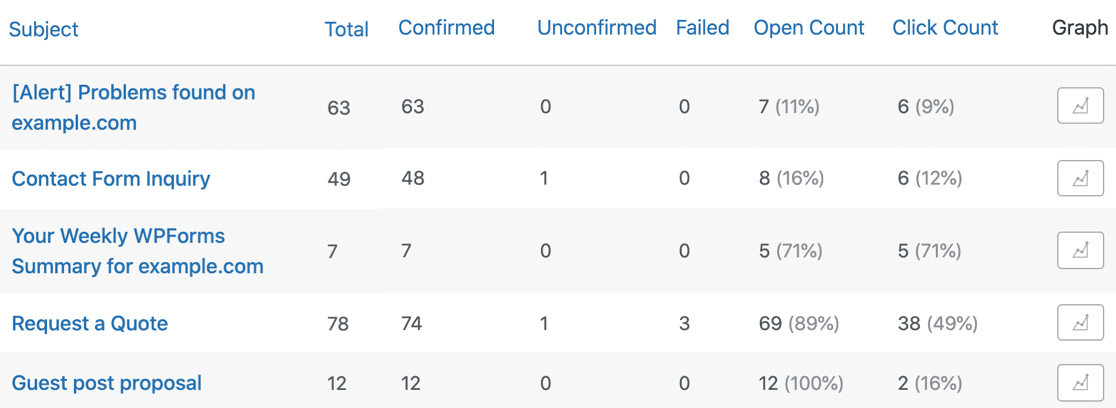
您還可以查看哪些電子郵件的打開和點擊次數最多。
要查看有關電子郵件送達率和打開率的統計數據,請查看您的電子郵件報告。 您可以在WP Mail SMTP » 電子郵件報告菜單下找到這些。
可以過濾您的電子郵件報告以顯示從您的站點發送的任何電子郵件的狀態和其他統計信息。
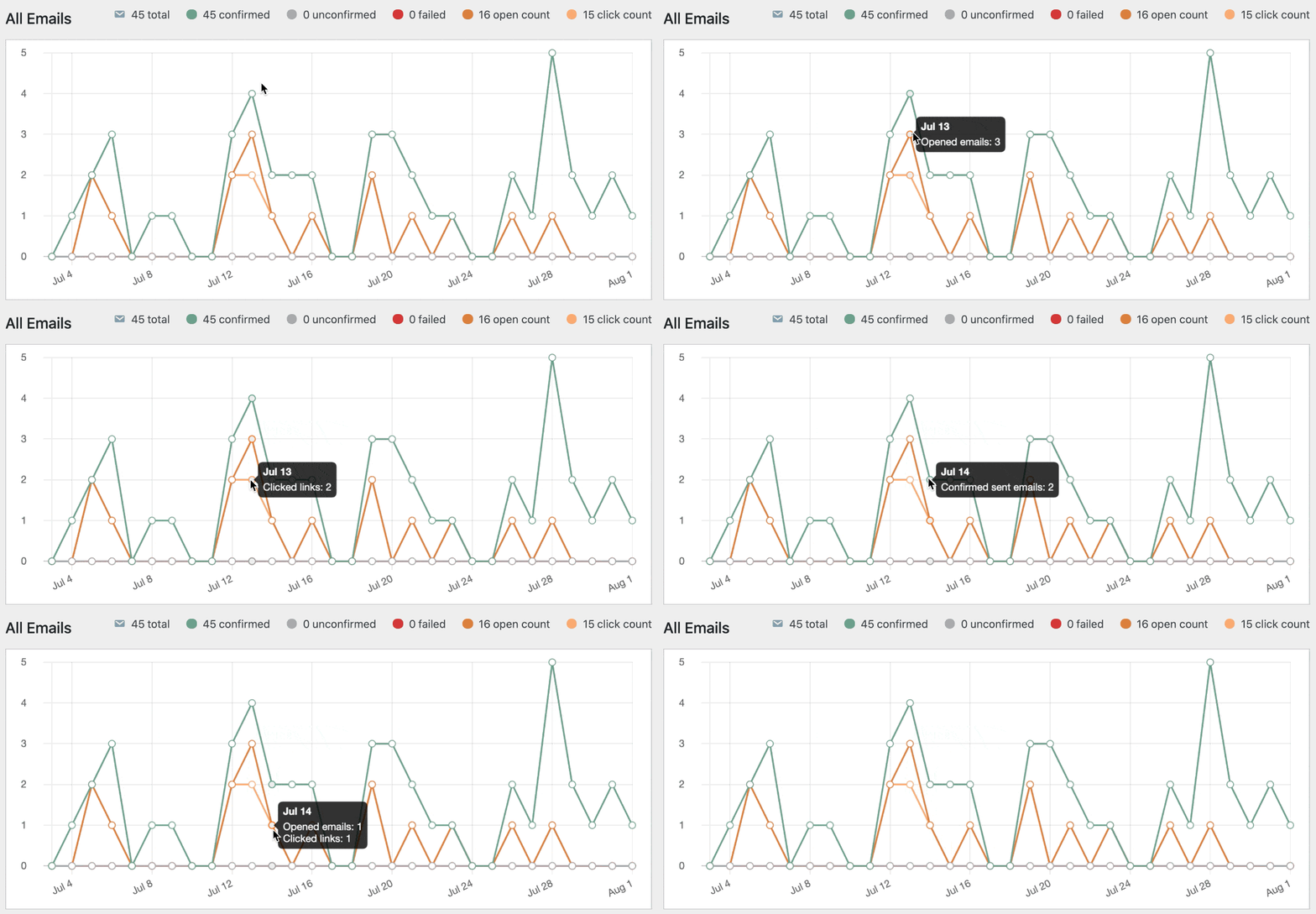
在電子郵件報告下方,您還會看到電子郵件的打開率和點擊率。 這使 WP Mail SMTP 成為有價值的用戶跟踪插件,可幫助您衡量電子郵件參與度。
最後,您可能不想每天登錄 WordPress 來檢查您的用戶激活電子郵件正在發送,所以我們也有一個解決方案。
每個星期一,WP Mail SMTP 都會向您發送每週電子郵件摘要。 這使您無需登錄 WordPress 就可以密切關注您的電子郵件送達率。
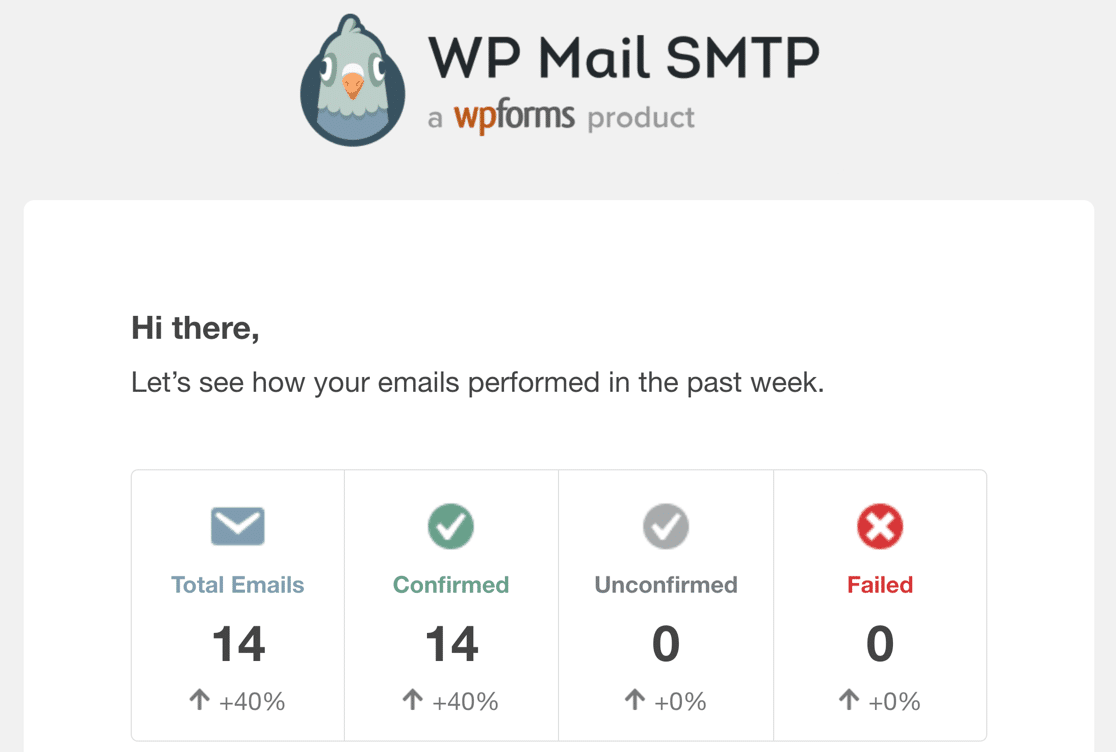
而且……就是這樣! 現在您知道如何使用 WP Mail SMTP 重新發送 WordPress 新用戶驗證電子郵件。
立即修復您的 WordPress 電子郵件
下一步:檢查您的 SPF 記錄
電子郵件服務器通常使用 SPF、DKIM 和 DMARC 記錄來驗證電子郵件。 當您從 WP Mail SMTP 發送測試電子郵件時,它會自動檢查您的 DNS 設置並在檢測到任何問題時提醒您。
SPF 記錄是簡單的 TXT 記錄,可驗證所有外發電子郵件以防止域欺騙。 如果您需要擁有超過 1 條 SPF 記錄,請查看本指南以將多個 SPF 記錄合併到一個規則中。
準備好修復您的電子郵件了嗎? 立即開始使用最好的 WordPress SMTP 插件。 WP Mail SMTP Elite 包括完整的白手套設置並提供 14 天退款保證。
如果本文對您有所幫助,請在 Facebook 和 Twitter 上關注我們以獲取更多 WordPress 提示和教程。