
Como reenviar e-mail de ativação de novo usuário no WordPress
Publicados: 2021-07-19Você deseja reenviar o novo e-mail de ativação do usuário no WordPress?
O WordPress envia um e-mail de ativação de conta para cada novo usuário que se registra em seu site. O link no e-mail de ativação permite que o usuário crie uma senha, por isso é vital que ele a receba.
Se você precisar reenviar e-mails de ativação do usuário, mostraremos como.
Corrija seus e-mails do WordPress agora
Como faço para reenviar um e-mail de ativação do WordPress?
Você pode reenviar facilmente o e-mail de ativação do WordPress com WP Mail SMTP. Você também pode encaminhar um e-mail de ativação para um endereço de e-mail diferente.
Para que isso funcione, primeiro você deve configurar o registro de e-mail. Vamos orientá-lo nas etapas abaixo.
Como reenviar e-mail de novo usuário no WordPress
Começaremos instalando o WP Mail SMTP e, em seguida, ajudaremos você a ativar o registro de e-mail:
- Instale o plug-in SMTP do WP Mail
- Conecte seu site a um serviço de e-mail
- Ativar registro de e-mail
- Registre o conteúdo do e-mail
- Reenviar e-mail de novo usuário no WordPress
- Monitore seus e-mails do WordPress
Observação: se você estiver usando o BuddyPress, observe que há uma etapa extra que você precisa executar para reenviar o e-mail de ativação. Criamos um guia separado sobre como reenviar o e-mail de ativação do BuddyPress para ajudar com isso.
Por enquanto, vamos continuar com o tutorial.
1. Instale o plug-in SMTP do WP Mail
WP Mail SMTP é o melhor plugin SMTP para WordPress. Além de corrigir seus e-mails do WordPress, também oferece:
- Log de e-mail completo do WordPress
- Abra e clique em rastreamento
- Relatório de e-mail
- Resumos semanais por e-mail
- Armazenamento de anexos de e-mail
- Exportação e impressão de log de e-mail
- E mais.
Vamos instalar o plugin para começar.
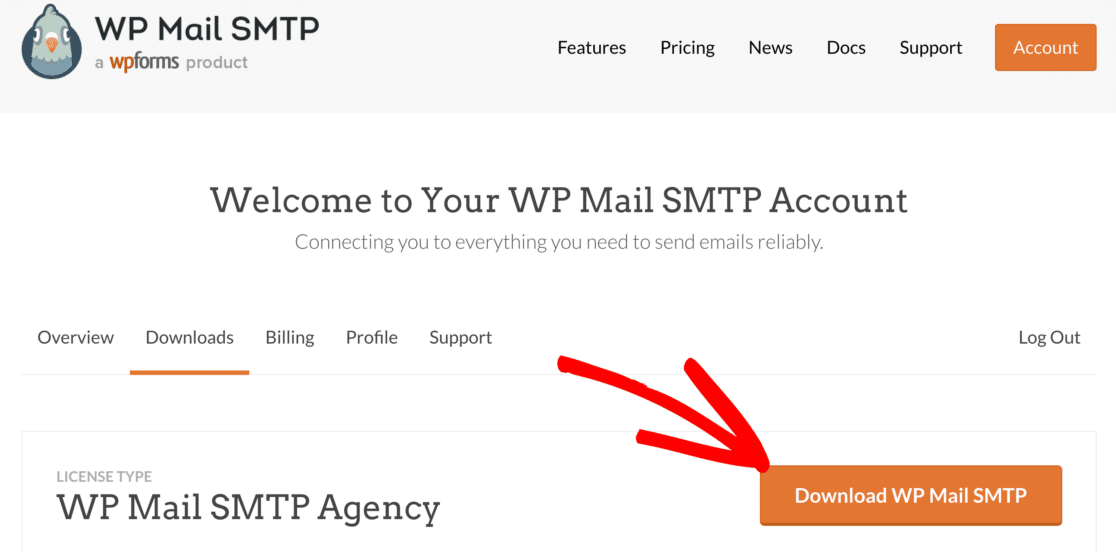
Vá até sua conta SMTP do WP Mail e faça o login. Quando estiver lá, mude para a guia Downloads . Você pode baixar o arquivo de plug-in mais recente clicando no botão laranja.
Mude para o seu site e faça login no painel do WordPress.
Para instalar o plugin, vá para a página de plugins e faça o upload do arquivo zip.
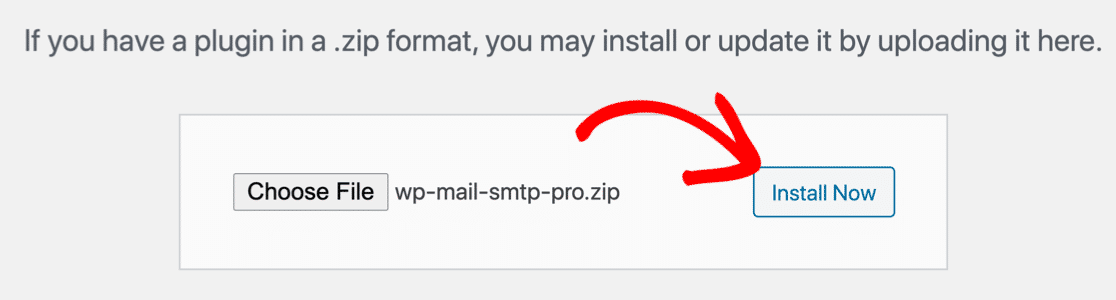
Uma vez instalado, certifique-se de Ativar o plugin. Assim que você fizer isso, o Assistente de Configuração será iniciado em seu navegador.
Vamos dar uma olhada no Wizard agora.
2. Conecte seu site a um serviço de e-mail
Nesta etapa, conectaremos seu site a um serviço de e-mail que lidará com seus e-mails enviados do WordPress. Isso enviará seus e-mails de ativação do usuário e confirmações de alteração de e-mail do administrador por meio de um provedor de serviços de e-mail profissional.
Clique no botão Vamos começar no assistente para começar.
O WP Mail SMTP permite que você escolha entre opções gratuitas e premium que impedirão que novos e-mails de ativação de usuários sejam direcionados para a pasta de spam do destinatário.
Se você tiver um site de comércio eletrônico, recomendamos que escolha um mailer que suporte emails transacionais. Esta é a melhor opção para qualquer site que envie um grande número de e-mails, como:
- Redes multisite
- Lojas WooCommerce
- Sites de membros
Vá em frente e selecione aquele que você acredita ser o mais adequado para o seu negócio.
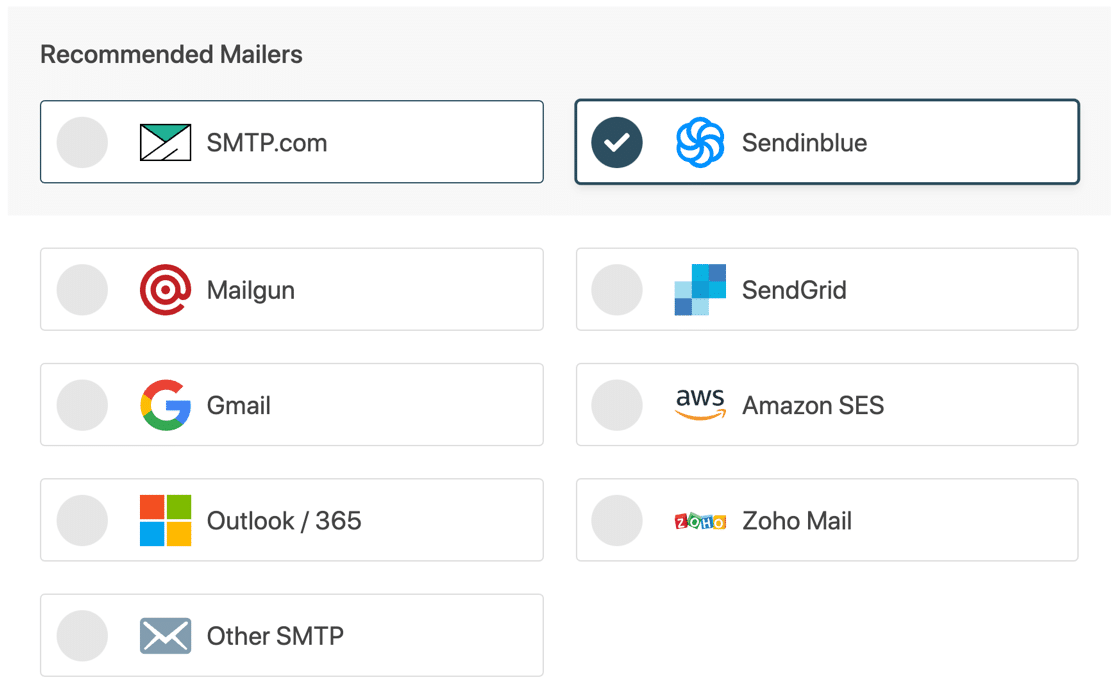
Depois de escolher um mailer, abra a documentação clicando no link na tabela abaixo. Isso o guiará pelo processo de criação de sua conta e configuração da conexão com o WordPress.
| Mailers disponíveis em todas as versões | Mailers no WP Mail SMTP Pro |
|---|---|
| SMTP.com | Microsoft Outlook |
| Sendinblue | Amazon SES |
| Metralhadora | Zoho Mail |
| SendGrid | |
| Gmail/Google Workspace | |
| Outros SMTP |
Depois de configurar tudo, volte para este guia para seguir a próxima etapa do assistente.
3. Ative o registro de e-mail
Na próxima etapa, o WP Mail SMTP terá dois recursos habilitados por padrão.
- Capacidade de entrega de e-mail
- Rastreamento de erros
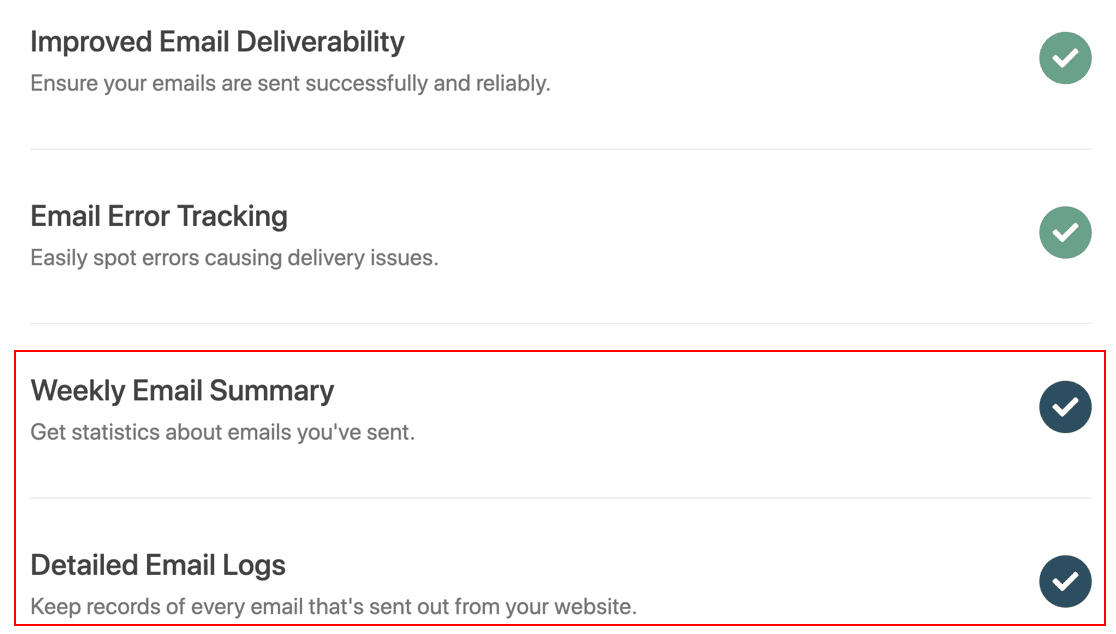
Também recomendamos que você ative o log de e-mail detalhado e os resumos de e-mail semanais . Essas configurações ajudarão você a acompanhar seus e-mails e explicaremos como elas ajudam na próxima etapa.
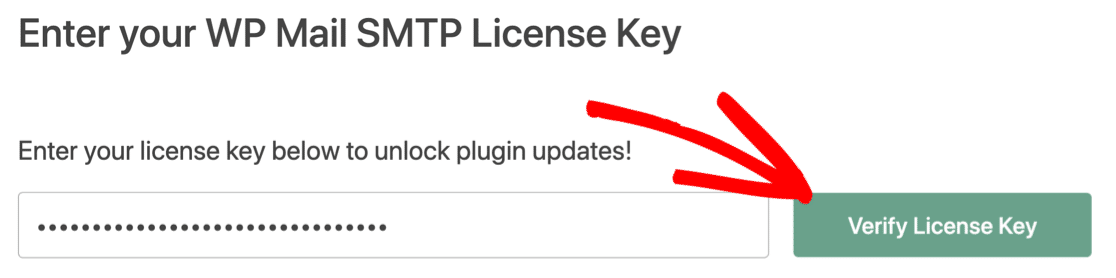
No final do Assistente, copie a chave de licença da conta WP Mail SMTP e cole-a na caixa para habilitar o recurso Pro e futuras atualizações automáticas.
E esse é o plugin configurado! Agora podemos seguir em frente e ativar o registro de conteúdo de e-mail.
4. Registre o conteúdo do e-mail
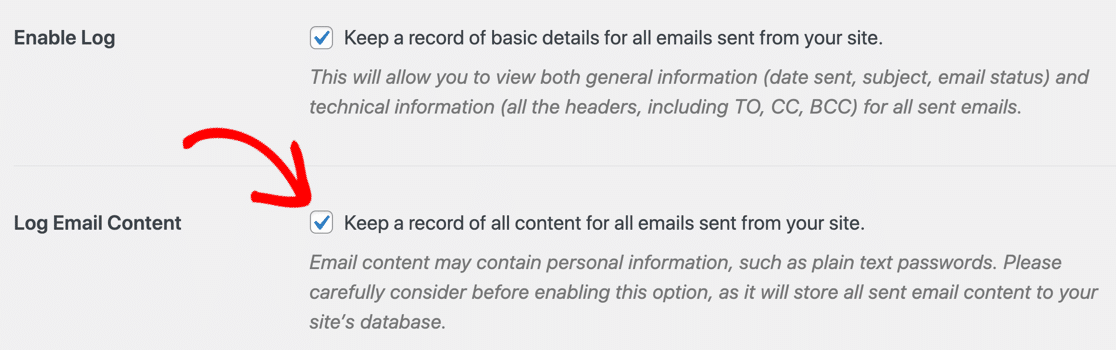
Nesta etapa, vamos registrar todo o conteúdo dos e-mails, bem como os cabeçalhos. Isso nos permitirá reenviar o e-mail de ativação do usuário do WordPress.

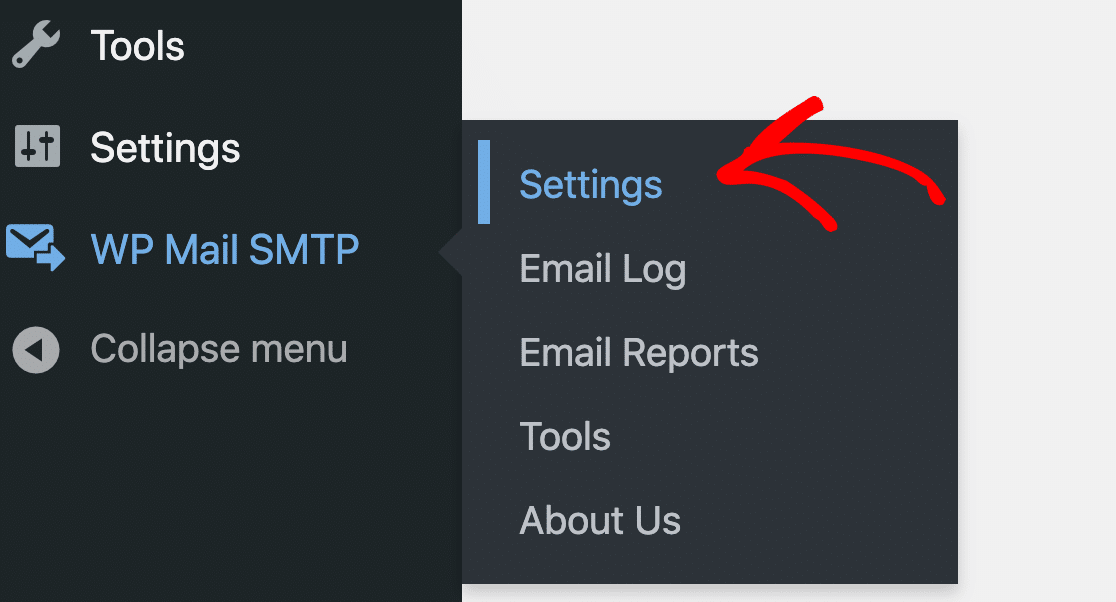
Para fazer isso, vá para WP Mail SMTP » Configurações .
Agora role para baixo e clique na caixa de seleção ao lado de Log Email Content .
Excelente! Agora salve as configurações.
Por enquanto, isso é tudo o que precisamos fazer na página de configuração. Em seguida, vamos tentar reenviar um e-mail de ativação do usuário.
5. Reenvie o e-mail do novo usuário no WordPress
Agora que temos o log de e-mail configurado no WordPress, vamos experimentar o recurso de reenvio de e-mail para reenviar o e-mail de ativação.
No painel do WordPress, vá para WP Mail SMTP » Log de e-mail .
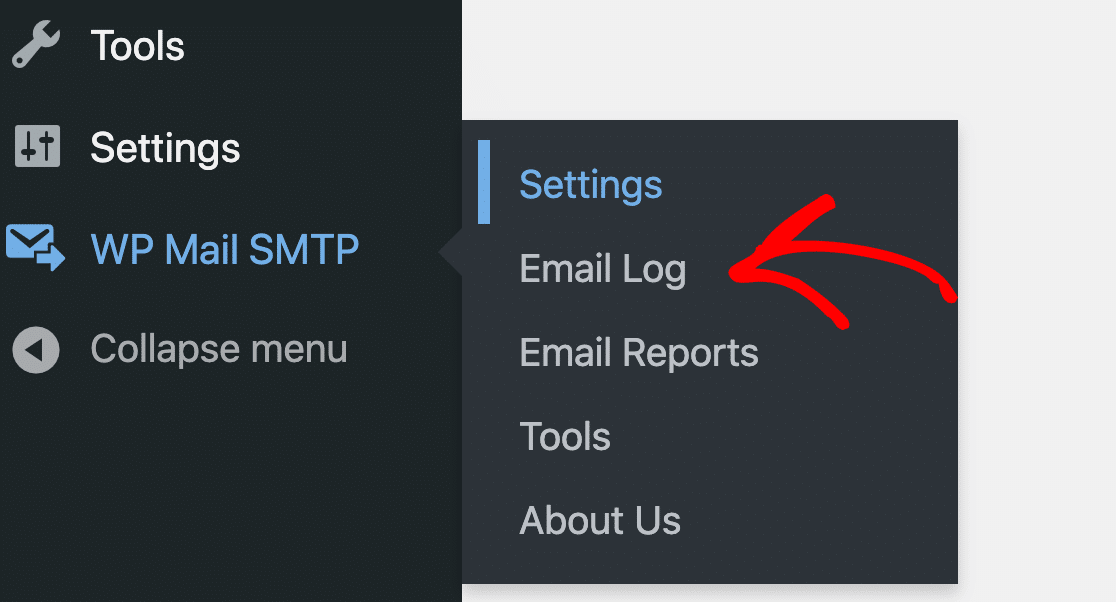
Aqui, você verá todos os e-mails que seu site enviou depois de ativar o registro de e-mail.
Para reenviar qualquer e-mail, clique no botão visualizar log para abri-lo. Vamos reenviar um novo e-mail de ativação de usuário neste exemplo.
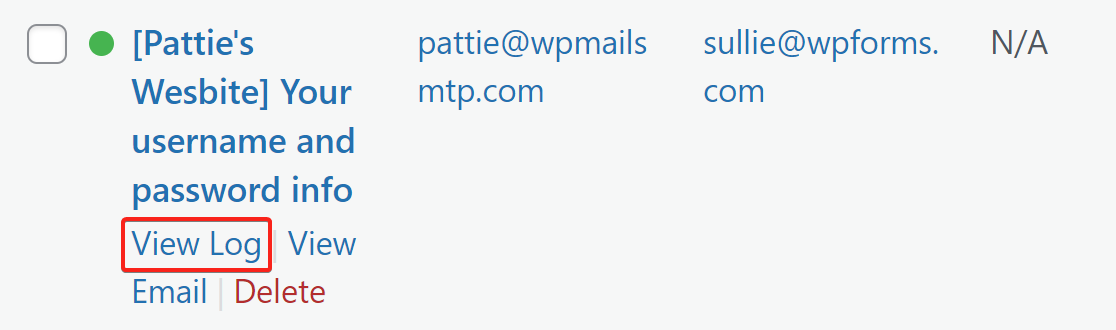
Na página de registro, você encontrará o botão Reenviar na guia Ações.
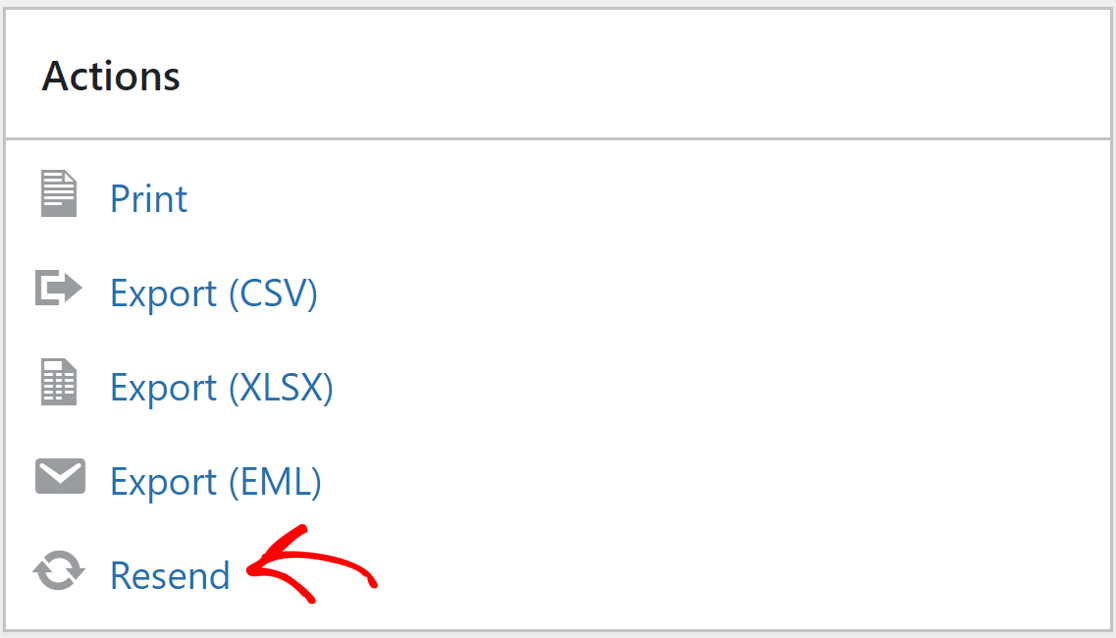
Clique em Reenviar e um pop-up aparecerá. O campo de e-mail terá o endereço de e-mail do usuário pré-preenchido.
Se o seu usuário estiver com dificuldades para receber e-mails, você pode editar este endereço ou adicionar um segundo endereço de e-mail separado por uma vírgula.
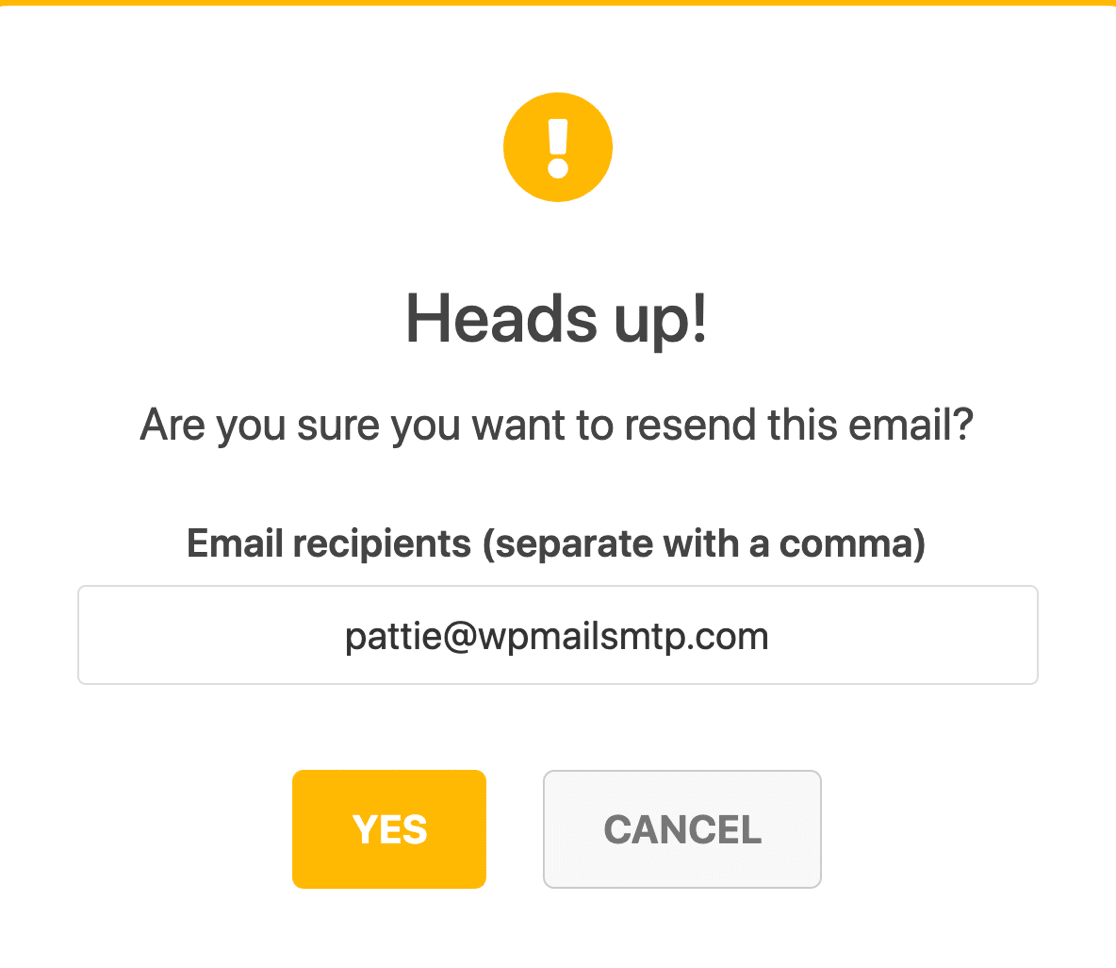
Clique no botão SIM . O WP Mail SMTP reenviará o e-mail de verificação de novo usuário do WordPress usando o provedor de e-mail que configuramos para que eles possam clicar no link de ativação.
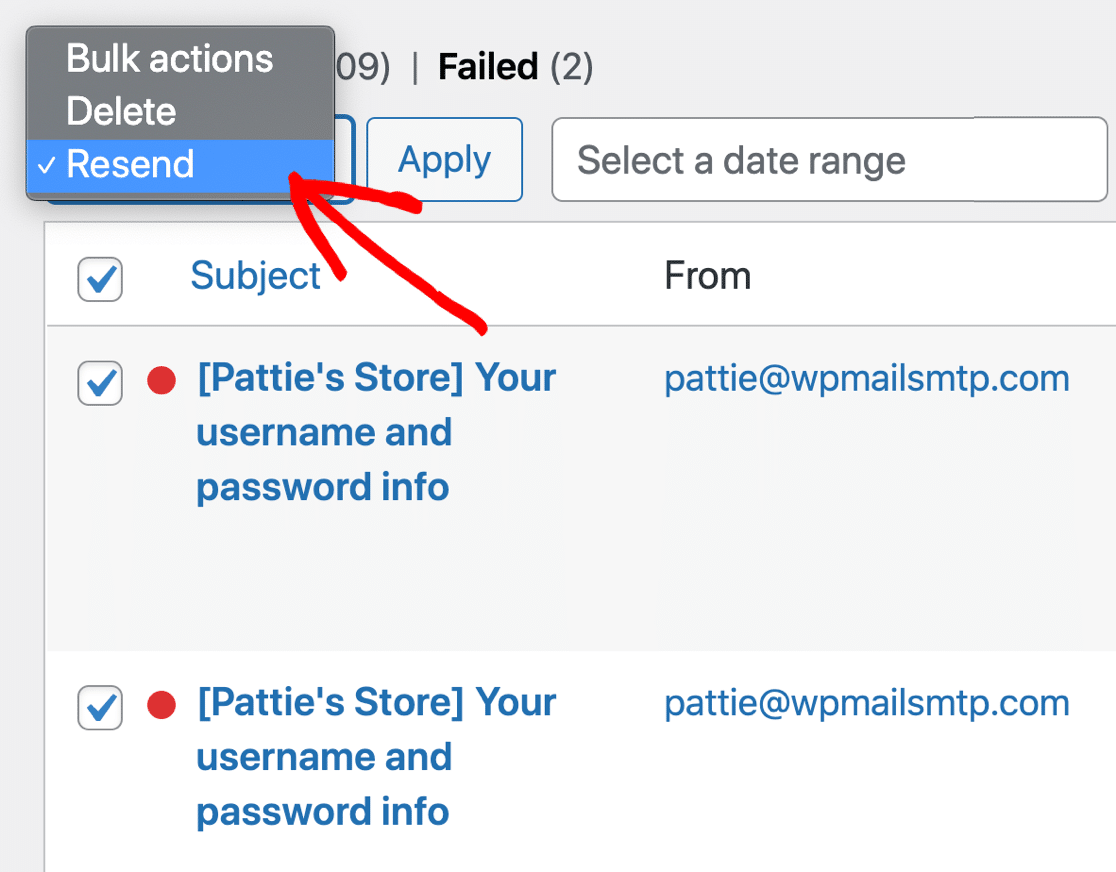
Se você tiver vários e-mails com falha, o WP Mail SMTP facilita o reenvio desses em massa a partir da tela de log de e-mail. Essa é uma ótima maneira de repetir e-mails que falharam devido a um erro de SMTP.
Agora vamos ver como podemos acompanhar seus e-mails do WordPress no futuro.
6. Monitore seus e-mails do WordPress
Agora que você tem o WP Mail SMTP Pro, você desbloqueou relatórios e rastreamento completos de e-mail para o WordPress. Isso ajudará você a ficar de olho em seus e-mails de ativação.
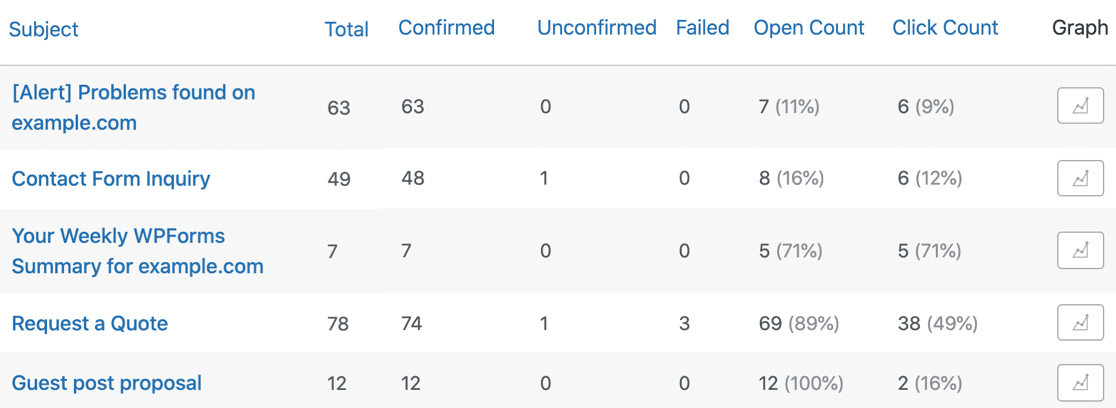
Você também pode ver quais e-mails estão recebendo mais aberturas e cliques.
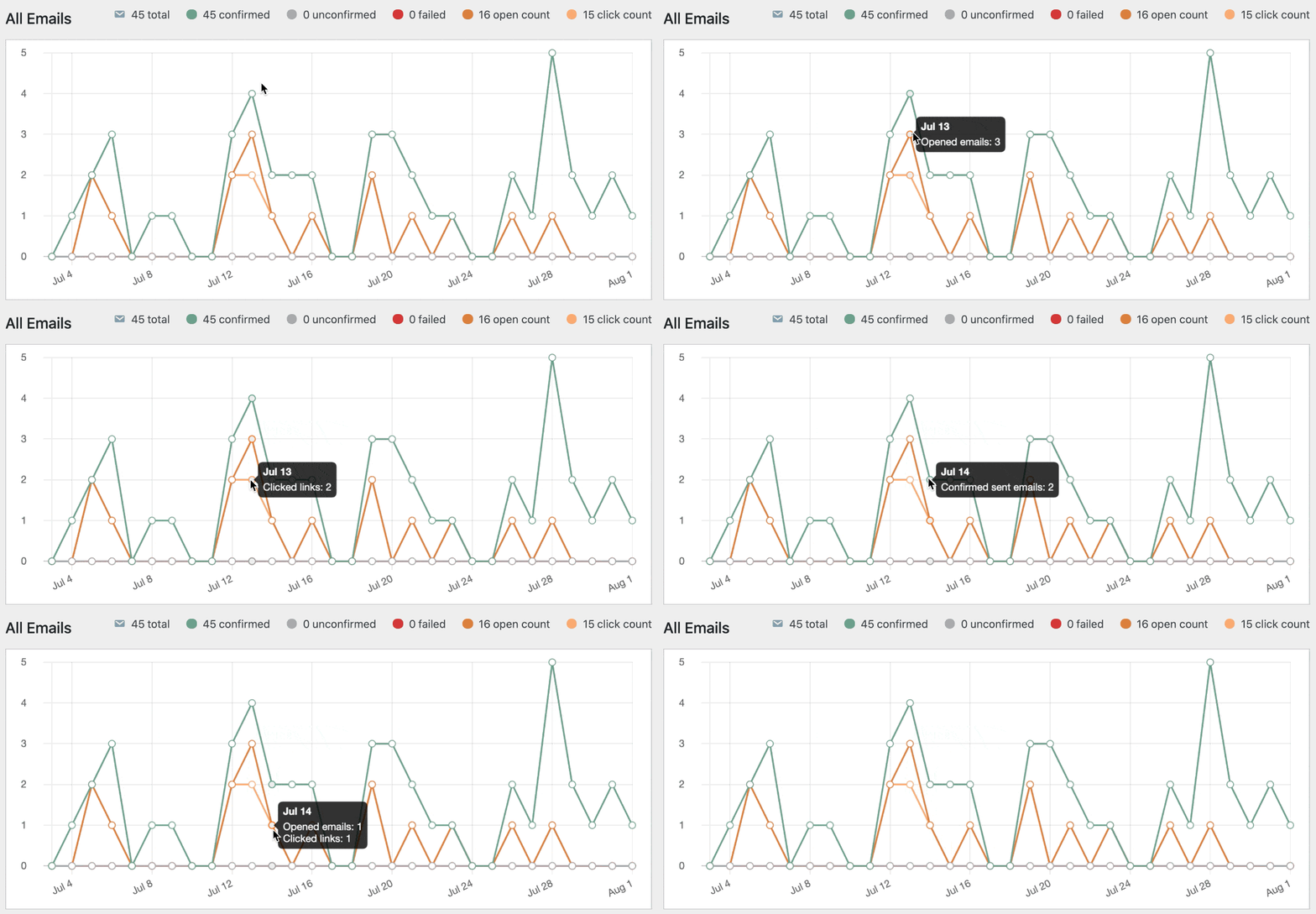
Para ver estatísticas sobre entrega de e-mail e taxas de abertura, confira seus Relatórios de e-mail . Você os encontrará no menu WP Mail SMTP » Relatórios de e -mail.
Seu relatório de e-mail pode ser filtrado para mostrar o status e outras estatísticas de todos os e-mails enviados do seu site.
Abaixo do relatório de e-mail, você também verá as taxas de abertura e de cliques para seus e-mails. Isso torna o WP Mail SMTP um valioso plugin de rastreamento de usuários para ajudá-lo a medir o engajamento de e-mail.
Por fim, talvez você não queira fazer login no WordPress todos os dias para verificar se os e-mails de ativação do usuário estão sendo enviados, então também temos uma solução para isso.
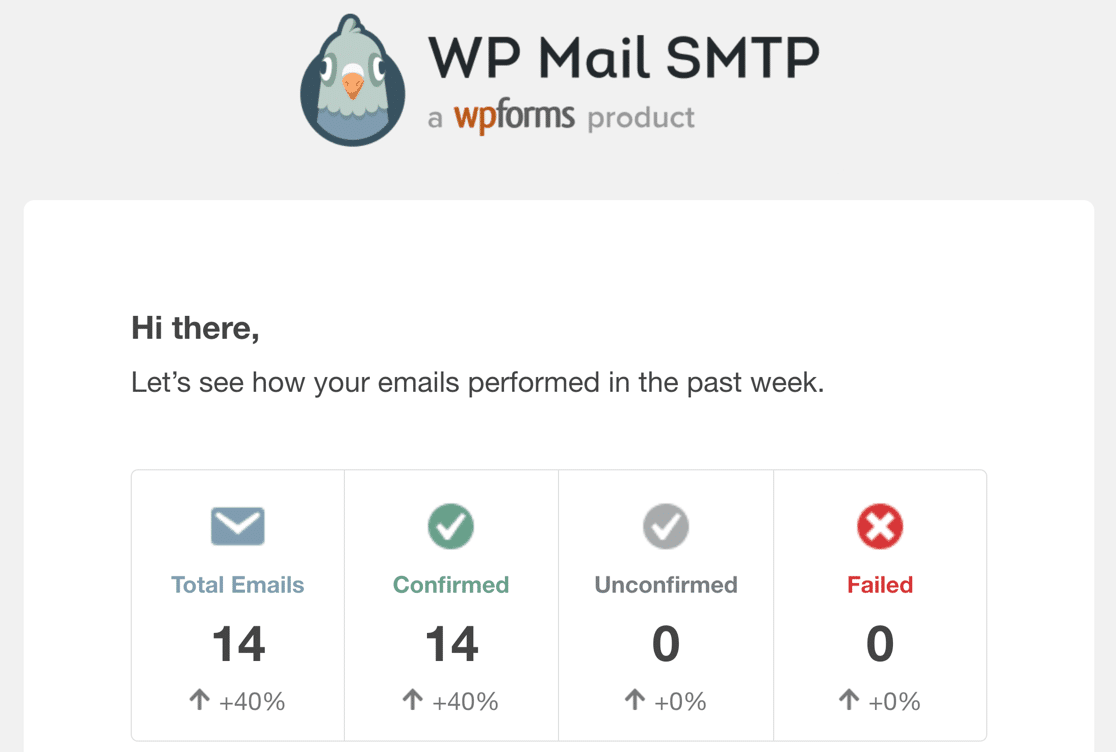
Todas as segundas-feiras, o WP Mail SMTP enviará um resumo semanal de e-mail . Isso permite que você fique de olho na capacidade de entrega do seu e-mail sem fazer login no WordPress.
E é isso! Agora você sabe como reenviar e-mails de verificação de novos usuários do WordPress usando o WP Mail SMTP.
Corrija seus e-mails do WordPress agora
Próxima etapa: verifique seus registros SPF
Os servidores de e-mail geralmente usam registros SPF, DKIM e DMARC para autenticar e-mails. Quando você envia um e-mail de teste do WP Mail SMTP, ele verifica automaticamente suas configurações de DNS e o alerta se detectar algum problema.
Os registros SPF são registros TXT simples que validam todos os emails de saída para evitar falsificação de domínio. Se você precisar ter mais de 1 registro SPF, confira este guia para mesclar vários registros SPF em uma regra.
Pronto para corrigir seus e-mails? Comece hoje com o melhor plugin SMTP para WordPress. O WP Mail SMTP Elite inclui a configuração White Glove completa e oferece uma garantia de reembolso de 14 dias.
Se este artigo o ajudou, siga-nos no Facebook e Twitter para mais dicas e tutoriais sobre WordPress.