
So senden Sie die Aktivierungs-E-Mail für neue Benutzer in WordPress erneut
Veröffentlicht: 2021-07-19Möchten Sie die Aktivierungs-E-Mail für neue Benutzer in WordPress erneut senden?
WordPress sendet eine Kontoaktivierungs-E-Mail an jeden neuen Benutzer, der sich auf Ihrer Website registriert. Der Link in der Aktivierungs-E-Mail ermöglicht es dem Benutzer, ein Passwort zu erstellen, daher ist es wichtig, dass er es erhält.
Wenn Sie Benutzeraktivierungs-E-Mails erneut senden müssen, zeigen wir Ihnen, wie das geht.
Korrigieren Sie jetzt Ihre WordPress-E-Mails
Wie sende ich eine WordPress-Aktivierungs-E-Mail erneut?
Sie können die WordPress-Aktivierungs-E-Mail ganz einfach mit WP Mail SMTP erneut senden. Sie können eine Aktivierungs-E-Mail auch an eine andere E-Mail-Adresse weiterleiten.
Damit dies funktioniert, müssen Sie zunächst die E-Mail-Protokollierung einrichten. Wir werden Sie in den folgenden Schritten durchgehen.
So senden Sie neue Benutzer-E-Mails in WordPress erneut
Wir beginnen mit der Installation von WP Mail SMTP und helfen Ihnen dann, die E-Mail-Protokollierung zu aktivieren:
- Installieren Sie das WP Mail SMTP-Plugin
- Verbinden Sie Ihre Website mit einem E-Mail-Dienst
- Aktivieren Sie die E-Mail-Protokollierung
- Protokollieren Sie den E-Mail-Inhalt
- Neue Benutzer-E-Mail in WordPress erneut senden
- Überwachen Sie Ihre WordPress-E-Mails
Hinweis: Wenn Sie BuddyPress verwenden, beachten Sie, dass Sie einen zusätzlichen Schritt ausführen müssen, um die Aktivierungs-E-Mail erneut zu senden. Wir haben eine separate Anleitung zum erneuten Senden der BuddyPress-Aktivierungs-E-Mail erstellt, um Ihnen dabei zu helfen.
Lassen Sie uns zunächst mit dem Tutorial fortfahren.
1. Installieren Sie das WP Mail SMTP-Plugin
WP Mail SMTP ist das beste SMTP-Plugin für WordPress. Es repariert nicht nur Ihre WordPress-E-Mails, sondern bietet Ihnen auch:
- Vollständige WordPress-E-Mail-Protokollierung
- Öffnen und klicken Sie auf Tracking
- E-Mail-Berichte
- Wöchentliche E-Mail-Zusammenfassungen
- Speicherung von E-Mail-Anhängen
- E-Mail-Protokoll exportieren und drucken
- Und mehr.
Lassen Sie uns das Plugin installieren, um zu beginnen.
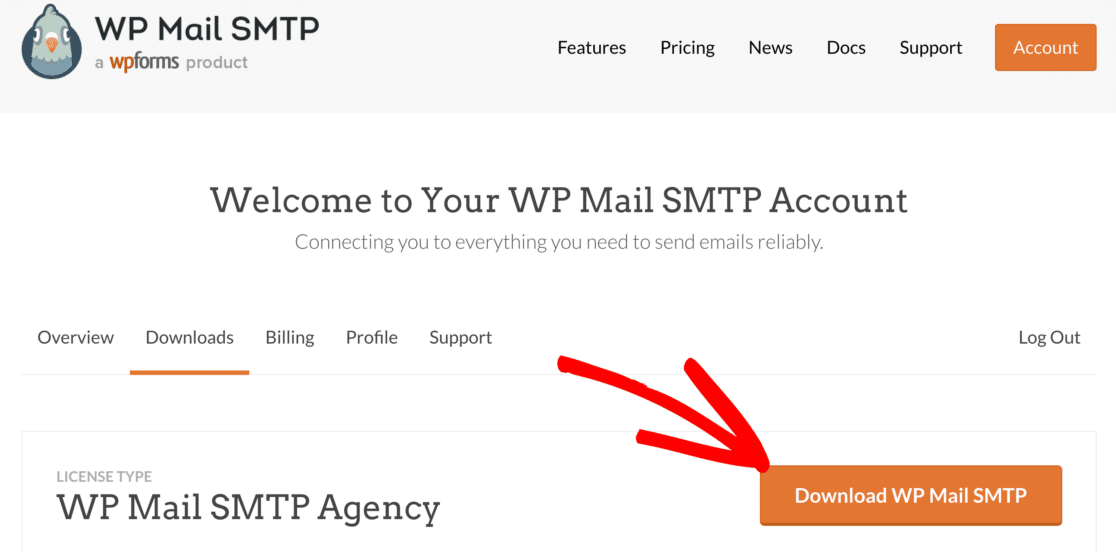
Gehen Sie zu Ihrem WP Mail SMTP-Konto und melden Sie sich an. Wenn Sie dort sind, wechseln Sie zur Registerkarte Downloads . Sie können die neueste Plugin-Datei herunterladen, indem Sie auf die orangefarbene Schaltfläche klicken.
Wechseln Sie zu Ihrer Website und melden Sie sich im WordPress-Dashboard an.
Um das Plugin zu installieren, gehen Sie auf die Plugins-Seite und laden Sie die ZIP-Datei hoch.
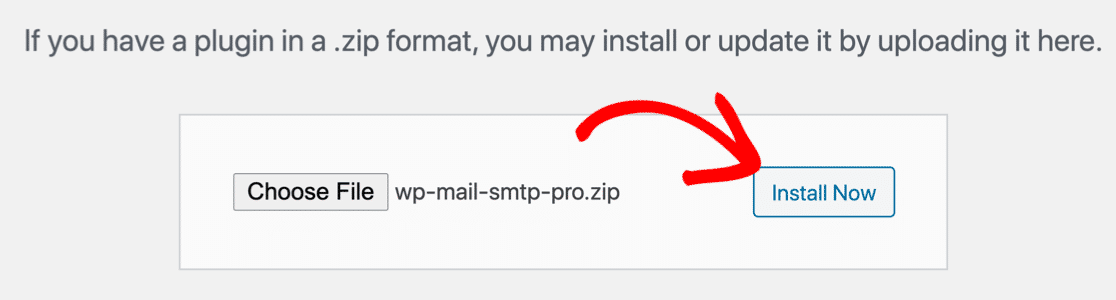
Stellen Sie nach der Installation sicher, dass Sie das Plugin aktivieren . Sobald Sie dies tun, wird der Einrichtungsassistent in Ihrem Browser gestartet.
Werfen wir nun einen Blick auf den Wizard.
2. Verbinden Sie Ihre Website mit einem E-Mail-Dienst
In diesem Schritt verbinden wir Ihre Website mit einem E-Mail-Dienst, der Ihre ausgehenden WordPress-E-Mails verarbeitet. Dadurch werden Ihre Benutzeraktivierungs-E-Mails und Änderungsbestätigungen für Administrator-E-Mails über einen professionellen E-Mail-Dienstanbieter gesendet.
Klicken Sie im Assistenten auf die Schaltfläche Los geht's , um zu beginnen.
Mit WP Mail SMTP können Sie zwischen kostenlosen und Premium-Optionen wählen, die verhindern, dass neue Benutzeraktivierungs-E-Mails in den Spam-Ordner des Empfängers gelangen.
Wenn Sie eine E-Commerce-Website haben, empfehlen wir Ihnen, einen Mailer zu wählen, der Transaktions-E-Mails unterstützt. Dies ist die beste Option für jede Website, die eine große Anzahl von E-Mails sendet, wie zum Beispiel:
- Multisite-Netzwerke
- WooCommerce-Shops
- Mitgliedschaftsseiten
Gehen Sie voran und wählen Sie das aus, von dem Sie glauben, dass es am besten zu Ihrem Unternehmen passt.
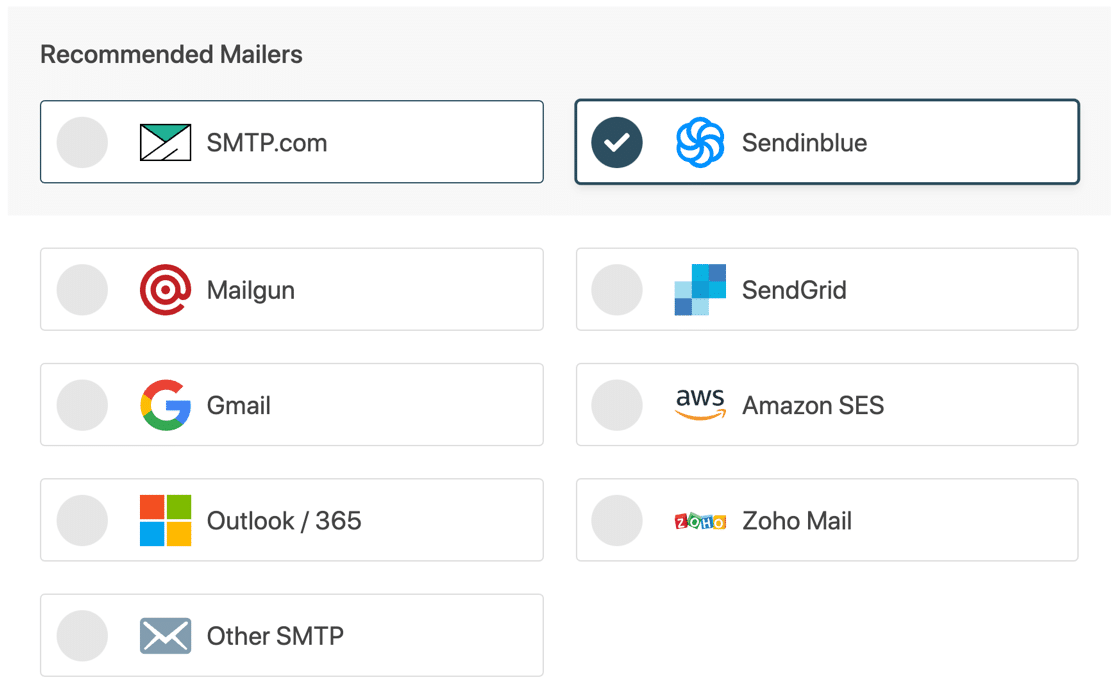
Sobald Sie einen Mailer ausgewählt haben, öffnen Sie die Dokumentation, indem Sie auf den Link in der folgenden Tabelle klicken. Dies führt Sie durch den Prozess der Erstellung Ihres Kontos und der Einrichtung der Verbindung zu WordPress.
| Mailer in allen Ausführungen erhältlich | Mailer in WP Mail SMTP Pro |
|---|---|
| SMTP.com | Microsoft Outlook |
| Sendinblue | Amazon-SES |
| Mailgun | ZohoMail |
| SendGrid | |
| Gmail/Google Workspace | |
| Anderes SMTP |
Wenn Sie alles eingerichtet haben, wechseln Sie zurück zu dieser Anleitung, um dem nächsten Schritt im Assistenten zu folgen.
3. Aktivieren Sie die E-Mail-Protokollierung
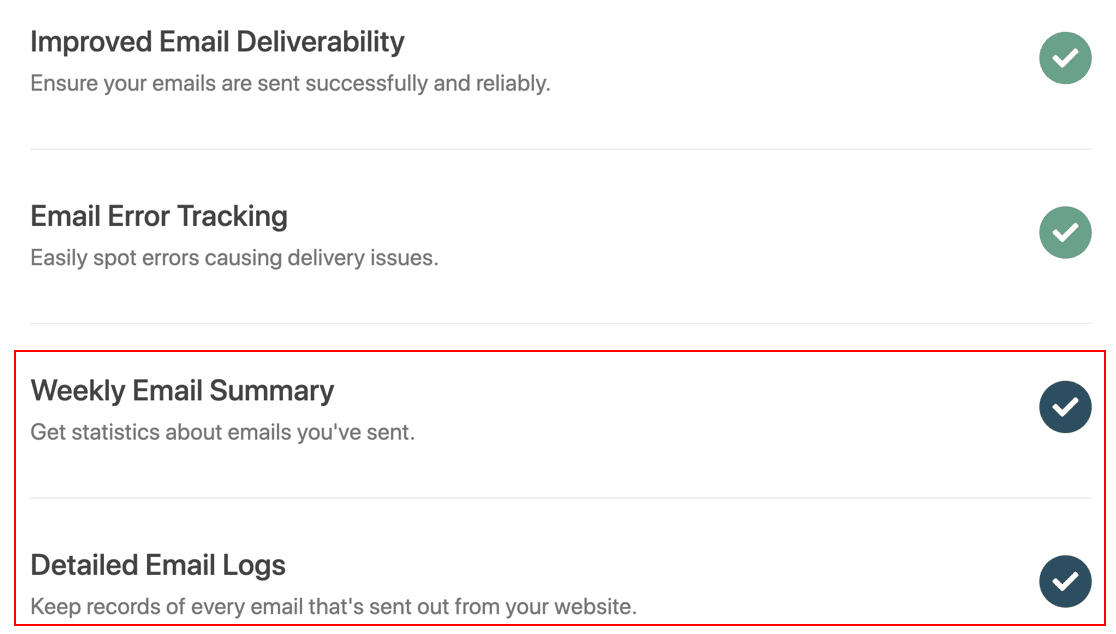
Im nächsten Schritt sind in WP Mail SMTP standardmäßig zwei Funktionen aktiviert.
- E-Mail-Zustellbarkeit
- Fehlerverfolgung
Wir empfehlen außerdem, dass Sie das detaillierte E-Mail-Protokoll und die wöchentlichen E-Mail-Zusammenfassungen aktivieren. Diese Einstellungen helfen Ihnen, den Überblick über Ihre E-Mails zu behalten, und wir erklären, wie sie im nächsten Schritt helfen.
Kopieren Sie am Ende des Assistenten den Lizenzschlüssel aus dem SMTP-Konto von WP Mail und fügen Sie ihn in das Feld ein, um die Pro-Funktion und zukünftige automatische Updates zu aktivieren.
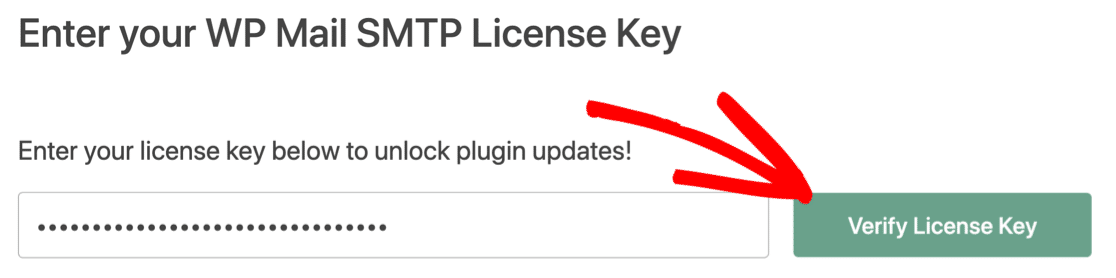
Und das ist das Plugin-Setup! Jetzt können wir weitermachen und die E-Mail-Inhaltsprotokollierung aktivieren.
4. Protokollieren Sie den E-Mail-Inhalt
In diesem Schritt werden wir den gesamten Inhalt der E-Mails sowie die Kopfzeilen protokollieren. Dadurch können wir die Benutzeraktivierungs-E-Mail von WordPress erneut senden.

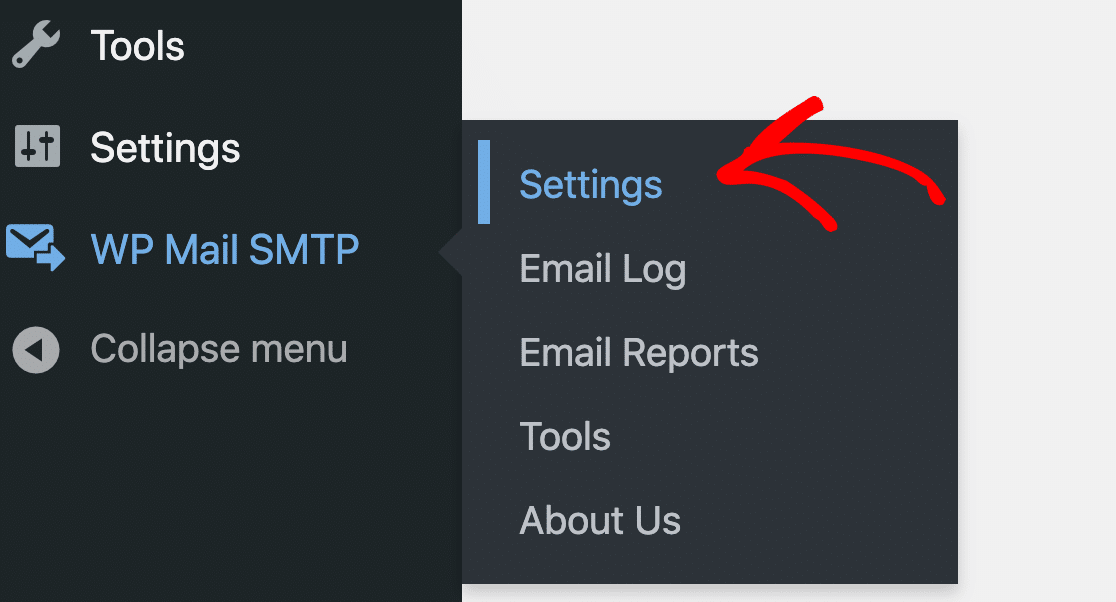
Gehen Sie dazu zu WP Mail SMTP » Einstellungen .
Scrollen Sie nun nach unten und aktivieren Sie das Kontrollkästchen neben E- Mail-Inhalt protokollieren .
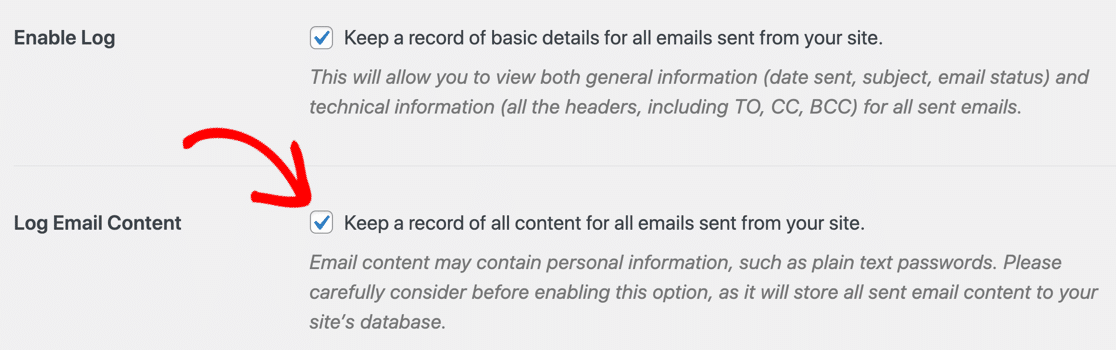
Toll! Speichern Sie nun die Einstellungen.
Im Moment ist das alles, was wir auf der Einstellungsseite tun müssen. Als Nächstes versuchen wir, eine Benutzeraktivierungs-E-Mail erneut zu senden.
5. Neue Benutzer-E-Mail in WordPress erneut senden
Jetzt haben wir das E-Mail-Protokoll in WordPress eingerichtet. Probieren wir die Funktion zum erneuten Senden von E-Mails aus, um die Aktivierungs-E-Mail erneut zu senden.
Gehen Sie im WordPress-Dashboard zu WP Mail SMTP » E-Mail-Protokoll .
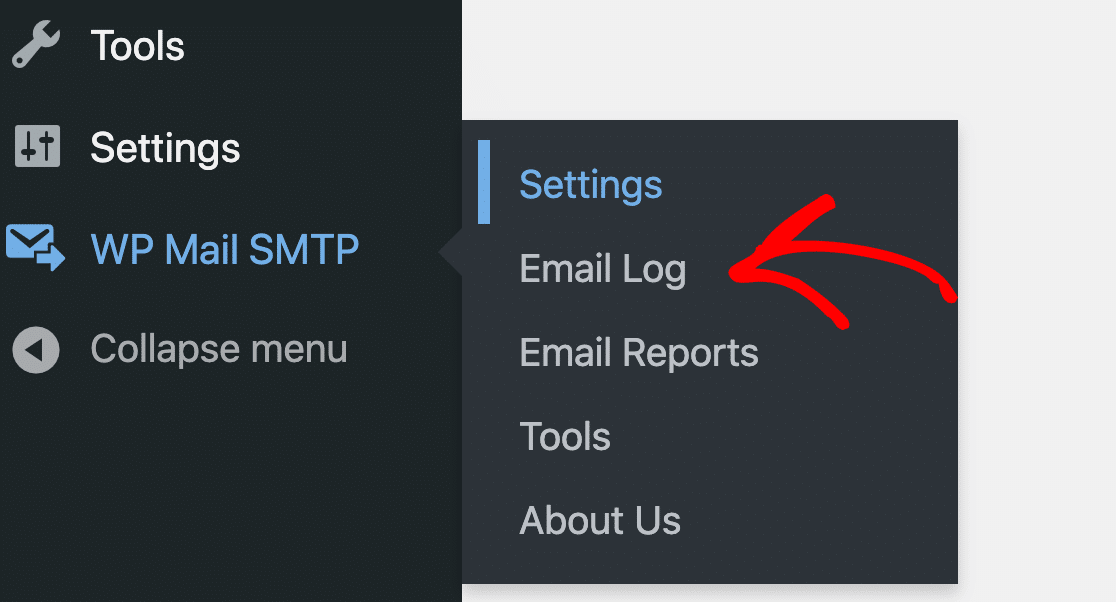
Hier sehen Sie alle E-Mails, die Ihre Website gesendet hat, nachdem Sie die E-Mail-Protokollierung aktiviert haben.
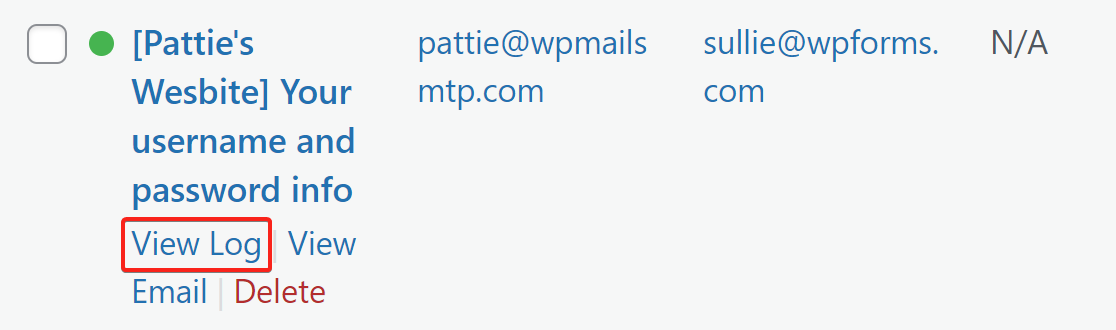
Um eine E-Mail erneut zu senden, klicken Sie auf die Schaltfläche Protokoll anzeigen, um sie zu öffnen. In diesem Beispiel senden wir erneut eine neue Benutzeraktivierungs-E-Mail.
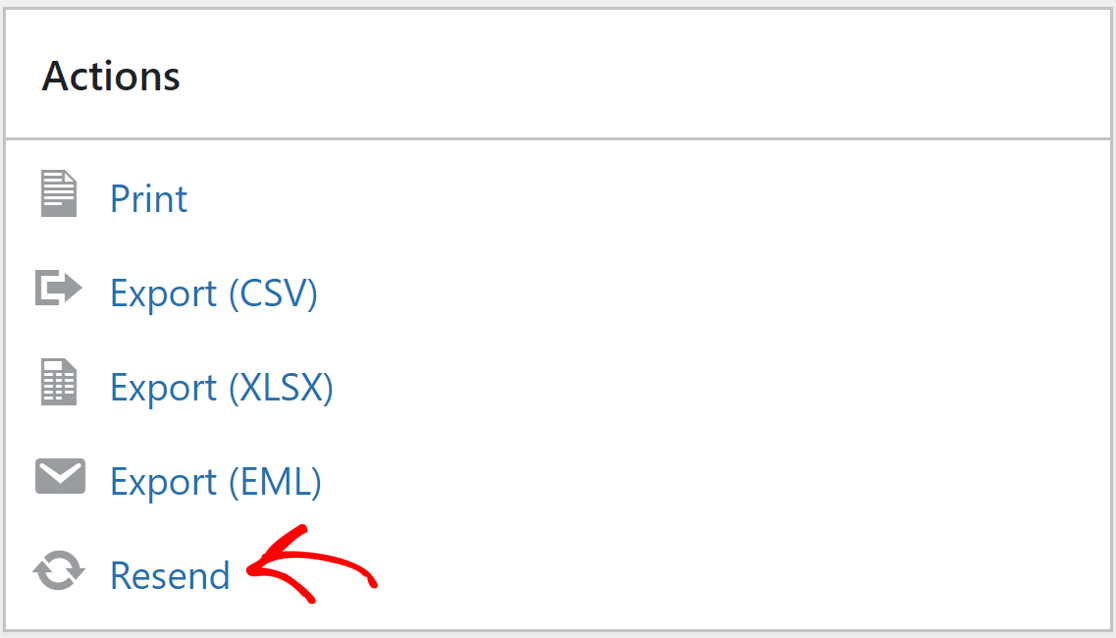
Auf der Protokollseite finden Sie die Schaltfläche „Erneut senden“ unter der Registerkarte „Aktionen“.
Klicken Sie auf Erneut senden und ein Popup-Fenster wird angezeigt. Das E-Mail-Feld enthält die E-Mail-Adresse des Benutzers vorausgefüllt.
Wenn Ihr Benutzer Schwierigkeiten beim Empfangen von E-Mails hat, können Sie diese Adresse bearbeiten oder eine zweite E-Mail-Adresse, getrennt durch ein Komma, hinzufügen.
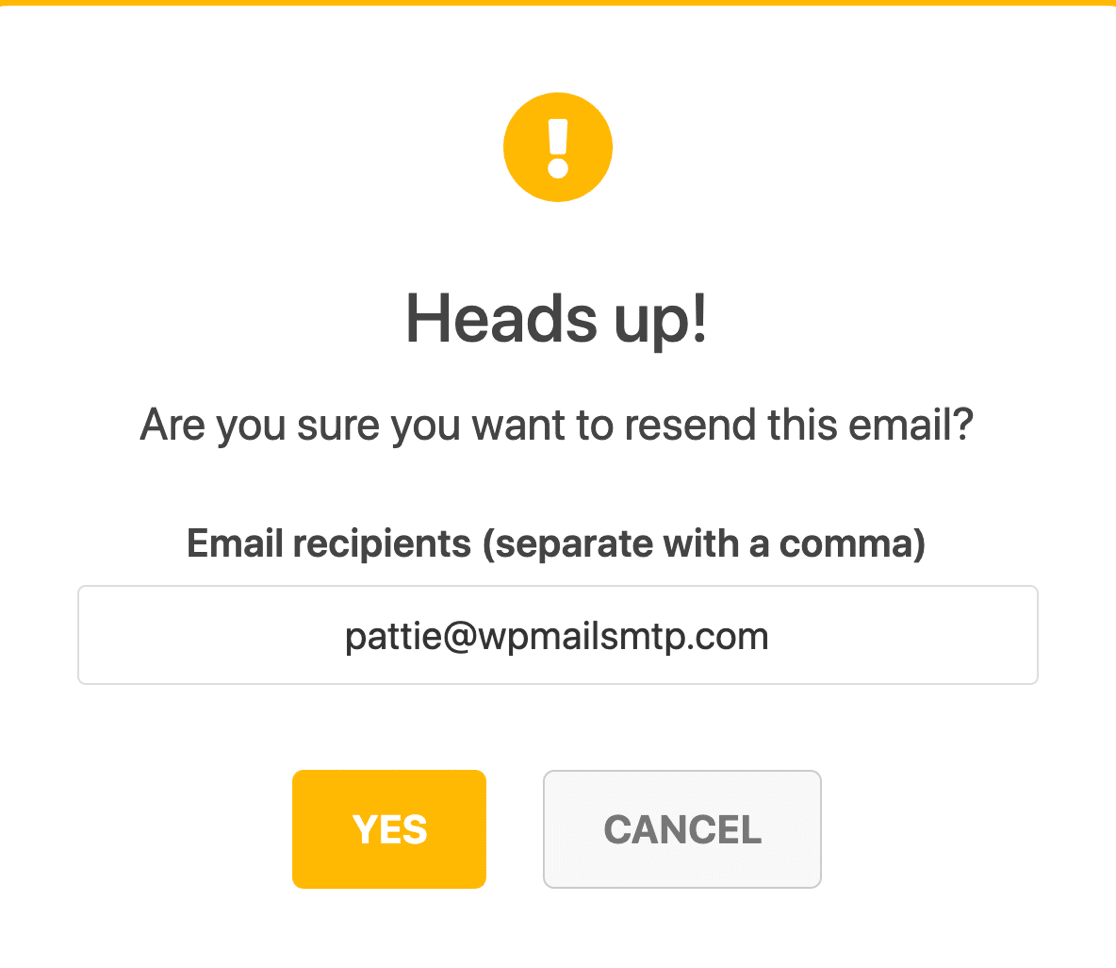
Klicken Sie auf die Schaltfläche JA . WP Mail SMTP sendet die Bestätigungs-E-Mail für neue WordPress-Benutzer erneut über den von uns eingerichteten E-Mail-Anbieter, damit sie auf den Aktivierungslink klicken können.
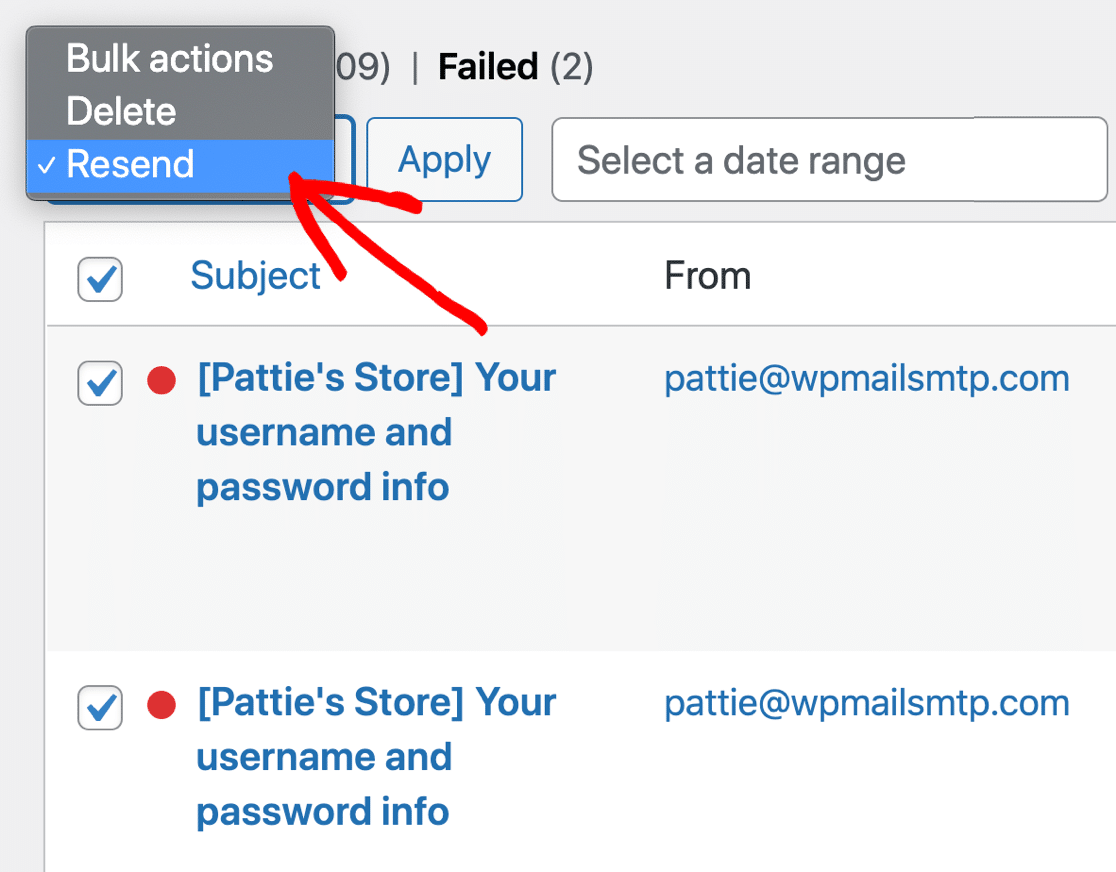
Wenn Sie eine Reihe fehlgeschlagener E-Mails haben, macht es WP Mail SMTP einfach, diese in großen Mengen über den E-Mail-Protokollbildschirm erneut zu senden. Dies ist eine großartige Möglichkeit, E-Mails, die aufgrund eines SMTP-Fehlers fehlgeschlagen sind, erneut zu versuchen.
Schauen wir uns nun an, wie wir Ihre WordPress-E-Mails in Zukunft nachverfolgen können.
6. Überwachen Sie Ihre WordPress-E-Mails
Jetzt haben Sie WP Mail SMTP Pro, Sie haben die vollständige E-Mail-Berichterstellung und -Verfolgung für WordPress freigeschaltet. Dies hilft Ihnen, Ihre Aktivierungs-E-Mails im Auge zu behalten.
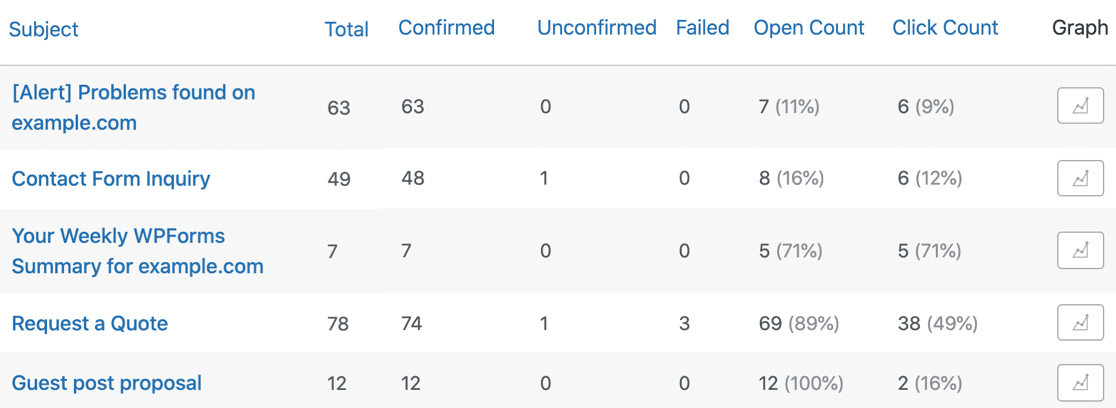
Sie können auch sehen, welche E-Mails die meisten Öffnungen und Klicks erhalten.
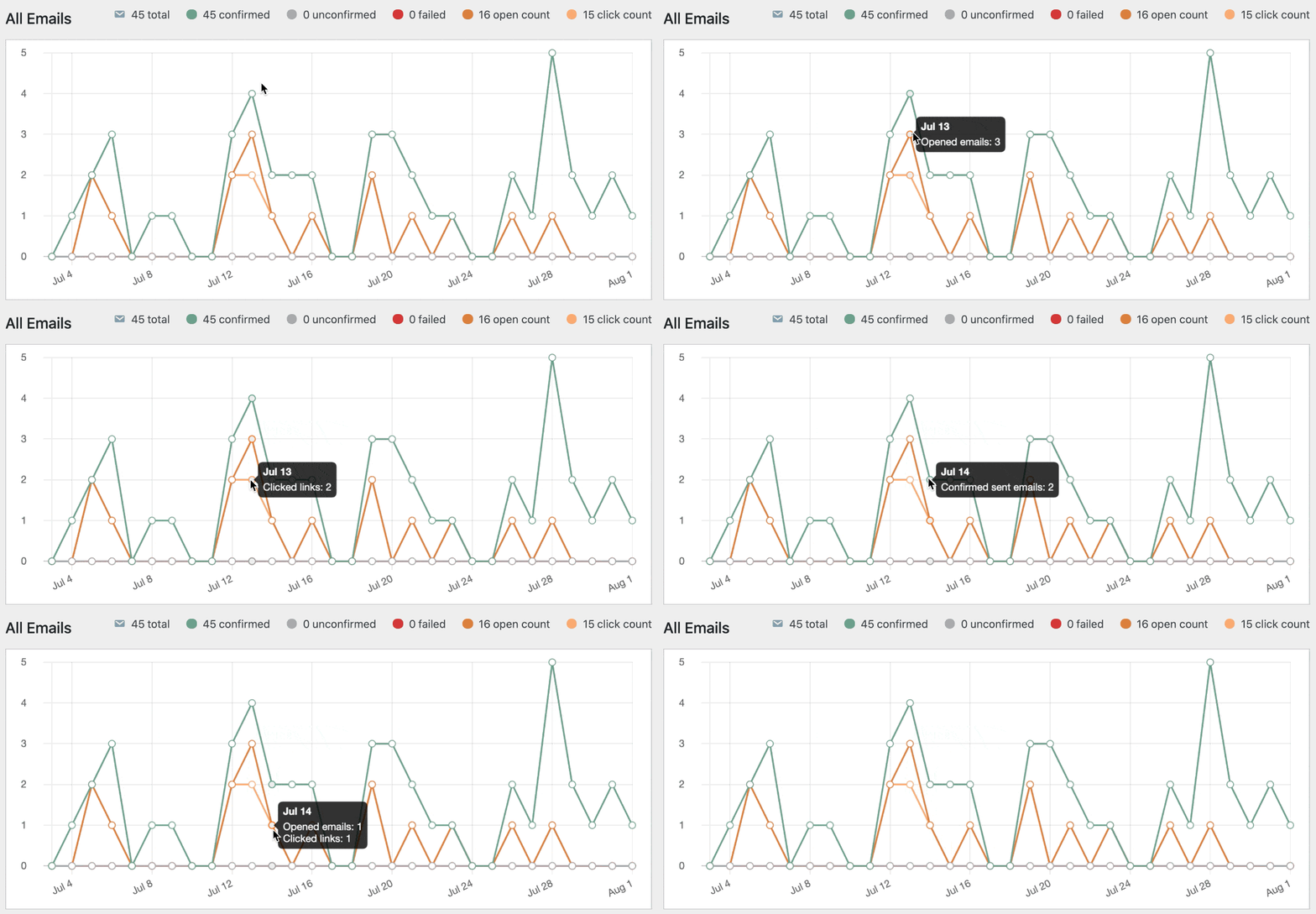
Statistiken zur E-Mail-Zustellbarkeit und Öffnungsraten finden Sie in Ihren E- Mail-Berichten . Sie finden diese im Menü WP Mail SMTP » E-Mail-Berichte .
Ihr E-Mail-Bericht kann gefiltert werden, um den Status und andere Statistiken für alle von Ihrer Website gesendeten E-Mails anzuzeigen.
Unterhalb des E-Mail-Berichts sehen Sie auch Öffnungsraten und Klickraten für Ihre E-Mails. Dies macht WP Mail SMTP zu einem wertvollen Plugin zur Benutzerverfolgung, mit dem Sie das E-Mail-Engagement messen können.
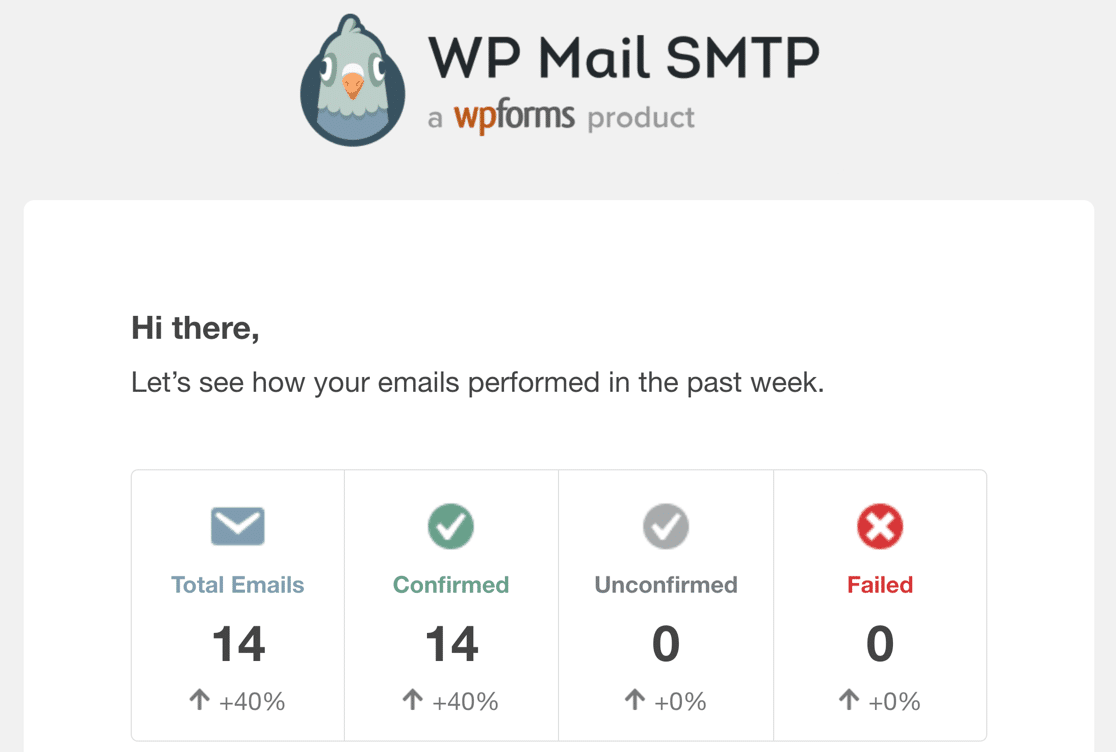
Schließlich möchten Sie sich vielleicht nicht jeden Tag bei WordPress anmelden, um zu überprüfen, ob Ihre E-Mails zur Benutzeraktivierung gesendet werden, also haben wir auch dafür eine Lösung.
Jeden Montag sendet Ihnen WP Mail SMTP eine wöchentliche E-Mail-Zusammenfassung . Auf diese Weise können Sie Ihre E-Mail-Zustellbarkeit im Auge behalten, ohne sich bei WordPress anzumelden.
Und das ist es! Jetzt wissen Sie, wie Sie WordPress-E-Mails zur Verifizierung neuer Benutzer mit WP Mail SMTP erneut senden.
Korrigieren Sie jetzt Ihre WordPress-E-Mails
Nächster Schritt: Überprüfen Sie Ihre SPF-Einträge
E-Mail-Server verwenden häufig SPF-, DKIM- und DMARC-Einträge, um E-Mails zu authentifizieren. Wenn Sie eine Test-E-Mail von WP Mail SMTP senden, überprüft es automatisch Ihre DNS-Einstellungen und benachrichtigt Sie, wenn es ein Problem erkennt.
SPF-Einträge sind einfache TXT-Einträge, die alle ausgehenden E-Mails validieren, um Domain-Spoofing zu verhindern. Wenn Sie mehr als einen SPF-Eintrag benötigen, lesen Sie diese Anleitung, um mehrere SPF-Einträge in einer Regel zusammenzuführen.
Sind Sie bereit, Ihre E-Mails zu reparieren? Beginnen Sie noch heute mit dem besten WordPress-SMTP-Plugin. WP Mail SMTP Elite beinhaltet das vollständige White-Glove-Setup und bietet eine 14-tägige Geld-zurück-Garantie.
Wenn Ihnen dieser Artikel weitergeholfen hat, folgen Sie uns bitte auf Facebook und Twitter, um weitere WordPress-Tipps und Tutorials zu erhalten.