
Jak ponownie wysłać e-mail aktywacyjny nowego użytkownika w WordPress
Opublikowany: 2021-07-19Czy chcesz ponownie wysłać e-mail aktywacyjny nowego użytkownika w WordPressie?
WordPress wysyła e-mail aktywacyjny konta do każdego nowego użytkownika, który zarejestruje się w Twojej witrynie. Łącze w e-mailu aktywacyjnym umożliwia użytkownikowi utworzenie hasła, dlatego ważne jest, aby je otrzymał.
Jeśli chcesz ponownie wysłać e-maile aktywacyjne użytkownika, pokażemy Ci, jak to zrobić.
Napraw swoje wiadomości e-mail WordPress teraz
Jak ponownie wysłać e-mail aktywacyjny WordPress?
Możesz łatwo ponownie wysłać e-mail aktywacyjny WordPress za pomocą WP Mail SMTP. Możesz również przekazać e-mail aktywacyjny na inny adres e-mail.
Aby to zadziałało, najpierw musisz skonfigurować rejestrowanie poczty e-mail. Przeprowadzimy Cię przez to w poniższych krokach.
Jak ponownie wysłać e-mail nowego użytkownika w WordPress
Zaczniemy od zainstalowania WP Mail SMTP, a następnie pomożemy Ci włączyć rejestrowanie poczty e-mail:
- Zainstaluj wtyczkę WP Mail SMTP
- Połącz swoją witrynę z usługą e-mail
- Włącz rejestrowanie poczty e-mail
- Zaloguj zawartość wiadomości e-mail
- Wyślij ponownie e-mail nowego użytkownika w WordPress
- Monitoruj swoje wiadomości e-mail WordPress
Uwaga: jeśli korzystasz z BuddyPress, pamiętaj, że istnieje dodatkowy krok, który musisz wykonać, aby ponownie wysłać e-mail aktywacyjny. Stworzyliśmy osobny przewodnik, jak ponownie wysłać e-mail aktywacyjny BuddyPress, aby w tym pomóc.
Na razie kontynuujmy samouczek.
1. Zainstaluj wtyczkę WP Mail SMTP
WP Mail SMTP to najlepsza wtyczka SMTP do WordPressa. Oprócz naprawiania wiadomości e-mail WordPress zapewnia również:
- Pełne logowanie poczty e-mail WordPress
- Otwórz i kliknij śledzenie
- Raportowanie e-mail
- Cotygodniowe podsumowania e-mail
- Przechowywanie załączników do wiadomości e-mail
- Eksport i wydruk dziennika poczty e-mail
- I więcej.
Zainstalujmy wtyczkę, aby rozpocząć.
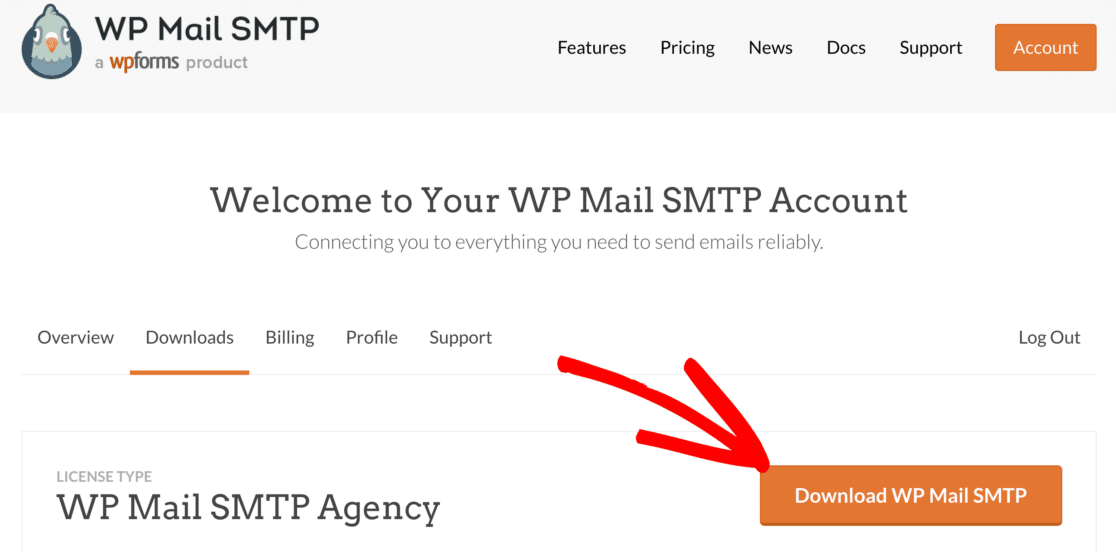
Udaj się na swoje konto WP Mail SMTP i zaloguj się. Gdy już tam będziesz, przejdź do zakładki Pobieranie . Możesz pobrać najnowszy plik wtyczki, klikając pomarańczowy przycisk.
Przejdź do swojej witryny i zaloguj się do pulpitu WordPress.
Aby zainstalować wtyczkę, przejdź do strony wtyczek i prześlij plik zip.
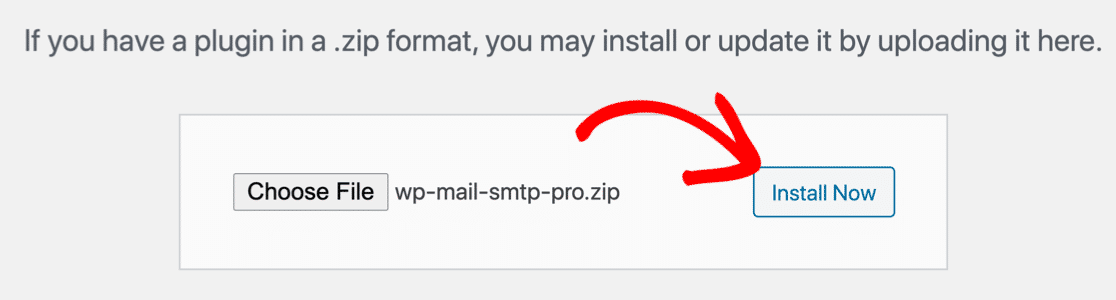
Po zainstalowaniu pamiętaj, aby aktywować wtyczkę. Gdy to zrobisz, w Twojej przeglądarce uruchomi się Kreator instalacji.
Przyjrzyjmy się teraz Kreatorowi.
2. Połącz swoją witrynę z usługą e-mail
W tym kroku połączymy Twoją witrynę z usługą poczty e-mail, która będzie obsługiwać Twoje wychodzące wiadomości e-mail WordPress. Spowoduje to wysłanie e-maili aktywacyjnych użytkownika i potwierdzeń zmiany adresu e-mail administratora za pośrednictwem profesjonalnego dostawcy usług poczty e-mail.
Aby rozpocząć, kliknij przycisk Zacznijmy w kreatorze.
WP Mail SMTP umożliwia wybór między opcjami bezpłatnymi i premium, które powstrzymają nowe wiadomości e-mail aktywacyjne użytkowników przed przechodzeniem do folderu spamu odbiorcy.
Jeśli posiadasz witrynę eCommerce, zalecamy wybór mailera, który obsługuje e-maile transakcyjne. To najlepsza opcja dla każdej witryny wysyłającej dużą liczbę e-maili, takich jak:
- Sieci wielostanowiskowe
- Sklepy WooCommerce
- Witryny członkowskie
Śmiało i wybierz ten, który Twoim zdaniem najlepiej pasuje do Twojej firmy.
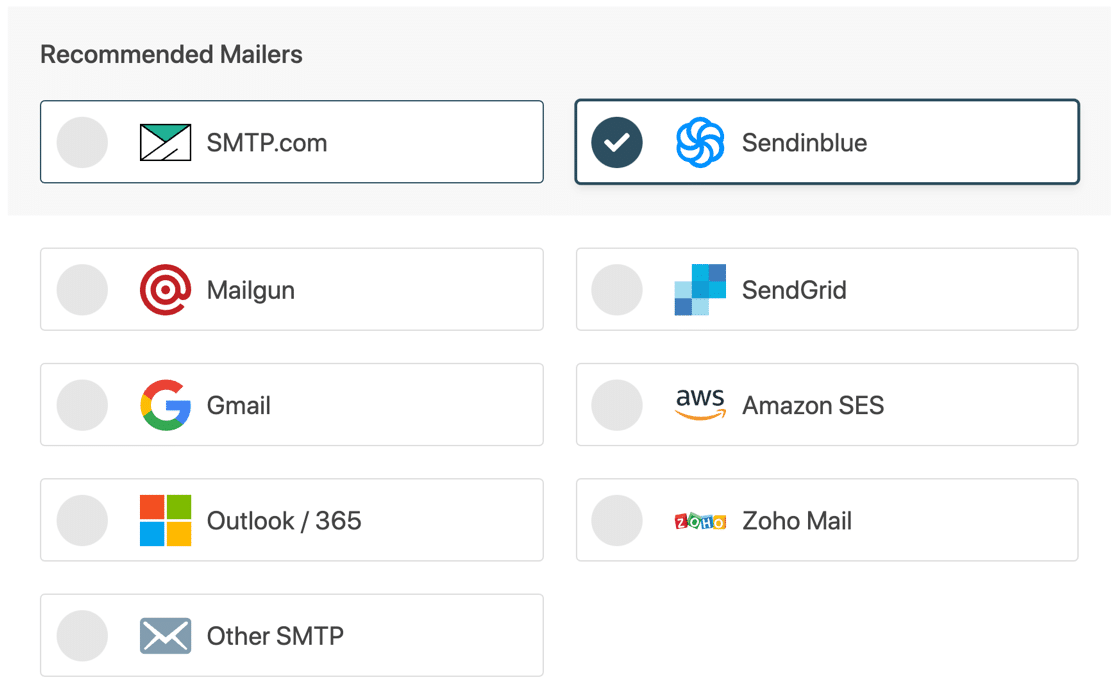
Po wybraniu poczty otwórz dokumentację, klikając łącze w poniższej tabeli. Przeprowadzi Cię to przez proces tworzenia konta i konfigurowania połączenia z WordPress.
| Mailery dostępne we wszystkich wersjach | Mailers w WP Mail SMTP Pro |
|---|---|
| SMTP.com | Microsoft Outlook |
| Sendinblue | Amazon SES |
| Mailgun | Poczta Zoho |
| WyślijGrid | |
| Gmail / Google Workspace | |
| Inne SMTP |
Po skonfigurowaniu wszystkiego wróć do tego przewodnika, aby wykonać kolejny krok w kreatorze.
3. Włącz rejestrowanie poczty e-mail
W następnym kroku WP Mail SMTP będzie miał domyślnie włączone dwie funkcje.
- Dostarczalność wiadomości e-mail
- Śledzenie błędów
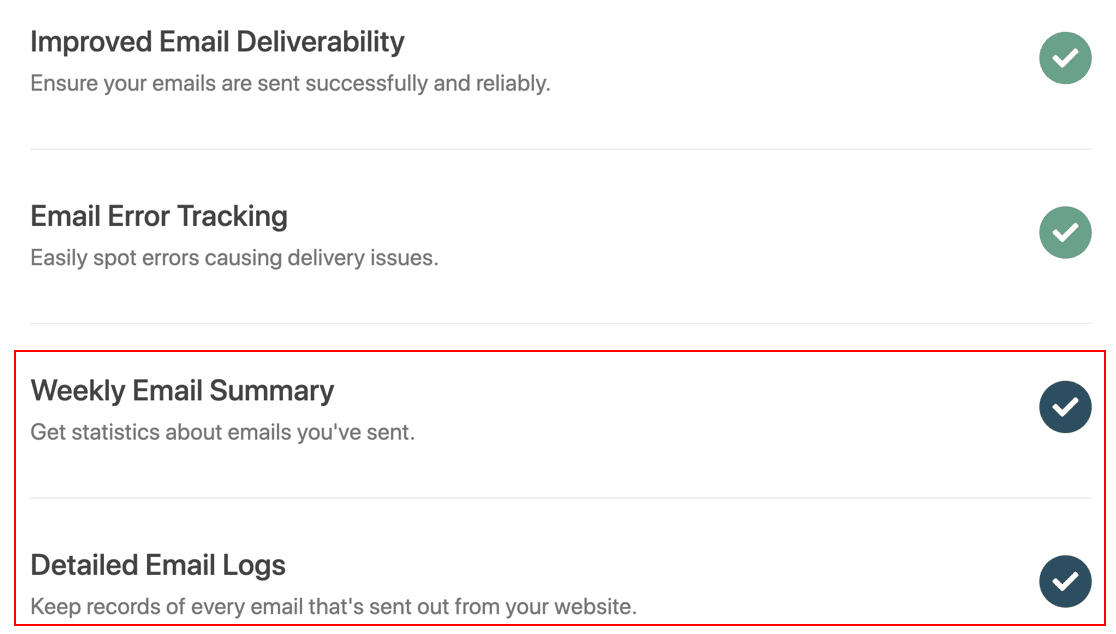
Zalecamy również włączenie szczegółowego dziennika poczty e-mail i cotygodniowych podsumowań wiadomości e-mail . Te ustawienia pomogą Ci śledzić e-maile, a w następnym kroku wyjaśnimy, jak one pomogą.
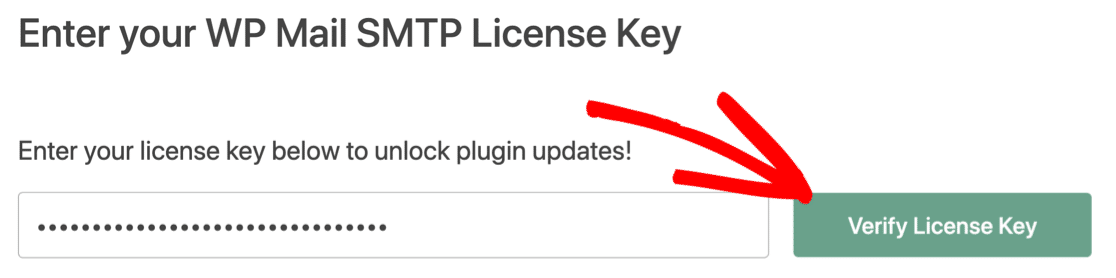
Na końcu kreatora skopiuj klucz licencyjny z konta WP Mail SMTP i wklej go w polu, aby włączyć funkcję Pro i przyszłe automatyczne aktualizacje.
I to jest konfiguracja wtyczki! Teraz możemy przejść dalej i włączyć rejestrowanie treści e-maili.
4. Zaloguj zawartość wiadomości e-mail
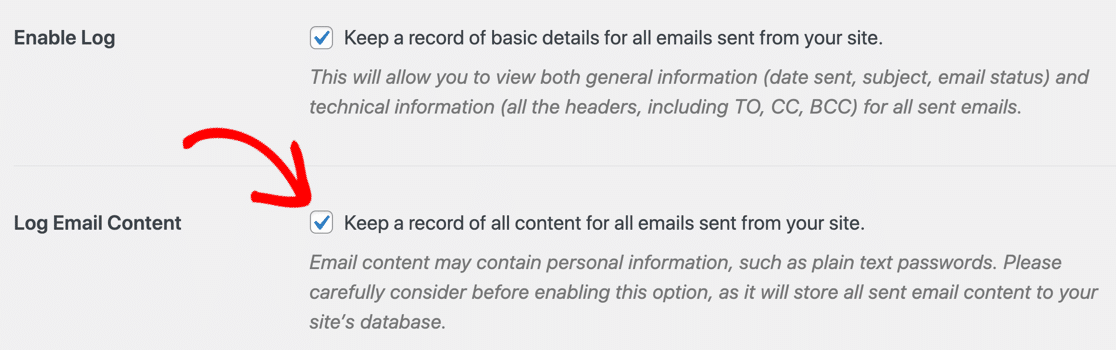
W tym kroku będziemy rejestrować całą zawartość e-maili, a także nagłówki. Umożliwi nam to ponowne wysłanie e-maila aktywacyjnego użytkownika z WordPressa.
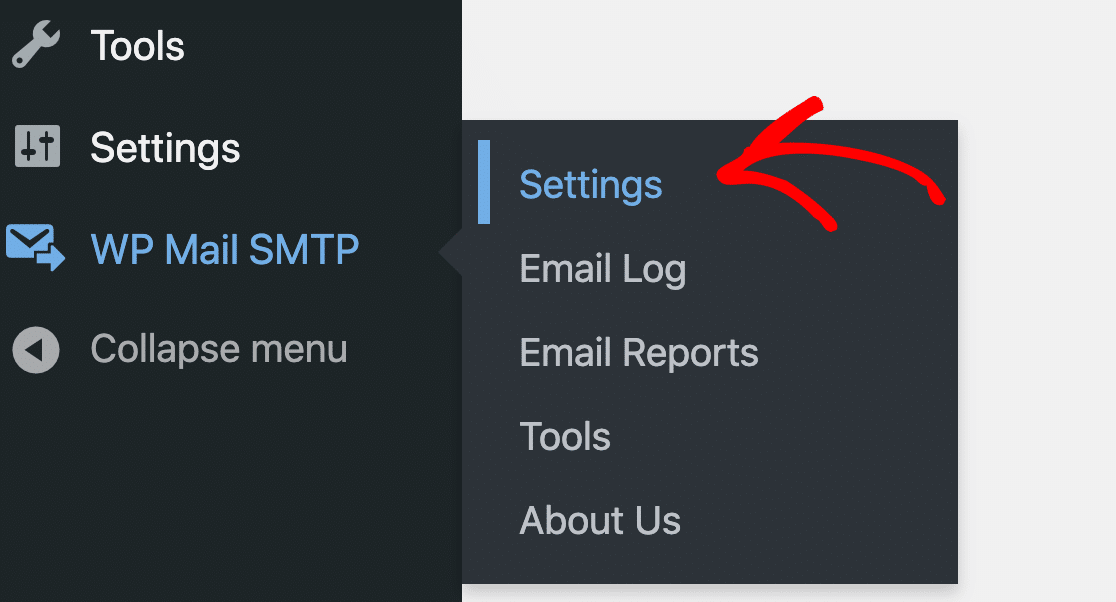
Aby to zrobić, przejdź do WP Mail SMTP »Ustawienia .

Teraz przewiń w dół i kliknij pole wyboru obok opcji Rejestruj zawartość wiadomości e-mail .
Świetnie! Teraz zapisz ustawienia.
Na razie to wszystko, co musimy zrobić na stronie ustawień. Następnie spróbujmy ponownie wysłać e-mail aktywacyjny użytkownika.
5. Wyślij ponownie e-mail nowego użytkownika w WordPress
Teraz mamy skonfigurowany dziennik poczty e-mail w WordPress, wypróbujmy funkcję ponownego wysłania e-maila, aby ponownie wysłać e-mail aktywacyjny.
Z pulpitu nawigacyjnego WordPress przejdź do WP Mail SMTP » Dziennik e-mail .
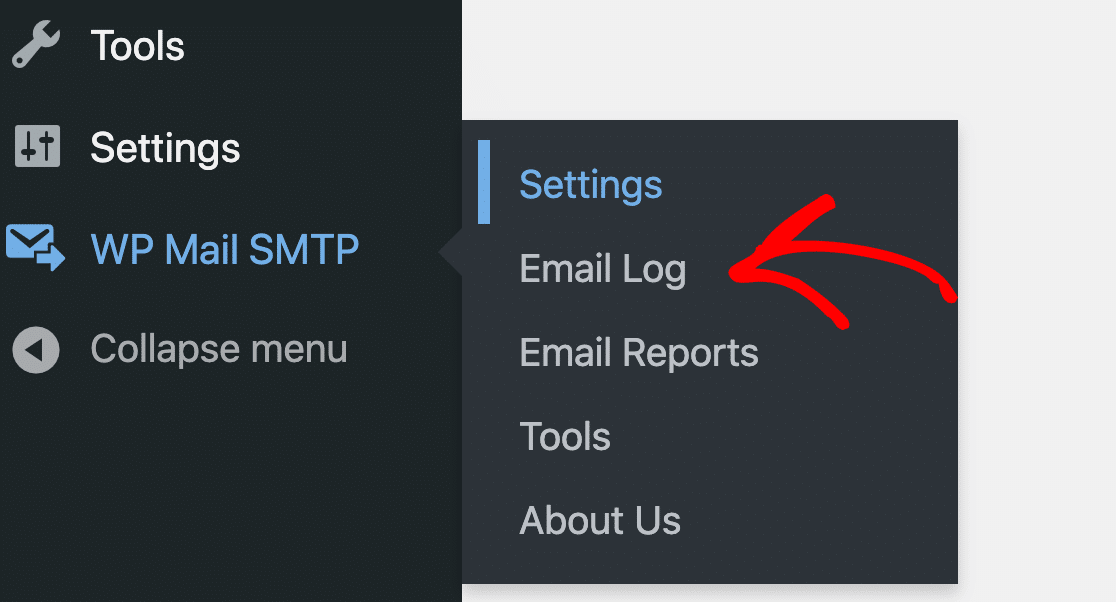
Tutaj zobaczysz wszystkie e-maile, które Twoja witryna wysłała po włączeniu rejestrowania poczty e-mail.
Aby ponownie wysłać dowolną wiadomość e-mail, kliknij przycisk Wyświetl dziennik, aby go otworzyć. W tym przykładzie wyślemy ponownie e-mail aktywacyjny nowego użytkownika.
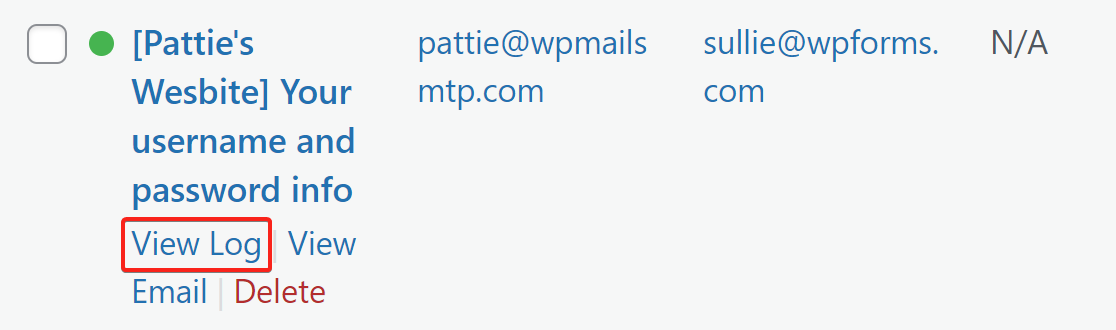
Na stronie dziennika znajdziesz przycisk Wyślij ponownie pod zakładką Akcje.
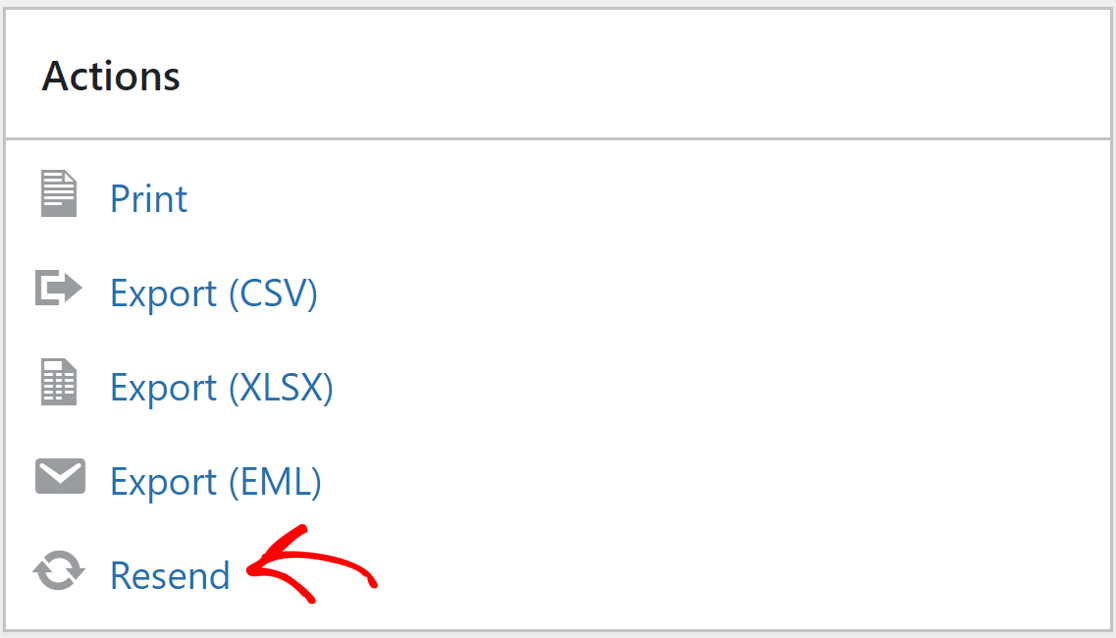
Kliknij Wyślij ponownie , a pojawi się wyskakujące okienko. W polu e-mail zostanie wstępnie wypełniony adres e-mail użytkownika.
Jeśli Twój użytkownik ma problemy z odbieraniem wiadomości e-mail, możesz edytować ten adres lub dodać drugi adres e-mail oddzielony przecinkiem.
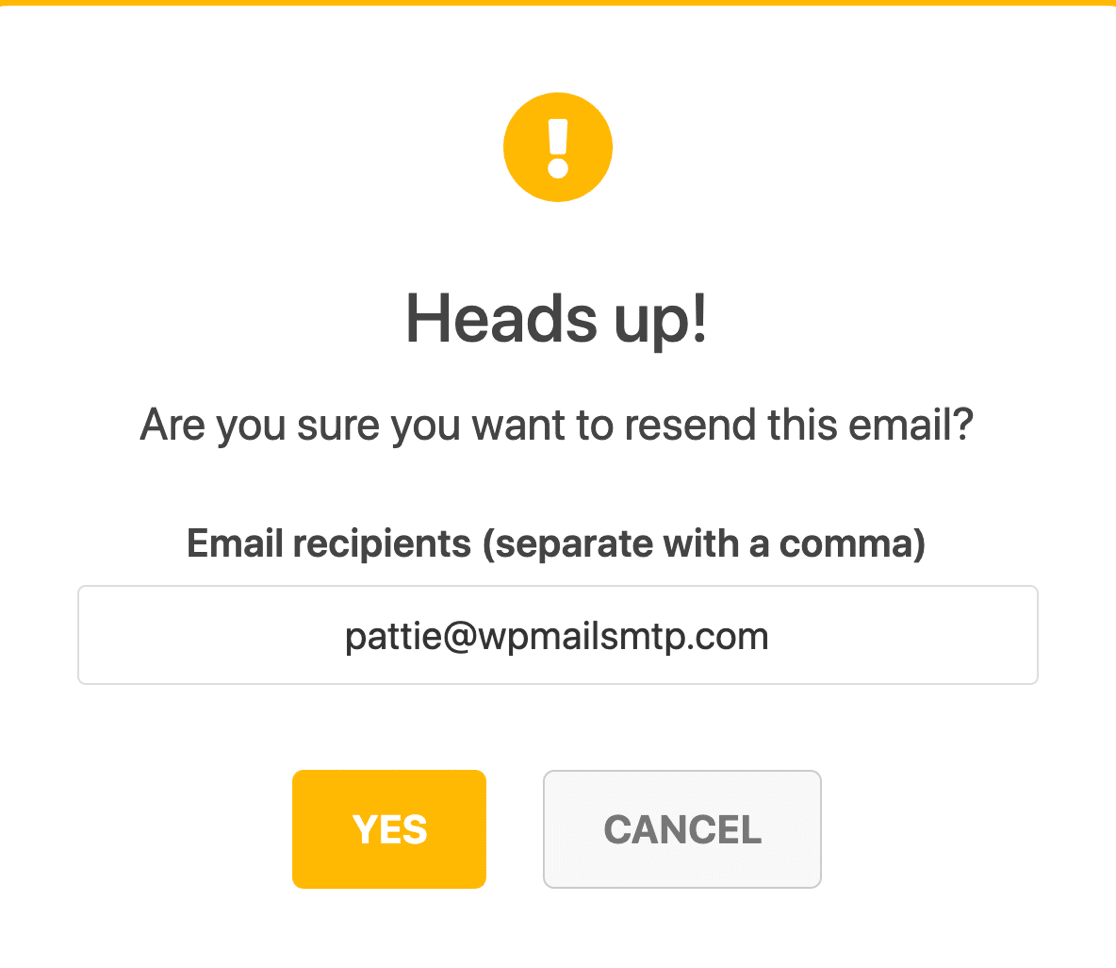
Kliknij przycisk TAK . WP Mail SMTP ponownie wyśle wiadomość e-mail weryfikacyjną nowego użytkownika WordPress za pomocą skonfigurowanego przez nas dostawcy poczty e-mail, aby mogli kliknąć link aktywacyjny.
Jeśli masz kilka nieudanych wiadomości e-mail, WP Mail SMTP ułatwia ponowne wysyłanie ich zbiorczo z ekranu dziennika poczty e-mail. To świetny sposób na ponawianie prób e-maili, które nie powiodły się z powodu błędu SMTP.
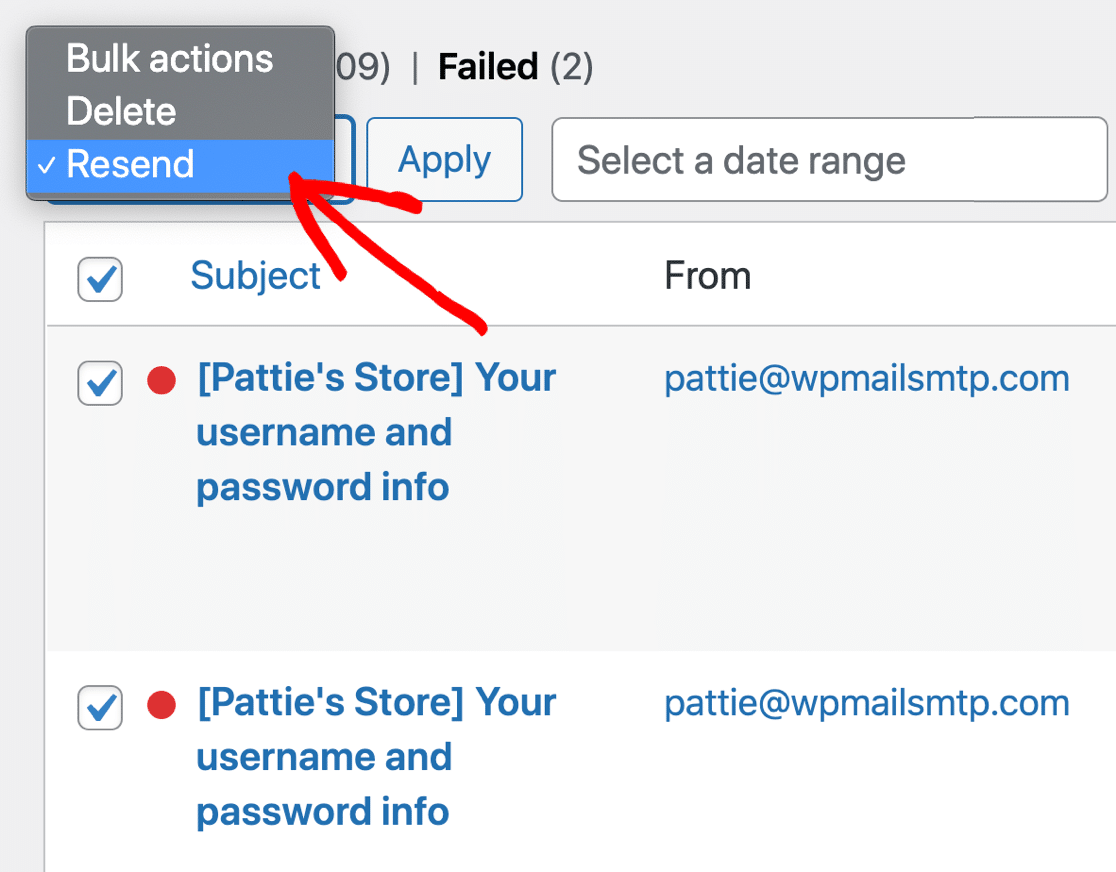
Teraz spójrzmy, jak możemy w przyszłości śledzić Twoje wiadomości e-mail WordPress.
6. Monitoruj swoje wiadomości e-mail WordPress
Teraz masz WP Mail SMTP Pro, odblokowałeś pełne raportowanie i śledzenie poczty e-mail dla WordPress. Pomoże Ci to mieć oko na e-maile aktywacyjne.
Możesz także sprawdzić, które e-maile są najczęściej otwierane i klikane.
Aby zobaczyć statystyki dotyczące dostarczalności wiadomości e-mail i współczynników otwarć, przejrzyj swoje raporty e-mail . Znajdziesz je w menu WP Mail SMTP »Raporty e-mail .
Twój raport e-mail może być filtrowany, aby pokazać stan i inne statystyki dotyczące wszelkich wiadomości e-mail wysłanych z Twojej witryny.
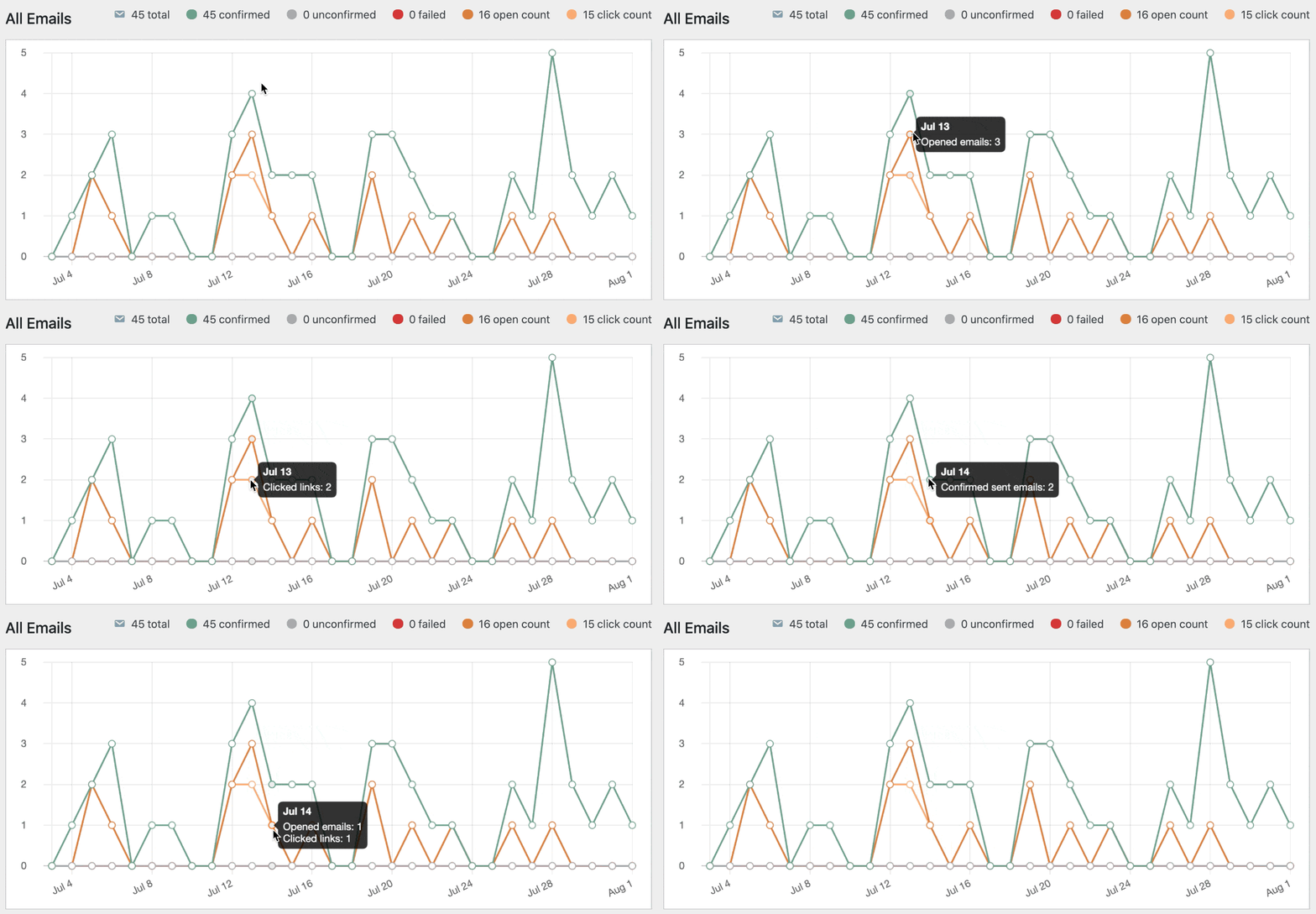
Pod raportem dotyczącym wiadomości e-mail zobaczysz również współczynniki otwarć i współczynniki klikalności wiadomości e-mail. Dzięki temu WP Mail SMTP jest cenną wtyczką śledzącą użytkowników, która pomaga mierzyć zaangażowanie e-mailowe.
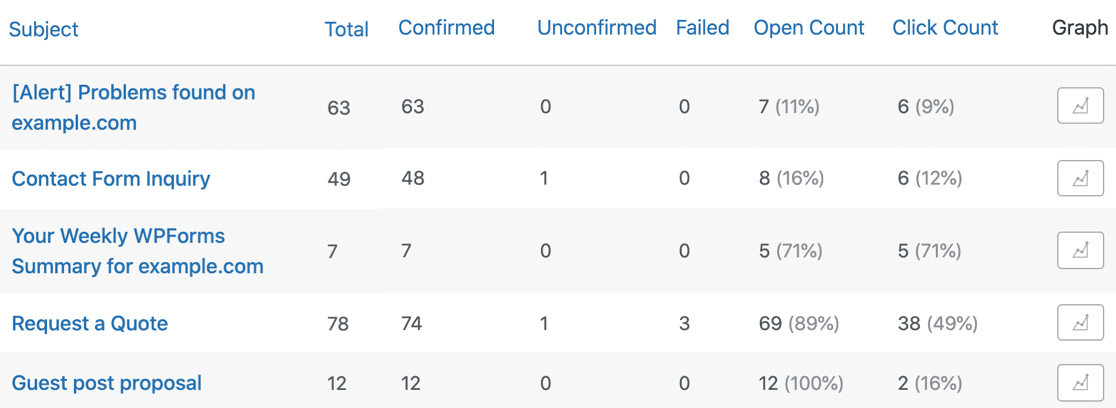
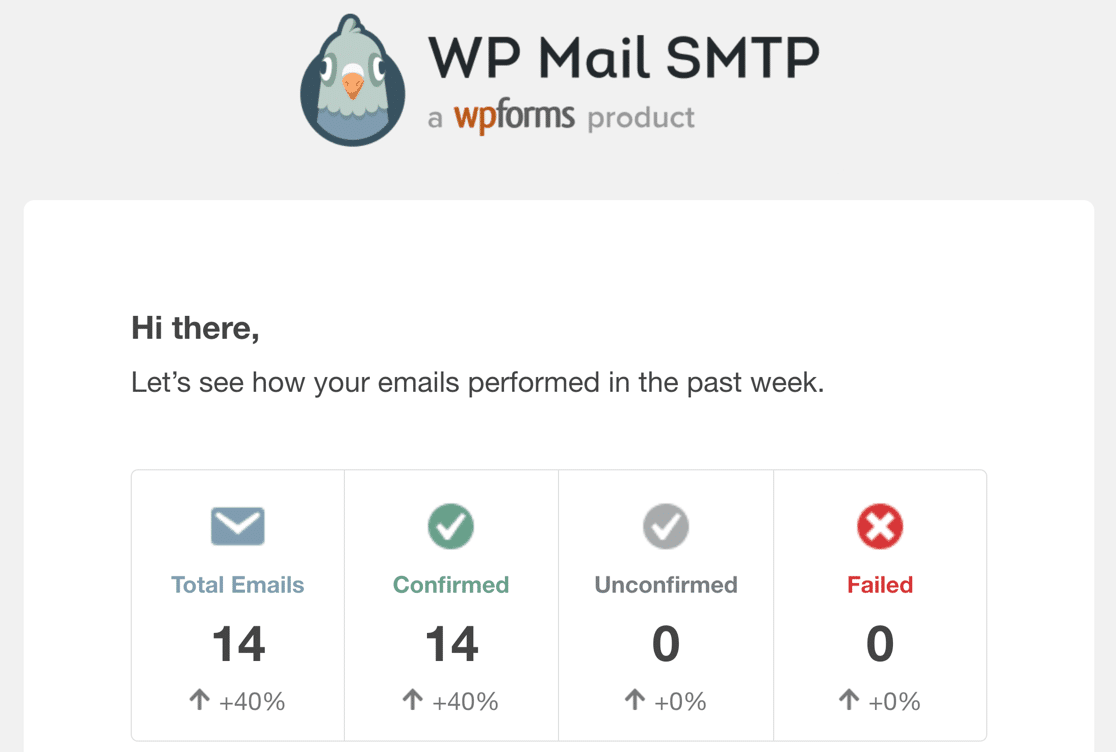
Wreszcie, możesz nie chcieć codziennie logować się do WordPressa, aby sprawdzić, czy wysyłane są e-maile aktywacyjne użytkowników, więc mamy na to również rozwiązanie.
W każdy poniedziałek WP Mail SMTP wyśle Ci cotygodniowe podsumowanie e-mail . Dzięki temu możesz mieć oko na dostarczanie wiadomości e-mail bez logowania się do WordPressa.
I to wszystko! Teraz wiesz, jak ponownie wysyłać wiadomości e-mail weryfikacyjne nowych użytkowników WordPress za pomocą WP Mail SMTP.
Napraw swoje wiadomości e-mail WordPress teraz
Następny krok: Sprawdź swoje rekordy SPF
Serwery poczty e-mail często używają rekordów SPF, DKIM i DMARC do uwierzytelniania wiadomości e-mail. Gdy wyślesz testową wiadomość e-mail z WP Mail SMTP, automatycznie sprawdzi ona ustawienia DNS i powiadomi Cię, jeśli wykryje jakikolwiek problem.
Rekordy SPF to proste rekordy TXT, które weryfikują wszystkie wychodzące wiadomości e-mail, aby zapobiec podszywaniu się pod domenę. Jeśli potrzebujesz więcej niż jednego rekordu SPF, zapoznaj się z tym przewodnikiem, aby scalić wiele rekordów SPF w jedną regułę.
Gotowy, aby naprawić swoje e-maile? Zacznij już dziś od najlepszej wtyczki WordPress SMTP. WP Mail SMTP Elite obejmuje pełną konfigurację białych rękawic i oferuje 14-dniową gwarancję zwrotu pieniędzy.
Jeśli ten artykuł Ci pomógł, śledź nas na Facebooku i Twitterze, aby uzyskać więcej wskazówek i samouczków WordPress.