
Cómo reenviar un nuevo correo electrónico de activación de usuario en WordPress
Publicado: 2021-07-19¿Está buscando reenviar el nuevo correo electrónico de activación de usuario en WordPress?
WordPress envía un correo electrónico de activación de cuenta a cada nuevo usuario que se registra en su sitio. El enlace en el correo electrónico de activación permite al usuario crear una contraseña, por lo que es fundamental que la reciba.
Si necesita reenviar correos electrónicos de activación de usuario, le mostraremos cómo hacerlo.
Repare sus correos electrónicos de WordPress ahora
¿Cómo reenvío un correo electrónico de activación de WordPress?
Puede reenviar fácilmente el correo electrónico de activación de WordPress con WP Mail SMTP. También puede reenviar un correo electrónico de activación a una dirección de correo electrónico diferente.
Para que esto funcione, primero querrá configurar el registro de correo electrónico. Lo guiaremos a través de los pasos a continuación.
Cómo reenviar un nuevo correo electrónico de usuario en WordPress
Comenzaremos instalando WP Mail SMTP y luego lo ayudaremos a activar el registro de correo electrónico:
- Instale el complemento WP Mail SMTP
- Conecte su sitio web a un servicio de correo electrónico
- Habilitar registro de correo electrónico
- Registrar el contenido del correo electrónico
- Reenviar correo electrónico de nuevo usuario en WordPress
- Supervise sus correos electrónicos de WordPress
Nota: si está utilizando BuddyPress, tenga en cuenta que hay un paso adicional que debe realizar para volver a enviar el correo electrónico de activación. Creamos una guía separada sobre cómo reenviar el correo electrónico de activación de BuddyPress para ayudar con eso.
Por ahora, continuemos con el tutorial.
1. Instale el complemento WP Mail SMTP
WP Mail SMTP es el mejor complemento SMTP para WordPress. Además de arreglar tus correos electrónicos de WordPress, también te ofrece:
- Registro completo de correo electrónico de WordPress
- Abrir y hacer clic en el seguimiento
- Informes por correo electrónico
- Resúmenes semanales por correo electrónico
- Almacenamiento de archivos adjuntos de correo electrónico
- Exportación e impresión de registros de correo electrónico
- Y más.
Instalemos el complemento para comenzar.
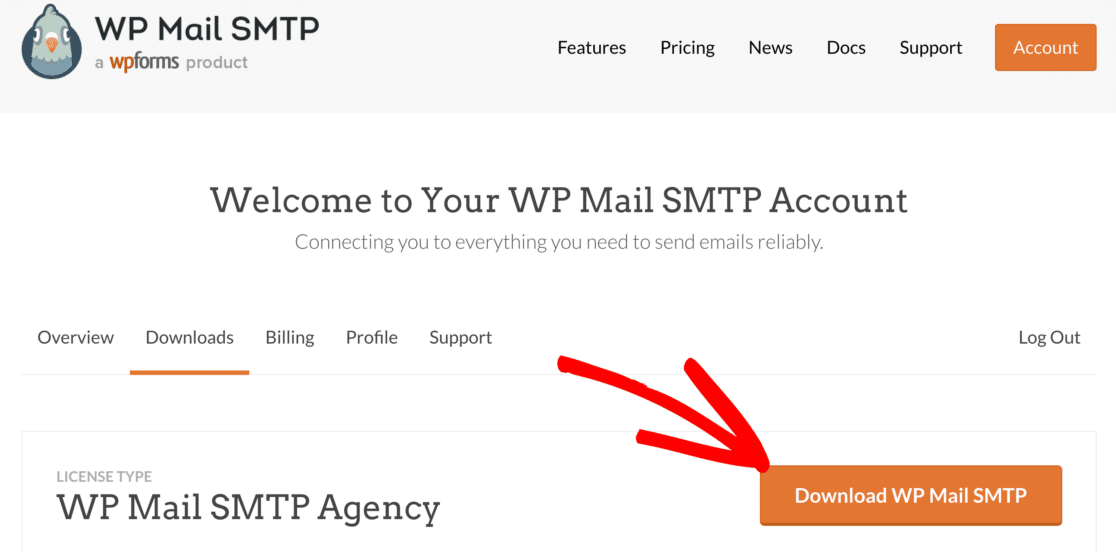
Dirígete a tu cuenta SMTP de WP Mail e inicia sesión. Una vez que estés allí, cambia a la pestaña Descargas . Puede descargar el último archivo del complemento haciendo clic en el botón naranja.
Cambie a su sitio web e inicie sesión en el panel de control de WordPress.
Para instalar el complemento, vaya a la página de complementos y cargue el archivo zip.
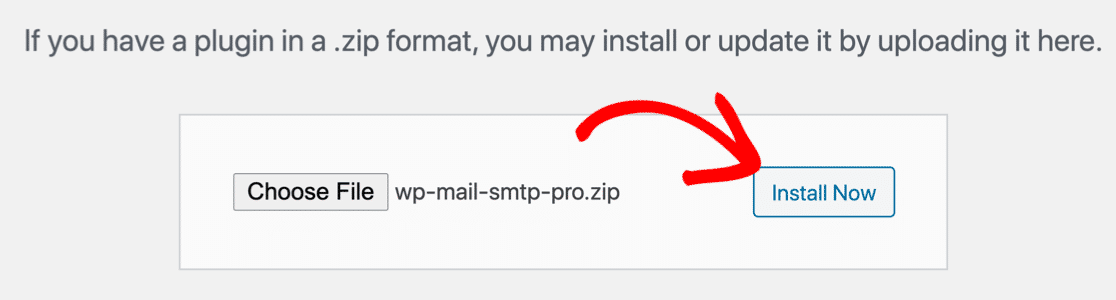
Una vez instalado, asegúrese de activar el complemento. Tan pronto como lo haga, el asistente de configuración se iniciará en su navegador.
Echemos un vistazo al asistente ahora.
2. Conecte su sitio web a un servicio de correo electrónico
En este paso, conectaremos su sitio web a un servicio de correo electrónico que manejará sus correos electrónicos salientes de WordPress. Esto enviará sus correos electrónicos de activación de usuario y confirmaciones de cambio de correo electrónico de administrador a través de un proveedor de servicios de correo electrónico profesional.
Haga clic en el botón Comencemos en el asistente para comenzar.
WP Mail SMTP le permite elegir entre opciones gratuitas y premium que evitarán que los correos electrónicos de activación de nuevos usuarios vayan a la carpeta de correo no deseado del destinatario.
Si tiene un sitio web de comercio electrónico, le recomendamos que elija un correo que admita correos electrónicos transaccionales. Esta es la mejor opción para cualquier sitio que envíe una gran cantidad de correos electrónicos, como:
- Redes multisitio
- Tiendas WooCommerce
- sitios de membresía
Continúe y seleccione el que crea que se adapta mejor a su negocio.
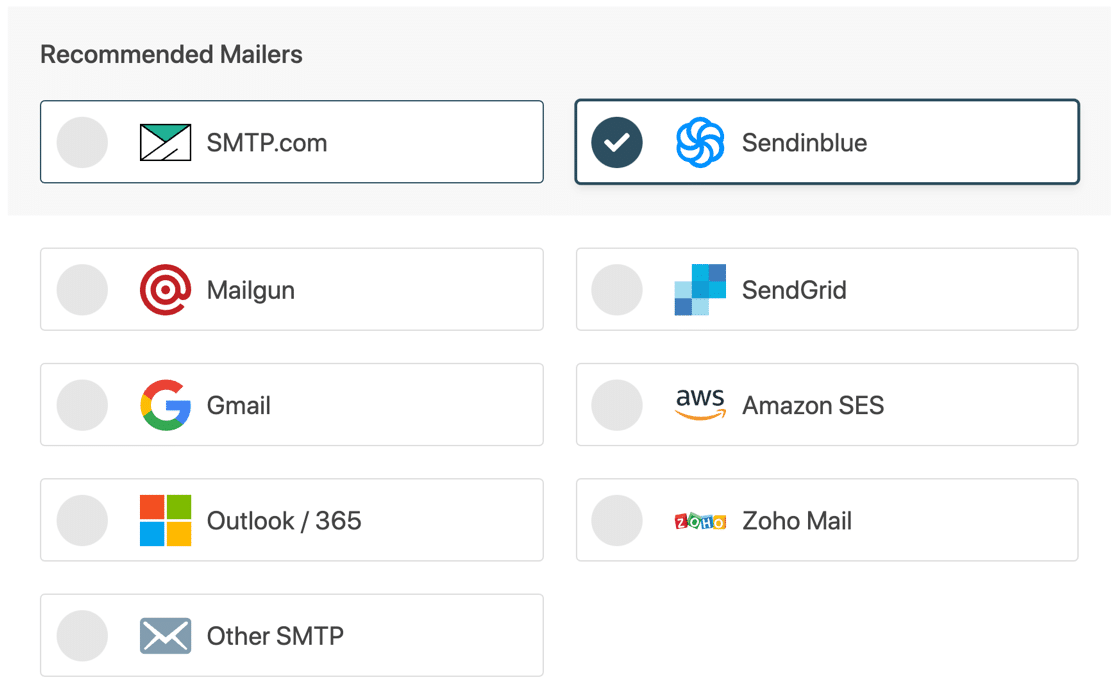
Una vez que elija un correo, abra la documentación haciendo clic en el enlace de la tabla a continuación. Esto lo guiará a través del proceso de creación de su cuenta y configuración de la conexión a WordPress.
| Sobres disponibles en todas las versiones | Mailers en WP Mail SMTP Pro |
|---|---|
| SMTP.com | Microsoft Outlook |
| Enviar azul | Amazon SES |
| Pistola de correo | Correo de Zoho |
| SendGrid | |
| Gmail/espacio de trabajo de Google | |
| Otro SMTP |
Una vez que haya configurado todo, vuelva a esta guía para seguir el siguiente paso del asistente.
3. Habilitar el registro de correo electrónico
En el siguiente paso, WP Mail SMTP tendrá dos funciones habilitadas de forma predeterminada.
- Capacidad de entrega de correo electrónico
- Seguimiento de errores
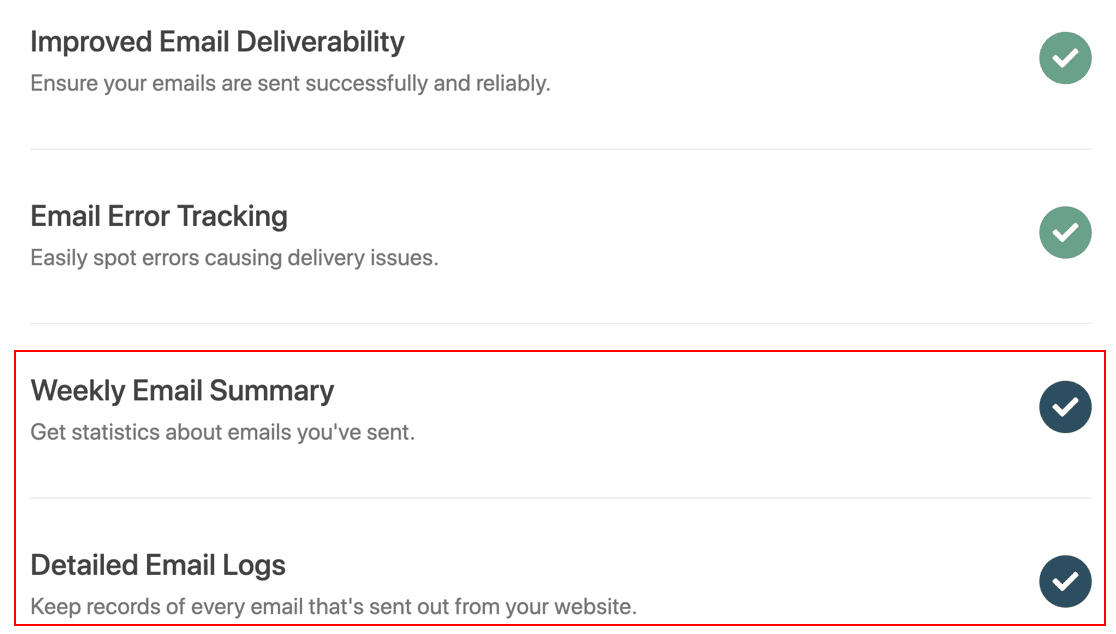
También le recomendamos que habilite el registro de correo electrónico detallado y los resúmenes semanales de correo electrónico . Esta configuración lo ayudará a realizar un seguimiento de sus correos electrónicos y le explicaremos cómo ayudan en el siguiente paso.
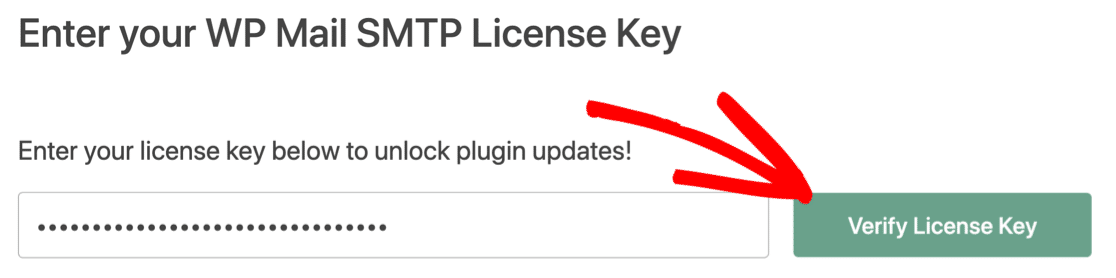
Al final del Asistente, copie la clave de licencia de la cuenta SMTP de WP Mail y péguela en el cuadro para habilitar la función Pro y futuras actualizaciones automáticas.
¡Y esa es la configuración del complemento! Ahora podemos continuar y activar el registro de contenido de correo electrónico.
4. Registre el contenido del correo electrónico
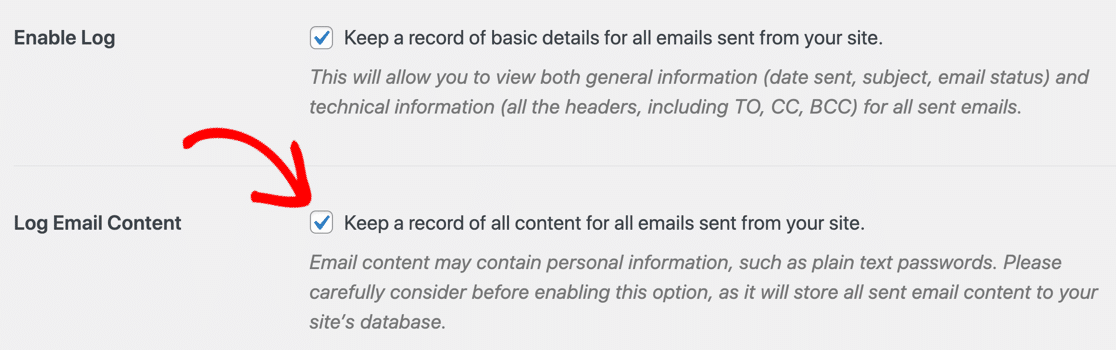
En este paso, vamos a registrar todo el contenido de los correos electrónicos, así como los encabezados. Esto nos permitirá reenviar el correo electrónico de activación del usuario desde WordPress.

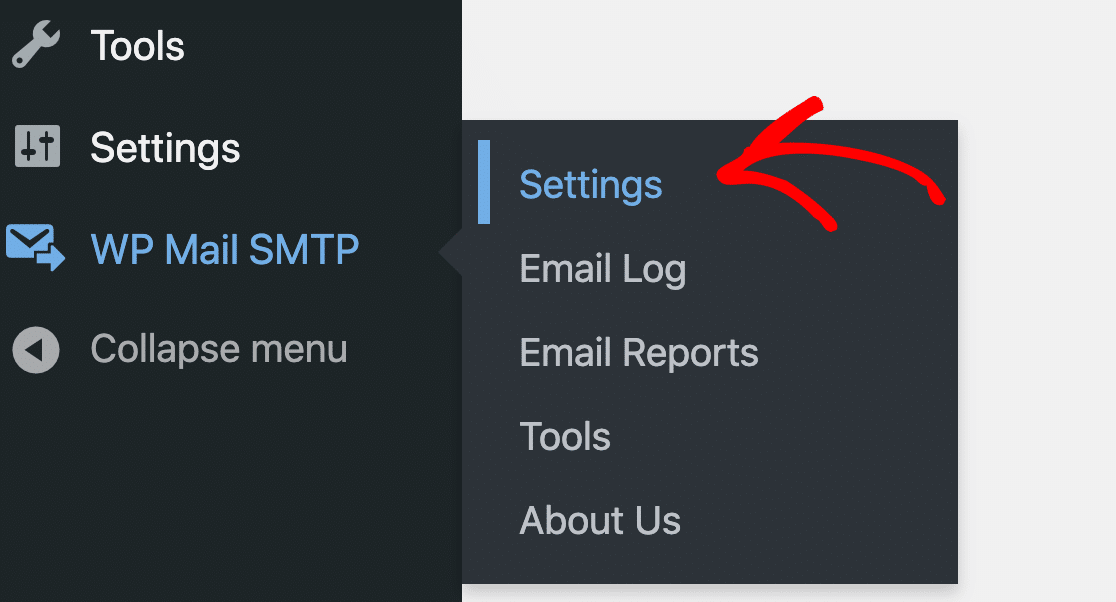
Para hacer eso, dirígete a WP Mail SMTP » Configuración .
Ahora desplácese hacia abajo y haga clic en la casilla de verificación junto a Registrar contenido de correo electrónico .
¡Genial! Ahora guarde la configuración.
Por ahora, eso es todo lo que tenemos que hacer en la página de configuración. A continuación, intentemos reenviar un correo electrónico de activación de usuario.
5. Reenviar correo electrónico de nuevo usuario en WordPress
Ahora que tenemos el registro de correo electrónico configurado en WordPress, probemos la función de reenvío de correo electrónico para reenviar el correo electrónico de activación.
Desde el panel de control de WordPress, vaya a WP Mail SMTP » Registro de correo electrónico .
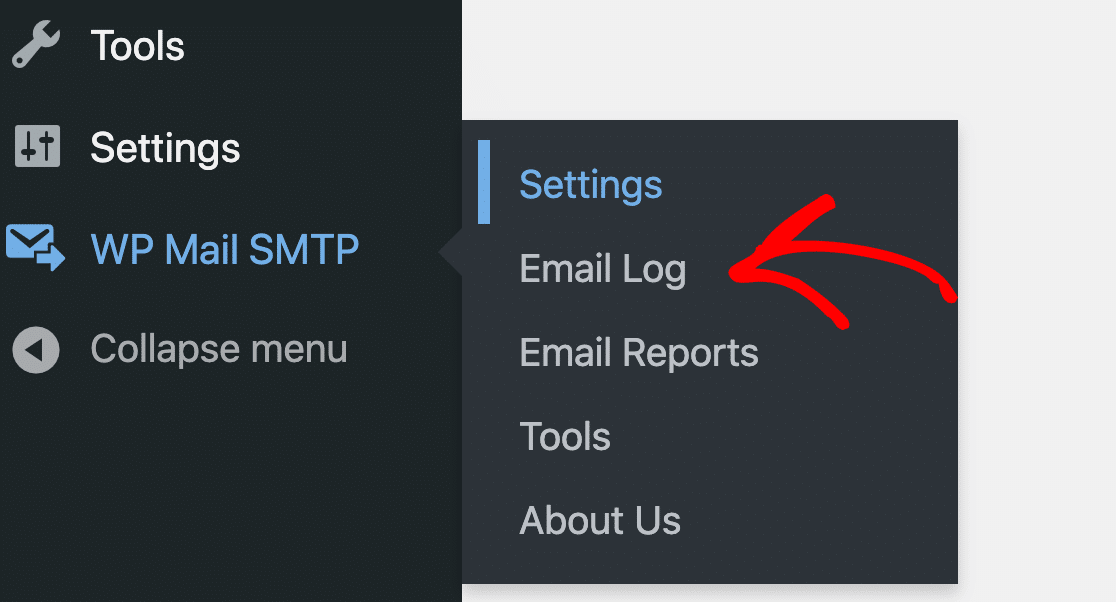
Aquí verá todos los correos electrónicos que envió su sitio web después de activar el registro de correo electrónico.
Para reenviar cualquier correo electrónico, haga clic en el botón Ver registro para abrirlo. Reenviaremos un nuevo correo electrónico de activación de usuario en este ejemplo.
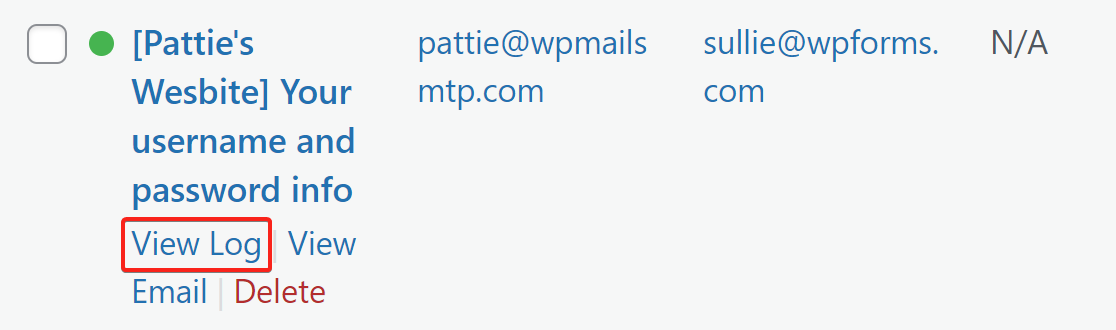
En la página de registro, encontrará el botón Reenviar en la pestaña Acciones.
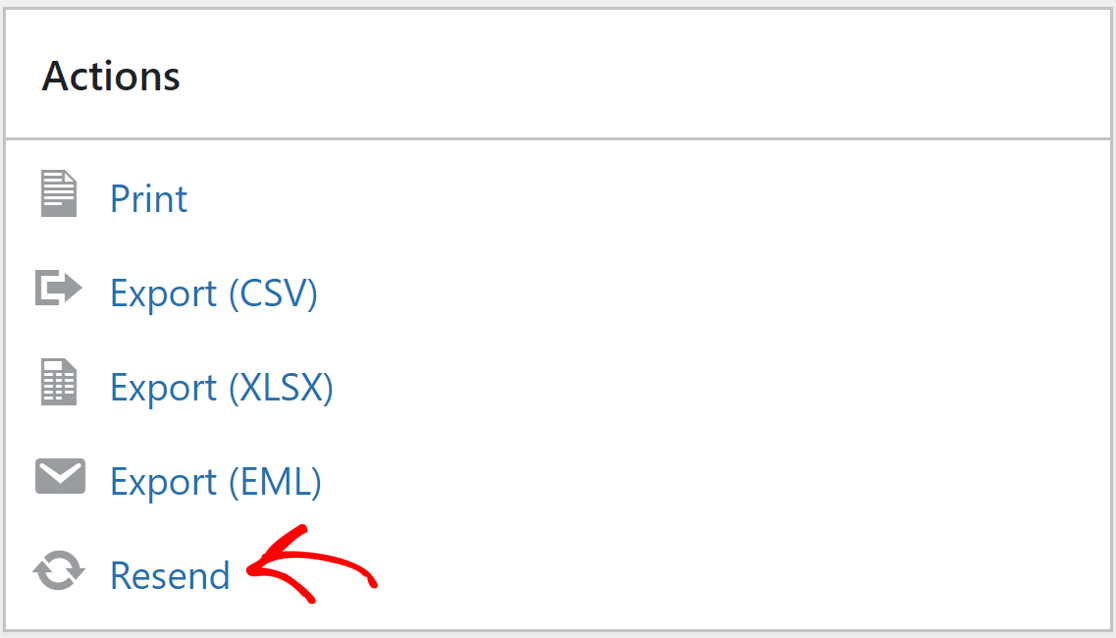
Haga clic en Reenviar y aparecerá una ventana emergente. El campo de correo electrónico tendrá la dirección de correo electrónico del usuario precargada.
Si su usuario tiene dificultades para recibir correos electrónicos, puede editar esta dirección o agregar una segunda dirección de correo electrónico separada por una coma.
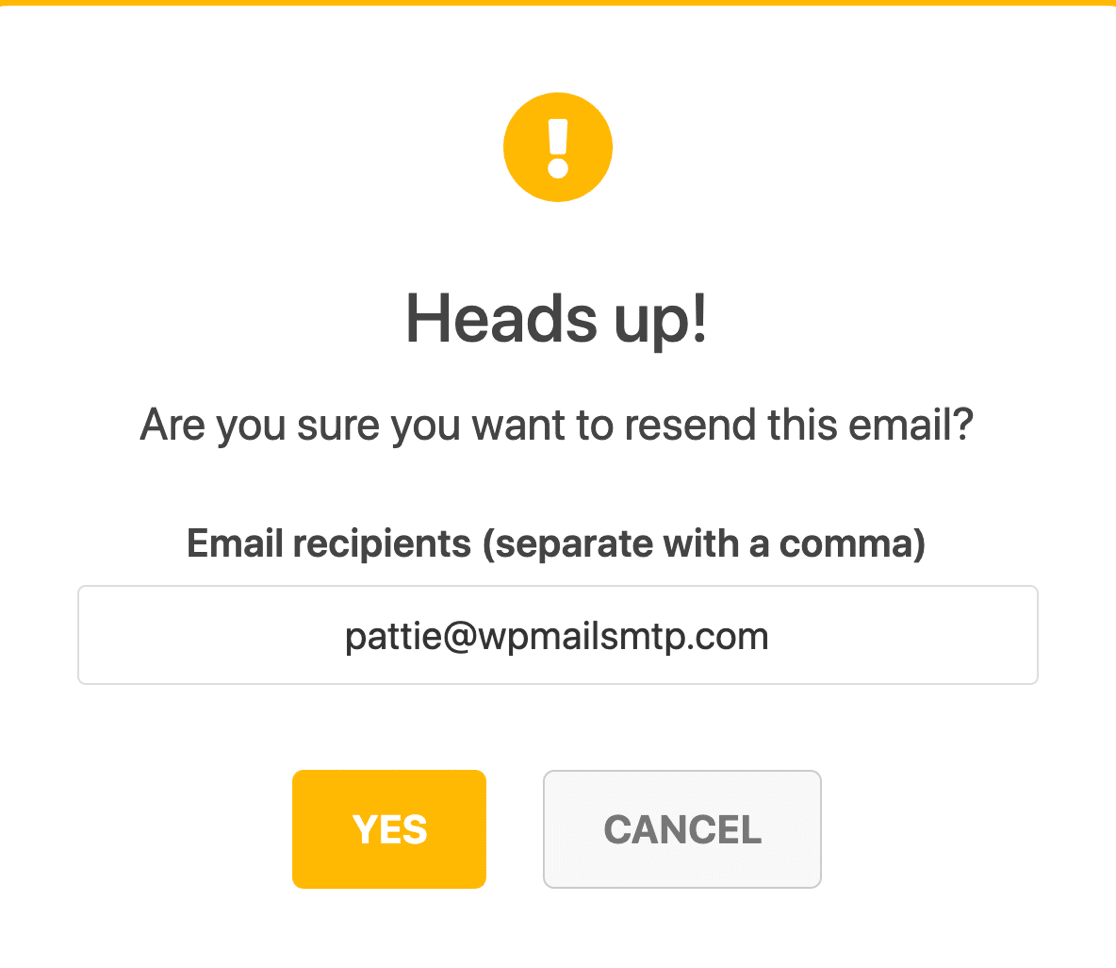
Haga clic en el botón SÍ . WP Mail SMTP reenviará el correo electrónico de verificación de nuevo usuario de WordPress utilizando el proveedor de correo electrónico que configuramos para que puedan hacer clic en el enlace de activación.
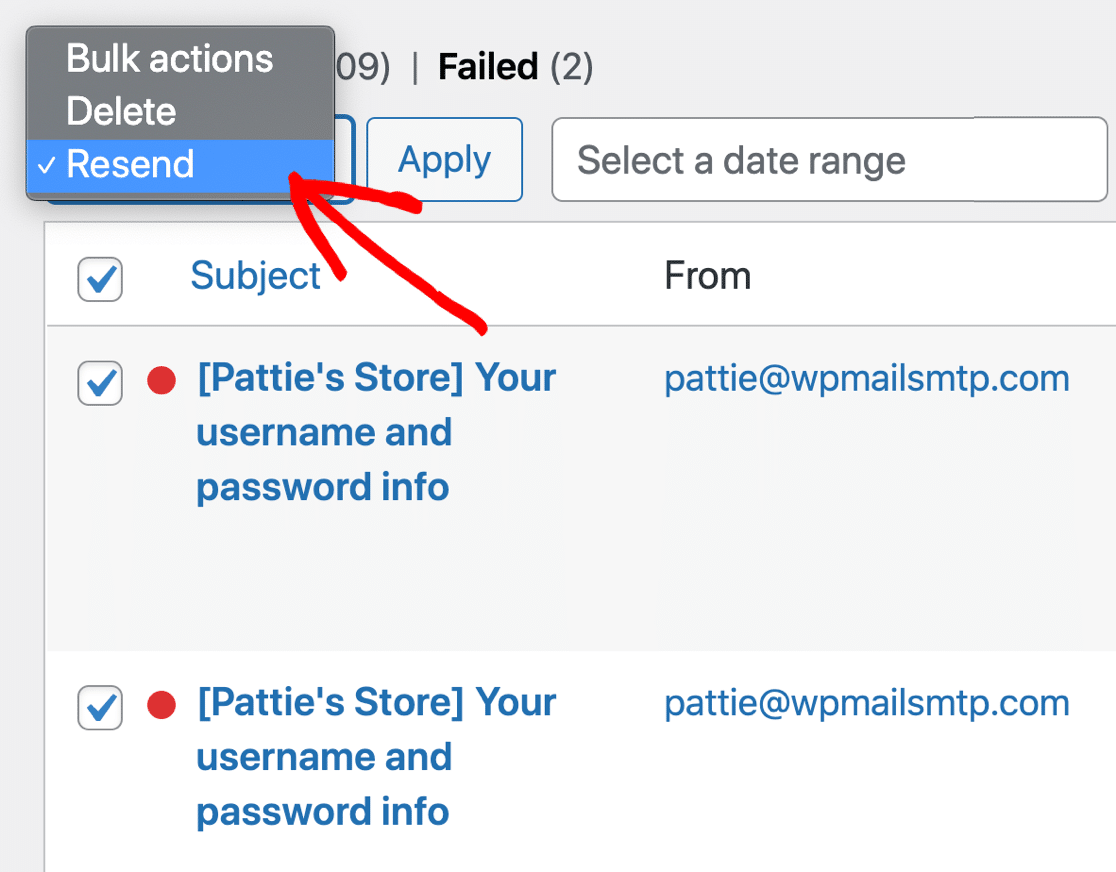
Si tiene un montón de correos electrónicos fallidos, WP Mail SMTP facilita reenviarlos de forma masiva desde la pantalla de registro de correo electrónico. Esta es una excelente manera de reintentar los correos electrónicos que fallaron debido a un error de SMTP.
Ahora veamos cómo podemos realizar un seguimiento de sus correos electrónicos de WordPress en el futuro.
6. Supervise sus correos electrónicos de WordPress
Ahora que tiene WP Mail SMTP Pro, ha desbloqueado los informes y el seguimiento completos de correo electrónico para WordPress. Esto le ayudará a mantener un ojo en sus correos electrónicos de activación.
También puede ver qué correos electrónicos tienen más aperturas y clics.
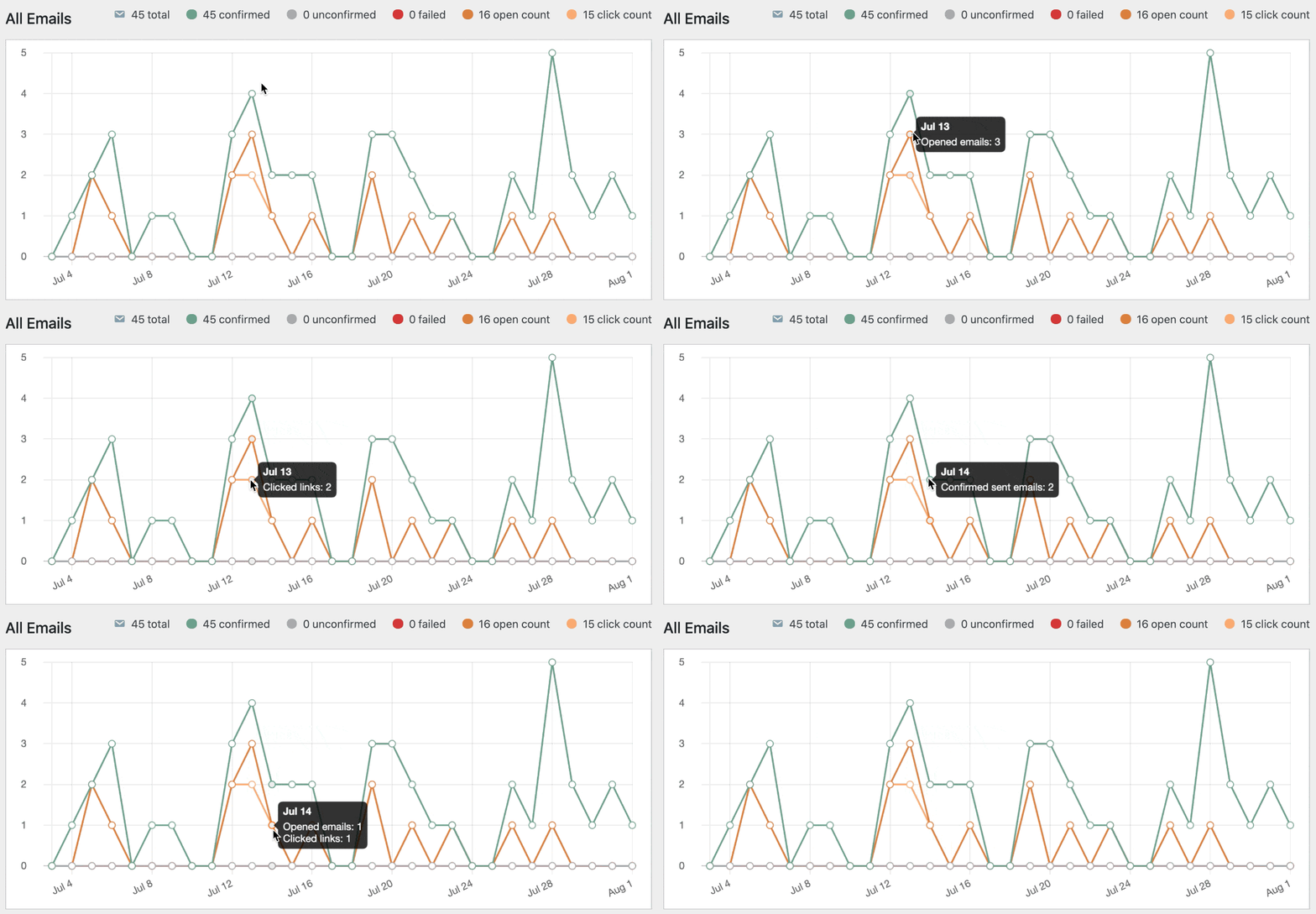
Para ver estadísticas sobre la capacidad de entrega de correos electrónicos y las tasas de apertura, consulte sus Informes de correo electrónico . Los encontrará en el menú WP Mail SMTP » Informes de correo electrónico .
Su informe de correo electrónico se puede filtrar para mostrar el estado y otras estadísticas de cualquier correo electrónico enviado desde su sitio.
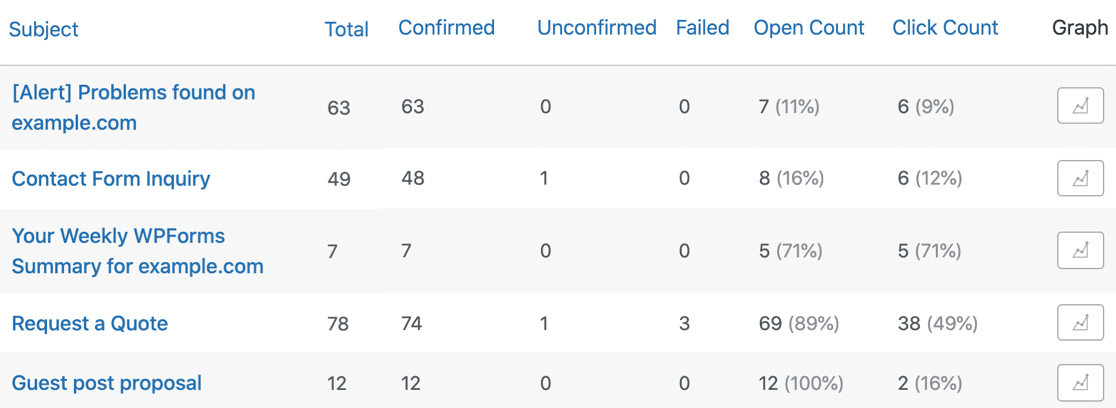
Debajo del informe de correo electrónico, también verá las tasas de apertura y las tasas de clics para sus correos electrónicos. Esto hace que WP Mail SMTP sea un valioso complemento de seguimiento de usuarios para ayudarlo a medir el compromiso del correo electrónico.
Finalmente, es posible que no desee iniciar sesión en WordPress todos los días para verificar que se envíen los correos electrónicos de activación de usuario, por lo que también tenemos una solución para eso.
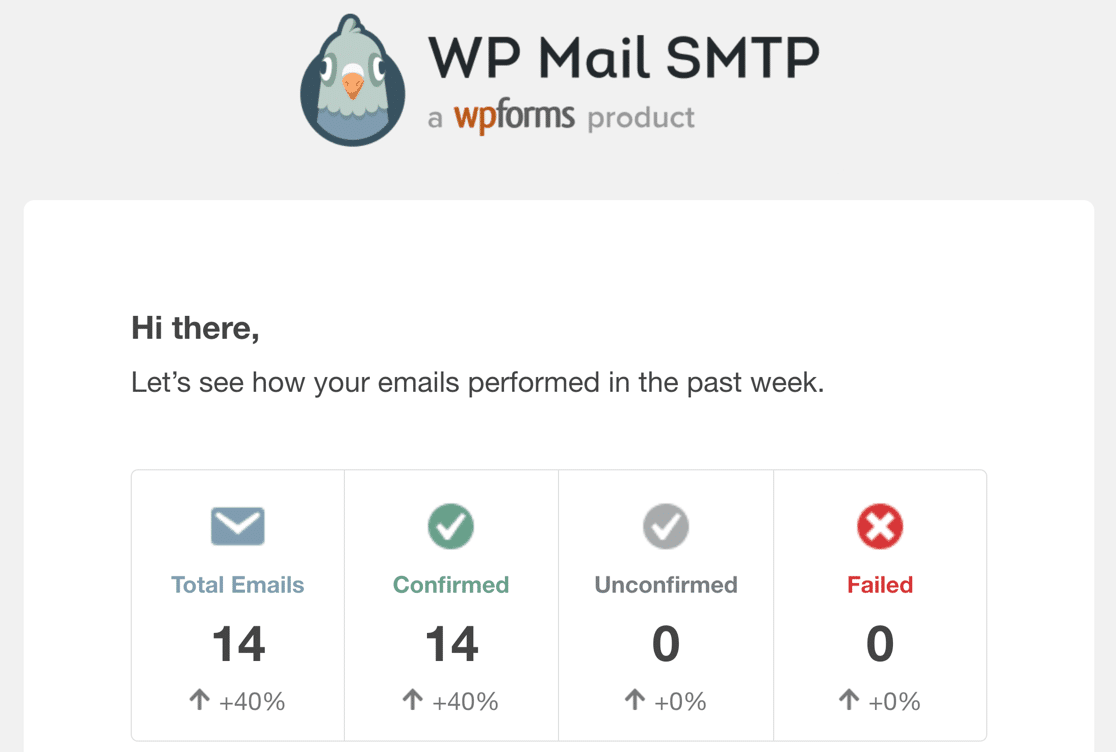
Todos los lunes, WP Mail SMTP le enviará un resumen semanal por correo electrónico . Esto le permite controlar la capacidad de entrega de su correo electrónico sin iniciar sesión en WordPress.
¡Y eso es! Ahora sabe cómo reenviar correos electrónicos de verificación de nuevos usuarios de WordPress usando WP Mail SMTP.
Repare sus correos electrónicos de WordPress ahora
Siguiente paso: verifique sus registros SPF
Los servidores de correo electrónico suelen utilizar registros SPF, DKIM y DMARC para autenticar los correos electrónicos. Cuando envíe un correo electrónico de prueba desde WP Mail SMTP, verificará automáticamente su configuración de DNS y lo alertará si detecta algún problema.
Los registros SPF son registros TXT simples que validan todos los correos electrónicos salientes para evitar la suplantación de dominio. Si necesita tener más de 1 registro SPF, consulte esta guía para fusionar varios registros SPF en una sola regla.
¿Listo para arreglar tus correos electrónicos? Comience hoy con el mejor complemento SMTP de WordPress. WP Mail SMTP Elite incluye White Glove Setup completo y ofrece una garantía de devolución de dinero de 14 días.
Si este artículo te ayudó, síguenos en Facebook y Twitter para obtener más consejos y tutoriales de WordPress.