
WordPress'te Yeni Kullanıcı Aktivasyon E-postası Nasıl Yeniden Gönderilir
Yayınlanan: 2021-07-19WordPress'te yeni kullanıcı etkinleştirme e-postasını yeniden göndermek mi istiyorsunuz?
WordPress, sitenize kaydolan her yeni kullanıcıya bir hesap etkinleştirme e-postası gönderir. Aktivasyon e-postasındaki bağlantı, kullanıcının bir şifre oluşturmasını sağlar, bu nedenle şifreyi almaları çok önemlidir.
Kullanıcı etkinleştirme e-postalarını yeniden göndermeniz gerekiyorsa, size nasıl yapılacağını göstereceğiz.
WordPress E-postalarınızı Şimdi Düzeltin
Bir WordPress Aktivasyon E-postasını Nasıl Yeniden Gönderirim?
WordPress aktivasyon e-postasını WP Mail SMTP ile kolayca yeniden gönderebilirsiniz. Bir aktivasyon e-postasını farklı bir e-posta adresine de iletebilirsiniz.
Bunun işe yaraması için önce e-posta günlüğünü ayarlamak isteyeceksiniz. Aşağıdaki adımlarda size yol göstereceğiz.
WordPress'te Yeni Kullanıcı E-postası Nasıl Yeniden Gönderilir
WP Mail SMTP'yi yükleyerek başlayacağız ve ardından e-posta kaydını açmanıza yardımcı olacağız:
- WP Mail SMTP Eklentisini Kurun
- Web Sitenizi Bir E-posta Hizmetine Bağlayın
- E-posta Günlüğünü Etkinleştir
- E-posta İçeriğini Günlüğe Kaydet
- WordPress'te Yeni Kullanıcı E-postasını Yeniden Gönder
- WordPress E-postalarınızı İzleyin
Not: BuddyPress kullanıyorsanız, etkinleştirme e-postasını yeniden göndermek için atmanız gereken fazladan bir adım olduğunu unutmayın. Bu konuda yardımcı olması için BuddyPress etkinleştirme e-postasının nasıl yeniden gönderileceği konusunda ayrı bir kılavuz oluşturduk.
Şimdilik, öğretici ile devam edelim.
1. WP Mail SMTP Eklentisini Kurun
WP Mail SMTP, WordPress için en iyi SMTP eklentisidir. WordPress e-postalarınızı düzeltmenin yanı sıra size şunları da sağlar:
- Tam WordPress e-posta günlüğü
- İzlemeyi açın ve tıklayın
- E-posta raporlama
- Haftalık e-posta özetleri
- E-posta eki depolama
- E-posta günlüğü dışa aktarma ve yazdırma
- Ve dahası.
Başlamak için eklentiyi yükleyelim.
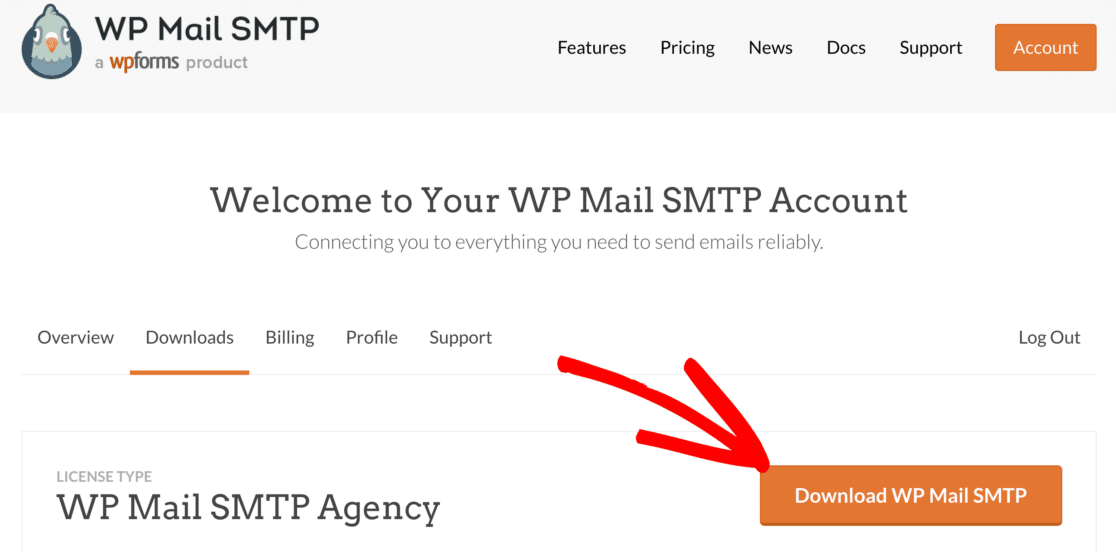
WP Mail SMTP hesabınıza gidin ve giriş yapın. Oradayken İndirilenler sekmesine geçin. Turuncu düğmeye tıklayarak en son eklenti dosyasını indirebilirsiniz.
Web sitenize geçin ve WordPress kontrol paneline giriş yapın.
Eklentiyi kurmak için eklentiler sayfasına gidin ve zip dosyasını yükleyin.
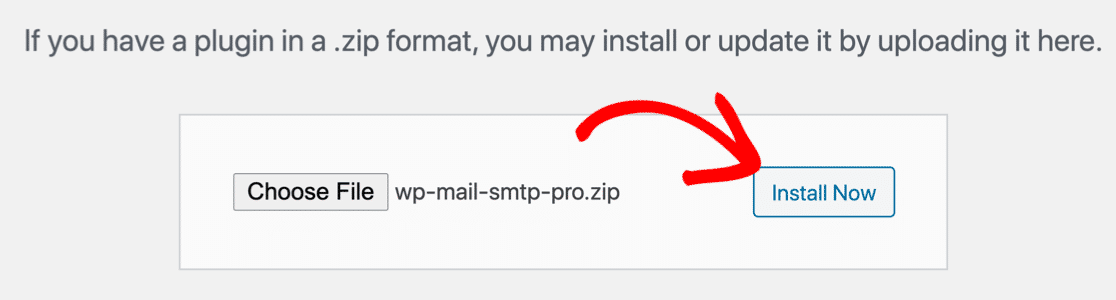
Yüklendikten sonra, eklentiyi etkinleştirdiğinizden emin olun. Bunu yaptığınız anda, Kurulum Sihirbazı tarayıcınızda başlayacaktır.
Şimdi Wizard'a bir göz atalım.
2. Web Sitenizi Bir E-posta Hizmetine Bağlayın
Bu adımda, web sitenizi giden WordPress e-postalarınızı yönetecek bir e-posta hizmetine bağlayacağız. Bu, profesyonel bir e-posta servis sağlayıcısı aracılığıyla kullanıcı etkinleştirme e-postalarınızı ve yönetici e-posta değişikliği onaylarını gönderecektir.
Başlamak için sihirbazdaki Başlayalım düğmesini tıklayın.
WP Mail SMTP, yeni kullanıcı etkinleştirme e-postalarının alıcının spam klasörüne gitmesini durduracak ücretsiz ve premium seçenekler arasında seçim yapmanızı sağlar.
Bir e-ticaret web siteniz varsa, işlemsel e-postaları destekleyen bir posta gönderici seçmenizi öneririz. Bu, aşağıdakiler gibi çok sayıda e-posta gönderen herhangi bir site için en iyi seçenektir:
- Çok bölgeli ağlar
- WooCommerce mağazaları
- Üyelik siteleri
Devam edin ve işiniz için en uygun olduğuna inandığınızı seçin.
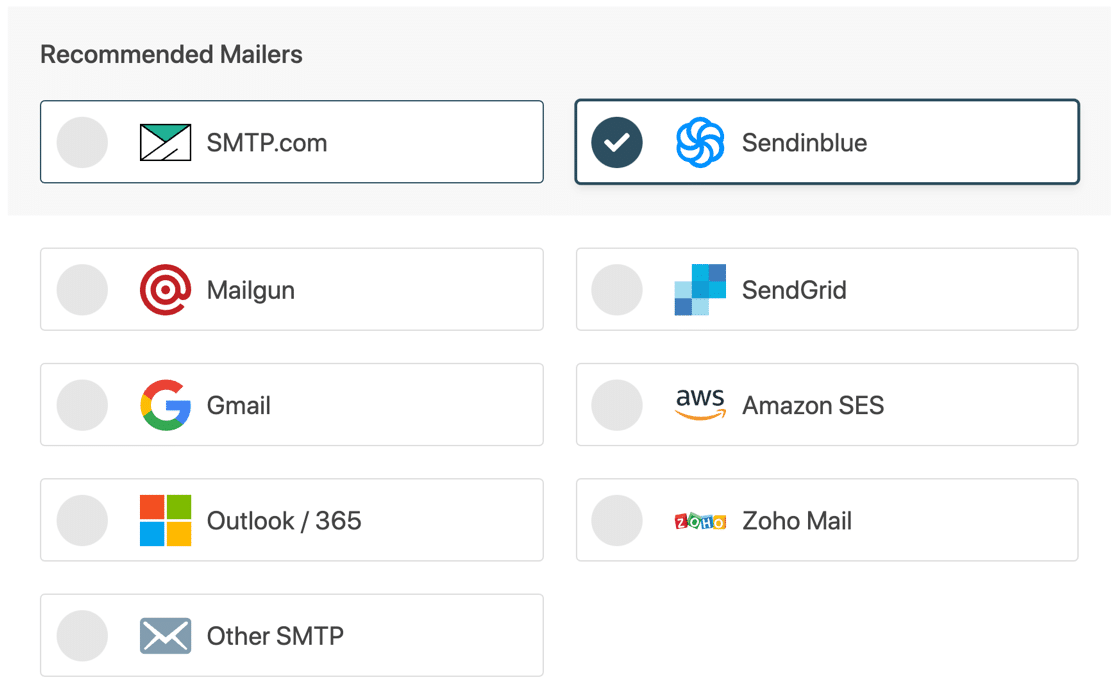
Bir posta göndericisi seçtikten sonra, aşağıdaki tablodaki bağlantıya tıklayarak belgeleri açın. Bu, hesabınızı oluşturma ve WordPress bağlantısını kurma sürecinde size yol gösterecektir.
| Postalar tüm sürümlerde mevcuttur | WP Mail SMTP Pro'daki Postalar |
|---|---|
| SMTP.com | Microsoft Outlook |
| Sendinblue | Amazon SES'i |
| posta tabancası | Zoho Postası |
| SendGrid | |
| Gmail / Google Çalışma Alanı | |
| Diğer SMTP |
Her şeyi ayarladıktan sonra, sihirbazdaki bir sonraki adımı izlemek için bu kılavuza geri dönün.
3. E-posta Günlüğünü Etkinleştir
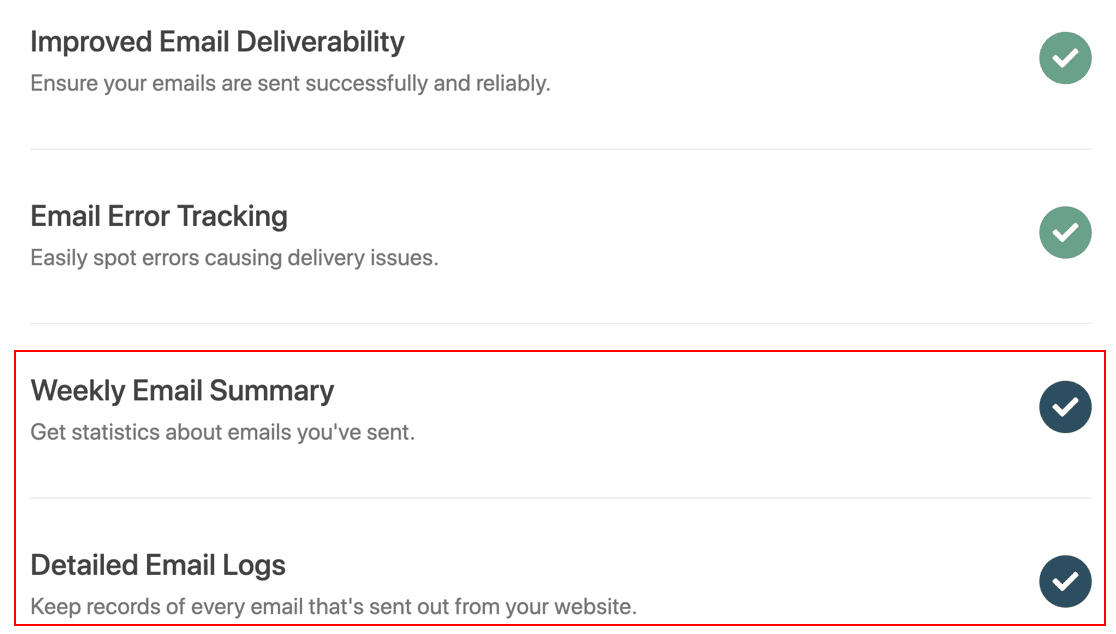
Bir sonraki adımda, WP Mail SMTP, varsayılan olarak etkinleştirilmiş iki özelliğe sahip olacaktır.
- E-posta teslim edilebilirliği
- Hata izleme
Ayrıca Ayrıntılı E-posta Günlüğü ve Haftalık E-posta Özetlerini etkinleştirmenizi öneririz. Bu ayarlar e-postalarınızı takip etmenize yardımcı olacak ve bir sonraki adımda nasıl yardımcı olduklarını açıklayacağız.
Sihirbazın sonunda, Pro özelliğini ve gelecekteki otomatik güncellemeleri etkinleştirmek için WP Mail SMTP hesabından lisans anahtarını kopyalayın ve kutuya yapıştırın.
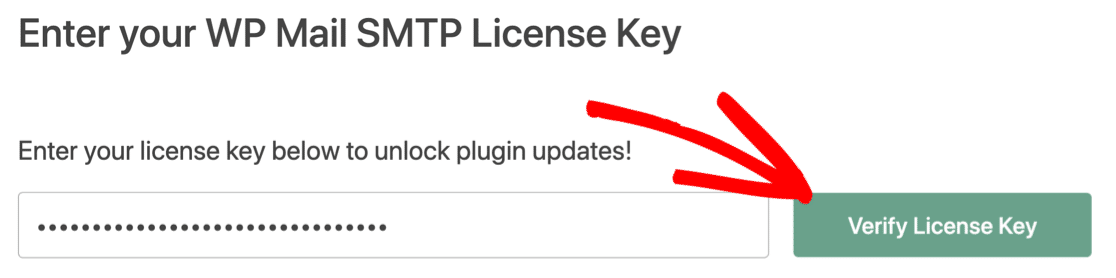
Ve işte eklenti kurulumu! Artık devam edebilir ve e-posta içerik kaydını açabiliriz.
4. E-posta İçeriğini Günlüğe Kaydedin
Bu adımda, e-postaların tüm içeriğini ve başlıklarını kaydedeceğiz. Bu, WordPress'ten kullanıcı aktivasyon e-postasını yeniden göndermemize izin verecektir.
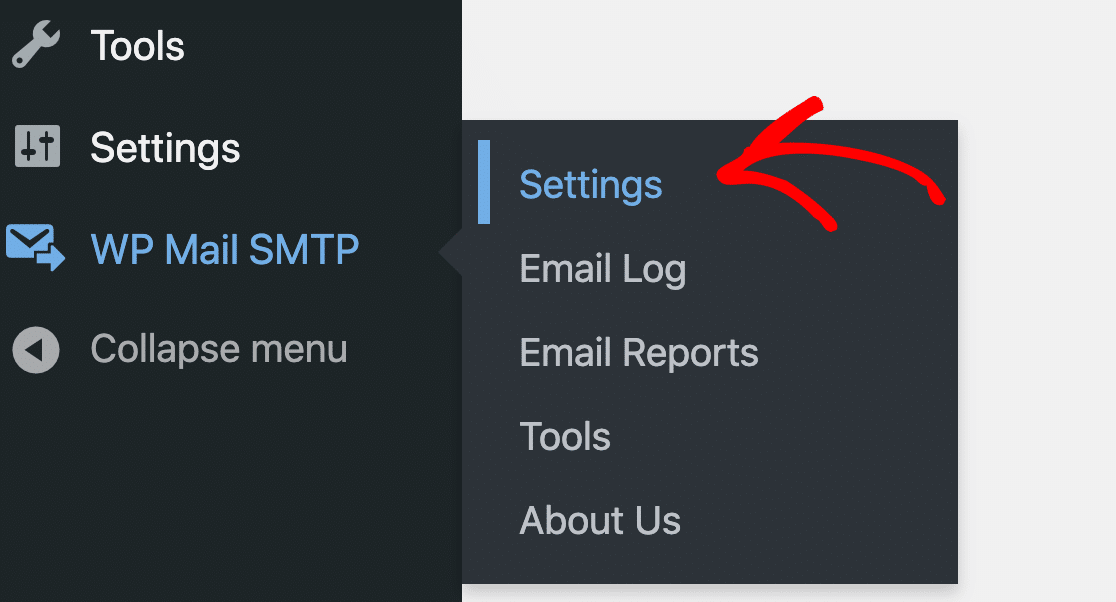
Bunu yapmak için WP Mail SMTP » Ayarlar'a gidin .

Şimdi aşağı kaydırın ve E-posta İçeriğini Günlüğe Kaydet'in yanındaki onay kutusunu tıklayın.
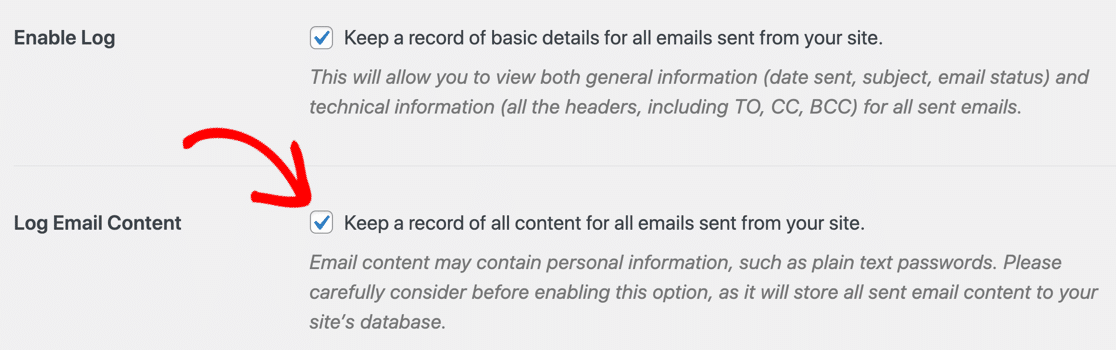
Harika! Şimdi ayarları kaydedin.
Şimdilik, ayar sayfasında yapmamız gereken tek şey bu. Ardından, bir kullanıcı etkinleştirme e-postasını yeniden göndermeyi deneyelim.
5. WordPress'te Yeni Kullanıcı E-postasını Yeniden Gönderin
Şimdi WordPress'te e-posta günlüğü ayarlandı, aktivasyon e-postasını yeniden göndermek için e-posta yeniden gönderme özelliğini deneyelim.
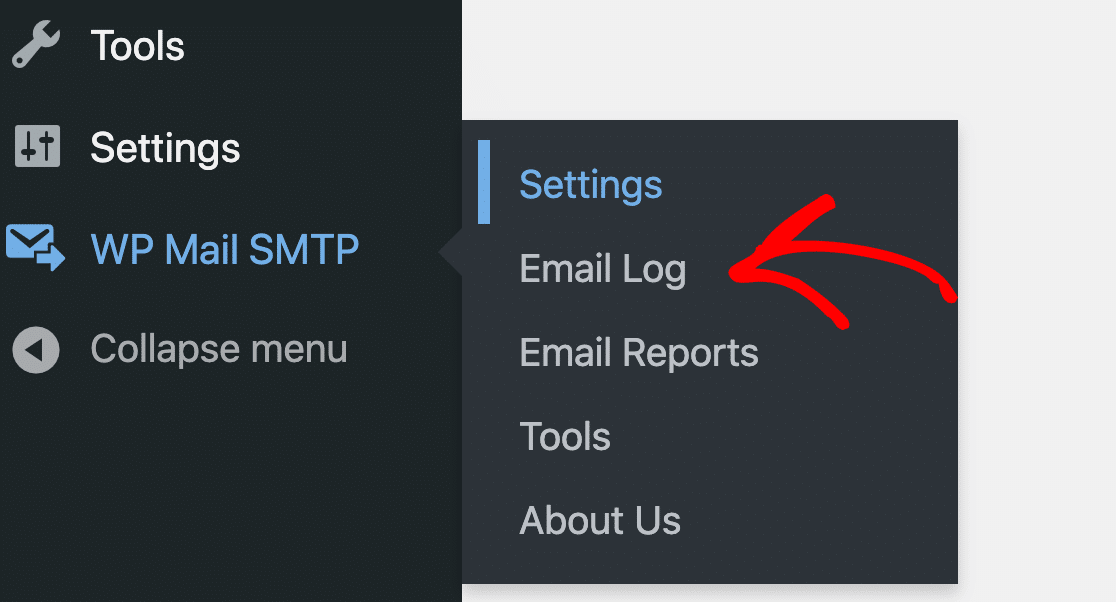
WordPress panosundan WP Mail SMTP » E-posta Günlüğü'ne gidin.
Burada, e-posta kaydını açtıktan sonra web sitenizin gönderdiği tüm e-postaları göreceksiniz.
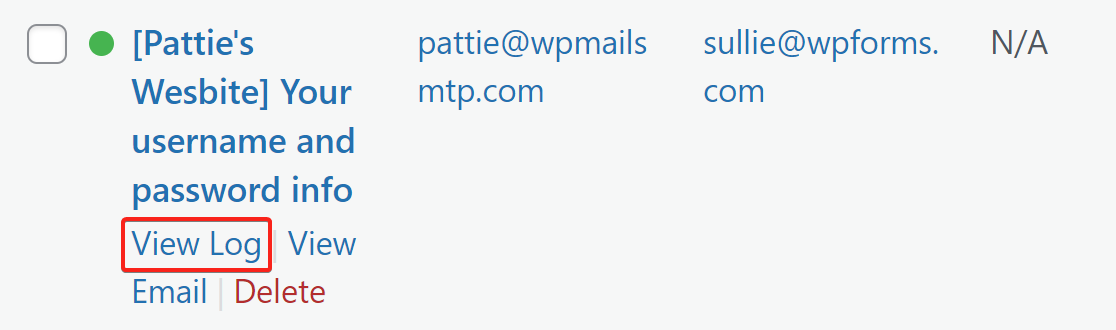
Herhangi bir e-postayı yeniden göndermek için, açmak için günlüğü görüntüle düğmesine tıklayın. Bu örnekte yeni bir kullanıcı etkinleştirme e-postasını yeniden göndereceğiz.
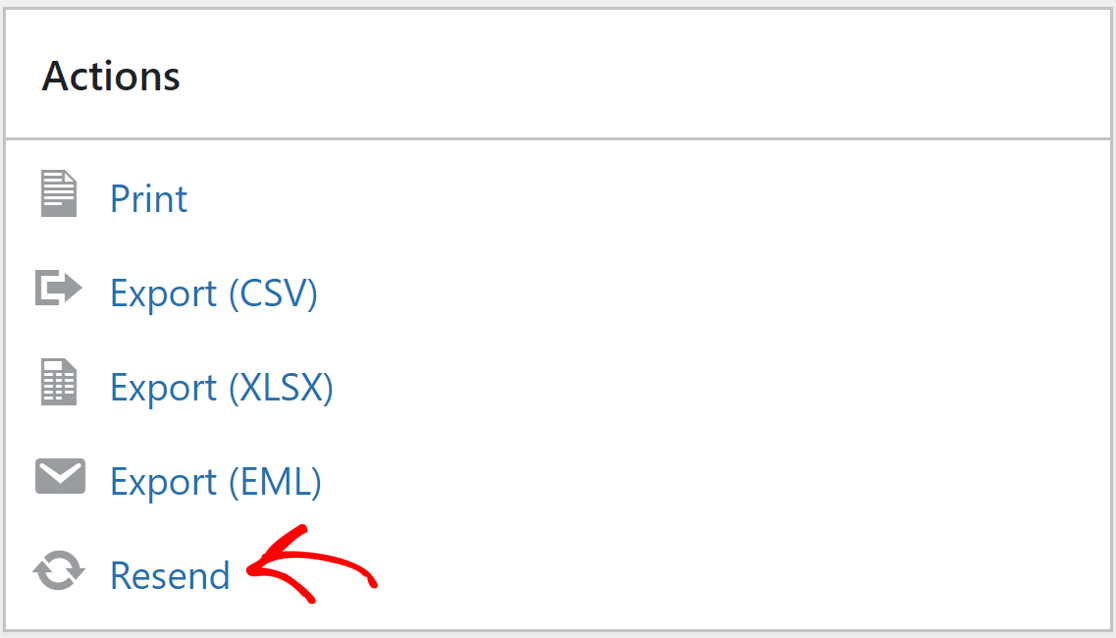
Günlük sayfasında, Eylemler sekmesinin altında Yeniden Gönder düğmesini bulacaksınız.
Yeniden Gönder'e tıklayın ve bir açılır pencere görünecektir. E-posta alanında, kullanıcının e-posta adresi önceden doldurulmuş olacaktır.
Kullanıcınız e-posta almakta güçlük çekiyorsa, bu adresi düzenleyebilir veya virgülle ayırarak ikinci bir e-posta adresi ekleyebilirsiniz.
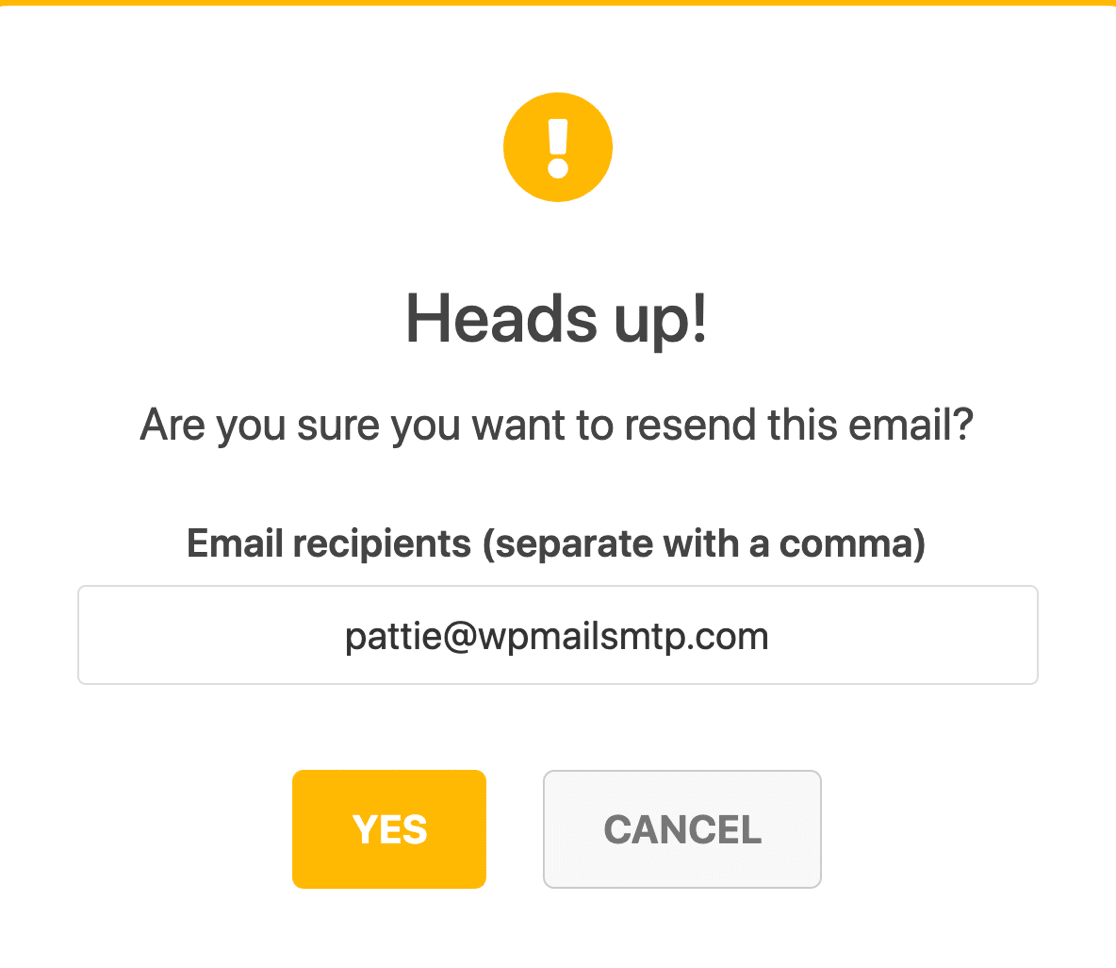
EVET düğmesine tıklayın. WP Mail SMTP, etkinleştirme bağlantısını tıklayabilmeleri için ayarladığımız e-posta sağlayıcısını kullanarak WordPress yeni kullanıcı doğrulama e-postasını yeniden gönderir.
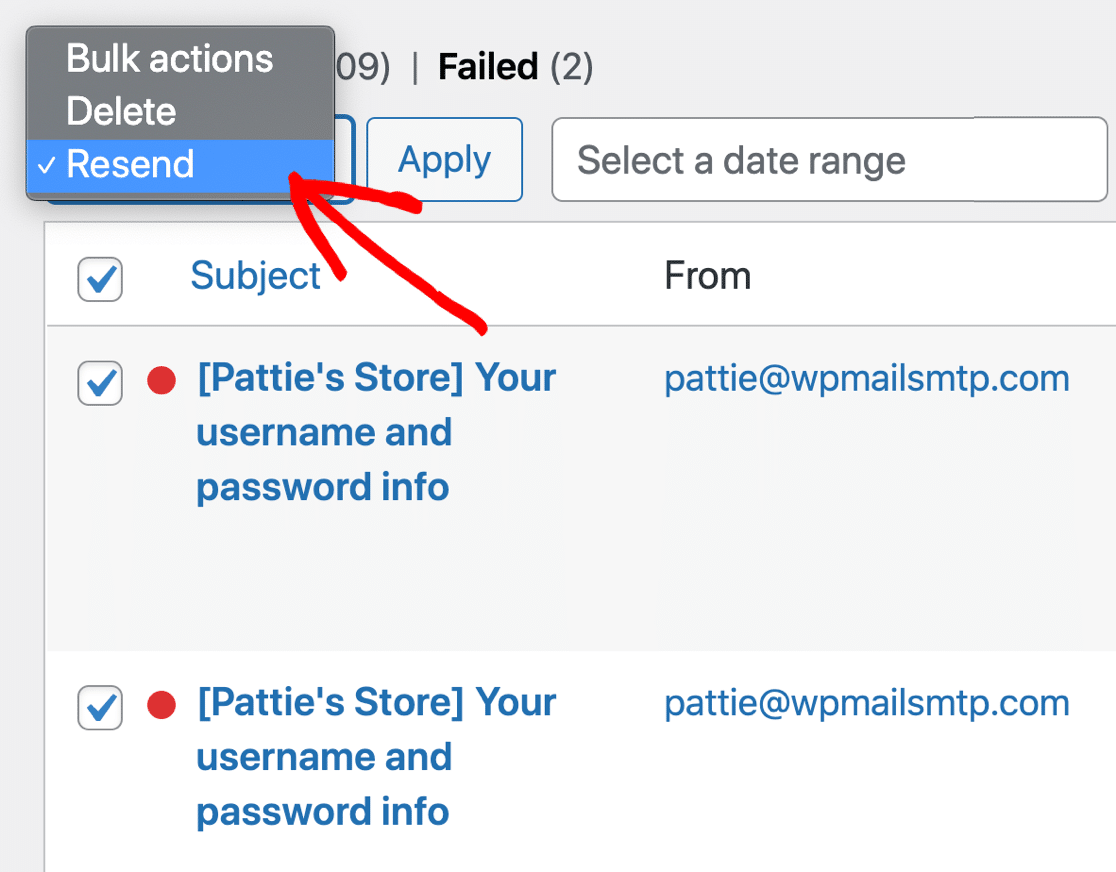
Bir sürü başarısız e-postanız varsa, WP Mail SMTP bunları e-posta günlüğü ekranından toplu olarak yeniden göndermeyi kolaylaştırır. Bu, bir SMTP hatası nedeniyle başarısız olan e-postaları yeniden denemenin harika bir yoludur.
Şimdi, gelecekte WordPress e-postalarınızı nasıl takip edebileceğimize bakalım.
6. WordPress E-postalarınızı İzleyin
Artık WP Mail SMTP Pro'nuz var, WordPress için tam e-posta raporlama ve izlemenin kilidini açtınız. Bu, aktivasyon e-postalarınıza göz kulak olmanıza yardımcı olacaktır.
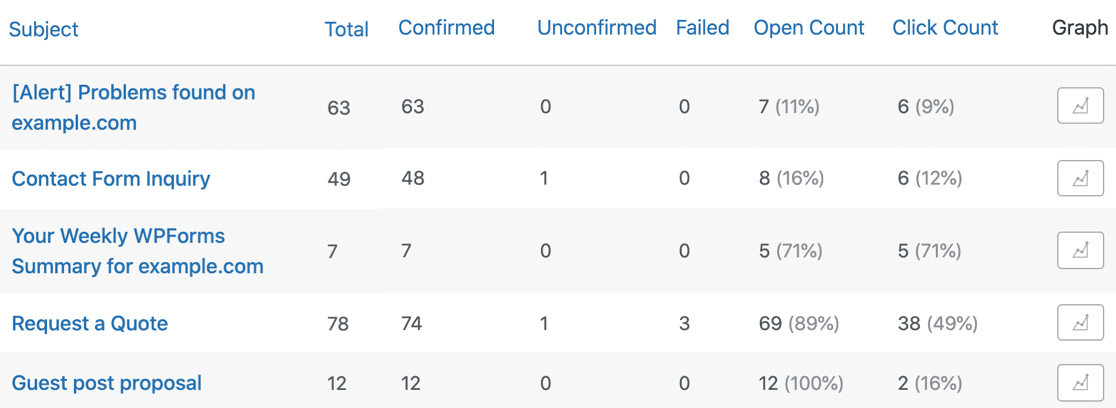
Ayrıca en çok hangi e-postaların açıldığını ve tıklandığını da görebilirsiniz.
E-posta teslim edilebilirliği ve açılma oranlarıyla ilgili istatistikleri görmek için E-posta Raporlarınıza bakın. Bunları WP Mail SMTP » E-posta Raporları menüsü altında bulacaksınız.
E-posta raporunuz, sitenizden gönderilen tüm e-postaların durumunu ve diğer istatistikleri gösterecek şekilde filtrelenebilir.
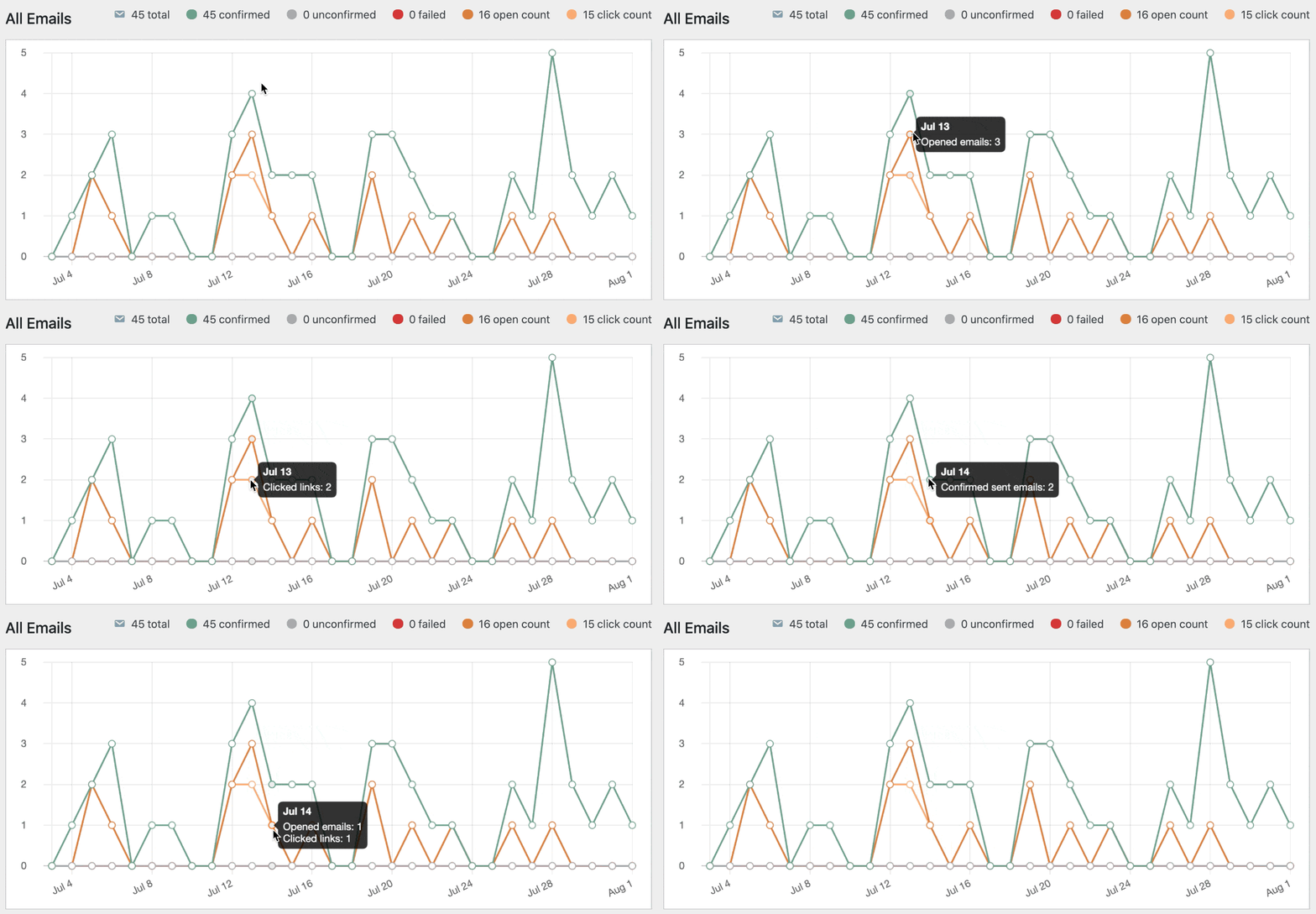
E-posta raporunun altında, e-postalarınız için açılma oranlarını ve tıklama oranlarını da göreceksiniz. Bu, WP Mail SMTP'yi e-posta etkileşimini ölçmenize yardımcı olacak değerli bir kullanıcı izleme eklentisi yapar.
Son olarak, kullanıcı etkinleştirme e-postalarının gönderildiğini kontrol etmek için her gün WordPress'e giriş yapmak istemeyebilirsiniz, bu yüzden bunun için de bir çözümümüz var.
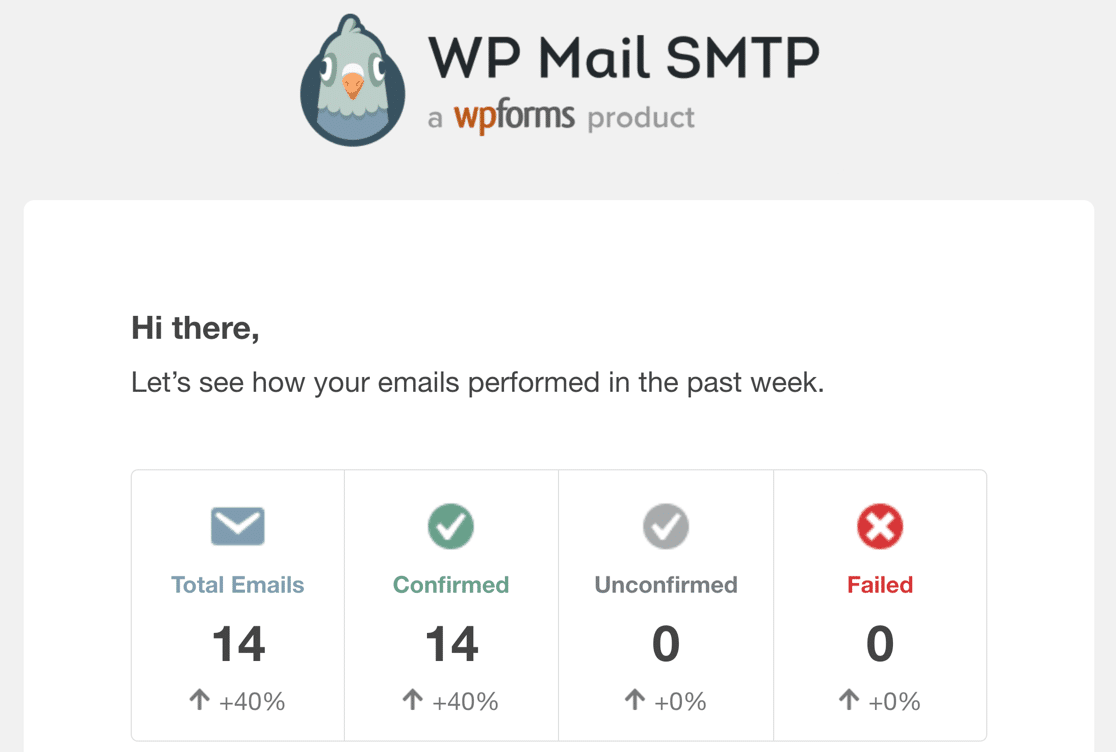
Her Pazartesi, WP Mail SMTP size Haftalık E-posta Özeti gönderecektir. Bu, WordPress'e giriş yapmadan e-posta teslim edilebilirliğinize göz kulak olmanızı sağlar.
Ve bu kadar! Artık WP Mail SMTP kullanarak WordPress yeni kullanıcı doğrulama e-postalarını nasıl yeniden göndereceğinizi biliyorsunuz.
WordPress E-postalarınızı Şimdi Düzeltin
Sonraki Adım: SPF Kayıtlarınızı Kontrol Edin
E-posta sunucuları, e-postaların kimliğini doğrulamak için genellikle SPF, DKIM ve DMARC kayıtlarını kullanır. WP Mail SMTP'den bir test e-postası gönderdiğinizde, DNS ayarlarınızı otomatik olarak kontrol eder ve herhangi bir sorun tespit ederse sizi uyarır.
SPF kayıtları, alan adı sahteciliğini önlemek için giden tüm e-postaları doğrulayan basit TXT kayıtlarıdır. 1'den fazla SPF kaydına ihtiyacınız varsa, birden fazla SPF kaydını tek bir kuralda birleştirmek için bu kılavuza bakın.
E-postalarınızı düzeltmeye hazır mısınız? En iyi WordPress SMTP eklentisini bugün kullanmaya başlayın. WP Mail SMTP Elite, eksiksiz Beyaz Eldiven Kurulumu içerir ve 14 günlük para iade garantisi sunar.
Bu makale size yardımcı olduysa, daha fazla WordPress ipucu ve öğreticisi için lütfen bizi Facebook ve Twitter'da takip edin.