
Come inviare nuovamente l'e-mail di attivazione di un nuovo utente in WordPress
Pubblicato: 2021-07-19Stai cercando di inviare nuovamente l'e-mail di attivazione del nuovo utente in WordPress?
WordPress invia un'e-mail di attivazione dell'account a ogni nuovo utente che si registra sul tuo sito. Il collegamento nell'e-mail di attivazione consente all'utente di creare una password, quindi è fondamentale che la riceva.
Se devi inviare nuovamente le email di attivazione dell'utente, ti mostreremo come fare.
Correggi le tue e-mail WordPress ora
Come posso inviare nuovamente un'e-mail di attivazione di WordPress?
Puoi facilmente inviare nuovamente l'e-mail di attivazione di WordPress con WP Mail SMTP. Puoi anche inoltrare un'e-mail di attivazione a un indirizzo e-mail diverso.
Affinché funzioni, devi prima impostare la registrazione della posta elettronica. Ti guideremo attraverso i passaggi seguenti.
Come inviare nuovamente l'e-mail di un nuovo utente in WordPress
Inizieremo installando WP Mail SMTP e quindi ti aiuteremo ad attivare la registrazione della posta elettronica:
- Installa il plug-in SMTP di WP Mail
- Collega il tuo sito web a un servizio di posta elettronica
- Abilita registrazione e-mail
- Registra il contenuto dell'e-mail
- Invia di nuovo l'e-mail di un nuovo utente in WordPress
- Monitora le tue e-mail WordPress
Nota: se stai utilizzando BuddyPress, tieni presente che è necessario eseguire un passaggio aggiuntivo per inviare nuovamente l'e-mail di attivazione. Abbiamo creato una guida separata su come inviare nuovamente l'e-mail di attivazione di BuddyPress per aiutarti.
Per ora, continuiamo con il tutorial.
1. Installa il plug-in SMTP di WP Mail
WP Mail SMTP è il miglior plugin SMTP per WordPress. Oltre a correggere le tue email WordPress, ti dà anche:
- Registrazione completa delle e-mail di WordPress
- Apri e fai clic sul monitoraggio
- Segnalazione via e-mail
- Riepilogo e-mail settimanale
- Archiviazione allegati e-mail
- Esportazione e stampa del registro e-mail
- E altro ancora.
Installiamo il plugin per iniziare.
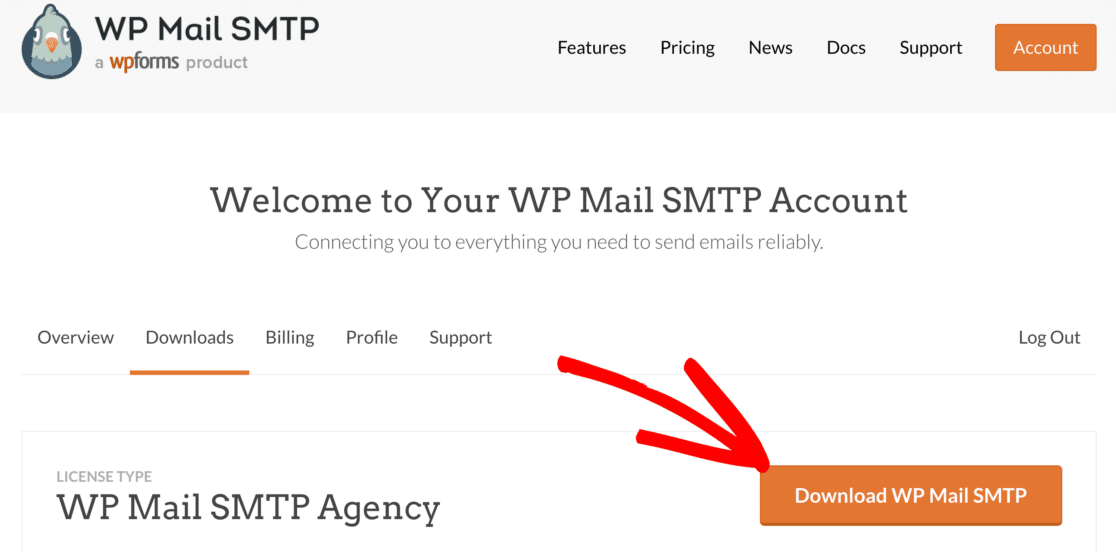
Vai al tuo account SMTP di WP Mail e accedi. Una volta che sei lì, passa alla scheda Download . È possibile scaricare l'ultimo file del plug-in facendo clic sul pulsante arancione.
Passa al tuo sito Web e accedi alla dashboard di WordPress.
Per installare il plugin, vai alla pagina dei plugin e carica il file zip.
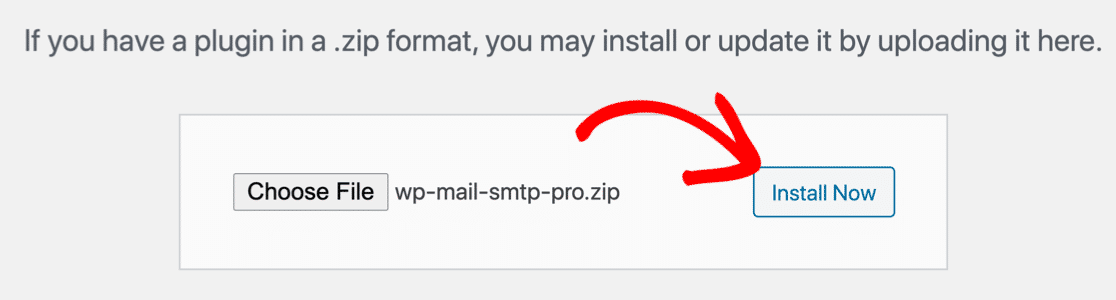
Una volta installato, assicurati di attivare il plugin. Non appena lo fai, l'installazione guidata si avvierà nel tuo browser.
Diamo un'occhiata al Mago ora.
2. Collega il tuo sito web a un servizio di posta elettronica
In questo passaggio, collegheremo il tuo sito Web a un servizio di posta elettronica che gestirà le tue e-mail WordPress in uscita. Questo invierà le e-mail di attivazione dell'utente e le conferme di modifica dell'e-mail dell'amministratore tramite un fornitore di servizi di posta elettronica professionale.
Fare clic sul pulsante Iniziamo nella procedura guidata per iniziare.
WP Mail SMTP ti consente di scegliere tra opzioni gratuite e premium che impediranno alle e-mail di attivazione dei nuovi utenti di andare nella cartella spam del destinatario.
Se hai un sito eCommerce, ti consigliamo di scegliere un mailer che supporti le email transazionali. Questa è l'opzione migliore per qualsiasi sito che invia un gran numero di e-mail, come:
- Reti multisito
- Negozi WooCommerce
- Siti di appartenenza
Vai avanti e seleziona quello che ritieni sia più adatto alla tua attività.
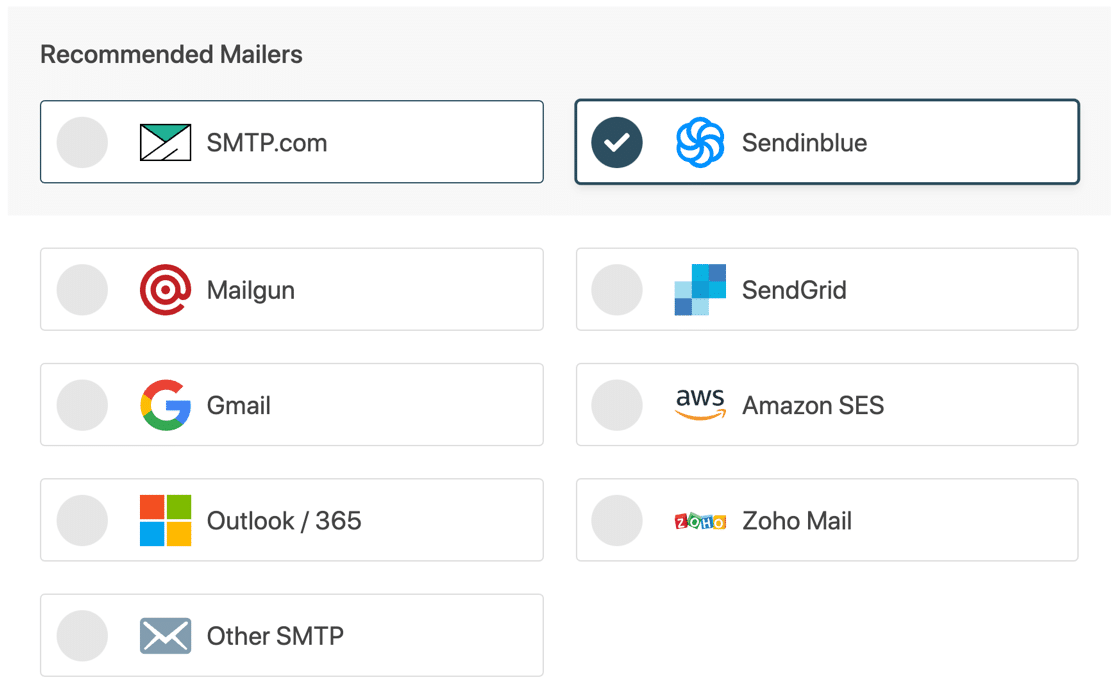
Una volta scelto un mailer, apri la documentazione facendo clic sul collegamento nella tabella seguente. Questo ti guiderà attraverso il processo di creazione del tuo account e configurazione della connessione a WordPress.
| Mailer disponibili in tutte le versioni | Mailer in WP Mail SMTP Pro |
|---|---|
| SMTP.com | Microsoft Outlook |
| Sendinblue | Amazon SES |
| Fucile da posta | Posta di Zoho |
| InviaGrid | |
| Gmail/Google Workspace | |
| Altro SMTP |
Dopo aver impostato tutto, torna a questa guida per seguire il passaggio successivo della procedura guidata.
3. Abilita registrazione e-mail
Nel passaggio successivo, WP Mail SMTP avrà due funzionalità abilitate per impostazione predefinita.
- Consegnabilità dell'e-mail
- Tracciamento degli errori
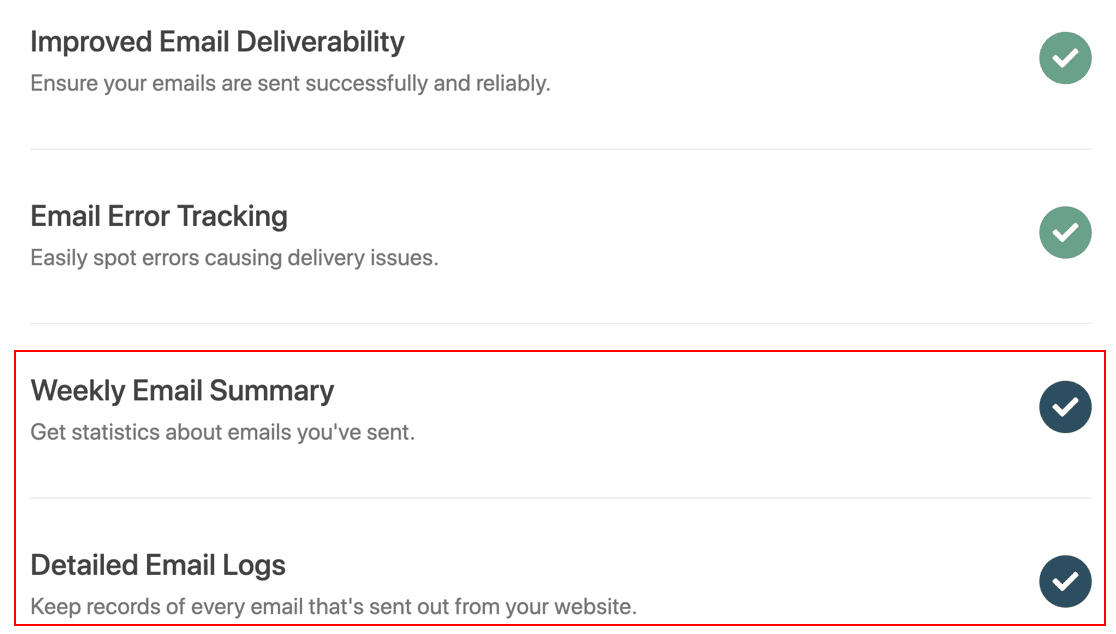
Ti consigliamo inoltre di abilitare il registro e-mail dettagliato e i riepiloghi e-mail settimanali . Queste impostazioni ti aiuteranno a tenere traccia delle tue e-mail e spiegheremo come aiutano nel passaggio successivo.
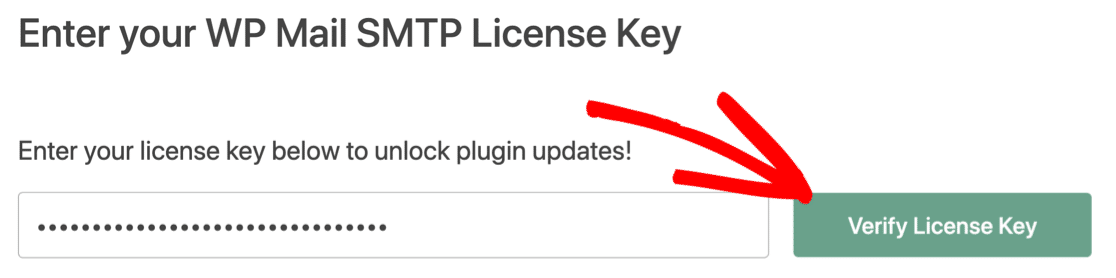
Al termine della procedura guidata, copia la chiave di licenza dall'account SMTP di WP Mail e incollala nella casella per abilitare la funzione Pro e futuri aggiornamenti automatici.
E questo è il plugin impostato! Ora possiamo andare avanti e attivare la registrazione del contenuto dell'e-mail.
4. Registrare il contenuto dell'e-mail
In questo passaggio, registreremo l'intero contenuto delle e-mail e le intestazioni. Questo ci consentirà di inviare nuovamente l'e-mail di attivazione dell'utente da WordPress.

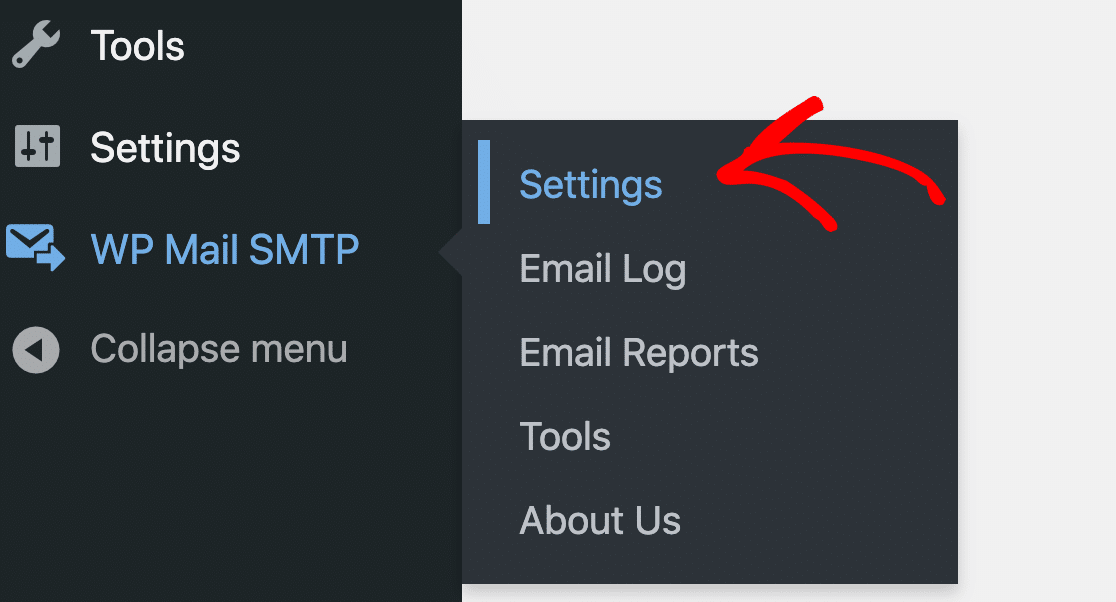
Per farlo, vai su WP Mail SMTP »Impostazioni .
Ora scorri verso il basso e fai clic sulla casella di controllo accanto a Registra contenuto e-mail .
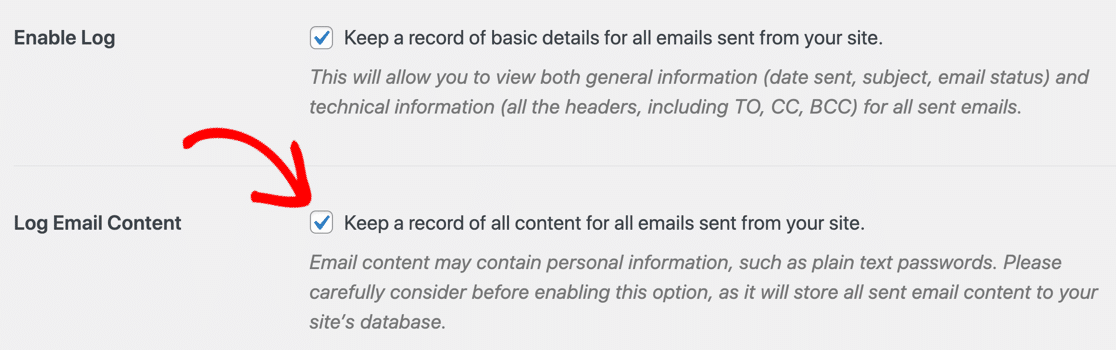
Grande! Ora salva le impostazioni.
Per ora, questo è tutto ciò che dobbiamo fare nella pagina delle impostazioni. Quindi, proviamo a inviare nuovamente un'e-mail di attivazione dell'utente.
5. Invia nuovamente l'e-mail di un nuovo utente in WordPress
Ora che abbiamo impostato il registro e-mail in WordPress, proviamo la funzione di rinvio e-mail per inviare nuovamente l'e-mail di attivazione.
Dalla dashboard di WordPress, vai su WP Mail SMTP » Registro e-mail .
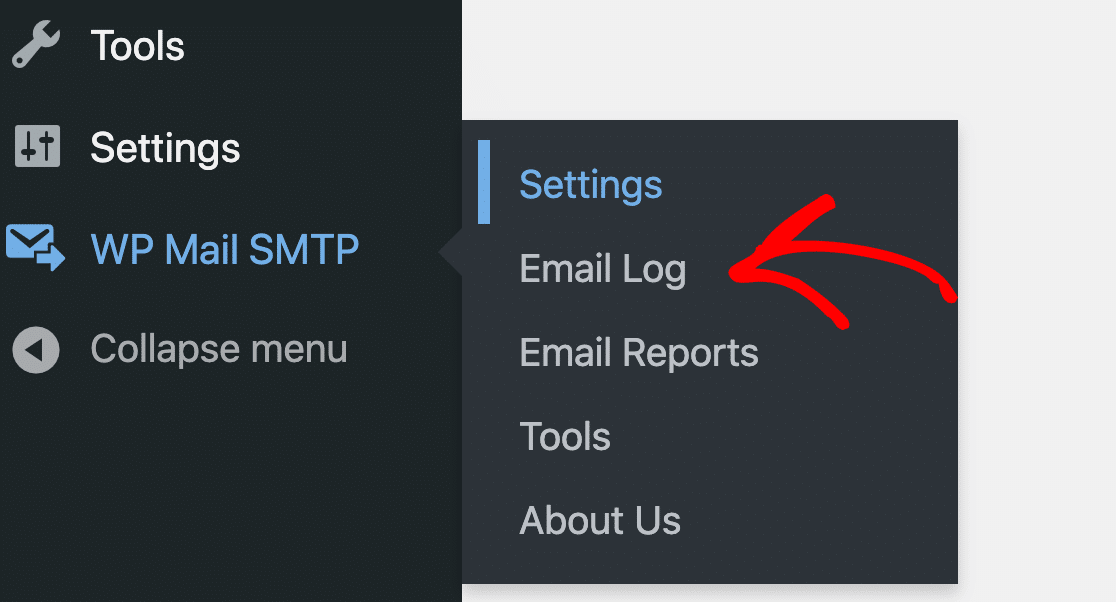
Qui vedrai tutte le email che il tuo sito web ha inviato dopo aver attivato la registrazione email.
Per inviare nuovamente qualsiasi e-mail, fare clic sul pulsante Visualizza registro per aprirlo. In questo esempio invieremo nuovamente un'e-mail di attivazione di un nuovo utente.
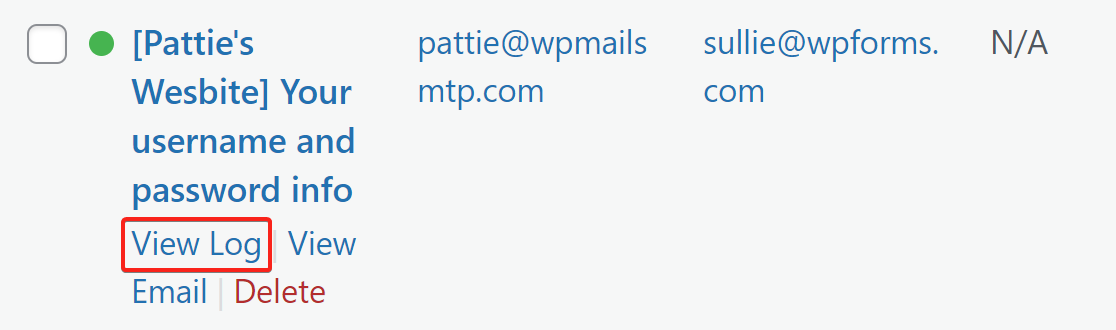
Nella pagina del registro, troverai il pulsante Invia di nuovo nella scheda Azioni.
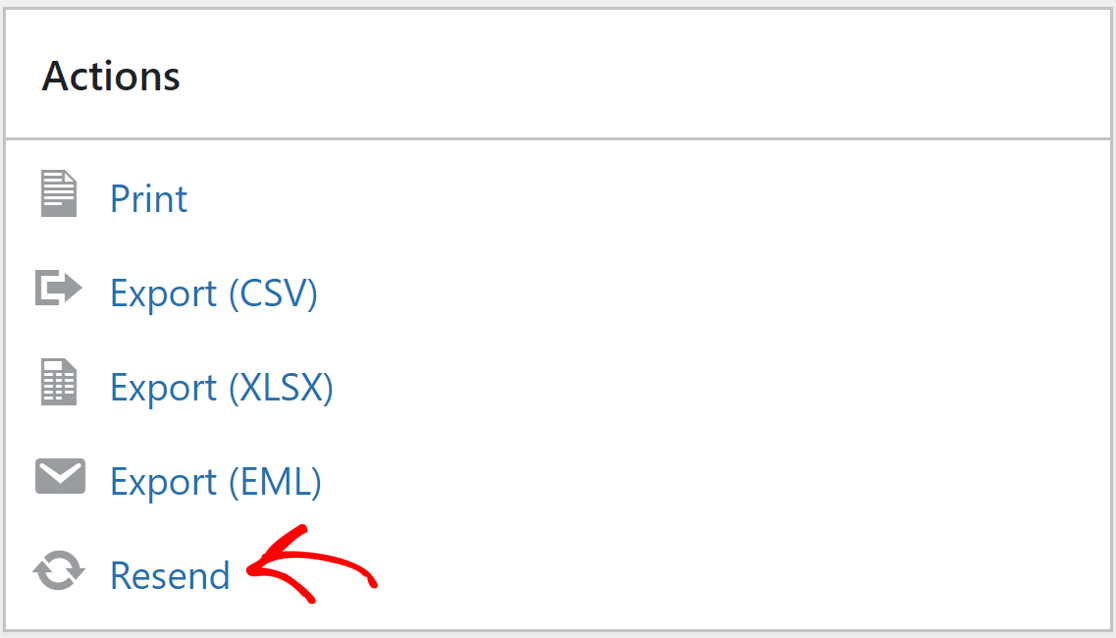
Fare clic su Invia di nuovo e apparirà un popup. Il campo e-mail avrà l'indirizzo e-mail dell'utente precompilato.
Se il tuo utente ha difficoltà a ricevere le email, puoi modificare questo indirizzo o aggiungere un secondo indirizzo email separato da una virgola.
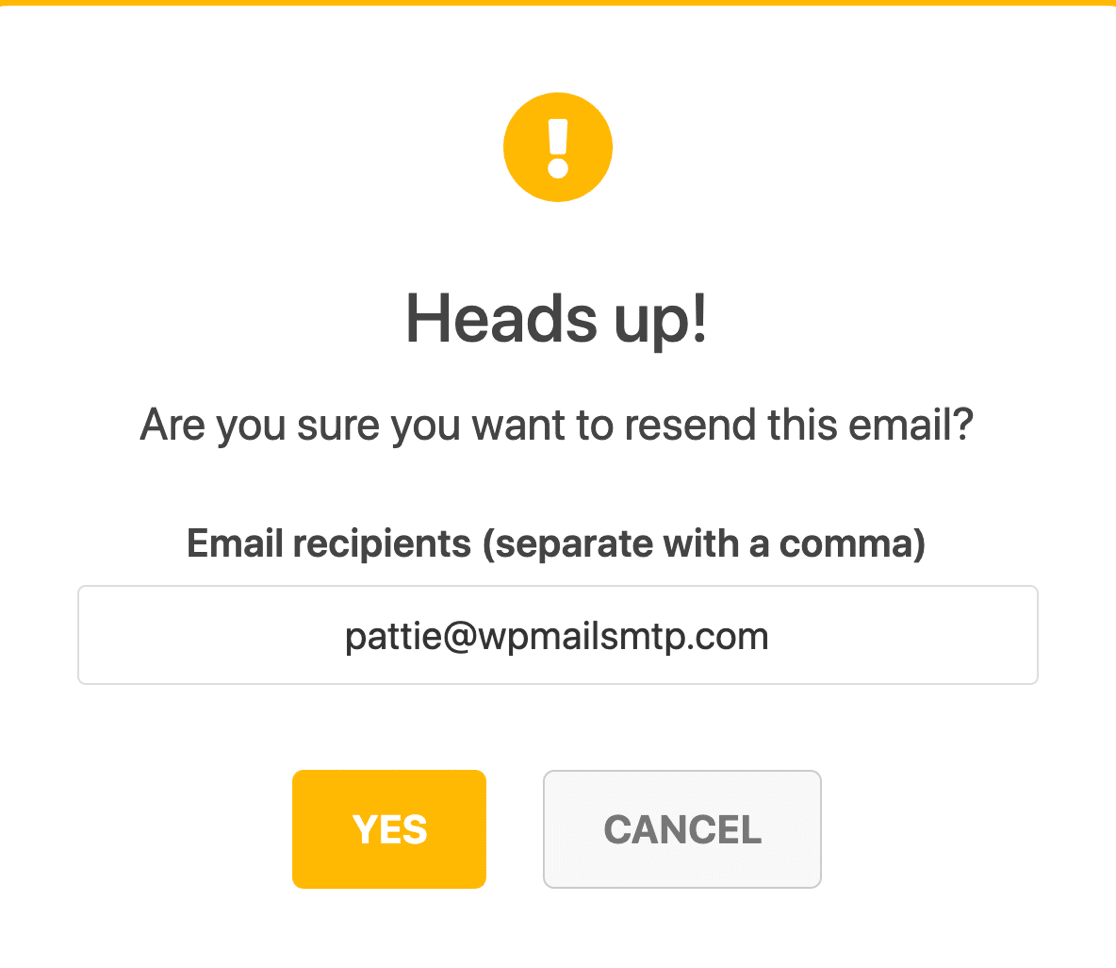
Fare clic sul pulsante SÌ . WP Mail SMTP reinvierà l'e-mail di verifica del nuovo utente di WordPress utilizzando il provider di posta elettronica che abbiamo impostato in modo che possano fare clic sul collegamento di attivazione.
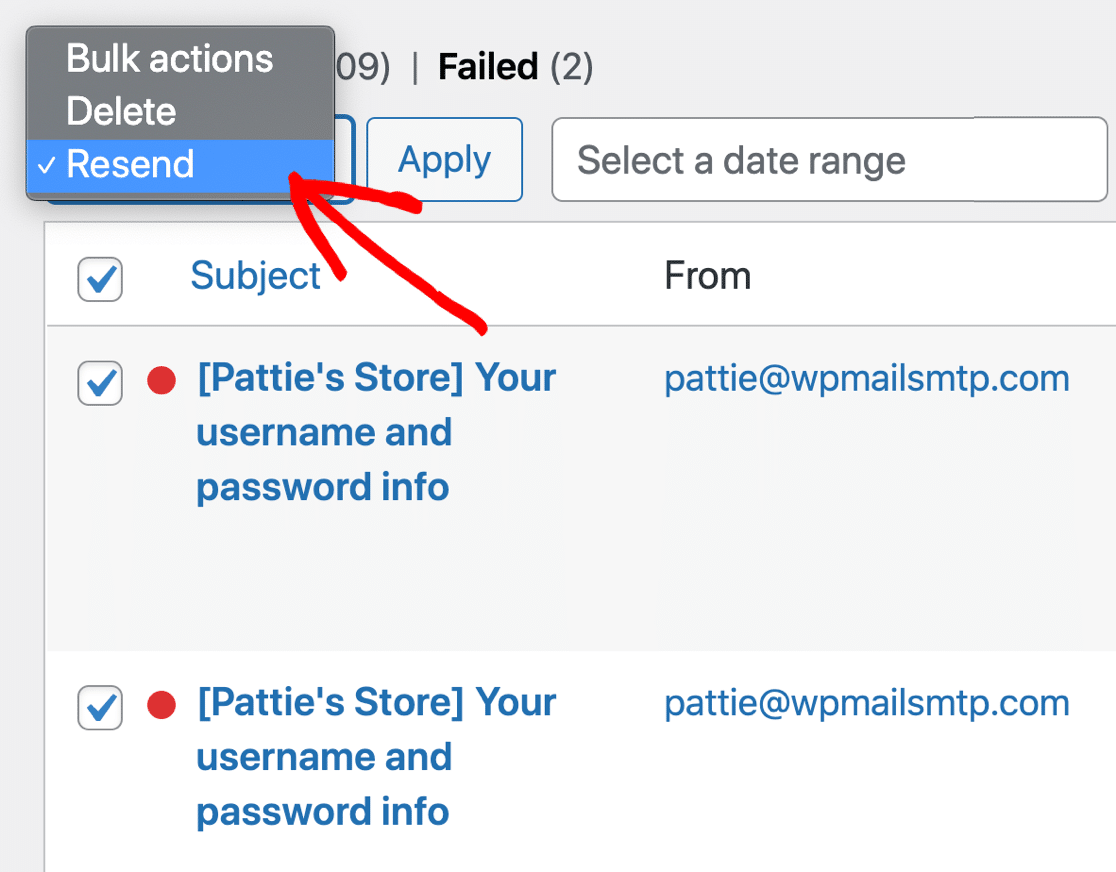
Se hai un sacco di e-mail non riuscite, WP Mail SMTP semplifica il rinvio di quelle in blocco dalla schermata del registro e-mail. Questo è un ottimo modo per riprovare le e-mail che non sono riuscite a causa di un errore SMTP.
Ora diamo un'occhiata a come possiamo tenere traccia delle tue email WordPress in futuro.
6. Monitora le tue e-mail WordPress
Ora hai WP Mail SMTP Pro, hai sbloccato il reporting e il monitoraggio completi della posta elettronica per WordPress. Questo ti aiuterà a tenere d'occhio le tue email di attivazione.
Puoi anche vedere quali email ottengono il maggior numero di aperture e clic.
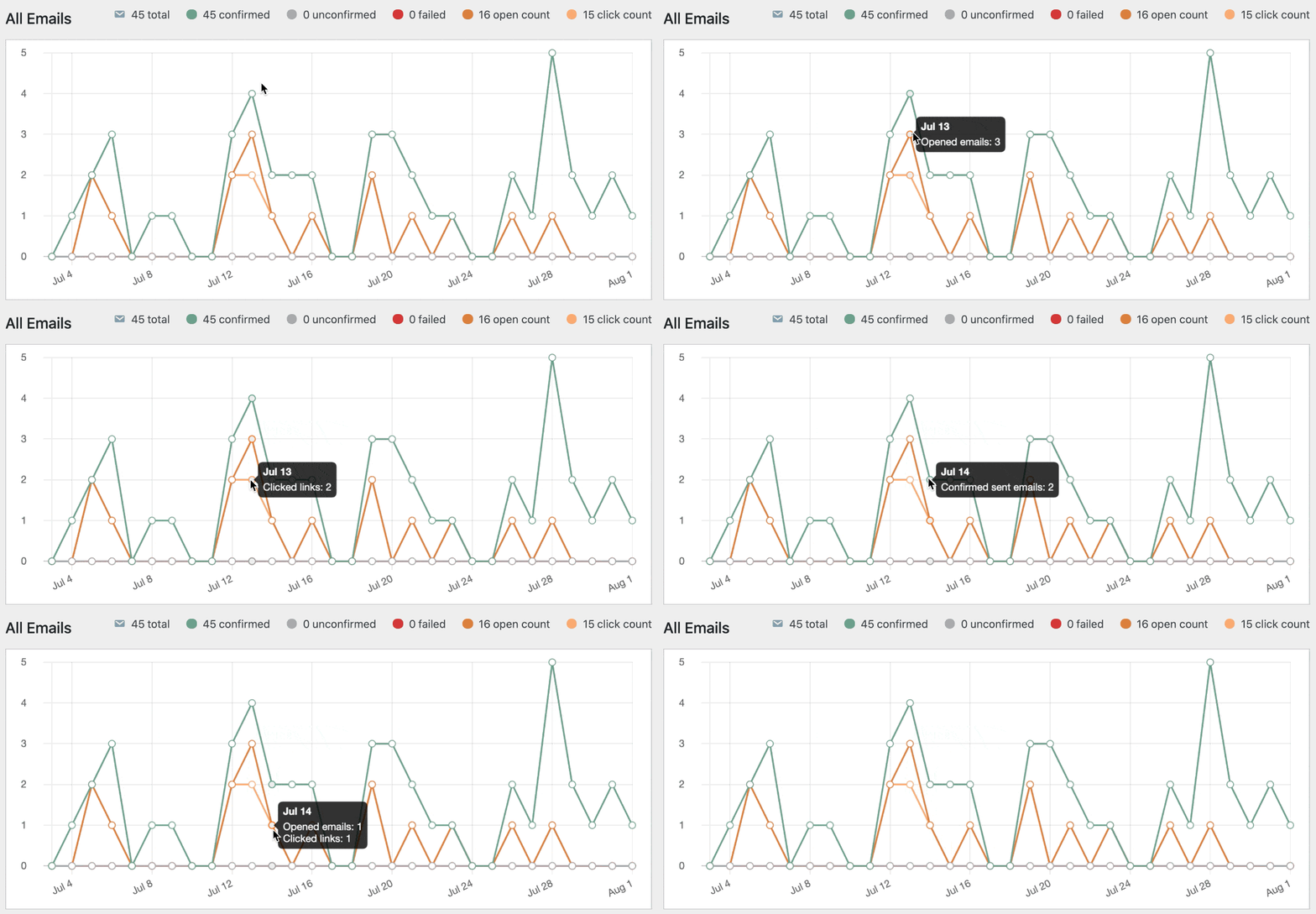
Per visualizzare le statistiche sulla consegna delle e-mail e sui tassi di apertura, controlla i tuoi Rapporti e-mail . Li troverai nel menu WP Mail SMTP »Rapporti e-mail .
Il tuo rapporto e-mail può essere filtrato per mostrare lo stato e altre statistiche per tutte le e-mail inviate dal tuo sito.
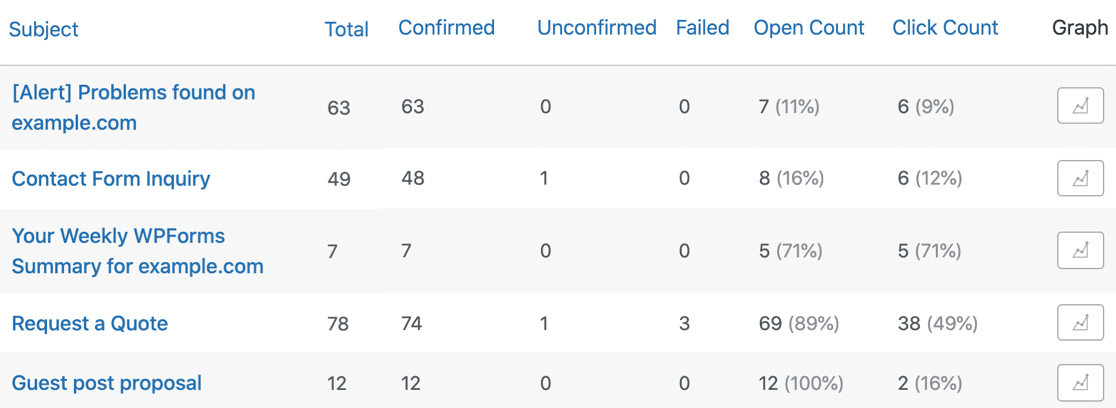
Sotto il rapporto e-mail, vedrai anche le tariffe di apertura e le percentuali di clic per le tue e-mail. Ciò rende WP Mail SMTP un prezioso plug-in di monitoraggio degli utenti per aiutarti a misurare il coinvolgimento della posta elettronica.
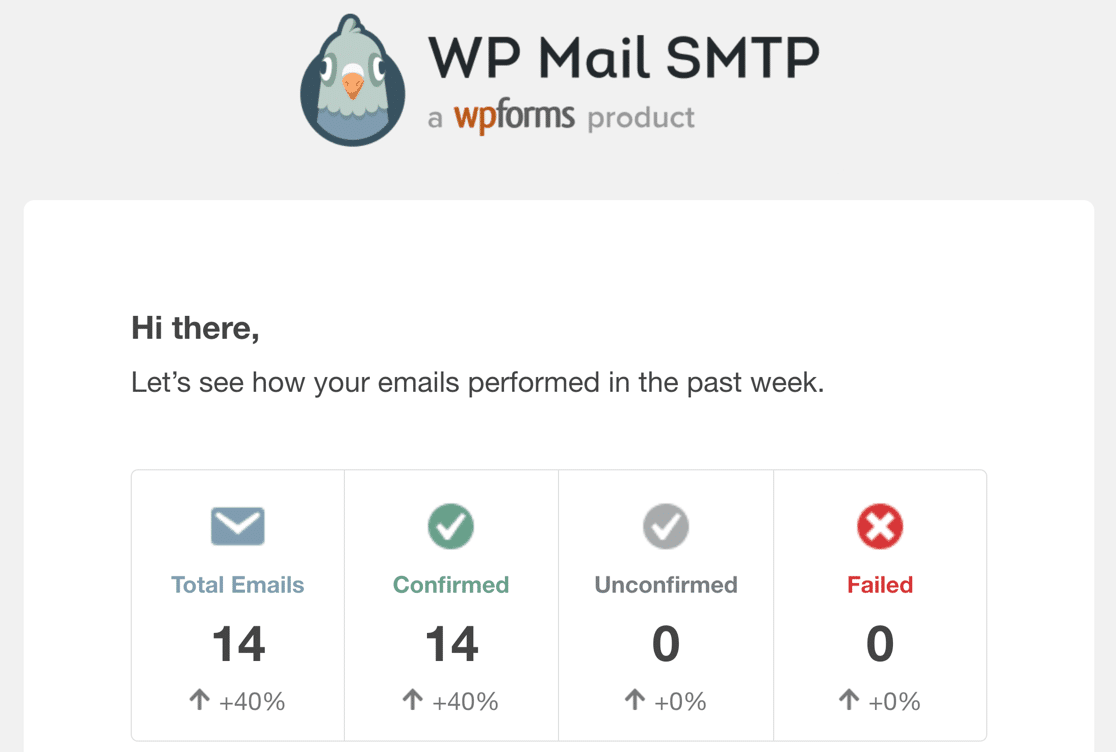
Infine, potresti non voler accedere a WordPress ogni giorno per controllare che le e-mail di attivazione dell'utente vengano inviate, quindi abbiamo una soluzione anche per questo.
Ogni lunedì, WP Mail SMTP ti invierà un riepilogo e-mail settimanale . Ciò ti consente di tenere d'occhio la consegna della tua e-mail senza accedere a WordPress.
E... questo è tutto! Ora sai come inviare nuovamente le e-mail di verifica dei nuovi utenti di WordPress utilizzando WP Mail SMTP.
Correggi le tue e-mail WordPress ora
Passaggio successivo: controlla i record SPF
I server di posta elettronica utilizzano spesso record SPF, DKIM e DMARC per autenticare le e-mail. Quando invii un'e-mail di prova da WP Mail SMTP, controllerà automaticamente le tue impostazioni DNS e ti avviserà se rileva qualche problema.
I record SPF sono semplici record TXT che convalidano tutte le e-mail in uscita per prevenire lo spoofing del dominio. Se devi avere più di 1 record SPF, consulta questa guida per unire più record SPF in un'unica regola.
Pronto a correggere le tue email? Inizia oggi con il miglior plugin SMTP per WordPress. WP Mail SMTP Elite include la configurazione completa del guanto bianco e offre una garanzia di rimborso di 14 giorni.
Se questo articolo ti ha aiutato, seguici su Facebook e Twitter per ulteriori suggerimenti e tutorial su WordPress.