
كيفية إعادة إرسال بريد إلكتروني لتنشيط المستخدم الجديد في WordPress
نشرت: 2021-07-19هل تتطلع إلى إعادة إرسال البريد الإلكتروني لتنشيط المستخدم الجديد في WordPress؟
يرسل WordPress بريدًا إلكترونيًا لتفعيل الحساب إلى كل مستخدم جديد يسجل على موقعك. يمكّن الرابط الموجود في رسالة البريد الإلكتروني للتفعيل المستخدم من إنشاء كلمة مرور ، لذلك من الضروري أن يستلمها.
إذا كنت بحاجة إلى إعادة إرسال رسائل البريد الإلكتروني الخاصة بتنشيط المستخدم ، فسوف نوضح لك كيفية ذلك.
أصلح رسائل البريد الإلكتروني في WordPress الآن
كيف يمكنني إعادة إرسال بريد إلكتروني لتنشيط WordPress؟
يمكنك بسهولة إعادة إرسال البريد الإلكتروني لتنشيط WordPress باستخدام WP Mail SMTP. يمكنك أيضًا إعادة توجيه بريد إلكتروني للتنشيط إلى عنوان بريد إلكتروني مختلف.
لكي يعمل هذا ، ستحتاج أولاً إلى إعداد تسجيل البريد الإلكتروني. سنرشدك خلال الخطوات أدناه.
كيفية إعادة إرسال بريد إلكتروني جديد للمستخدم في ووردبريس
سنبدأ بتثبيت WP Mail SMTP ثم نساعدك على تشغيل تسجيل البريد الإلكتروني:
- قم بتثبيت البرنامج المساعد WP Mail SMTP
- ربط موقع الويب الخاص بك بخدمة البريد الإلكتروني
- تمكين تسجيل البريد الإلكتروني
- سجل محتوى البريد الإلكتروني
- إعادة إرسال بريد إلكتروني جديد للمستخدم في WordPress
- مراقبة رسائل البريد الإلكتروني الخاصة بك في ووردبريس
ملاحظة: إذا كنت تستخدم BuddyPress ، فلاحظ أن هناك خطوة إضافية تحتاج إلى اتخاذها لإعادة إرسال البريد الإلكتروني للتفعيل. أنشأنا دليلاً منفصلاً حول كيفية إعادة إرسال البريد الإلكتروني لتنشيط BuddyPress للمساعدة في ذلك.
في الوقت الحالي ، دعنا نواصل البرنامج التعليمي.
1. قم بتثبيت البرنامج المساعد WP Mail SMTP
WP Mail SMTP هو أفضل مكون إضافي لـ SMTP لبرنامج WordPress. بالإضافة إلى إصلاح رسائل البريد الإلكتروني الخاصة بـ WordPress ، فإنه يمنحك أيضًا:
- تسجيل كامل للبريد الإلكتروني في WordPress
- افتح وانقر فوق التتبع
- الإبلاغ عن طريق البريد الإلكتروني
- ملخصات أسبوعية بالبريد الإلكتروني
- تخزين مرفقات البريد الإلكتروني
- تصدير سجل البريد الإلكتروني وطباعته
- و اكثر.
لنقم بتثبيت البرنامج المساعد للبدء.
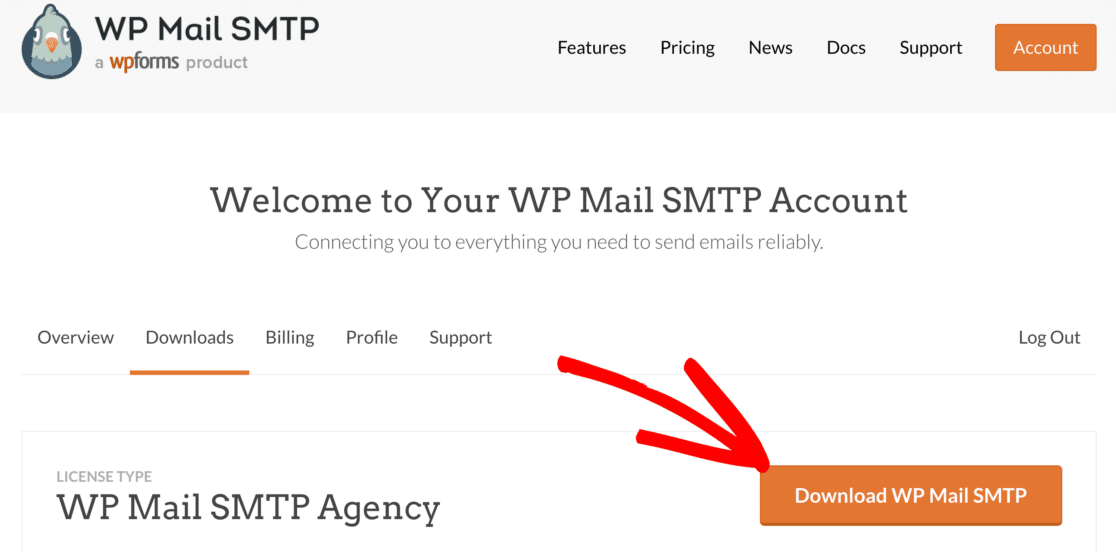
توجه إلى حساب WP Mail SMTP الخاص بك وقم بتسجيل الدخول. بمجرد أن تكون هناك ، قم بالتبديل إلى علامة التبويب التنزيلات . يمكنك تنزيل أحدث ملف مكون إضافي بالنقر فوق الزر البرتقالي.
قم بالتبديل إلى موقع الويب الخاص بك وقم بتسجيل الدخول إلى لوحة تحكم WordPress.
لتثبيت المكون الإضافي ، انتقل إلى صفحة المكونات الإضافية وقم بتحميل الملف المضغوط.
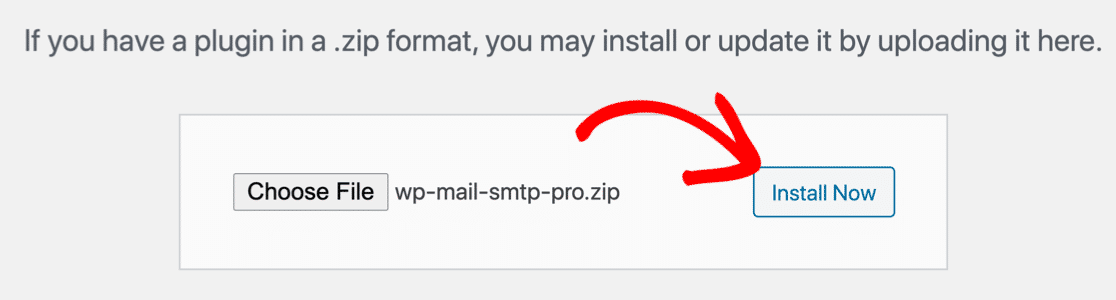
بمجرد التثبيت ، تأكد من تنشيط المكون الإضافي. بمجرد القيام بذلك ، سيبدأ معالج الإعداد في متصفحك.
دعنا نلقي نظرة على المعالج الآن.
2. ربط موقع الويب الخاص بك بخدمة البريد الإلكتروني
في هذه الخطوة ، سنقوم بتوصيل موقع الويب الخاص بك بخدمة بريد إلكتروني تتعامل مع رسائل البريد الإلكتروني الصادرة من WordPress. سيؤدي هذا إلى إرسال رسائل البريد الإلكتروني الخاصة بتنشيط المستخدم وتأكيدات تغيير البريد الإلكتروني للمسؤول من خلال مزود خدمة بريد إلكتروني متخصص.
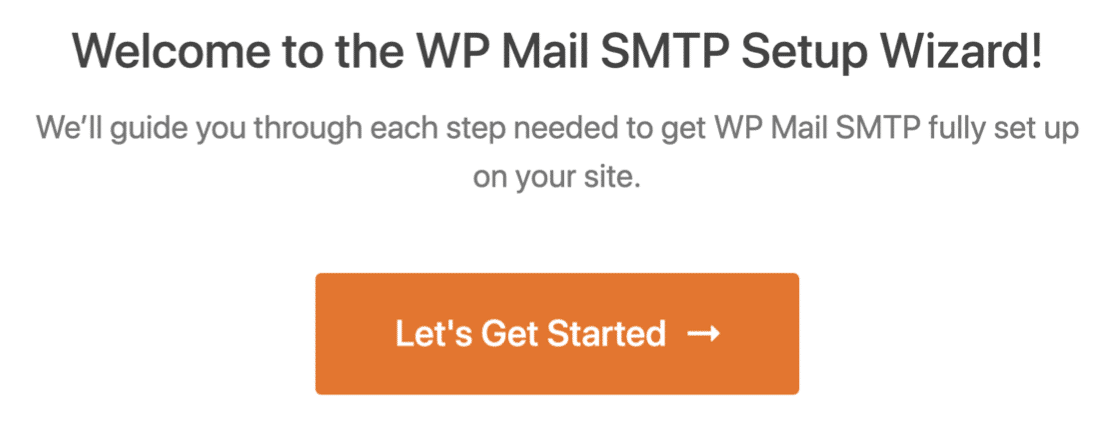
انقر فوق الزر Let's Get Started في المعالج للبدء.
يتيح لك WP Mail SMTP الاختيار بين الخيارات المجانية والمتميزة التي ستمنع رسائل البريد الإلكتروني الخاصة بتنشيط المستخدم الجديد من الانتقال إلى مجلد البريد العشوائي الخاص بالمستلم.
إذا كان لديك موقع ويب للتجارة الإلكترونية ، فننصحك باختيار بريد إلكتروني يدعم رسائل البريد الإلكتروني الخاصة بالمعاملات. هذا هو الخيار الأفضل لأي موقع يرسل عددًا كبيرًا من رسائل البريد الإلكتروني ، مثل:
- شبكات متعددة المواقع
- متاجر WooCommerce
- مواقع العضوية
انطلق واختر الخيار الذي تعتقد أنه الأفضل لعملك.
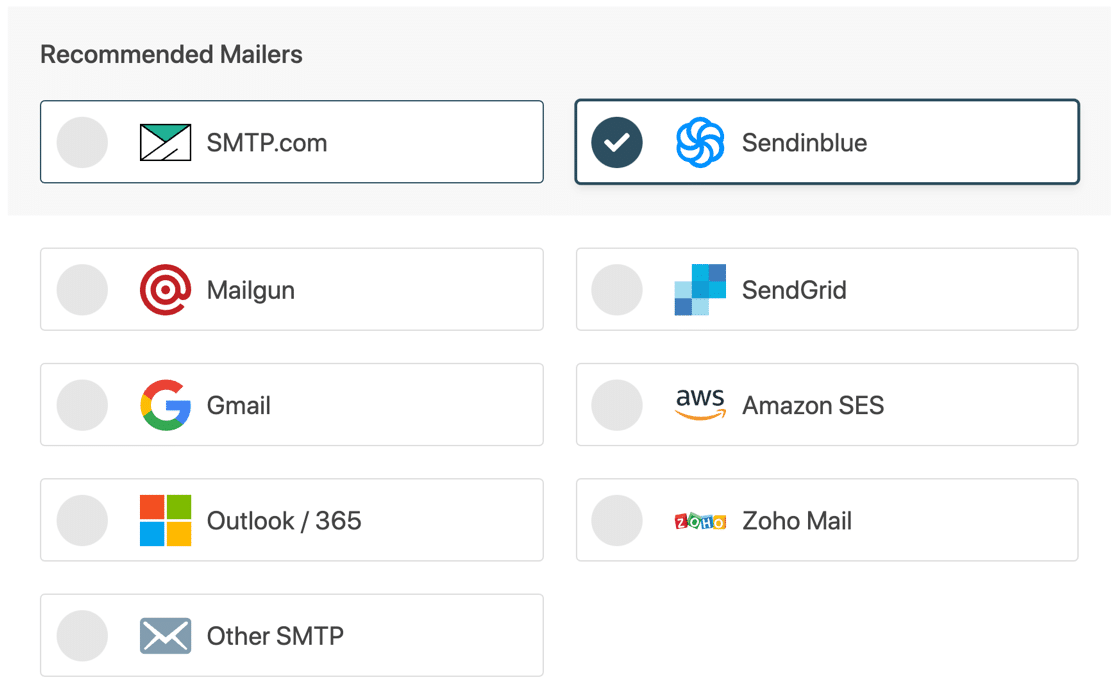
بمجرد اختيار مرسل بريد ، افتح الوثائق بالنقر فوق الارتباط الموجود في الجدول أدناه. سيرشدك هذا خلال عملية إنشاء حسابك وإعداد الاتصال بـ WordPress.
| رسائل البريد متوفرة في جميع الإصدارات | الرسائل البريدية في WP Mail SMTP Pro |
|---|---|
| SMTP.com | مايكروسوفت أوتلوك |
| Sendinblue | أمازون SES |
| Mailgun | Zoho Mail |
| SendGrid | |
| مساحة عمل Gmail / Google | |
| SMTP أخرى |
بمجرد الانتهاء من إعداد كل شيء ، ارجع إلى هذا الدليل لاتباع الخطوة التالية في المعالج.
3. تمكين تسجيل البريد الإلكتروني
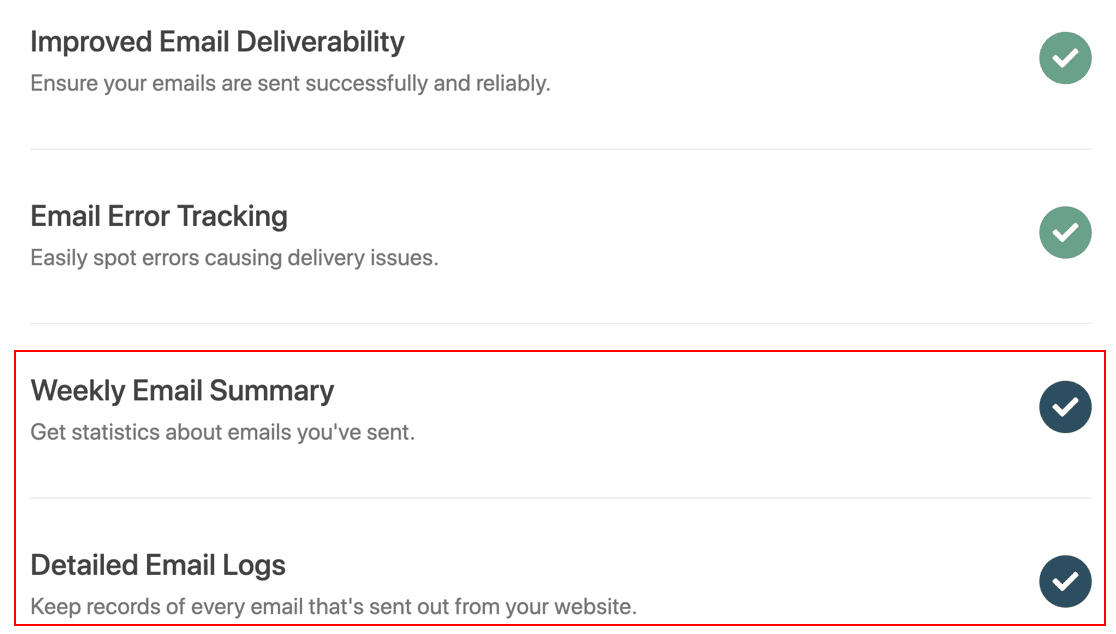
في الخطوة التالية ، سيتم تمكين ميزتي WP Mail SMTP افتراضيًا.
- تسليم البريد الإلكتروني
- تتبع الخطأ
نوصي أيضًا بتمكين سجل البريد الإلكتروني المفصل وملخصات البريد الإلكتروني الأسبوعية . ستساعدك هذه الإعدادات على تتبع رسائل البريد الإلكتروني الخاصة بك ، وسنشرح كيف تساعد في الخطوة التالية.
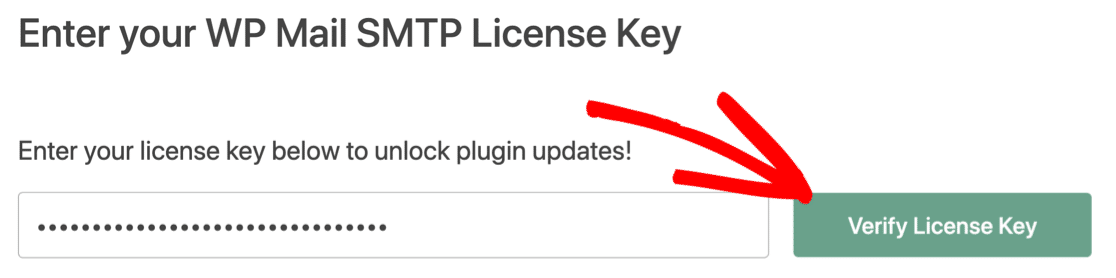
في نهاية المعالج ، انسخ مفتاح الترخيص من حساب WP Mail SMTP والصقه في المربع لتمكين ميزة Pro والتحديثات التلقائية المستقبلية.
وهذا هو المكون الإضافي الذي تم إعداده! الآن يمكننا المضي قدمًا وتشغيل تسجيل محتوى البريد الإلكتروني.

4. قم بتسجيل محتوى البريد الإلكتروني
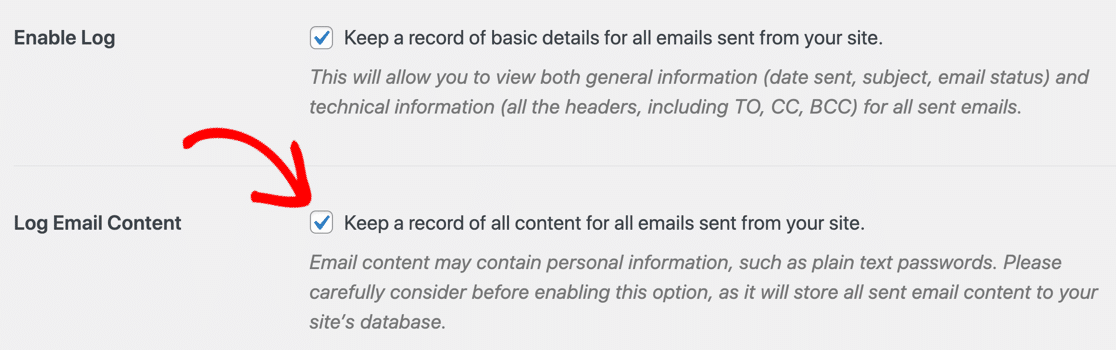
في هذه الخطوة ، سنقوم بتسجيل المحتويات الكاملة لرسائل البريد الإلكتروني بالإضافة إلى الرؤوس. سيسمح لنا هذا بإعادة إرسال البريد الإلكتروني لتفعيل المستخدم من WordPress.
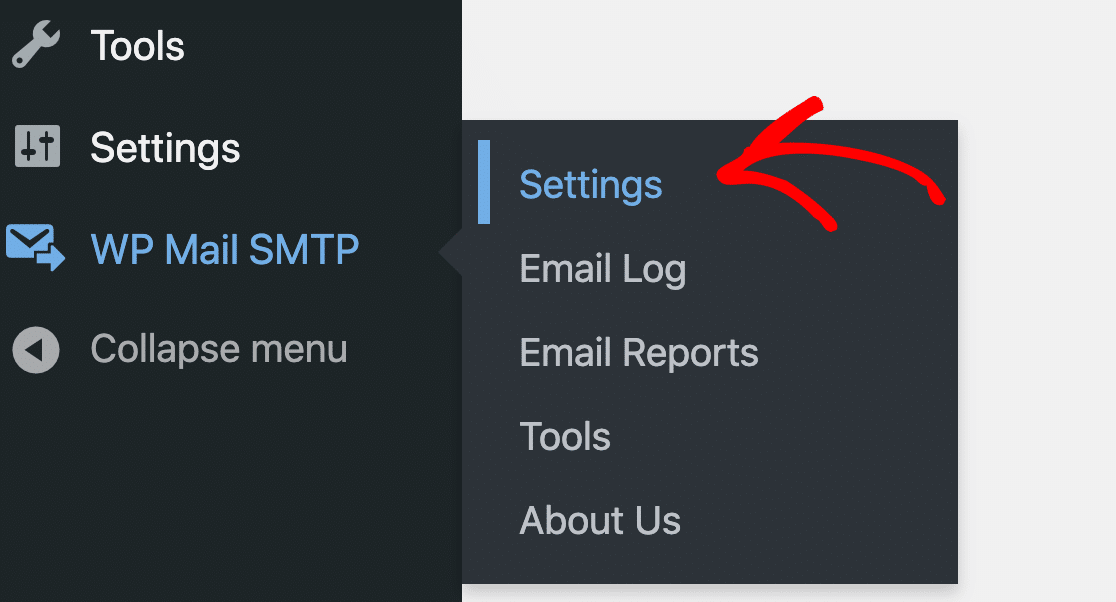
للقيام بذلك ، توجه إلى WP Mail SMTP »الإعدادات .
الآن قم بالتمرير لأسفل وانقر فوق مربع الاختيار الموجود بجوار سجل محتوى البريد الإلكتروني .
رائعة! الآن احفظ الإعدادات.
في الوقت الحالي ، هذا كل ما يتعين علينا القيام به في صفحة الإعداد. بعد ذلك ، دعنا نحاول إعادة إرسال بريد إلكتروني لتفعيل المستخدم.
5. إعادة إرسال بريد إلكتروني جديد للمستخدم في WordPress
الآن لدينا سجل البريد الإلكتروني الذي تم إعداده في WordPress ، دعنا نجرب ميزة إعادة إرسال البريد الإلكتروني لإعادة إرسال البريد الإلكتروني للتفعيل.
من لوحة معلومات WordPress ، انتقل إلى WP Mail SMTP »سجل البريد الإلكتروني .
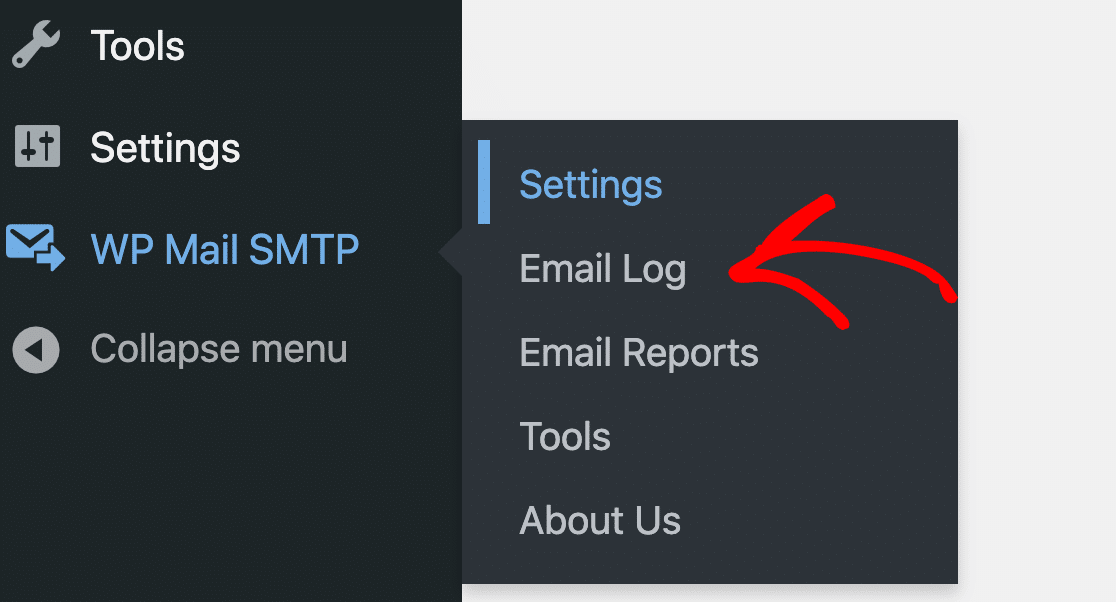
هنا ، سترى جميع رسائل البريد الإلكتروني التي أرسلها موقع الويب الخاص بك بعد تشغيل تسجيل البريد الإلكتروني.
لإعادة إرسال أي بريد إلكتروني ، انقر فوق الزر "عرض السجل" لفتحه. سنعيد إرسال بريد إلكتروني جديد لتنشيط المستخدم في هذا المثال.
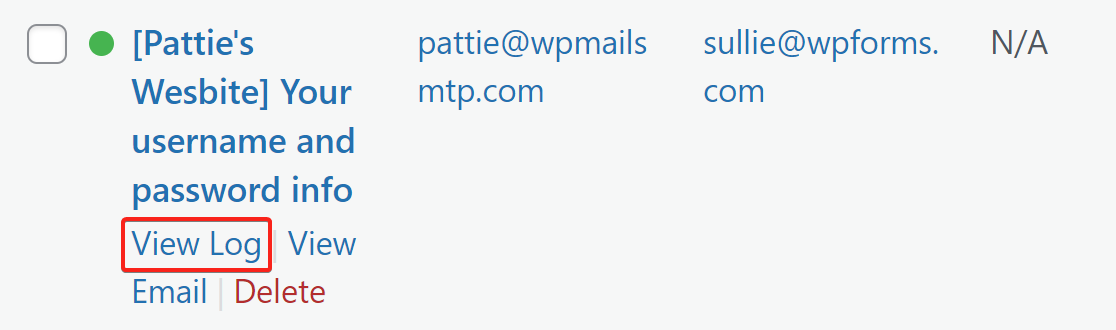
في صفحة السجل ، ستجد زر إعادة الإرسال ضمن علامة التبويب الإجراءات.
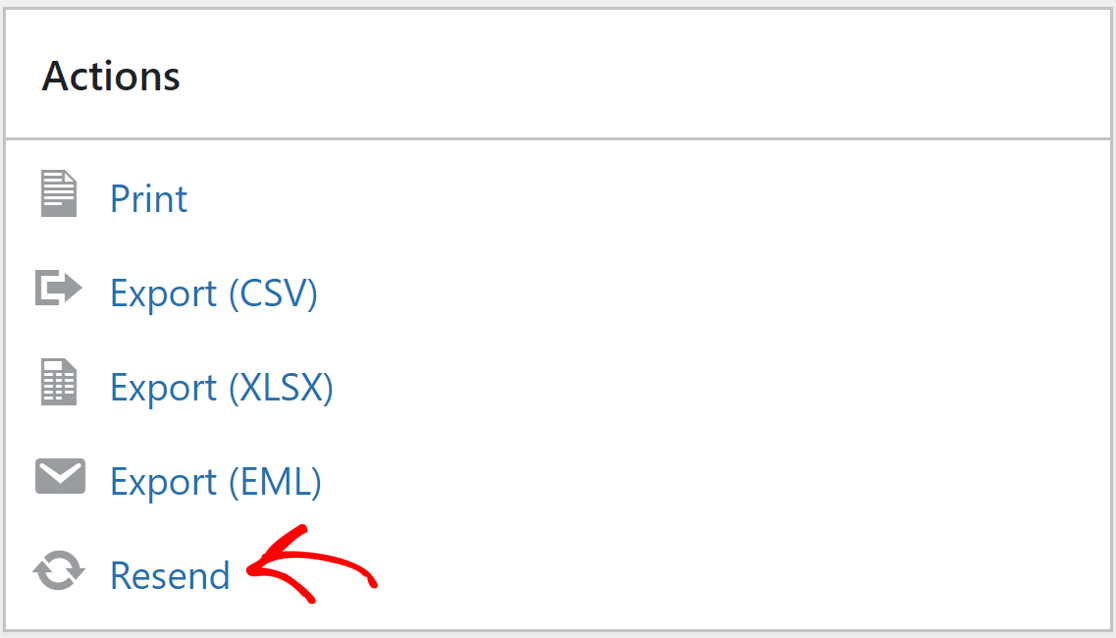
انقر فوق " إعادة إرسال " وستظهر نافذة منبثقة. سيحتوي حقل البريد الإلكتروني على عنوان البريد الإلكتروني للمستخدم مُعبأ مسبقًا.
إذا كان المستخدم يواجه صعوبة في تلقي رسائل البريد الإلكتروني ، فيمكنك تعديل هذا العنوان أو إضافة عنوان بريد إلكتروني ثانٍ مفصول بفاصلة.
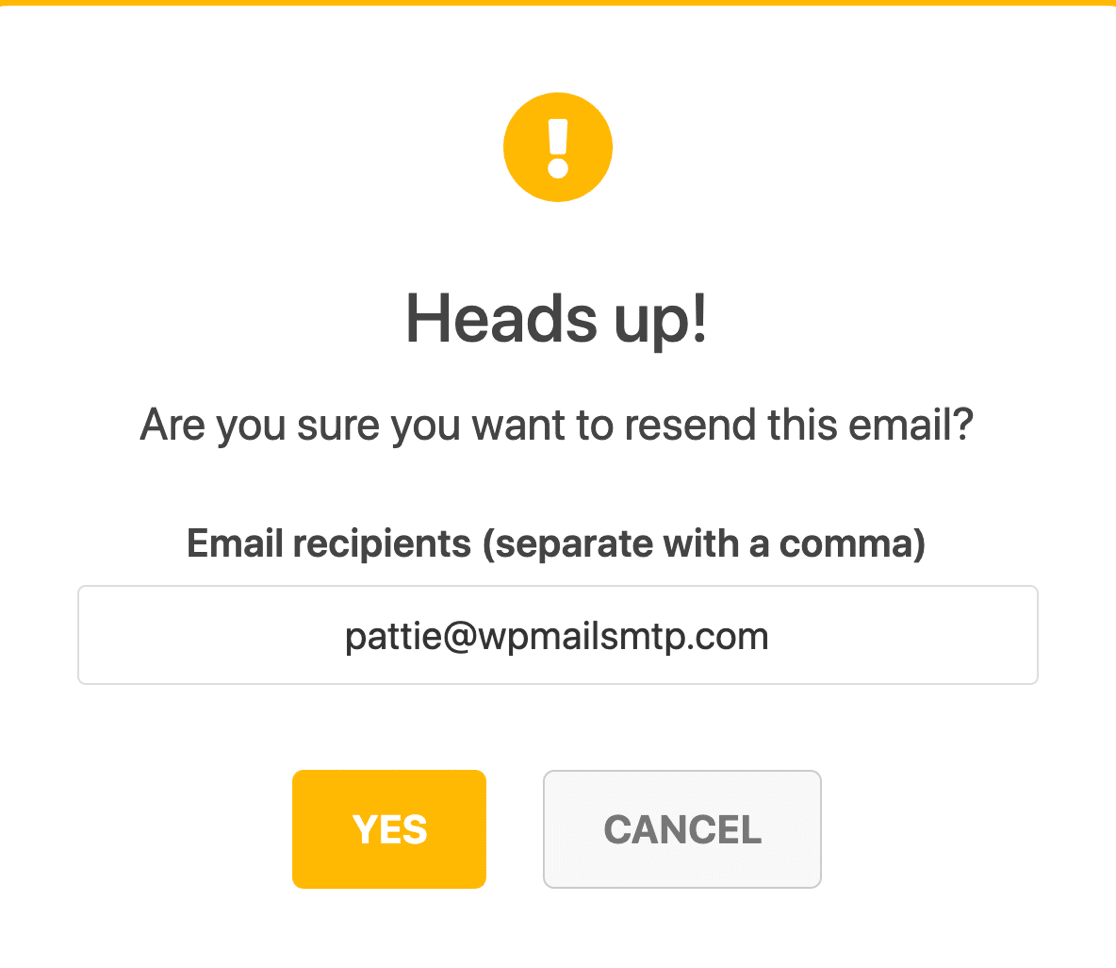
انقر فوق الزر " نعم ". سيعيد WP Mail SMTP إرسال البريد الإلكتروني الجديد للتحقق من مستخدم WordPress باستخدام مزود البريد الإلكتروني الذي قمنا بإعداده حتى يتمكنوا من النقر فوق رابط التنشيط.
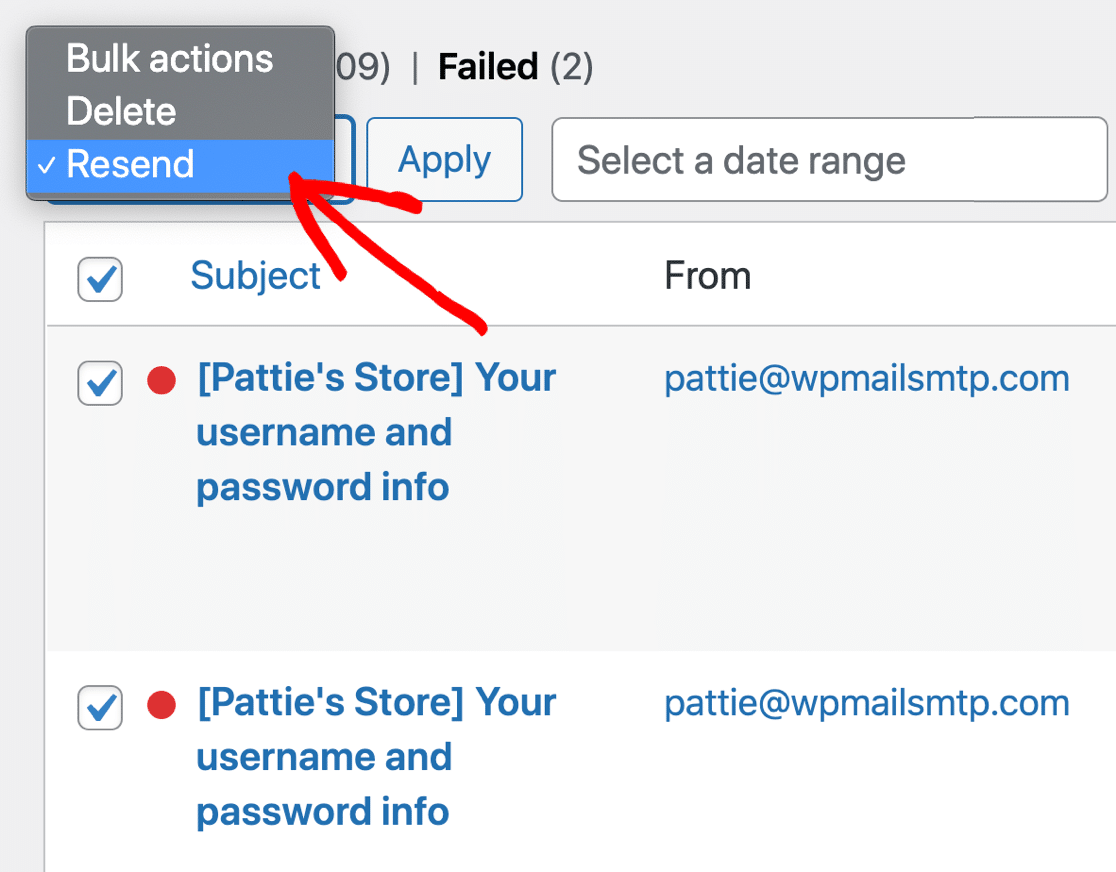
إذا كان لديك مجموعة من رسائل البريد الإلكتروني الفاشلة ، فإن WP Mail SMTP يجعل من السهل إعادة إرسالها بكميات كبيرة من شاشة سجل البريد الإلكتروني. هذه طريقة رائعة لإعادة محاولة رسائل البريد الإلكتروني التي فشلت بسبب خطأ SMTP.
الآن دعونا نلقي نظرة على كيف يمكننا تتبع رسائل البريد الإلكتروني الخاصة بك على WordPress في المستقبل.
6. مراقبة رسائل البريد الإلكتروني الخاصة بك في ووردبريس
لديك الآن WP Mail SMTP Pro ، لقد قمت بإلغاء تأمين تقارير البريد الإلكتروني الكاملة وتتبعها لـ WordPress. سيساعدك هذا على مراقبة رسائل البريد الإلكتروني الخاصة بالتنشيط.
يمكنك أيضًا معرفة رسائل البريد الإلكتروني التي تتلقى أكبر عدد من الفتحات والنقرات.
للاطلاع على إحصائيات حول إمكانية تسليم البريد الإلكتروني ومعدلات الفتح ، تحقق من تقارير البريد الإلكتروني الخاصة بك. ستجد هذه ضمن قائمة WP Mail SMTP »إرسال تقارير بالبريد الإلكتروني .
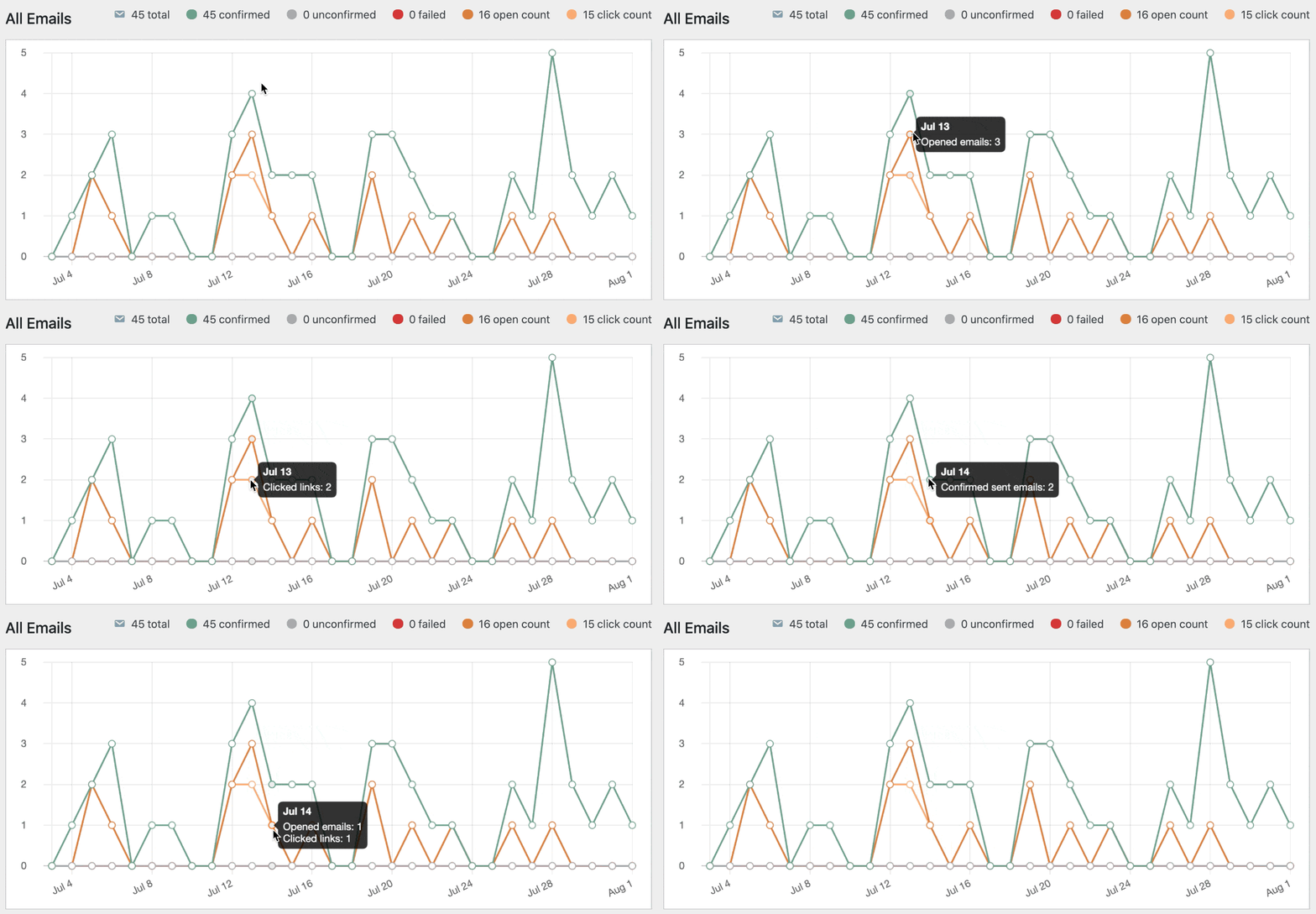
يمكن تصفية تقرير البريد الإلكتروني الخاص بك لإظهار الحالة والإحصائيات الأخرى لأية رسائل بريد إلكتروني مرسلة من موقعك.
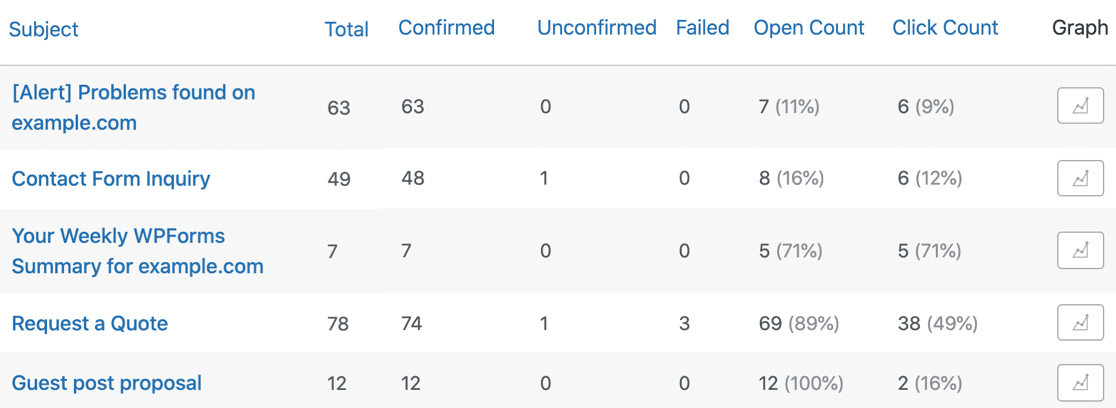
أسفل تقرير البريد الإلكتروني ، سترى أيضًا معدلات الفتح ومعدلات النقر على رسائل البريد الإلكتروني الخاصة بك. هذا يجعل WP Mail SMTP مكونًا إضافيًا قيِّمًا لتتبع المستخدم لمساعدتك في قياس مشاركة البريد الإلكتروني.
أخيرًا ، قد لا ترغب في تسجيل الدخول إلى WordPress كل يوم للتحقق من إرسال رسائل البريد الإلكتروني الخاصة بتنشيط المستخدم ، لذلك لدينا حل لذلك أيضًا.
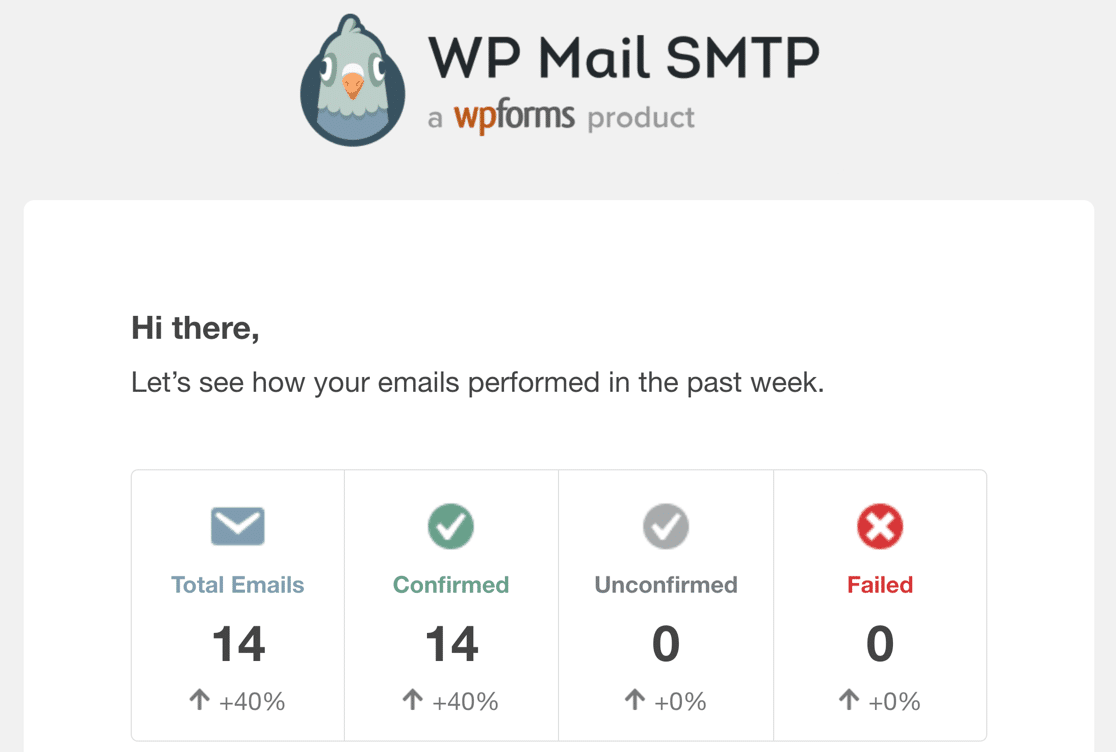
كل يوم إثنين ، سيرسل لك WP Mail SMTP ملخصًا أسبوعيًا للبريد الإلكتروني . يتيح لك ذلك مراقبة إمكانية تسليم بريدك الإلكتروني دون تسجيل الدخول إلى WordPress.
وهذا كل شيء! أنت الآن تعرف كيفية إعادة إرسال رسائل البريد الإلكتروني الجديدة الخاصة بالتحقق من مستخدم WordPress باستخدام WP Mail SMTP.
أصلح رسائل البريد الإلكتروني في WordPress الآن
الخطوة التالية: افحص سجلات نظام التعرف على هوية المرسل (SPF)
غالبًا ما تستخدم خوادم البريد الإلكتروني سجلات SPF و DKIM و DMARC لمصادقة رسائل البريد الإلكتروني. عندما ترسل بريدًا إلكترونيًا اختباريًا من WP Mail SMTP ، فسوف يتحقق تلقائيًا من إعدادات DNS وينبهك إذا اكتشف أي مشكلة.
سجلات SPF هي سجلات TXT بسيطة تتحقق من صحة جميع رسائل البريد الإلكتروني الصادرة لمنع انتحال المجال. إذا كنت بحاجة إلى أكثر من سجل واحد لنظام التعرف على هوية المرسل (SPF) ، فراجع هذا الدليل لدمج عدة سجلات لنظام التعرف على هوية المرسل (SPF) في قاعدة واحدة.
جاهز لإصلاح رسائل البريد الإلكتروني الخاصة بك؟ ابدأ اليوم مع أفضل مكون إضافي لـ WordPress SMTP. يتضمن WP Mail SMTP Elite إعداد White Glove الكامل ويقدم ضمانًا لاسترداد الأموال لمدة 14 يومًا.
إذا ساعدتك هذه المقالة ، فيرجى متابعتنا على Facebook و Twitter لمزيد من النصائح والبرامج التعليمية حول WordPress.