
Cum să activați urmărirea e-mail-urilor WordPress (modul UȘOR)
Publicat: 2021-07-22Doriți să activați urmărirea e-mailurilor WordPress pe site-ul dvs.?
Urmărirea e-mailurilor vă permite să vedeți dacă destinatarii dvs. primesc și deschid e-mailurile dvs. de la WordPress.
În acest articol, vom explica cum să urmăriți deschiderile de e-mail în WordPress, astfel încât să puteți obține aceste informații suplimentare.
Urmăriți-vă e-mailurile WordPress acum
Am nevoie de un plugin pentru jurnalul de e-mail pentru a urmări e-mailurile?
Nu. Dacă aveți WP Mail SMTP Pro, nu aveți nevoie de un plugin separat pentru jurnalul de e-mail pentru a urmări deschiderile și clicurile.
WP Mail SMTP vă permite să urmăriți toate e-mailurile trimise atunci când activați înregistrarea e-mailurilor.
Este logic să utilizați un singur plugin pentru SMTP și urmărire WordPress, astfel încât să evitați orice conflict de plugin care ar putea afecta livrarea e-mailului.
Cum funcționează urmărirea e-mailului în WP Mail SMTP?
WP Mail SMTP adaugă o imagine invizibilă de 1×1 pixel la conținutul e-mailului, astfel încât să poată detecta când este deschis.
Acest link trimite înapoi la un punct final al API-ului WP REST de pe site-ul dvs. WordPress. În termeni mai puțin tehnici, asta înseamnă că site-ul tău WordPress primește un semnal atunci când e-mailul este deschis. Acesta este ceea ce actualizează datele de urmărire deschise. Imaginea nu va crește scorul de spam prin e-mail.
Urmărirea linkurilor de clic WP Mail SMTP funcționează prin înlocuirea automată a linkurilor site-ului dvs. cu o adresă URL unică, urmăribilă. Acest lucru permite pluginului să detecteze clicul și nu va interfera cu funcționalitatea site-ului dvs. web.
Urmărirea linkurilor nu înlocuiește linkurile speciale (cum ar fi mailto: linkuri pentru adresele de e-mail).
Cum să activați urmărirea e-mailurilor WordPress
Vă întrebați cum să urmăriți deschiderile de e-mail în WordPress? Vă vom arăta modalitatea ușoară de a activa urmărirea e-mailurilor WordPress în tutorialul de mai jos.
- Instalați WP Mail SMTP Pro
- Alegeți un furnizor de e-mail
- Activați urmărirea e-mailurilor WordPress
- Verificați Analytics de urmărire a e-mailurilor în WordPress
Dacă aveți deja instalat WP Mail SMTP Pro, puteți sări direct la secțiunea de activare a urmăririi e-mailului.
1. Instalați WP Mail SMTP Pro
În primul rând, veți dori să instalați WP Mail SMTP. Pentru a vă urmări e-mailurile WordPress, veți avea nevoie de licență Pro sau mai mare.
Versiunea Pro include înregistrarea e-mailului. Funcționează ca un folder „Trimis” pentru e-mailurile WordPress și vă permite opțional să salvați conținutul și să salvați copii ale atașamentelor de e-mail trimise de la WordPress.
Dacă vrei ca cineva să configureze totul pentru tine, licența Elite este o alegere mai bună, deoarece include configurarea mănușilor albe. Aceasta înseamnă că un expert din echipa de asistență WP Mail SMTP va configura SMTP.com sau Mailgun pentru site-ul dvs.
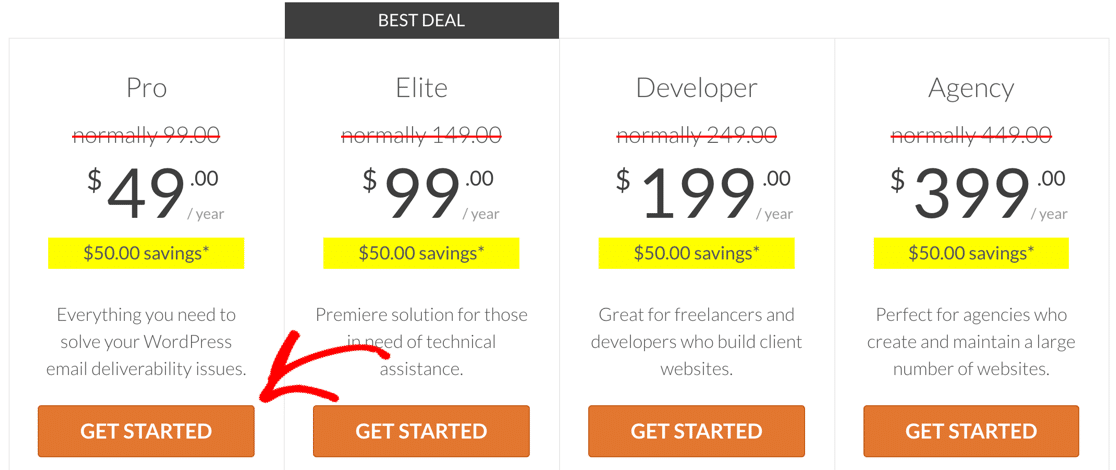
Am făcut această captură de ecran în timpul unei vânzări. Click aici pentru a vedea dacă aceste prețuri sunt încă disponibile!
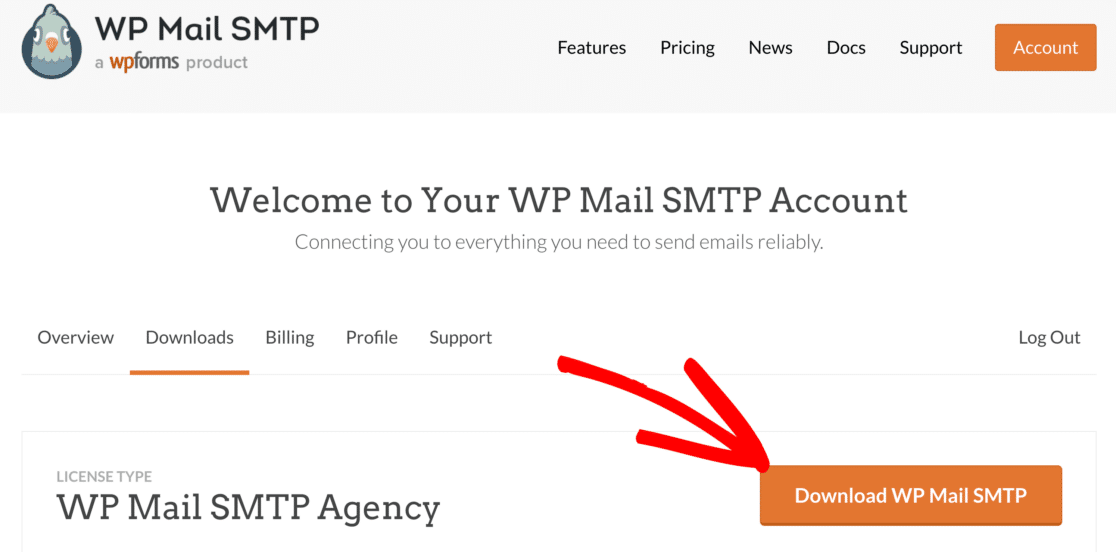
Dacă sunteți gata să instalați singur pluginul, luați mai întâi fișierul zip al pluginului din pagina Descărcări din contul dvs. SMTP WP Mail.
Faceți clic pe butonul portocaliu Descărcare WP Mail SMTP pentru a salva o copie pe computer.
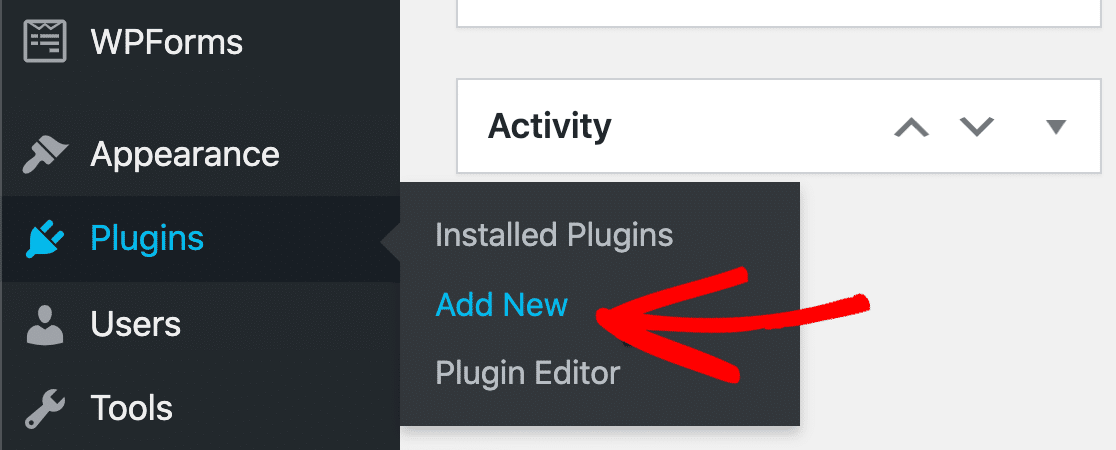
Apoi, deschideți tabloul de bord WordPress și mergeți la Pluginuri » Adăugați nou .
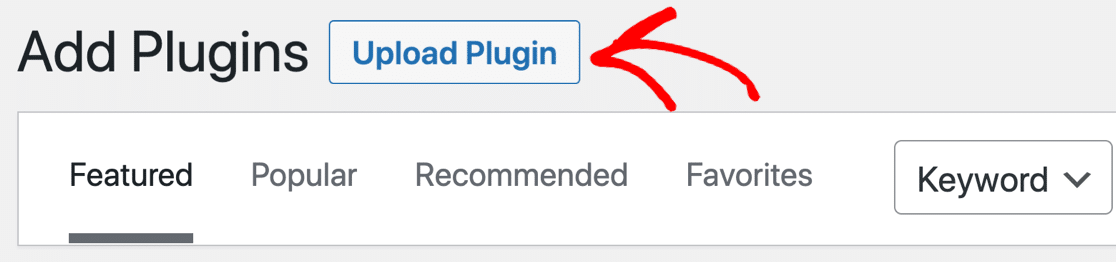
Acum faceți clic pe butonul Încărcați pluginul din partea de sus a ecranului.
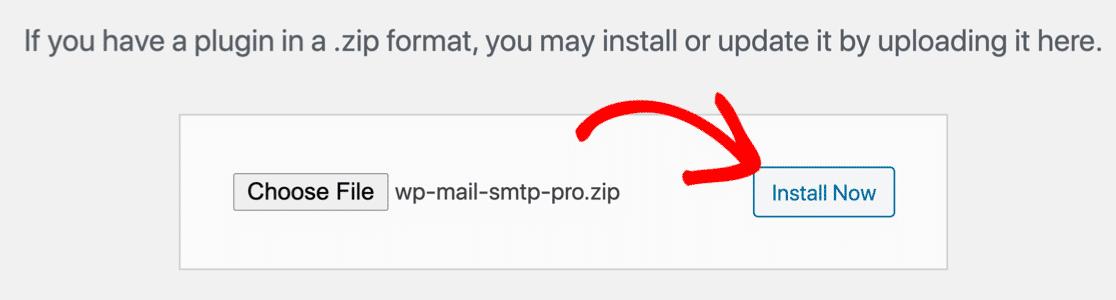
Faceți clic pe Alegeți fișierul pentru a selecta fișierul zip al pluginului din folderul Descărcări. Apoi faceți clic pe Instalați acum pentru a-l instala.
După ce ați instalat și activat pluginul, se va deschide Expertul de configurare WP Mail SMTP.
Dacă doriți să reveniți la acest tutorial mai târziu, puteți merge la WP Mail SMTP » Setări și faceți clic pe butonul Lansare expert de configurare pentru a deschide manual expertul de configurare.

Acum suntem gata să alegem un furnizor de servicii de e-mail pentru site-ul dvs. WordPress.
2. Alegeți un furnizor de e-mail
Înainte de a continua cu Setup Wizard, merită să vă gândiți la caracteristicile pe care le doriți de la furnizorul de servicii de e-mail.
Să facem clic pe Să începem pentru a vedea opțiunile.
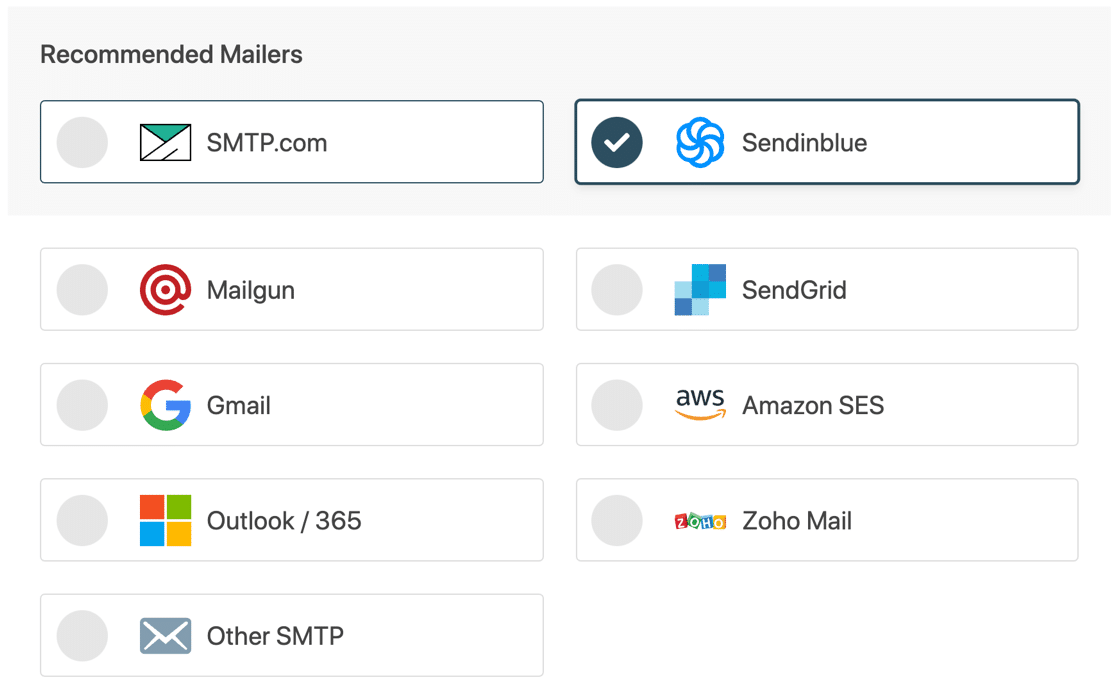
WP Mail SMTP va afișa o listă de furnizori de e-mail acceptați în plugin.
Înainte de a alege unul, să definim ce înțelegem prin „urmărire e-mail”, astfel încât să puteți face alegerea potrivită aici.
WP Mail SMTP acceptă 2 tipuri diferite de urmărire pentru e-mailurile trimise:
- Urmărirea deschidere și clic vă spune dacă e-mailurile sunt deschise și dacă se face clic pe linkuri. Acest lucru funcționează cu toți mailerii din WP Mail SMTP Pro.
- Urmărirea stării livrării vă spune dacă e-mailul a fost trimis cu succes. În plus, SMTP.com, Sendinblue și Mailgun vă spun, de asemenea, dacă a fost livrat .
Pentru a clarifica acest lucru, iată un grafic pentru a ilustra starea livrării pe care o veți vedea.
| Serviciu de e-mail | A eșuat | Trimis | Aşteptare | Livrat |
|---|---|---|---|---|
| SMTP.com | ✓ | ✓ | ✓ | ✓ |
| Sendinblue | ✓ | ✓ | ✓ | ✓ |
| Mailgun | ✓ | ✓ | ✓ | ✓ |
| Gmail/ spațiu de lucru | ✓ | ✓ | ||
| Outlook | ✓ | ✓ | ||
| Zoho Mail | ✓ | ✓ | ||
| SendGrid | ✓ | ✓ | ||
| Amazon SES | ✓ | ✓ | ||
| Alte SMTP | ✓ | ✓ |
Deci, pentru cea mai bună vizibilitate posibilă, vă recomandăm SMTP.com, Sendinblue sau Mailgun.
Dacă utilizați un e-mail diferit (cum ar fi Gmail sau Alt SMTP ), linkul de urmărire și urmărirea deschisă prin e-mail vor funcționa în continuare bine. Veți pierde doar posibilitatea de a vedea dacă e-mailurile au fost livrate .
Tot gata? Când sunteți gata să continuați, faceți clic pe mailer-ul pe care doriți să îl utilizați. Puteți urma documentația noastră pentru a finaliza conexiunea la serverul SMTP sau API-ul ales de dvs.
| Mailere disponibile în toate versiunile | Mailere suplimentare în Pro |
|---|---|
| SMTP.com | Microsoft Outlook |
| Sendinblue | Amazon SES |
| Mailgun | Zoho Mail |
| SendGrid | |
| Gmail / Google Workspace | |
| Alte SMTP |
Dacă aveți probleme, consultați acest ghid despre cum să vă configurați setările SMTP WordPress.
După finalizarea expertului, suntem gata să pornim urmărirea deschidere și clic.
3. Activați urmărirea e-mailurilor WordPress
Grozav! Acum este instalat WP Mail SMTP Pro și munca grea este făcută.

Din acest punct, activarea urmăririi e-mailului necesită configurare zero. Pluginul va adăuga automat un mic pixel de urmărire la fiecare e-mail HTML trimis de la WordPress.
Acum vă vom arăta cum să urmăriți deschiderile de e-mail și clicurile în WordPress.
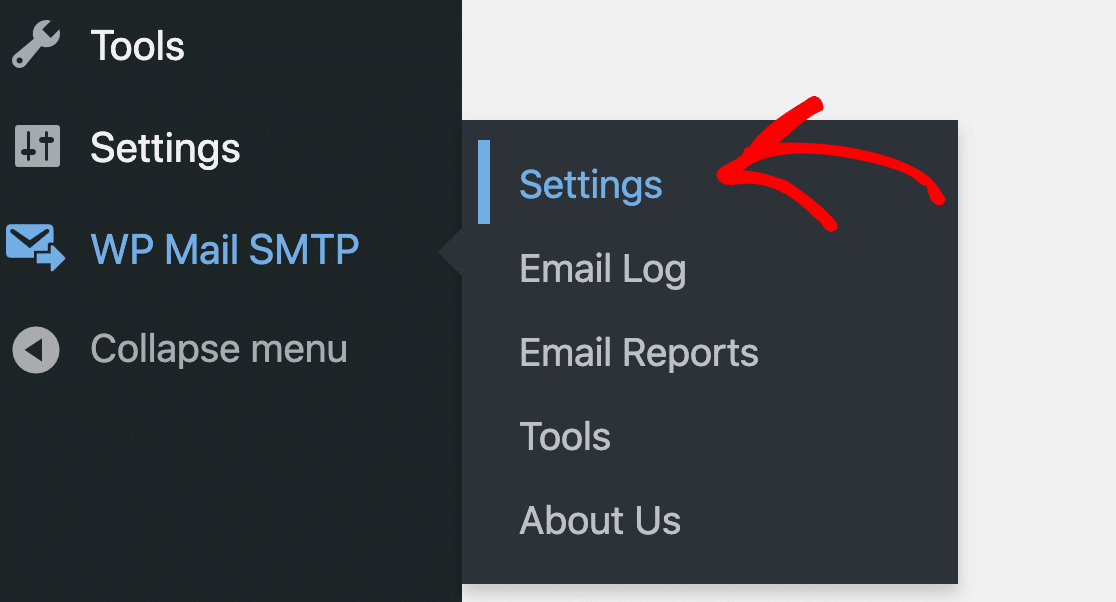
Pentru a începe, deschideți WP Mail SMTP » Setări .
Acum faceți clic pe fila Jurnal de e-mail din partea de sus a ecranului Setări pentru a deschide setările de înregistrare a e-mailului.
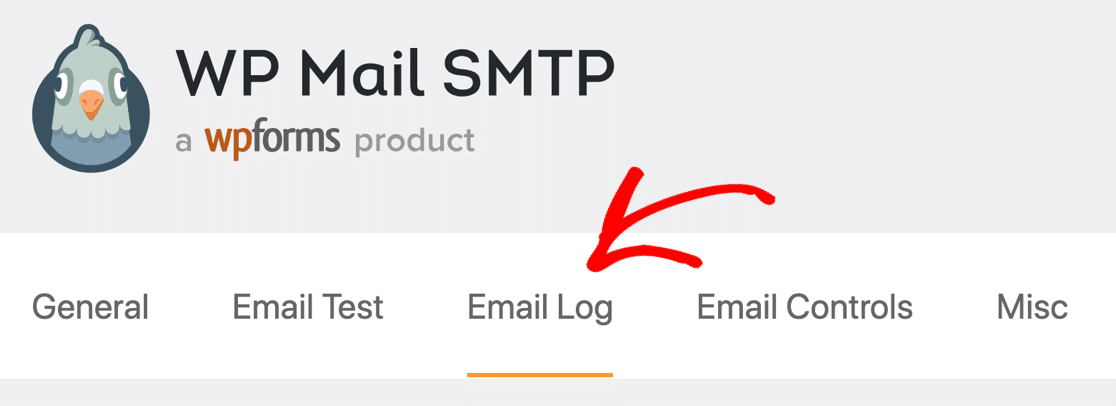
În primul rând, veți dori să vă asigurați că Jurnalul de e-mail este bifat. Dacă nu este, faceți clic pe caseta de selectare acum.
Aceasta va păstra o evidență a detaliilor de bază despre e-mailuri, ceea ce înseamnă că informațiile din antet vor fi stocate în baza de date WordPress.

Dedesubt, veți vedea mai multe opțiuni de înregistrare. Asigurați-vă că activați una sau ambele, în funcție de ceea ce doriți să urmăriți:
- Deschideți urmărirea e-mailului vă spune dacă e-mailul a fost deschis într-un client de e-mail sau webmail prin încorporarea unei imagini de dimensiunea pixelilor.
- Urmărirea linkurilor clic transformă fiecare link web într-un link urmăribil.
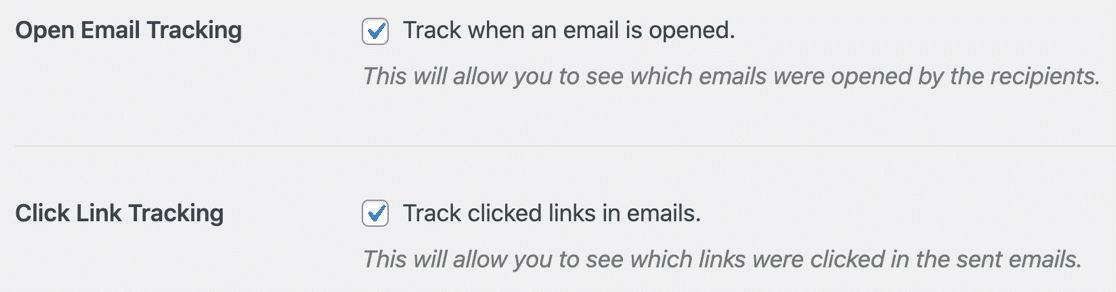
Acesta este tot ce trebuie să faceți pentru a configura noul instrument de urmărire a e-mailurilor.
Chiar sub aceste setări, mai sunt câteva lucruri pe care ați putea dori să le activați, astfel încât să obțineți cele mai bune informații posibile despre e-mailurile dvs. WordPress:
- Log Email Content salvează o copie a corpului e-mailului. Acest lucru vă permite să căutați conținutul e-mailurilor. De asemenea, puteți retrimite întregul e-mail dacă nu reușește.
- Salvare atașamente salvează o copie a atașamentelor de e-mail care sunt trimise de pe site-ul dvs. WordPress. Din nou, acest lucru este opțional. Dar dacă ai activat acest lucru, poți retrimite atașamentele dacă e-mailul eșuează, așa că este foarte util să îl pornești.
- Perioada de păstrare a jurnalului vă permite să alegeți cât timp trebuie salvate e-mailurile trimise. Dacă sunteți îngrijorat de faptul că jurnalul de e-mail ocupă spațiu pe disc, modificați această setare aici.
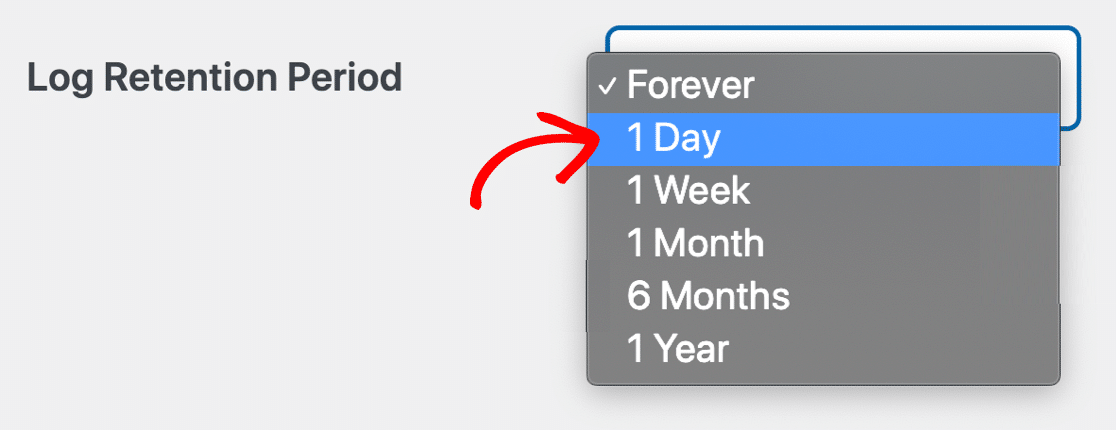
Dacă setați orice perioadă de păstrare a jurnalelor, alta decât Forever , jurnalele dvs. de e-mail vor fi șterse pentru a evita ocuparea spațiului. Rețineți că acest lucru șterge și orice atașamente asociate acestora.
Acum faceți clic pe Salvare setări în partea de jos pentru a activa înregistrarea prin e-mail WordPress pe site-ul dvs.
Asta e! Din acest moment, fiecare e-mail HTML trimis va fi urmărit.
În continuare, îl vom pune la încercare.
4. Verificați Analytics de urmărire a e-mailurilor în WordPress
Acum am configurat urmărirea e-mailurilor în WordPress, jurnalul dvs. de e-mail este deschis și faceți clic pe activitate folosind o imagine invizibilă.
Pentru a vedea cum funcționează, puteți trimite un e-mail de test HTML de la WP Mail SMTP sau puteți completa formularul de contact. Când primiți e-mailul, deschideți-l în aplicația dvs. de e-mail.
Acum haideți să vă verificăm statisticile deschise și clic pe WordPress.
Consultați Deschideri și clicuri în jurnalul de e-mail
Puteți vizualiza e-mailurile deschise și puteți face clic pe analize chiar din pagina Jurnal de e-mail. Acest lucru vă oferă o imagine de ansamblu rapidă asupra implicării publicului.
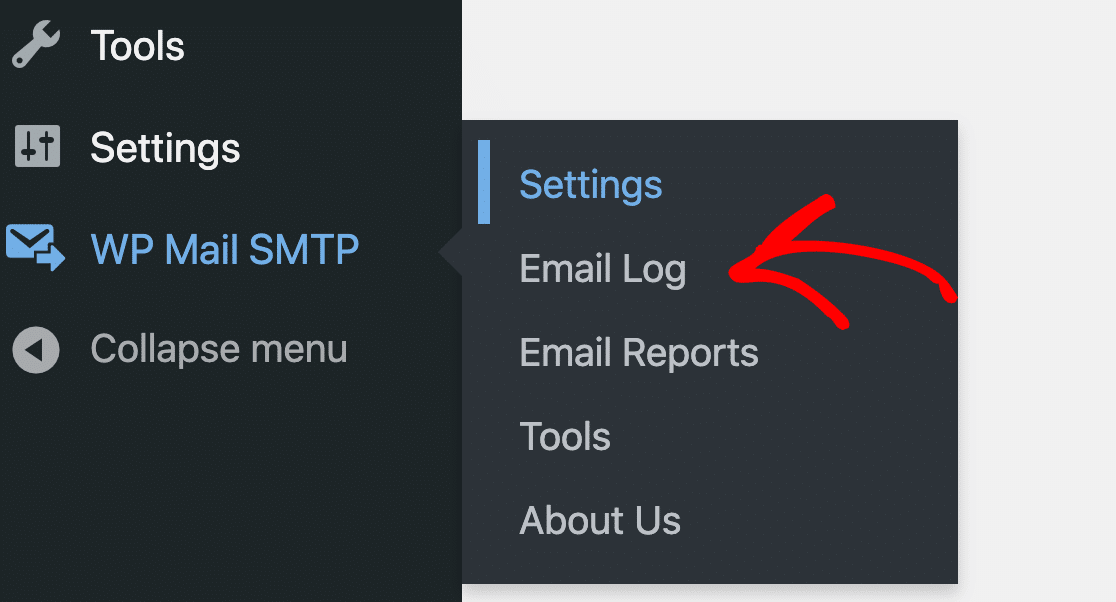
Mergeți la WP Mail SMTP » Autentificare e-mail în tabloul de bord admin.
Acum veți avea 2 coloane noi pentru urmărirea deschiderilor și a clicurilor. Acest lucru vă oferă o imagine de ansamblu utilă a interacțiunii prin e-mail dintr-o privire.
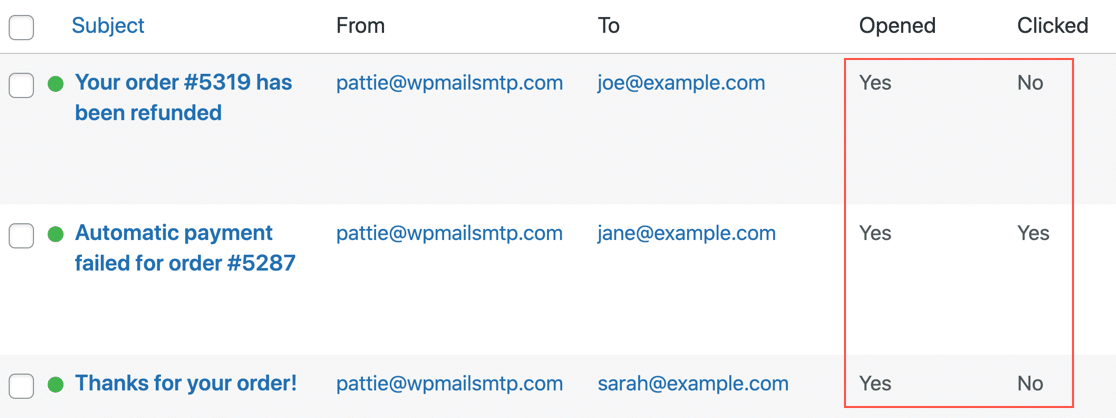
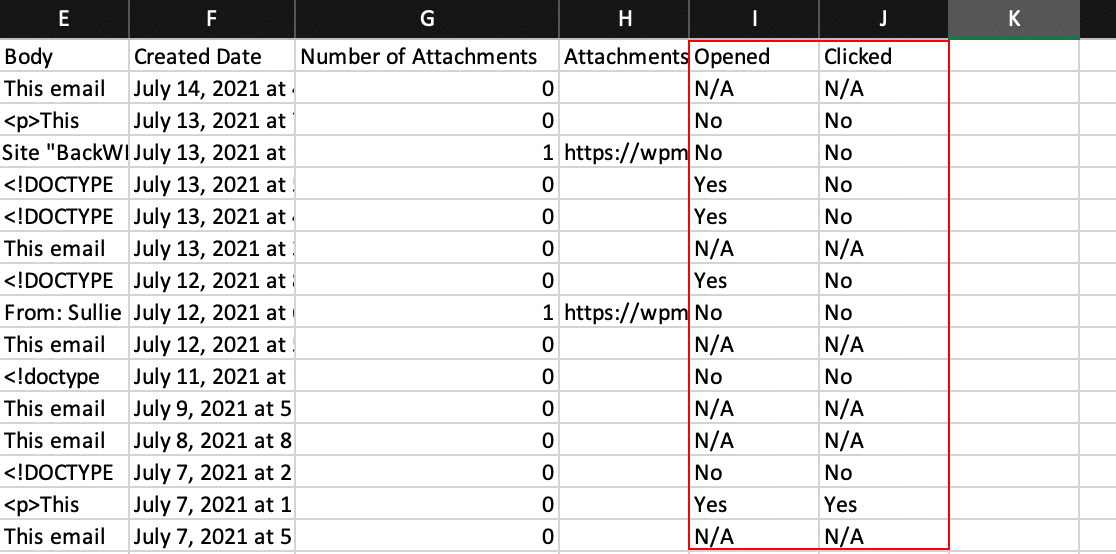
Rețineți: dacă vedeți N/A aici, e-mailul a fost doar text și nu HTML.
Consultați Deschideri și clicuri în ecranul Detalii e-mail
Apoi, putem încerca să deschidem orice jurnal de e-mail în propria fereastră pentru a vedea informațiile de urmărire a e-mailului.
Aceasta este o modalitate foarte convenabilă de a obține toate informațiile despre un e-mail într-un singur loc.
Totul este listat în partea dreaptă:
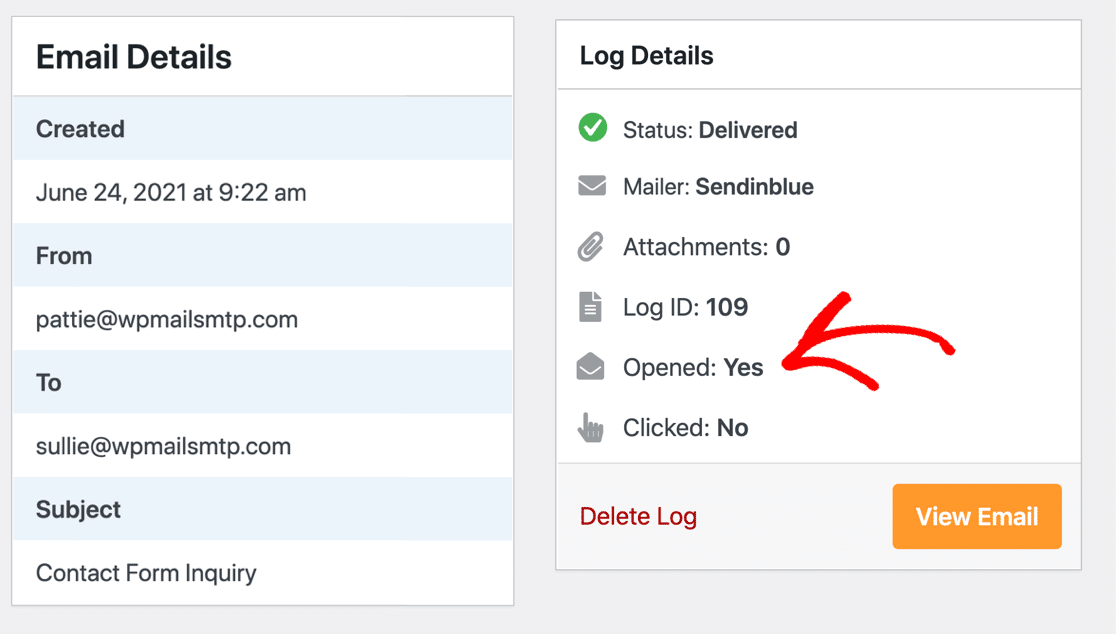
Îți amintești cum am vorbit despre starea Livrat ? Acest jurnal de e-mail ne arată acele informații cu o pictogramă cu coduri de culoare.
Exportarea e-mailului se deschide și faceți clic pe Date din WordPress
În cele din urmă, iată o caracteristică extraordinară care vă va ajuta cu adevărat dacă doriți să vă analizați deschiderile și clicurile într-un tablou de bord al unei terțe părți.
Puteți exporta datele jurnalului de e-mail din meniul Instrumente din WP Mail SMTP.
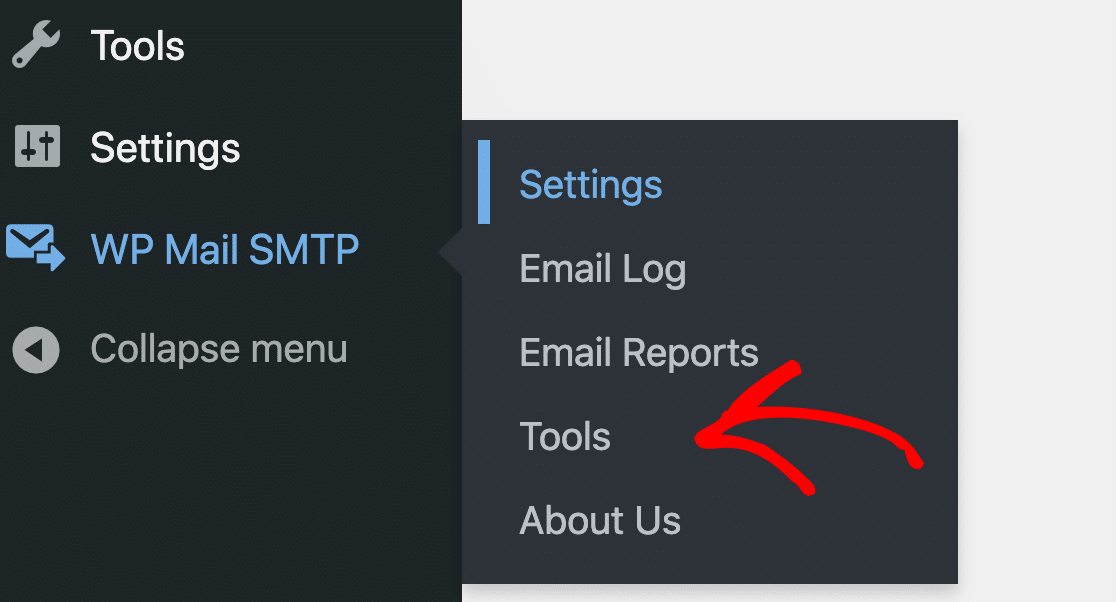
Din filele din partea de sus, dați clic pe Exportați .
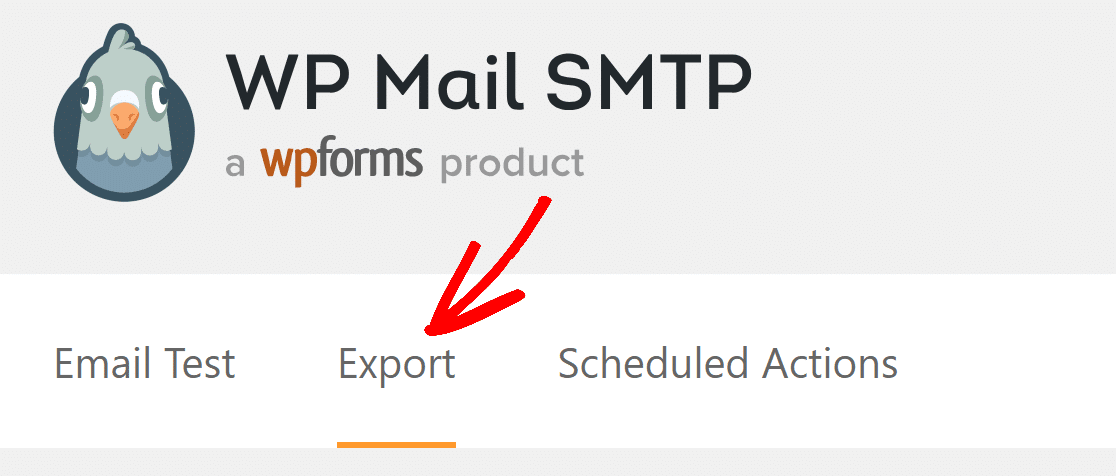
Exportul EML va exporta o copie a e-mailului în sine (inclusiv corpul și atașamentele dacă le înregistrați).
Deci, pentru a exporta datele deschise și clic, veți dori să alegeți formatul CSV sau XLSX sub Export Type .
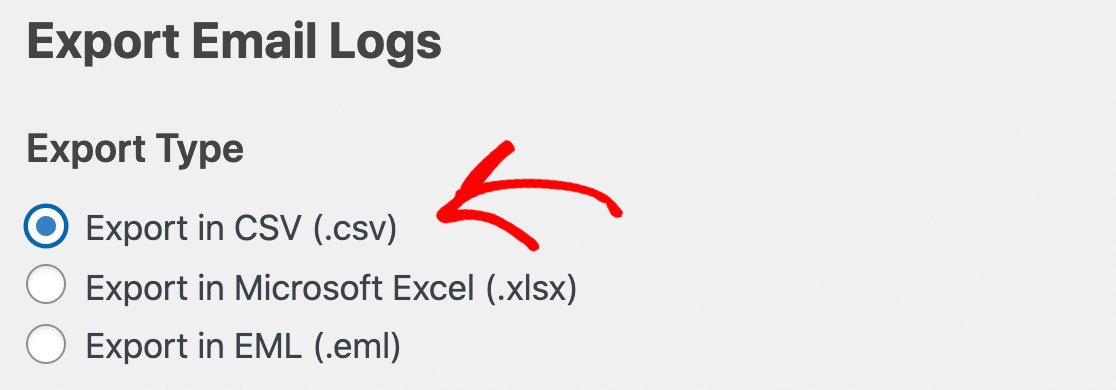
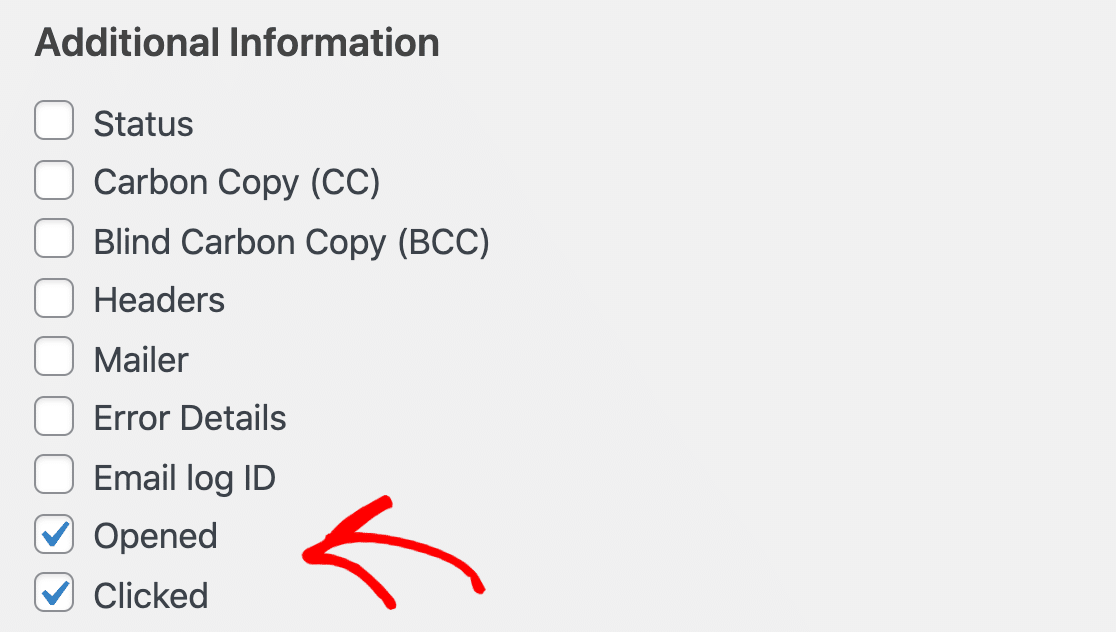
Acum derulați în jos și faceți clic pe casetele de selectare de lângă Deschis și Clic .
Când descărcați fișierul, puteți vedea datele deschise și dați clic în exportul jurnalului de e-mail. Fiecare este raportat în propria sa coloană.
Si asta e! Acum știți cum să urmăriți deschiderile de e-mail și clicurile în e-mailurile WordPress și cum să exportați datele ori de câte ori aveți nevoie!
Urmăriți-vă e-mailurile WordPress acum
În continuare, verificați cele mai bune pluginuri de e-mail
Doriți să îmbunătățiți livrarea e-mailurilor sau să trimiteți buletine informative de la WordPress?
Am întocmit o listă cu cele mai bune pluginuri de e-mail pe care cu siguranță ar trebui să le verificați!
Sunteți gata să vă remediați e-mailurile? Începeți astăzi cu cel mai bun plugin WordPress SMTP. WP Mail SMTP Elite include configurarea completă a mănușilor albe și oferă o garanție de rambursare a banilor de 14 zile.
Dacă acest articol v-a ajutat, vă rugăm să ne urmăriți pe Facebook și Twitter pentru mai multe sfaturi și tutoriale WordPress.