
WordPressの電子メール追跡を有効にする方法(簡単な方法)
公開: 2021-07-22あなたのサイトでWordPressのメールトラッキングを有効にしますか?
メールトラッキングを使用すると、受信者がWordPressからメールを受信して開いているかどうかを確認できます。
この記事では、WordPressでメールの開封を追跡して、これらの追加の洞察を得る方法について説明します。
今すぐWordPressメールを追跡する
メールを追跡するためにメールログプラグインが必要ですか?
いいえ。WPMailSMTPProを使用している場合は、開封とクリックを追跡するための個別の電子メールログプラグインは必要ありません。
WP Mail SMTPを使用すると、電子メールロギングを有効にすると、送信されたすべての電子メールを追跡できます。
WordPress SMTPとトラッキングに1つのプラグインを使用することは理にかなっているため、電子メールの配信可能性に影響を与える可能性のあるプラグインの競合を回避できます。
WP Mail SMTPでの電子メール追跡はどのように機能しますか?
WP Mail SMTPは、非表示の1×1ピクセルの画像を電子メールのコンテンツに追加して、開封されたことを検出できるようにします。
このリンクは、WordPressサイトのWPRESTAPIエンドポイントを指し示しています。 あまり専門的ではありませんが、これは、メールが開かれたときにWordPressサイトがシグナルを受信することを意味します。 これが、オープントラッキングデータを更新するものです。 画像はあなたの電子メールスパムスコアを上げません。
WP Mail SMTPクリックリンク追跡は、Webサイトのリンクを一意の追跡可能なURLに自動的に置き換えることで機能します。 これにより、プラグインがクリックを検出できるようになり、Webサイトの機能に干渉することはありません。
リンク追跡は、特別なリンク( mailto:電子メールアドレスのリンクなど)に置き換わるものではありません。
WordPressのEメール追跡を有効にする方法
WordPressでメールの開封を追跡する方法を知りたいですか? 以下のチュートリアルで、WordPressのメールトラッキングを有効にする簡単な方法を紹介します。
- WP MailSMTPProをインストールします
- メールプロバイダーを選択する
- WordPressのEメール追跡を有効にする
- WordPressのEメールトラッキング分析を確認してください
すでにWPMailSMTP Proがインストールされている場合は、[電子メール追跡を有効にする]セクションに直接スキップできます。
1. WP MailSMTPProをインストールします
まず、WPMailSMTPをインストールする必要があります。 WordPressのメールを追跡するには、Proライセンス以上が必要です。
Proバージョンには電子メールロギングが含まれています。 これは、WordPressメールの「送信済み」フォルダーのように機能し、オプションでコンテンツを保存したり、WordPressから送信されたメールの添付ファイルのコピーを保存したりできます。
誰かにすべてをセットアップしてもらいたい場合は、ホワイトグローブセットアップが含まれているため、エリートライセンスの方が適しています。 つまり、WP Mail SMTPサポートチームの専門家が、サイトにSMTP.comまたはMailgunを設定します。
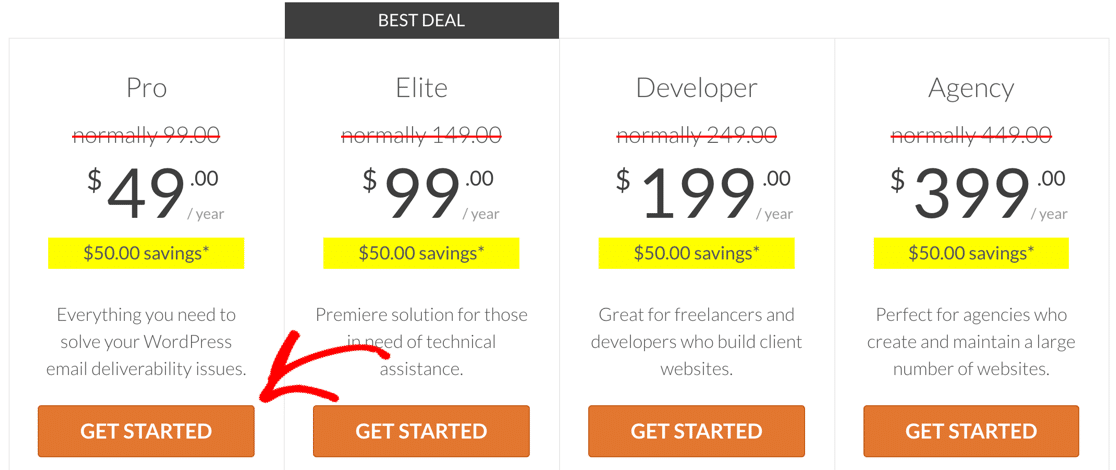
セール中にこのスクリーンショットを撮りました。 これらの価格がまだ利用可能かどうかを確認するには、ここをクリックしてください。
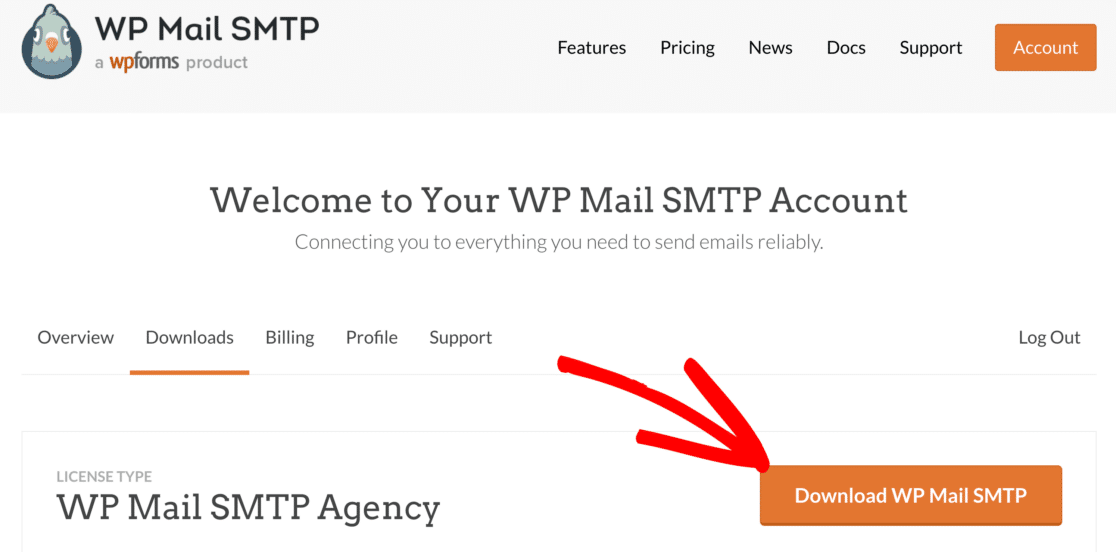
自分でプラグインをインストールする準備ができている場合は、最初にWPMailSMTPアカウントの[ダウンロード]ページからプラグインのzipファイルを取得します。
オレンジ色の[ WPメールSMTPのダウンロード]ボタンをクリックして、コピーをコンピューターに保存します。
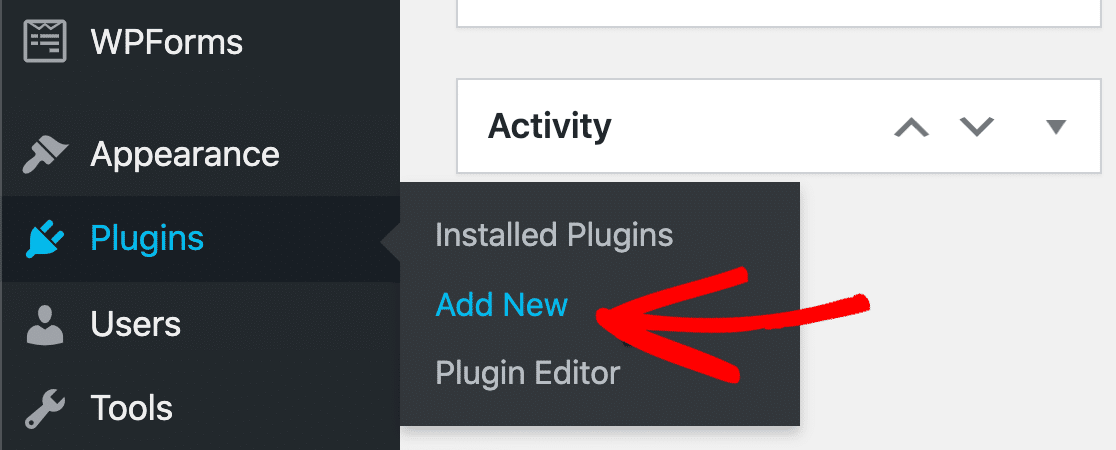
次に、WordPressダッシュボードを開き、[プラグイン]»[新規追加]に移動します。
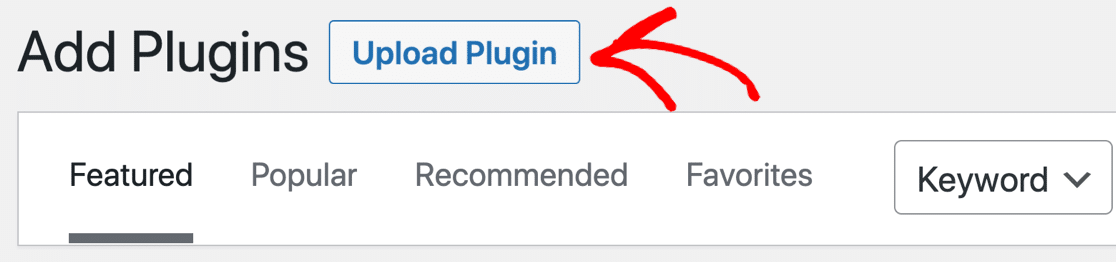
次に、画面上部の[プラグインのアップロード]ボタンをクリックします。
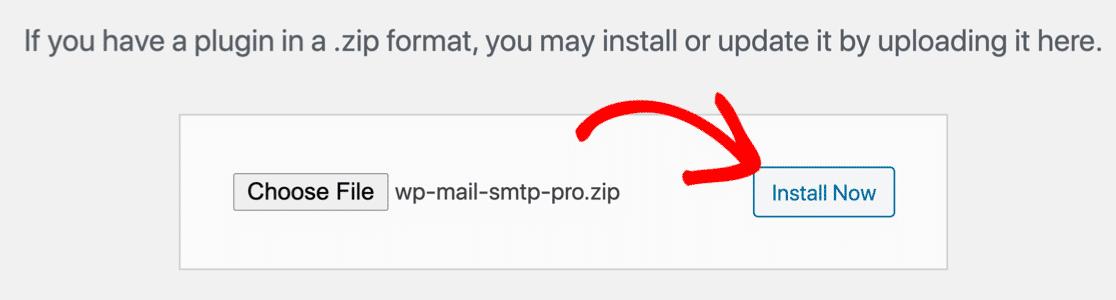
[ファイルの選択]をクリックして、ダウンロードフォルダーからプラグインのzipファイルを選択します。 次に、[今すぐインストール]をクリックしてインストールします。
プラグインをインストールしてアクティブ化すると、WPメールSMTPセットアップウィザードが開きます。
後でこのチュートリアルに戻りたい場合は、 WP Mail SMTP»設定に移動し、[セットアップウィザードの起動]ボタンをクリックして、セットアップウィザードを手動で開くことができます。

これで、WordPressサイトのメールサービスプロバイダーを選択する準備が整いました。
2.メールプロバイダーを選択します
セットアップウィザードに進む前に、電子メールサービスプロバイダーに必要な機能について検討する価値があります。
[始めましょう]をクリックして、オプションを表示しましょう。
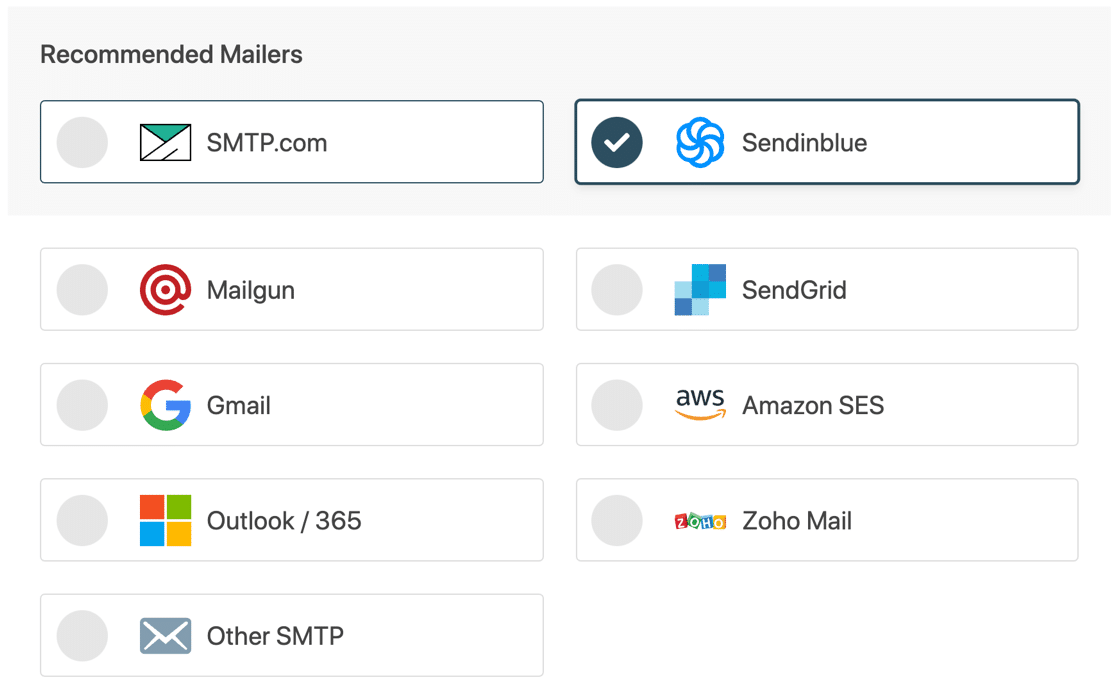
WP Mail SMTPは、プラグインでサポートされている電子メールプロバイダーのリストを表示します。
いずれかを選択する前に、ここで正しい選択ができるように、「電子メール追跡」の意味を定義しましょう。
WP Mail SMTPは、送信された電子メールの2種類の追跡をサポートしています。
- Open and Click Trackingは、メールが開かれていてリンクがクリックされているかどうかを示します。 これは、WP MailSMTPProのすべてのメーラーで機能します。
- 配信ステータスの追跡により、電子メールが正常に送信されたかどうかがわかります。 さらに、SMTP.com、Sendinblue、およびMailgunは、配信されたかどうかも通知します。
これを明確にするために、表示される配信ステータスを示すグラフを次に示します。
| メールサービス | 失敗した | 送信済 | 待っている | 配信 |
|---|---|---|---|---|
| SMTP.com | ✓✓ | ✓✓ | ✓✓ | ✓✓ |
| Sendinblue | ✓✓ | ✓✓ | ✓✓ | ✓✓ |
| Mailgun | ✓✓ | ✓✓ | ✓✓ | ✓✓ |
| Gmail/ワークスペース | ✓✓ | ✓✓ | ||
| 見通し | ✓✓ | ✓✓ | ||
| Zoho Mail | ✓✓ | ✓✓ | ||
| SendGrid | ✓✓ | ✓✓ | ||
| アマゾンSES | ✓✓ | ✓✓ | ||
| その他のSMTP | ✓✓ | ✓✓ |
したがって、可能な限り最高の可視性を得るには、SMTP.com、Sendinblue、またはMailgunをお勧めします。
別のメーラー( Gmailやその他のSMTPなど)を使用する場合でも、トラッキングリンクとメールオープントラッキングは正常に機能します。 メールが配信されたかどうかを確認できなくなるだけです。
準備完了? 続行する準備ができたら、使用するメーラーをクリックします。 ドキュメントに従って、選択したSMTPサーバーまたはAPIへの接続を完了することができます。
| すべてのバージョンで利用可能なメーラー | プロの追加メーラー |
|---|---|
| SMTP.com | Microsoft Outlook |
| Sendinblue | アマゾンSES |
| Mailgun | Zoho Mail |
| SendGrid | |
| Gmail / Google Workspace | |
| その他のSMTP |
問題が発生した場合は、WordPressSMTP設定の構成方法についてこのガイドを確認してください。

ウィザードを完了すると、開いてクリックの追跡をオンにする準備が整います。
3.WordPressの電子メール追跡を有効にします
すごい! これで、WP Mail SMTP Proがインストールされ、ハードワークが完了しました。
この時点から、電子メール追跡を有効にするための構成は不要です。 プラグインは、WordPressから送信されるすべてのHTMLメールに小さなトラッキングピクセルを自動的に追加します。
次に、WordPressでメールの開封とクリックを追跡する方法を紹介します。
開始するには、 WPMailSMTP»設定を開きます。
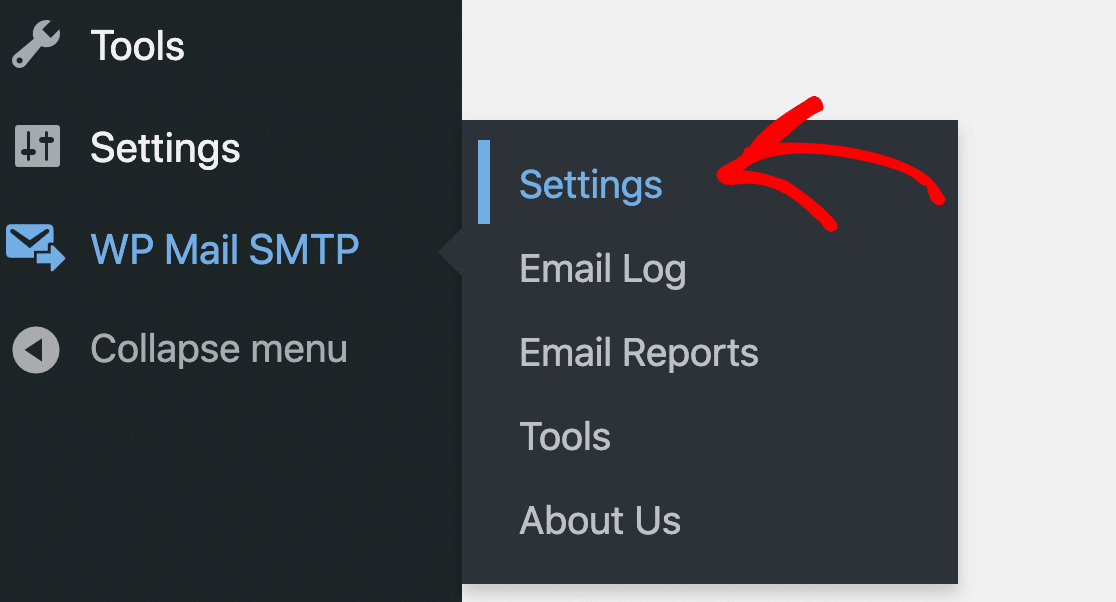
次に、[設定]画面の上部にある[メールログ]タブをクリックして、メールログ設定を開きます。
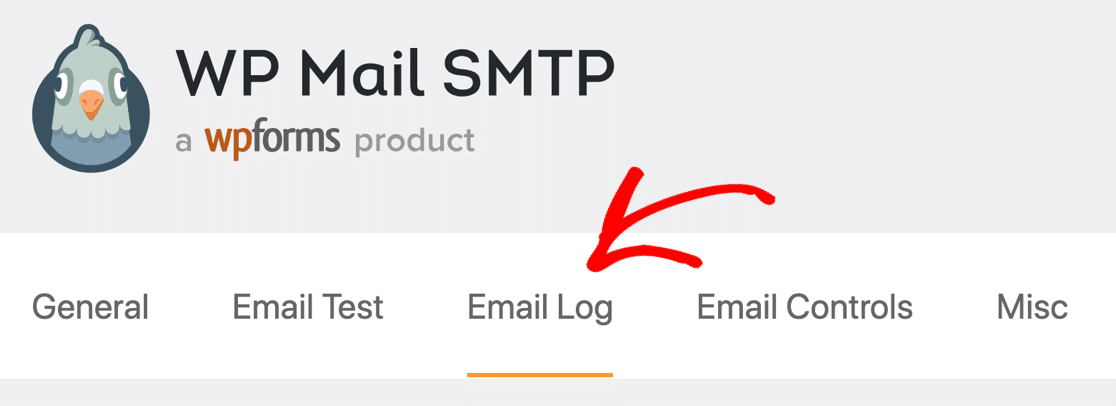
まず、メールログがチェックされていることを確認する必要があります。 そうでない場合は、今すぐチェックボックスをクリックしてください。
これにより、メールに関する基本的な詳細が記録されます。つまり、ヘッダー情報がWordPressデータベースに保存されます。

その下に、その他のログオプションが表示されます。 追跡する対象に応じて、これらのいずれかまたは両方をオンにしてください。
- Open Email Trackingは、ピクセルサイズの画像を埋め込むことにより、電子メールが電子メールクライアントまたはWebメールで開かれたかどうかを示します。
- [リンクの追跡]をクリックすると、すべてのWebリンクが追跡可能なリンクに変わります。
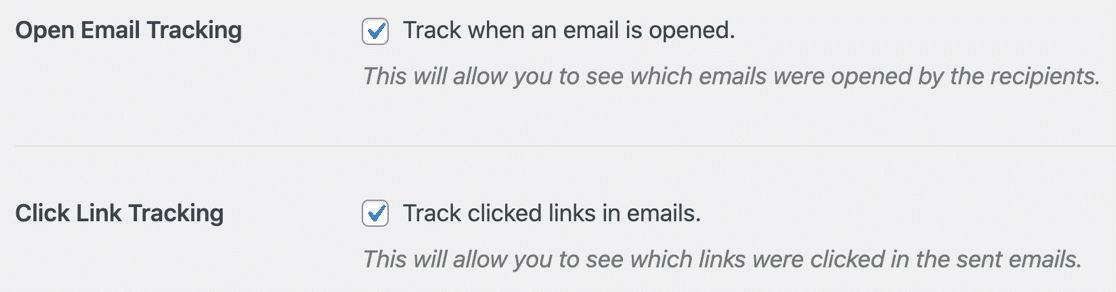
新しいメール追跡ツールを設定するために必要なのはこれだけです。
これらの設定のすぐ下に、WordPressメールに関する可能な限り最高の情報を取得するためにオンにしたいことがいくつかあります。
- Log Email Contentは、電子メール本文のコピーを保存します。 これにより、メールの内容を検索できます。 失敗した場合は、メール全体を再送することもできます。
- 添付ファイルの保存は、WordPressサイトから送信された電子メールの添付ファイルのコピーを保存します。 繰り返しますが、これはオプションです。 ただし、これを有効にすると、メールが失敗した場合に添付ファイルを再送信できるため、有効にしておくと非常に便利です。
- ログ保持期間では、送信された電子メールを保存する期間を選択できます。 メールログがディスク容量を占有することが心配な場合は、ここでこの設定を変更してください。
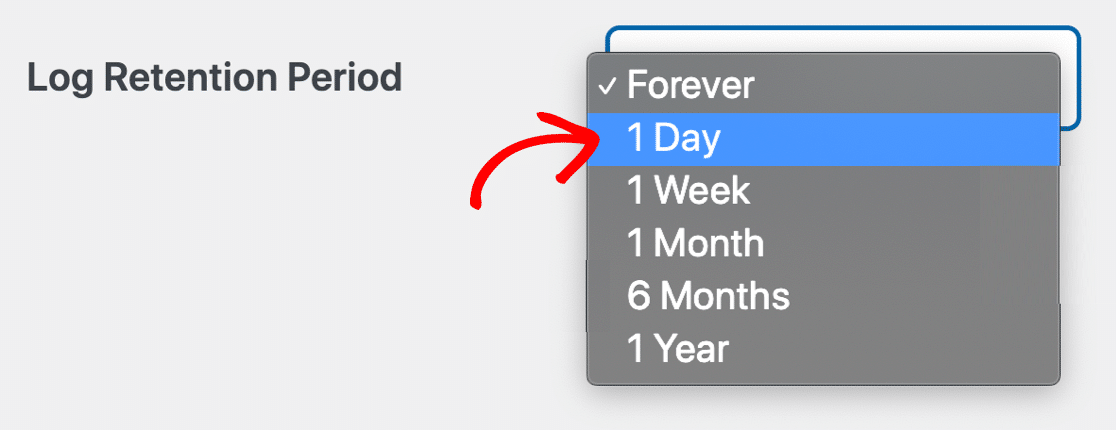
Forever以外のログ保持期間を設定すると、スペースを占有しないように電子メールログが削除されます。 これにより、関連付けられている添付ファイルもすべて削除されることに注意してください。
次に、下部にある[設定の保存]をクリックして、サイトでWordPressの電子メールロギングを有効にします。
それでおしまい! この時点から、送信されたすべてのHTMLメールが追跡されます。
次に、それをテストします。
4.WordPressでEメールトラッキング分析を確認します
これで、WordPressでメール追跡を設定しました。メールログがログに表示され、非表示の画像を使用してアクティビティをクリックします。
これがどのように機能するかを確認するには、WP Mail SMTPからHTMLテストメールを送信するか、お問い合わせフォームに記入してください。 メールを受信したら、メールアプリケーションで開きます。
それでは、WordPressで開いている分析とクリック分析を確認しましょう。
電子メールログのオープンとクリックを参照してください
開いている電子メールを表示し、[電子メールログ]ページから[分析]をクリックできます。 これにより、オーディエンスエンゲージメントの概要がわかります。
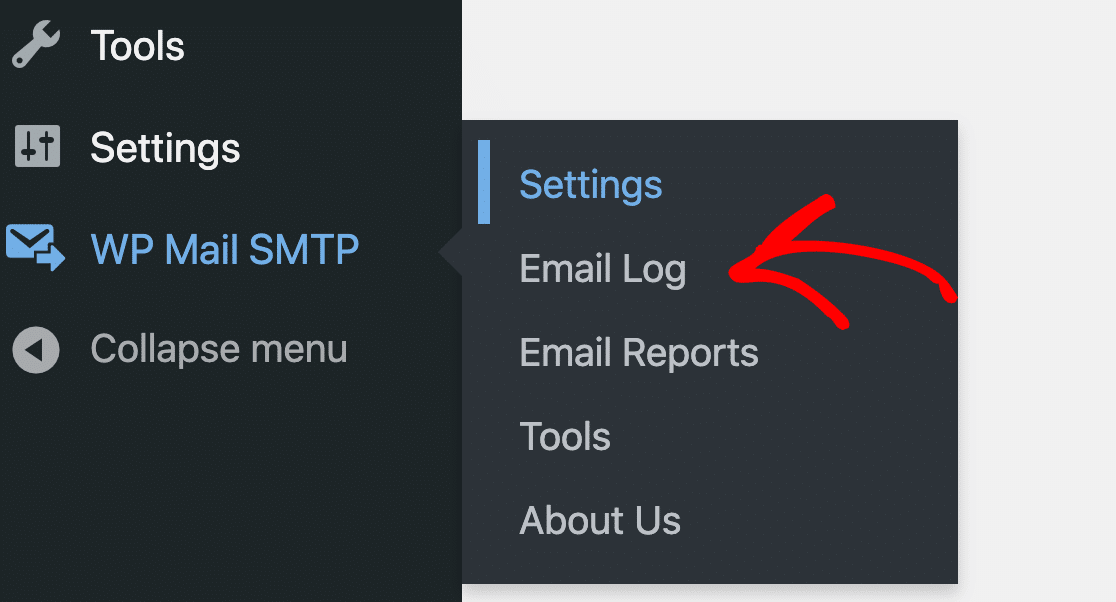
管理ダッシュボードのWPMailSMTP»Eメールログに移動します。
これで、開いてクリックを追跡するための2つの新しい列ができました。 これにより、電子メールの相互作用の概要が一目でわかります。
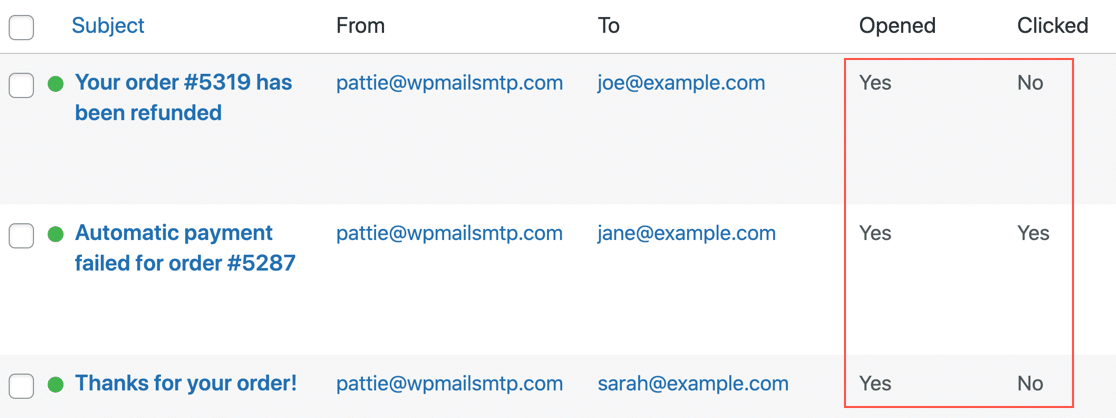
ここにN/Aが表示されている場合、メールはHTMLではなくテキストのみでした。
メールの詳細画面で開くとクリックを参照してください
次に、独自のウィンドウで電子メールログを開いて、電子メール追跡情報を確認します。
これは、電子メールに関するすべての情報を1か所で取得するための非常に便利な方法です。
すべてが右側にリストされています:
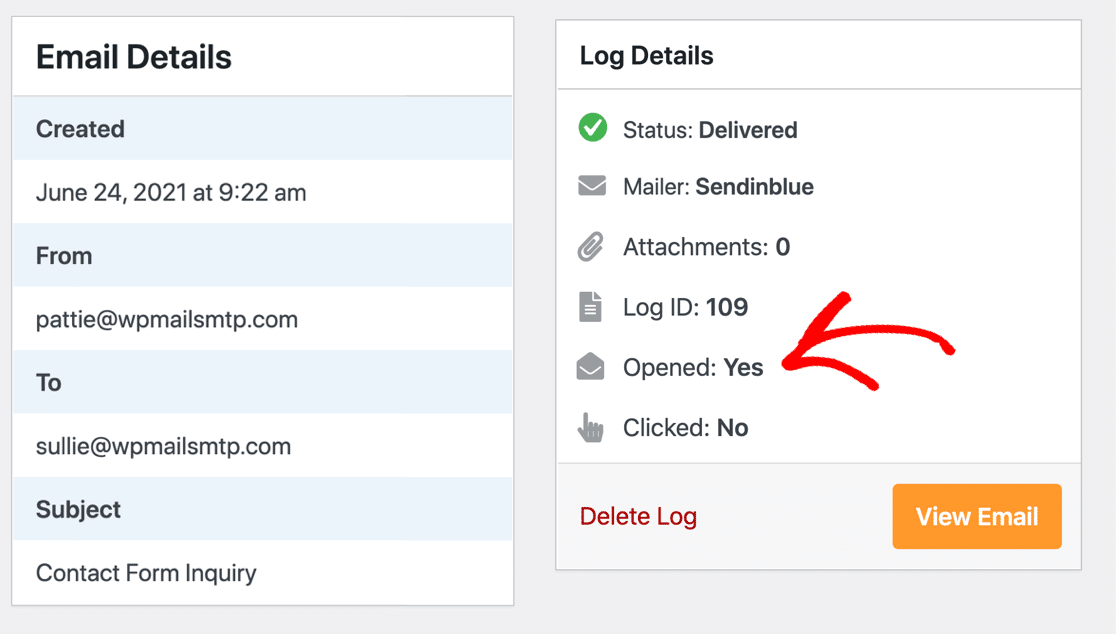
配信済みステータスについてどのように話したか覚えていますか? このメールログには、その情報が色分けされたアイコンで表示されます。
メールをエクスポートして開き、WordPressからデータをクリックします
最後に、サードパーティのダッシュボードでのオープンとクリックを分析する場合に非常に役立つすばらしい機能があります。
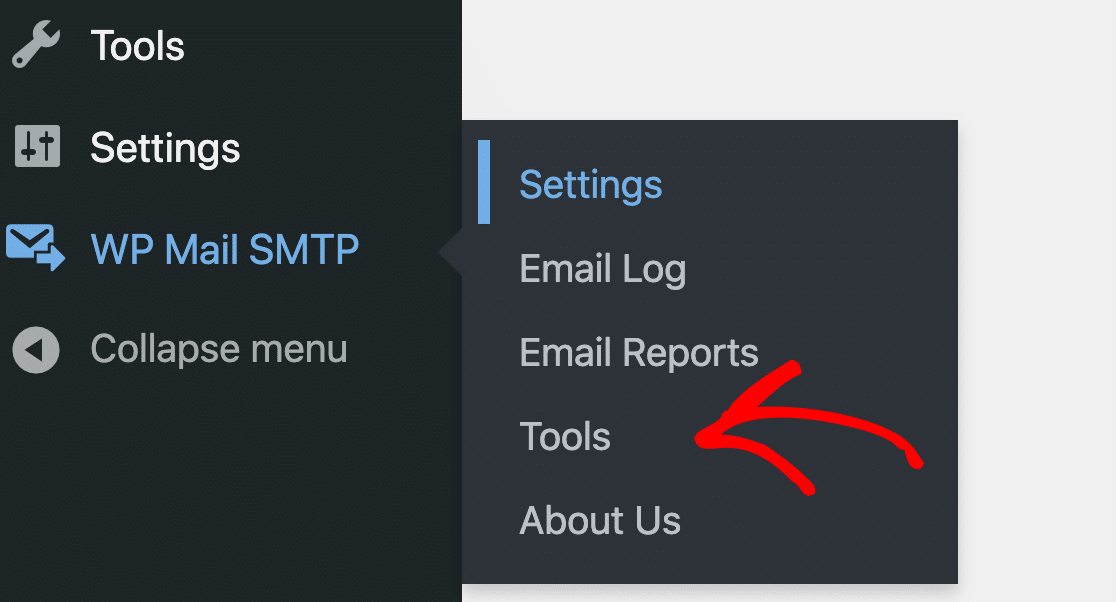
WPMailSMTPの[ツール]メニューから電子メールログデータをエクスポートできます。
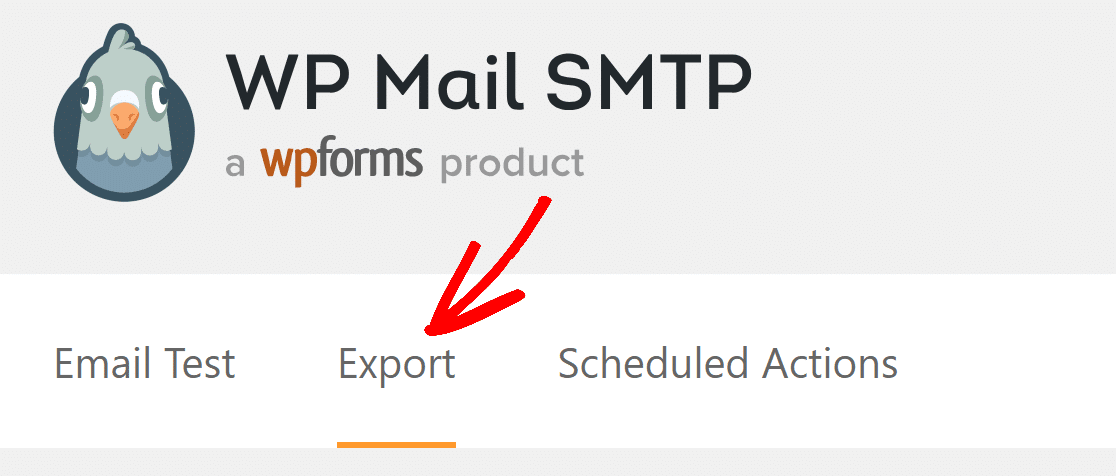
上部のタブから、[エクスポート]をクリックします。
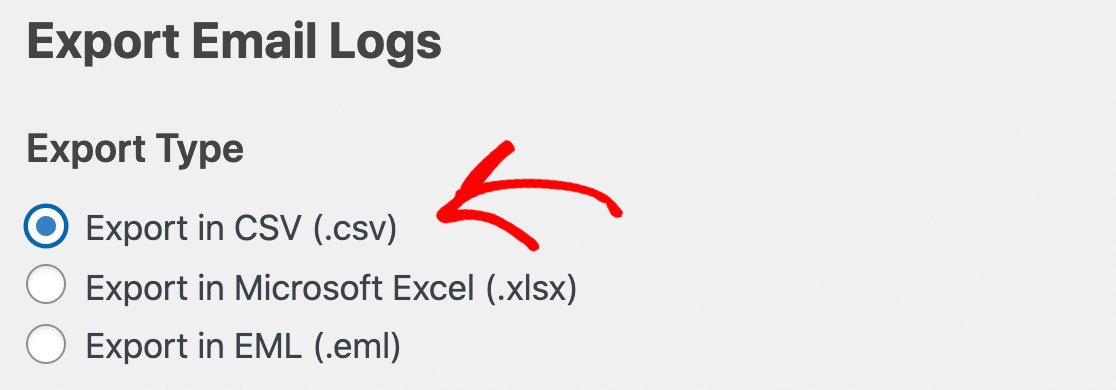
EMLエクスポートは、電子メール自体のコピーをエクスポートします(ログに記録している場合は本文と添付ファイルを含みます)。
したがって、開いてクリックしたデータをエクスポートするには、[エクスポートの種類]でCSVまたはXLSX形式を選択する必要があります。
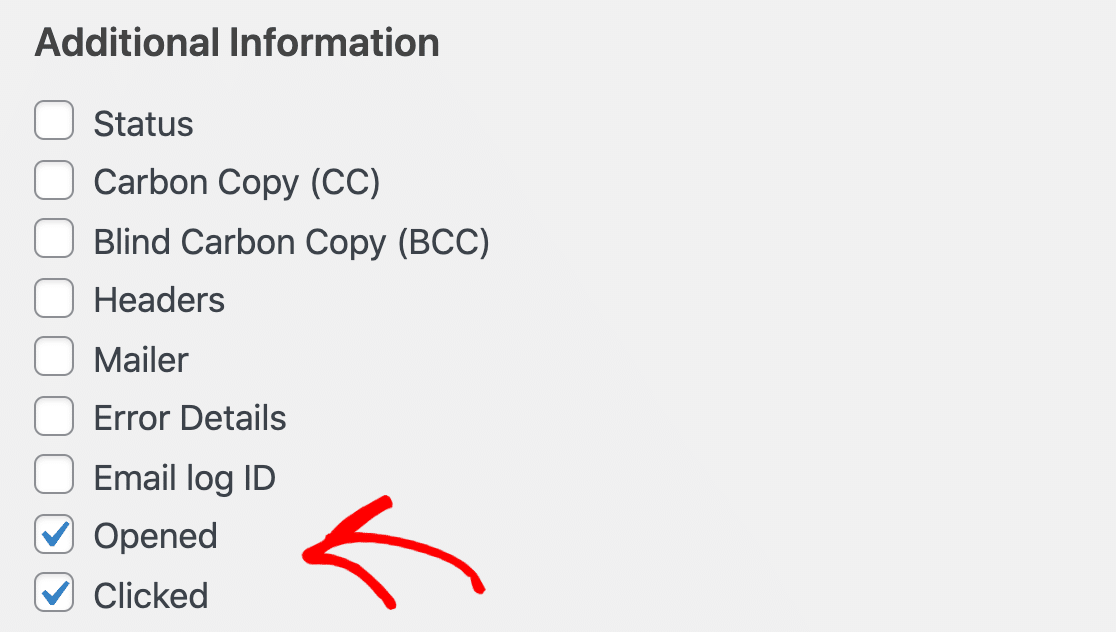
次に、下にスクロールして、[開いてクリック]の横にあるチェックボックスをクリックします。
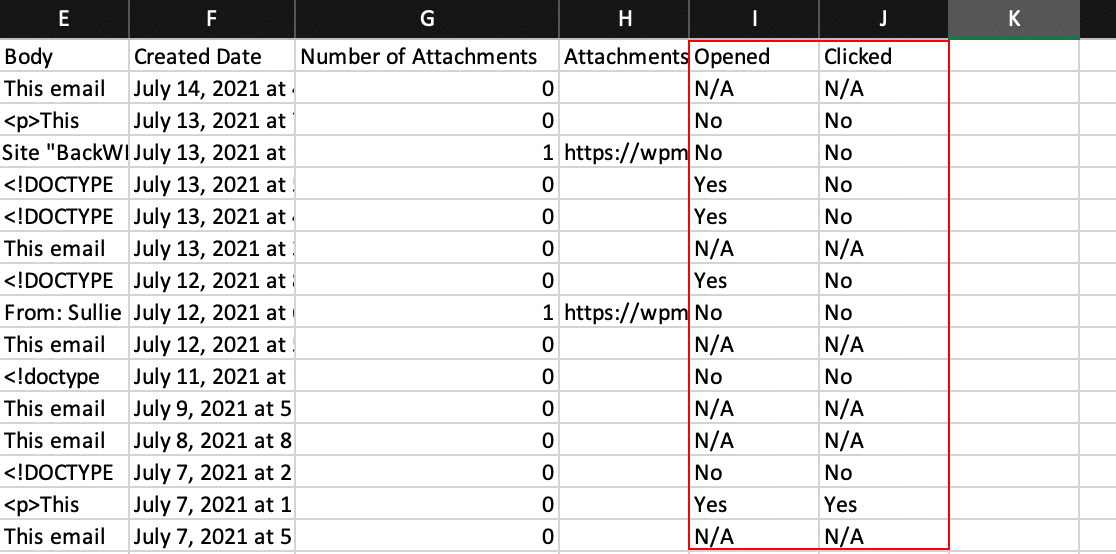
ファイルをダウンロードすると、電子メールログのエクスポートで開いているデータとクリックされたデータを確認できます。 それぞれが独自の列で報告されます。
以上です! これで、WordPressメールのメールの開封とクリックを追跡し、必要なときにいつでもデータをエクスポートする方法がわかりました。
今すぐWordPressメールを追跡する
次は、最高のメールプラグインをチェックしてください
メールの配信可能性を向上させたいですか、それともWordPressからニュースレターを送信したいですか?
私たちはあなたが間違いなくチェックすべき最高のメールプラグインのリストをまとめました!
メールを修正する準備はできましたか? 最高のWordPressSMTPプラグインを今すぐ始めましょう。 WP Mail SMTP Eliteには、完全なWhite Glove Setupが含まれており、14日間の返金保証があります。
この記事が役に立った場合は、FacebookとTwitterでフォローして、WordPressのヒントとチュートリアルを確認してください。