
Как включить отслеживание электронной почты WordPress (ПРОСТОЙ способ)
Опубликовано: 2021-07-22Хотите включить отслеживание электронной почты WordPress на своем сайте?
Отслеживание электронной почты позволяет вам видеть, получают ли ваши получатели и открывают ли ваши электронные письма из WordPress.
В этой статье мы объясним, как отслеживать открытие электронной почты в WordPress, чтобы вы могли получить дополнительную информацию.
Отслеживайте свои электронные письма WordPress прямо сейчас
Нужен ли мне плагин журнала электронной почты для отслеживания электронной почты?
Нет. Если у вас есть WP Mail SMTP Pro, вам не нужен отдельный плагин журнала электронной почты для отслеживания открытий и кликов.
WP Mail SMTP позволяет отслеживать все отправленные электронные письма, когда вы включаете ведение журнала электронной почты.
Имеет смысл использовать 1 плагин для SMTP и отслеживания WordPress, чтобы избежать конфликтов плагинов, которые могут повлиять на доставку электронной почты.
Как работает отслеживание электронной почты в WP Mail SMTP?
WP Mail SMTP добавляет к содержимому электронной почты невидимое изображение размером 1×1 пиксель, чтобы он мог определить, когда он открыт.
Эта ссылка указывает на конечную точку WP REST API на вашем сайте WordPress. Говоря менее технически, это означает, что ваш сайт WordPress получает сигнал при открытии электронной почты. Это то, что обновляет открытые данные отслеживания. Изображение не повысит ваш рейтинг спама в электронной почте.
Отслеживание ссылок WP Mail SMTP работает путем автоматической замены ссылок вашего веб-сайта уникальным отслеживаемым URL-адресом. Это позволяет плагину обнаруживать щелчок и не мешать работе вашего веб-сайта.
Отслеживание ссылок не заменяет специальные ссылки (например, mailto: ссылки для адресов электронной почты).
Как включить отслеживание электронной почты WordPress
Хотите знать, как отслеживать открытие электронной почты в WordPress? Мы покажем вам простой способ включить отслеживание электронной почты WordPress в руководстве ниже.
- Установите WP Mail SMTP Pro
- Выберите провайдера электронной почты
- Включить отслеживание электронной почты WordPress
- Проверьте аналитику отслеживания электронной почты в WordPress
Если у вас уже установлен WP Mail SMTP Pro, вы можете сразу перейти к разделу включения отслеживания электронной почты.
1. Установите WP Mail SMTP Pro
Во-первых, вам нужно установить WP Mail SMTP. Чтобы отслеживать ваши электронные письма WordPress, вам потребуется лицензия Pro или выше.
Версия Pro включает ведение журнала электронной почты. Он работает как папка «Отправленные» для электронных писем WordPress и позволяет при желании сохранять содержимое и сохранять копии вложений электронной почты, отправленных из WordPress.
Если вы хотите, чтобы кто-то все настроил за вас, лучшим выбором будет лицензия Elite, поскольку она включает установку White Glove. Это означает, что эксперт из группы поддержки WP Mail SMTP настроит SMTP.com или Mailgun для вашего сайта.
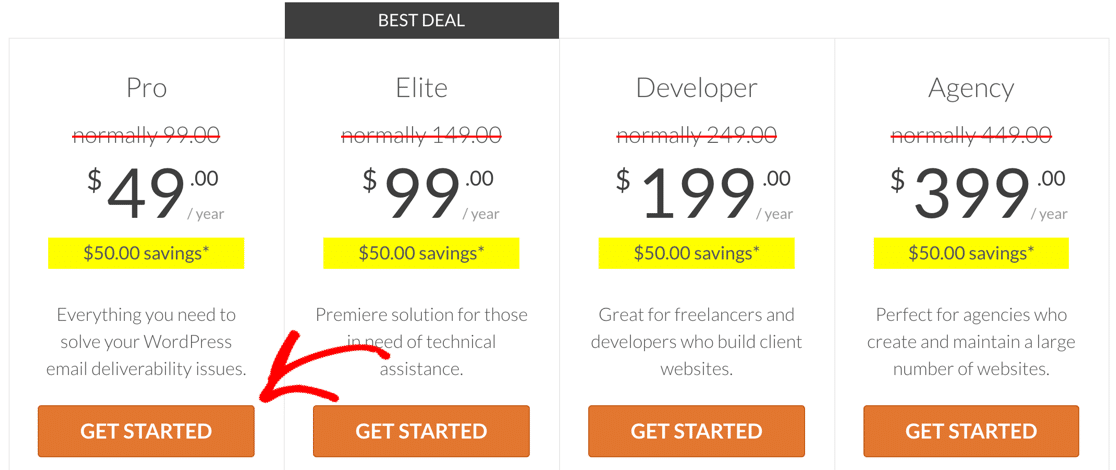
Мы сделали этот скриншот во время распродажи. Нажмите здесь, чтобы узнать, доступны ли эти цены!
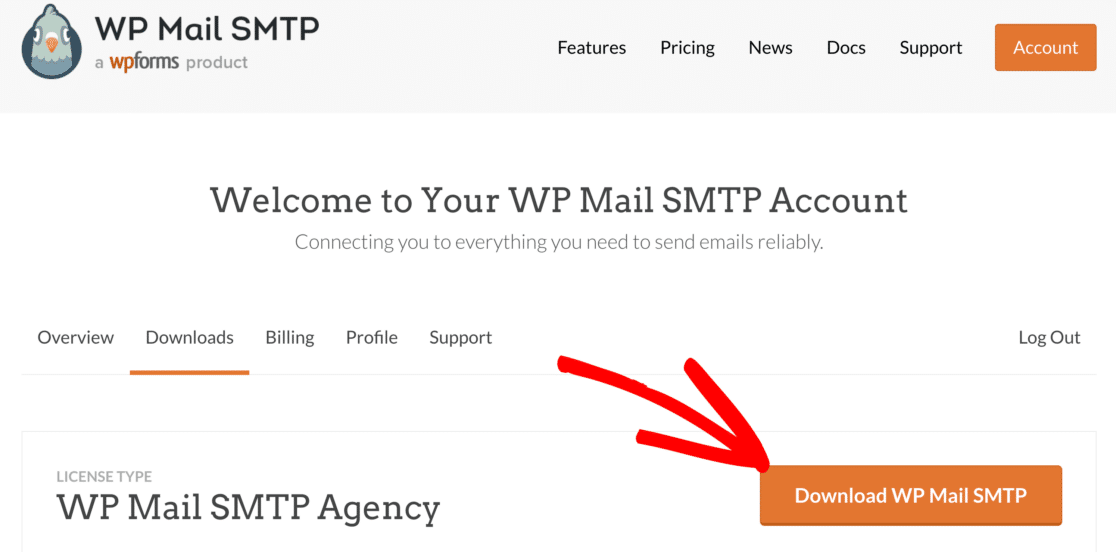
Если вы готовы установить плагин самостоятельно, сначала скачайте zip-файл плагина со страницы « Загрузки » в своей учетной записи SMTP WP Mail.
Нажмите оранжевую кнопку « Загрузить WP Mail SMTP» , чтобы сохранить копию на свой компьютер.
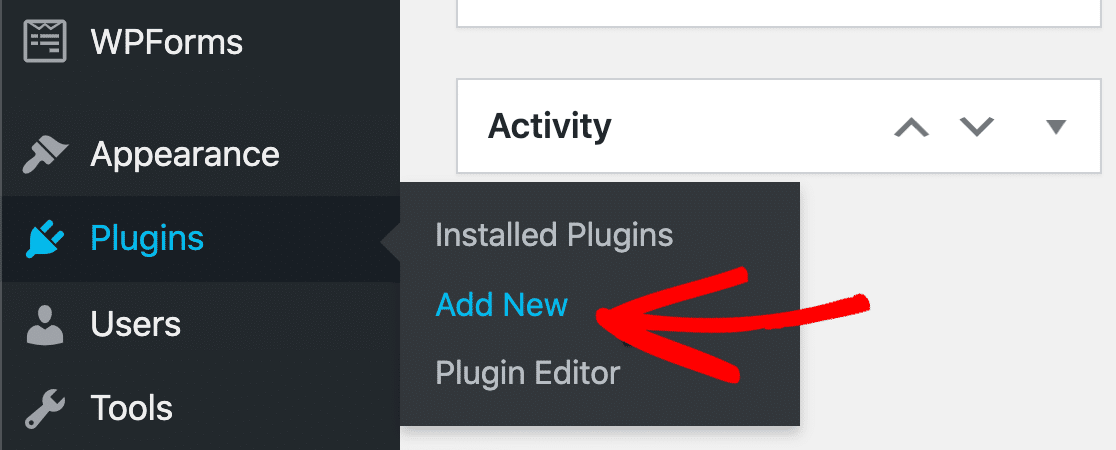
Затем откройте панель управления WordPress и перейдите в «Плагины» — «Добавить новый» .
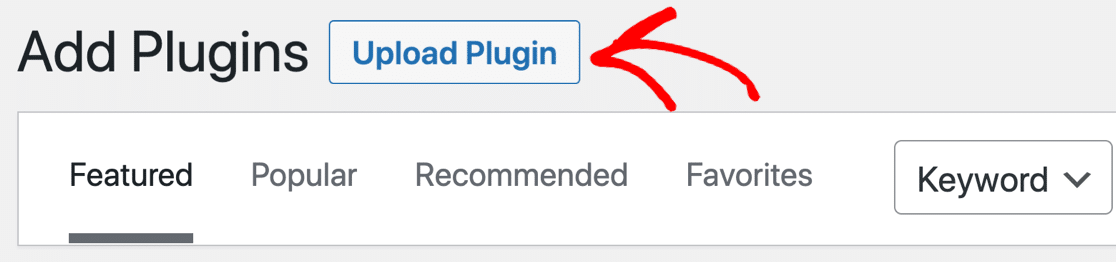
Теперь нажмите кнопку « Загрузить плагин » в верхней части экрана.
Нажмите « Выбрать файл» , чтобы выбрать zip-файл плагина из папки «Загрузки». Затем нажмите «Установить сейчас» , чтобы установить его.
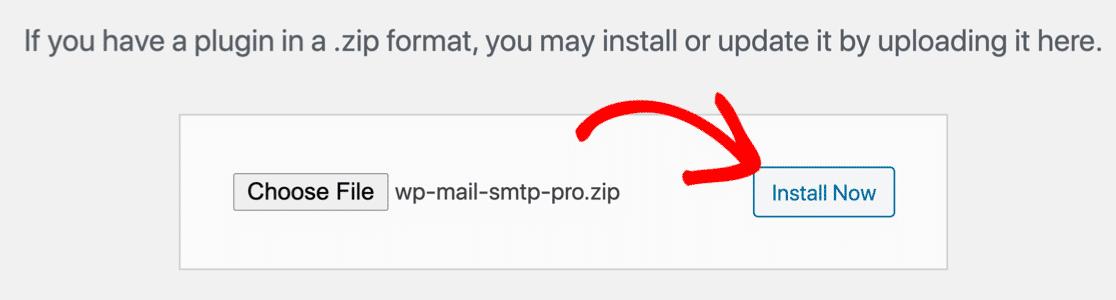
После того, как вы установили и активировали плагин, откроется мастер настройки WP Mail SMTP.
Если вы хотите вернуться к этому руководству позже, вы можете перейти к WP Mail SMTP »Настройки и нажать кнопку « Запустить мастер настройки» , чтобы открыть мастер настройки вручную.

Теперь мы готовы выбрать поставщика услуг электронной почты для вашего сайта WordPress.
2. Выберите провайдера электронной почты
Прежде чем приступить к работе с мастером настройки, стоит подумать о функциях, которые вы хотите получить от поставщика услуг электронной почты.
Нажмите «Начать», чтобы просмотреть параметры.
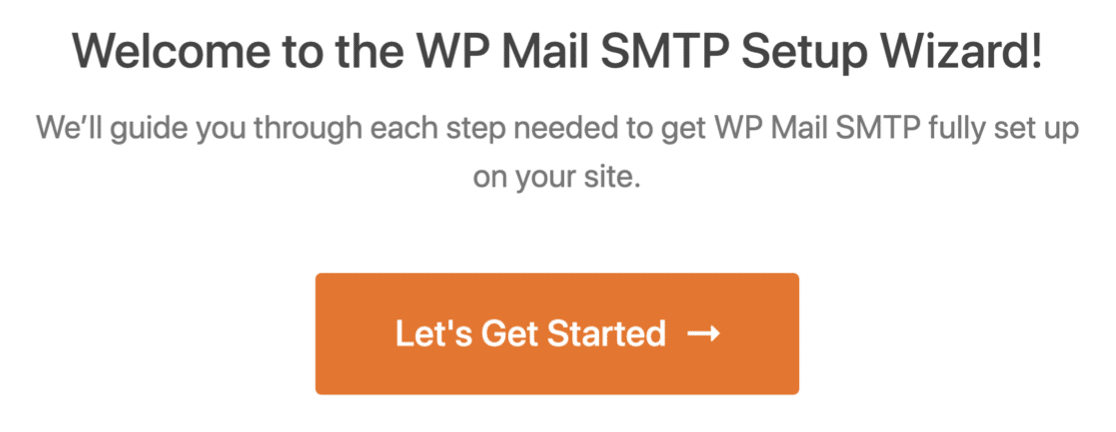
WP Mail SMTP отобразит список провайдеров электронной почты, поддерживаемых плагином.
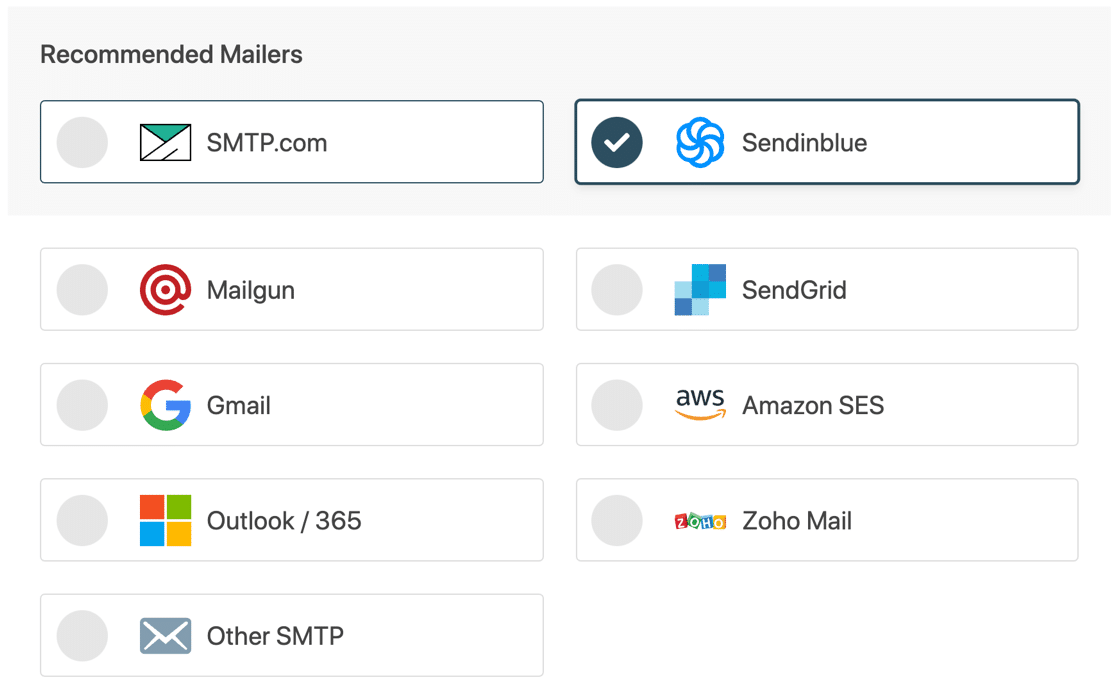
Прежде чем выбрать один из них, давайте определим, что мы подразумеваем под «отслеживанием электронной почты», чтобы вы могли сделать правильный выбор.
WP Mail SMTP поддерживает 2 различных типа отслеживания отправленных вами писем:
- Отслеживание открытий и кликов сообщает вам, открываются ли ваши электронные письма и нажимаются ли ссылки. Это работает со всеми почтовыми программами в WP Mail SMTP Pro.
- Отслеживание статуса доставки сообщает вам, было ли электронное письмо успешно отправлено. Кроме того, SMTP.com, Sendinblue и Mailgun также сообщают вам, было ли оно доставлено .
Чтобы было понятно, вот диаграмма, иллюстрирующая статус доставки, который вы увидите.
| Служба электронной почты | Не удалось | Отправил | Ожидающий | Доставленный |
|---|---|---|---|---|
| SMTP.com | ✓ | ✓ | ✓ | ✓ |
| Сендинблю | ✓ | ✓ | ✓ | ✓ |
| Почтовый пистолет | ✓ | ✓ | ✓ | ✓ |
| Gmail/ Рабочая область | ✓ | ✓ | ||
| Перспектива | ✓ | ✓ | ||
| Зохо почта | ✓ | ✓ | ||
| SendGrid | ✓ | ✓ | ||
| Амазонка СЭС | ✓ | ✓ | ||
| Другой SMTP | ✓ | ✓ |
Поэтому для лучшей видимости мы рекомендуем SMTP.com, Sendinblue или Mailgun.
Если вы используете другую почтовую программу (например, Gmail или другой SMTP ), ваша ссылка для отслеживания и отслеживание открытия электронной почты по-прежнему будут работать нормально. Вы просто упустите возможность увидеть, были ли письма доставлены .
Все готово? Когда вы будете готовы продолжить, щелкните почтовую программу, которую хотите использовать. Вы можете следовать нашей документации, чтобы завершить подключение к выбранному вами SMTP-серверу или API.
| Почтовые программы доступны во всех версиях | Дополнительные почтовые программы в Pro |
|---|---|
| SMTP.com | Microsoft Outlook |
| Сендинблю | Амазонка СЭС |
| Почтовый пистолет | Зохо почта |
| SendGrid | |
| Gmail/рабочая область Google | |
| Другой SMTP |
Если у вас возникли проблемы, ознакомьтесь с этим руководством о том, как настроить параметры SMTP в WordPress.
После завершения работы мастера мы готовы включить отслеживание открытий и кликов.
3. Включите отслеживание электронной почты WordPress
Здорово! Теперь WP Mail SMTP Pro установлен, и тяжелая работа выполнена.

С этого момента включение отслеживания электронной почты не требует настройки. Плагин автоматически добавит крошечный пиксель отслеживания к каждому электронному письму в формате HTML, отправленному из WordPress.
Теперь мы покажем вам, как отслеживать открытия электронной почты и клики в WordPress.
Для начала откройте WP Mail SMTP »Настройки .
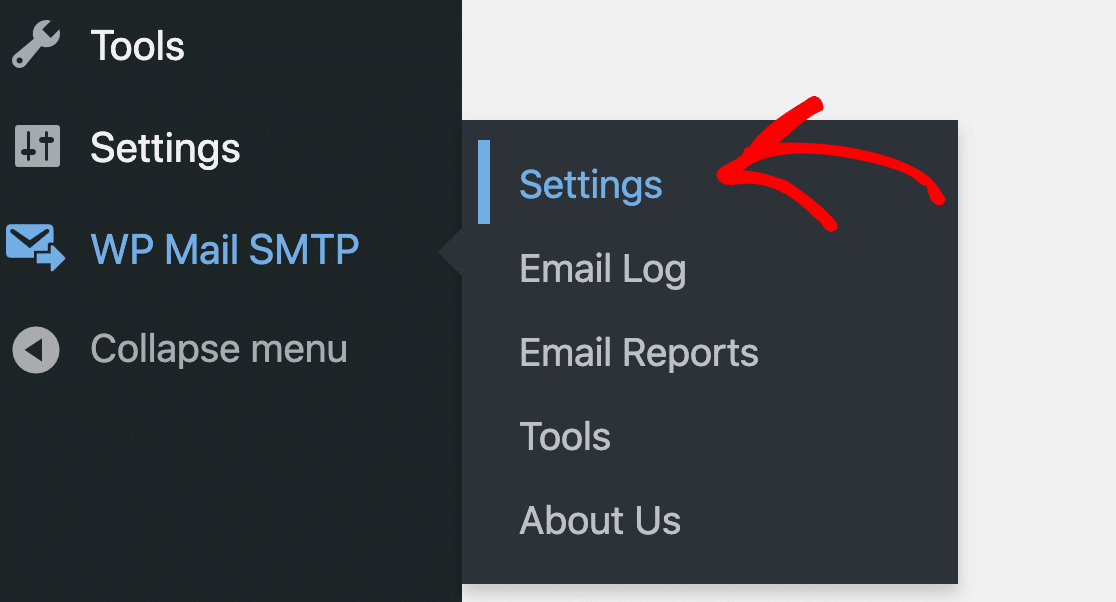
Теперь щелкните вкладку « Журнал электронной почты » в верхней части экрана «Настройки», чтобы открыть настройки ведения журнала электронной почты.
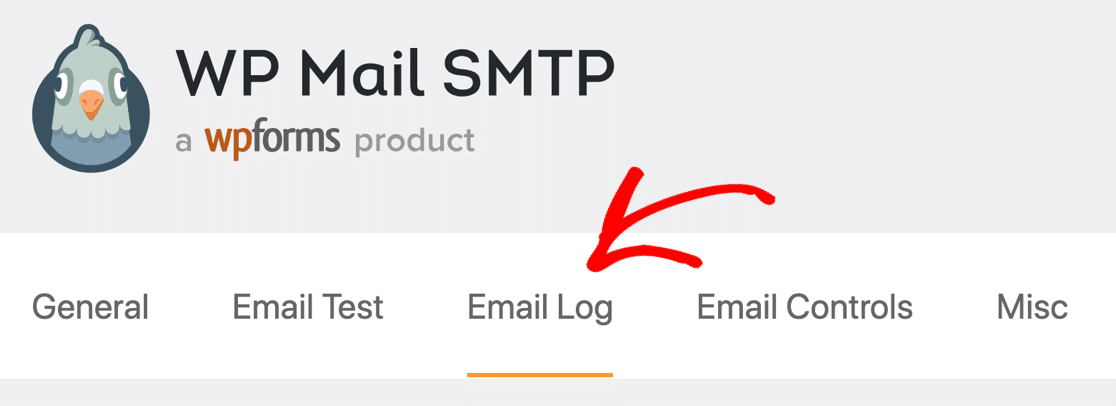
Во-первых, вы должны убедиться, что журнал электронной почты проверен. Если это не так, установите флажок сейчас.
Это будет вести учет основных сведений об электронных письмах, а это означает, что информация заголовка будет храниться в вашей базе данных WordPress.

Ниже вы увидите дополнительные параметры ведения журнала. Обязательно включите один или оба из них, в зависимости от того, что вы хотите отслеживать:
- Отслеживание открытой электронной почты сообщает вам, было ли электронное письмо открыто в почтовом клиенте или веб-почте, путем встраивания изображения размером с пиксель.
- Click Link Tracking превращает каждую веб-ссылку в отслеживаемую ссылку.
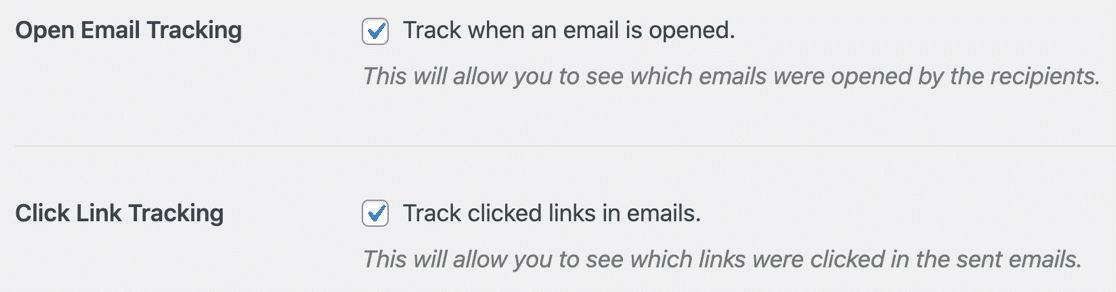
Это все, что вам нужно сделать, чтобы настроить новый инструмент отслеживания электронной почты.
Прямо под этими настройками есть еще несколько вещей, которые вы, возможно, захотите включить, чтобы получить наилучшую возможную информацию о ваших электронных письмах WordPress:
- Журнал содержимого электронной почты сохраняет копию тела электронной почты. Это позволяет выполнять поиск по содержимому электронных писем. Вы также можете повторно отправить все электронное письмо, если это не удается.
- Сохранить вложения сохраняет копию вложений электронной почты, отправленных с вашего сайта WordPress. Опять же, это необязательно. Но если у вас это включено, вы можете повторно отправить вложения, если электронное письмо не работает, поэтому очень полезно включить его.
- Период хранения журнала позволяет выбрать, как долго должны храниться отправленные электронные письма. Если вас беспокоит, что журнал электронной почты занимает место на диске, измените этот параметр здесь.
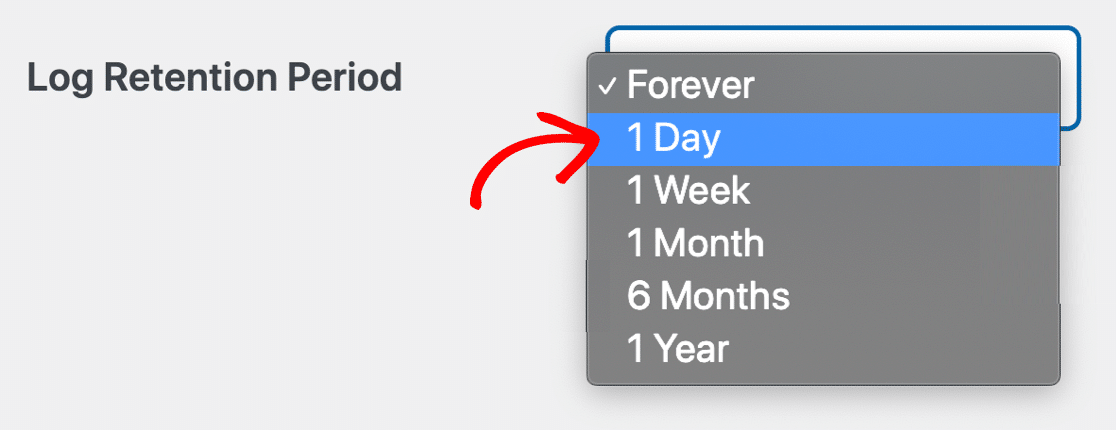
Если вы установите какой-либо период хранения журнала, кроме «Навсегда» , ваши журналы электронной почты будут удалены, чтобы не занимать место. Имейте в виду, что при этом также удаляются все вложения, связанные с ними.
Теперь нажмите « Сохранить настройки » внизу, чтобы включить ведение журнала электронной почты WordPress на вашем сайте.
Вот и все! С этого момента каждое отправленное электронное письмо в формате HTML будет отслеживаться.
Далее мы проверим его.
4. Проверьте аналитику отслеживания электронной почты в WordPress
Теперь мы настроили отслеживание электронной почты в WordPress, ваш журнал электронной почты регистрирует открытие и активность кликов с использованием невидимого изображения.
Чтобы увидеть, как это работает, вы можете отправить тестовое письмо в формате HTML с WP Mail SMTP или заполнить контактную форму. Когда вы получите электронное письмо, откройте его в почтовом приложении.
Теперь давайте проверим аналитику открытий и кликов в WordPress.
Просмотр открытий и кликов в журнале электронной почты
Вы можете просмотреть открытую электронную почту и щелкнуть аналитику прямо на странице журнала электронной почты. Это дает вам краткий обзор вовлеченности аудитории.
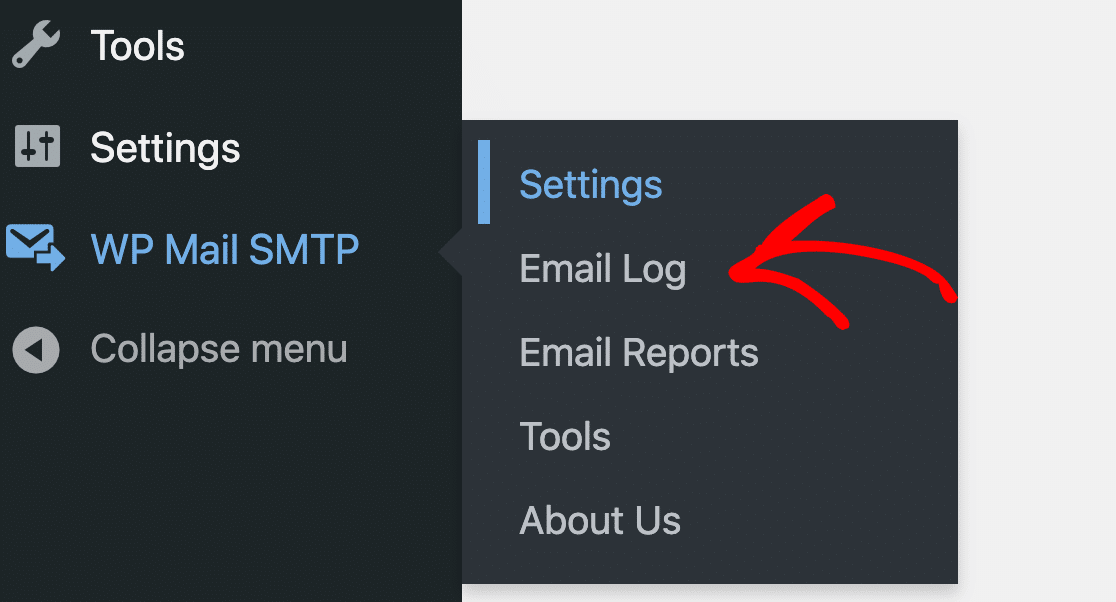
Перейдите к WP Mail SMTP »Email Log в панели администратора.
Теперь у вас будет 2 новых столбца для отслеживания открытий и кликов. Это дает вам удобный обзор взаимодействия с электронной почтой с первого взгляда.
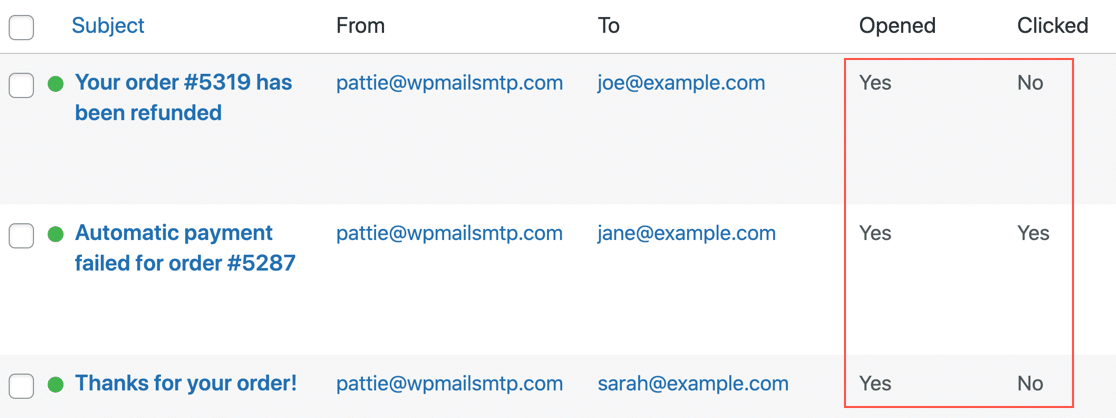
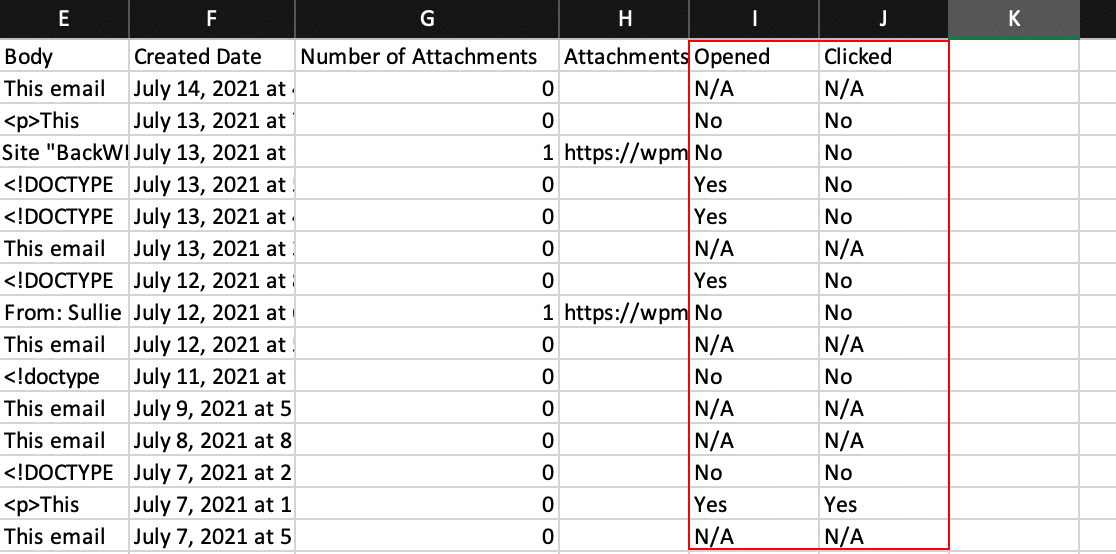
Помните: если вы видите здесь N/A , электронное письмо было только текстовым, а не HTML.
См. «Открытия и клики» на экране сведений об электронной почте.
Затем мы можем попробовать открыть любой журнал электронной почты в отдельном окне, чтобы увидеть информацию об отслеживании электронной почты.
Это очень удобный способ собрать всю информацию об электронной почте в одном месте.
Все перечислено справа:
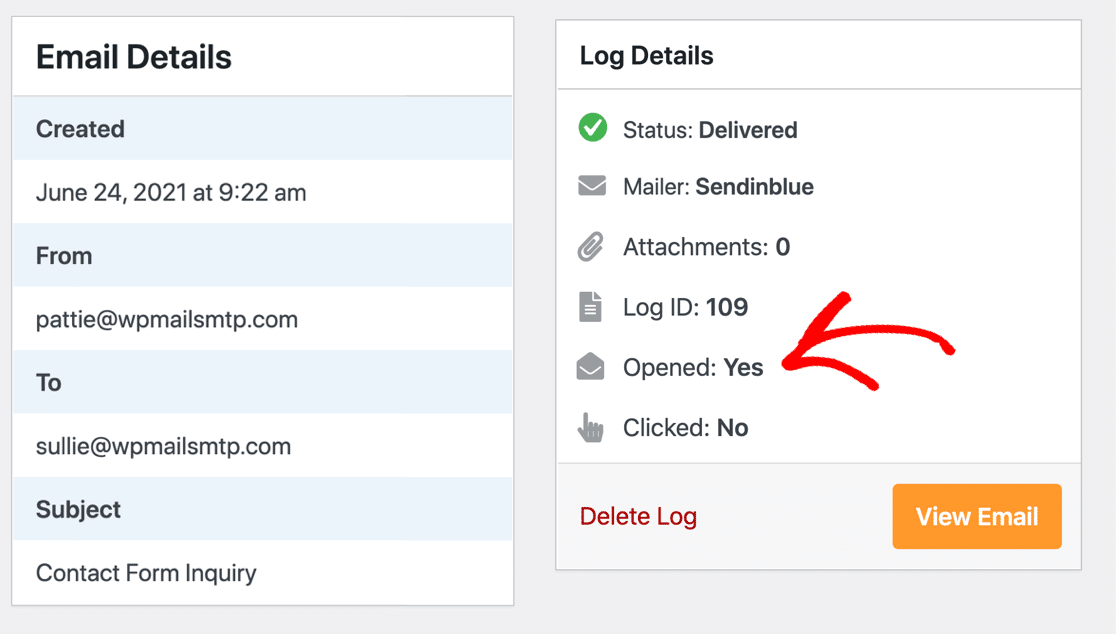
Помните, мы говорили о статусе « Доставлено »? Этот журнал электронной почты показывает нам эту информацию с цветным значком.
Экспорт открытий электронной почты и данных кликов из WordPress
Наконец, вот замечательная функция, которая действительно поможет вам, если вы хотите проанализировать свои открытия и клики на сторонней панели инструментов.
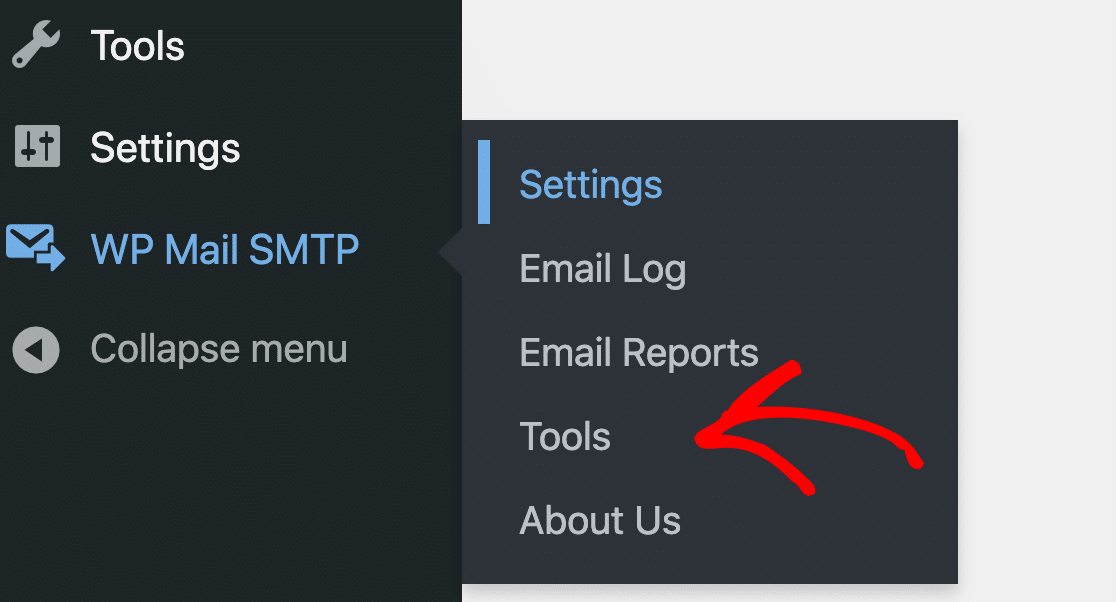
Вы можете экспортировать данные журнала электронной почты из меню « Инструменты » в WP Mail SMTP.
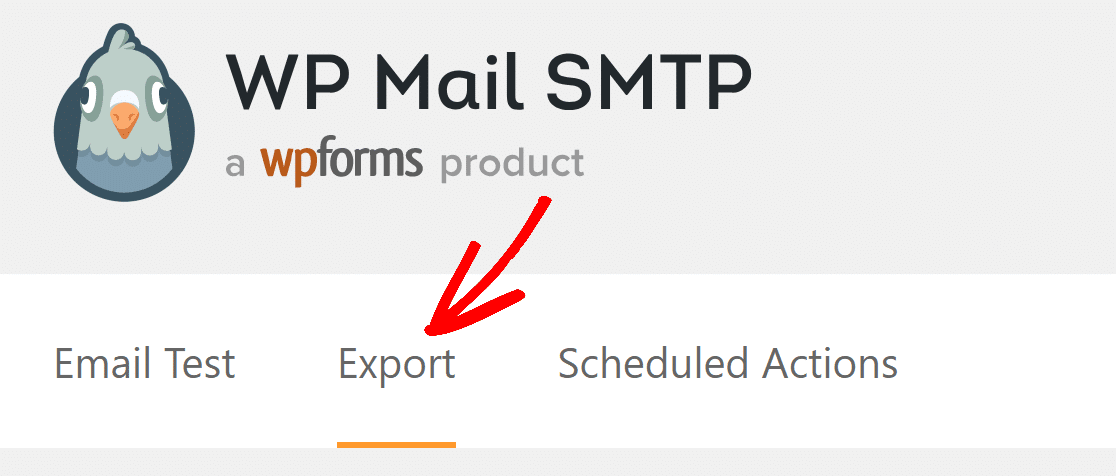
На вкладках вверху нажмите « Экспорт » .
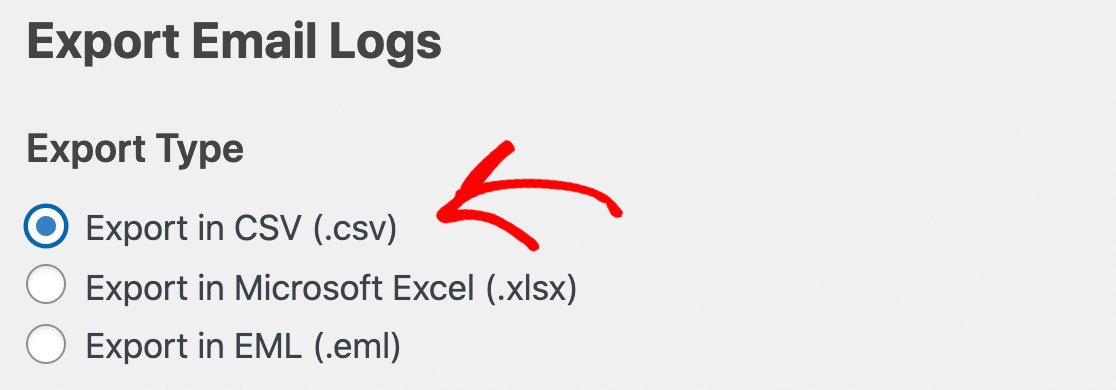
Экспорт EML будет экспортировать копию самого электронного письма (включая тело и вложения, если вы их регистрируете).
Таким образом, чтобы экспортировать данные об открытиях и кликах, выберите формат CSV или XLSX в разделе « Тип экспорта ».
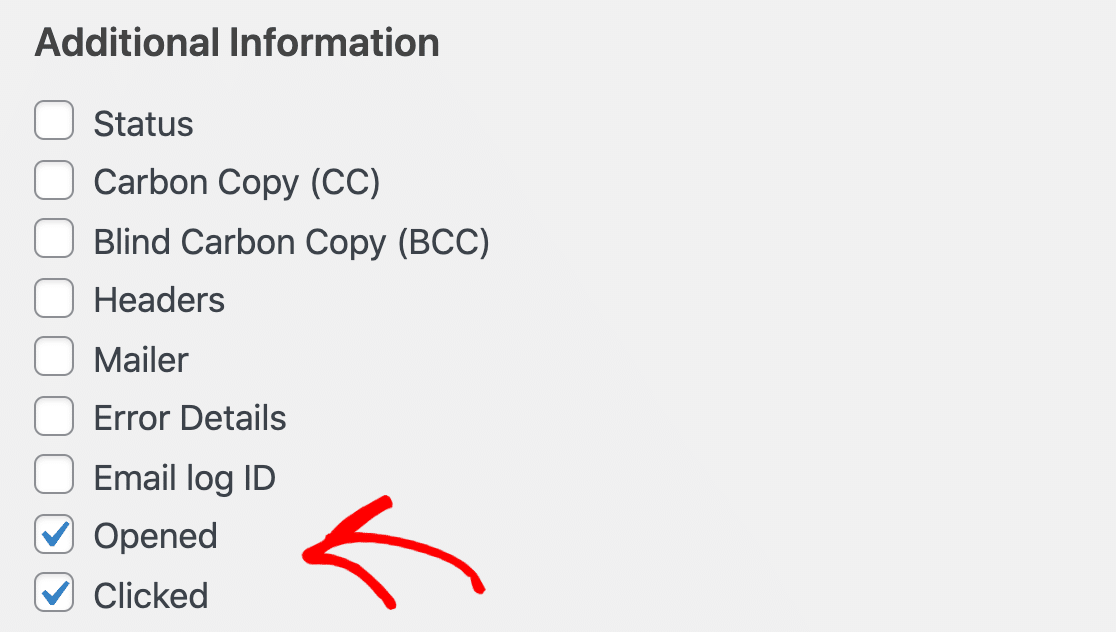
Теперь прокрутите вниз и установите флажки рядом с Opened and Clicked .
Когда вы загружаете файл, вы можете увидеть данные об открытии и щелчке в экспорте журнала электронной почты. Каждое указано в отдельной колонке.
Вот и все! Теперь вы знаете, как отслеживать открытия электронной почты и клики в электронных письмах WordPress и экспортировать данные, когда вам нужно!
Отслеживайте свои электронные письма WordPress прямо сейчас
Далее, ознакомьтесь с лучшими плагинами электронной почты
Вы хотите улучшить доставку электронной почты или отправлять информационные бюллетени из WordPress?
Мы составили список лучших почтовых плагинов, которые вам обязательно стоит попробовать!
Готовы исправить свои электронные письма? Начните сегодня с лучшим SMTP-плагином WordPress. WP Mail SMTP Elite включает в себя полную настройку White Glove и предлагает 14-дневную гарантию возврата денег.
Если эта статья помогла вам, подпишитесь на нас в Facebook и Twitter, чтобы получить дополнительные советы и руководства по WordPress.