
วิธีเปิดใช้งานการติดตามอีเมล WordPress (วิธีที่ง่าย)
เผยแพร่แล้ว: 2021-07-22คุณต้องการเปิดใช้งานการติดตามอีเมล WordPress บนไซต์ของคุณหรือไม่?
การติดตามอีเมลช่วยให้คุณเห็นว่าผู้รับของคุณได้รับและเปิดอีเมลจาก WordPress หรือไม่
ในบทความนี้ เราจะอธิบายวิธีติดตามการเปิดอีเมลใน WordPress เพื่อให้คุณสามารถรับข้อมูลเชิงลึกเพิ่มเติมเหล่านี้ได้
ติดตามอีเมล WordPress ของคุณตอนนี้
ฉันต้องการปลั๊กอินบันทึกอีเมลเพื่อติดตามอีเมลหรือไม่
ไม่ หากคุณมี WP Mail SMTP Pro คุณไม่จำเป็นต้องมีปลั๊กอินบันทึกอีเมลแยกต่างหากเพื่อติดตามการเปิดและการคลิก
WP Mail SMTP ให้คุณติดตามอีเมลที่ส่งทั้งหมดเมื่อคุณเปิดใช้งานการบันทึกอีเมล
ควรใช้ 1 ปลั๊กอินสำหรับ WordPress SMTP และการติดตาม เพื่อหลีกเลี่ยงความขัดแย้งของปลั๊กอินที่อาจส่งผลต่อการส่งอีเมล
การติดตามอีเมลทำงานอย่างไรใน WP Mail SMTP
WP Mail SMTP เพิ่มรูปภาพขนาด 1×1 พิกเซลที่มองไม่เห็นในเนื้อหาอีเมลเพื่อให้สามารถตรวจจับได้เมื่อเปิด
ลิงก์นี้ชี้กลับไปที่ปลายทาง WP REST API บนไซต์ WordPress ของคุณ ในแง่เทคนิคน้อยกว่า หมายความว่าไซต์ WordPress ของคุณได้รับสัญญาณเมื่อเปิดอีเมล นั่นคือสิ่งที่อัปเดตข้อมูลการติดตามที่เปิดอยู่ รูปภาพจะไม่ยกระดับคะแนนสแปมอีเมลของคุณ
การติดตามการคลิกลิงก์ของ WP Mail SMTP ทำงานโดยแทนที่ลิงก์เว็บไซต์ของคุณด้วย URL ที่ไม่ซ้ำกันและติดตามได้โดยอัตโนมัติ ซึ่งช่วยให้ปลั๊กอินตรวจจับการคลิกได้ และจะไม่รบกวนการทำงานของเว็บไซต์ของคุณ
การติดตามลิงก์ไม่ได้แทนที่ลิงก์พิเศษ (เช่น mailto: ลิงก์สำหรับที่อยู่อีเมล)
วิธีเปิดใช้งานการติดตามอีเมล WordPress
สงสัยว่าจะติดตามอีเมลที่เปิดใน WordPress ได้อย่างไร? เราจะแสดงวิธีง่ายๆ ในการเปิดใช้งานการติดตามอีเมล WordPress ในบทช่วยสอนด้านล่าง
- ติดตั้ง WP Mail SMTP Pro
- เลือกผู้ให้บริการอีเมล
- เปิดใช้งานการติดตามอีเมลของ WordPress
- ตรวจสอบการวิเคราะห์การติดตามอีเมลใน WordPress
หากคุณมี WP Mail SMTP Pro ติดตั้งอยู่แล้ว คุณสามารถข้ามไปทางขวาเพื่อเปิดใช้งานส่วนการติดตามอีเมล
1. ติดตั้ง WP Mail SMTP Pro
ขั้นแรก คุณจะต้องติดตั้ง WP Mail SMTP ในการติดตามอีเมล WordPress คุณจะต้องมีใบอนุญาต Pro หรือสูงกว่า
รุ่น Pro รวมถึงการบันทึกอีเมล มันทำงานเหมือนโฟลเดอร์ 'ส่งแล้ว' สำหรับอีเมล WordPress และให้คุณเลือกบันทึกเนื้อหาและบันทึกสำเนาของไฟล์แนบอีเมลที่ส่งจาก WordPress
หากคุณต้องการให้ใครสักคนมาจัดเตรียมทุกอย่างให้กับคุณ ใบอนุญาต Elite เป็นตัวเลือกที่ดีกว่า เพราะมีการตั้งค่า White Glove นั่นหมายความว่าผู้เชี่ยวชาญจากทีมสนับสนุน WP Mail SMTP จะตั้งค่า SMTP.com หรือ Mailgun สำหรับเว็บไซต์ของคุณ
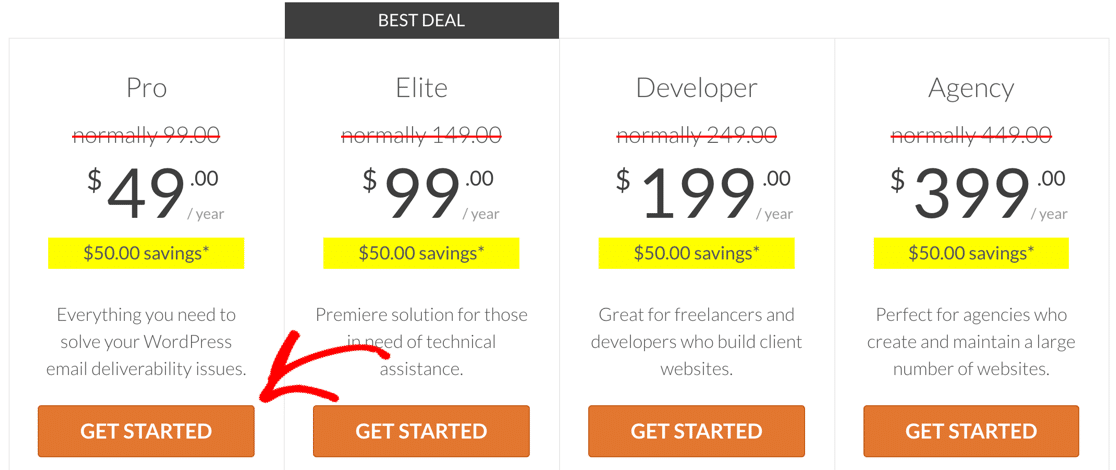
เราถ่ายภาพหน้าจอนี้ระหว่างการขาย คลิกที่นี่เพื่อดูว่าราคาเหล่านี้ยังมีอยู่หรือไม่!
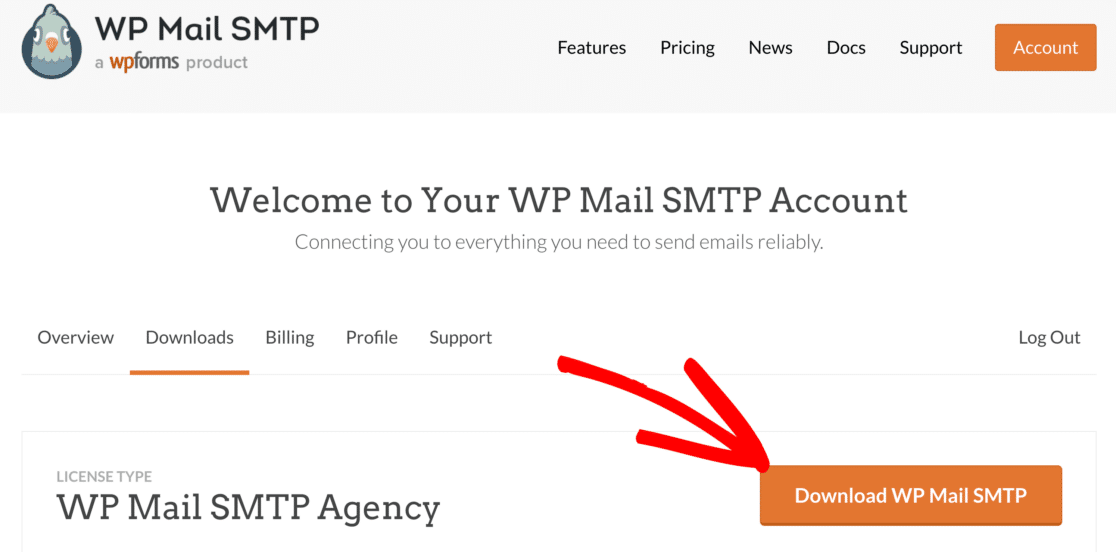
หากคุณพร้อมที่จะติดตั้งปลั๊กอินด้วยตัวเอง ก่อนอื่นให้หยิบไฟล์ zip ของปลั๊กอินจากหน้า ดาวน์โหลด ในบัญชี WP Mail SMTP ของคุณ
คลิกปุ่ม ดาวน์โหลด WP Mail SMTP สีส้มเพื่อบันทึกสำเนาลงในคอมพิวเตอร์ของคุณ
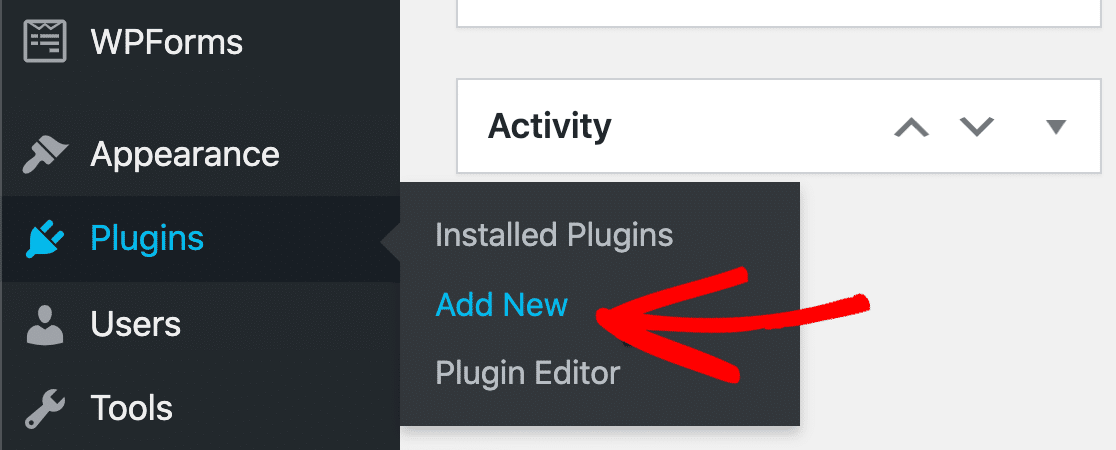
ถัดไป เปิดแดชบอร์ด WordPress แล้วไปที่ Plugins » Add New .
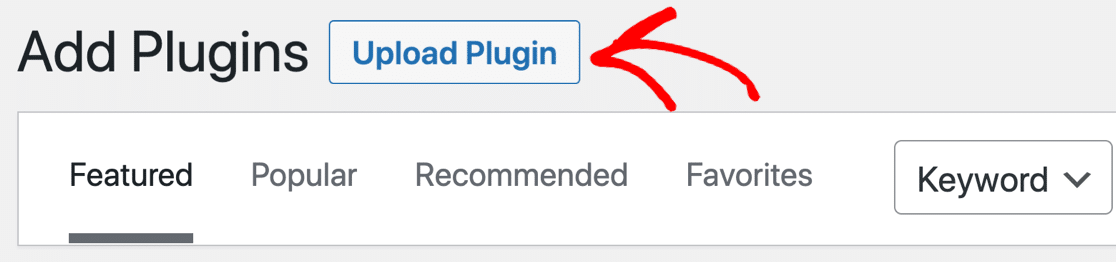
ตอนนี้ให้คลิกปุ่ม อัปโหลดปลั๊กอิน ที่ด้านบนของหน้าจอ
คลิก เลือกไฟล์ เพื่อเลือกไฟล์ zip ของปลั๊กอินจากโฟลเดอร์ดาวน์โหลดของคุณ จากนั้นคลิก ติดตั้ง ทันทีเพื่อติดตั้ง
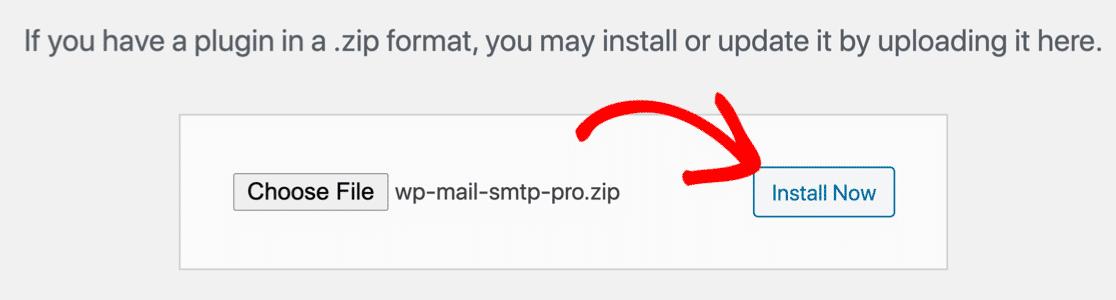
เมื่อคุณติดตั้งและเปิดใช้งานปลั๊กอินแล้ว วิซาร์ดการตั้งค่า WP Mail SMTP จะเปิดขึ้น
หากคุณต้องการกลับมาที่บทช่วยสอนนี้ในภายหลัง คุณสามารถไปที่ WP Mail SMTP » การตั้งค่า และคลิกปุ่มเปิดใช้ วิซาร์ดการตั้งค่า เพื่อเปิดวิซาร์ดการตั้งค่าด้วยตนเอง

ตอนนี้เราพร้อมที่จะเลือกผู้ให้บริการอีเมลสำหรับไซต์ WordPress ของคุณแล้ว
2. เลือกผู้ให้บริการอีเมล
ก่อนที่คุณจะดำเนินการกับวิซาร์ดการตั้งค่า คุณควรคำนึงถึงคุณลักษณะที่คุณต้องการจากผู้ให้บริการอีเมลของคุณเสียก่อน
คลิก มาเริ่ม กันเลยเพื่อดูตัวเลือก
WP Mail SMTP จะแสดงรายการผู้ให้บริการอีเมลที่รองรับในปลั๊กอิน
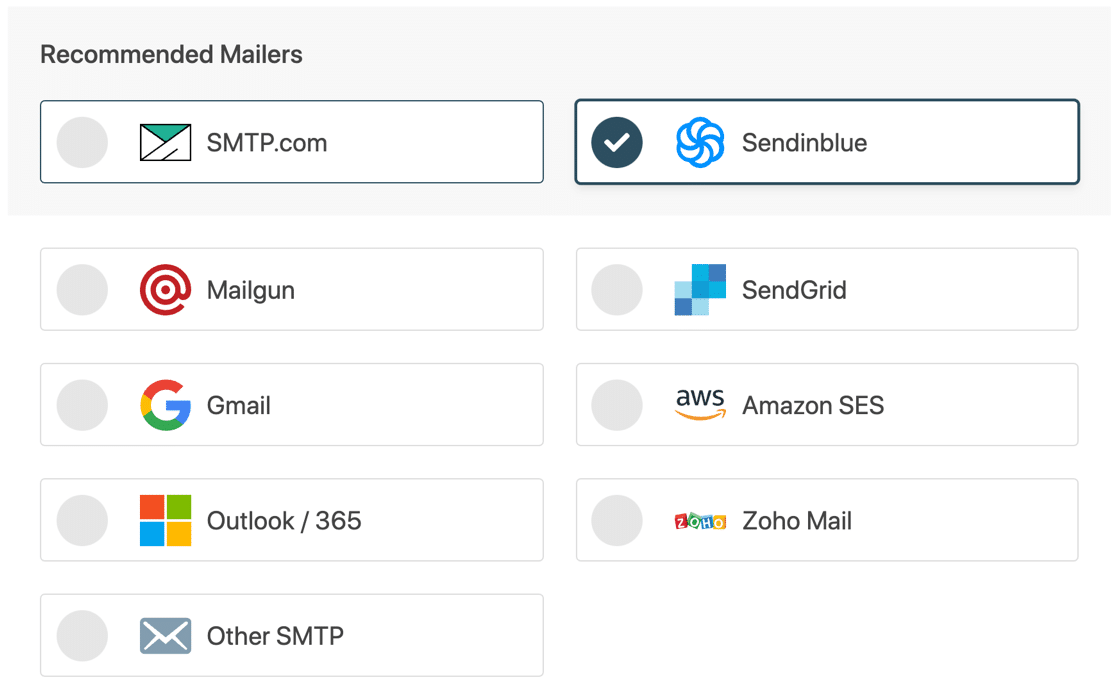
ก่อนที่จะเลือก เรามากำหนดความหมายของคำว่า 'การติดตามอีเมล' ก่อน เพื่อให้คุณสามารถเลือกสิ่งที่ถูกต้องได้ที่นี่
WP Mail SMTP รองรับการติดตาม 2 ประเภทสำหรับอีเมลที่คุณส่ง:
- การติดตามการเปิดและคลิก จะบอกคุณว่าอีเมลของคุณกำลังเปิดอยู่และมีการคลิกลิงก์หรือไม่ ใช้งานได้กับเมล ทั้งหมด ใน WP Mail SMTP Pro
- การติดตามสถานะการจัดส่ง จะบอกคุณว่าส่งอีเมลสำเร็จหรือไม่ นอกจากนี้ SMTP.com, Sendinblue และ Mailgun ยังแจ้งให้คุณทราบด้วยว่า ส่ง แล้วหรือไม่
เพื่อให้ชัดเจน นี่คือแผนภูมิเพื่อแสดงสถานะการจัดส่งที่คุณจะเห็น
| บริการอีเมล | ล้มเหลว | ส่งแล้ว | ที่รอคอย | ส่ง |
|---|---|---|---|---|
| SMTP.com | ✓ | ✓ | ✓ | ✓ |
| Sendinblue | ✓ | ✓ | ✓ | ✓ |
| Mailgun | ✓ | ✓ | ✓ | ✓ |
| Gmail/ พื้นที่ทำงาน | ✓ | ✓ | ||
| Outlook | ✓ | ✓ | ||
| Zoho Mail | ✓ | ✓ | ||
| SendGrid | ✓ | ✓ | ||
| Amazon SES | ✓ | ✓ | ||
| SMTP อื่นๆ | ✓ | ✓ |
ดังนั้น เพื่อให้มองเห็นได้ชัดเจนที่สุด เราขอแนะนำ SMTP.com, Sendinblue หรือ Mailgun
หากคุณใช้จดหมายอื่น (เช่น Gmail หรือ SMTP อื่น ) ลิงก์ติดตามและการติดตามการเปิดอีเมลจะยังคงใช้ได้ดี คุณจะพลาดโอกาสในการดูว่าอีเมลถูก ส่ง ไปแล้วหรือไม่
ทุกชุด? เมื่อคุณพร้อมที่จะดำเนินการต่อ ให้คลิกจดหมายที่คุณต้องการใช้ คุณสามารถทำตามเอกสารของเราเพื่อทำการเชื่อมต่อกับเซิร์ฟเวอร์ SMTP หรือ API ที่คุณเลือก
| มี Mailers ทุกรุ่น | จดหมายเพิ่มเติมใน Pro |
|---|---|
| SMTP.com | Microsoft Outlook |
| Sendinblue | Amazon SES |
| Mailgun | Zoho Mail |
| SendGrid | |
| Gmail / Google Workspace | |
| SMTP อื่นๆ |
หากคุณมีปัญหา โปรดดูคู่มือนี้เกี่ยวกับวิธีกำหนดการตั้งค่า WordPress SMTP ของคุณ
หลังจากเสร็จสิ้นวิซาร์ด เราก็พร้อมที่จะเปิดการติดตามการเปิดและคลิก
3. เปิดใช้งานการติดตามอีเมลของ WordPress
ยอดเยี่ยม! ตอนนี้ WP Mail SMTP Pro ได้รับการติดตั้งและทำงานหนักเสร็จแล้ว

จากจุดนี้ การเปิดใช้งานการติดตามอีเมลไม่จำเป็นต้องมีการกำหนดค่าใดๆ ปลั๊กอินจะเพิ่มพิกเซลการติดตามขนาดเล็กลงในอีเมล HTML ทุกฉบับที่ส่งจาก WordPress โดยอัตโนมัติ
ตอนนี้เราจะแสดงวิธีติดตามการเปิดและคลิกอีเมลใน WordPress
ในการเริ่มต้น ให้เปิด WP Mail SMTP » การตั้งค่า
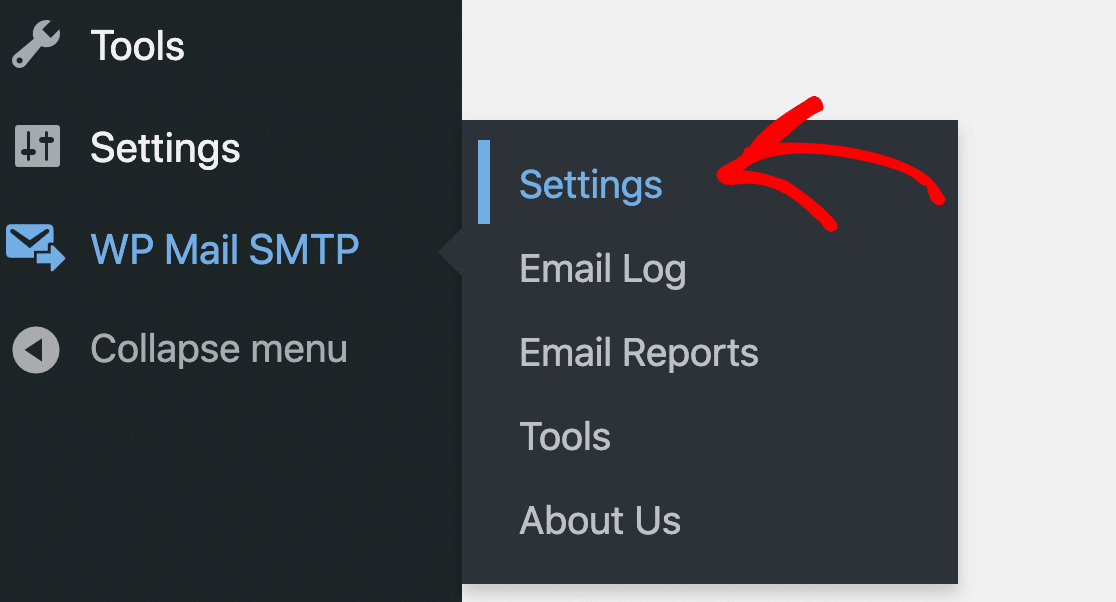
ตอนนี้คลิกแท็บ บันทึกอีเมล ที่ด้านบนของหน้าจอการตั้งค่าเพื่อเปิดการตั้งค่าการบันทึกอีเมลของคุณ
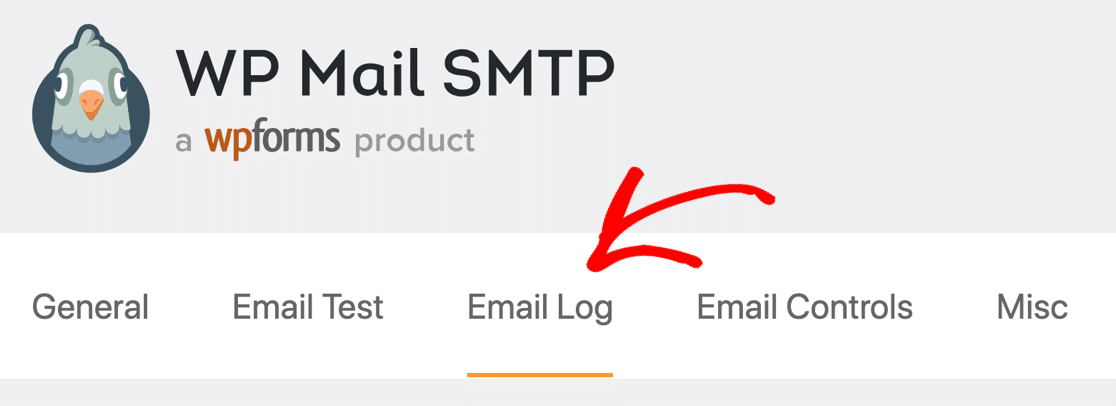
ขั้นแรก คุณจะต้องตรวจสอบให้แน่ใจว่าได้เลือก บันทึกอีเมล แล้ว หากไม่ใช่ ให้คลิกช่องทำเครื่องหมายทันที
การดำเนินการนี้จะเก็บบันทึกรายละเอียดพื้นฐานเกี่ยวกับอีเมล ซึ่งหมายความว่าข้อมูลส่วนหัวจะถูกเก็บไว้ในฐานข้อมูล WordPress ของคุณ

ด้านล่าง คุณจะเห็นตัวเลือกการบันทึกเพิ่มเติม อย่าลืมเปิดรายการใดรายการหนึ่งหรือทั้งสองรายการ ทั้งนี้ขึ้นอยู่กับสิ่งที่คุณต้องการติดตาม:
- การติดตามอีเมลแบบเปิด จะบอกคุณว่าอีเมลนั้นถูกเปิดในไคลเอนต์อีเมลหรือเว็บเมลโดยการฝังรูปภาพขนาดพิกเซล
- Click Link Tracking เปลี่ยนทุกลิงค์ของเว็บให้เป็นลิงค์ที่ติดตามได้
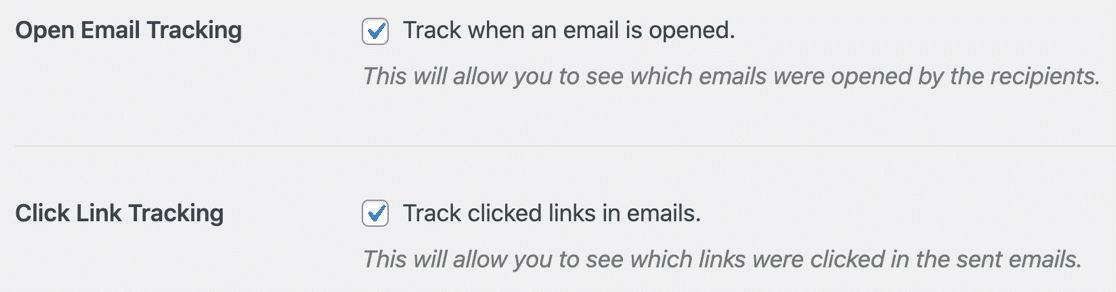
นั่นคือทั้งหมดที่คุณต้องทำเพื่อกำหนดค่าเครื่องมือติดตามอีเมลใหม่ของคุณ
ด้านล่างการตั้งค่าเหล่านี้ มีบางสิ่งที่คุณอาจต้องการเปิดเพื่อให้คุณได้รับข้อมูลที่ดีที่สุดเกี่ยวกับอีเมล WordPress ของคุณ:
- บันทึกเนื้อหาอีเมล บันทึกสำเนาของเนื้อหาอีเมล ซึ่งช่วยให้คุณสามารถค้นหาเนื้อหาของอีเมลได้ คุณยังสามารถส่งอีเมลใหม่ทั้งฉบับได้หากไม่สำเร็จ
- บันทึกไฟล์แนบ จะบันทึกสำเนาของไฟล์แนบอีเมลที่ส่งจากไซต์ WordPress ของคุณ นี่เป็นทางเลือกอีกครั้ง แต่หากคุณเปิดใช้งานสิ่งนี้ คุณสามารถส่งไฟล์แนบอีกครั้งได้หากอีเมลล้มเหลว การเปิดใช้งานจึงมีประโยชน์มาก
- ระยะเวลาการเก็บรักษาบันทึก ช่วยให้คุณเลือกระยะเวลาที่จะบันทึกอีเมลที่ส่ง หากคุณกังวลว่าบันทึกอีเมลจะใช้พื้นที่ดิสก์ ให้เปลี่ยนการตั้งค่านี้ที่นี่
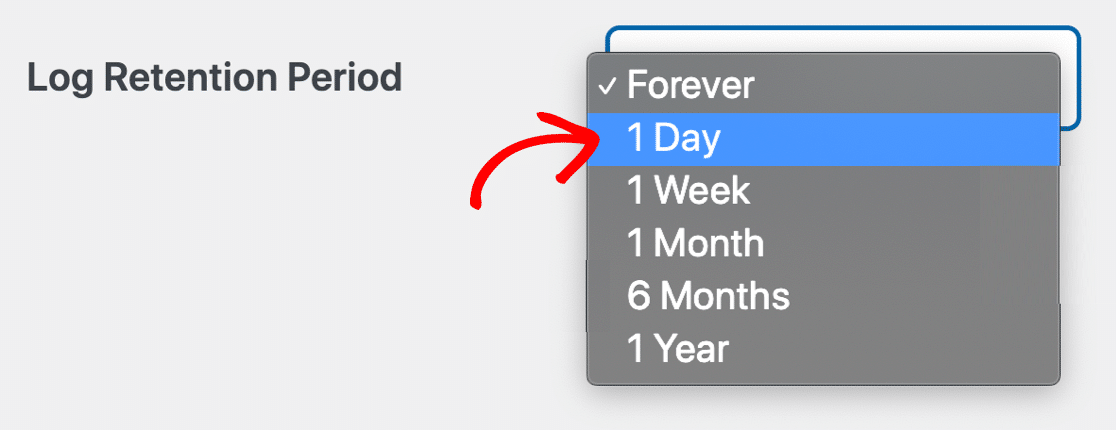
หากคุณกำหนดระยะเวลาการเก็บรักษาบันทึกใดๆ ที่ไม่ใช่ Forever บันทึกอีเมลของคุณจะถูกลบเพื่อหลีกเลี่ยงการใช้พื้นที่ โปรดทราบว่าการดำเนินการนี้จะลบไฟล์แนบที่เกี่ยวข้องด้วย
ตอนนี้คลิก บันทึกการตั้งค่า ที่ด้านล่างเพื่อเปิดใช้งานการเข้าสู่ระบบอีเมล WordPress บนไซต์ของคุณ
แค่นั้นแหละ! จากจุดนี้ไป อีเมล HTML ทุกฉบับที่ส่งจะถูกติดตาม
ต่อไปเราจะนำไปทดสอบ
4. ตรวจสอบการวิเคราะห์การติดตามอีเมลใน WordPress
ตอนนี้เราได้ตั้งค่าการติดตามอีเมลใน WordPress แล้ว บันทึกอีเมลของคุณกำลังเปิดการบันทึกและคลิกกิจกรรมโดยใช้ภาพที่มองไม่เห็น
หากต้องการดูวิธีการทำงาน คุณสามารถส่งอีเมลทดสอบ HTML จาก WP Mail SMTP หรือกรอกแบบฟอร์มติดต่อของคุณ เมื่อคุณได้รับอีเมล ให้เปิดขึ้นในแอปพลิเคชันอีเมลของคุณ
ตอนนี้ มาดูการวิเคราะห์การเปิดและคลิกของคุณใน WordPress
ดูการเปิดและคลิกในบันทึกอีเมล
คุณสามารถดูอีเมลที่เปิดอยู่และคลิกการวิเคราะห์ได้จากหน้าบันทึกอีเมล ข้อมูลนี้จะช่วยให้คุณเห็นภาพรวมโดยย่อของการมีส่วนร่วมของผู้ชม
ไปที่ WP Mail SMTP » บันทึกอีเมล ในแดชบอร์ดผู้ดูแลระบบ
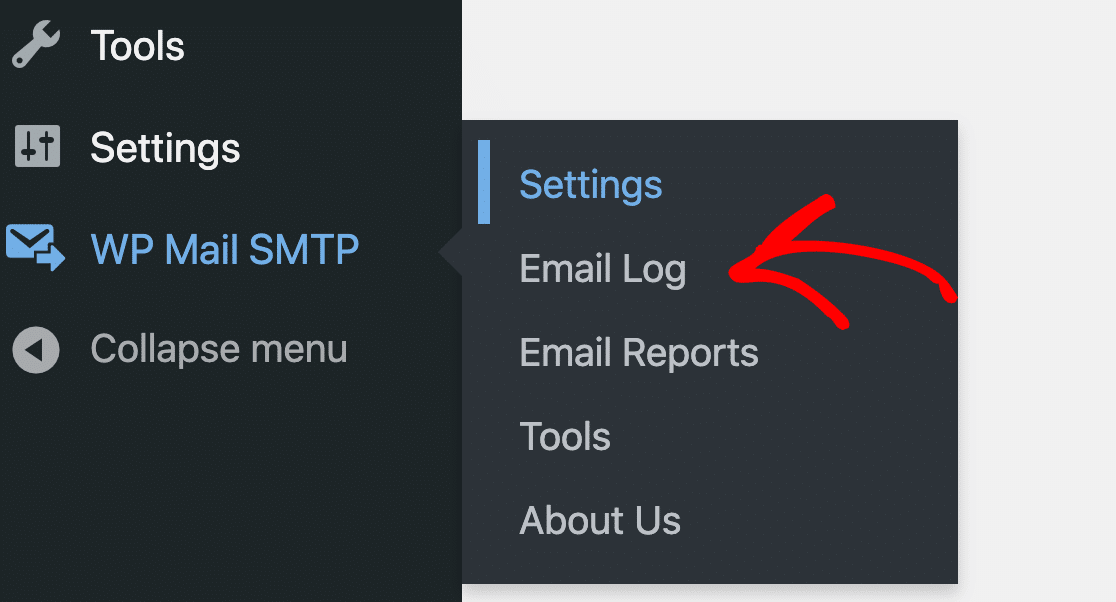
ตอนนี้ คุณจะมี 2 คอลัมน์ใหม่สำหรับการติดตามการเปิดและการคลิก ข้อมูลนี้จะช่วยให้คุณเห็นภาพรวมของการโต้ตอบอีเมลได้อย่างรวดเร็ว
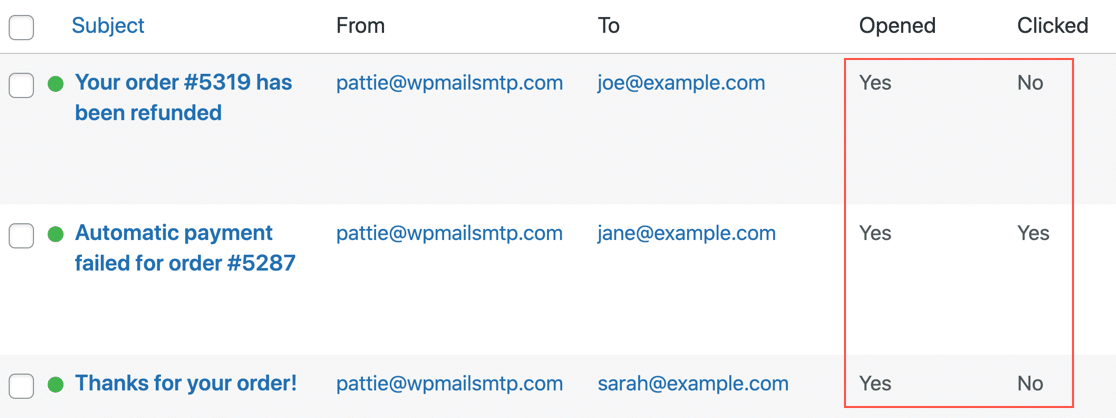
ข้อควรจำ: หากคุณเห็น ไม่มี ที่นี่ แสดงว่าอีเมลเป็นแบบข้อความเท่านั้นแทนที่จะเป็น HTML
ดูการเปิดและคลิกในหน้าจอรายละเอียดอีเมล
ต่อไป เราสามารถลองเปิดบันทึกอีเมลในหน้าต่างของตัวเองเพื่อดูข้อมูลการติดตามอีเมล
นี่เป็นวิธีที่สะดวกมากในการรับข้อมูลทั้งหมดเกี่ยวกับอีเมลในที่เดียว
รายการทั้งหมดอยู่ทางด้านขวามือ:
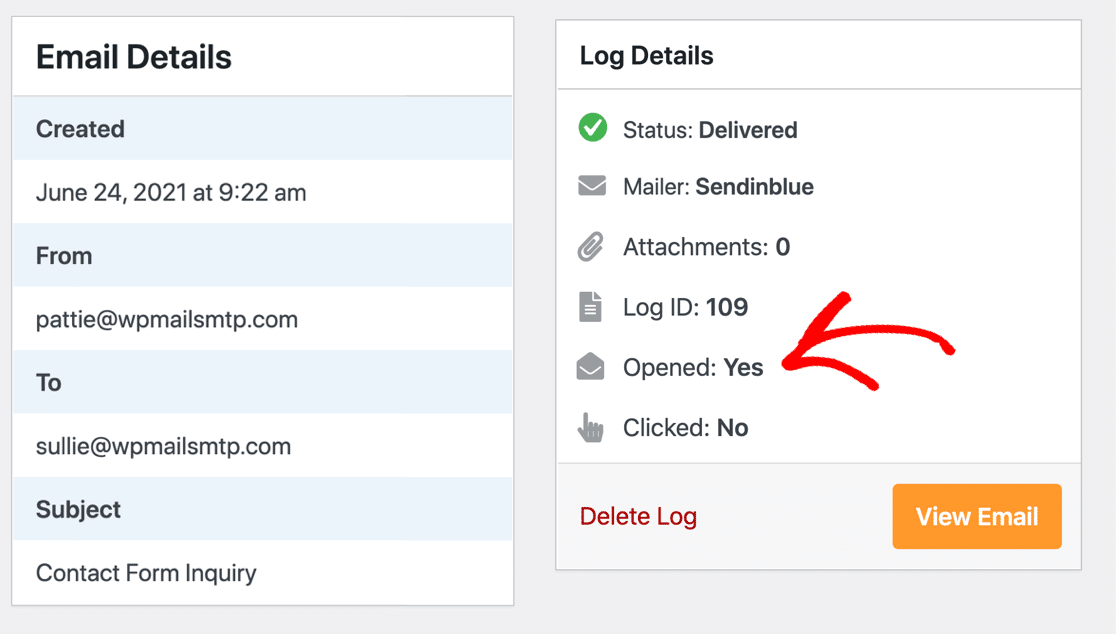
จำได้ไหมว่าเราพูดถึงสถานะ จัดส่ง แล้วอย่างไร บันทึกอีเมลนี้แสดงข้อมูลนั้นด้วยไอคอนรหัสสี
ส่งออกอีเมล เปิดและคลิกข้อมูลจาก WordPress
สุดท้าย นี่คือคุณสมบัติที่ยอดเยี่ยมที่จะช่วยคุณได้จริง ๆ หากคุณต้องการวิเคราะห์การเปิดและคลิกของคุณในแดชบอร์ดของบุคคลที่สาม
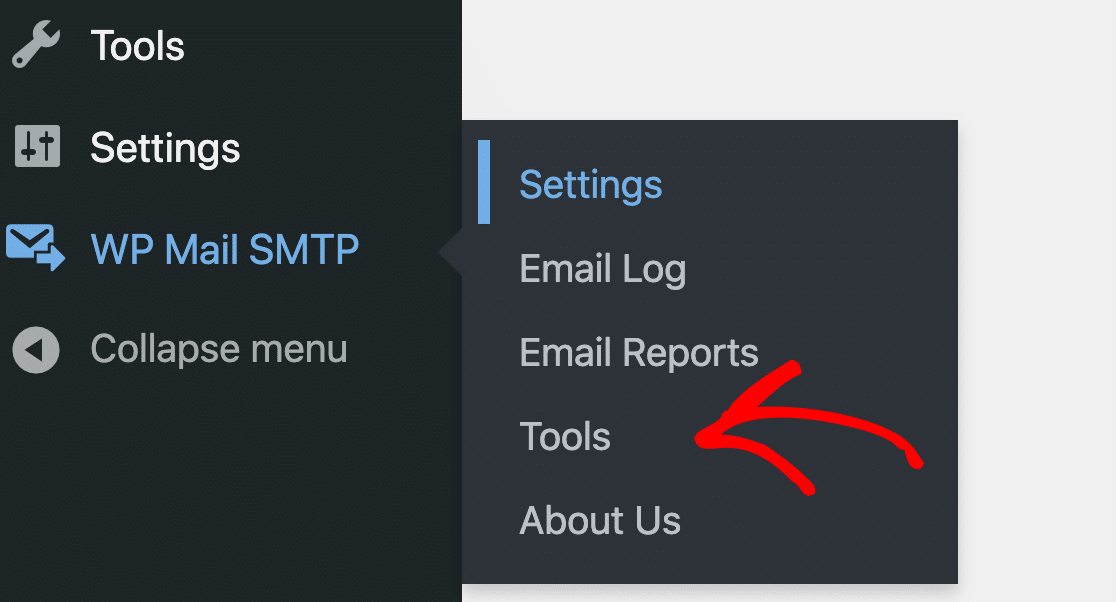
คุณสามารถส่งออกข้อมูลบันทึกอีเมลจากเมนู เครื่องมือ ใน WP Mail SMTP
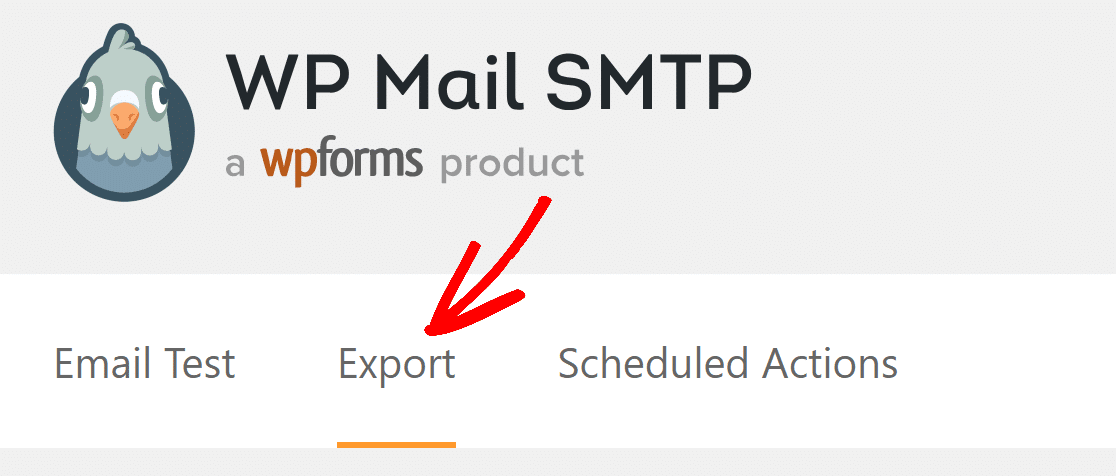
จากแท็บด้านบน ให้คลิก ส่งออก
การส่งออก EML จะส่งออกสำเนาของอีเมลนั้นเอง (รวมถึงเนื้อหาและไฟล์แนบหากคุณบันทึก)
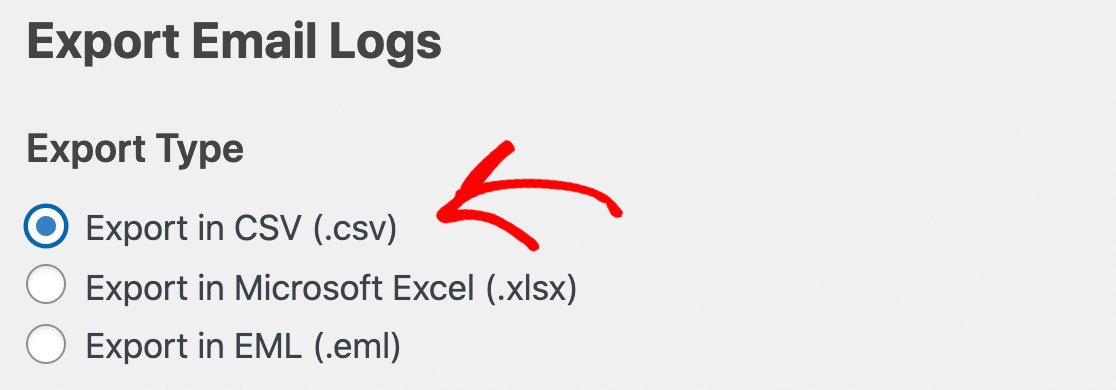
ดังนั้นหากต้องการส่งออกข้อมูลเปิดและคลิก คุณจะต้องเลือกรูปแบบ CSV หรือ XLSX ภายใต้ ประเภทการส่งออก
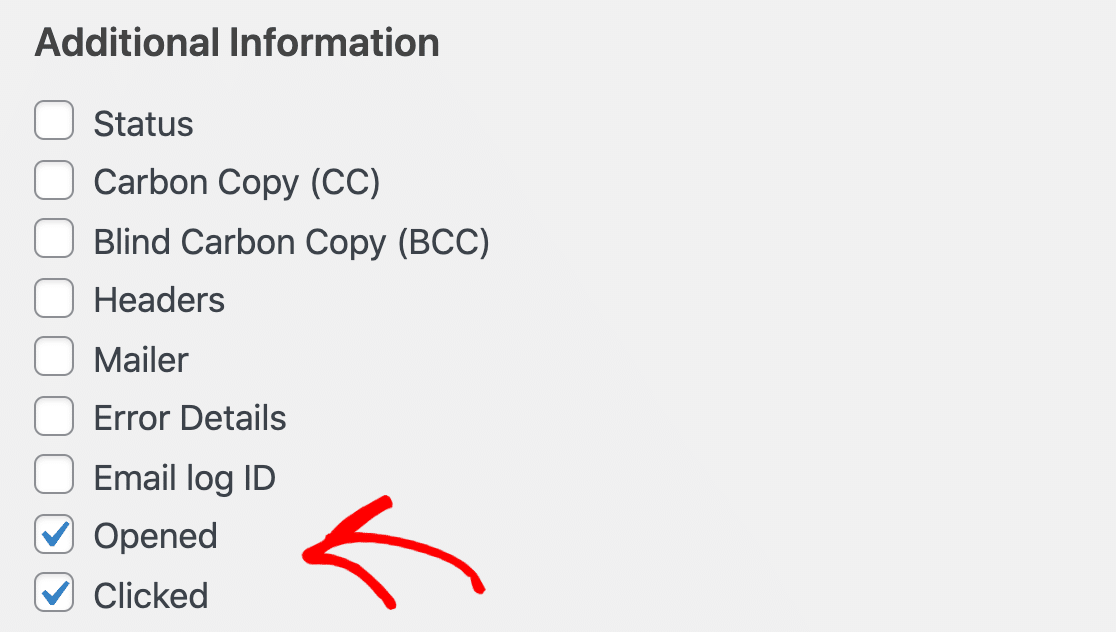
เลื่อนลงมาแล้วคลิกช่องทำเครื่องหมายถัดจาก Opened and Clicked
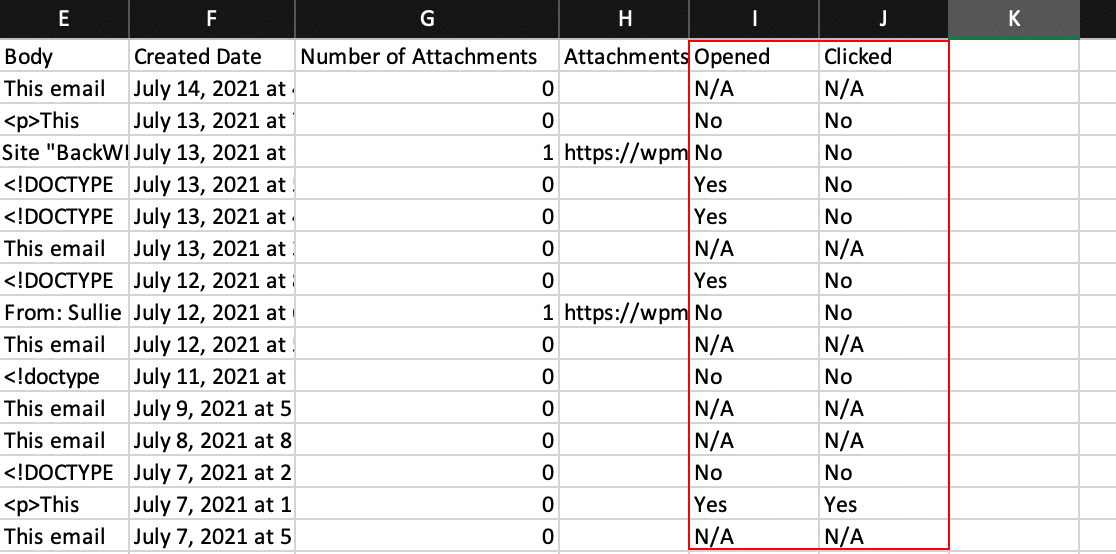
เมื่อคุณดาวน์โหลดไฟล์ คุณจะเห็นการเปิดและคลิกข้อมูลในการส่งออกบันทึกอีเมล รายงานแต่ละรายการในคอลัมน์ของตนเอง
และนั่นแหล่ะ! ตอนนี้คุณรู้วิธีติดตามอีเมลที่เปิดและคลิกในอีเมล WordPress และส่งออกข้อมูลทุกครั้งที่คุณต้องการ!
ติดตามอีเมล WordPress ของคุณตอนนี้
ถัดไป ตรวจสอบปลั๊กอินอีเมลที่ดีที่สุด
คุณต้องการปรับปรุงความสามารถในการส่งอีเมลหรือส่งจดหมายข่าวจาก WordPress หรือไม่?
เราได้รวบรวมรายชื่อปลั๊กอินอีเมลที่ดีที่สุดที่คุณควรลองดู!
พร้อมที่จะแก้ไขอีเมลของคุณหรือยัง เริ่มต้นวันนี้ด้วยปลั๊กอิน WordPress SMTP ที่ดีที่สุด WP Mail SMTP Elite มีการตั้งค่า White Glove เต็มรูปแบบและรับประกันคืนเงิน 14 วัน
หากบทความนี้ช่วยคุณได้ โปรดติดตามเราบน Facebook และ Twitter สำหรับคำแนะนำและคำแนะนำเกี่ยวกับ WordPress เพิ่มเติม