
كيفية تمكين تتبع البريد الإلكتروني في WordPress (الطريقة الأسهل)
نشرت: 2021-07-22هل تريد تمكين تتبع البريد الإلكتروني في WordPress على موقعك؟
يتيح لك تتبع البريد الإلكتروني معرفة ما إذا كان المستلمون يتلقون ويفتحون رسائل البريد الإلكتروني الخاصة بك من WordPress.
في هذه المقالة ، سنشرح كيفية تتبع فتح البريد الإلكتروني في WordPress حتى تتمكن من الحصول على هذه الأفكار الإضافية.
تتبع رسائل البريد الإلكتروني WordPress الخاصة بك الآن
هل أحتاج إلى مكون إضافي لسجل البريد الإلكتروني لتتبع رسائل البريد الإلكتروني؟
لا. إذا كان لديك WP Mail SMTP Pro ، فلن تحتاج إلى مكون إضافي منفصل لسجل البريد الإلكتروني لتتبع عمليات الفتح والنقرات.
يتيح لك WP Mail SMTP تتبع جميع رسائل البريد الإلكتروني المرسلة عند تمكين تسجيل البريد الإلكتروني.
من المنطقي استخدام مكون إضافي واحد لـ WordPress SMTP والتتبع حتى تتجنب أي تعارضات في المكونات الإضافية قد تؤثر على إمكانية تسليم البريد الإلكتروني.
كيف يعمل تتبع البريد الإلكتروني في WP Mail SMTP؟
يضيف WP Mail SMTP صورة غير مرئية 1 × 1 بكسل إلى محتوى البريد الإلكتروني حتى يتمكن من اكتشاف وقت فتحه.
يشير هذا الارتباط إلى نقطة نهاية WP REST API على موقع WordPress الخاص بك. بعبارات أقل تقنية ، هذا يعني أن موقع WordPress الخاص بك يتلقى إشارة عند فتح البريد الإلكتروني. هذا ما يحدّث بيانات التتبع المفتوح. الصورة لن ترفع درجة البريد العشوائي الخاص بك.
يعمل تتبع النقر على رابط WP Mail SMTP عن طريق استبدال روابط موقع الويب الخاص بك بعنوان URL فريد وقابل للتتبع تلقائيًا. يسمح هذا للمكون الإضافي باكتشاف النقرة ، ولن يتداخل مع وظائف موقع الويب الخاص بك.
لا يحل تتبع الارتباط محل الروابط الخاصة (مثل mailto: روابط لعناوين البريد الإلكتروني).
كيفية تمكين تتبع البريد الإلكتروني في WordPress
هل تتساءل عن كيفية تتبع فتح البريد الإلكتروني في WordPress؟ سنوضح لك الطريقة السهلة لتمكين تتبع البريد الإلكتروني في WordPress في البرنامج التعليمي أدناه.
- قم بتثبيت WP Mail SMTP Pro
- اختر مزود البريد الإلكتروني
- تفعيل تتبع البريد الإلكتروني في WordPress
- تحقق من تحليلات تتبع البريد الإلكتروني في WordPress
إذا كان لديك بالفعل WP Mail SMTP Pro مثبتًا ، فيمكنك التخطي مباشرة إلى قسم تمكين تتبع البريد الإلكتروني.
1. قم بتثبيت WP Mail SMTP Pro
أولاً ، سترغب في تثبيت WP Mail SMTP. لتتبع رسائل البريد الإلكتروني الخاصة بـ WordPress ، ستحتاج إلى ترخيص Pro أو أعلى.
يتضمن الإصدار الاحترافي تسجيل البريد الإلكتروني. إنه يعمل مثل مجلد "المرسل" لرسائل البريد الإلكتروني في WordPress ويتيح لك اختياريًا حفظ المحتوى وحفظ نسخ من مرفقات البريد الإلكتروني المرسلة من WordPress.
إذا كنت تريد أن يقوم شخص ما بإعداد كل شيء لك ، فإن ترخيص Elite يعد خيارًا أفضل لأنه يتضمن إعداد White Glove. هذا يعني أن خبيرًا من فريق دعم WP Mail SMTP سيقوم بإعداد SMTP.com أو Mailgun لموقعك.
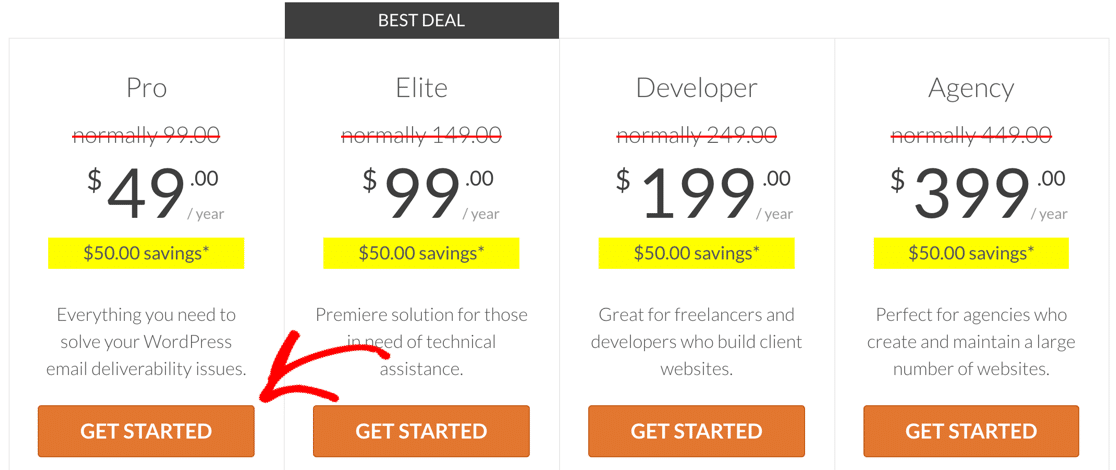
أخذنا لقطة الشاشة هذه أثناء البيع. انقر هنا لمعرفة ما إذا كانت هذه الأسعار لا تزال متاحة!
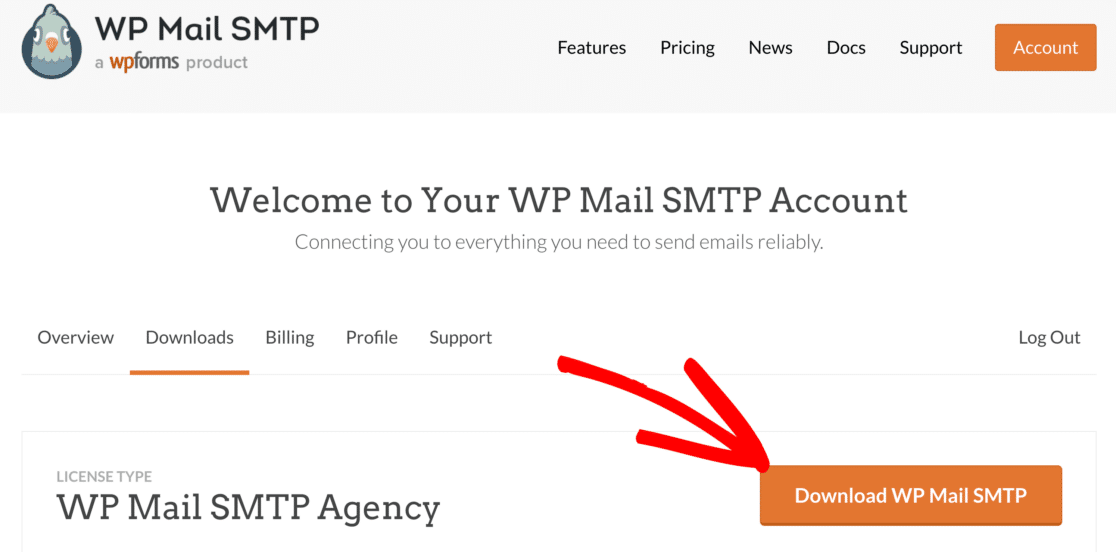
إذا كنت مستعدًا لتثبيت المكون الإضافي بنفسك ، فاحصل أولاً على ملف مضغوط المكون الإضافي من صفحة التنزيلات في حساب WP Mail SMTP الخاص بك.
انقر فوق الزر تنزيل WP Mail SMTP البرتقالي لحفظ نسخة على جهاز الكمبيوتر الخاص بك.
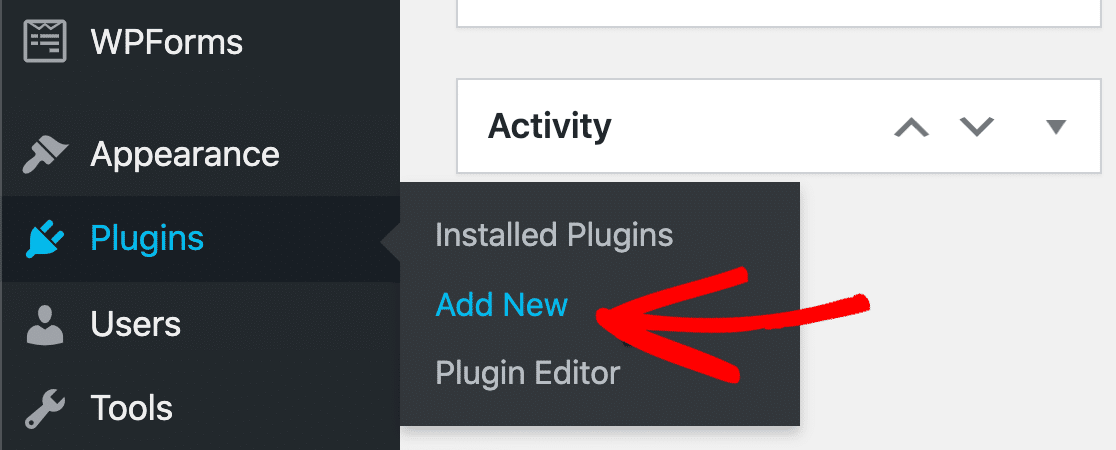
بعد ذلك ، افتح لوحة معلومات WordPress الخاصة بك وتوجه إلى الإضافات »إضافة جديد .
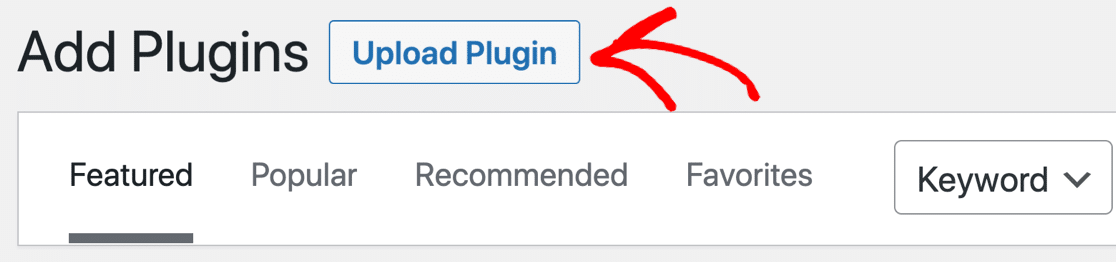
الآن انقر فوق الزر تحميل البرنامج المساعد في الجزء العلوي من الشاشة.
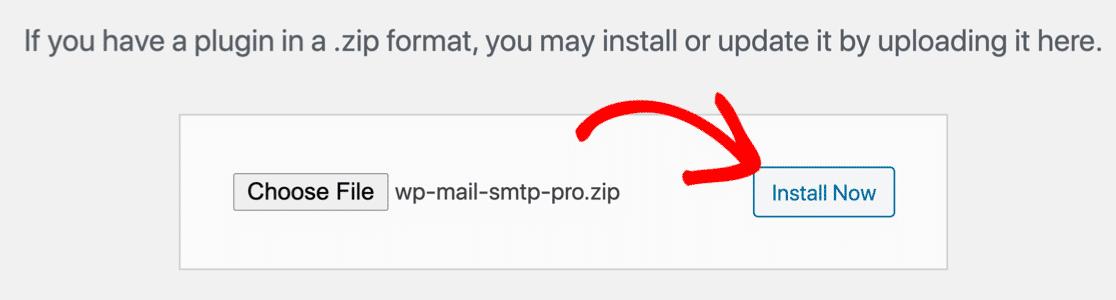
انقر فوق اختيار ملف لتحديد ملف البرنامج المساعد المضغوط من مجلد التنزيلات. ثم انقر فوق التثبيت الآن لتثبيته.
بمجرد تثبيت البرنامج المساعد وتنشيطه ، سيفتح معالج إعداد WP Mail SMTP.
إذا كنت ترغب في العودة إلى هذا البرنامج التعليمي لاحقًا ، يمكنك التوجه إلى WP Mail SMTP »الإعدادات والنقر فوق زر تشغيل معالج الإعداد لفتح معالج الإعداد يدويًا.

نحن الآن جاهزون لاختيار مزود خدمة البريد الإلكتروني لموقع WordPress الخاص بك.
2. اختر مزود البريد الإلكتروني
قبل المضي قدمًا في معالج الإعداد ، يجدر التفكير في الميزات التي تريدها من مزود خدمة البريد الإلكتروني الخاص بك.
لنقم بالنقر فوق Let's Get Started لعرض الخيارات.
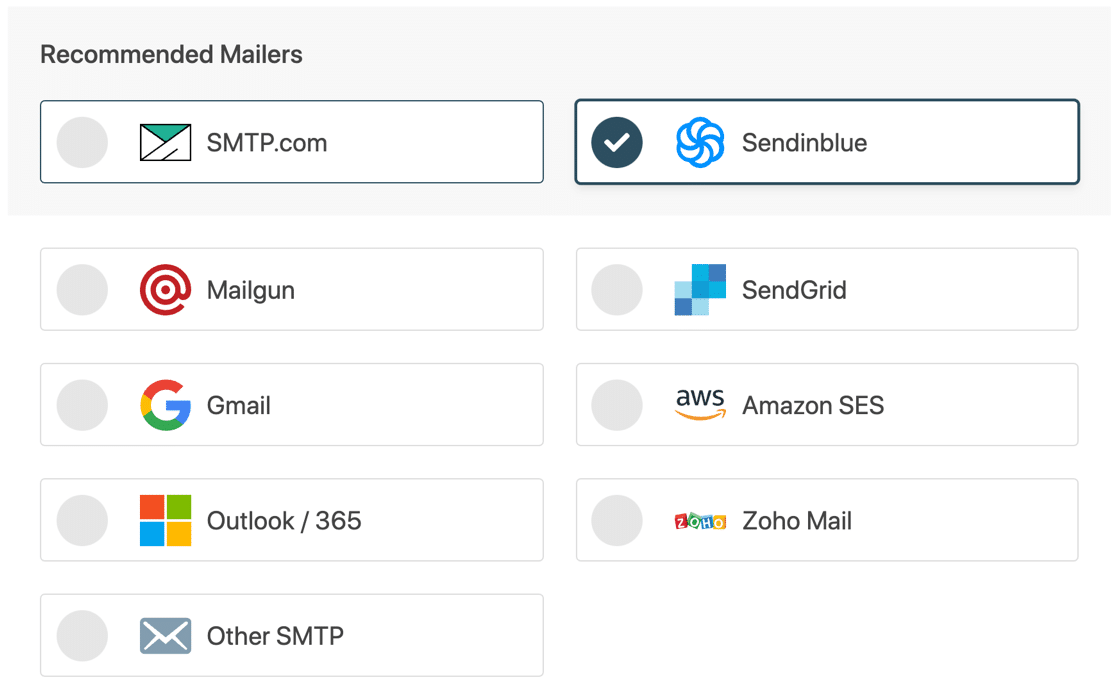
سيعرض WP Mail SMTP قائمة بموفري البريد الإلكتروني المدعومين في البرنامج المساعد.
قبل اختيار واحد ، دعنا نحدد ما نعنيه بـ "تتبع البريد الإلكتروني" حتى تتمكن من اتخاذ القرار الصحيح هنا.
يدعم WP Mail SMTP نوعين مختلفين من تتبع رسائل البريد الإلكتروني المرسلة:
- يخبرك تتبع الفتح والنقر ما إذا كان يتم فتح رسائل البريد الإلكتروني الخاصة بك ويتم النقر فوق الروابط. يعمل هذا مع جميع رسائل البريد في WP Mail SMTP Pro.
- يخبرك تتبع حالة التسليم إذا تم إرسال البريد الإلكتروني بنجاح. بالإضافة إلى ذلك ، تخبرك SMTP.com و Sendinblue و Mailgun أيضًا بما إذا كان قد تم التسليم أم لا.
لتوضيح ذلك ، إليك مخطط لتوضيح حالة التسليم التي ستراها.
| خدمة البريد الإلكتروني | باءت بالفشل | أرسلت | منتظر | تم التوصيل |
|---|---|---|---|---|
| SMTP.com | ✓ | ✓ | ✓ | ✓ |
| Sendinblue | ✓ | ✓ | ✓ | ✓ |
| Mailgun | ✓ | ✓ | ✓ | ✓ |
| Gmail / مساحة العمل | ✓ | ✓ | ||
| الآفاق | ✓ | ✓ | ||
| Zoho Mail | ✓ | ✓ | ||
| SendGrid | ✓ | ✓ | ||
| أمازون SES | ✓ | ✓ | ||
| SMTP أخرى | ✓ | ✓ |
لذلك للحصول على أفضل رؤية ممكنة ، نوصي باستخدام SMTP.com أو Sendinblue أو Mailgun.
إذا استخدمت بريدًا مختلفًا (مثل Gmail أو SMTP الآخر ) ، فسيظل رابط التتبع وتتبع البريد الإلكتروني المفتوح يعملان بشكل جيد. ستفقد فقط القدرة على معرفة ما إذا تم تسليم رسائل البريد الإلكتروني.
كل مجموعة؟ عندما تكون مستعدًا للمتابعة ، انقر على مرسل الإرسال الذي تريد استخدامه. يمكنك اتباع وثائقنا لإكمال الاتصال بخادم SMTP أو API الذي اخترته.
| رسائل البريد متوفرة في جميع الإصدارات | رسائل بريدية إضافية في الإصدار Pro |
|---|---|
| SMTP.com | مايكروسوفت أوتلوك |
| Sendinblue | أمازون SES |
| Mailgun | Zoho Mail |
| SendGrid | |
| مساحة عمل Gmail / Google | |
| SMTP أخرى |
إذا واجهت أي مشكلة ، فراجع هذا الدليل حول كيفية تكوين إعدادات WordPress SMTP.
بعد إكمال المعالج ، نحن جاهزون لتشغيل التتبع المفتوح والنقر.
3. قم بتمكين تتبع البريد الإلكتروني في WordPress
رائعة! الآن تم تثبيت WP Mail SMTP Pro وتم الانتهاء من العمل الشاق.
من هذه النقطة ، يتطلب تمكين تتبع البريد الإلكتروني تكوينًا صفريًا. سيضيف المكون الإضافي تلقائيًا بكسل تتبع صغيرًا إلى كل بريد إلكتروني بتنسيق HTML يتم إرساله من WordPress.

سنعرض لك الآن كيفية تتبع فتح البريد الإلكتروني والنقرات في WordPress.
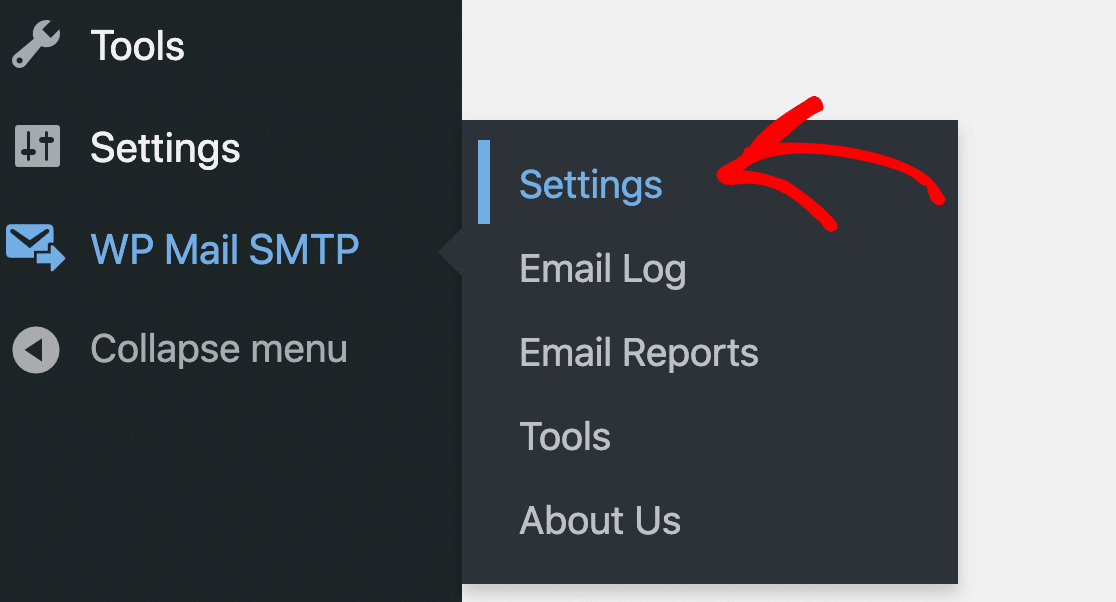
للبدء ، افتح WP Mail SMTP »الإعدادات .
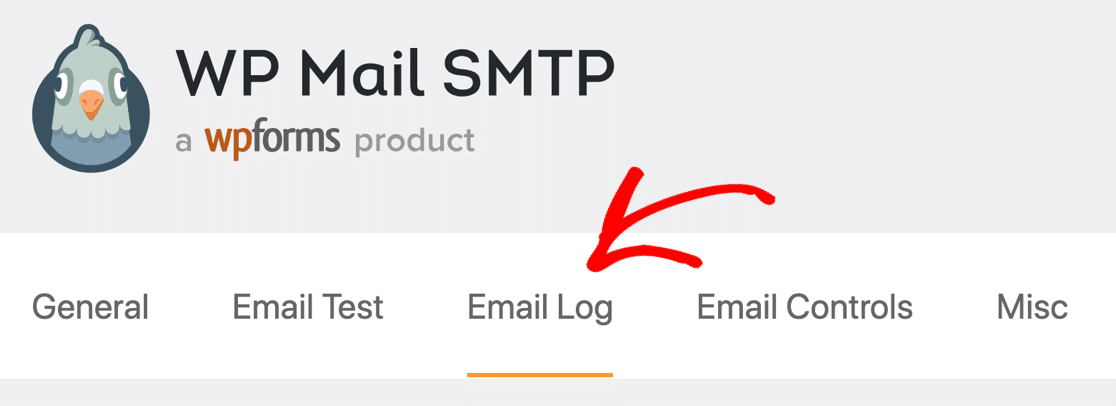
الآن انقر فوق علامة التبويب سجل البريد الإلكتروني في الجزء العلوي من شاشة الإعدادات لفتح إعدادات تسجيل البريد الإلكتروني.
أولاً ، سترغب في التأكد من فحص سجل البريد الإلكتروني . إذا لم يكن كذلك ، فانقر فوق مربع الاختيار الآن.
سيحتفظ هذا بسجل للتفاصيل الأساسية حول رسائل البريد الإلكتروني ، مما يعني أنه سيتم تخزين معلومات الرأس في قاعدة بيانات WordPress الخاصة بك.

أدناه ، سترى المزيد من خيارات التسجيل. تأكد من تشغيل أحدهما أو كليهما ، بناءً على ما ترغب في تتبعه:
- يخبرك Open Email Tracking ما إذا تم فتح البريد الإلكتروني في عميل بريد إلكتروني أو بريد ويب عن طريق تضمين صورة بحجم بكسل.
- يؤدي النقر فوق Link Tracking (تتبع الارتباط) إلى تحويل كل رابط ويب إلى ارتباط قابل للتتبع.
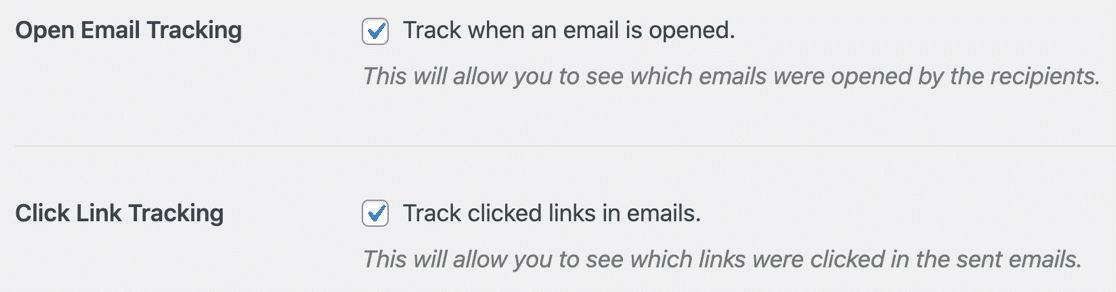
هذا كل ما عليك فعله لتهيئة أداة تتبع البريد الإلكتروني الجديدة.
أسفل هذه الإعدادات مباشرةً ، هناك بعض الأشياء الأخرى التي قد ترغب في تشغيلها حتى تحصل على أفضل المعلومات الممكنة حول رسائل البريد الإلكتروني في WordPress:
- سجل محتوى البريد الإلكتروني يحفظ نسخة من نص البريد الإلكتروني. يتيح لك هذا البحث في محتوى رسائل البريد الإلكتروني. يمكنك أيضًا إعادة إرسال البريد الإلكتروني بالكامل إذا فشل.
- يحفظ حفظ المرفقات نسخة من مرفقات البريد الإلكتروني التي يتم إرسالها من موقع WordPress الخاص بك. مرة أخرى ، هذا اختياري. ولكن إذا قمت بتمكين هذا ، فيمكنك إعادة إرسال المرفقات إذا فشل البريد الإلكتروني ، لذلك من المفيد جدًا تشغيله.
- تتيح لك فترة الاحتفاظ بالسجلات اختيار المدة التي ينبغي خلالها حفظ رسائل البريد الإلكتروني المرسلة. إذا كنت قلقًا بشأن شغل سجل البريد الإلكتروني مساحة على القرص ، فقم بتغيير هذا الإعداد هنا.
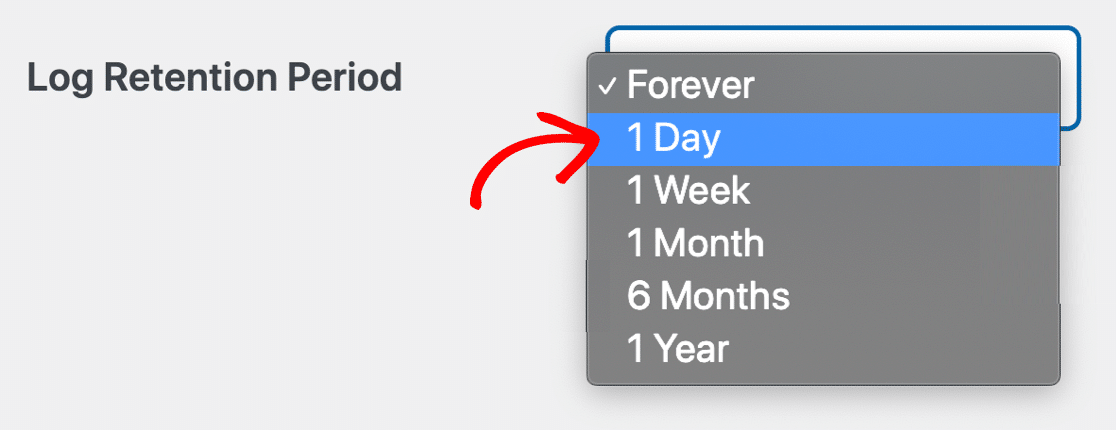
إذا قمت بتعيين أي فترة احتفاظ بالسجلات بخلاف " إلى الأبد " ، فسيتم حذف سجلات بريدك الإلكتروني لتجنب شغل مساحة. ضع في اعتبارك أن هذا يؤدي أيضًا إلى حذف أي مرفقات مرتبطة بها.
الآن انقر فوق حفظ الإعدادات في الجزء السفلي لتمكين تسجيل البريد الإلكتروني في WordPress على موقعك.
هذا هو! من هذه النقطة فصاعدًا ، سيتم تتبع كل بريد إلكتروني بتنسيق HTML يتم إرساله.
بعد ذلك ، سنختبرها.
4. تحقق من تحليلات تتبع البريد الإلكتروني في WordPress
الآن قمنا بإعداد تتبع البريد الإلكتروني في WordPress ، يتم تسجيل فتح سجل البريد الإلكتروني الخاص بك والنقر فوق النشاط باستخدام صورة غير مرئية.
لمعرفة كيفية عمل ذلك ، يمكنك إرسال بريد إلكتروني اختبار HTML من WP Mail SMTP ، أو ملء نموذج الاتصال الخاص بك. عندما تتلقى البريد الإلكتروني ، افتحه في تطبيق البريد الإلكتروني الخاص بك.
الآن دعنا نتحقق من فتحك وانقر فوق التحليلات في WordPress.
راجع الفتح والنقرات في سجل البريد الإلكتروني
يمكنك عرض البريد الإلكتروني المفتوح والنقر فوق التحليلات مباشرة من صفحة سجل البريد الإلكتروني. يمنحك هذا نظرة عامة سريعة على تفاعل الجمهور.
توجه إلى WP Mail SMTP »تسجيل البريد الإلكتروني في لوحة تحكم المسؤول.
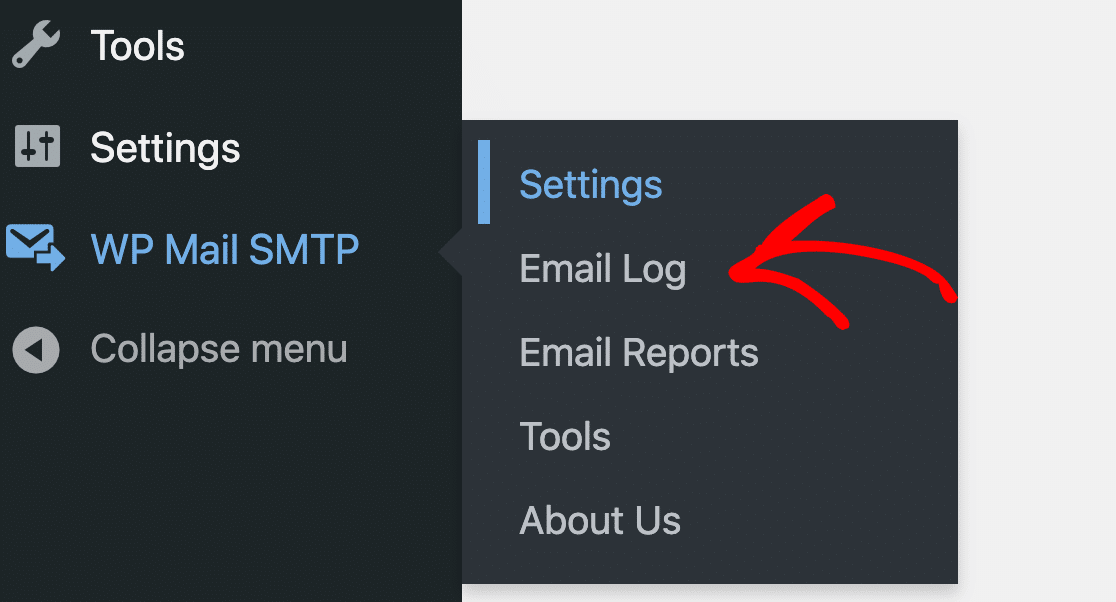
سيكون لديك الآن عمودان جديدان لتتبع الفتح والنقر. يمنحك هذا نظرة عامة مفيدة على تفاعل البريد الإلكتروني في لمحة.
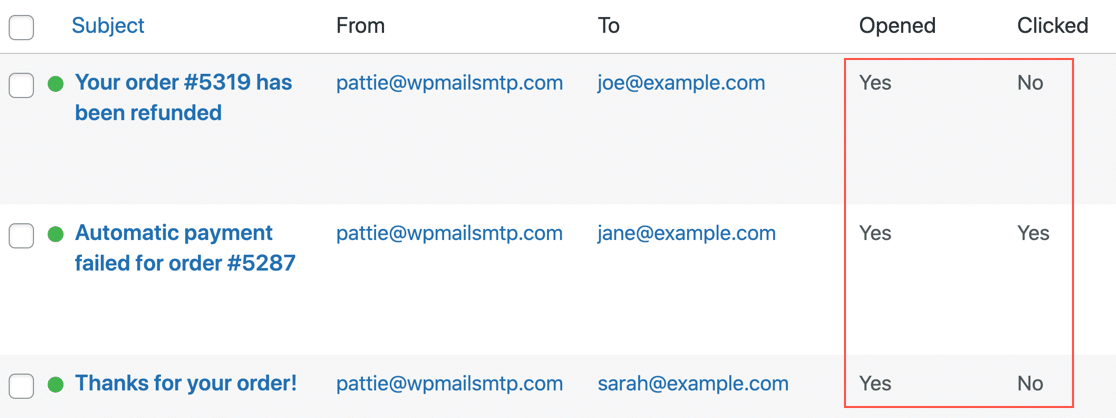
تذكر: إذا رأيت N / A هنا ، فإن البريد الإلكتروني كان نصيًا فقط وليس HTML.
راجع الفتح والنقرات في شاشة تفاصيل البريد الإلكتروني
بعد ذلك ، يمكننا محاولة فتح أي سجل بريد إلكتروني في نافذته الخاصة لرؤية معلومات تتبع البريد الإلكتروني.
هذه طريقة مريحة للغاية للحصول على جميع المعلومات المتعلقة برسالة بريد إلكتروني في مكان واحد.
كل شيء مدرج على الجانب الأيمن:
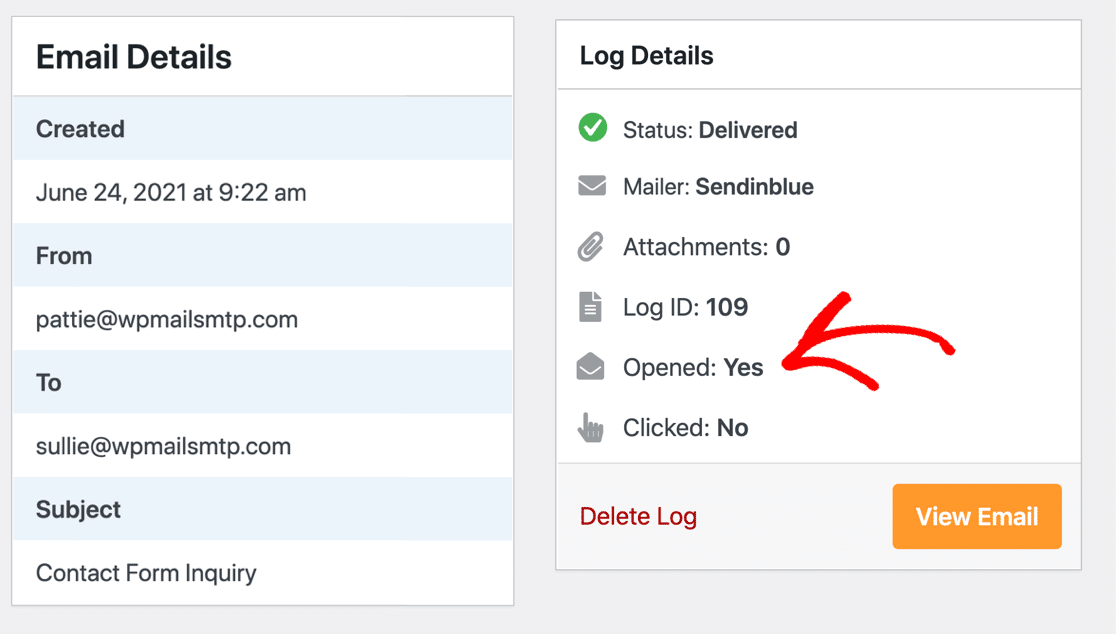
تذكر كيف تحدثنا عن حالة التسليم ؟ يوضح لنا سجل البريد الإلكتروني هذا تلك المعلومات بأيقونة مرمزة بالألوان.
يفتح تصدير البريد الإلكتروني وانقر فوق البيانات من WordPress
أخيرًا ، إليك ميزة رائعة ستساعدك حقًا إذا كنت ترغب في تحليل عمليات الفتح والنقرات في لوحة معلومات تابعة لجهة خارجية.
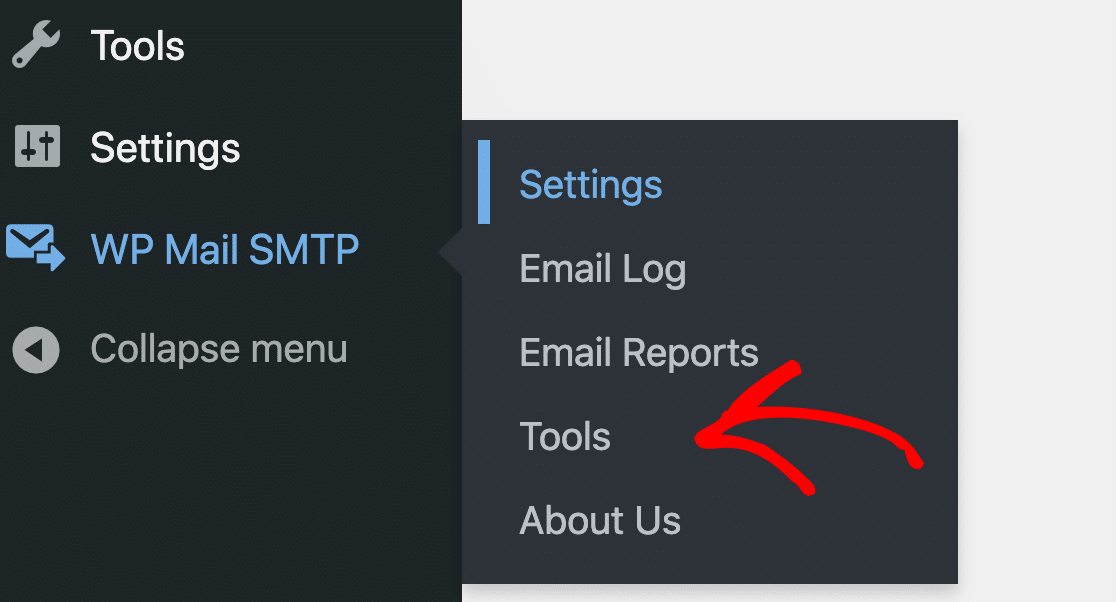
يمكنك تصدير بيانات سجل البريد الإلكتروني من قائمة الأدوات في WP Mail SMTP.
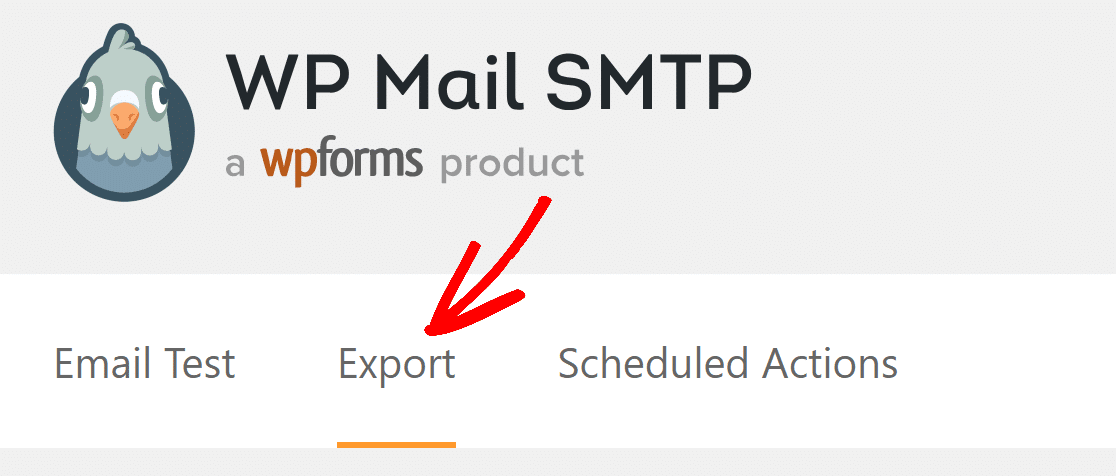
من علامات التبويب الموجودة في الجزء العلوي ، انقر فوق تصدير .
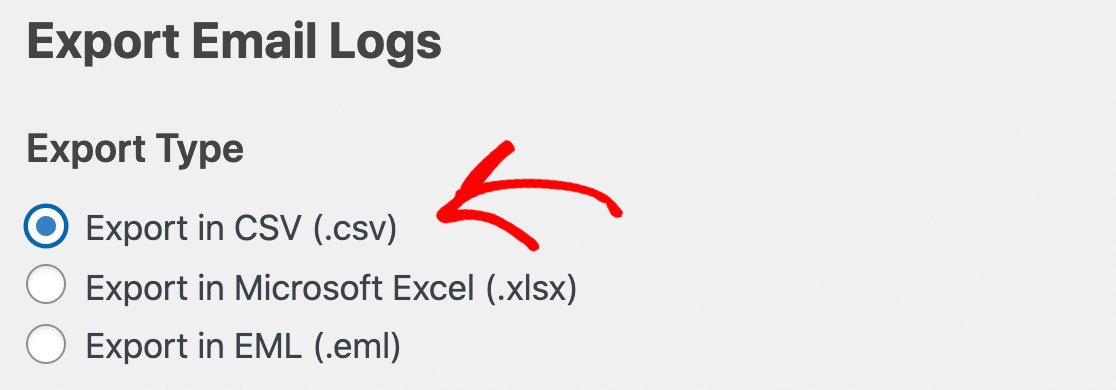
سيقوم تصدير EML بتصدير نسخة من البريد الإلكتروني نفسه (بما في ذلك النص الأساسي والمرفقات إذا كنت تقوم بتسجيلها).
لذلك لتصدير البيانات المفتوحة والنقر فوقها ، سترغب في اختيار تنسيق CSV أو XLSX ضمن نوع التصدير .
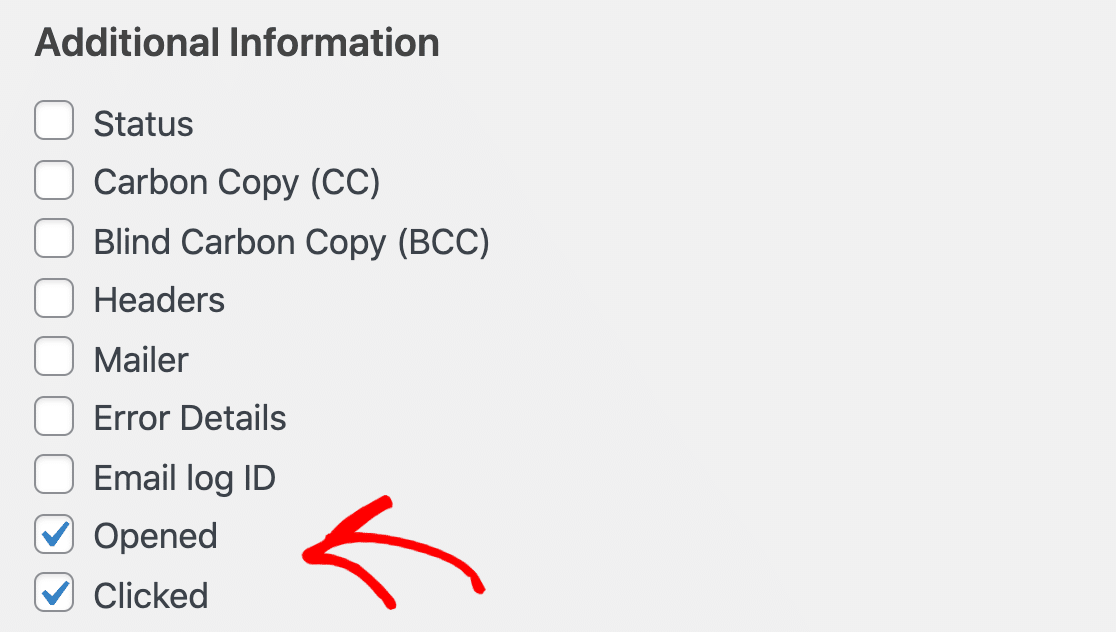
الآن قم بالتمرير لأسفل وانقر فوق مربعات الاختيار بجوار Open and Clicked .
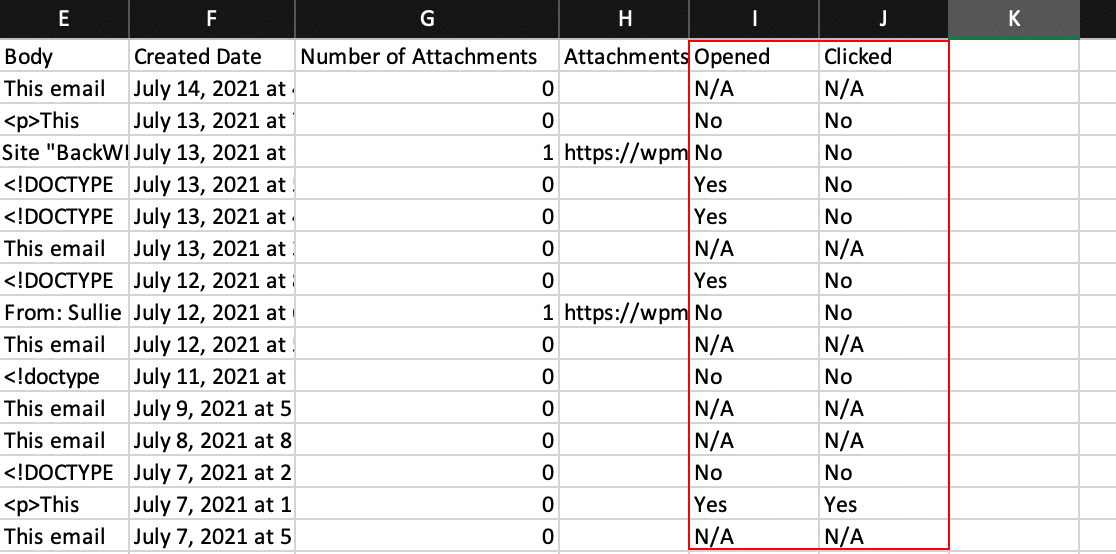
عند تنزيل الملف ، يمكنك مشاهدة البيانات المفتوحة والنقر عليها في تصدير سجل البريد الإلكتروني. يتم الإبلاغ عن كل واحد في العمود الخاص به.
وهذا كل شيء! أنت الآن تعرف كيفية تتبع عمليات فتح البريد الإلكتروني والنقرات في رسائل البريد الإلكتروني في WordPress وتصدير البيانات متى احتجت إلى ذلك!
تتبع رسائل البريد الإلكتروني WordPress الخاصة بك الآن
بعد ذلك ، تحقق من أفضل ملحقات البريد الإلكتروني
هل ترغب في تحسين إمكانية تسليم البريد الإلكتروني أو إرسال رسائل إخبارية من WordPress؟
لقد وضعنا قائمة بأفضل مكونات البريد الإلكتروني الإضافية التي يجب عليك بالتأكيد التحقق منها!
جاهز لإصلاح رسائل البريد الإلكتروني الخاصة بك؟ ابدأ اليوم مع أفضل مكون إضافي لـ WordPress SMTP. يتضمن WP Mail SMTP Elite إعداد White Glove الكامل ويقدم ضمانًا لاسترداد الأموال لمدة 14 يومًا.
إذا ساعدتك هذه المقالة ، فيرجى متابعتنا على Facebook و Twitter لمزيد من النصائح والبرامج التعليمية حول WordPress.