
Come abilitare il monitoraggio e-mail di WordPress (il modo FACILE)
Pubblicato: 2021-07-22Vuoi abilitare il monitoraggio delle email di WordPress sul tuo sito?
Il monitoraggio delle e-mail ti consente di vedere se i tuoi destinatari stanno ricevendo e aprendo le tue e-mail da WordPress.
In questo articolo, spiegheremo come tenere traccia delle aperture di posta elettronica in WordPress in modo da poter ottenere queste informazioni aggiuntive.
Tieni traccia delle tue e-mail WordPress ora
Ho bisogno di un plug-in di registro e-mail per tenere traccia delle e-mail?
No. Se si dispone di WP Mail SMTP Pro, non è necessario un plug-in di registro e-mail separato per tenere traccia delle aperture e dei clic.
WP Mail SMTP ti consente di tenere traccia di tutte le e-mail inviate quando abiliti la registrazione delle e-mail.
Ha senso utilizzare 1 plug-in per WordPress SMTP e il monitoraggio in modo da evitare eventuali conflitti di plug-in che potrebbero influire sulla consegna delle e-mail.
Come funziona il monitoraggio delle e-mail in WP Mail SMTP?
WP Mail SMTP aggiunge un'immagine invisibile di 1 × 1 pixel al contenuto dell'e-mail in modo che possa rilevare quando viene aperta.
Questo collegamento rimanda a un endpoint WP REST API sul tuo sito WordPress. In termini meno tecnici, ciò significa che il tuo sito WordPress riceve un segnale quando l'e-mail viene aperta. Questo è ciò che aggiorna i dati di tracciamento aperti. L'immagine non aumenterà il tuo punteggio di spam e-mail.
Il monitoraggio del collegamento dei clic SMTP di WP Mail funziona sostituendo automaticamente i collegamenti del tuo sito Web con un URL univoco e tracciabile. Ciò consente al plug-in di rilevare il clic e non interferirà con la funzionalità del tuo sito web.
Il monitoraggio dei collegamenti non sostituisce i collegamenti speciali (come mailto: collegamenti per indirizzi e-mail).
Come abilitare il monitoraggio e-mail di WordPress
Ti chiedi come tenere traccia delle aperture di posta elettronica in WordPress? Ti mostreremo il modo semplice per abilitare il monitoraggio delle e-mail di WordPress nel tutorial qui sotto.
- Installa WP Mail SMTP Pro
- Scegli un provider di posta elettronica
- Abilita il monitoraggio e-mail di WordPress
- Controlla l'analisi del monitoraggio delle e-mail in WordPress
Se hai già installato WP Mail SMTP Pro, puoi passare direttamente alla sezione di abilitazione del monitoraggio della posta elettronica.
1. Installa WP Mail SMTP Pro
Innanzitutto, ti consigliamo di installare WP Mail SMTP. Per tenere traccia delle tue e-mail WordPress, avrai bisogno della licenza Pro o superiore.
La versione Pro include la registrazione della posta elettronica. Funziona come una cartella "Inviata" per le e-mail di WordPress e ti consente facoltativamente di salvare il contenuto e salvare copie degli allegati e-mail inviati da WordPress.
Se vuoi che qualcuno prepari tutto per te, la licenza Elite è una scelta migliore perché include White Glove Setup. Ciò significa che un esperto del team di supporto SMTP di WP Mail configurerà SMTP.com o Mailgun per il tuo sito.
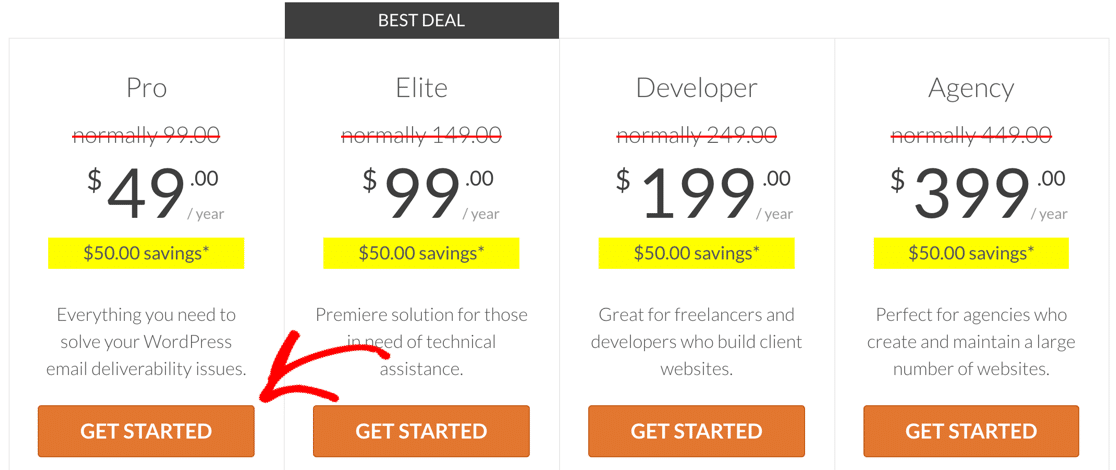
Abbiamo preso questo screenshot durante una vendita. Clicca qui per vedere se questi prezzi sono ancora disponibili!
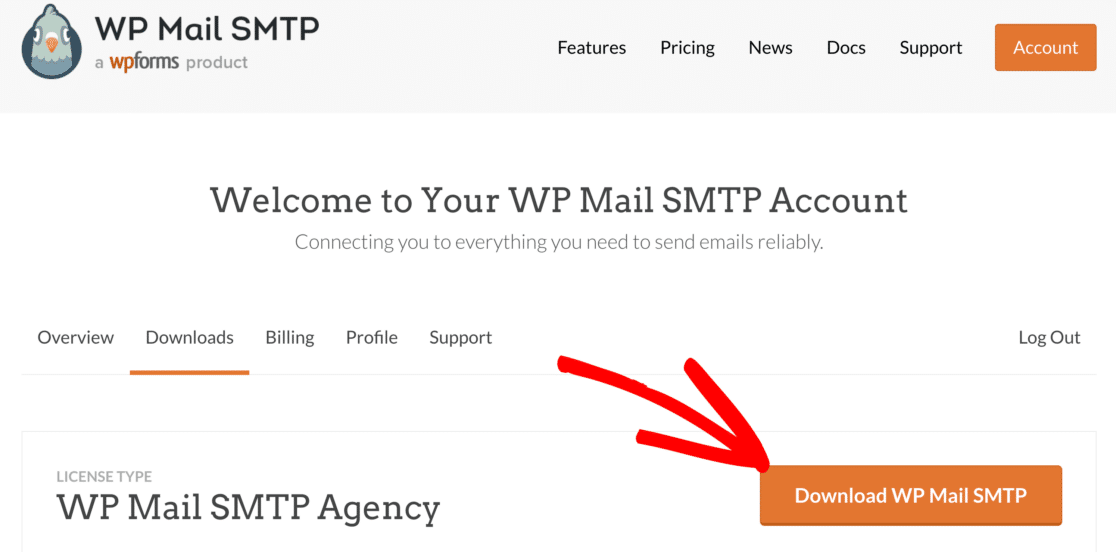
Se sei pronto per installare il plug-in da solo, prendi prima il file zip del plug-in dalla pagina Download nel tuo account SMTP WP Mail.
Fare clic sul pulsante arancione Scarica WP Mail SMTP per salvarne una copia sul computer.
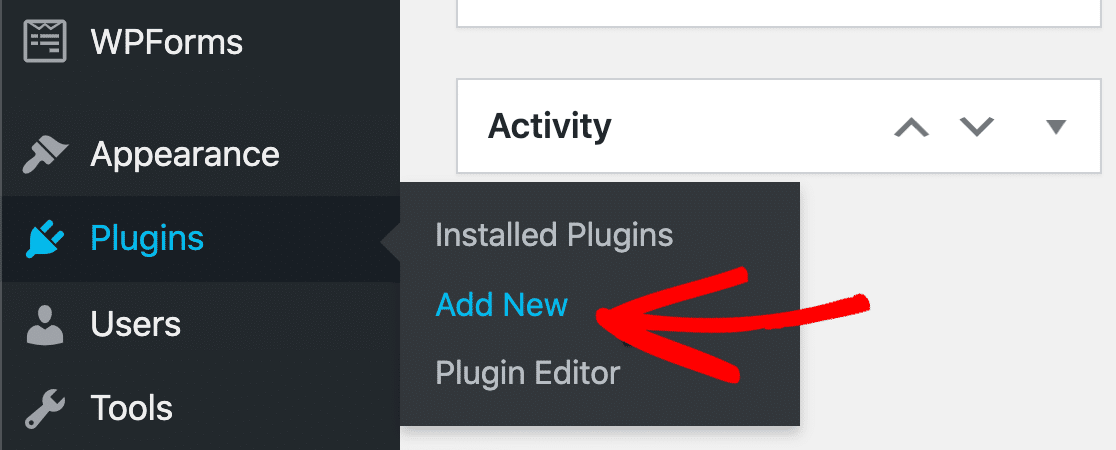
Quindi, apri la dashboard di WordPress e vai su Plugin »Aggiungi nuovo .
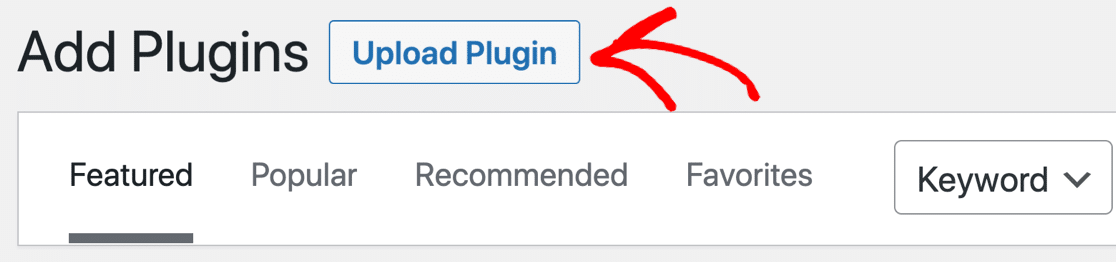
Ora fai clic sul pulsante Carica plug -in nella parte superiore dello schermo.
Fare clic su Scegli file per selezionare il file zip del plug-in dalla cartella Download. Quindi fare clic su Installa ora per installarlo.
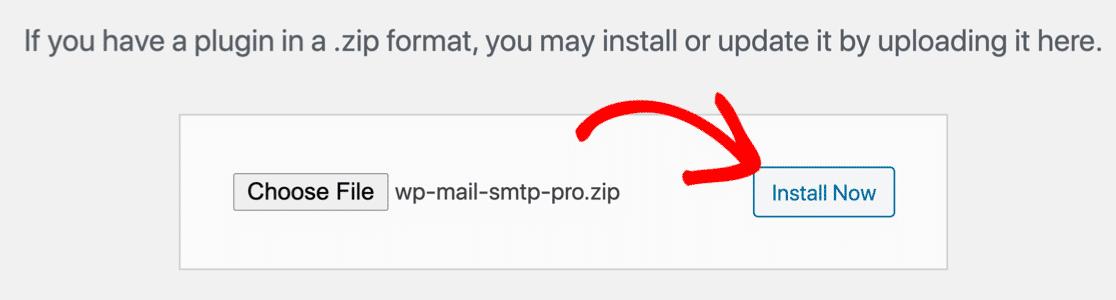
Dopo aver installato e attivato il plug-in, si aprirà la procedura guidata di configurazione SMTP di WP Mail.
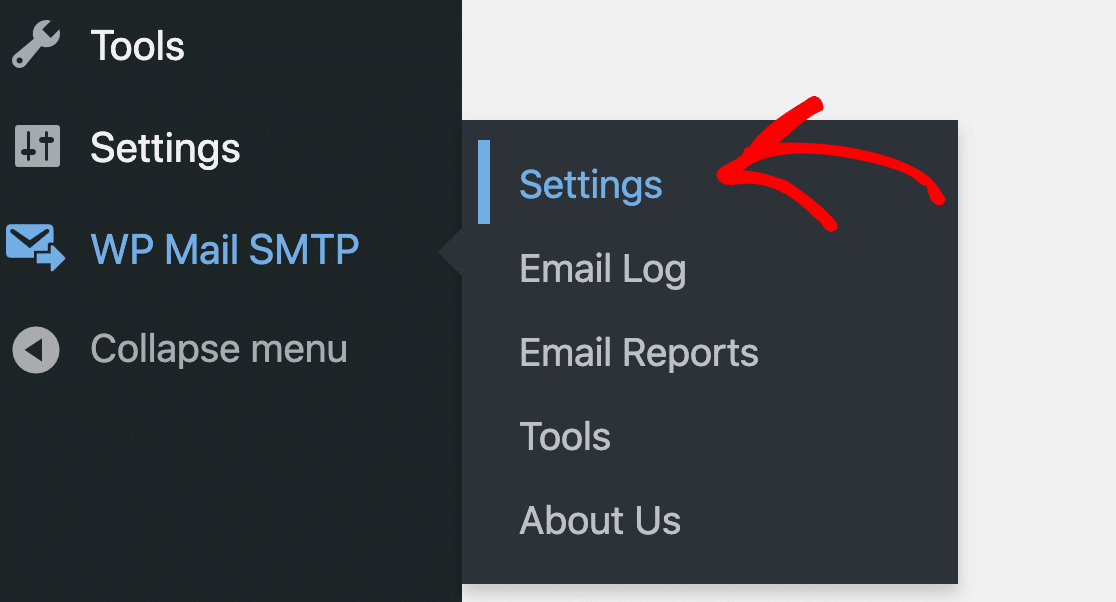
Se vuoi tornare su questo tutorial più tardi, puoi andare su WP Mail SMTP »Impostazioni e fare clic sul pulsante Avvia configurazione guidata per aprire manualmente la configurazione guidata.

Ora siamo pronti per scegliere un provider di servizi di posta elettronica per il tuo sito WordPress.
2. Scegli un provider di posta elettronica
Prima di procedere con l'installazione guidata, vale la pena pensare alle funzionalità che desideri dal tuo provider di servizi di posta elettronica.
Facciamo clic su Iniziamo per visualizzare le opzioni.
WP Mail SMTP visualizzerà un elenco di provider di posta elettronica supportati nel plug-in.
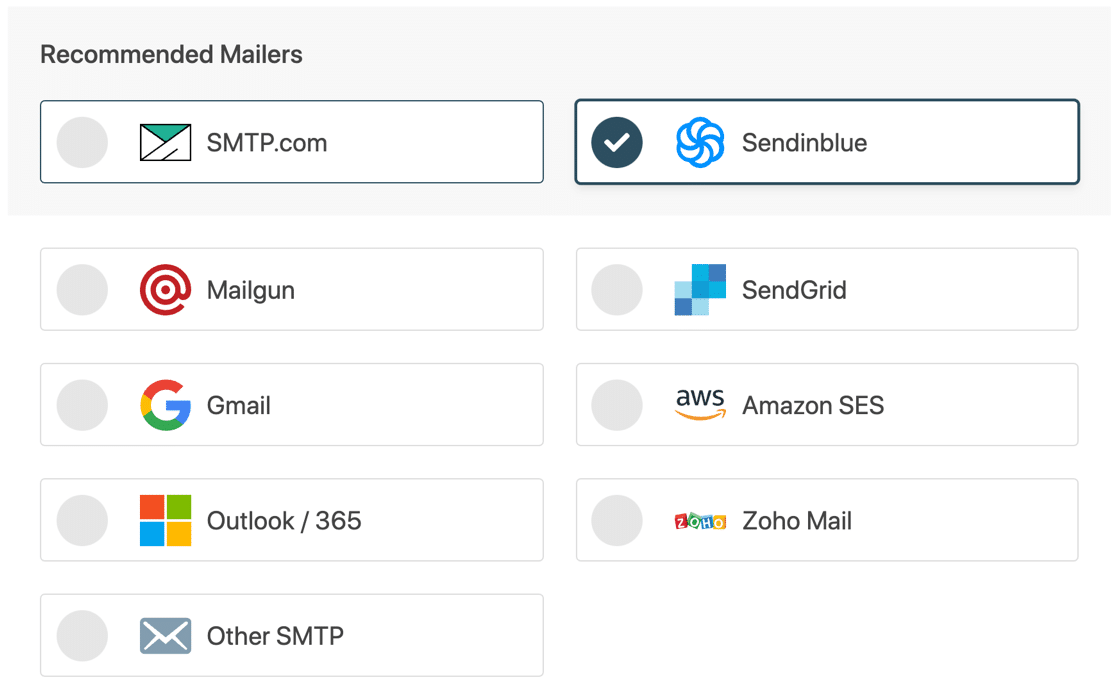
Prima di sceglierne uno, definiamo cosa intendiamo per "tracciamento e-mail" in modo che tu possa fare la scelta giusta qui.
WP Mail SMTP supporta 2 diversi tipi di tracciamento per le e-mail inviate:
- Il monitoraggio di apertura e clic ti dice se le tue e-mail vengono aperte e i collegamenti vengono cliccati. Funziona con tutti i mailer in WP Mail SMTP Pro.
- Il monitoraggio dello stato di consegna ti dice se l'e-mail è stata inviata correttamente. Inoltre, SMTP.com, Sendinblue e Mailgun ti dicono anche se è stato consegnato .
Per chiarire questo aspetto, ecco un grafico per illustrare lo stato di consegna che vedrai.
| Servizio di posta elettronica | fallito | Spedito | In attesa | Consegnato |
|---|---|---|---|---|
| SMTP.com | ✓ | ✓ | ✓ | ✓ |
| Sendinblue | ✓ | ✓ | ✓ | ✓ |
| Fucile da posta | ✓ | ✓ | ✓ | ✓ |
| Gmail/Area di lavoro | ✓ | ✓ | ||
| Veduta | ✓ | ✓ | ||
| Posta di Zoho | ✓ | ✓ | ||
| InviaGrid | ✓ | ✓ | ||
| Amazon SES | ✓ | ✓ | ||
| Altro SMTP | ✓ | ✓ |
Quindi, per la migliore visibilità possibile, consigliamo SMTP.com, Sendinblue o Mailgun.
Se utilizzi un programma di posta diverso (come Gmail o Altro SMTP ), il collegamento di tracciamento e il tracciamento dell'apertura della posta elettronica continueranno a funzionare correttamente. Ti perderai solo la possibilità di vedere se le email sono state consegnate .
Tutto stabilito? Quando sei pronto per procedere, fai clic sul mailer che desideri utilizzare. Puoi seguire la nostra documentazione per completare la connessione al server SMTP o all'API che hai scelto.
| Mailer disponibili in tutte le versioni | Mailer aggiuntivi in Pro |
|---|---|
| SMTP.com | Microsoft Outlook |
| Sendinblue | Amazon SES |
| Fucile da posta | Posta di Zoho |
| InviaGrid | |
| Gmail/Google Workspace | |
| Altro SMTP |
In caso di problemi, consulta questa guida su come configurare le impostazioni SMTP di WordPress.
Dopo aver completato la procedura guidata, siamo pronti per attivare il tracciamento dei clic e di apertura.

3. Abilita il monitoraggio e-mail di WordPress
Grande! Ora WP Mail SMTP Pro è installato e il duro lavoro è fatto.
Da questo momento, l'abilitazione del monitoraggio della posta elettronica richiede una configurazione zero. Il plug-in aggiungerà automaticamente un minuscolo pixel di tracciamento a ogni e-mail HTML inviata da WordPress.
Ora ti mostreremo come tenere traccia delle aperture e dei clic delle email in WordPress.
Per iniziare, apri WP Mail SMTP »Impostazioni .
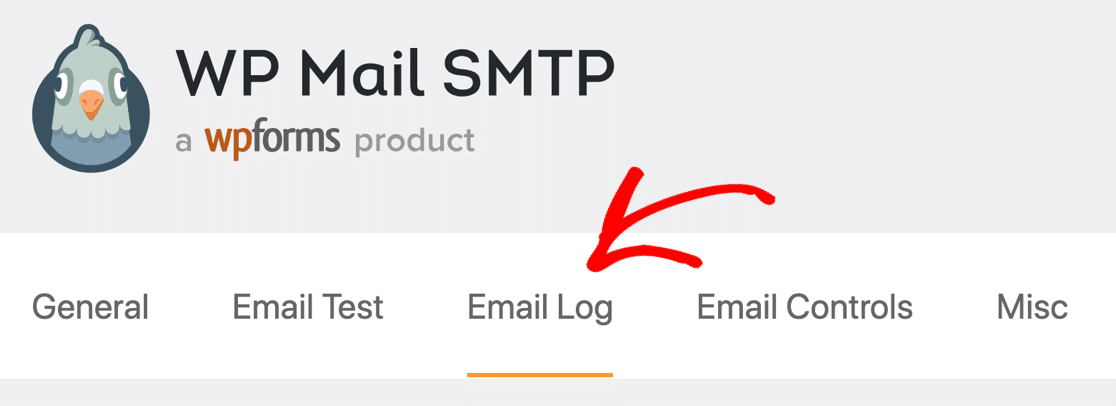
Ora fai clic sulla scheda Registro e-mail nella parte superiore della schermata Impostazioni per aprire le impostazioni di registrazione della posta elettronica.
Innanzitutto, assicurati che il registro e-mail sia selezionato. In caso contrario, fai clic sulla casella di controllo ora.
Ciò manterrà un registro dei dettagli di base sulle e-mail, il che significa che le informazioni sull'intestazione verranno archiviate nel database di WordPress.

Sotto, vedrai più opzioni di registrazione. Assicurati di attivare uno o entrambi, a seconda di ciò che desideri monitorare:
- Open Email Tracking ti dice se l'email è stata aperta in un client di posta elettronica o in una webmail incorporando un'immagine di dimensioni pixel.
- Click Link Tracking trasforma ogni collegamento web in un collegamento tracciabile.
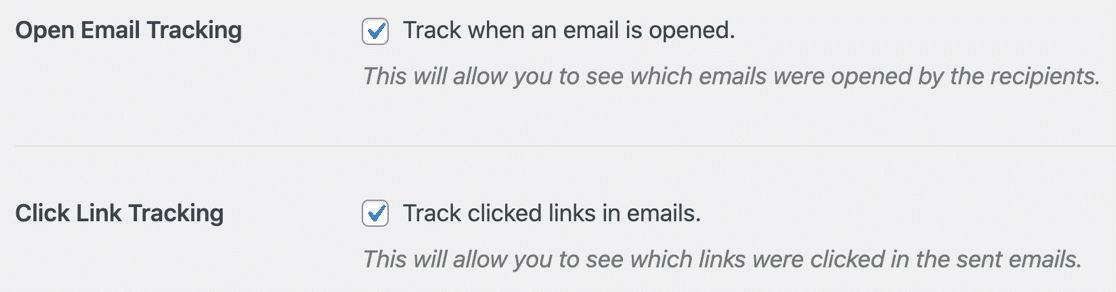
Questo è tutto ciò che devi fare per configurare il tuo nuovo strumento di monitoraggio della posta elettronica.
Proprio sotto queste impostazioni, ci sono alcune altre cose che potresti voler attivare in modo da ottenere le migliori informazioni possibili sulle tue e-mail WordPress:
- Registra contenuto e-mail salva una copia del corpo dell'e-mail. Ciò ti consente di cercare il contenuto delle e-mail. Puoi anche inviare nuovamente l'intera email se non riesce.
- Salva allegati salva una copia degli allegati e-mail inviati dal tuo sito WordPress. Ancora una volta, questo è facoltativo. Ma se lo hai abilitato, puoi inviare nuovamente gli allegati se l'e-mail non riesce, quindi è molto utile averla attivata.
- Il periodo di conservazione del registro ti consente di scegliere per quanto tempo devono essere salvate le email inviate. Se sei preoccupato che il registro e-mail occupi spazio su disco, modifica questa impostazione qui.
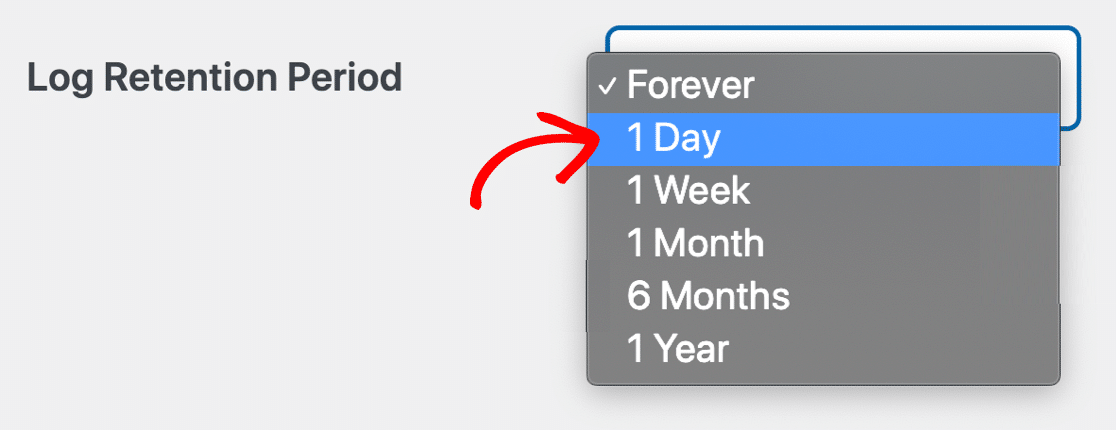
Se imposti un Periodo di conservazione dei registri diverso da Per sempre , i registri e-mail verranno eliminati per evitare di occupare spazio. Tieni presente che questo elimina anche tutti gli allegati ad essi associati.
Ora fai clic su Salva impostazioni in basso per abilitare la registrazione e-mail di WordPress sul tuo sito.
Questo è tutto! Da questo momento in poi, ogni email HTML inviata verrà tracciata.
Successivamente, lo metteremo alla prova.
4. Controlla l'analisi del monitoraggio delle e-mail in WordPress
Ora che abbiamo impostato il monitoraggio delle e-mail in WordPress, il tuo registro e-mail sta registrando l'attività di apertura e clic utilizzando un'immagine invisibile.
Per vedere come funziona, puoi inviare un'e-mail di prova HTML da WP Mail SMTP o compilare il modulo di contatto. Quando ricevi l'e-mail, aprila nell'applicazione e-mail.
Ora controlliamo le tue analisi di apertura e clic in WordPress.
Vedere Aperture e clic nel registro e-mail
È possibile visualizzare le e-mail aperte e fare clic su analisi direttamente dalla pagina Registro e-mail. Questo ti offre una rapida panoramica del coinvolgimento del pubblico.
Vai a WP Mail SMTP »E-mail Accedi alla dashboard di amministrazione.
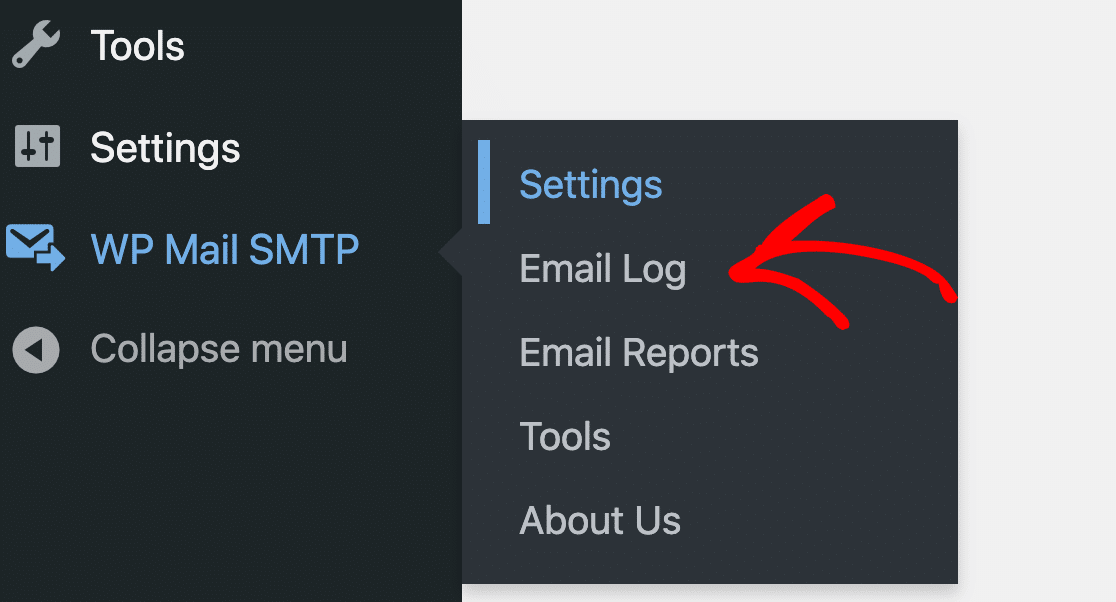
Ora avrai 2 nuove colonne per il monitoraggio delle aperture e dei clic. Questo ti offre una panoramica pratica dell'interazione e-mail a colpo d'occhio.
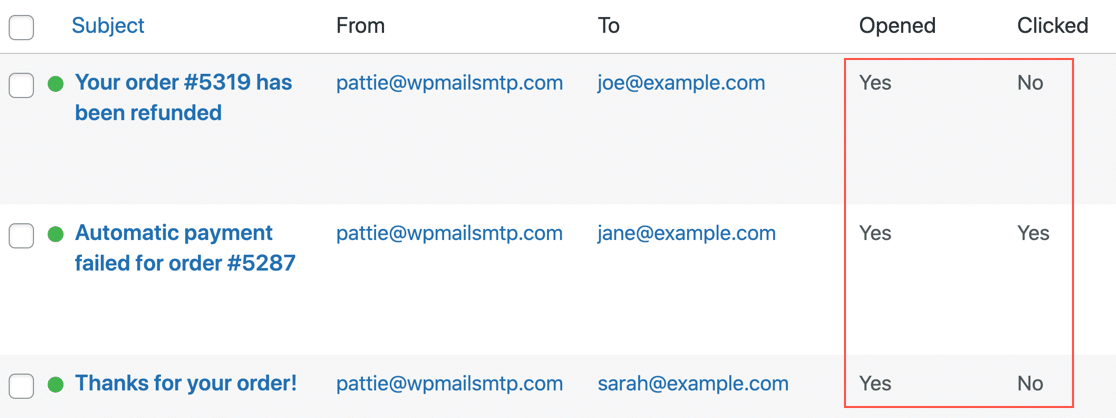
Ricorda: se vedi N/A qui, l'email era di solo testo anziché HTML.
Vedere Aperture e clic nella schermata Dettagli e-mail
Successivamente, possiamo provare ad aprire qualsiasi registro e-mail nella propria finestra per vedere le informazioni di tracciamento e-mail.
Questo è un modo super conveniente per ottenere tutte le informazioni su un'e-mail in 1 posto.
Tutto è elencato sul lato destro:
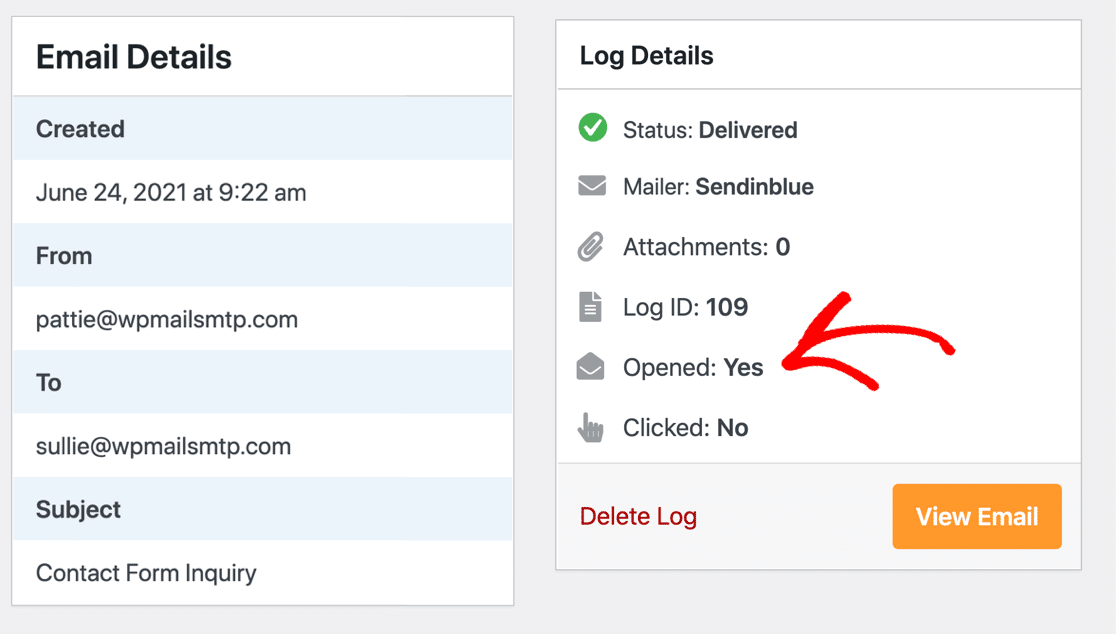
Ricordi come abbiamo parlato dello stato Consegnato ? Questo registro e-mail ci mostra tali informazioni con un'icona con codice colore.
Esporta e-mail si apre e fai clic sui dati da WordPress
Infine, ecco una fantastica funzionalità che ti aiuterà davvero se desideri analizzare le tue aperture e i tuoi clic in una dashboard di terze parti.
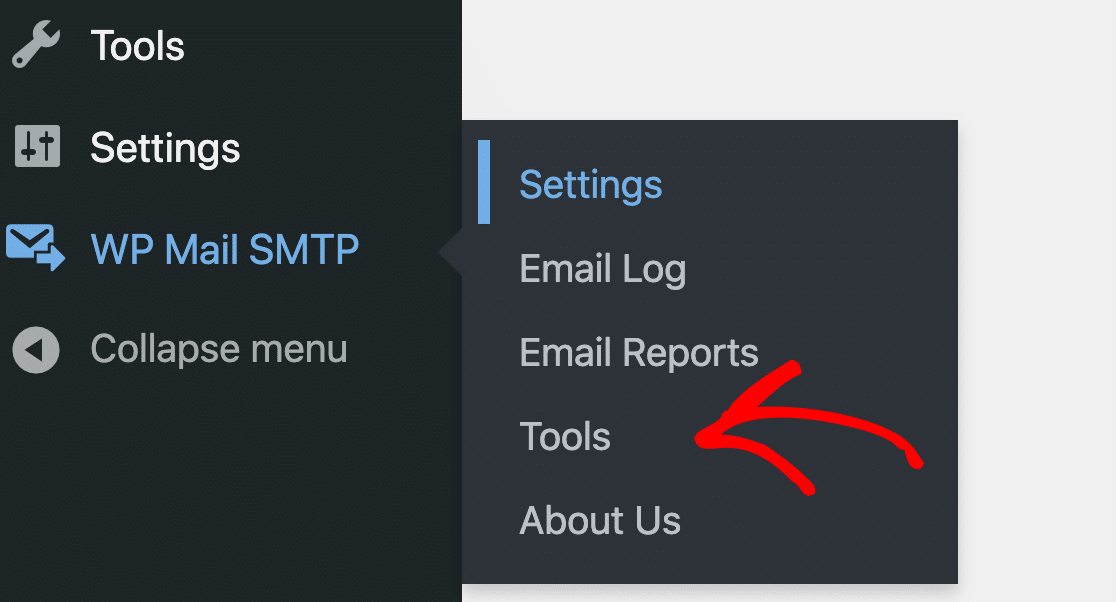
Puoi esportare i dati del registro e-mail dal menu Strumenti in WP Mail SMTP.
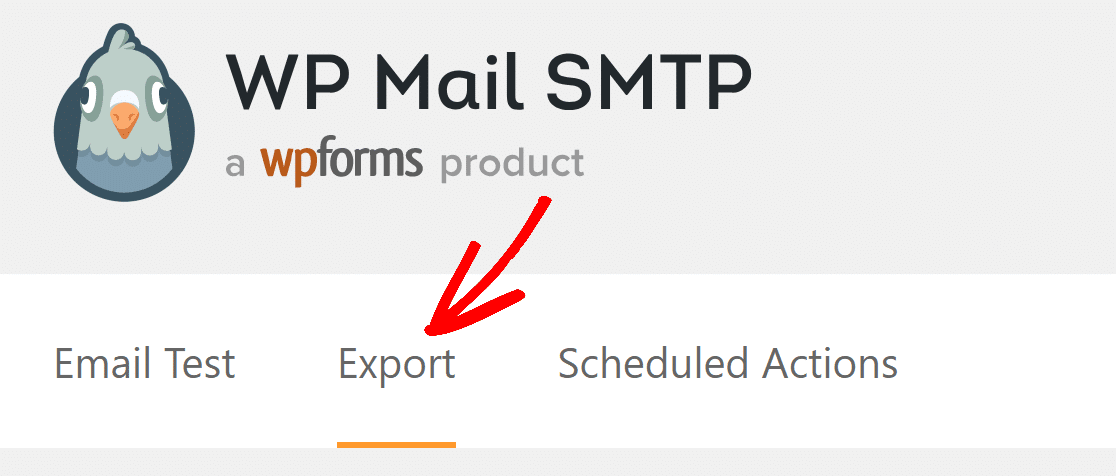
Dalle schede in alto, fai clic su Esporta .
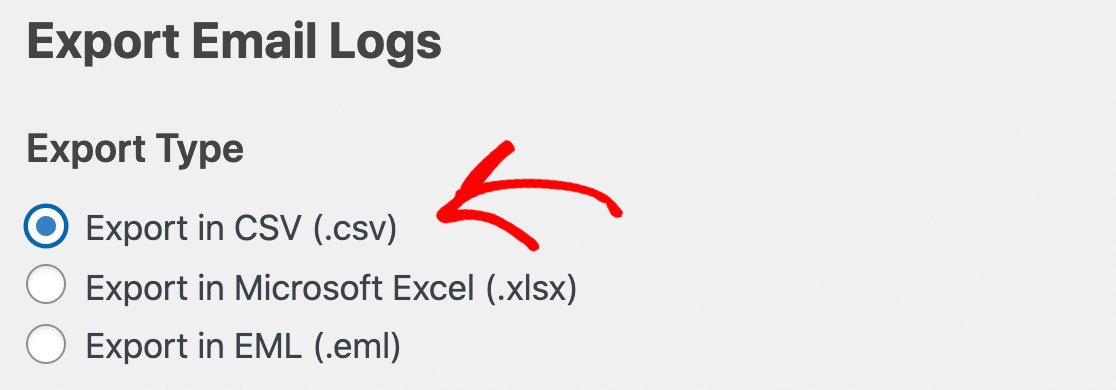
L'esportazione EML esporterà una copia dell'e-mail stessa (incluso il corpo e gli allegati se li stai registrando).
Quindi, per esportare i dati di apertura e clic, ti consigliamo di scegliere il formato CSV o XLSX in Tipo di esportazione .
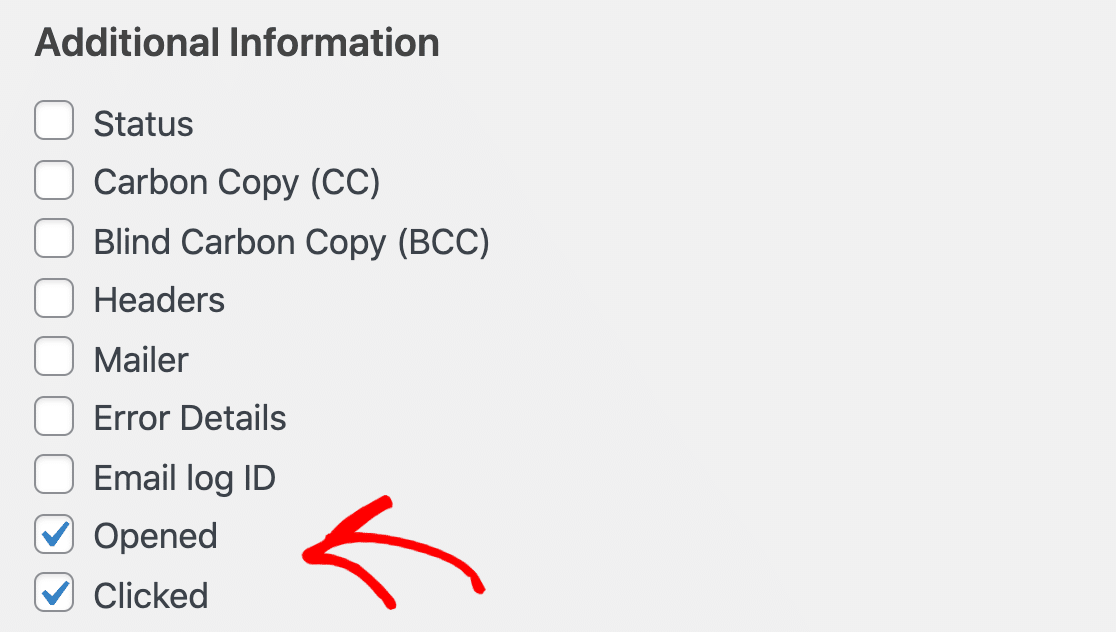
Ora scorri verso il basso e fai clic sulle caselle di controllo accanto a Aperto e cliccato .
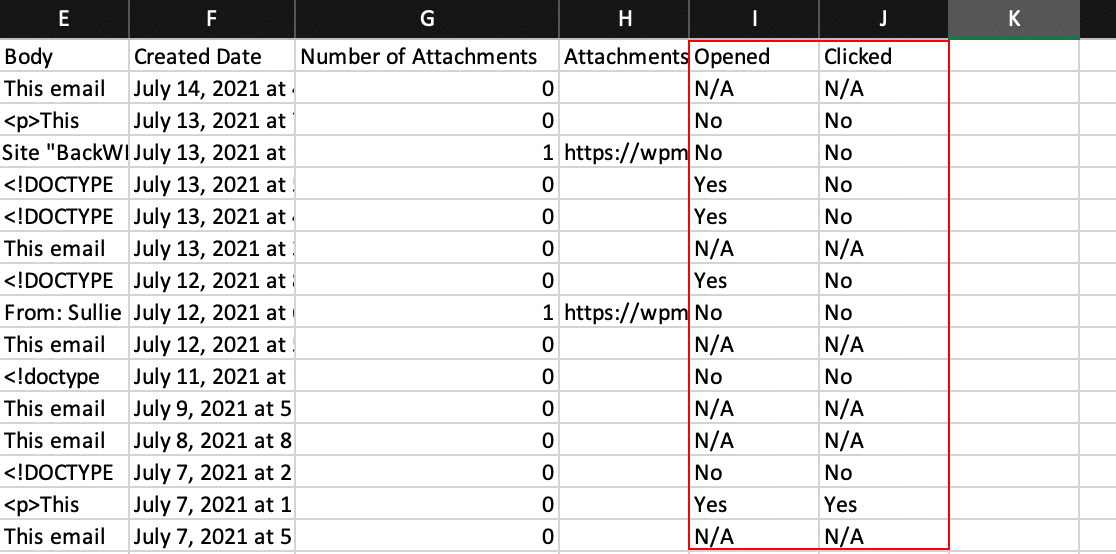
Quando scarichi il file, puoi vedere aprire e fare clic sui dati nell'esportazione del registro e-mail. Ognuno è riportato in una propria colonna.
E questo è tutto! Ora sai come tenere traccia delle aperture e dei clic delle e-mail nelle e-mail di WordPress ed esportare i dati ogni volta che ne hai bisogno!
Tieni traccia delle tue e-mail WordPress ora
Successivamente, dai un'occhiata ai migliori plugin di posta elettronica
Vuoi migliorare la consegna delle email o inviare newsletter da WordPress?
Abbiamo messo insieme un elenco dei migliori plugin di posta elettronica che dovresti assolutamente controllare!
Pronto a correggere le tue email? Inizia oggi con il miglior plugin SMTP per WordPress. WP Mail SMTP Elite include la configurazione completa del guanto bianco e offre una garanzia di rimborso di 14 giorni.
Se questo articolo ti ha aiutato, seguici su Facebook e Twitter per ulteriori suggerimenti e tutorial su WordPress.