
So aktivieren Sie das WordPress-E-Mail-Tracking (der EINFACHE Weg)
Veröffentlicht: 2021-07-22Möchten Sie das WordPress-E-Mail-Tracking auf Ihrer Website aktivieren?
Mit der E-Mail-Verfolgung können Sie sehen, ob Ihre Empfänger Ihre E-Mails von WordPress erhalten und öffnen.
In diesem Artikel erklären wir, wie Sie das Öffnen von E-Mails in WordPress nachverfolgen, damit Sie diese zusätzlichen Einblicke erhalten.
Verfolgen Sie jetzt Ihre WordPress-E-Mails
Benötige ich ein E-Mail-Protokoll-Plugin, um E-Mails zu verfolgen?
Nein. Wenn Sie WP Mail SMTP Pro haben, benötigen Sie kein separates E-Mail-Protokoll-Plugin, um Öffnungen und Klicks zu verfolgen.
Mit WP Mail SMTP können Sie alle gesendeten E-Mails verfolgen, wenn Sie die E-Mail-Protokollierung aktivieren.
Es ist sinnvoll, 1 Plugin für WordPress SMTP und Tracking zu verwenden, um Plugin-Konflikte zu vermeiden, die die E-Mail-Zustellbarkeit beeinträchtigen könnten.
Wie funktioniert die E-Mail-Verfolgung in WP Mail SMTP?
WP Mail SMTP fügt dem E-Mail-Inhalt ein unsichtbares 1×1-Pixel-Bild hinzu, damit es erkennen kann, wann es geöffnet wird.
Dieser Link verweist zurück auf einen WP-REST-API-Endpunkt auf deiner WordPress-Seite. Weniger technisch ausgedrückt bedeutet dies, dass Ihre WordPress-Site ein Signal erhält, wenn die E-Mail geöffnet wird. Dadurch werden die offenen Tracking-Daten aktualisiert. Das Bild erhöht Ihren E-Mail-Spam-Score nicht.
WP Mail SMTP-Klicklink-Tracking funktioniert, indem Ihre Website-Links automatisch durch eine eindeutige, nachverfolgbare URL ersetzt werden. Dadurch kann das Plugin den Klick erkennen und die Funktionalität Ihrer Website wird nicht beeinträchtigt.
Link-Tracking ersetzt keine speziellen Links (wie mailto: Links für E-Mail-Adressen).
So aktivieren Sie das WordPress-E-Mail-Tracking
Sie fragen sich, wie Sie das Öffnen von E-Mails in WordPress verfolgen können? Wir zeigen Ihnen im folgenden Tutorial die einfache Möglichkeit, das WordPress-E-Mail-Tracking zu aktivieren.
- Installieren Sie WP Mail SMTP Pro
- Wählen Sie einen E-Mail-Anbieter aus
- Aktivieren Sie das WordPress-E-Mail-Tracking
- Überprüfen Sie die E-Mail-Tracking-Analyse in WordPress
Wenn Sie WP Mail SMTP Pro bereits installiert haben, können Sie direkt zum Abschnitt zum Aktivieren der E-Mail-Verfolgung springen.
1. Installieren Sie WP Mail SMTP Pro
Zuerst sollten Sie WP Mail SMTP installieren. Um Ihre WordPress-E-Mails zu verfolgen, benötigen Sie die Pro-Lizenz oder höher.
Die Pro-Version beinhaltet E-Mail-Protokollierung. Es funktioniert wie ein „Gesendet“-Ordner für WordPress-E-Mails und ermöglicht es Ihnen, optional den Inhalt zu speichern und Kopien von E-Mail-Anhängen zu speichern, die von WordPress gesendet wurden.
Wenn Sie möchten, dass jemand alles für Sie einrichtet, ist die Elite-Lizenz die bessere Wahl, da sie das White-Glove-Setup beinhaltet. Das bedeutet, dass ein Experte des SMTP-Supportteams von WP Mail SMTP.com oder Mailgun für Ihre Website einrichtet.
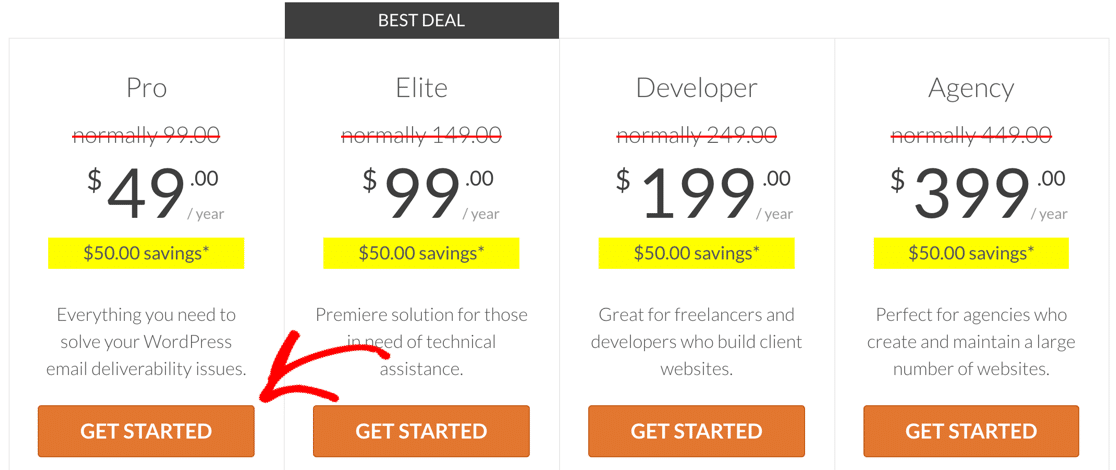
Wir haben diesen Screenshot während eines Verkaufs gemacht. Klicken Sie hier, um zu sehen, ob diese Preise noch verfügbar sind!
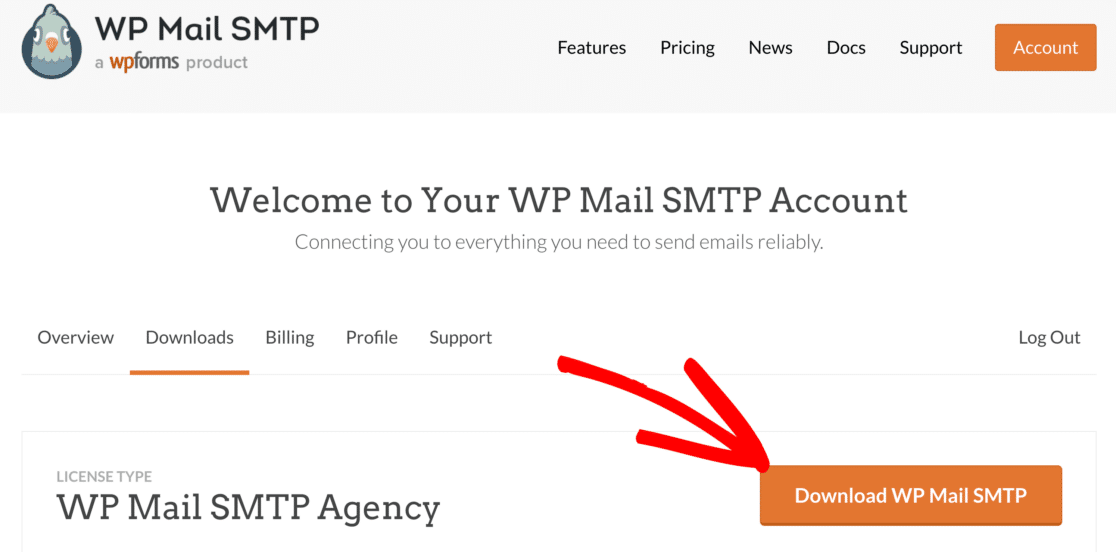
Wenn Sie bereit sind, das Plugin selbst zu installieren, holen Sie sich zuerst die Plugin-Zip-Datei von der Download -Seite in Ihrem WP Mail SMTP-Konto.
Klicken Sie auf die orange Schaltfläche „WP Mail SMTP herunterladen“ , um eine Kopie auf Ihrem Computer zu speichern.
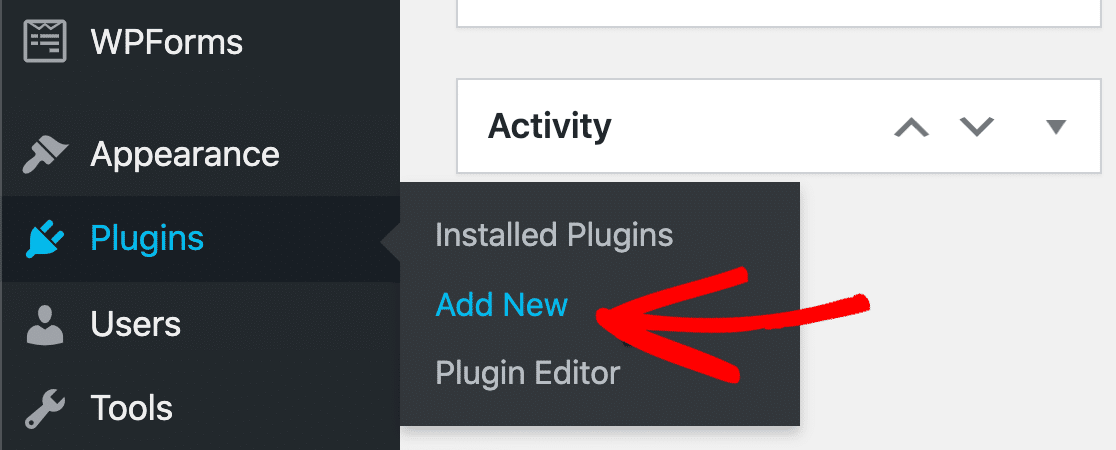
Öffnen Sie als Nächstes Ihr WordPress-Dashboard und gehen Sie zu Plugins » Neu hinzufügen .
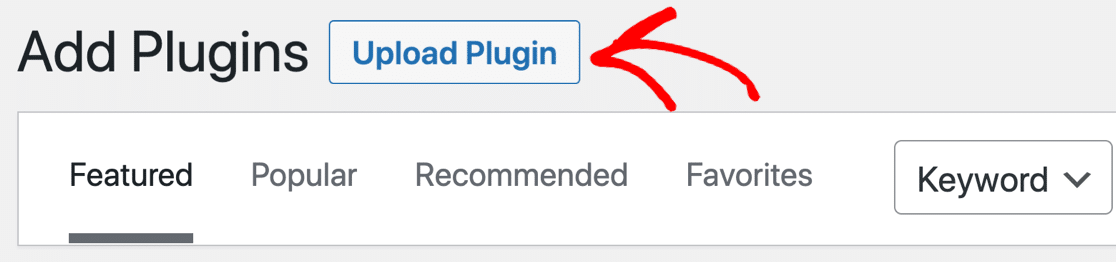
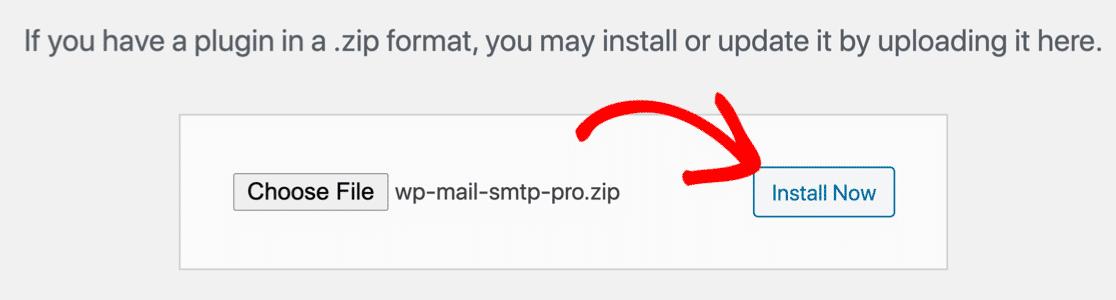
Klicken Sie nun oben auf dem Bildschirm auf die Schaltfläche Plug -in hochladen.
Klicken Sie auf Datei auswählen, um die Plugin-Zip-Datei aus Ihrem Download-Ordner auszuwählen. Klicken Sie dann auf Jetzt installieren, um es zu installieren.
Sobald Sie das Plugin installiert und aktiviert haben, öffnet sich der WP Mail SMTP Setup Wizard.
Wenn Sie später zu diesem Tutorial zurückkehren möchten, können Sie zu WP Mail SMTP » Einstellungen gehen und auf die Schaltfläche Launch Setup Wizard klicken, um den Setup Wizard manuell zu öffnen.

Jetzt können wir einen E-Mail-Dienstanbieter für Ihre WordPress-Site auswählen.
2. Wählen Sie einen E-Mail-Anbieter aus
Bevor Sie mit dem Einrichtungsassistenten fortfahren, sollten Sie über die Funktionen nachdenken, die Sie von Ihrem E-Mail-Dienstanbieter erwarten.
Klicken Sie auf Los geht 's , um die Optionen anzuzeigen.
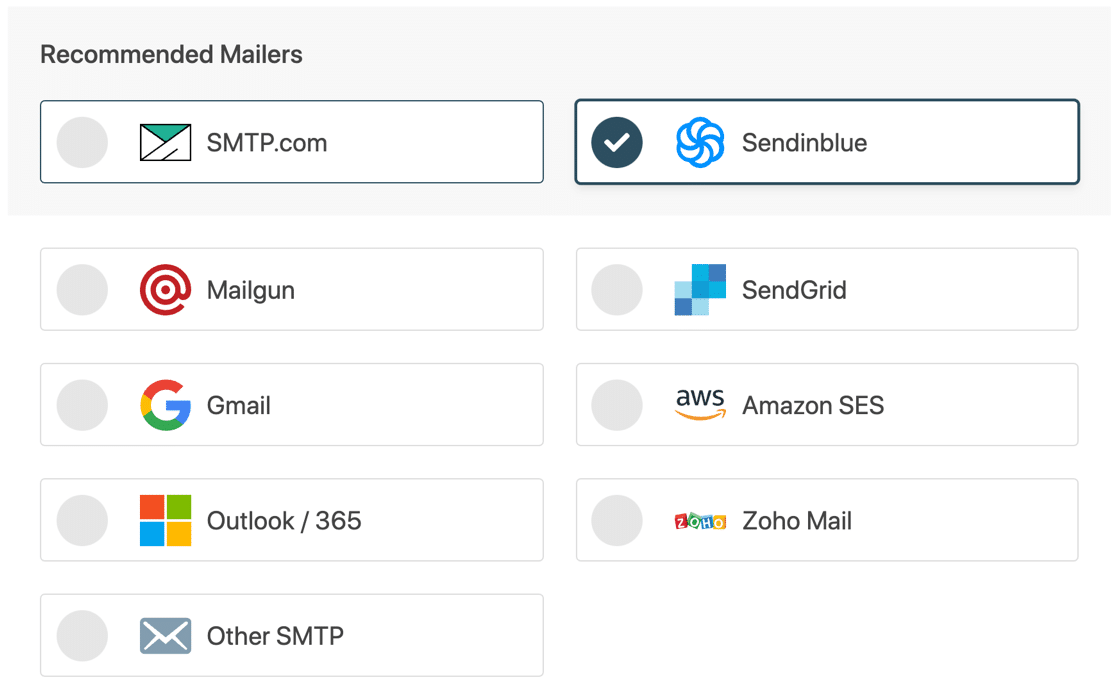
WP Mail SMTP zeigt eine Liste der im Plugin unterstützten E-Mail-Anbieter an.
Bevor wir uns für eines entscheiden, lassen Sie uns definieren, was wir unter „E-Mail-Tracking“ verstehen, damit Sie hier die richtige Wahl treffen können.
WP Mail SMTP unterstützt 2 verschiedene Tracking-Arten für Ihre gesendeten E-Mails:
- Das Öffnungs- und Klick-Tracking zeigt Ihnen, ob Ihre E-Mails geöffnet und die Links angeklickt werden. Dies funktioniert mit allen Mailern in WP Mail SMTP Pro.
- Die Sendungsverfolgung informiert Sie darüber, ob die E-Mail erfolgreich versendet wurde. Darüber hinaus teilen Ihnen SMTP.com, Sendinblue und Mailgun auch mit, ob es zugestellt wurde .
Um dies zu verdeutlichen, ist hier ein Diagramm zur Veranschaulichung des Lieferstatus, den Sie sehen werden.
| E-Mail-Dienst | Gescheitert | Geschickt | Warten | Geliefert |
|---|---|---|---|---|
| SMTP.com | ✓ | ✓ | ✓ | ✓ |
| Sendinblue | ✓ | ✓ | ✓ | ✓ |
| Mailgun | ✓ | ✓ | ✓ | ✓ |
| Gmail/Arbeitsbereich | ✓ | ✓ | ||
| Ausblick | ✓ | ✓ | ||
| ZohoMail | ✓ | ✓ | ||
| SendGrid | ✓ | ✓ | ||
| Amazon-SES | ✓ | ✓ | ||
| Anderes SMTP | ✓ | ✓ |
Für die bestmögliche Sichtbarkeit empfehlen wir daher SMTP.com, Sendinblue oder Mailgun.
Wenn Sie sich für einen anderen Mailer (wie Gmail oder Other SMTP ) entscheiden, funktionieren Ihr Tracking-Link und das Tracking der E-Mail-Öffnungen weiterhin einwandfrei. Sie werden einfach nicht sehen können, ob E-Mails zugestellt wurden.
Alles bereit? Wenn Sie fortfahren möchten, klicken Sie auf den Mailer, den Sie verwenden möchten. Sie können unserer Dokumentation folgen, um die Verbindung zu Ihrem ausgewählten SMTP-Server oder Ihrer API herzustellen.
| Mailer in allen Ausführungen erhältlich | Zusätzliche Mailer in Pro |
|---|---|
| SMTP.com | Microsoft Outlook |
| Sendinblue | Amazon-SES |
| Mailgun | ZohoMail |
| SendGrid | |
| Gmail/Google Workspace | |
| Anderes SMTP |
Wenn Sie Probleme haben, lesen Sie diese Anleitung zur Konfiguration Ihrer WordPress-SMTP-Einstellungen.
Nach Abschluss des Assistenten können wir die Öffnungs- und Klickverfolgung aktivieren.
3. Aktivieren Sie das WordPress-E-Mail-Tracking
Toll! Jetzt ist WP Mail SMTP Pro installiert und die harte Arbeit ist getan.
Von diesem Punkt an erfordert die Aktivierung der E-Mail-Verfolgung keine Konfiguration. Das Plugin fügt jeder HTML-E-Mail, die von WordPress gesendet wird, automatisch ein winziges Tracking-Pixel hinzu.

Jetzt zeigen wir Ihnen, wie Sie E-Mail-Öffnungen und -Klicks in WordPress nachverfolgen.
Öffnen Sie zunächst WP Mail SMTP » Einstellungen .
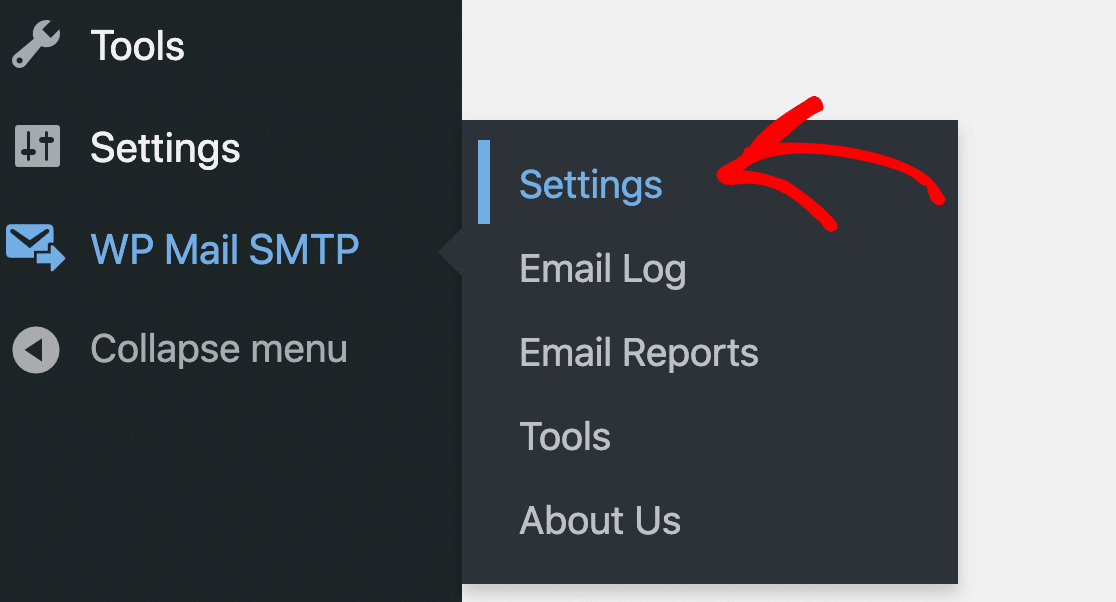
Klicken Sie nun oben im Einstellungsbildschirm auf die Registerkarte E-Mail- Protokoll , um Ihre E-Mail-Protokollierungseinstellungen zu öffnen.
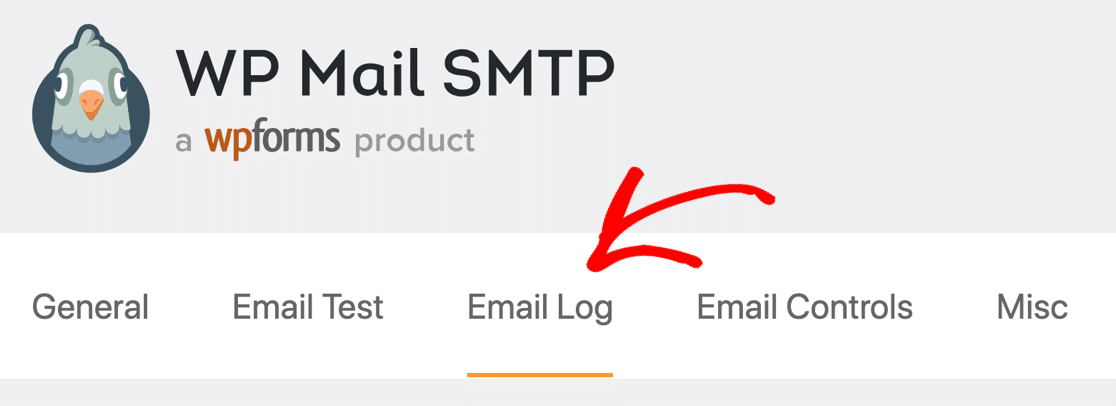
Stellen Sie zunächst sicher, dass das E-Mail-Protokoll aktiviert ist. Wenn dies nicht der Fall ist, klicken Sie jetzt auf das Kontrollkästchen.
Dadurch werden die grundlegenden Details zu E-Mails aufgezeichnet, was bedeutet, dass die Header-Informationen in Ihrer WordPress-Datenbank gespeichert werden.

Darunter sehen Sie weitere Protokollierungsoptionen. Stellen Sie sicher, dass Sie eine oder beide dieser Optionen aktivieren, je nachdem, was Sie verfolgen möchten:
- Open Email Tracking teilt Ihnen mit, ob die E-Mail in einem E-Mail-Client oder Webmail geöffnet wurde, indem ein pixelgroßes Bild eingebettet wird.
- Click Link Tracking verwandelt jeden Weblink in einen trackbaren Link.
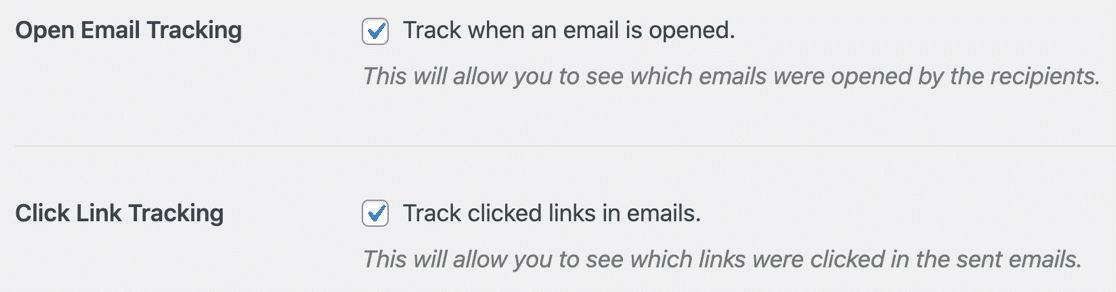
Das ist alles, was Sie tun müssen, um Ihr neues E-Mail-Tracking-Tool zu konfigurieren.
Direkt unter diesen Einstellungen gibt es ein paar weitere Dinge, die Sie vielleicht aktivieren möchten, damit Sie die bestmöglichen Informationen über Ihre WordPress-E-Mails erhalten:
- E- Mail-Inhalt protokollieren speichert eine Kopie des E-Mail-Texts. Damit können Sie den Inhalt von E-Mails durchsuchen. Sie können auch die gesamte E-Mail erneut senden, wenn dies fehlschlägt.
- Anhänge speichern speichert eine Kopie von E-Mail-Anhängen, die von Ihrer WordPress-Site gesendet werden. Auch dies ist optional. Aber wenn Sie dies aktiviert haben, können Sie die Anhänge erneut senden, wenn die E-Mail fehlschlägt, daher ist es sehr hilfreich, es aktiviert zu haben.
- Mit Log Retention Period können Sie auswählen, wie lange gesendete E-Mails gespeichert werden sollen. Wenn Sie befürchten, dass das E-Mail-Protokoll Speicherplatz belegt, ändern Sie diese Einstellung hier.
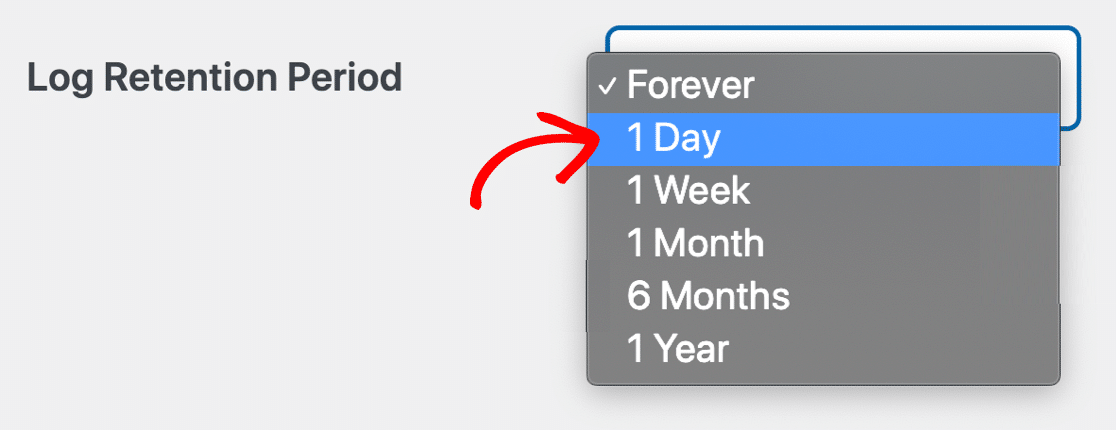
Wenn Sie eine andere Protokollaufbewahrungsfrist als „ Forever “ festlegen, werden Ihre E-Mail-Protokolle gelöscht, um keinen Speicherplatz zu belegen. Beachten Sie, dass dadurch auch alle damit verbundenen Anhänge gelöscht werden.
Klicken Sie nun unten auf Einstellungen speichern , um die WordPress-E-Mail-Protokollierung auf Ihrer Website zu aktivieren.
Das ist es! Ab diesem Zeitpunkt wird jede gesendete HTML-E-Mail getrackt.
Als nächstes werden wir es auf die Probe stellen.
4. Überprüfen Sie die E-Mail-Tracking-Analyse in WordPress
Jetzt haben wir die E-Mail-Verfolgung in WordPress eingerichtet, Ihr E-Mail-Protokoll protokolliert die Öffnungs- und Klickaktivität mit einem unsichtbaren Bild.
Um zu sehen, wie das funktioniert, kannst du eine HTML-Test-E-Mail von WP Mail SMTP senden oder dein Kontaktformular ausfüllen. Wenn Sie die E-Mail erhalten, öffnen Sie sie in Ihrer E-Mail-Anwendung.
Lassen Sie uns nun Ihre Öffnungs- und Klickanalysen in WordPress überprüfen.
Siehe Öffnungen und Klicks im E-Mail-Protokoll
Sie können direkt auf der Seite E-Mail-Protokoll geöffnete E-Mails anzeigen und auf Analysen klicken. So erhalten Sie einen schnellen Überblick über das Publikumsengagement.
Gehen Sie zu WP Mail SMTP » E-Mail-Login im Admin-Dashboard.
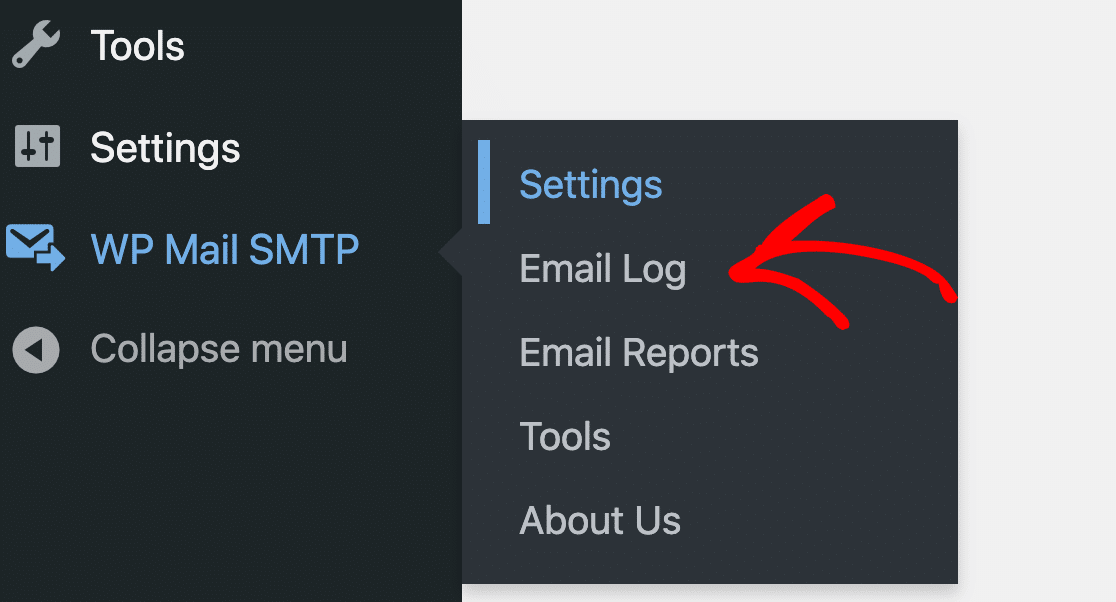
Sie haben jetzt zwei neue Spalten für die Öffnungs- und Klickverfolgung. So haben Sie auf einen Blick einen praktischen Überblick über die E-Mail-Interaktion.
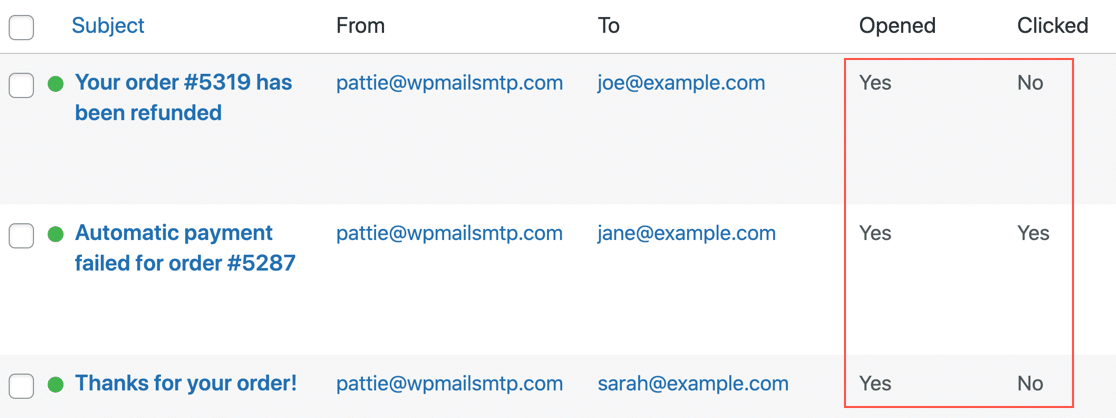
Denken Sie daran: Wenn Sie hier N/A sehen, bestand die E-Mail nur aus Text und nicht aus HTML.
Siehe Öffnungen und Klicks im Bildschirm „E-Mail-Details“.
Als nächstes können wir versuchen, jedes E-Mail-Protokoll in einem eigenen Fenster zu öffnen, um die E-Mail-Tracking-Informationen anzuzeigen.
Dies ist eine super bequeme Möglichkeit, alle Informationen zu einer E-Mail an einem Ort zu erhalten.
Auf der rechten Seite ist alles aufgelistet:
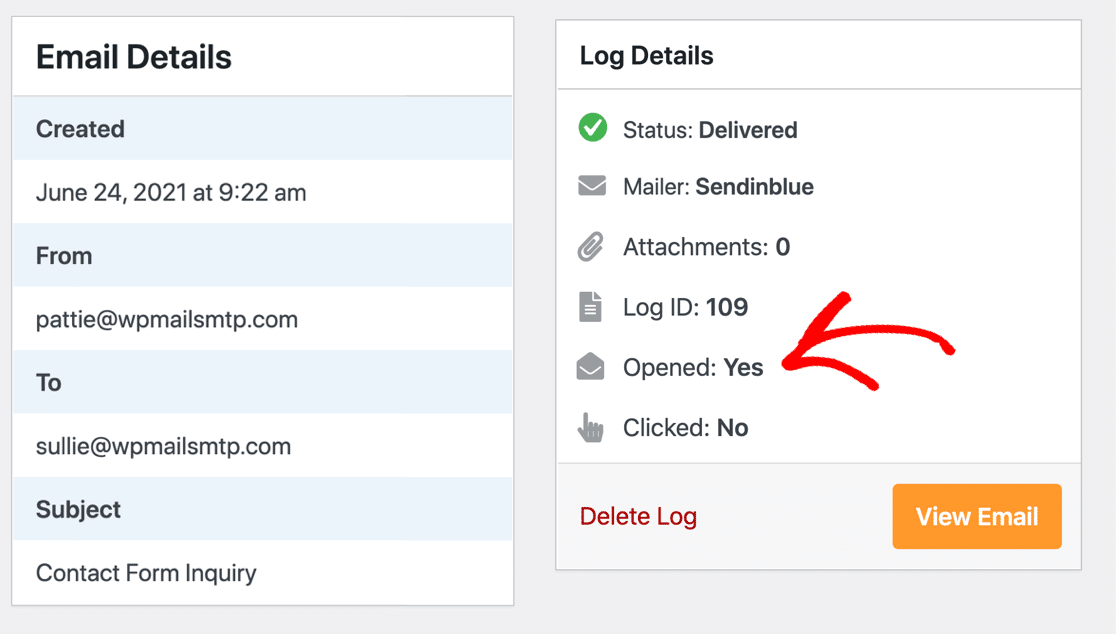
Erinnern Sie sich, wie wir über den Status „ Geliefert “ gesprochen haben? Dieses E-Mail-Protokoll zeigt uns diese Informationen mit einem farbcodierten Symbol.
E-Mail exportieren öffnet sich und klickt auf Daten aus WordPress
Schließlich ist hier noch eine tolle Funktion, die Ihnen wirklich helfen wird, wenn Sie Ihre Öffnungen und Klicks in einem Dashboard eines Drittanbieters analysieren möchten.
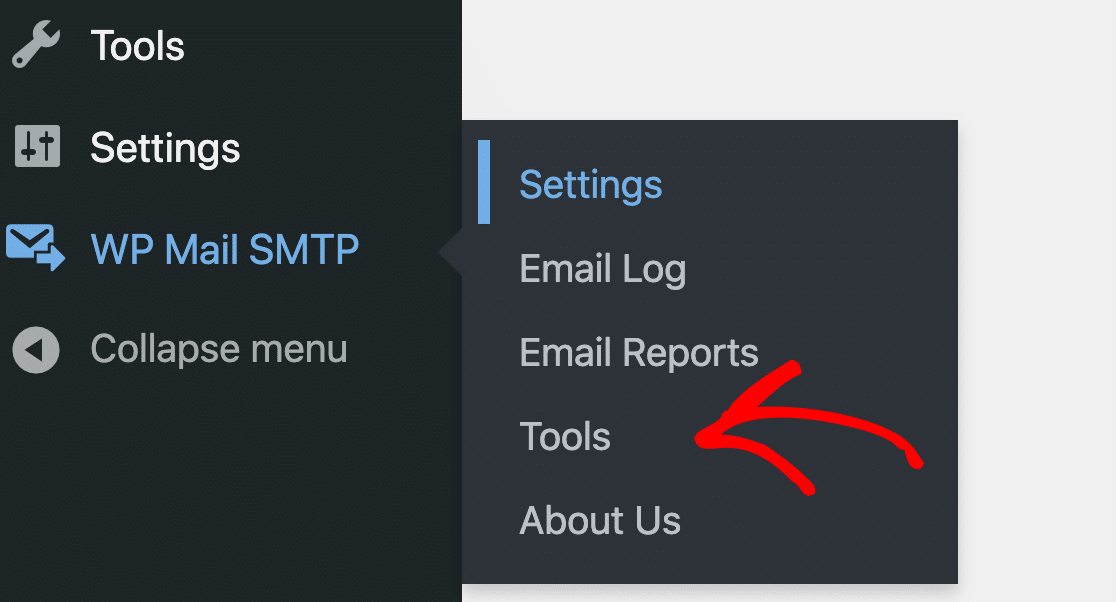
Sie können E-Mail-Protokolldaten aus dem Menü Extras in WP Mail SMTP exportieren.
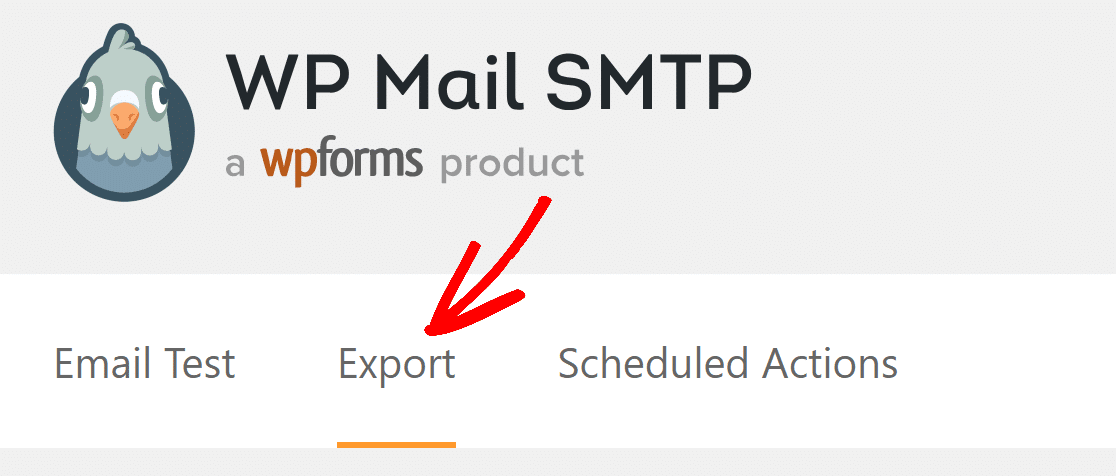
Klicken Sie auf den Registerkarten ganz oben auf Exportieren .
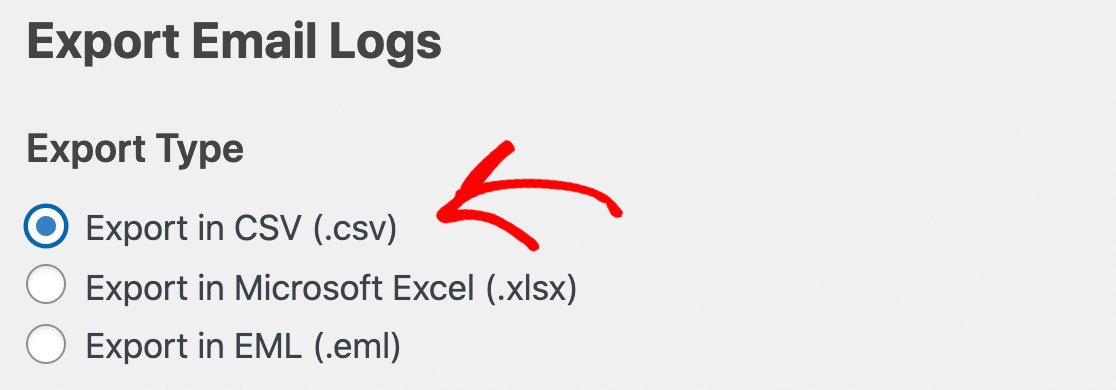
Der EML-Export exportiert eine Kopie der E-Mail selbst (einschließlich des Nachrichtentexts und der Anhänge, wenn Sie diese protokollieren).
Um also die Öffnungs- und Klickdaten zu exportieren, sollten Sie unter Exporttyp das CSV- oder XLSX-Format auswählen.
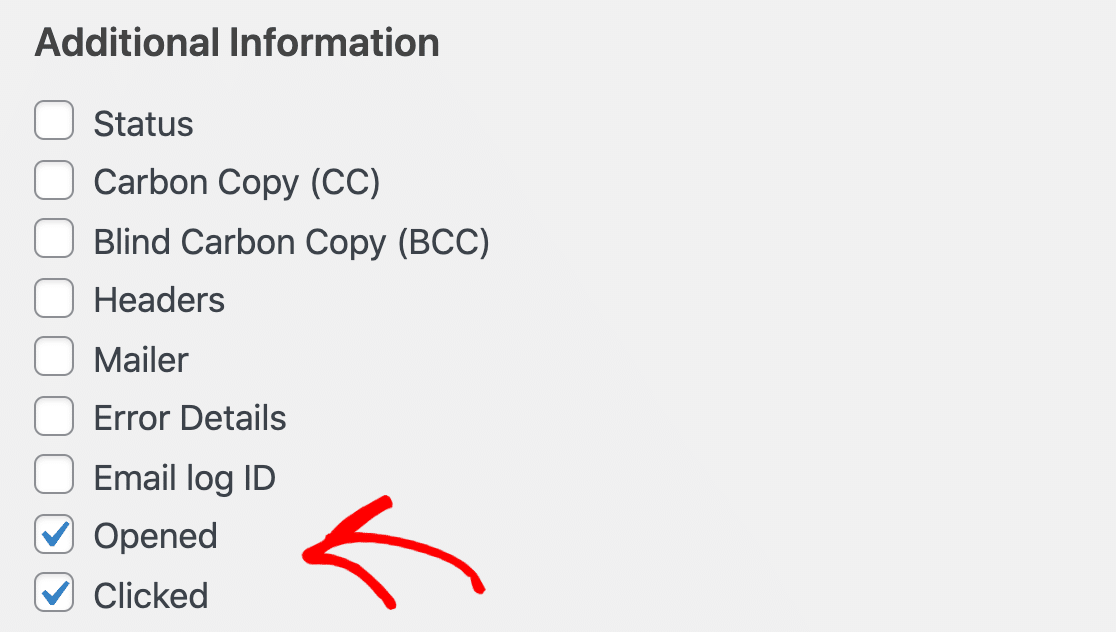
Scrollen Sie nun nach unten und klicken Sie auf die Kontrollkästchen neben Geöffnet und Geklickt .
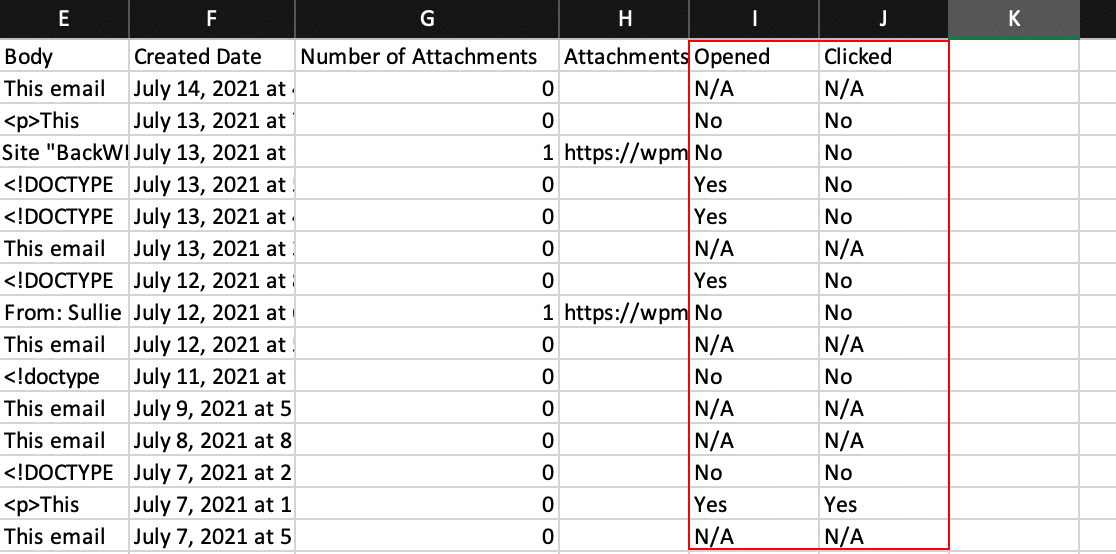
Wenn Sie die Datei herunterladen, können Sie die Daten zum Öffnen und Klicken im E-Mail-Protokollexport sehen. Jeder wird in einer eigenen Spalte aufgeführt.
Und das ist es! Jetzt wissen Sie, wie Sie E-Mail-Öffnungen und -Klicks in WordPress-E-Mails verfolgen und die Daten exportieren, wann immer Sie möchten!
Verfolgen Sie jetzt Ihre WordPress-E-Mails
Als nächstes sehen Sie sich die besten E-Mail-Plugins an
Möchten Sie die Zustellbarkeit von E-Mails verbessern oder Newsletter aus WordPress versenden?
Wir haben eine Liste der besten E-Mail-Plugins zusammengestellt, die Sie unbedingt ausprobieren sollten!
Sind Sie bereit, Ihre E-Mails zu reparieren? Beginnen Sie noch heute mit dem besten WordPress-SMTP-Plugin. WP Mail SMTP Elite beinhaltet das vollständige White-Glove-Setup und bietet eine 14-tägige Geld-zurück-Garantie.
Wenn Ihnen dieser Artikel weitergeholfen hat, folgen Sie uns bitte auf Facebook und Twitter, um weitere WordPress-Tipps und Tutorials zu erhalten.