
Критическая ошибка WordPress: как войти без электронной почты
Опубликовано: 2021-07-26У вас возникла критическая ошибка WordPress, но письмо со ссылкой для входа не пришло?
«Белый экран смерти» может заблокировать доступ к вашему сайту, если вы не получите уведомление.
В этой статье мы покажем вам, как войти в панель управления WordPress без электронного письма о режиме восстановления.
Исправьте свои электронные письма WordPress сейчас
Как исправить критическую ошибку на моем сайте WordPress?
Вы можете изначально исправить критическую ошибку, удалив все свои плагины. В сообщении об ошибке не указывается причина проблемы, поэтому иногда это единственный способ войти в систему.
Вы узнаете о критической ошибке, если получите электронное письмо с темой «На вашем сайте возникла техническая проблема».
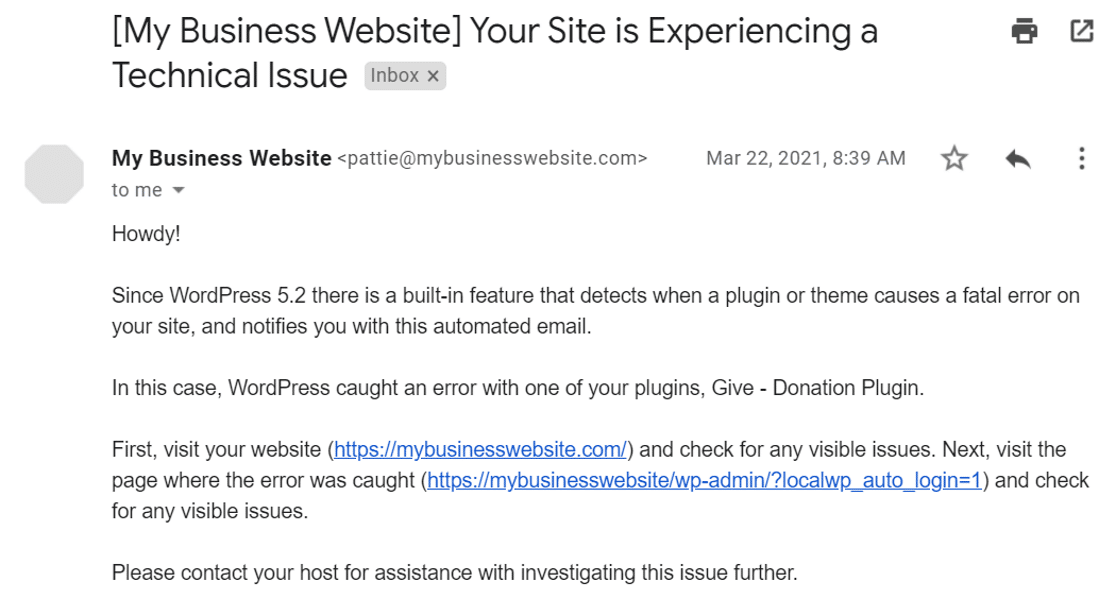
Если вы не получили электронное письмо, мы покажем вам, как настроить и запустить ваш веб-сайт.
Критическая ошибка WordPress: как войти без электронной почты
Давайте продолжим и обойдем экран критической ошибки, чтобы вы могли вернуться в WordPress.
После этого мы исправим проблему с электронной почтой, чтобы в будущем вы всегда получали электронное письмо со ссылкой для восстановления.
- Деактивируйте плагины вручную с помощью cPanel или FTP
- Используйте WP Mail SMTP для настройки параметров SMTP
Давайте начнем с входа в панель управления.
1. Деактивируйте плагины вручную с помощью cPanel или FTP
Если сообщения о критической ошибке нет, вам нужно деактивировать плагины вручную.
В зависимости от того, как вы входите на свой сайт, есть 2 способа сделать это.
Деактивация плагинов в cPanel
Мы будем использовать Bluehost в качестве примера для этой части руководства. В зависимости от вашего хоста процесс здесь может выглядеть по-разному.
Сначала войдите в свою учетную запись Bluehost и на боковой панели нажмите « Дополнительно ».
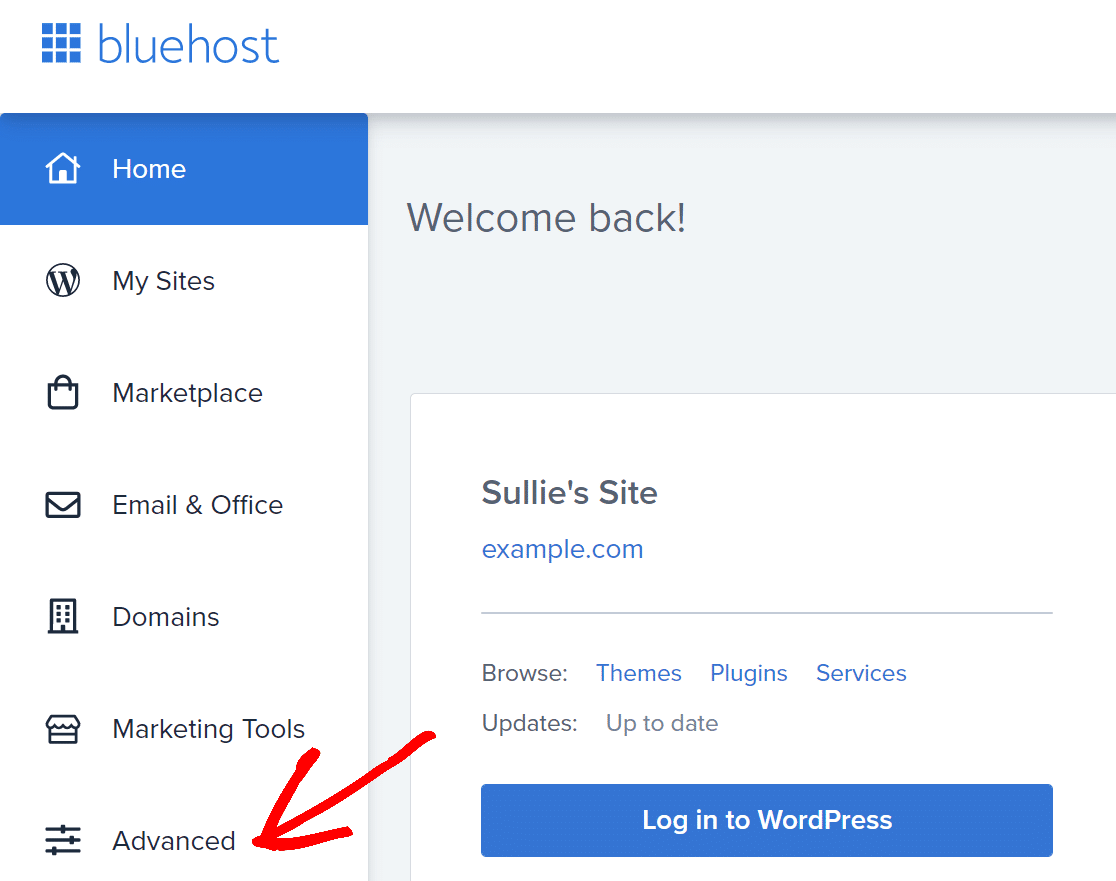
Это откроет cPanel.
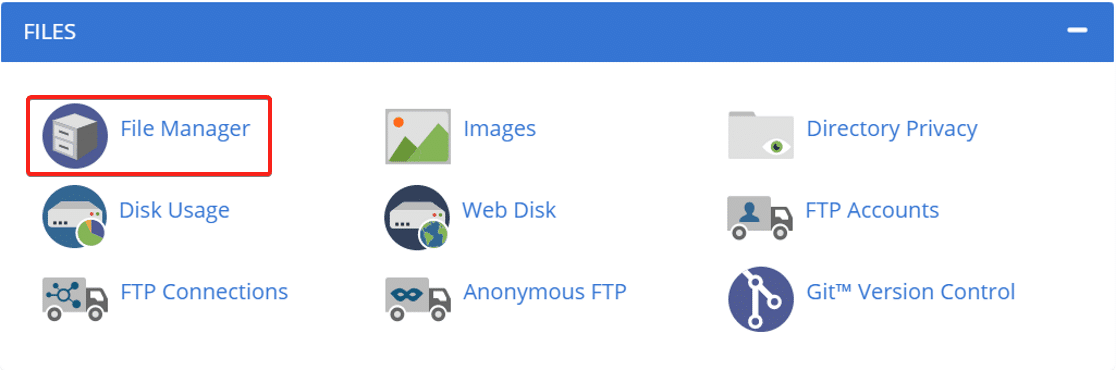
Найдите раздел « Файлы » и нажмите « Диспетчер файлов» , чтобы открыть каталог файлов WordPress.
Теперь найдите public_html и нажмите на него.

Далее найдите папку, совпадающую с названием вашего сайта.

Когда вы откроете эту папку, вы увидите все файлы, которые нужны WordPress. Очень важно ничего не удалять и не изменять, пока мы работаем над этим шагом.
Чтобы продолжить, щелкните папку wp_content и найдите в ней папку с плагинами .
Щелкните правой кнопкой мыши папку с плагинами и переименуйте ее.
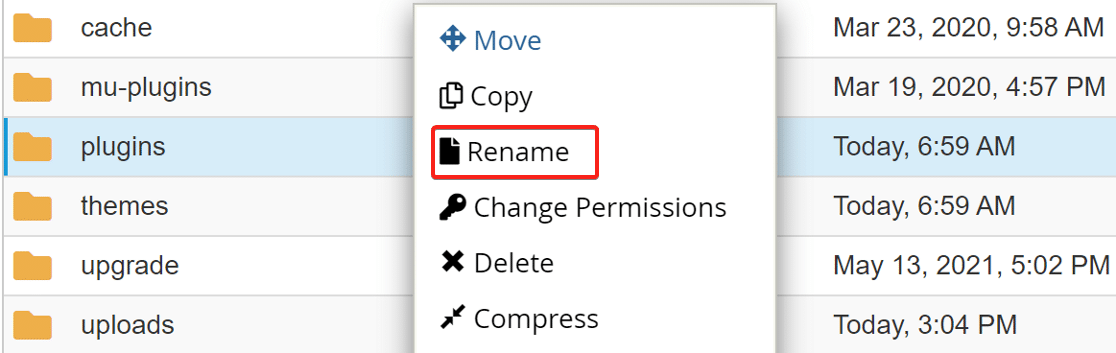
Теперь все плагины на вашем сайте деактивированы, и вы сможете без проблем войти в панель управления WordPress.
Деактивация плагинов с помощью FTP
Вы можете легко обойти критическую ошибку, переименовав папку плагинов с помощью FTP.
Процесс практически такой же, как и через cPanel.
Перейдите в папку wp_content и найдите в ней папку с плагинами . Щелкните правой кнопкой мыши папку и переименуйте ее.
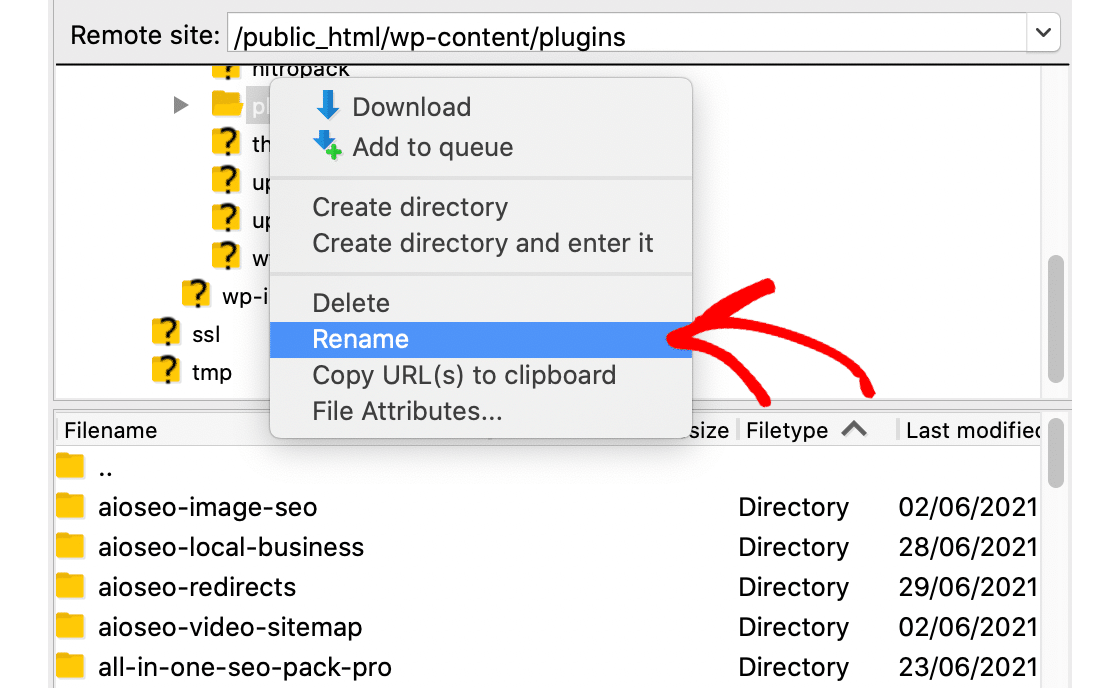
Теперь вы можете войти в личный кабинет.
Зайдя в панель управления, перейдите на страницу плагинов и активируйте все плагины один за другим. Критическая ошибка, вероятно, была вызвана недавней установкой или обновлением плагина, поэтому, если вы знаете, какой плагин является виновником, оставьте его пока деактивированным.
Давайте теперь решим проблему доставки электронной почты, чтобы убедиться, что электронное письмо с ошибкой доставлено в ваш почтовый ящик.
2. Используйте WP Mail SMTP для настройки параметров SMTP
На этом этапе мы собираемся исправить проблему, из-за которой не доставлялось электронное письмо с критической ошибкой.
Проблемы с доставкой электронной почты очень распространены в WordPress. Иногда вы не знаете, что есть проблема, пока не пропадет важное электронное письмо.
WP Mail SMTP возьмет на себя функции отправки электронной почты на вашем сайте, чтобы в будущем вы всегда получали критические ошибки.
Установите плагин WP Mail SMTP.
Чтобы загрузить плагин, перейдите в свою учетную запись WP Mail SMTP.
На вкладке « Загрузки » нажмите оранжевую кнопку, чтобы загрузить самую последнюю версию плагина.

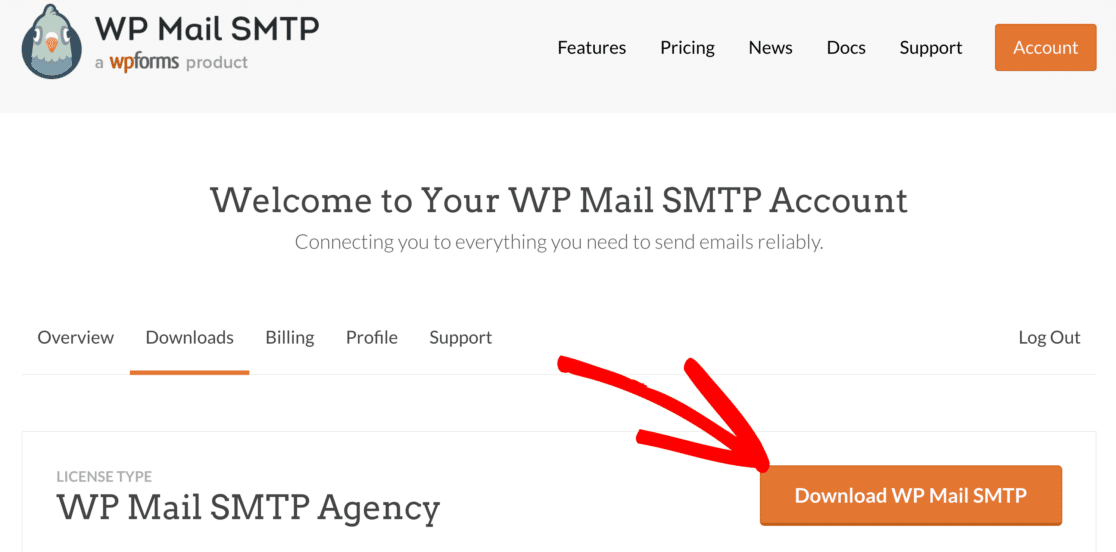
Переключитесь на панель инструментов WordPress и загрузите zip-файл, который вы только что скачали на странице плагинов.
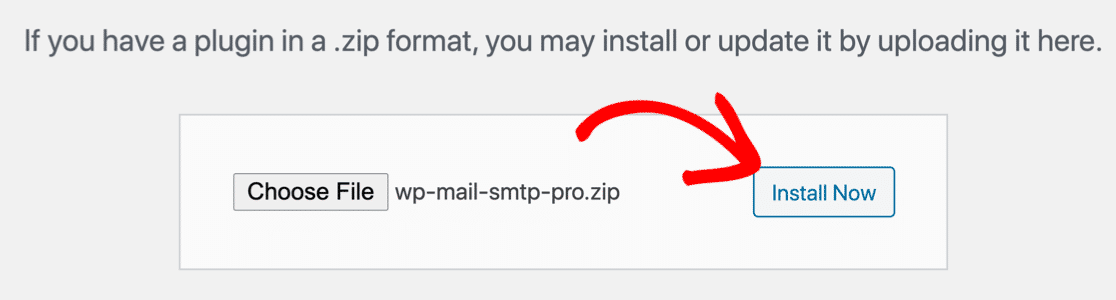
Если вы новичок в WordPress или вам нужна помощь в этой части, ознакомьтесь с руководством по установке плагина WordPress.
После установки плагина обязательно активируйте его. Как только вы это сделаете, в вашем браузере запустится мастер установки.
Мастер проведет вас через этапы настройки плагина и подключения его к почтовой службе.
Подключиться к почтовой службе
На этом этапе мы подключим ваш веб-сайт к почтовой службе, чтобы исправить ваши электронные письма WordPress.
Чтобы начать, нажмите кнопку «Начать» в мастере .
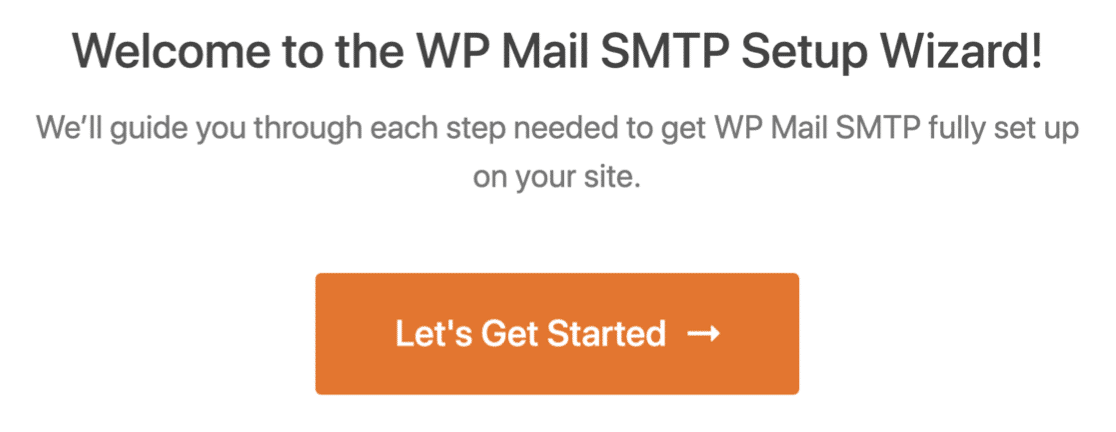
Теперь вам будет предложено выбрать почтовую программу из списка, который поддерживает WP Mail SMTP. Плагин имеет несколько бесплатных и премиальных вариантов рассылок.
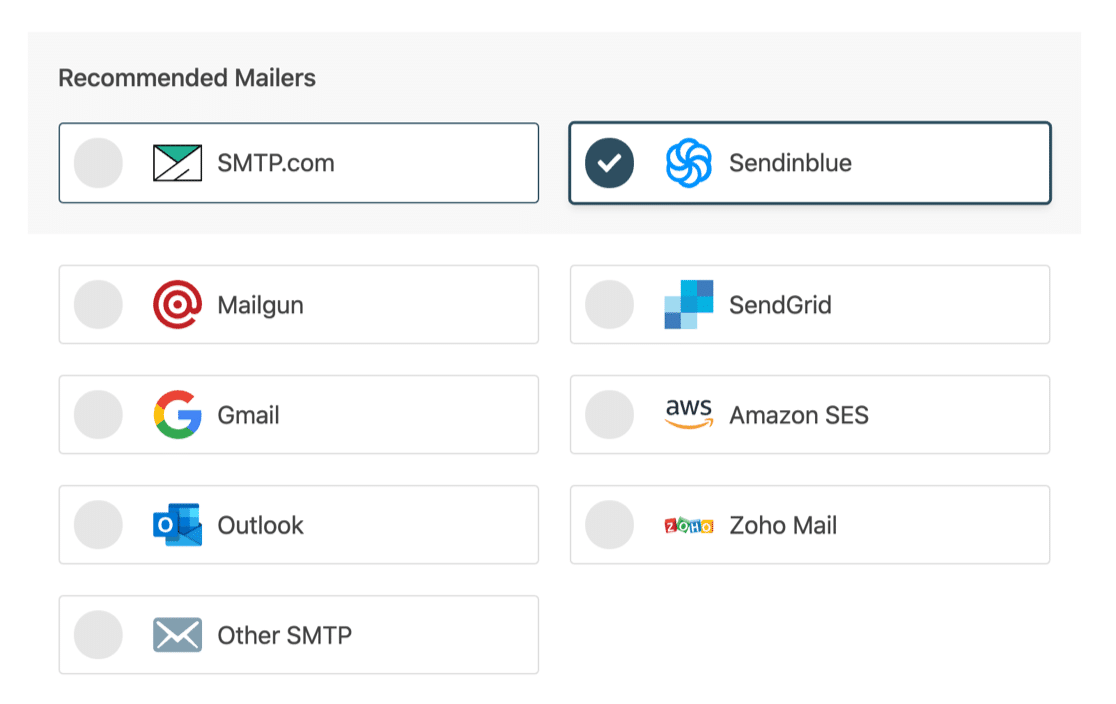
Ваш выбор будет зависеть от типа вашего веб-сайта:
- Если ваш веб-сайт время от времени отправляет электронные письма, бесплатный вариант, такой как Gmail/Google Workspace, будет работать нормально.
- Если у вас есть веб-сайт электронной коммерции, вы можете выбрать поставщика транзакционной электронной почты. Мы рекомендуем либо SMTP.com, либо Sendinblue.
Щелкните ссылку в таблице ниже, чтобы открыть документацию для выбранной вами почтовой программы.
| Почтовые программы доступны во всех версиях | Почтовые программы в WP Mail SMTP Pro |
|---|---|
| SMTP.com | Microsoft Outlook |
| Сендинблю | Амазонка СЭС |
| Почтовый пистолет | Зохо почта |
| SendGrid | |
| Gmail/рабочая область Google | |
| Другой SMTP |
После установления соединения вернитесь к этому руководству, чтобы выполнить следующие шаги мастера.
Включить ведение журнала электронной почты (необязательно)
На следующем шаге мастера по умолчанию в WP Mail SMTP будут включены две опции.
- Доставляемость электронной почты
- Отслеживание ошибок
Первый вариант поможет улучшить доставку писем, а второй проверит наличие ошибок в фоновом режиме.
Третий вариант — это подробный журнал электронной почты , и если он включен, он будет отслеживать каждое электронное письмо, отправленное с вашего веб-сайта.
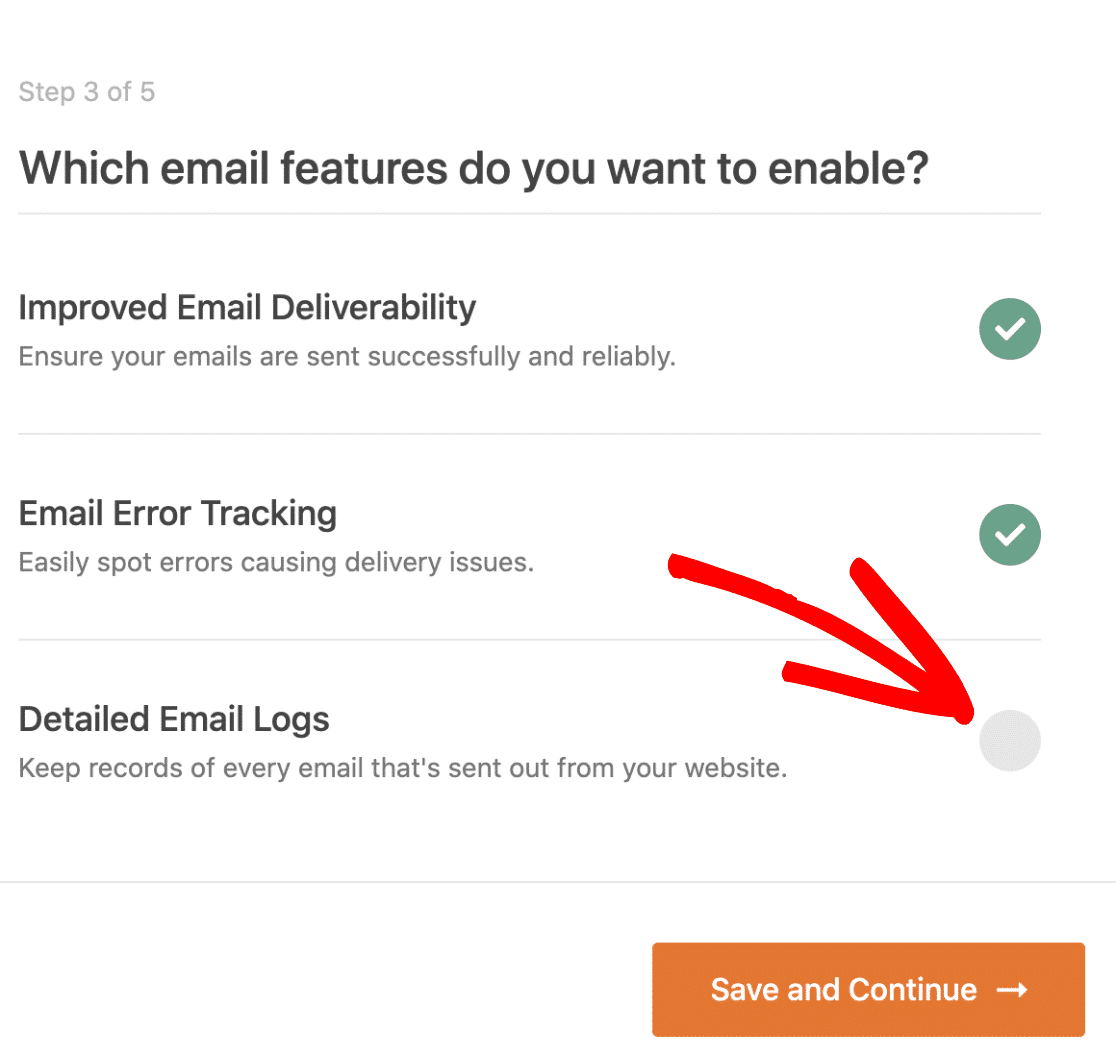
Функциональность журнала электронной почты в WP Mail SMTP позволяет вам:
- Повторно отправить неудачные электронные письма или переслать их по отдельности на другой адрес
- Хранить вложения вместе с отправленными электронными письмами
- Экспорт отправленных писем в формате CSV, XLSX или EML
- Журнал электронной почты на мультисайте WordPress
- Отслеживание открытий и кликов для электронных писем WordPress
Вот как выглядит журнал с включенным отслеживанием открытий и кликов.
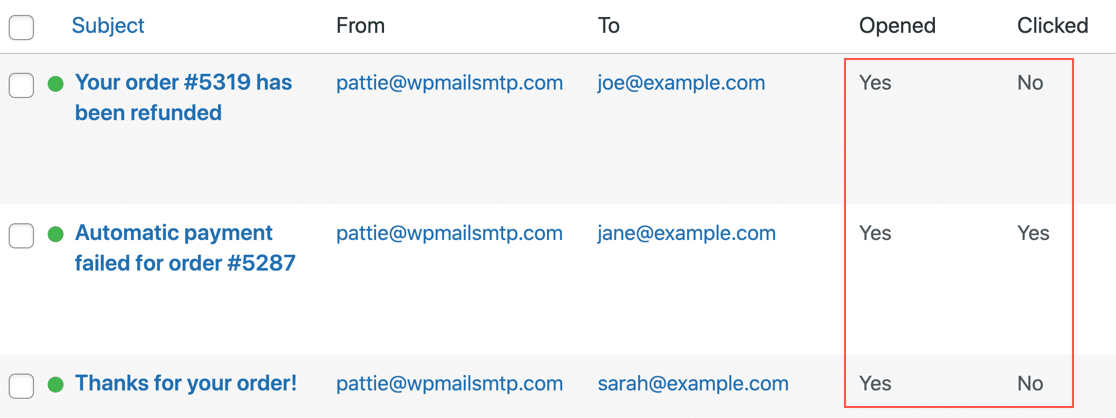
Если вы хотите узнать больше о функциях ведения журнала электронной почты WP Mail SMTP, у нас есть руководство, в котором объясняется, как регистрировать электронную почту в WordPress.
На последнем этапе мастера скопируйте лицензионный ключ из своей учетной записи SMTP WP Mail и вставьте его в поле, чтобы включить функции Pro и будущие обновления.
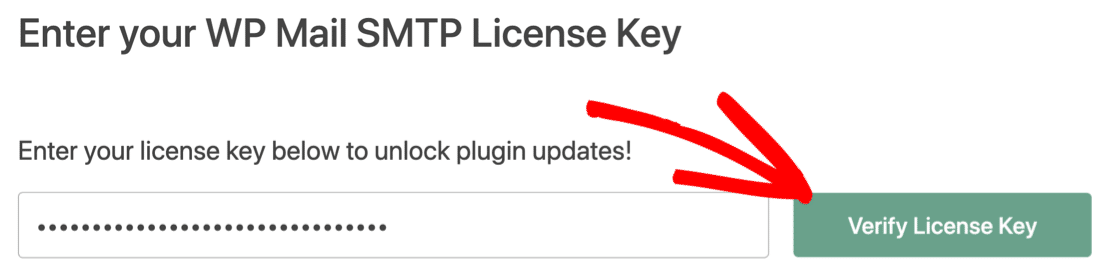
Вот и все. Теперь всякий раз, когда на вашем веб-сайте возникает критическая ошибка, вы будете получать электронное письмо от WordPress, и вам не нужно будет переименовывать папку с плагинами .
Исправьте свои электронные письма WordPress сейчас
Далее: Проверьте настройки DNS
WP Mail SMTP имеет средство проверки домена, которое сканирует ваш DNS на наличие проблем. Если вы хотите получить преимущество, вы можете создать запись DMARC для своего домена. Это предотвратит использование вашего домена для отправки фишинговых писем.
Готовы исправить свои электронные письма? Начните сегодня с лучшим SMTP-плагином WordPress. WP Mail SMTP Elite включает в себя полную настройку White Glove и предлагает 14-дневную гарантию возврата денег.
Если эта статья помогла вам, подпишитесь на нас в Facebook и Twitter, чтобы получить дополнительные советы и руководства по WordPress.