
Eroare critică WordPress: Cum să vă conectați fără e-mail
Publicat: 2021-07-26Ai o eroare critică WordPress, dar nu a sosit niciun e-mail cu un link de conectare?
„Ecranul alb al morții” vă poate bloca accesul la site-ul dvs. dacă nu primiți notificarea.
În acest articol, vă vom arăta cum să vă conectați la tabloul de bord WordPress fără e-mailul pentru modul de recuperare.
Remediați-vă e-mailurile WordPress acum
Cum repar o eroare critică pe site-ul meu WordPress?
Puteți remedia inițial o eroare critică prin eliminarea tuturor pluginurilor. Mesajul de eroare nu dezvăluie ce cauzează problema, așa că uneori aceasta este singura modalitate de a vă autentifica.
Veți ști că aveți o eroare critică dacă primiți un e-mail cu subiectul „Site-ul dvs. întâmpină o problemă tehnică”.
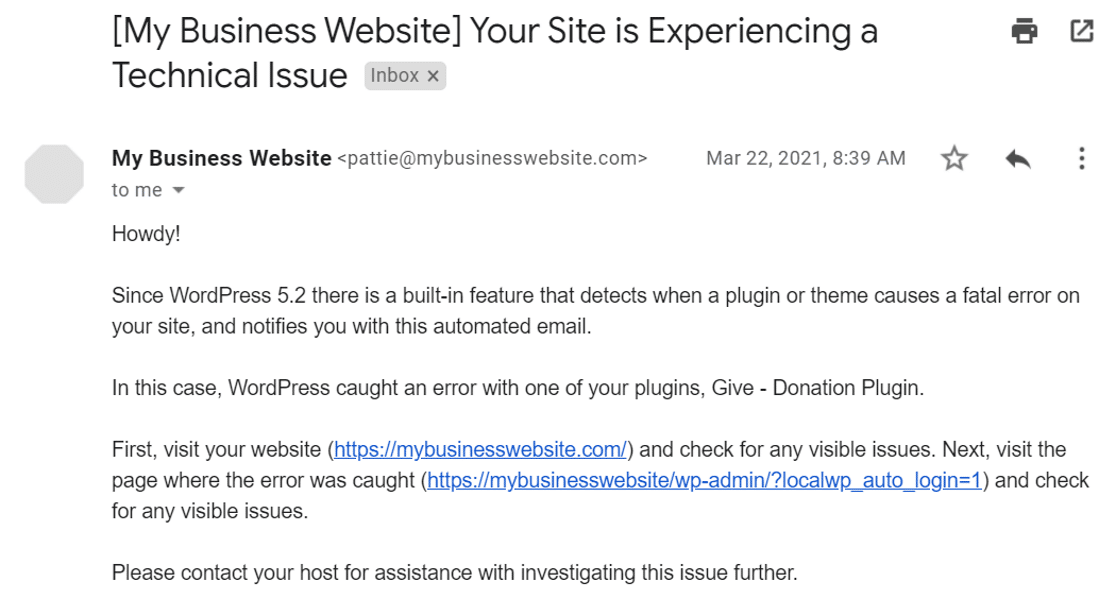
Dacă nu ați primit e-mailul, vă vom arăta cum să vă puneți site-ul în funcțiune.
Eroare critică WordPress: Cum să vă conectați fără e-mail
Să mergem mai departe și să ocolim ecranul de eroare critică, astfel încât să puteți reveni la WordPress.
După aceea, vom remedia problema e-mailului, astfel încât să primiți întotdeauna e-mailul cu linkul de recuperare în viitor.
- Dezactivați manual pluginurile cu cPanel sau FTP
- Utilizați WP Mail SMTP pentru a configura setările SMTP
Să începem prin a vă conecta la panoul de control.
1. Dezactivați manual pluginurile cu cPanel sau FTP
Dacă nu există niciun e-mail de eroare critică, va trebui să vă dezactivați manual pluginurile.
În funcție de modul în care vă conectați la site, există 2 moduri de a face acest lucru.
Dezactivarea pluginurilor în cPanel
Vom folosi Bluehost ca exemplu pentru această parte a tutorialului. În funcție de gazdă, procesul de aici poate arăta diferit.
Mai întâi, conectați-vă la contul dvs. Bluehost și din bara laterală, faceți clic pe Avansat .
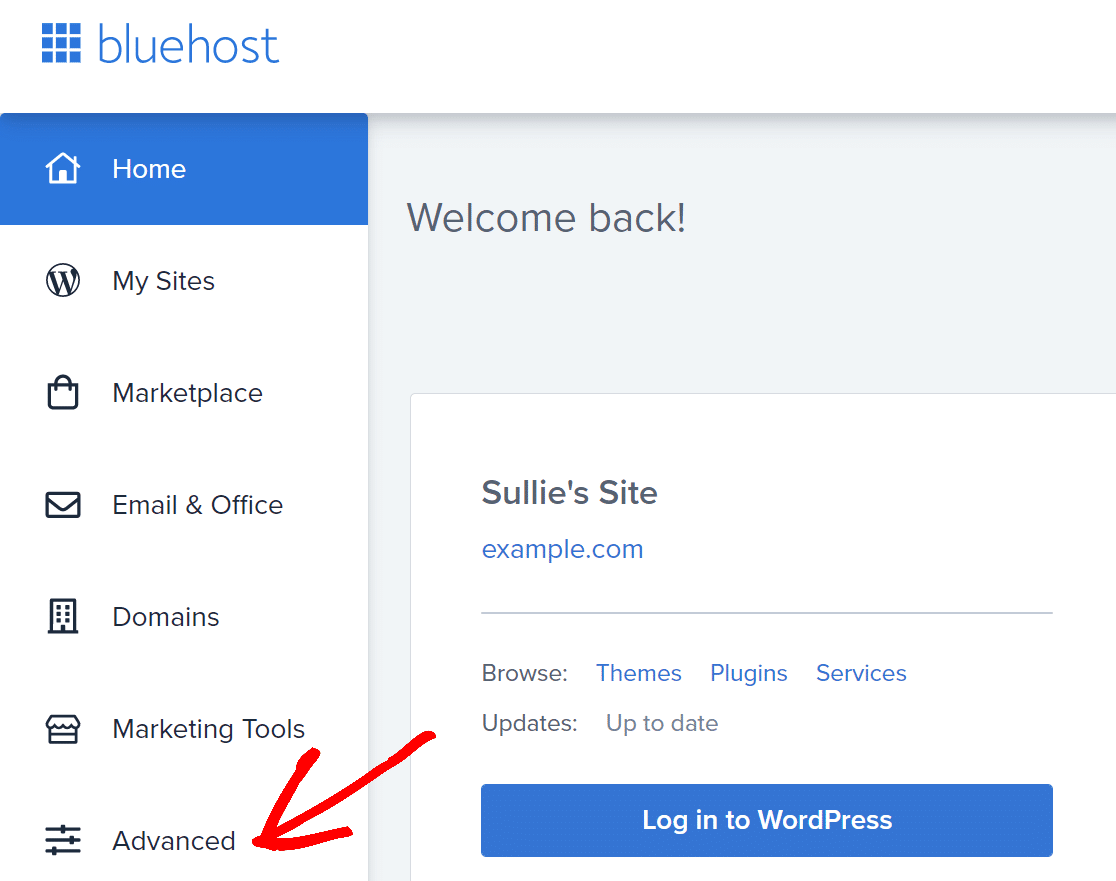
Aceasta va deschide cPanel.
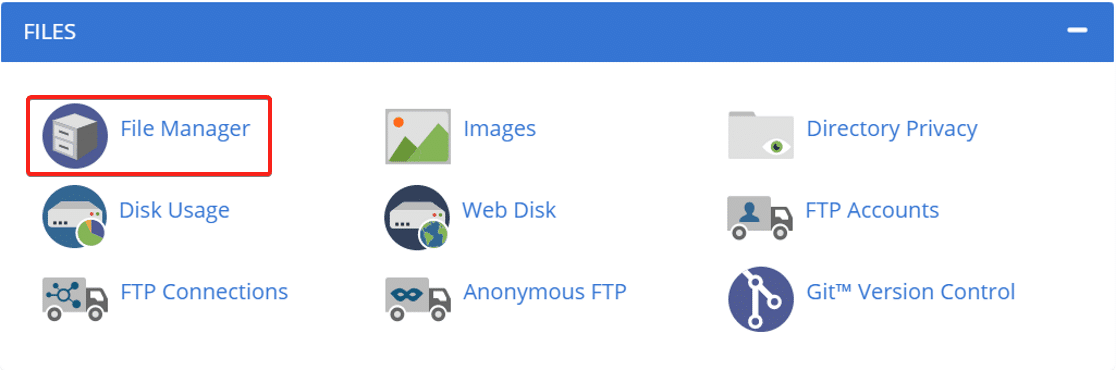
Căutați secțiunea Fișiere și faceți clic pe Manager de fișiere pentru a deschide directorul de fișiere WordPress.
Acum găsiți public_html și faceți clic pe el.

Apoi, căutați folderul care se potrivește cu numele site-ului dvs.

Când deschideți acest folder, veți vedea toate fișierele de care WordPress are nevoie. Este foarte important să nu ștergem sau să modificăm nimic altceva în timp ce parcurgem acest pas.
Pentru a continua, faceți clic pe folderul wp_content și căutați folderul de pluginuri în interiorul acestuia.
Faceți clic dreapta pe folderul de pluginuri și redenumiți-l.
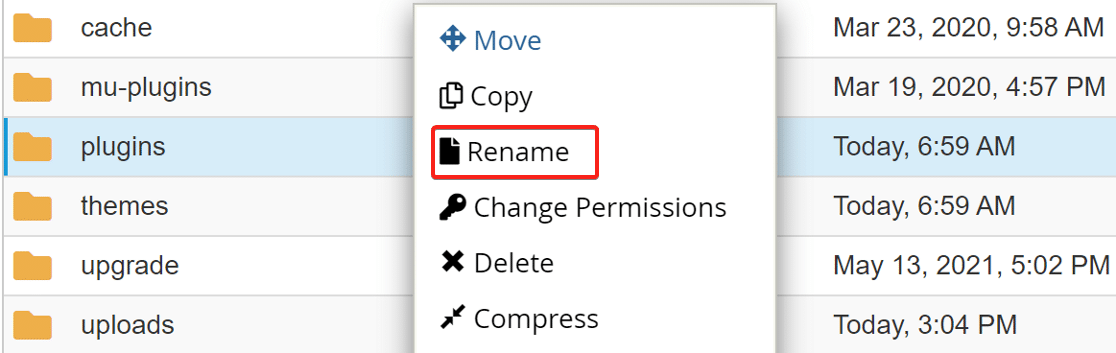
Acum toate pluginurile de pe site-ul dvs. sunt dezactivate și vă veți putea conecta la tabloul de bord WordPress fără nicio problemă.
Dezactivarea pluginurilor cu FTP
Puteți ocoli cu ușurință eroarea critică prin redenumirea folderului de pluginuri folosind FTP.
Procesul este în esență același ca și prin cPanel.
Navigați la folderul wp_content și căutați folderul pluginuri în interiorul acestuia. Faceți clic dreapta pe folder și redenumiți-l.
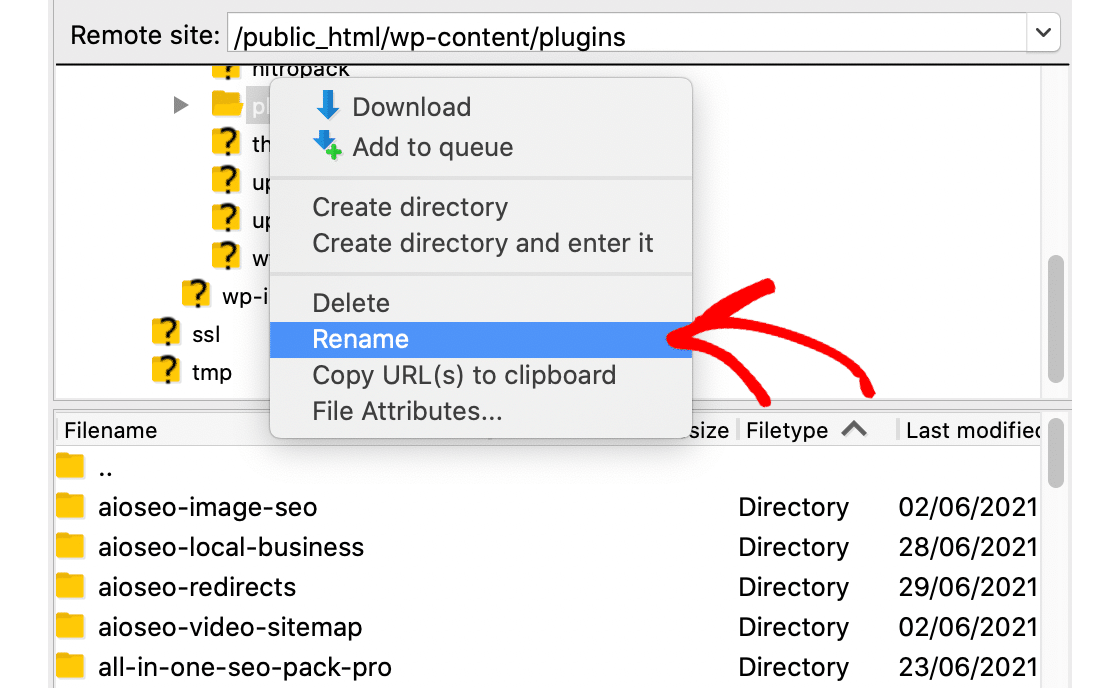
Acum vă puteți conecta la tabloul de bord.
Odată ajuns în tabloul de bord, accesați pagina de pluginuri și activați toate pluginurile unul câte unul. Eroarea critică va fi probabil cauzată de o instalare sau o actualizare recentă a pluginului, așa că dacă știți care plugin este vinovatul, lăsați-l dezactivat pentru moment.
Să rezolvăm acum problema livrării e-mailului pentru a ne asigura că e-mailul de eroare este livrat în căsuța dvs. de e-mail.
2. Utilizați WP Mail SMTP pentru a configura setările SMTP
În acest pas, vom remedia problema care a împiedicat livrarea e-mailului de eroare critică.
Problemele de livrare prin e-mail sunt foarte frecvente în WordPress. Uneori nu știi că există o problemă până când un e-mail important dispare.
WP Mail SMTP va prelua funcționalitatea de trimitere a e-mailurilor de pe site-ul dvs. pentru a vă asigura că veți primi întotdeauna erori critice în viitor.
Instalați pluginul SMTP WP Mail
Pentru a descărca pluginul, accesați contul SMTP WP Mail.
Sub fila Descărcări , faceți clic pe butonul portocaliu pentru a descărca cea mai recentă versiune a pluginului.

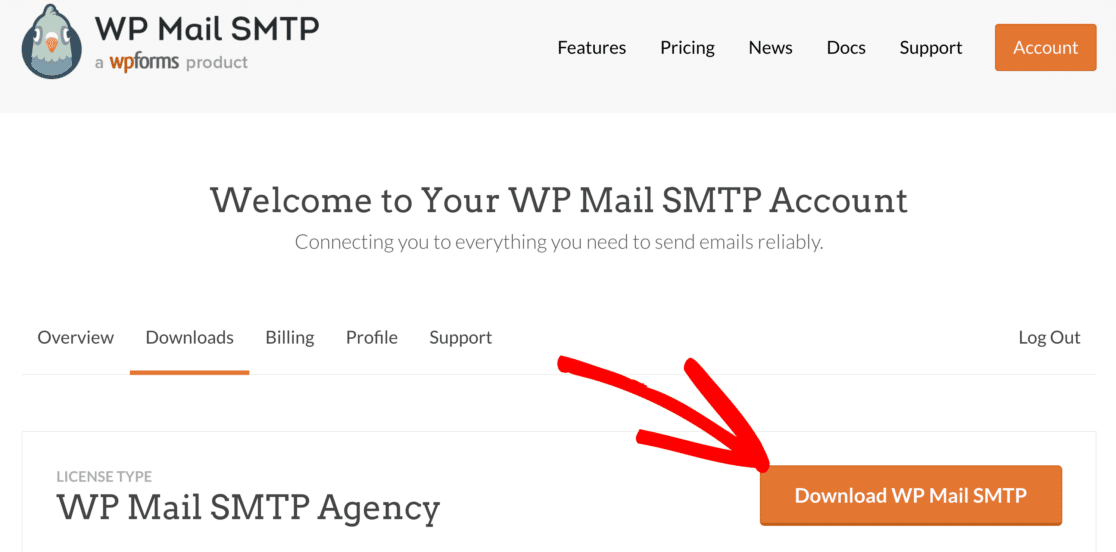
Treceți la tabloul de bord WordPress și încărcați fișierul zip pe care tocmai l-ați descărcat pe pagina de pluginuri.
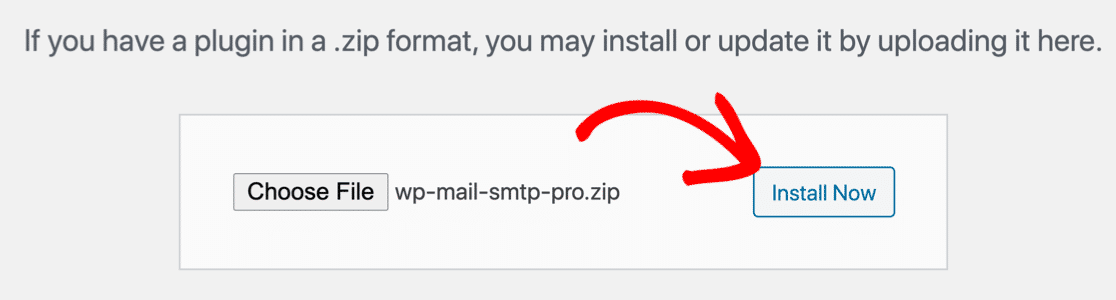
Dacă sunteți nou în WordPress sau aveți nevoie de ajutor cu această parte, consultați ghidul pentru instalarea unui plugin WordPress.
După instalarea pluginului, asigurați-vă că îl activați . De îndată ce faci asta, Expertul de configurare se va lansa în browserul tău.
Expertul vă va ghida prin pașii de configurare a pluginului și conectarea acestuia la un serviciu de e-mail.
Conectați-vă la un serviciu de e-mail
În acest pas, vă vom conecta site-ul web la un serviciu de corespondență pentru a vă repara e-mailurile WordPress.
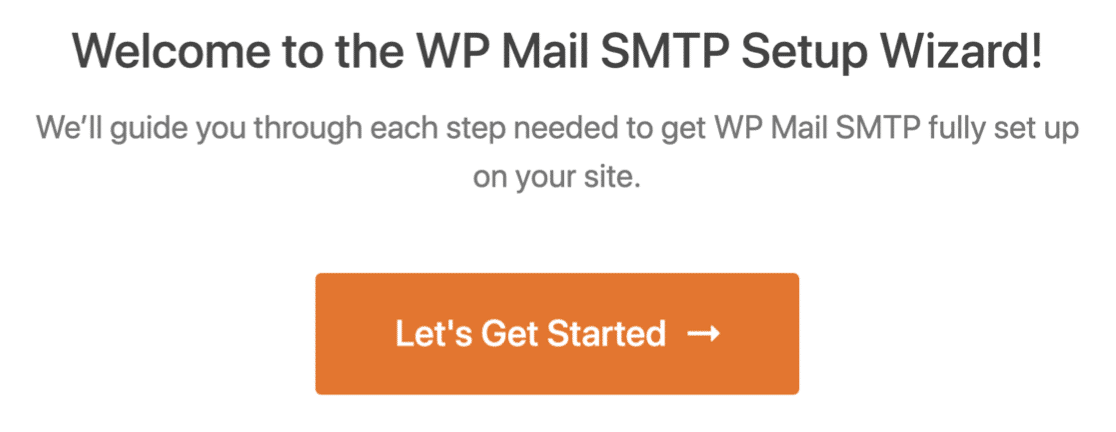
Pentru a începe, faceți clic pe butonul Să începem din expert.
Acum, vi se va cere să alegeți un mailer din lista pe care o acceptă WP Mail SMTP. Pluginul are mai multe opțiuni de e-mail gratuite și premium.
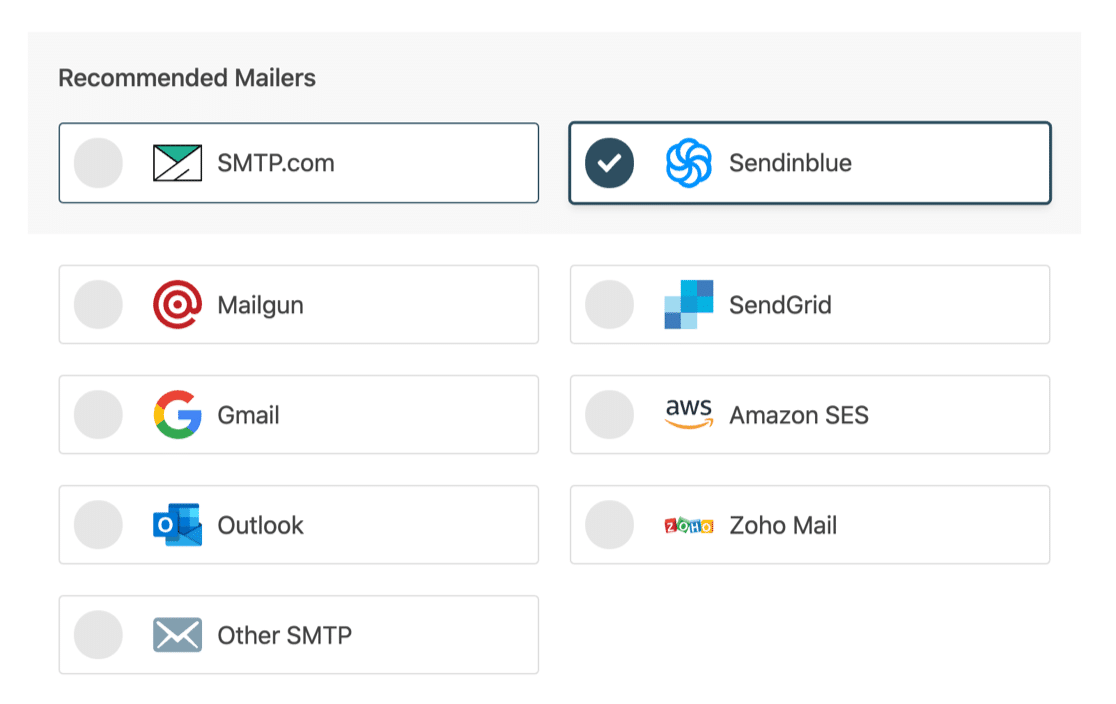
Ceea ce alegeți va depinde de tipul de site web pe care îl aveți:
- Dacă site-ul dvs. web trimite e-mailuri ocazionale, o opțiune gratuită precum Gmail/Google Workspace va funcționa bine.
- Dacă aveți un site de comerț electronic, este posibil să doriți să alegeți un furnizor de e-mail tranzacțional. Vă recomandăm fie SMTP.com, fie Sendinblue.
Faceți clic pe linkul din tabelul de mai jos pentru a deschide documentația pentru expeditorul pe care l-ați ales.
| Mailere disponibile în toate versiunile | Mailers în WP Mail SMTP Pro |
|---|---|
| SMTP.com | Microsoft Outlook |
| Sendinblue | Amazon SES |
| Mailgun | Zoho Mail |
| SendGrid | |
| Gmail / Google Workspace | |
| Alte SMTP |
Odată realizată conexiunea, reveniți la acest ghid pentru a urma următorii pași din expert.
Activați înregistrarea e-mailului (opțional)
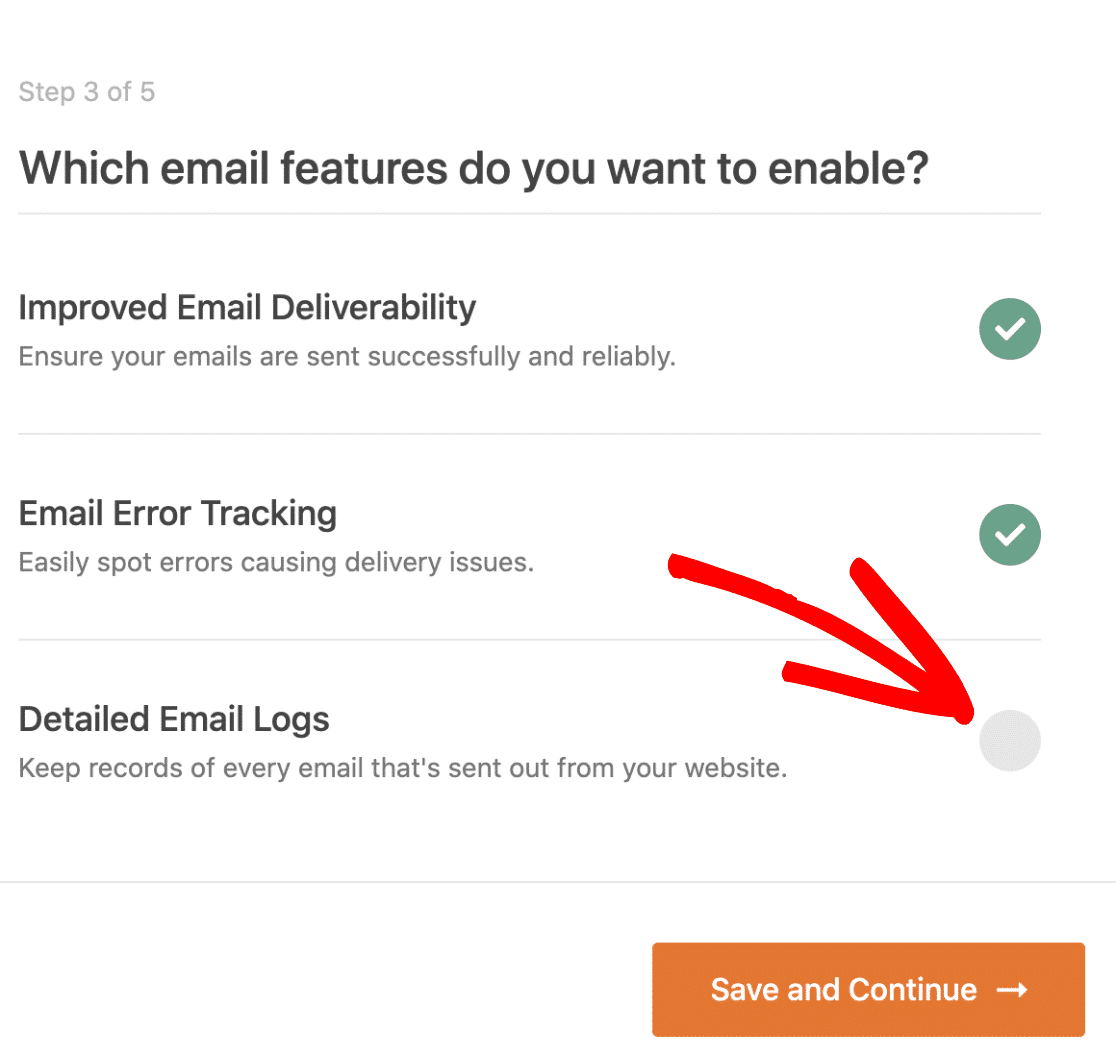
În următorul pas al expertului, WP Mail SMTP va avea două opțiuni activate în mod implicit.
- Livrarea prin e-mail
- Urmărirea erorilor
Prima opțiune va ajuta la îmbunătățirea livrării e-mailurilor, iar a doua va verifica dacă există erori în fundal.
A treia opțiune este jurnalul de e-mail detaliat și, dacă este activat, va urmări fiecare e-mail trimis de pe site-ul dvs. web.
Funcționalitatea jurnalului de e-mail din WP Mail SMTP vă permite:
- Retrimiteți e-mailurile eșuate sau redirecționați-le individual la o altă adresă
- Stocați atașamentele împreună cu e-mailurile trimise
- Exportați e-mailurile trimise în format CSV, XLSX sau EML
- Înregistrați e-mailurile pe multisite WordPress
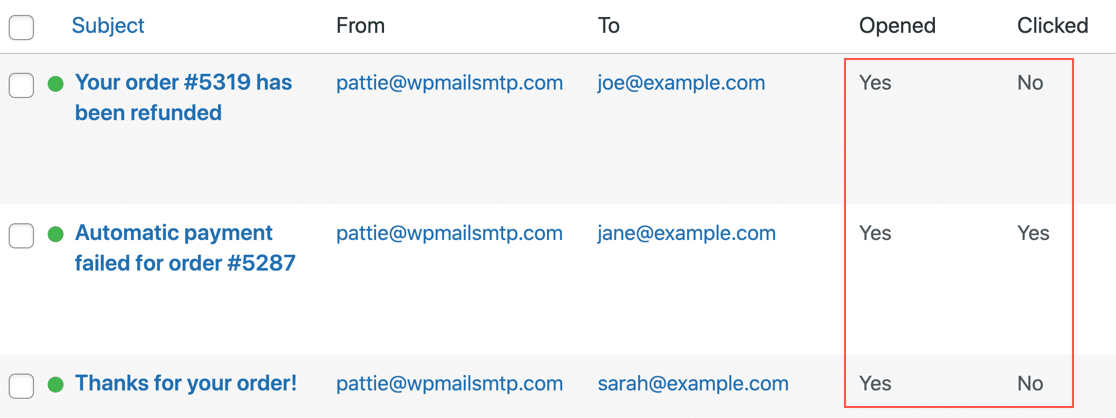
- Deschiderile de urmărire și clicurile pentru e-mailurile WordPress
Iată cum arată jurnalul cu urmărirea deschisă și a clicurilor activată.
Dacă doriți să aflați mai multe despre funcționalitatea de înregistrare a e-mailurilor a WP Mail SMTP, avem un ghid care explică cum să înregistrați e-mailurile în WordPress.
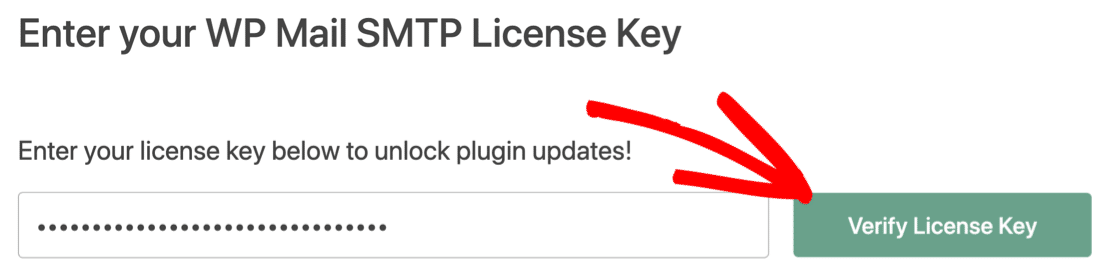
Pentru ultimul pas al expertului, copiați cheia de licență din contul dvs. SMTP WP Mail și inserați-o în casetă pentru a activa funcțiile Pro și actualizările viitoare.
Si asta e. Acum, ori de câte ori apare o eroare critică pe site-ul dvs. web, veți primi un e-mail de la WordPress și nu va trebui să redenumiți folderul cu pluginuri .
Remediați-vă e-mailurile WordPress acum
Următorul: Verificați setările DNS
WP Mail SMTP are un Domain Checker care vă scanează DNS-ul pentru probleme. Dacă doriți să obțineți un avans, puteți crea o înregistrare DMARC pentru domeniul dvs. Acest lucru va împiedica utilizarea domeniului dvs. pentru a trimite e-mailuri de phishing.
Sunteți gata să vă remediați e-mailurile? Începeți astăzi cu cel mai bun plugin WordPress SMTP. WP Mail SMTP Elite include configurarea completă a mănușilor albe și oferă o garanție de rambursare a banilor de 14 zile.
Dacă acest articol v-a ajutat, vă rugăm să ne urmăriți pe Facebook și Twitter pentru mai multe sfaturi și tutoriale WordPress.