
WordPress Kritik Hatası: E-posta Olmadan Nasıl Giriş Yapılır
Yayınlanan: 2021-07-26Bir WordPress kritik hatası aldınız, ancak giriş bağlantısı içeren bir e-posta gelmedi mi?
Bildirimi almazsanız, 'ölümün beyaz ekranı' sizi sitenizin dışında tutabilir.
Bu makalede, kurtarma modu e-postası olmadan WordPress kontrol panelinize nasıl giriş yapacağınızı göstereceğiz.
WordPress E-postalarınızı Şimdi Düzeltin
WordPress Sitemde Kritik Bir Hatayı Nasıl Düzeltirim?
Tüm eklentilerinizi kaldırarak kritik bir hatayı başlangıçta düzeltebilirsiniz. Hata mesajı, soruna neyin neden olduğunu göstermez, bu nedenle bazen oturum açmanın tek yolu budur.
“Sitenizde Teknik Bir Sorun Yaşıyor” konulu bir e-posta alırsanız kritik bir hatanız olduğunu anlarsınız.
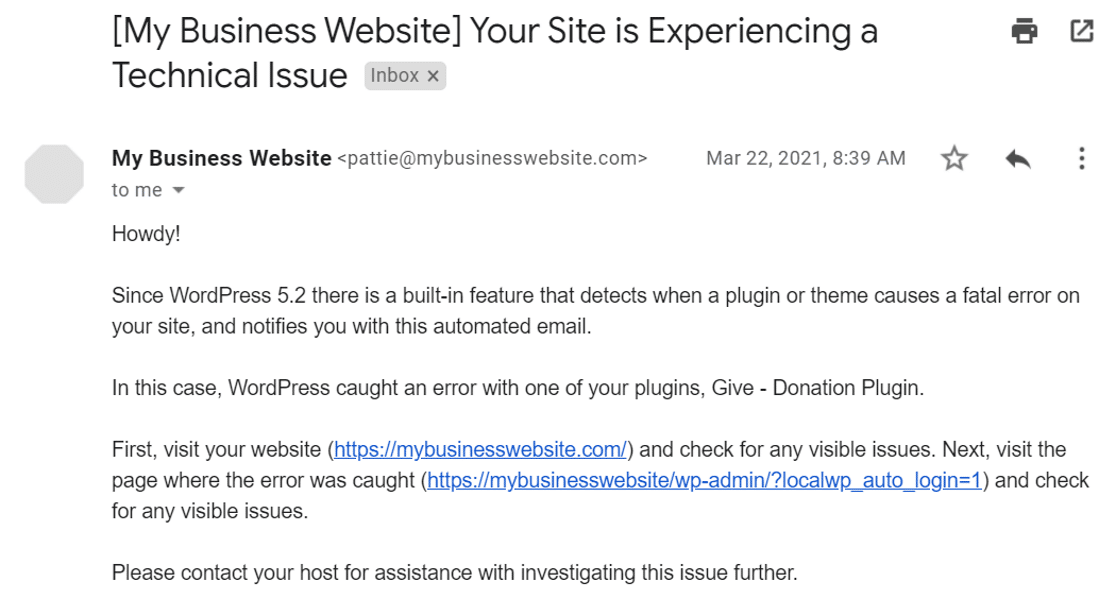
E-postayı almadıysanız, size web sitenizi nasıl çalışır duruma getireceğinizi göstereceğiz.
WordPress Kritik Hatası: E-posta Olmadan Nasıl Giriş Yapılır
Devam edelim ve kritik hata ekranını atlayalım, böylece WordPress'e geri dönebilirsiniz.
Bundan sonra, gelecekte kurtarma bağlantısını içeren e-postayı her zaman alabilmeniz için e-posta sorununu çözeceğiz.
- cPanel veya FTP ile Eklentileri Manuel Olarak Devre Dışı Bırakma
- SMTP Ayarlarını Yapılandırmak için WP Mail SMTP Kullanın
Kontrol panelinize giriş yaparak başlayalım.
1. Eklentileri cPanel veya FTP ile Manuel Olarak Devre Dışı Bırakın
Kritik bir hata e-postası yoksa eklentilerinizi manuel olarak devre dışı bırakmanız gerekir.
Sitenize nasıl giriş yaptığınıza bağlı olarak, bunu yapmanın 2 yolu vardır.
cPanel'de Eklentileri Devre Dışı Bırakma
Eğitimin bu bölümü için Bluehost'u örnek olarak kullanacağız. Ev sahibinize bağlı olarak, buradaki işlem farklı görünebilir.
Önce Bluehost hesabınıza giriş yapın ve kenar çubuğundan Gelişmiş'e tıklayın.
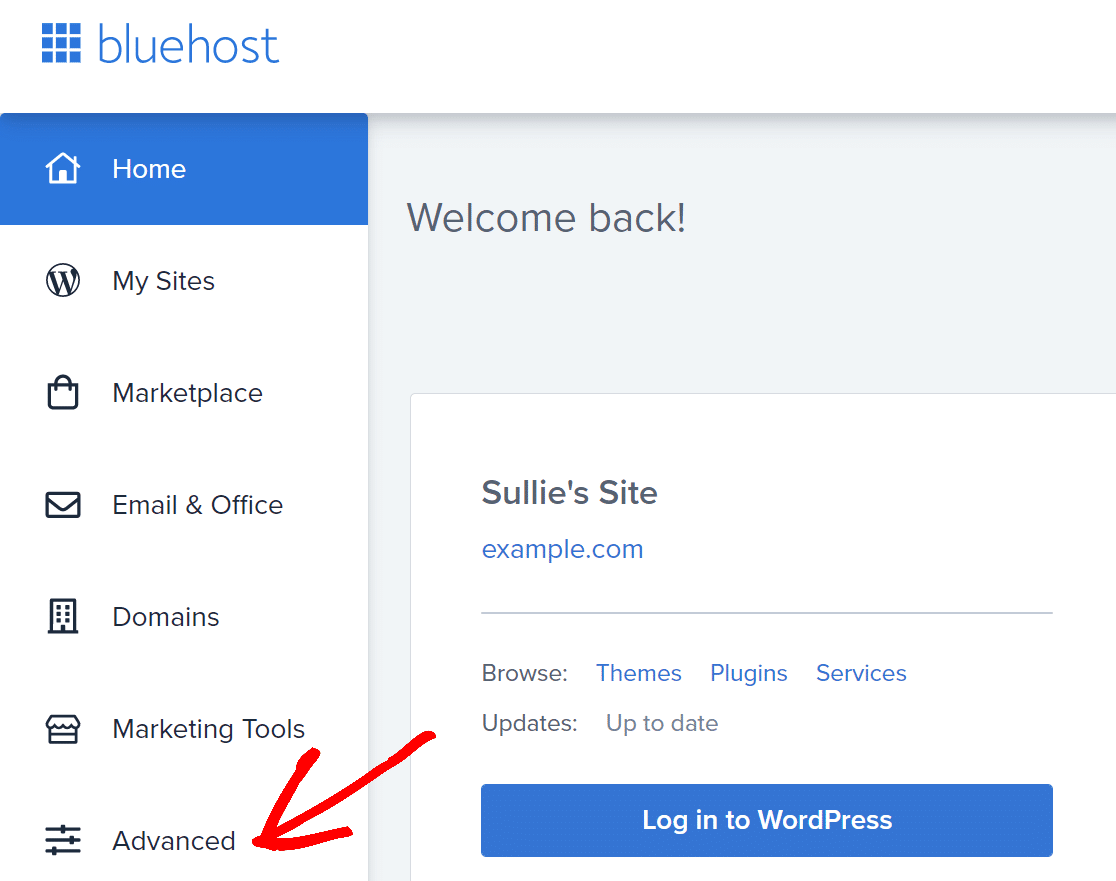
Bu cPanel'i açacaktır.
Dosyalar bölümünü bulun ve WordPress dosya dizininizi açmak için Dosya Yöneticisine tıklayın.
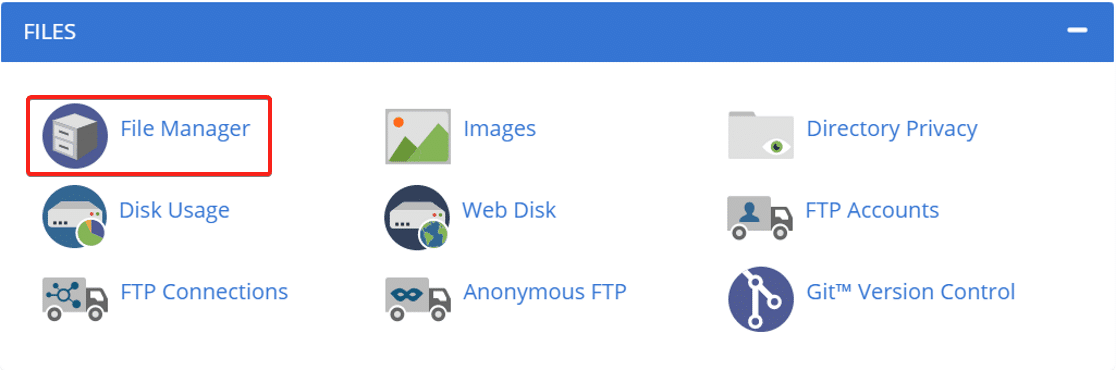
Şimdi public_html'yi bulun ve tıklayın.

Ardından, sitenizin adıyla eşleşen klasörü arayın.

Bu klasörü açtığınızda, WordPress'in ihtiyaç duyduğu tüm dosyaları göreceksiniz. Bu adımda çalışırken başka hiçbir şeyi silmemek veya değiştirmemek çok önemlidir.
Devam etmek için wp_content klasörünü tıklayın ve içindeki eklentiler klasörünü arayın.
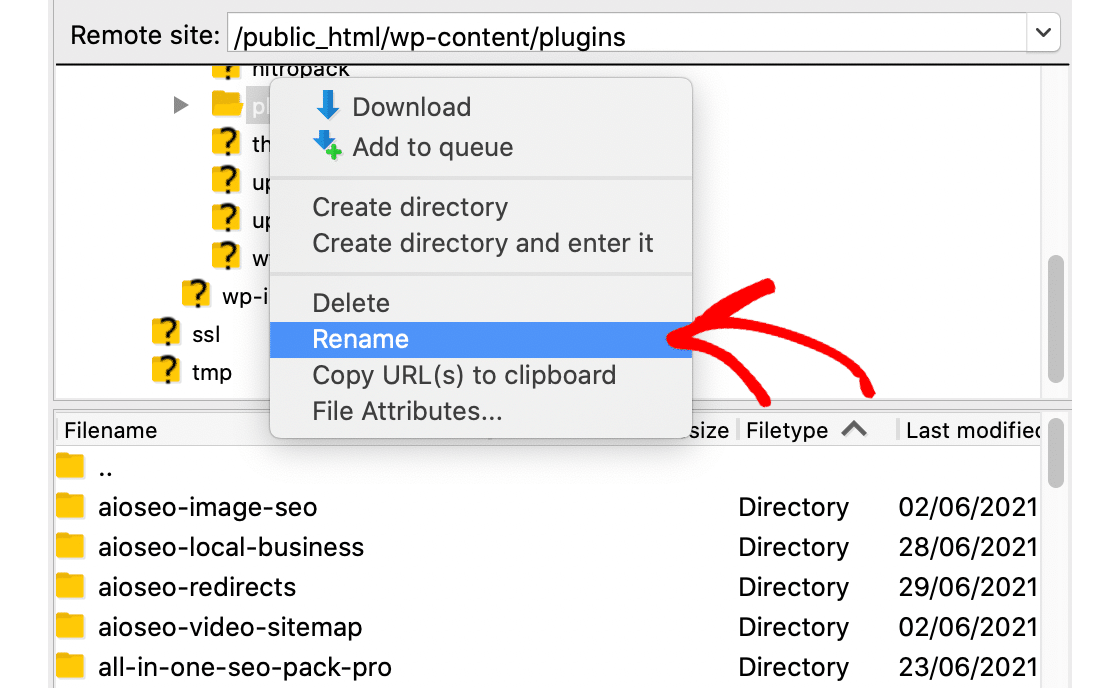
Eklentiler klasörüne sağ tıklayın ve yeniden adlandırın.
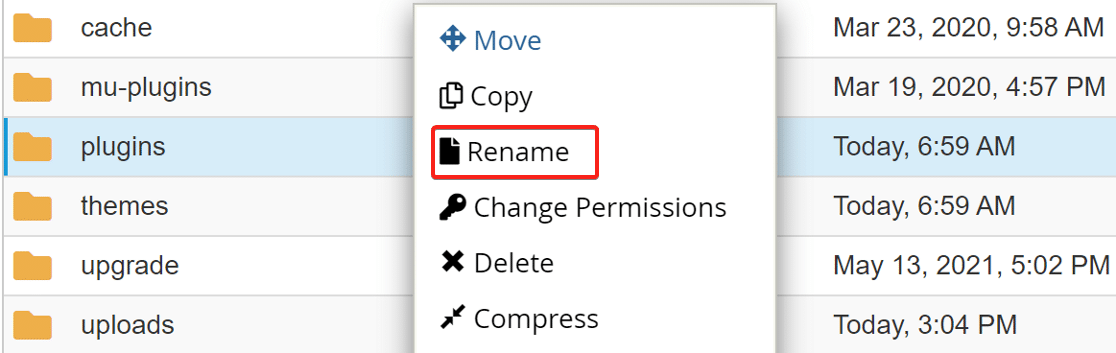
Artık web sitenizdeki tüm eklentiler devre dışı bırakıldı ve herhangi bir sorun yaşamadan WordPress panosuna giriş yapabileceksiniz.
FTP ile Eklentileri Devre Dışı Bırakma
FTP kullanarak eklentiler klasörünü yeniden adlandırarak kritik hatayı kolayca atlayabilirsiniz.
İşlem, esasen cPanel ile olacağı ile aynıdır.
wp_content klasörüne gidin ve içindeki eklentiler klasörünü arayın. Klasöre sağ tıklayın ve yeniden adlandırın.
Artık kontrol panelinize giriş yapabilirsiniz.
Kontrol paneline girdikten sonra eklentiler sayfasına gidin ve tüm eklentileri tek tek etkinleştirin. Kritik hata muhtemelen yakın zamanda bir eklenti kurulumundan veya güncellemesinden kaynaklanmış olacaktır, bu nedenle hangi eklentinin suçlu olduğunu biliyorsanız, şimdilik onu devre dışı bırakın.
Şimdi, hata e-postasının gelen kutunuza teslim edildiğinden emin olmak için e-posta teslim edilebilirlik sorununu çözelim.
2. SMTP Ayarlarını Yapılandırmak için WP Mail SMTP Kullanın
Bu adımda, kritik hata e-postasının teslim edilmesini engelleyen sorunu çözeceğiz.
E-posta teslim edilebilirlik sorunları WordPress'te çok yaygındır. Bazen önemli bir e-posta kaybolana kadar bir sorun olduğunu bilemezsiniz.
WP Mail SMTP, gelecekte her zaman kritik hatalar almanızı sağlamak için sitenizdeki e-posta gönderme işlevini devralacaktır.
WP Mail SMTP Eklentisini Kurun
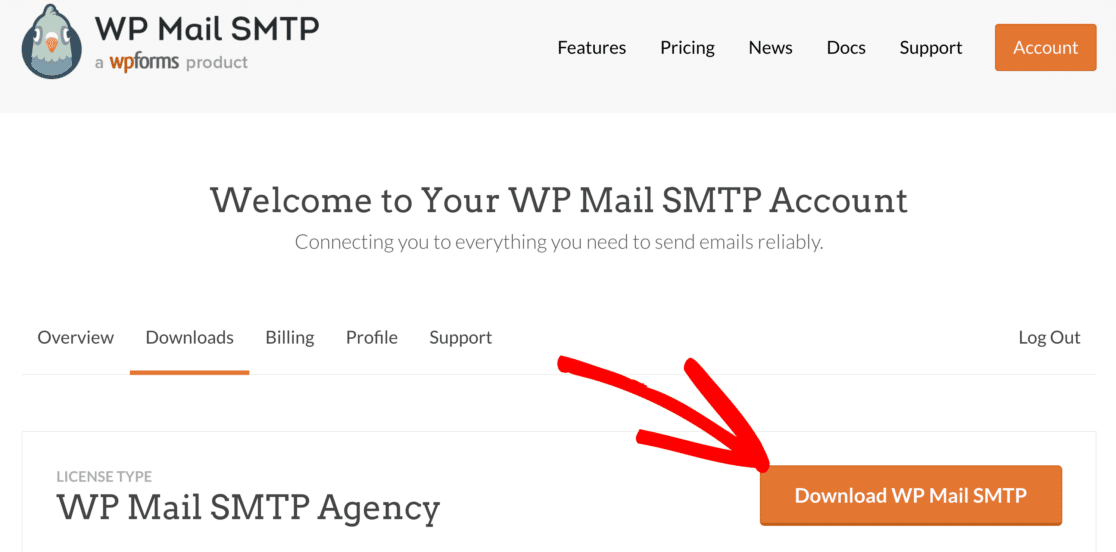
Eklentiyi indirmek için WP Mail SMTP hesabınıza gidin.
İndirilenler sekmesi altında, eklentinin en son sürümünü indirmek için turuncu düğmeye tıklayın.

WordPress kontrol panelinize geçin ve az önce indirdiğiniz zip dosyasını eklentiler sayfasına yükleyin.
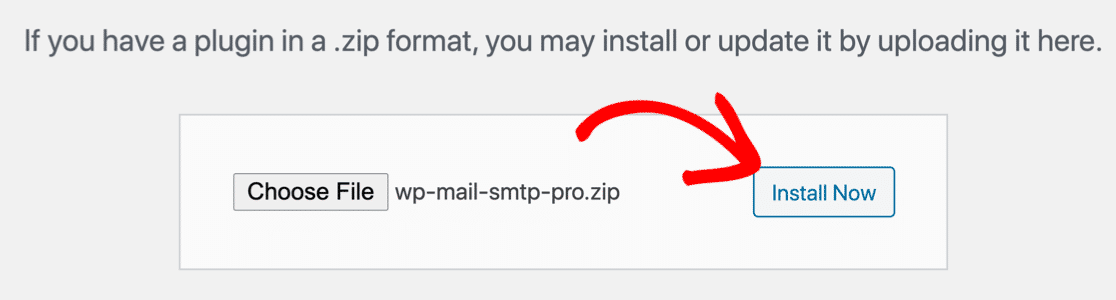
WordPress'te yeniyseniz veya bu bölümle ilgili yardıma ihtiyacınız varsa, WordPress eklentisi yükleme kılavuzuna bakın.
Eklentiyi kurduktan sonra Etkinleştirdiğinizden emin olun. Bunu yaptığınız anda, Kurulum Sihirbazı tarayıcınızda başlatılacaktır.
Sihirbaz, eklentiyi yapılandırma ve onu bir posta hizmetine bağlama adımlarında size rehberlik edecektir.
Bir Posta Hizmetine Bağlanma
Bu adımda, WordPress e-postalarınızı düzeltmek için web sitenizi bir posta hizmetine bağlayacağız.
Başlamak için sihirbazdaki Başlayalım düğmesini tıklayın.
Şimdi, WP Mail SMTP'nin desteklediği listeden bir posta gönderici seçmeniz istenecek. Eklentinin birkaç ücretsiz ve premium posta seçeneği vardır.
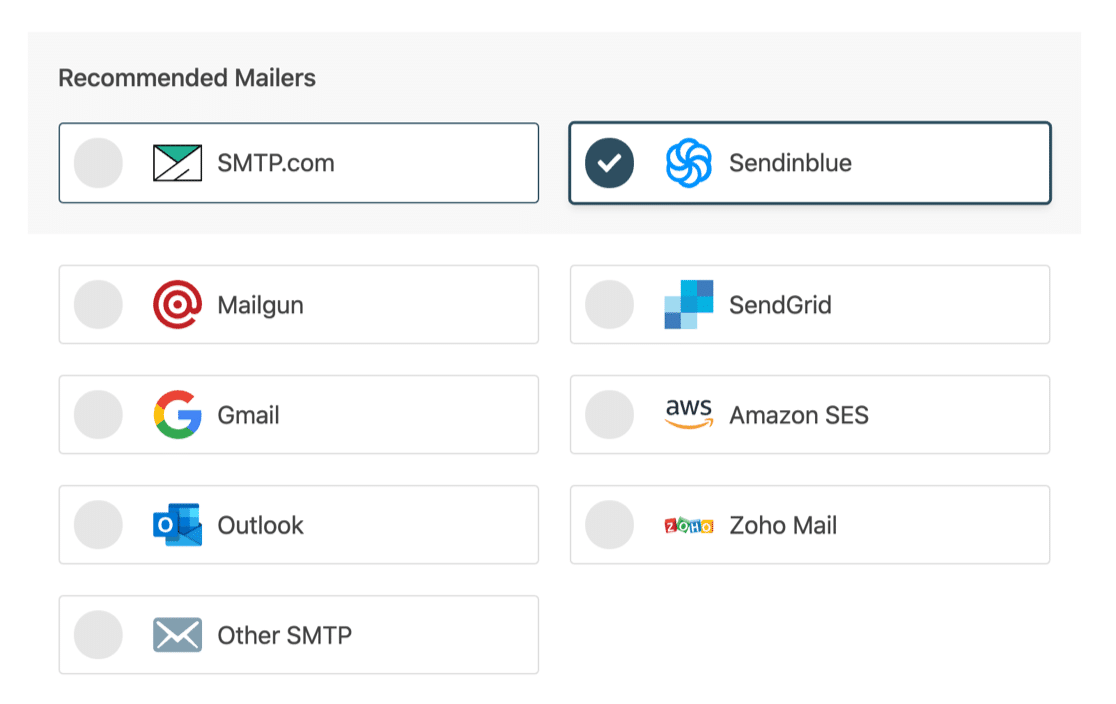
Seçeceğiniz şey, sahip olduğunuz web sitesinin türüne bağlı olacaktır:
- Web siteniz ara sıra e-postalar gönderiyorsa, Gmail/Google Workspace gibi ücretsiz bir seçenek işe yarayacaktır.
- Bir e-ticaret web siteniz varsa, işlemsel bir e-posta sağlayıcısı seçmek isteyebilirsiniz. SMTP.com veya Sendinblue'yu öneririz.
Seçtiğiniz posta göndericisinin belgelerini açmak için aşağıdaki tablodaki bağlantıya tıklayın.
| Postalar tüm sürümlerde mevcuttur | WP Mail SMTP Pro'daki Postalar |
|---|---|
| SMTP.com | Microsoft Outlook |
| Sendinblue | Amazon SES'i |
| posta tabancası | Zoho Postası |
| SendGrid | |
| Gmail / Google Çalışma Alanı | |
| Diğer SMTP |
Bağlantı yapıldıktan sonra sihirbazdaki sonraki adımları takip etmek için bu kılavuza geri dönün.
E-posta Günlüğünü Etkinleştir (İsteğe bağlı)
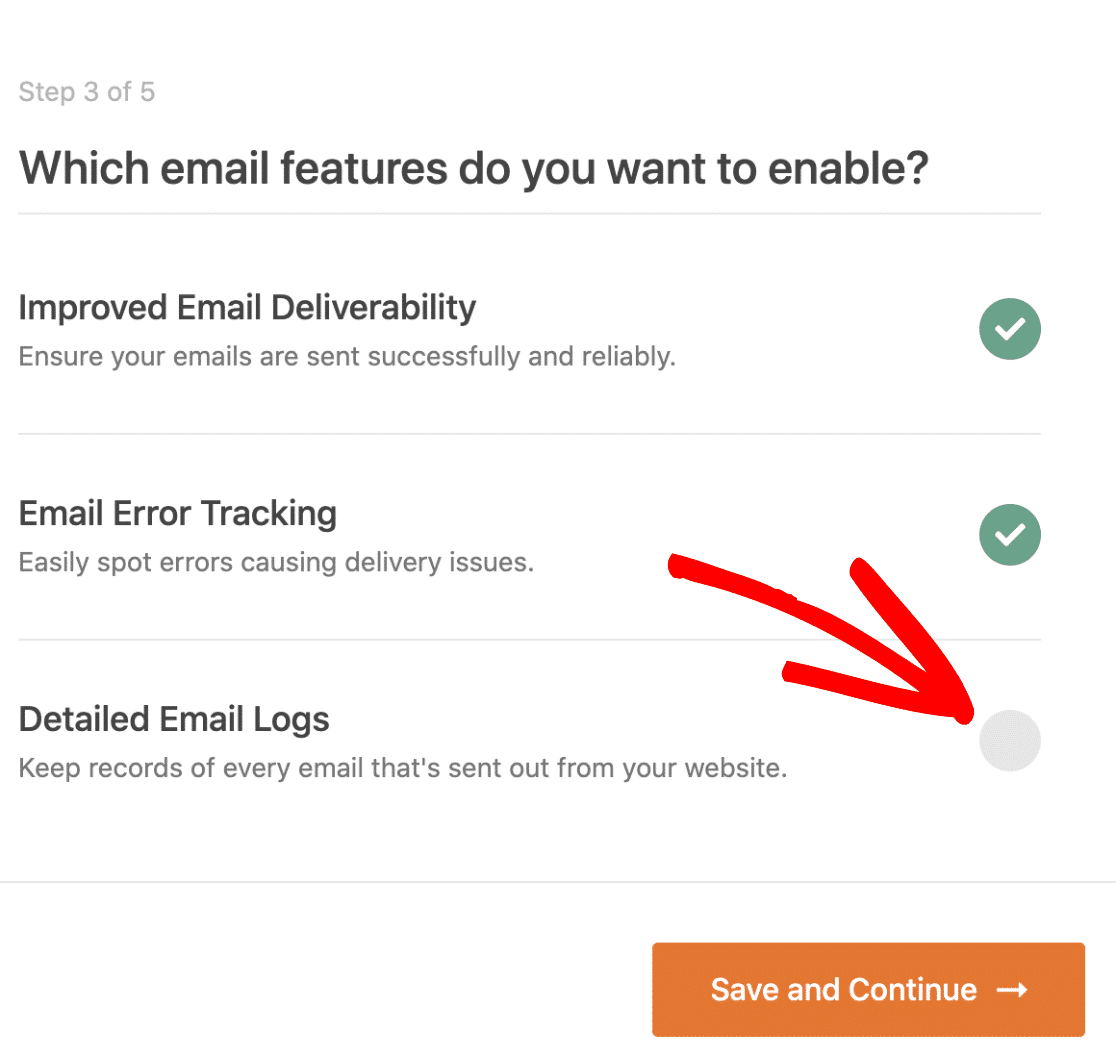
Sihirbazın sonraki adımında, WP Mail SMTP'de varsayılan olarak etkinleştirilmiş iki seçenek olacaktır.
- E-posta teslim edilebilirliği
- Hata izleme
İlk seçenek, e-postaların teslim edilebilirliğini iyileştirmeye yardımcı olacak ve ikincisi, arka planda hataları kontrol edecek.
Üçüncü seçenek, Ayrıntılı E-posta Günlüğü'dür ve etkinleştirilirse, web sitenizden gönderilen her e-postayı izler.
WP Mail SMTP'deki e-posta günlüğü işlevi şunları yapmanızı sağlar:
- Başarısız e-postaları yeniden gönderin veya ayrı ayrı farklı bir adrese iletin
- Ekleri gönderilen e-postalarla birlikte saklayın
- Gönderilen e-postaları CSV, XLSX veya EML formatında dışa aktarın
- WordPress çoklu sitesinde e-postaları günlüğe kaydedin
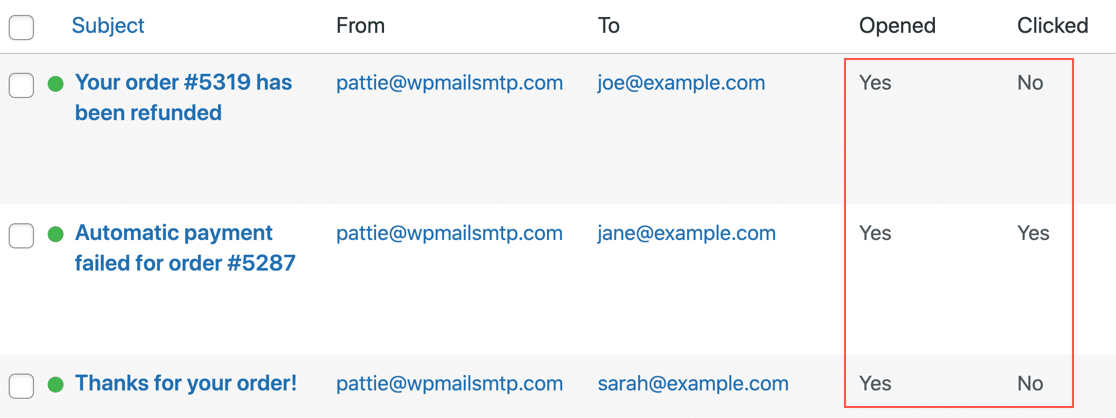
- WordPress e-postaları için açılır ve tıklamaları izleyin
Açık ve tıklama izleme etkinken günlük şöyle görünür.
WP Mail SMTP'nin e-posta günlüğü işlevi hakkında daha fazla bilgi edinmek istiyorsanız, WordPress'te e-postaların nasıl günlüğe kaydedileceğini açıklayan bir kılavuzumuz var.
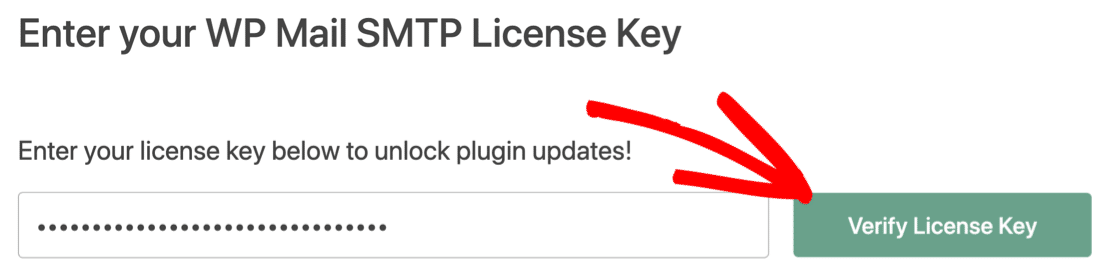
Sihirbazdaki son adım için, WP Mail SMTP hesabınızdan lisans anahtarını kopyalayın ve Pro özelliklerini ve gelecekteki güncellemeleri etkinleştirmek için kutuya yapıştırın.
Ve bu kadar. Artık, web sitenizde kritik bir hata oluştuğunda, WordPress'ten bir e-posta alacaksınız ve eklentiler klasörünüzü yeniden adlandırmanız gerekmeyecek.
WordPress E-postalarınızı Şimdi Düzeltin
Sonraki: DNS Ayarlarınızı Kontrol Edin
WP Mail SMTP, DNS'nizi sorunlar için tarayan bir Etki Alanı Denetleyicisine sahiptir. Avantajlı bir başlangıç yapmak istiyorsanız alan adınız için bir DMARC kaydı oluşturabilirsiniz. Bu, alan adınızın kimlik avı e-postaları göndermek için kullanılmasını önleyecektir.
E-postalarınızı düzeltmeye hazır mısınız? En iyi WordPress SMTP eklentisini bugün kullanmaya başlayın. WP Mail SMTP Elite, eksiksiz Beyaz Eldiven Kurulumu içerir ve 14 günlük para iade garantisi sunar.
Bu makale size yardımcı olduysa, daha fazla WordPress ipucu ve öğreticisi için lütfen bizi Facebook ve Twitter'da takip edin.