
Error crítico de WordPress: cómo iniciar sesión sin correo electrónico
Publicado: 2021-07-26¿Tiene un error crítico de WordPress, pero no ha llegado ningún correo electrónico con un enlace de inicio de sesión?
La 'pantalla blanca de la muerte' puede bloquearlo de su sitio si no recibe la notificación.
En este artículo, le mostraremos cómo iniciar sesión en su panel de WordPress sin el correo electrónico del modo de recuperación.
Repare sus correos electrónicos de WordPress ahora
¿Cómo soluciono un error crítico en mi sitio de WordPress?
Puede corregir un error crítico inicialmente eliminando todos sus complementos. El mensaje de error no revela qué está causando el problema, por lo que a veces esta es la única forma de iniciar sesión.
Sabrá que tiene un error crítico si recibe un correo electrónico con el asunto "Su sitio está experimentando un problema técnico".
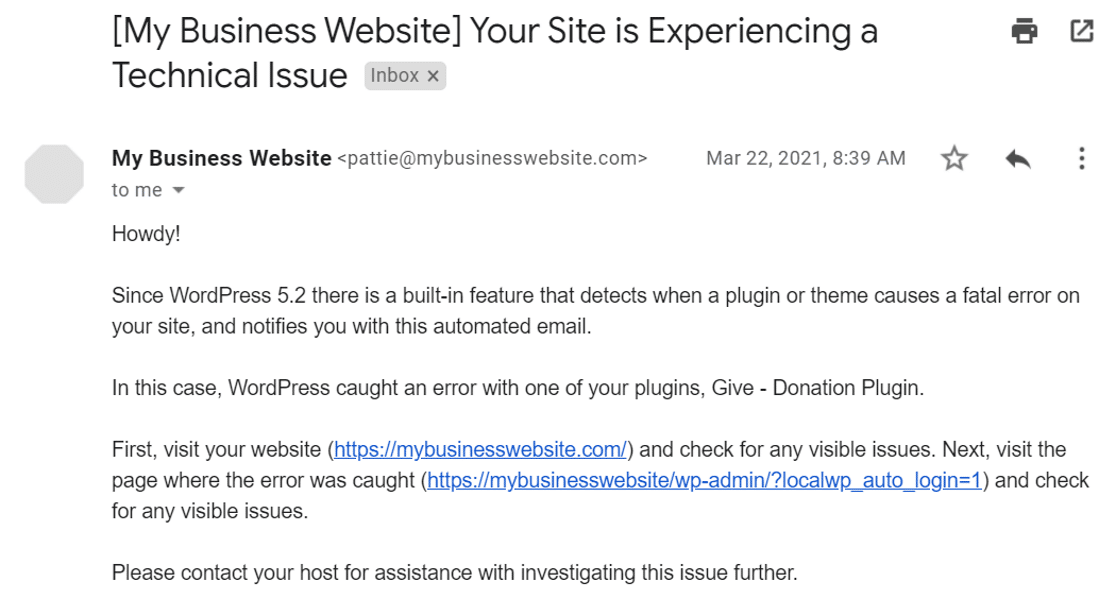
Si no recibió el correo electrónico, le mostraremos cómo poner en funcionamiento su sitio web.
Error crítico de WordPress: cómo iniciar sesión sin correo electrónico
Avancemos y pasemos por alto la pantalla de error crítico para que pueda volver a WordPress.
Después de eso, solucionaremos el problema del correo electrónico para que siempre recibas el correo electrónico con el enlace de recuperación en el futuro.
- Desactivar complementos manualmente con cPanel o FTP
- Use WP Mail SMTP para configurar los ajustes de SMTP
Comencemos iniciando sesión en su panel de control.
1. Desactivar complementos manualmente con cPanel o FTP
Si no hay un correo electrónico de error crítico, deberá desactivar sus complementos manualmente.
Dependiendo de cómo inicie sesión en su sitio, hay 2 formas de hacerlo.
Desactivar complementos en cPanel
Usaremos Bluehost como ejemplo para esta parte del tutorial. Dependiendo de su host, el proceso aquí puede verse diferente.
Primero, inicie sesión en su cuenta de Bluehost y desde la barra lateral, haga clic en Avanzado .
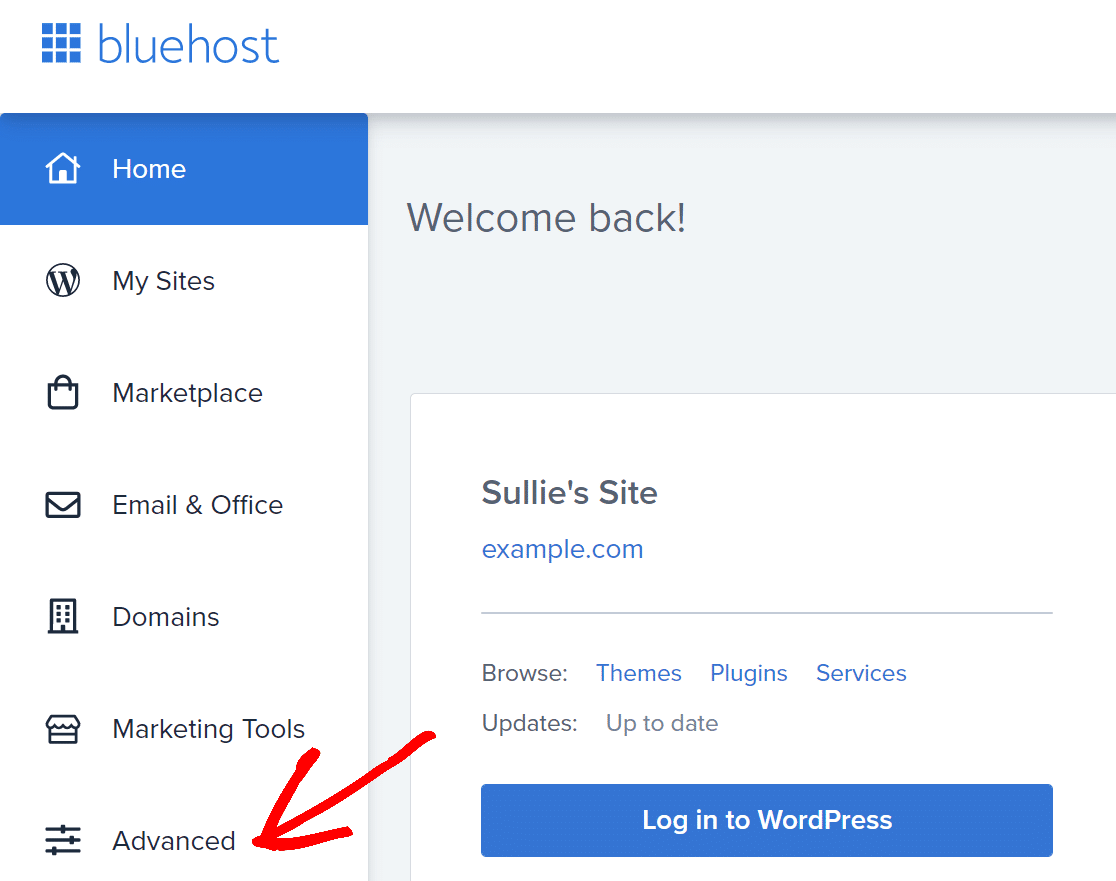
Esto abrirá cPanel.
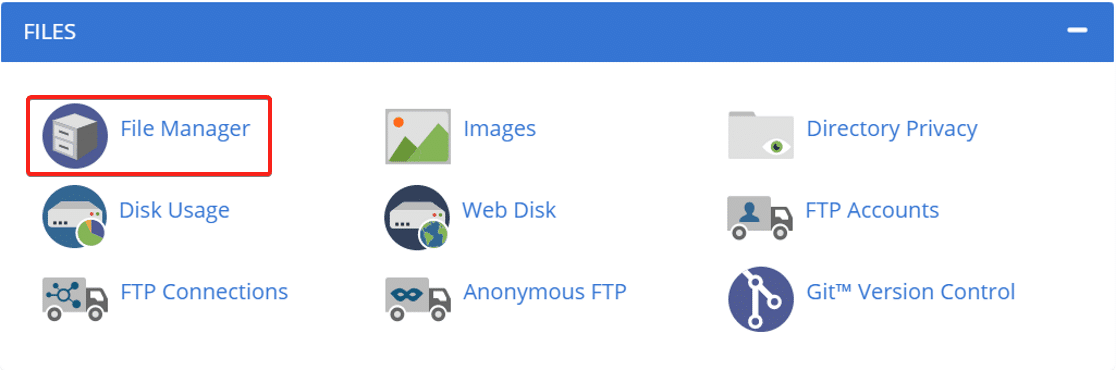
Busque la sección Archivos y haga clic en el Administrador de archivos para abrir su directorio de archivos de WordPress.
Ahora busque public_html y haga clic en él.

A continuación, busque la carpeta que coincida con el nombre de su sitio.

Cuando abra esta carpeta, verá todos los archivos que necesita WordPress. Es muy importante no eliminar ni cambiar nada más mientras trabajamos en este paso.
Para continuar, haga clic en la carpeta wp_content y busque la carpeta de complementos dentro de ella.
Haga clic derecho en la carpeta de complementos y cámbiele el nombre.
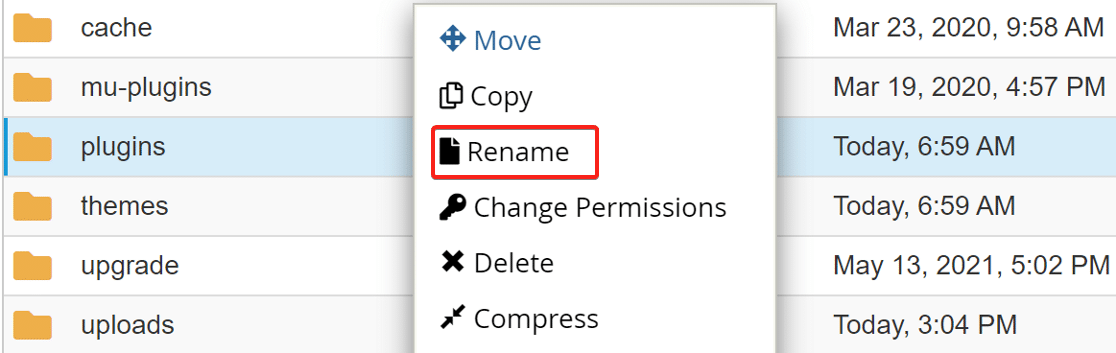
Ahora todos los complementos en su sitio web están desactivados y podrá iniciar sesión en el panel de control de WordPress sin ningún problema.
Desactivación de complementos con FTP
Puede omitir fácilmente el error crítico cambiando el nombre de la carpeta de complementos mediante FTP.
El proceso es esencialmente el mismo que sería a través de cPanel.
Navegue a la carpeta wp_content y busque la carpeta de complementos dentro de ella. Haga clic con el botón derecho en la carpeta y cámbiele el nombre.
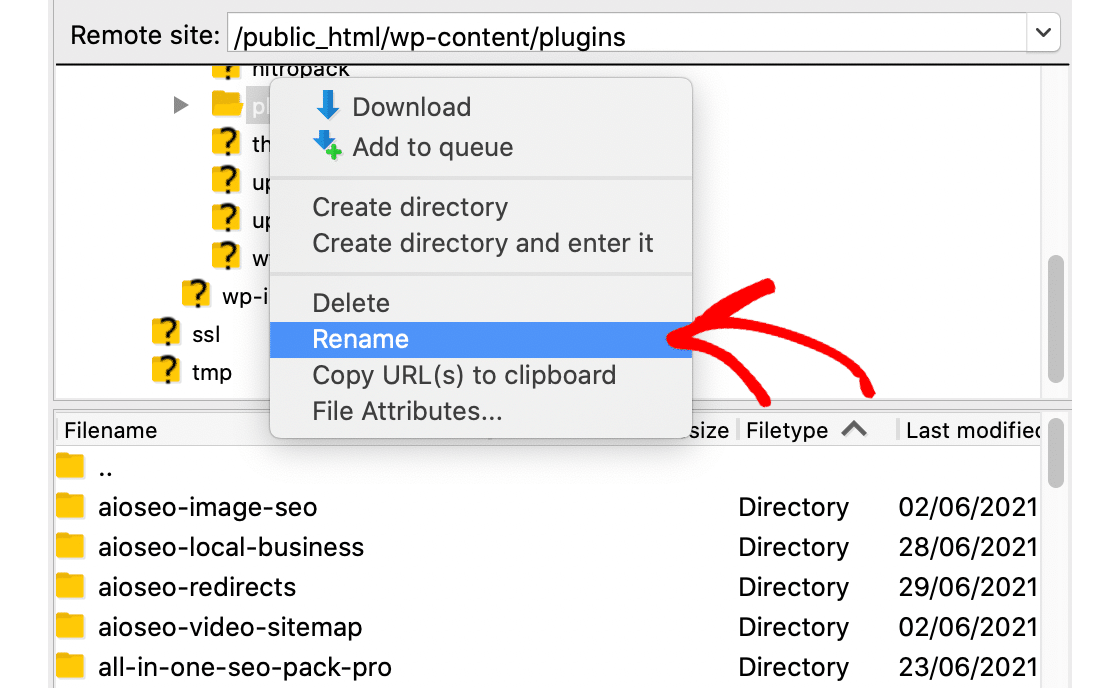
Ahora puede iniciar sesión en su panel de control.
Una vez en el tablero, vaya a la página de complementos y active todos los complementos uno por uno. Es probable que el error crítico haya sido causado por una instalación o actualización reciente del complemento, por lo que si sabe qué complemento es el culpable, déjelo desactivado por ahora.
Ahora resolvamos el problema de la capacidad de entrega del correo electrónico para asegurarnos de que el correo electrónico de error se entregue en su bandeja de entrada.
2. Use WP Mail SMTP para configurar los ajustes de SMTP
En este paso, solucionaremos el problema que detuvo la entrega del correo electrónico de error crítico.
Los problemas de entrega de correo electrónico son muy comunes en WordPress. A veces no sabes que hay un problema hasta que se pierde un correo electrónico importante.
WP Mail SMTP se hará cargo de la funcionalidad de envío de correo electrónico en su sitio para asegurarse de que siempre reciba errores críticos en el futuro.
Instale el complemento WP Mail SMTP
Para descargar el complemento, vaya a su cuenta SMTP de WP Mail.

En la pestaña Descargas , haga clic en el botón naranja para descargar la versión más reciente del complemento.
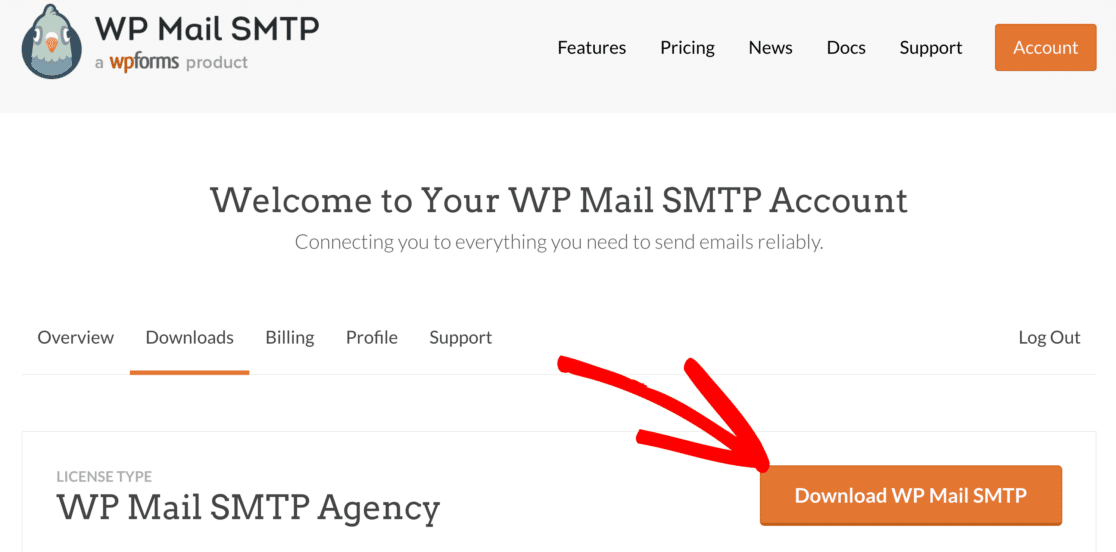
Cambie a su tablero de WordPress y cargue el archivo zip que acaba de descargar en la página de complementos.
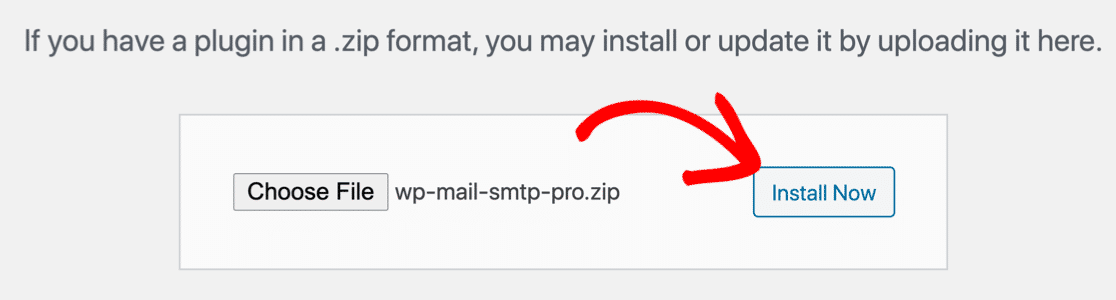
Si es nuevo en WordPress o necesita ayuda con esta parte, consulte la guía para instalar un complemento de WordPress.
Después de instalar el complemento, asegúrese de activarlo . Tan pronto como lo haga, el asistente de configuración se iniciará en su navegador.
El asistente lo guiará a través de los pasos para configurar el complemento y conectarlo a un servicio de correo.
Conéctese a un servicio de correo
En este paso, conectaremos su sitio web a un servicio de correo para corregir sus correos electrónicos de WordPress.
Para comenzar, haga clic en el botón Comencemos en el asistente.
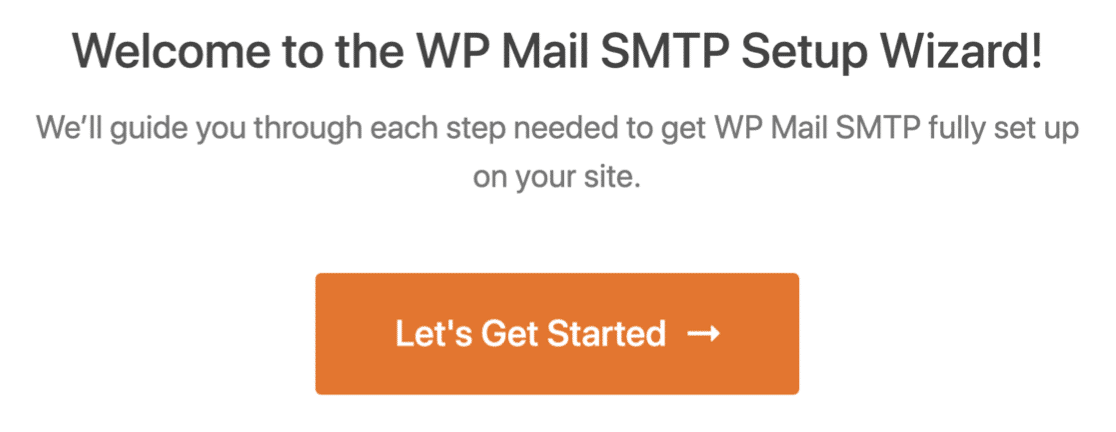
Ahora, se le pedirá que elija un correo de la lista compatible con WP Mail SMTP. El complemento tiene varias opciones de correo gratuitas y premium.
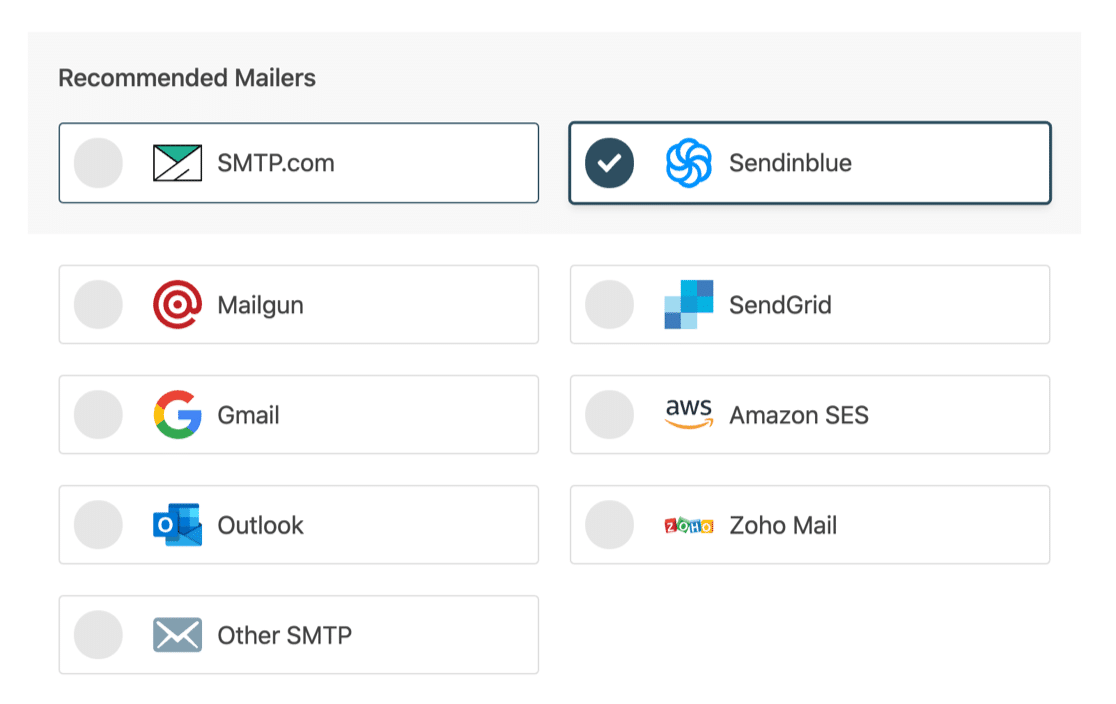
Lo que elijas dependerá del tipo de sitio web que tengas:
- Si su sitio web envía correos electrónicos ocasionalmente, una opción gratuita como Gmail/Google Workspace funcionará bien.
- Si tiene un sitio web de comercio electrónico, es posible que desee elegir un proveedor de correo electrónico transaccional. Recomendamos SMTP.com o Sendinblue.
Haga clic en el enlace de la siguiente tabla para abrir la documentación del correo que ha elegido.
| Sobres disponibles en todas las versiones | Mailers en WP Mail SMTP Pro |
|---|---|
| SMTP.com | Microsoft Outlook |
| Enviar azul | Amazon SES |
| Pistola de correo | Correo de Zoho |
| SendGrid | |
| Gmail/espacio de trabajo de Google | |
| Otro SMTP |
Una vez realizada la conexión, vuelva a esta guía para seguir los siguientes pasos del asistente.
Habilitar registro de correo electrónico (opcional)
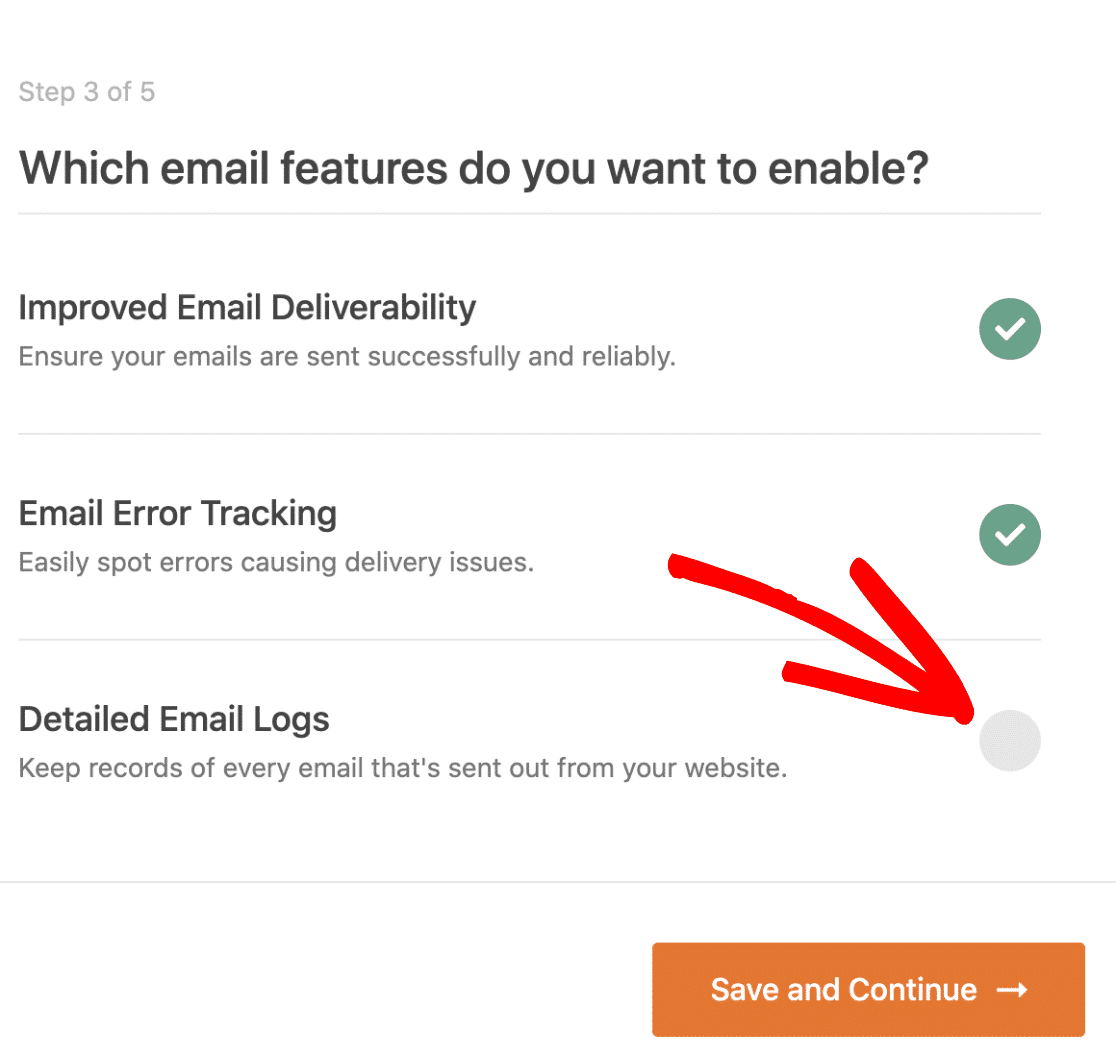
En el siguiente paso del asistente, WP Mail SMTP tendrá dos opciones habilitadas de forma predeterminada.
- Capacidad de entrega de correo electrónico
- Seguimiento de errores
La primera opción ayudará a mejorar la capacidad de entrega de los correos electrónicos y la segunda buscará errores en segundo plano.
La tercera opción es el Registro de correo electrónico detallado y, si está habilitado, rastreará cada correo electrónico enviado desde su sitio web.
La funcionalidad de registro de correo electrónico en WP Mail SMTP le permite:
- Vuelva a enviar correos electrónicos fallidos o reenvíelos individualmente a una dirección diferente
- Almacenar archivos adjuntos junto con los correos electrónicos enviados
- Exporte los correos electrónicos enviados en formato CSV, XLSX o EML
- Registrar correos electrónicos en WordPress multisitio
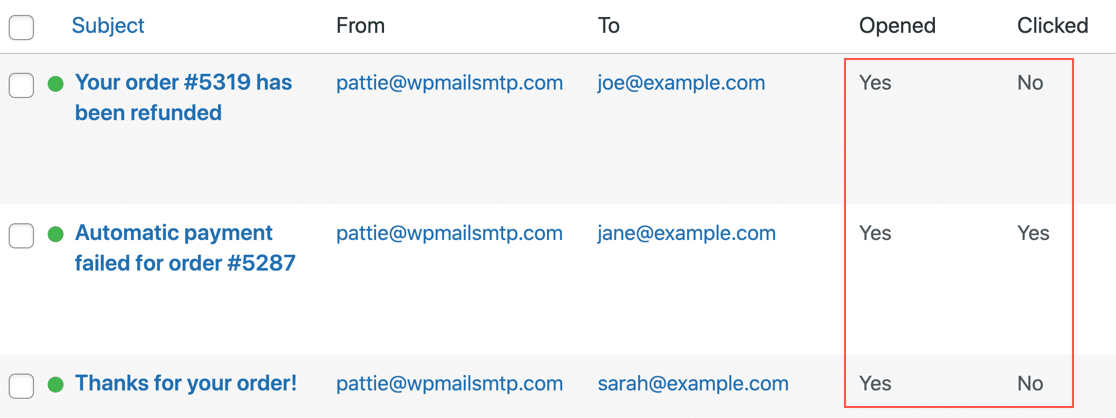
- Seguimiento de aperturas y clics para correos electrónicos de WordPress
Así es como se ve el registro con seguimiento abierto y de clics habilitado.
Si desea obtener más información sobre la funcionalidad de registro de correo electrónico de WP Mail SMTP, tenemos una guía que explica cómo registrar correos electrónicos en WordPress.
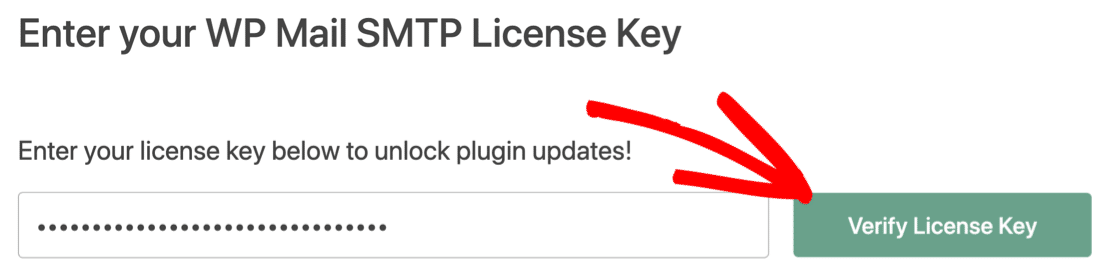
Para el paso final del asistente, copie la clave de licencia de su cuenta SMTP de WP Mail y péguela en el cuadro para habilitar las funciones Pro y futuras actualizaciones.
Y eso es. Ahora, cada vez que ocurra un error crítico en su sitio web, recibirá un correo electrónico de WordPress y no necesitará cambiar el nombre de su carpeta de complementos .
Repare sus correos electrónicos de WordPress ahora
Siguiente: Verifique la configuración de su DNS
WP Mail SMTP tiene un verificador de dominios que escanea su DNS en busca de problemas. Si desea obtener una ventaja inicial, puede crear un registro DMARC para su dominio. Esto evitará que su dominio se utilice para enviar correos electrónicos de phishing.
¿Listo para arreglar tus correos electrónicos? Comience hoy con el mejor complemento SMTP de WordPress. WP Mail SMTP Elite incluye White Glove Setup completo y ofrece una garantía de devolución de dinero de 14 días.
Si este artículo te ayudó, síguenos en Facebook y Twitter para obtener más consejos y tutoriales de WordPress.