
WordPress Critical Error : Comment se connecter sans e-mail
Publié: 2021-07-26Vous avez une erreur critique WordPress, mais aucun e-mail n'est arrivé avec un lien de connexion ?
L'"écran blanc de la mort" peut vous empêcher d'accéder à votre site si vous ne recevez pas la notification.
Dans cet article, nous vous montrerons comment vous connecter à votre tableau de bord WordPress sans l'e-mail du mode de récupération.
Réparez vos e-mails WordPress maintenant
Comment corriger une erreur critique sur mon site WordPress ?
Vous pouvez initialement corriger une erreur critique en supprimant tous vos plugins. Le message d'erreur ne révèle pas la cause du problème, c'est donc parfois le seul moyen de se connecter.
Vous saurez que vous avez une erreur critique si vous recevez un e-mail avec le sujet "Votre site rencontre un problème technique".
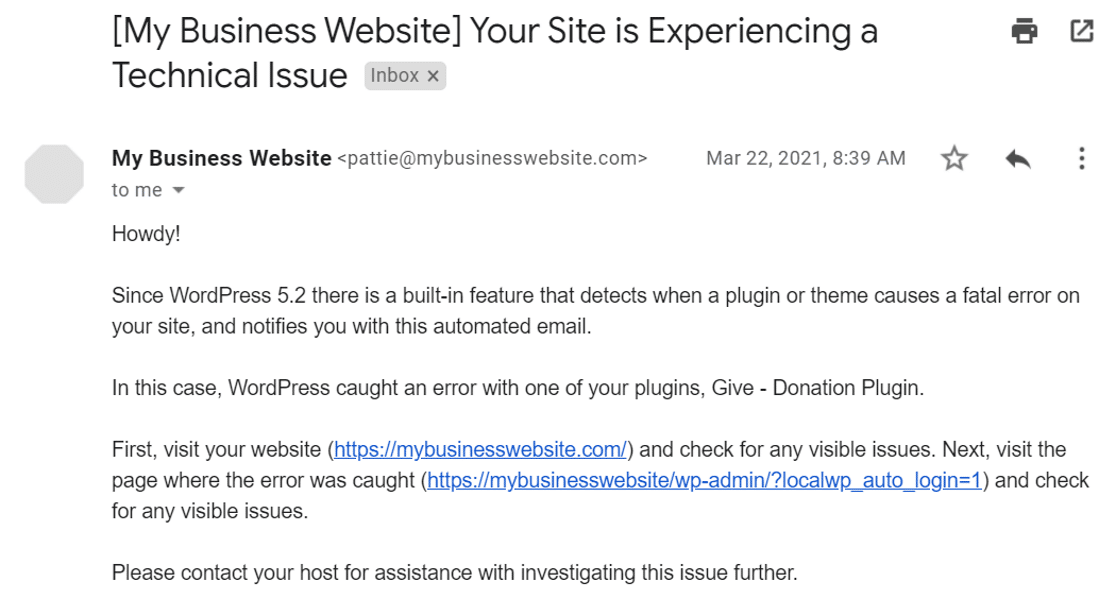
Si vous n'avez pas reçu l'e-mail, nous vous montrerons comment rendre votre site Web opérationnel.
WordPress Critical Error : Comment se connecter sans e-mail
Allons-y et contournons l'écran d'erreur critique afin que vous puissiez revenir à WordPress.
Après cela, nous réglerons le problème d'e-mail afin que vous receviez toujours l'e-mail avec le lien de récupération à l'avenir.
- Désactiver manuellement les plugins avec cPanel ou FTP
- Utiliser WP Mail SMTP pour configurer les paramètres SMTP
Commençons par vous connecter à votre panneau de contrôle.
1. Désactiver manuellement les plugins avec cPanel ou FTP
S'il n'y a pas d'e-mail d'erreur critique, vous devrez désactiver vos plugins manuellement.
Selon la façon dont vous vous connectez à votre site, il existe 2 façons de procéder.
Désactiver les plugins dans cPanel
Nous utiliserons Bluehost comme exemple pour cette partie du didacticiel. Selon votre hôte, le processus ici peut sembler différent.
Tout d'abord, connectez-vous à votre compte Bluehost et dans la barre latérale, cliquez sur Avancé .
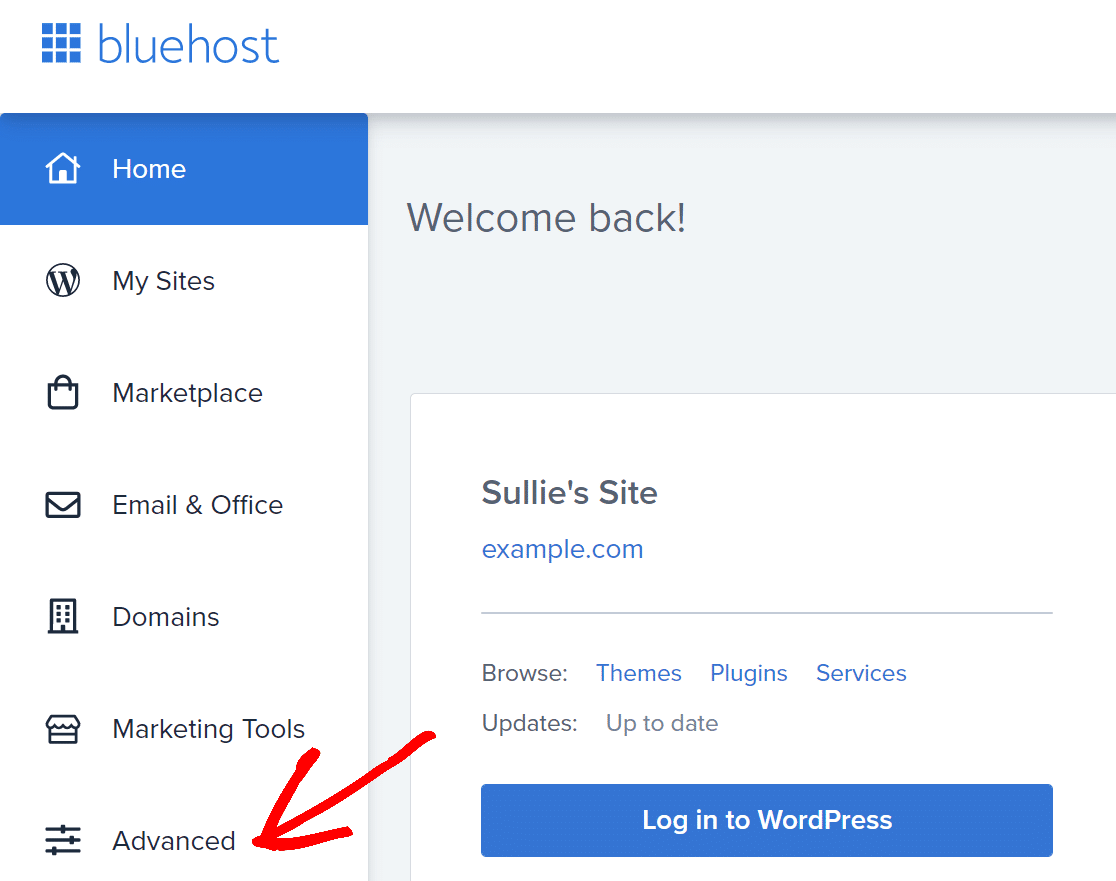
Cela ouvrira cPanel.
Recherchez la section Fichiers et cliquez sur le gestionnaire de fichiers pour ouvrir votre répertoire de fichiers WordPress.
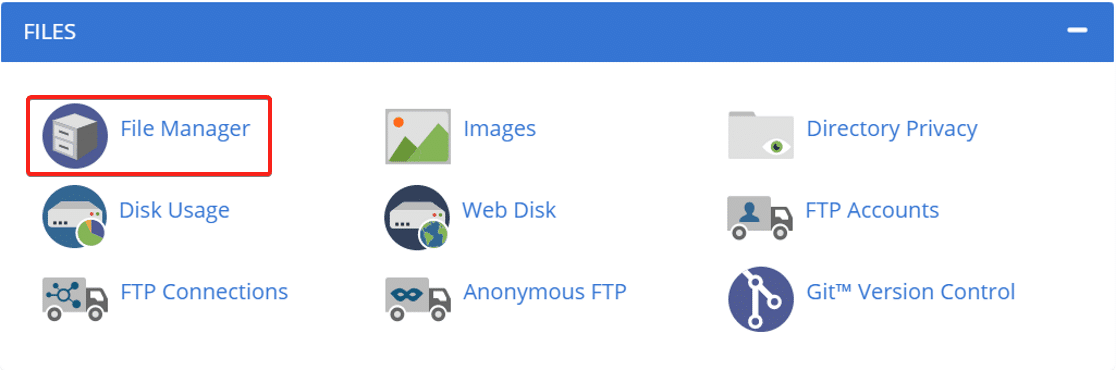
Trouvez maintenant public_html et cliquez dessus.

Ensuite, recherchez le dossier qui correspond au nom de votre site.

Lorsque vous ouvrez ce dossier, vous verrez tous les fichiers dont WordPress a besoin. Il est très important de ne rien supprimer ni modifier pendant que nous procédons à cette étape.
Pour continuer, cliquez sur le dossier wp_content et recherchez le dossier plugins à l'intérieur.
Faites un clic droit sur le dossier des plugins et renommez-le.
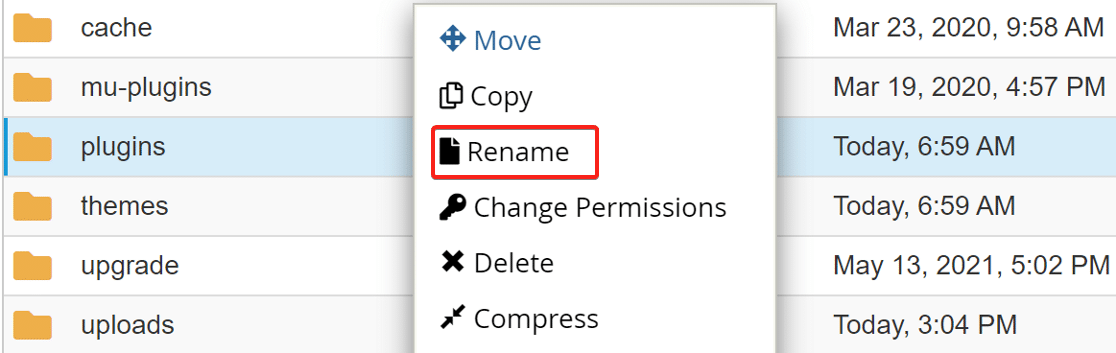
Désormais, tous les plugins de votre site Web sont désactivés et vous pourrez vous connecter au tableau de bord WordPress sans aucun problème.
Désactiver les plugins avec FTP
Vous pouvez facilement contourner l'erreur critique en renommant le dossier des plugins à l'aide de FTP.
Le processus est essentiellement le même que via cPanel.
Accédez au dossier wp_content et recherchez le dossier plugins à l'intérieur. Faites un clic droit sur le dossier et renommez-le.
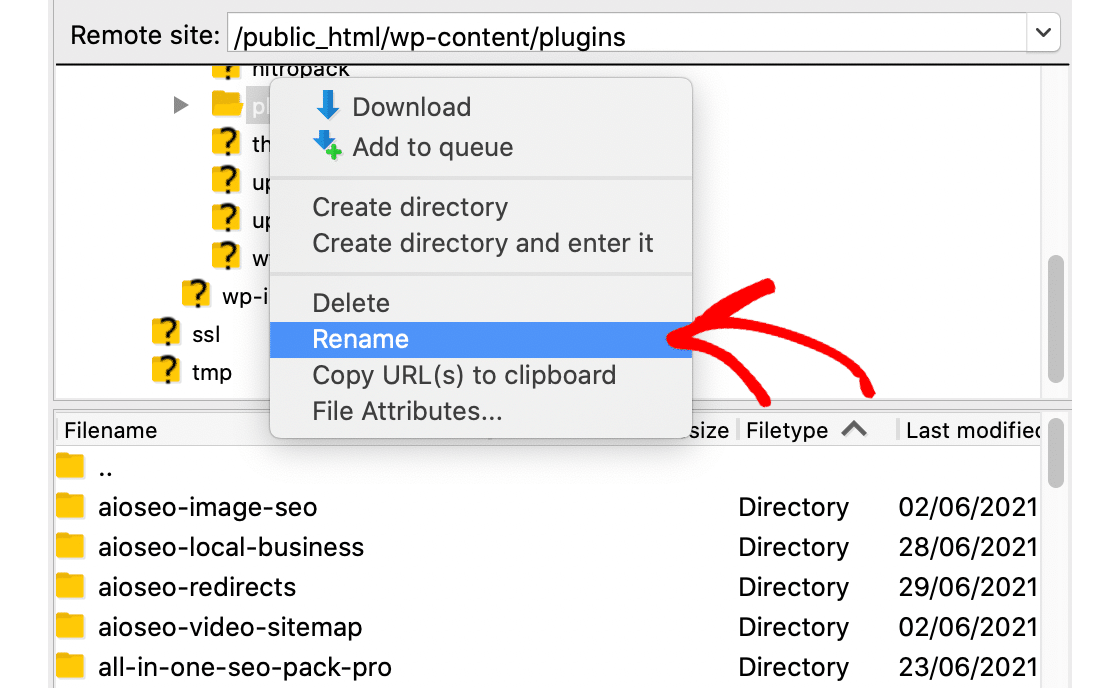
Vous pouvez maintenant vous connecter à votre tableau de bord.
Une fois dans le tableau de bord, allez sur la page des plugins et activez tous les plugins un par un. L'erreur critique aura probablement été causée par une installation ou une mise à jour récente du plugin, donc si vous savez quel plugin est le coupable, laissez celui-ci désactivé pour le moment.
Résolvons maintenant le problème de délivrabilité des e-mails pour nous assurer que l'e-mail d'erreur est livré dans votre boîte de réception.
2. Utilisez WP Mail SMTP pour configurer les paramètres SMTP
Dans cette étape, nous allons résoudre le problème qui a empêché la livraison de l'e-mail d'erreur critique.
Les problèmes de délivrabilité des e-mails sont très courants dans WordPress. Parfois, vous ne savez pas qu'il y a un problème jusqu'à ce qu'un e-mail important disparaisse.
WP Mail SMTP prendra en charge la fonctionnalité d'envoi d'e-mails sur votre site pour vous assurer de toujours recevoir des erreurs critiques à l'avenir.
Installez le plug-in SMTP de WP Mail
Pour télécharger le plugin, accédez à votre compte WP Mail SMTP.
Sous l'onglet Téléchargements , cliquez sur le bouton orange pour télécharger la version la plus récente du plugin.

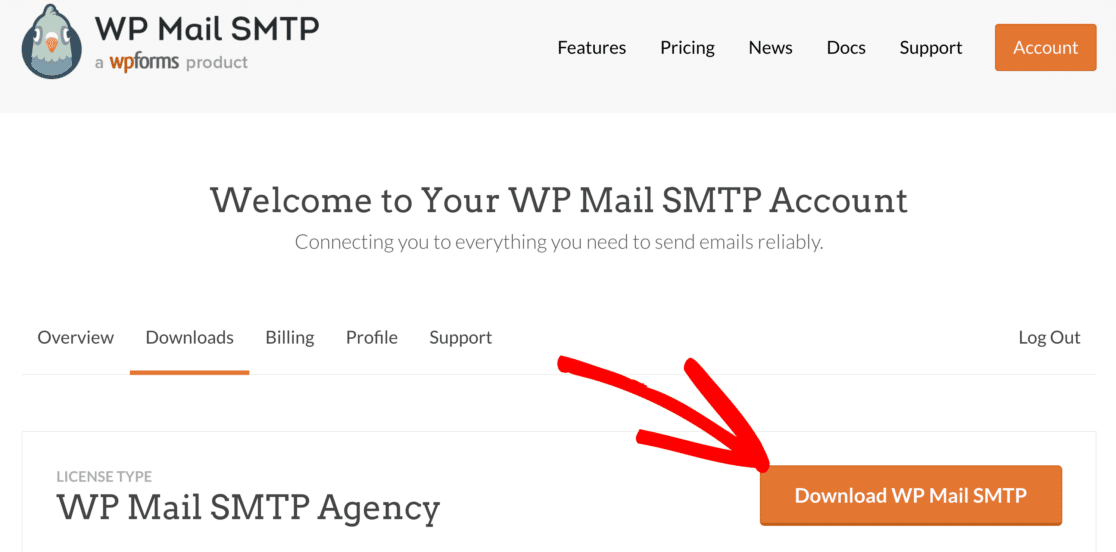
Basculez vers votre tableau de bord WordPress et téléchargez le fichier zip que vous venez de télécharger sur la page des plugins.
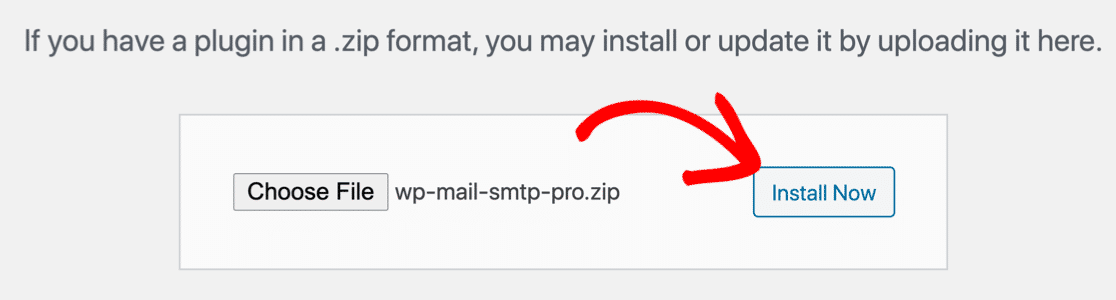
Si vous êtes nouveau sur WordPress ou avez besoin d'aide pour cette partie, consultez le guide d'installation d'un plugin WordPress.
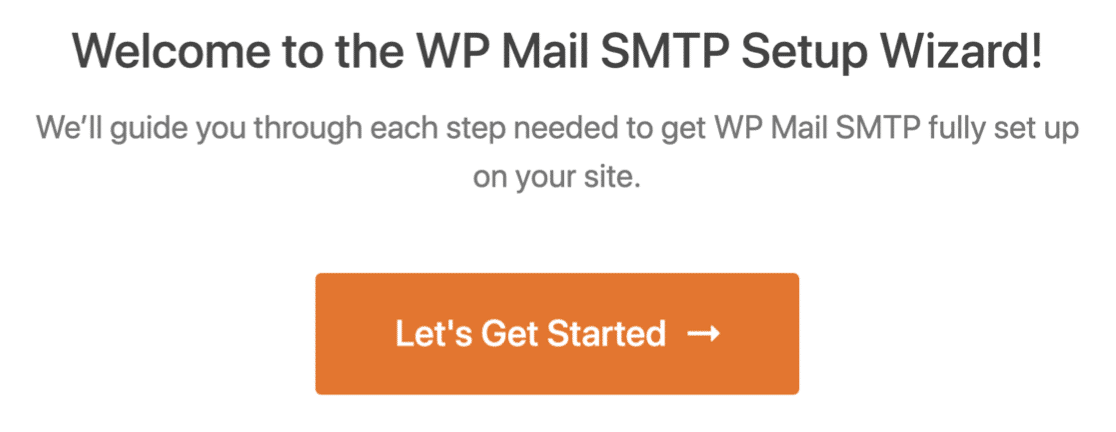
Après avoir installé le plugin, assurez-vous de l' activer . Dès que vous faites cela, l'assistant de configuration se lance dans votre navigateur.
L'assistant vous guidera à travers les étapes de configuration du plug-in et de sa connexion à un service de messagerie.
Se connecter à un service de messagerie
Dans cette étape, nous connecterons votre site Web à un service de messagerie pour réparer vos e-mails WordPress.
Pour commencer, cliquez sur le bouton Commençons dans l'assistant.
Maintenant, il vous sera demandé de choisir un expéditeur dans la liste prise en charge par WP Mail SMTP. Le plugin a plusieurs options de messagerie gratuites et premium.
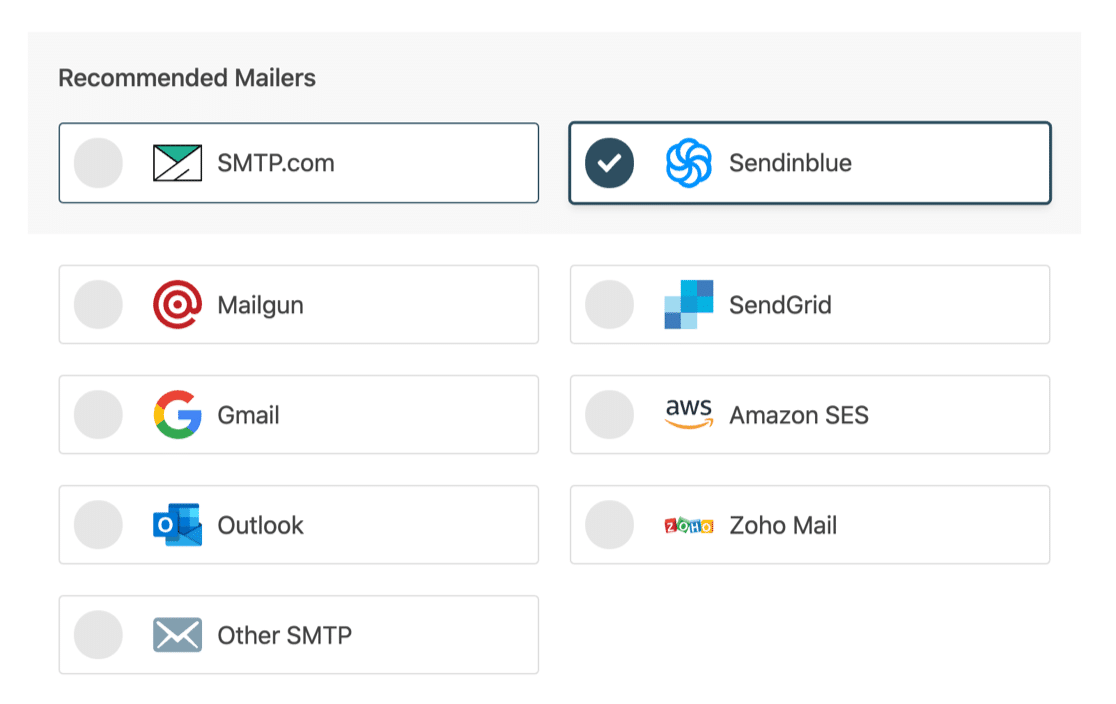
Ce que vous choisirez dépendra du type de site Web que vous avez :
- Si votre site Web envoie des e-mails occasionnels, une option gratuite comme Gmail/Google Workspace fonctionnera parfaitement.
- Si vous avez un site Web de commerce électronique, vous voudrez peut-être choisir un fournisseur de messagerie transactionnelle. Nous recommandons SMTP.com ou Sendinblue.
Cliquez sur le lien dans le tableau ci-dessous pour ouvrir la documentation de l'expéditeur que vous avez choisi.
| Mailers disponibles dans toutes les versions | Mailers dans WP Mail SMTP Pro |
|---|---|
| SMTP.com | Microsoft Outlook |
| Sendinblue | Amazon SE |
| Mailgun | Messagerie Zoho |
| Grille d'envoi | |
| Gmail/Google Workspace | |
| Autre SMTP |
Une fois la connexion établie, revenez à ce guide pour suivre les étapes suivantes de l'assistant.
Activer la journalisation des e-mails (facultatif)
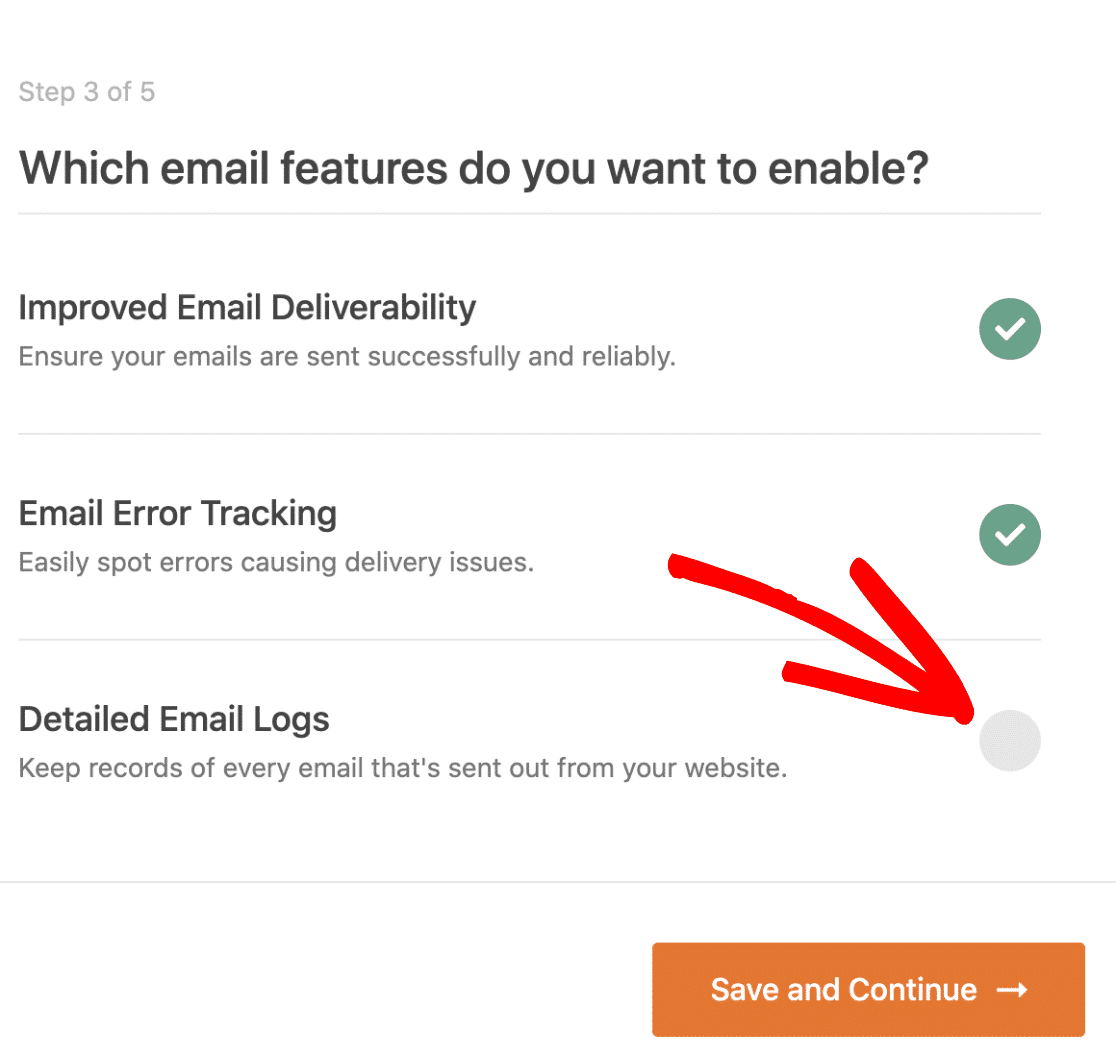
À l'étape suivante de l'assistant, WP Mail SMTP aura deux options activées par défaut.
- Délivrabilité des e-mails
- Suivi des erreurs
La première option aidera à améliorer la délivrabilité des e-mails et la seconde vérifiera les erreurs en arrière-plan.
La troisième option est le journal détaillé des e-mails et, s'il est activé, il suivra chaque e-mail envoyé depuis votre site Web.
La fonctionnalité de journal des e-mails dans WP Mail SMTP vous permet :
- Renvoyer les e-mails ayant échoué ou les transférer individuellement vers une autre adresse
- Stocker les pièces jointes avec les e-mails envoyés
- Exporter les e-mails envoyés au format CSV, XLSX ou EML
- Enregistrer les e-mails sur WordPress multisite
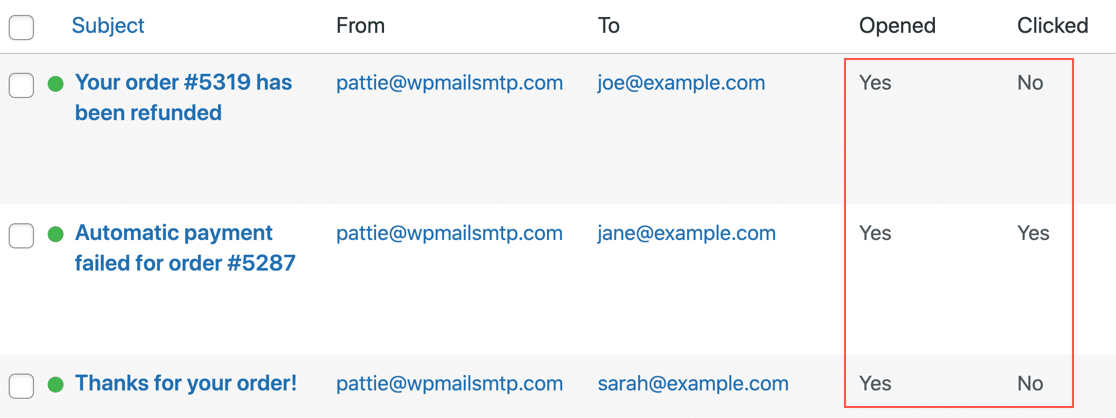
- Suivre les ouvertures et les clics pour les e-mails WordPress
Voici à quoi ressemble le journal avec le suivi des ouvertures et des clics activé.
Si vous souhaitez en savoir plus sur la fonctionnalité de journalisation des e-mails de WP Mail SMTP, nous avons un guide qui explique comment enregistrer les e-mails dans WordPress.
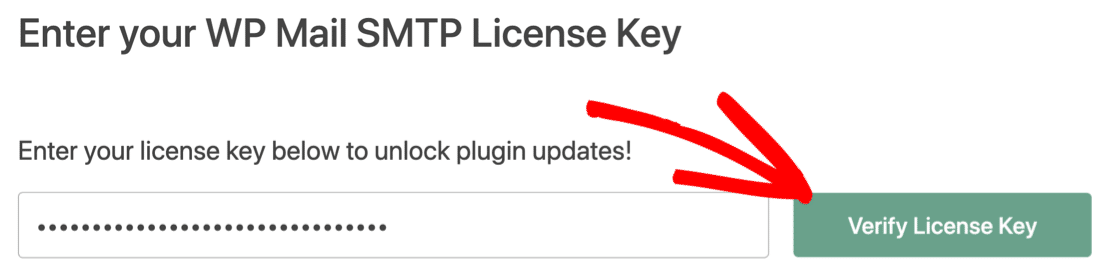
Pour la dernière étape de l'assistant, copiez la clé de licence de votre compte SMTP WP Mail et collez-la dans la boîte pour activer les fonctionnalités Pro et les futures mises à jour.
Et c'est tout. Désormais, chaque fois qu'une erreur critique se produit sur votre site Web, vous recevrez un e-mail de WordPress et vous n'aurez pas besoin de renommer votre dossier de plugins .
Réparez vos e-mails WordPress maintenant
Suivant : Vérifiez vos paramètres DNS
WP Mail SMTP dispose d'un vérificateur de domaine qui analyse votre DNS à la recherche de problèmes. Si vous souhaitez prendre une longueur d'avance, vous pouvez créer un enregistrement DMARC pour votre domaine. Cela empêchera que votre domaine soit utilisé pour envoyer des e-mails de phishing.
Prêt à réparer vos e-mails ? Commencez dès aujourd'hui avec le meilleur plugin WordPress SMTP. WP Mail SMTP Elite comprend une configuration complète de White Glove et offre une garantie de remboursement de 14 jours.
Si cet article vous a aidé, veuillez nous suivre sur Facebook et Twitter pour plus de conseils et de tutoriels WordPress.