
Błąd krytyczny WordPress: jak zalogować się bez e-maila
Opublikowany: 2021-07-26Czy wystąpił błąd krytyczny WordPress, ale nie dotarł do Ciebie e-mail z linkiem do logowania?
„Biały ekran śmierci” może zablokować dostęp do Twojej witryny, jeśli nie otrzymasz powiadomienia.
W tym artykule pokażemy, jak zalogować się do pulpitu WordPress bez adresu e-mail trybu odzyskiwania.
Napraw swoje wiadomości e-mail WordPress teraz
Jak naprawić błąd krytyczny w mojej witrynie WordPress?
Możesz początkowo naprawić błąd krytyczny, usuwając wszystkie wtyczki. Komunikat o błędzie nie ujawnia przyczyny problemu, więc czasami jest to jedyny sposób na zalogowanie się.
O tym, że wystąpił błąd krytyczny, dowiesz się, jeśli otrzymasz wiadomość e-mail zatytułowaną „W Twojej witrynie wystąpił problem techniczny”.
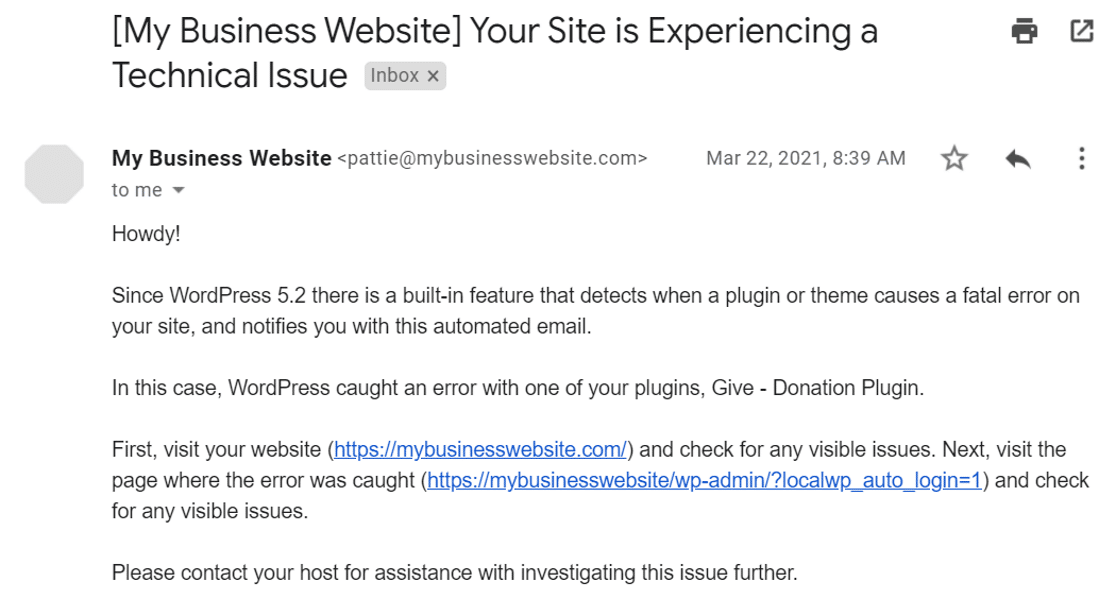
Jeśli wiadomość e-mail nie dotarła, pokażemy Ci, jak przygotować i uruchomić witrynę.
Błąd krytyczny WordPress: jak zalogować się bez e-maila
Przejdźmy dalej i omińmy ekran błędu krytycznego, aby móc wrócić do WordPressa.
Następnie rozwiążemy problem z pocztą e-mail, aby w przyszłości zawsze otrzymywać e-maile z linkiem odzyskiwania.
- Ręcznie dezaktywuj wtyczki za pomocą cPanel lub FTP
- Użyj WP Mail SMTP do konfiguracji ustawień SMTP
Zacznijmy od zalogowania się do panelu sterowania.
1. Ręcznie dezaktywuj wtyczki za pomocą cPanel lub FTP
Jeśli nie ma wiadomości e-mail o błędzie krytycznym, musisz ręcznie dezaktywować wtyczki.
W zależności od tego, jak logujesz się do swojej witryny, możesz to zrobić na 2 sposoby.
Dezaktywacja wtyczek w cPanel
Użyjemy Bluehost jako przykładu w tej części samouczka. W zależności od hosta proces może wyglądać inaczej.
Najpierw zaloguj się na swoje konto Bluehost i na pasku bocznym kliknij Zaawansowane .
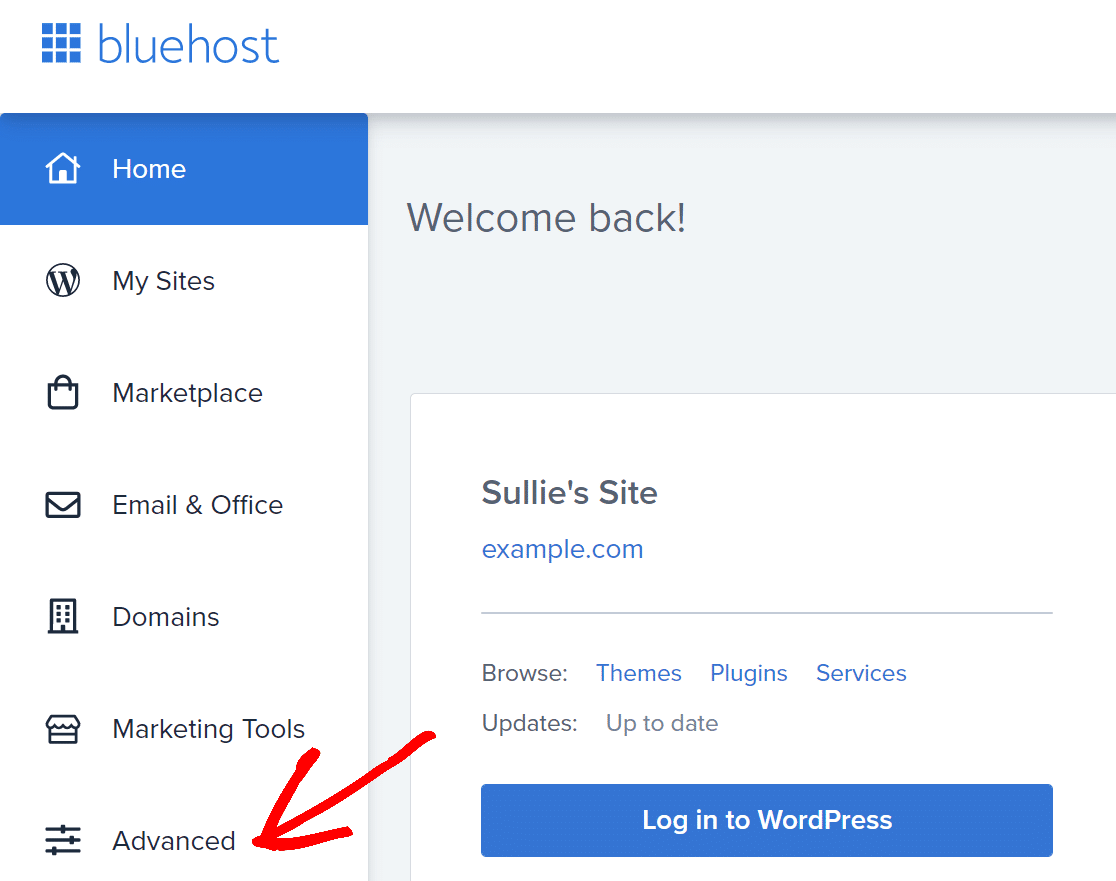
To otworzy cPanel.
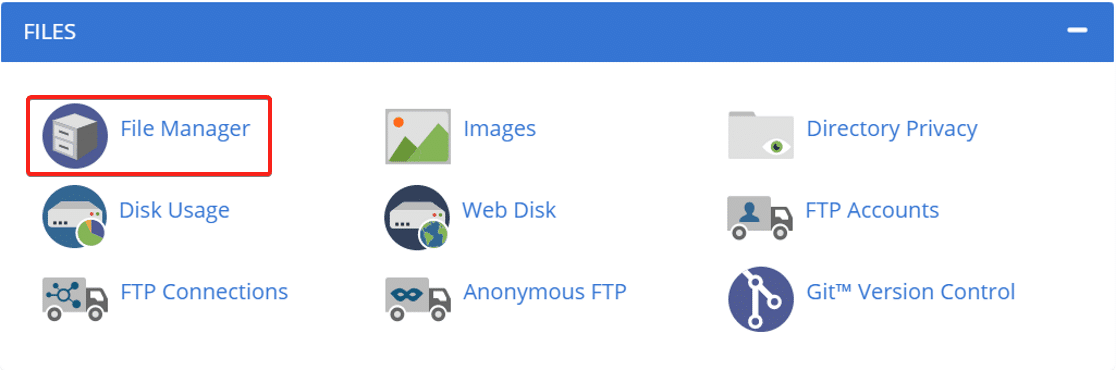
Poszukaj sekcji Pliki i kliknij Menedżera plików, aby otworzyć katalog plików WordPress.
Teraz znajdź public_html i kliknij na niego.

Następnie wyszukaj folder, który odpowiada nazwie Twojej witryny.

Gdy otworzysz ten folder, zobaczysz wszystkie pliki, których potrzebuje WordPress. Bardzo ważne jest, aby nie usuwać ani nie zmieniać niczego innego podczas wykonywania tego kroku.
Aby kontynuować, kliknij folder wp_content i poszukaj w nim folderu wtyczek .
Kliknij prawym przyciskiem myszy folder wtyczek i zmień jego nazwę.
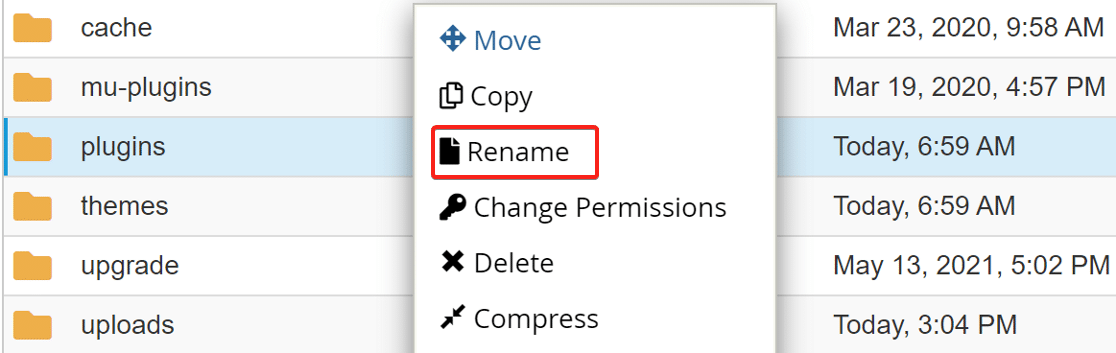
Teraz wszystkie wtyczki w Twojej witrynie są dezaktywowane i będziesz mógł bez problemu zalogować się do pulpitu WordPress.
Dezaktywacja wtyczek przez FTP
Możesz łatwo ominąć krytyczny błąd, zmieniając nazwę folderu wtyczek za pomocą FTP.
Proces jest zasadniczo taki sam, jak w przypadku cPanel.
Przejdź do folderu wp_content i poszukaj w nim folderu wtyczek . Kliknij folder prawym przyciskiem myszy i zmień jego nazwę.
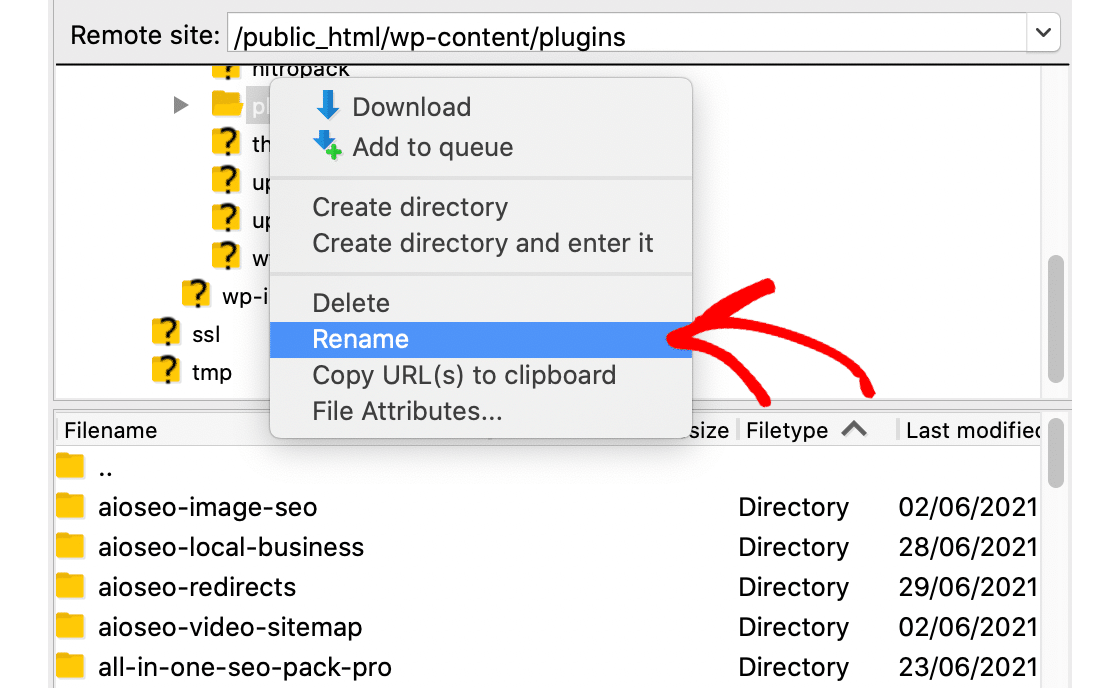
Teraz możesz zalogować się do swojego pulpitu nawigacyjnego.
Po wejściu do pulpitu przejdź do strony wtyczek i aktywuj wszystkie wtyczki jedna po drugiej. Krytyczny błąd prawdopodobnie został spowodowany niedawną instalacją lub aktualizacją wtyczki, więc jeśli wiesz, która wtyczka jest winowajcą, pozostaw ją na razie dezaktywowaną.
Rozwiążmy teraz problem z dostarczaniem wiadomości e-mail, aby upewnić się, że błędna wiadomość e-mail została dostarczona do Twojej skrzynki odbiorczej.
2. Użyj WP Mail SMTP do konfiguracji ustawień SMTP
W tym kroku rozwiążemy problem, który uniemożliwił dostarczenie wiadomości e-mail o błędzie krytycznym.
Problemy z dostarczalnością wiadomości e-mail są bardzo powszechne w WordPress. Czasami nie wiesz, że jest jakiś problem, dopóki nie zniknie ważny e-mail.
WP Mail SMTP przejmie funkcję wysyłania wiadomości e-mail w Twojej witrynie, aby w przyszłości zawsze otrzymywać błędy krytyczne.
Zainstaluj wtyczkę WP Mail SMTP
Aby pobrać wtyczkę, przejdź do swojego konta WP Mail SMTP.

Na karcie Pobieranie kliknij pomarańczowy przycisk, aby pobrać najnowszą wersję wtyczki.
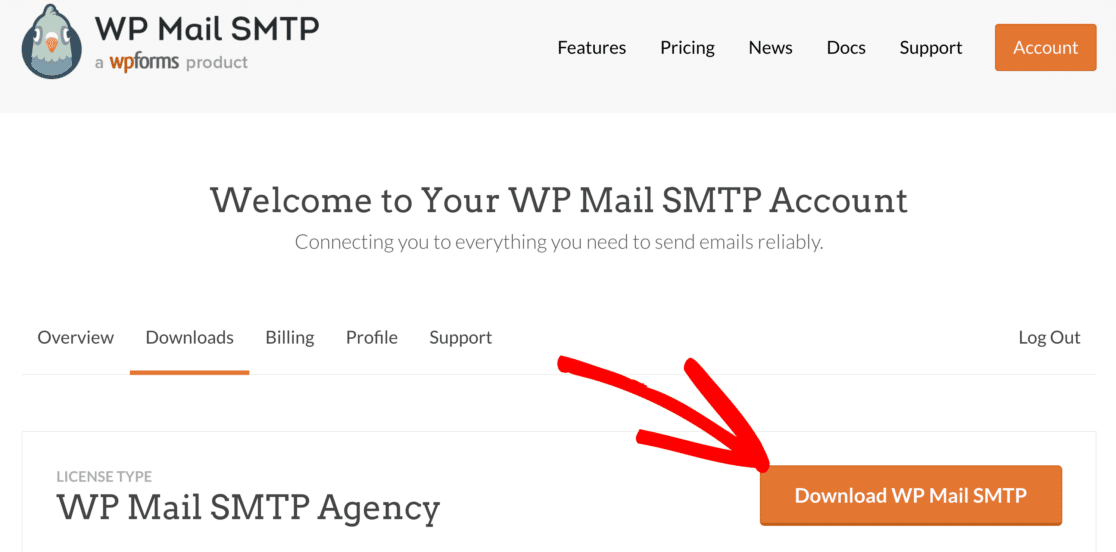
Przejdź do pulpitu WordPress i prześlij plik zip, który właśnie pobrałeś na stronie wtyczek.
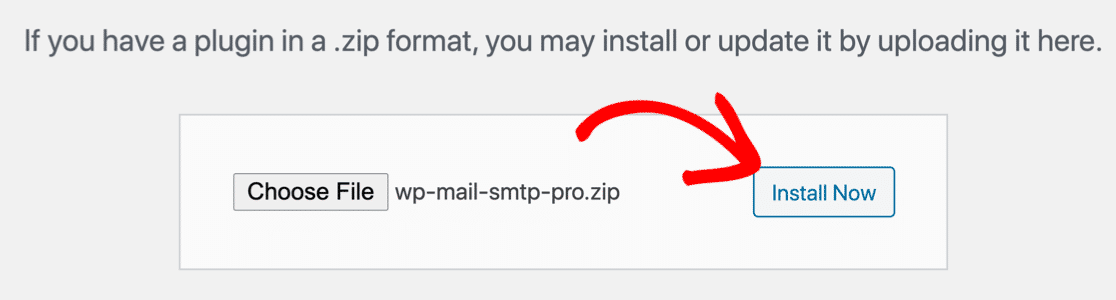
Jeśli jesteś nowy w WordPressie lub potrzebujesz pomocy w tej części, zapoznaj się z przewodnikiem instalacji wtyczki WordPress.
Po zainstalowaniu wtyczki upewnij się, że ją aktywujesz . Gdy to zrobisz, w Twojej przeglądarce zostanie uruchomiony Kreator instalacji.
Kreator poprowadzi Cię przez kolejne etapy konfiguracji wtyczki i podłączenia jej do usługi pocztowej.
Połącz się z usługą pocztową
W tym kroku połączymy Twoją witrynę z usługą pocztową, aby naprawić wiadomości e-mail WordPress.
Aby rozpocząć, kliknij przycisk Zacznijmy w kreatorze.
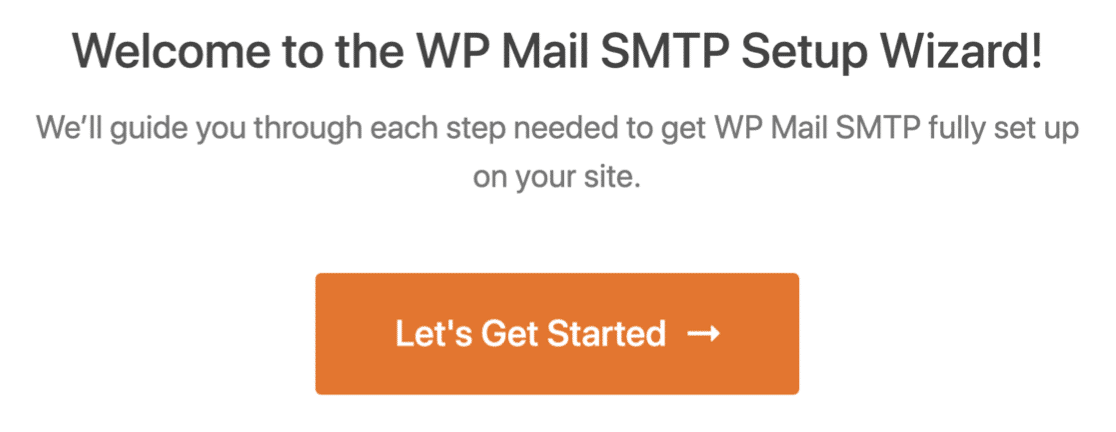
Teraz zostaniesz poproszony o wybranie poczty z listy obsługiwanej przez WP Mail SMTP. Wtyczka ma kilka darmowych i premium opcji poczty.
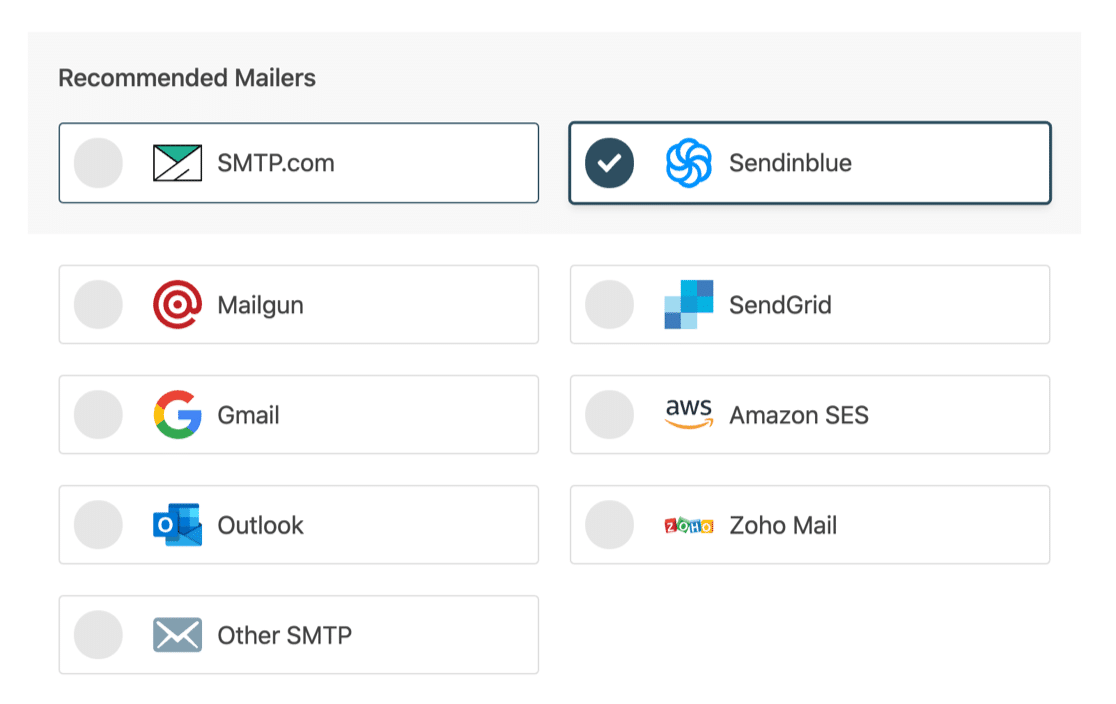
To, co wybierzesz, będzie zależeć od rodzaju posiadanej witryny:
- Jeśli Twoja witryna wysyła od czasu do czasu e-maile, bezpłatna opcja, taka jak Gmail/Google Workspace, będzie działać dobrze.
- Jeśli masz witrynę eCommerce, możesz wybrać dostawcę poczty transakcyjnej. Polecamy SMTP.com lub Sendinblue.
Kliknij łącze w poniższej tabeli, aby otworzyć dokumentację wybranej przesyłki pocztowej.
| Mailery dostępne we wszystkich wersjach | Mailers w WP Mail SMTP Pro |
|---|---|
| SMTP.com | Microsoft Outlook |
| Sendinblue | Amazon SES |
| Mailgun | Poczta Zoho |
| WyślijGrid | |
| Gmail / Google Workspace | |
| Inne SMTP |
Po nawiązaniu połączenia wróć do tego przewodnika, aby wykonać kolejne kroki kreatora.
Włącz rejestrowanie poczty e-mail (opcjonalnie)
W następnym kroku kreatora WP Mail SMTP będzie miał domyślnie włączone dwie opcje.
- Dostarczalność wiadomości e-mail
- Śledzenie błędów
Pierwsza opcja pomoże poprawić dostarczalność e-maili, a druga sprawdzi błędy w tle.
Trzecią opcją jest szczegółowy dziennik poczty e-mail , który, jeśli jest włączony, będzie śledzić każdą wiadomość e-mail wysłaną z Twojej witryny.
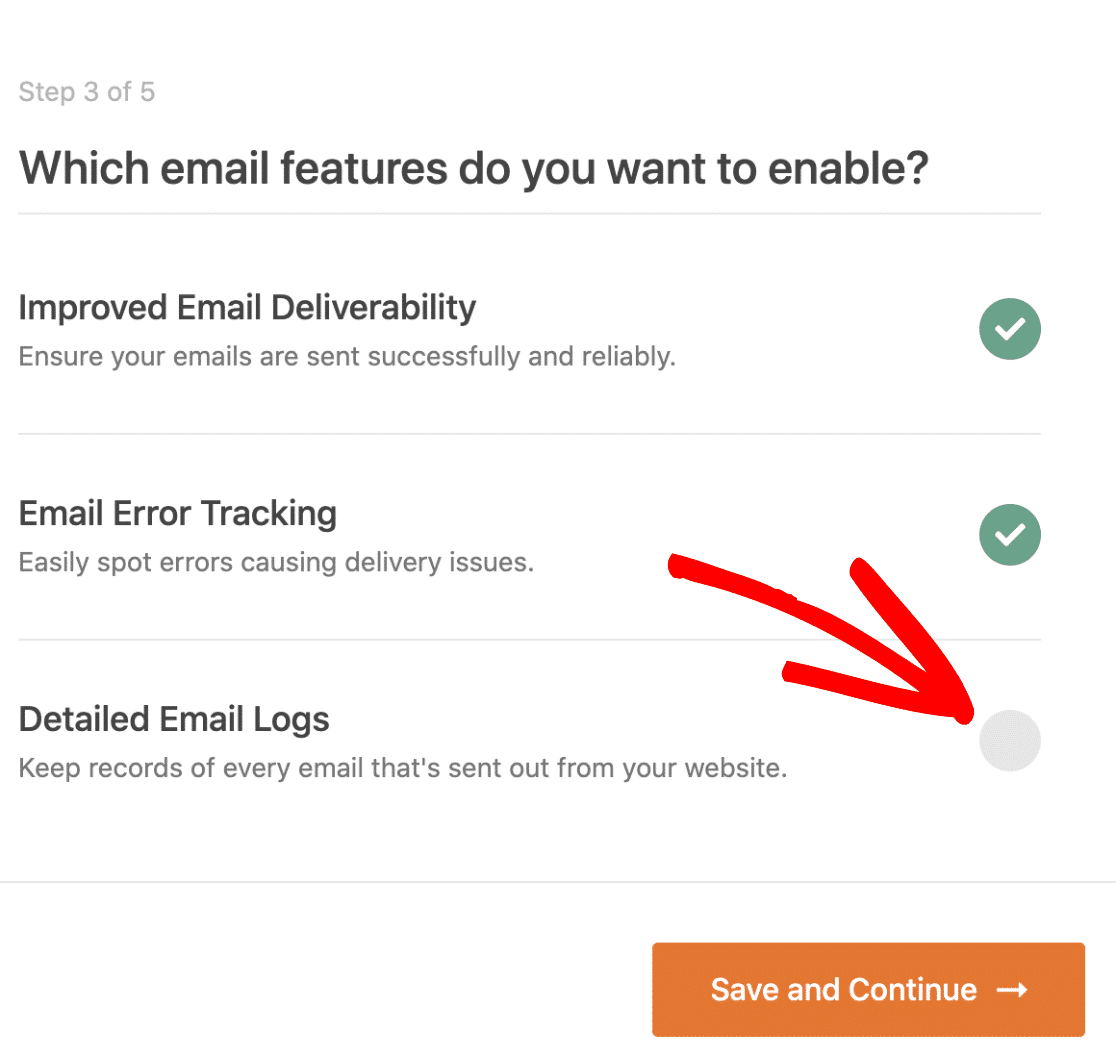
Funkcjonalność dziennika poczty e-mail w WP Mail SMTP umożliwia:
- Wyślij ponownie nieudane e-maile lub przekaż je pojedynczo na inny adres
- Przechowuj załączniki wraz z wysłanymi e-mailami
- Eksportuj wysłane e-maile w formacie CSV, XLSX lub EML
- Loguj e-maile na WordPress multisite
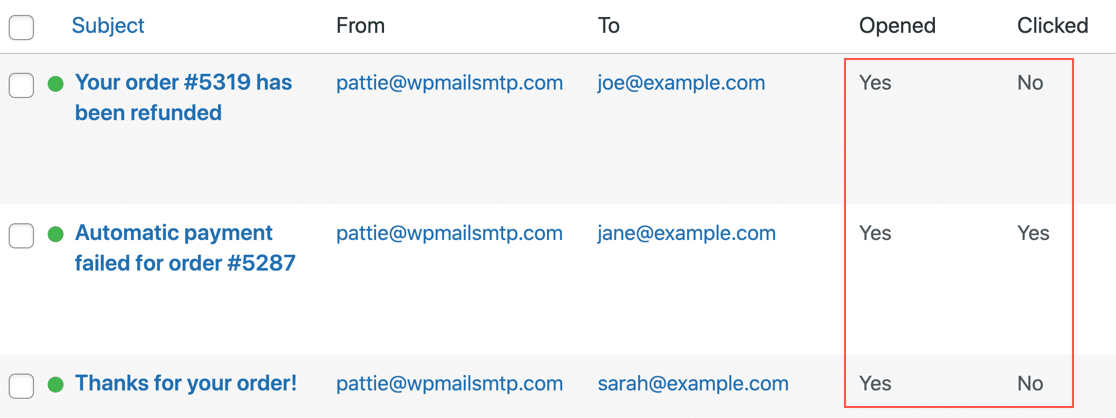
- Śledź otwarcia i kliknięcia dla wiadomości e-mail WordPress
Oto jak wygląda dziennik z włączonym śledzeniem otwierania i śledzenia kliknięć.
Jeśli chcesz dowiedzieć się więcej o funkcji rejestrowania wiadomości e-mail w WP Mail SMTP, mamy przewodnik wyjaśniający, jak rejestrować wiadomości e-mail w WordPress.
Aby wykonać ostatni krok w kreatorze, skopiuj klucz licencyjny z konta WP Mail SMTP i wklej go w polu, aby włączyć funkcje Pro i przyszłe aktualizacje.
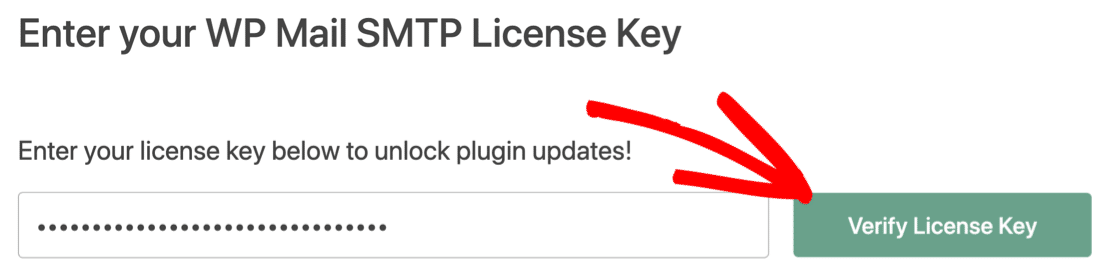
I to wszystko. Teraz, gdy w Twojej witrynie wystąpi błąd krytyczny, otrzymasz wiadomość e-mail od WordPress i nie będziesz musiał zmieniać nazwy folderu wtyczek .
Napraw swoje wiadomości e-mail WordPress teraz
Dalej: Sprawdź swoje ustawienia DNS
WP Mail SMTP ma narzędzie do sprawdzania domen, które skanuje Twój DNS w poszukiwaniu problemów. Jeśli chcesz mieć przewagę, możesz utworzyć rekord DMARC dla swojej domeny. Zapobiegnie to wykorzystywaniu Twojej domeny do wysyłania wiadomości phishingowych.
Gotowy, aby naprawić swoje e-maile? Zacznij już dziś od najlepszej wtyczki WordPress SMTP. WP Mail SMTP Elite obejmuje pełną konfigurację białych rękawic i oferuje 14-dniową gwarancję zwrotu pieniędzy.
Jeśli ten artykuł Ci pomógł, śledź nas na Facebooku i Twitterze, aby uzyskać więcej wskazówek i samouczków WordPress.