
Kritischer WordPress-Fehler: So melden Sie sich ohne E-Mail an
Veröffentlicht: 2021-07-26Haben Sie einen kritischen WordPress-Fehler, aber es ist keine E-Mail mit einem Login-Link angekommen?
Der „weiße Bildschirm des Todes“ kann Sie von Ihrer Website ausschließen, wenn Sie die Benachrichtigung nicht erhalten.
In diesem Artikel zeigen wir Ihnen, wie Sie sich ohne die Wiederherstellungsmodus-E-Mail bei Ihrem WordPress-Dashboard anmelden.
Korrigieren Sie jetzt Ihre WordPress-E-Mails
Wie behebe ich einen kritischen Fehler auf meiner WordPress-Seite?
Sie können einen kritischen Fehler zunächst beheben, indem Sie alle Ihre Plugins entfernen. Die Fehlermeldung verrät nicht, was das Problem verursacht, daher ist dies manchmal die einzige Möglichkeit, sich anzumelden.
Sie wissen, dass Sie einen kritischen Fehler haben, wenn Sie eine E-Mail mit dem Betreff „Auf Ihrer Website ist ein technisches Problem aufgetreten“ erhalten.
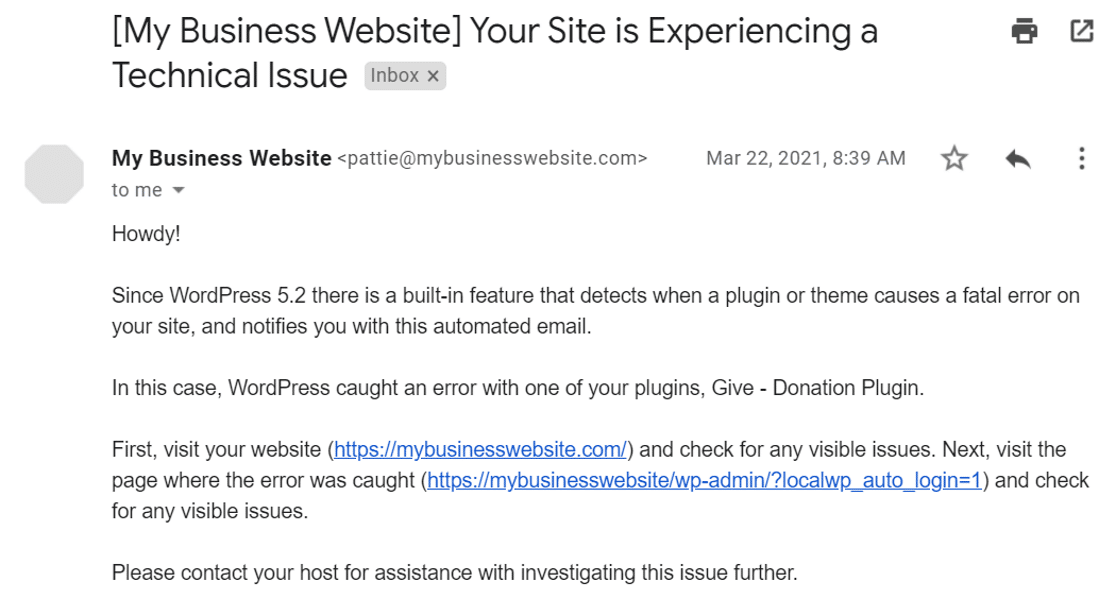
Wenn Sie die E-Mail nicht erhalten haben, zeigen wir Ihnen, wie Sie Ihre Website zum Laufen bringen.
Kritischer WordPress-Fehler: So melden Sie sich ohne E-Mail an
Lassen Sie uns fortfahren und den Bildschirm mit kritischen Fehlern umgehen, damit Sie wieder zu WordPress zurückkehren können.
Danach beheben wir das E-Mail-Problem, sodass Sie in Zukunft immer die E-Mail mit dem Wiederherstellungslink erhalten.
- Deaktivieren Sie Plugins manuell mit cPanel oder FTP
- Verwenden Sie WP Mail SMTP, um die SMTP-Einstellungen zu konfigurieren
Fangen wir an, indem wir uns bei Ihrem Control Panel anmelden.
1. Deaktivieren Sie Plugins manuell mit cPanel oder FTP
Wenn keine E-Mail mit einem kritischen Fehler angezeigt wird, müssen Sie Ihre Plugins manuell deaktivieren.
Je nachdem, wie Sie sich bei Ihrer Website anmelden, gibt es zwei Möglichkeiten, dies zu tun.
Plugins in cPanel deaktivieren
Wir verwenden Bluehost als Beispiel für diesen Teil des Tutorials. Je nach Host kann der Prozess hier anders aussehen.
Melden Sie sich zunächst bei Ihrem Bluehost-Konto an und klicken Sie in der Seitenleiste auf Erweitert .
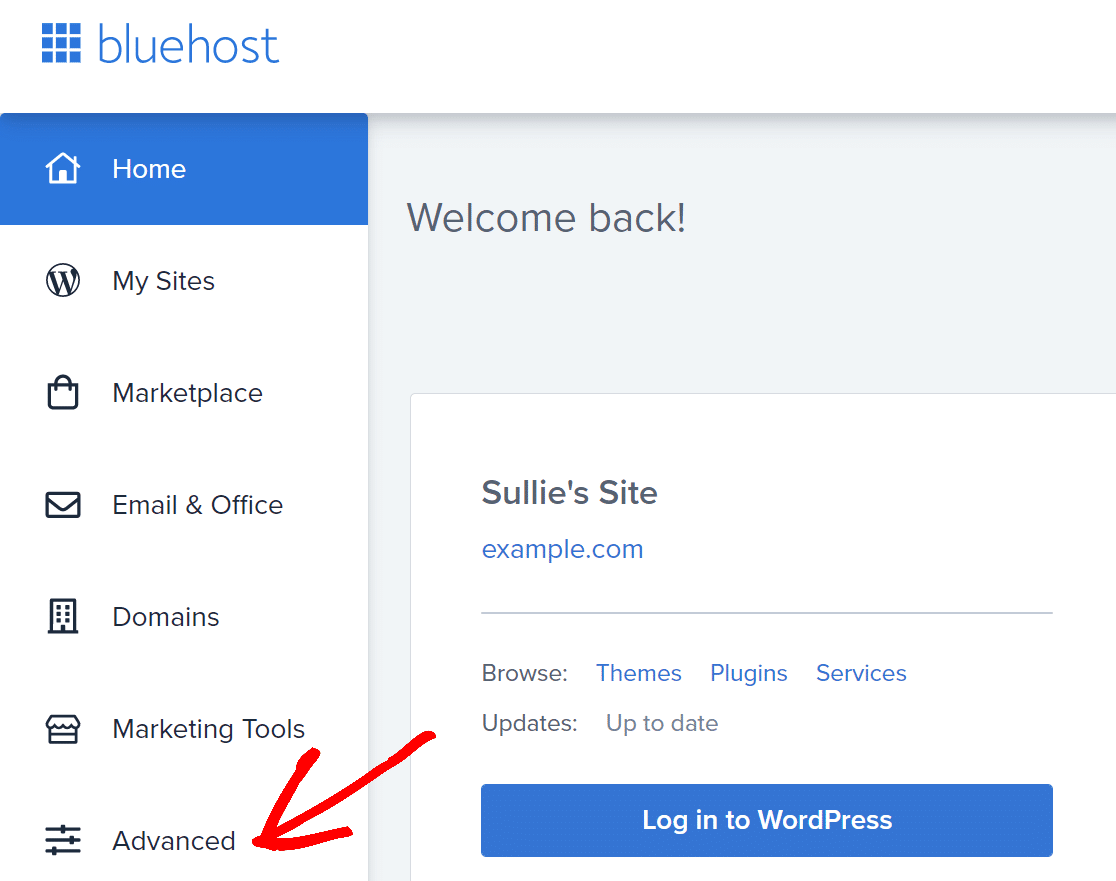
Dies öffnet cPanel.
Suchen Sie nach dem Abschnitt Dateien und klicken Sie auf den Dateimanager, um Ihr WordPress- Dateiverzeichnis zu öffnen.
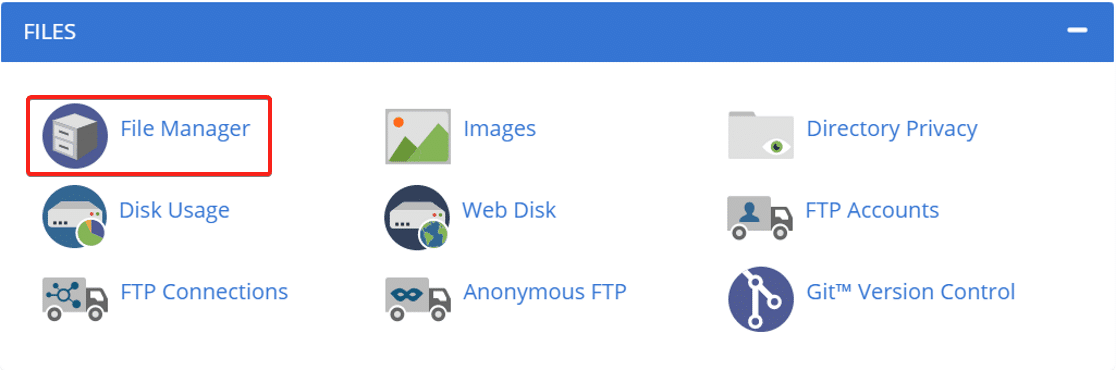
Suchen Sie nun public_html und klicken Sie darauf.

Suchen Sie als Nächstes nach dem Ordner, der dem Namen Ihrer Site entspricht.

Wenn Sie diesen Ordner öffnen, sehen Sie alle Dateien, die WordPress benötigt. Es ist sehr wichtig, nichts zu löschen oder zu ändern, während wir diesen Schritt durcharbeiten.
Um fortzufahren, klicke auf den Ordner wp_content und suche darin nach dem Ordner plugins .
Klicken Sie mit der rechten Maustaste auf den Plugins -Ordner und benennen Sie ihn um.
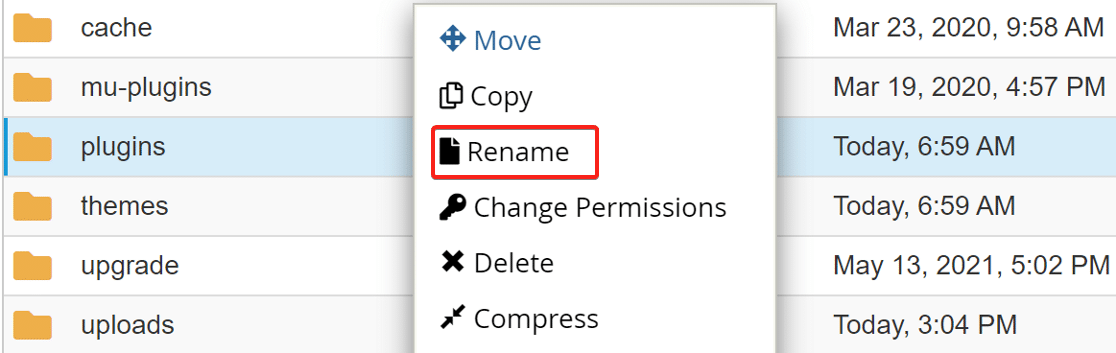
Jetzt sind alle Plugins auf Ihrer Website deaktiviert und Sie können sich problemlos beim WordPress-Dashboard anmelden.
Plugins mit FTP deaktivieren
Sie können den kritischen Fehler leicht umgehen, indem Sie den Plugins-Ordner per FTP umbenennen.
Der Prozess ist im Wesentlichen derselbe wie bei cPanel.
Navigiere zum Ordner wp_content und suche darin nach dem Ordner plugins . Klicken Sie mit der rechten Maustaste auf den Ordner und benennen Sie ihn um.
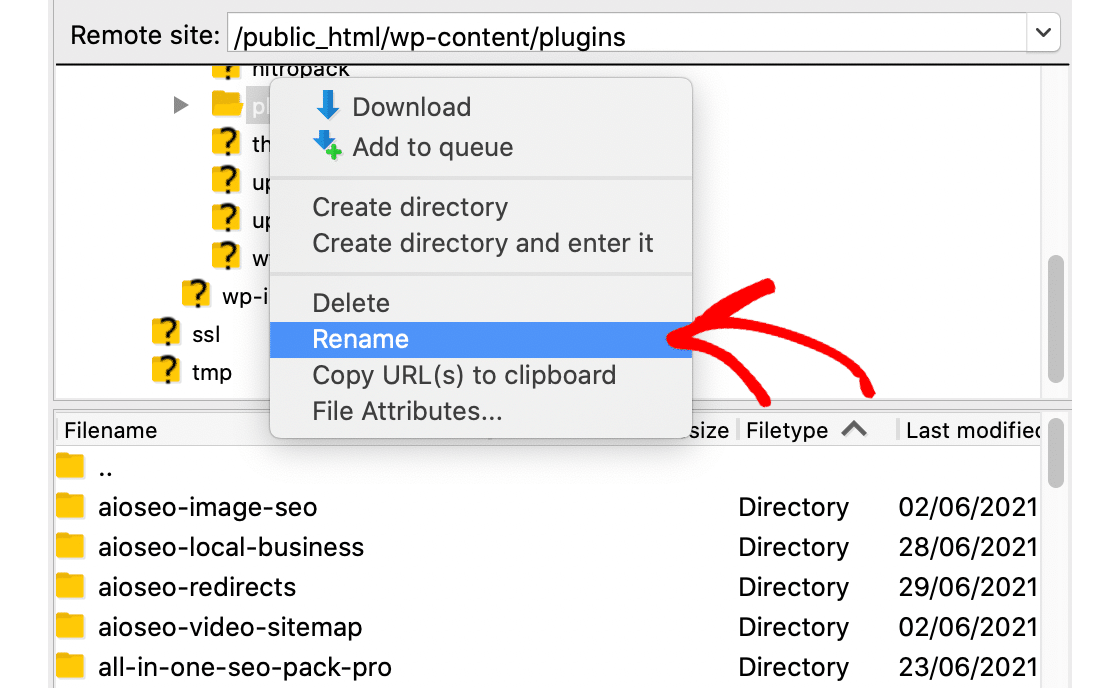
Jetzt können Sie sich in Ihr Dashboard einloggen.
Gehen Sie im Dashboard zur Plugin-Seite und aktivieren Sie alle Plugins nacheinander. Der kritische Fehler wurde wahrscheinlich durch eine kürzlich erfolgte Plugin-Installation oder -Aktualisierung verursacht. Wenn Sie also wissen, welches Plugin der Übeltäter ist, lassen Sie dieses vorerst deaktiviert.
Lassen Sie uns nun das Problem der E-Mail-Zustellbarkeit lösen, um sicherzustellen, dass die Fehler-E-Mail an Ihren Posteingang zugestellt wird.
2. Verwenden Sie WP Mail SMTP, um die SMTP-Einstellungen zu konfigurieren
In diesem Schritt werden wir das Problem beheben, das die Zustellung der kritischen Fehler-E-Mail verhindert hat.
Probleme mit der Zustellbarkeit von E-Mails sind in WordPress sehr häufig. Manchmal wissen Sie nicht, dass ein Problem vorliegt, bis eine wichtige E-Mail verloren geht.
WP Mail SMTP übernimmt die E-Mail-Versandfunktion auf Ihrer Website, um sicherzustellen, dass Sie in Zukunft immer kritische Fehler erhalten.
Installieren Sie das WP Mail SMTP-Plugin
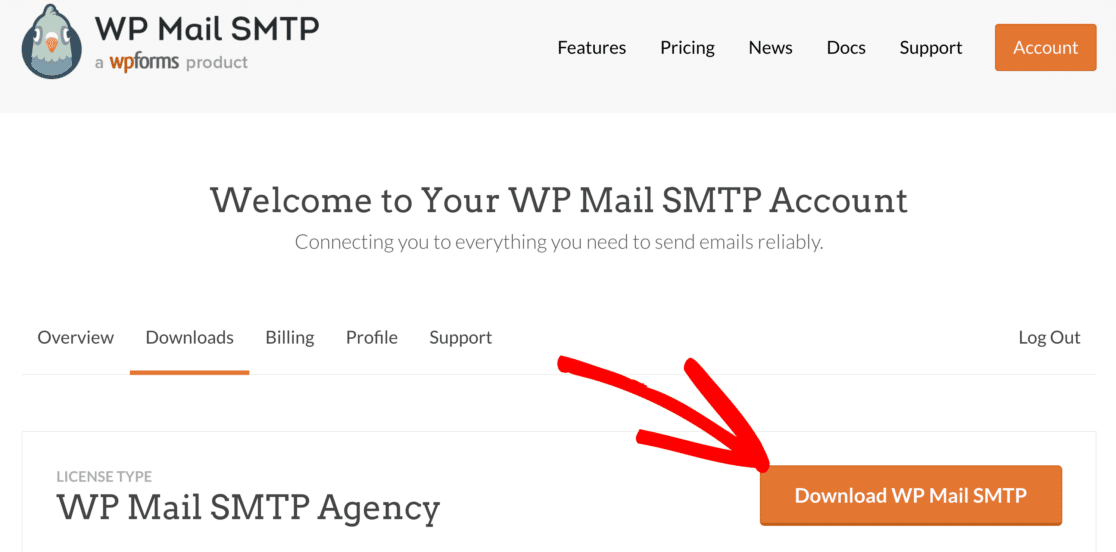
Um das Plugin herunterzuladen, gehen Sie zu Ihrem WP Mail SMTP-Konto.

Klicken Sie auf der Registerkarte Downloads auf die orangefarbene Schaltfläche, um die neueste Version des Plugins herunterzuladen.
Wechseln Sie zu Ihrem WordPress-Dashboard und laden Sie die gerade heruntergeladene ZIP-Datei auf die Plugin-Seite hoch.
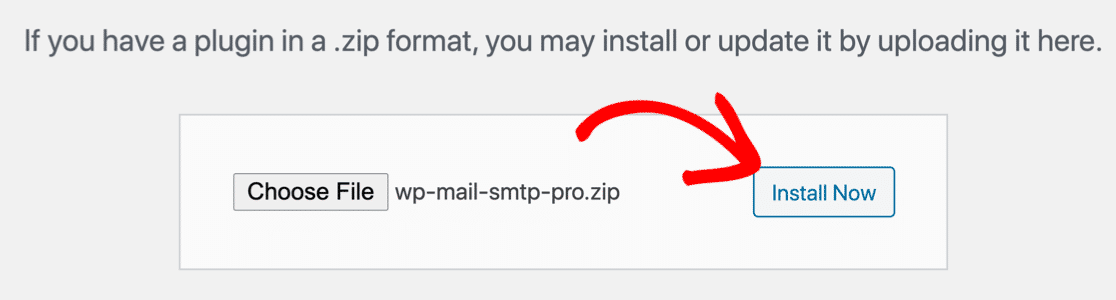
Wenn Sie neu bei WordPress sind oder Hilfe bei diesem Teil benötigen, sehen Sie sich die Anleitung zur Installation eines WordPress-Plugins an.
Stellen Sie nach der Installation des Plugins sicher, dass Sie es aktivieren . Sobald Sie dies tun, wird der Einrichtungsassistent in Ihrem Browser gestartet.
Der Assistent führt Sie durch die Schritte zum Konfigurieren des Plugins und zum Verbinden mit einem Mailer-Dienst.
Stellen Sie eine Verbindung zu einem Mailer-Dienst her
In diesem Schritt verbinden wir Ihre Website mit einem Mailer-Dienst, um Ihre WordPress-E-Mails zu reparieren.
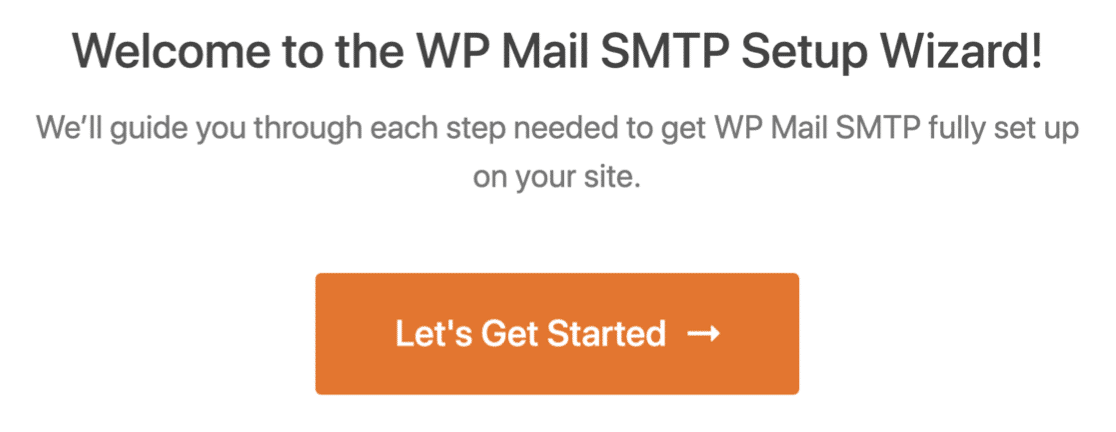
Klicken Sie zunächst im Assistenten auf die Schaltfläche Los geht's .
Jetzt werden Sie aufgefordert, einen Mailer aus der Liste auszuwählen, die WP Mail SMTP unterstützt. Das Plugin hat mehrere kostenlose und Premium-Mailer-Optionen.
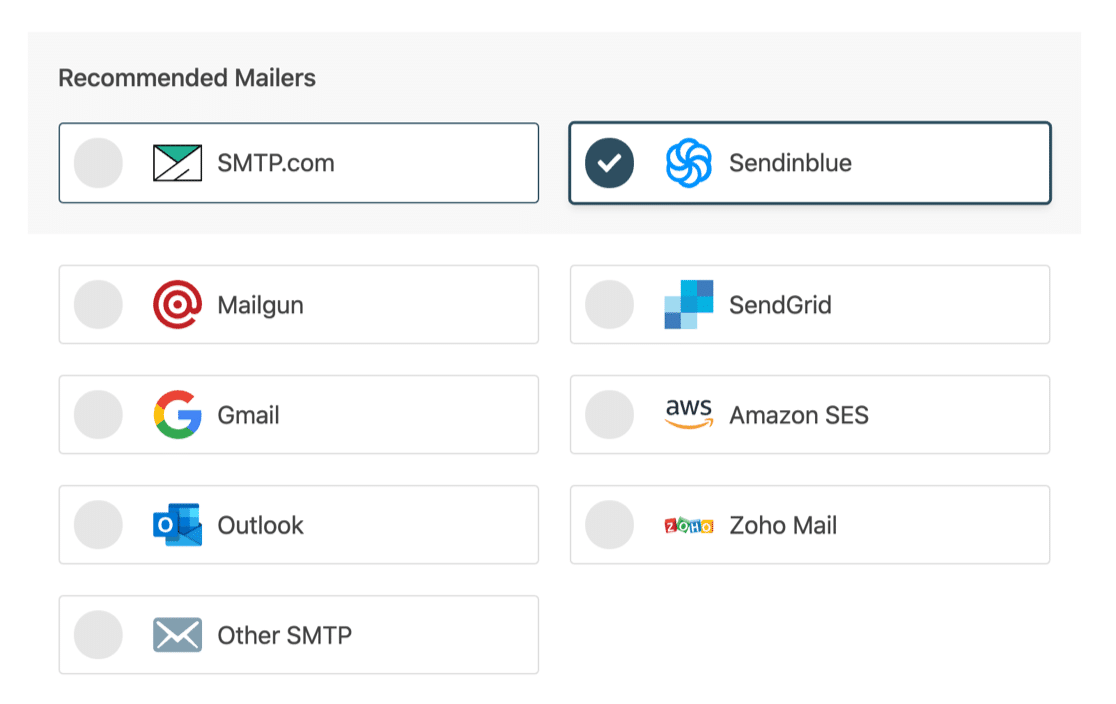
Ihre Wahl hängt von der Art Ihrer Website ab:
- Wenn Ihre Website gelegentlich E-Mails sendet, funktioniert eine kostenlose Option wie Gmail/Google Workspace problemlos.
- Wenn Sie eine E-Commerce-Website haben, möchten Sie vielleicht einen Transaktions-E-Mail-Anbieter auswählen. Wir empfehlen entweder SMTP.com oder Sendinblue.
Klicken Sie auf den Link in der folgenden Tabelle, um die Dokumentation für den ausgewählten Mailer zu öffnen.
| Mailer in allen Ausführungen erhältlich | Mailer in WP Mail SMTP Pro |
|---|---|
| SMTP.com | Microsoft Outlook |
| Sendinblue | Amazon-SES |
| Mailgun | ZohoMail |
| SendGrid | |
| Gmail/Google Workspace | |
| Anderes SMTP |
Sobald die Verbindung hergestellt ist, wechseln Sie zurück zu dieser Anleitung, um die nächsten Schritte im Assistenten zu befolgen.
E-Mail-Protokollierung aktivieren (optional)
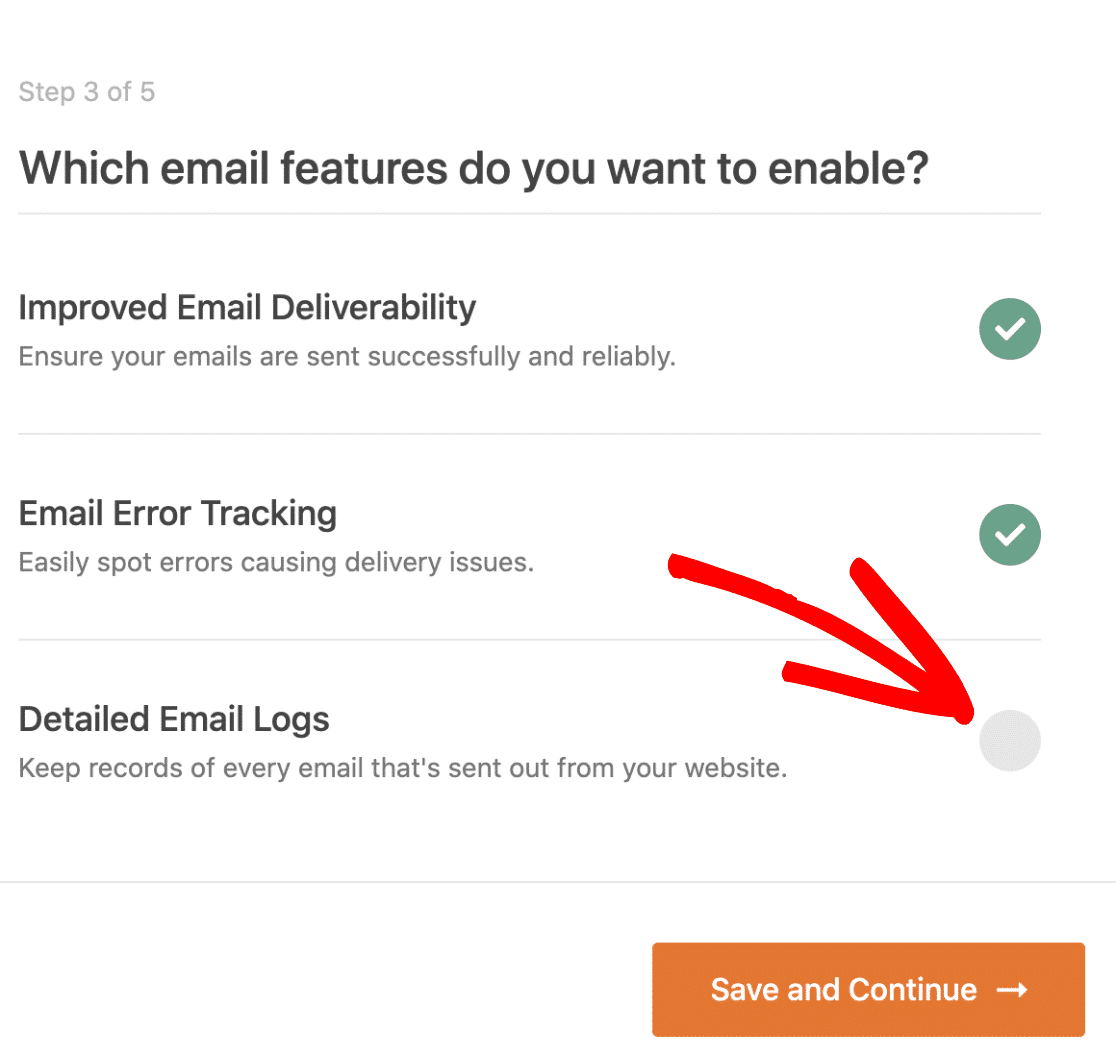
Im nächsten Schritt des Assistenten sind für WP Mail SMTP standardmäßig zwei Optionen aktiviert.
- E-Mail-Zustellbarkeit
- Fehlerverfolgung
Die erste Option hilft, die Zustellbarkeit von E-Mails zu verbessern, und die zweite prüft im Hintergrund auf Fehler.
Die dritte Option ist das detaillierte E-Mail-Protokoll . Wenn es aktiviert ist, verfolgt es jede E-Mail, die von Ihrer Website gesendet wird.
Mit der E-Mail-Protokollfunktion in WP Mail SMTP können Sie:
- Senden Sie fehlgeschlagene E-Mails erneut oder leiten Sie sie einzeln an eine andere Adresse weiter
- Speichern Sie Anhänge zusammen mit gesendeten E-Mails
- Exportieren Sie gesendete E-Mails im CSV-, XLSX- oder EML-Format
- E-Mails auf WordPress Multisite protokollieren
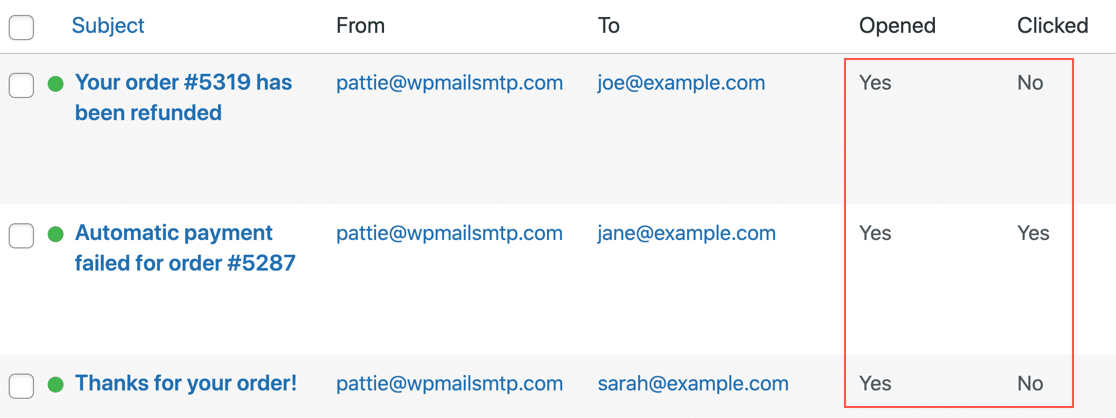
- Verfolgen Sie Öffnungen und Klicks für WordPress-E-Mails
So sieht das Protokoll mit aktiviertem Öffnungs- und Klick-Tracking aus.
Wenn Sie mehr über die E-Mail-Protokollierungsfunktion von WP Mail SMTP erfahren möchten, haben wir eine Anleitung, die erklärt, wie Sie E-Mails in WordPress protokollieren.
Kopieren Sie für den letzten Schritt im Assistenten den Lizenzschlüssel aus Ihrem WP Mail SMTP-Konto und fügen Sie ihn in das Feld ein, um Pro-Funktionen und zukünftige Updates zu aktivieren.
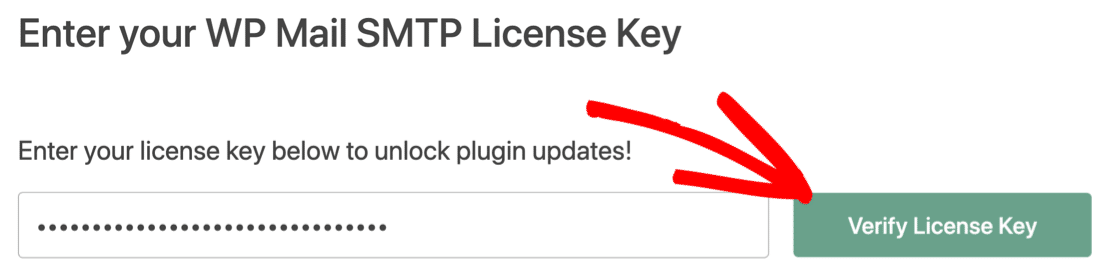
Und das ist es. Wenn jetzt ein kritischer Fehler auf Ihrer Website auftritt, erhalten Sie eine E-Mail von WordPress und müssen Ihren Plug -in-Ordner nicht umbenennen.
Korrigieren Sie jetzt Ihre WordPress-E-Mails
Weiter: Überprüfen Sie Ihre DNS-Einstellungen
WP Mail SMTP verfügt über einen Domain Checker, der Ihr DNS nach Problemen durchsucht. Wenn Sie sich einen Vorsprung verschaffen möchten, können Sie einen DMARC-Eintrag für Ihre Domain erstellen. Dadurch wird verhindert, dass Ihre Domain zum Senden von Phishing-E-Mails verwendet wird.
Sind Sie bereit, Ihre E-Mails zu reparieren? Beginnen Sie noch heute mit dem besten WordPress-SMTP-Plugin. WP Mail SMTP Elite beinhaltet das vollständige White-Glove-Setup und bietet eine 14-tägige Geld-zurück-Garantie.
Wenn Ihnen dieser Artikel weitergeholfen hat, folgen Sie uns bitte auf Facebook und Twitter, um weitere WordPress-Tipps und Tutorials zu erhalten.