
WordPressの重大なエラー:電子メールなしでログインする方法
公開: 2021-07-26WordPressの重大なエラーが発生しましたが、ログインリンクが記載されたメールが届いていませんか?
「死の白い画面」は、通知を受け取らなかった場合にサイトからあなたを締め出す可能性があります。
この記事では、リカバリモードの電子メールなしでWordPressダッシュボードにログインする方法を紹介します。
今すぐWordPressメールを修正する
WordPressサイトの重大なエラーを修正するにはどうすればよいですか?
すべてのプラグインを削除することで、最初に重大なエラーを修正できます。 エラーメッセージは問題の原因を明らかにしていないため、これがログインする唯一の方法である場合があります。
「サイトで技術的な問題が発生しています」という件名のメールを受信すると、重大なエラーが発生していることがわかります。
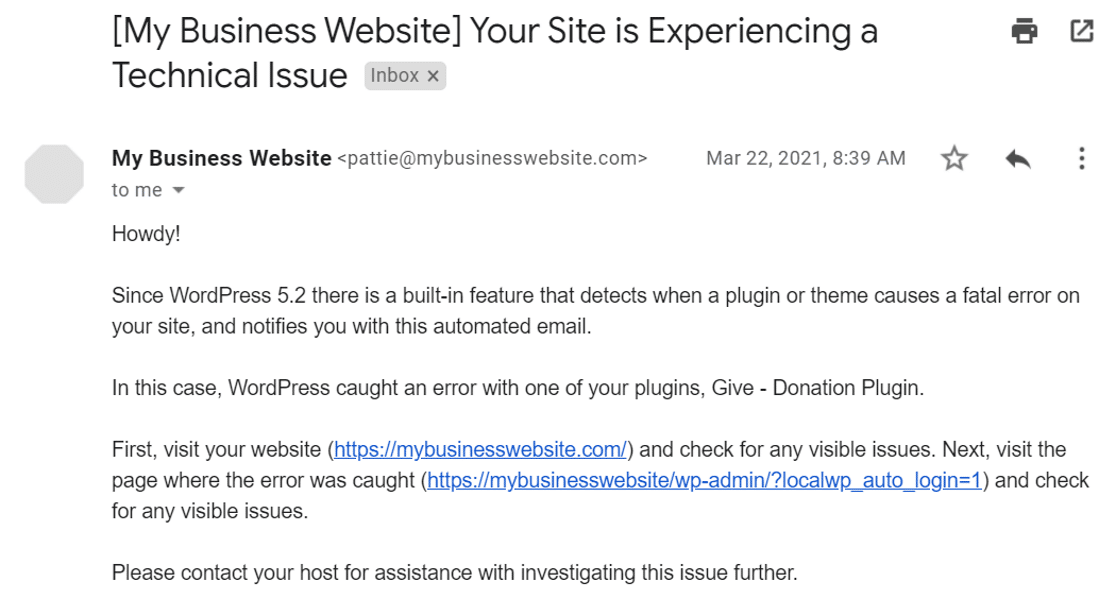
メールが届かない場合は、ウェブサイトを立ち上げて稼働させる方法をご紹介します。
WordPressの重大なエラー:電子メールなしでログインする方法
WordPressに戻ることができるように、先に進んで重大なエラー画面をバイパスしましょう。
その後、メールの問題を修正し、今後も復旧リンクが記載されたメールを常に受信できるようにします。
- cPanelまたはFTPを使用してプラグインを手動で非アクティブ化する
- WPメールSMTPを使用してSMTP設定を構成する
コントロールパネルにログインして始めましょう。
1.cPanelまたはFTPを使用してプラグインを手動で非アクティブ化する
重大なエラーメールがない場合は、プラグインを手動で非アクティブ化する必要があります。
サイトへのログイン方法に応じて、これを行うには2つの方法があります。
cPanelでプラグインを非アクティブ化する
チュートリアルのこの部分の例としてBluehostを使用します。 ホストによっては、ここでのプロセスが異なる場合があります。
まず、Bluehostアカウントにログインし、サイドバーから[詳細設定]をクリックします。
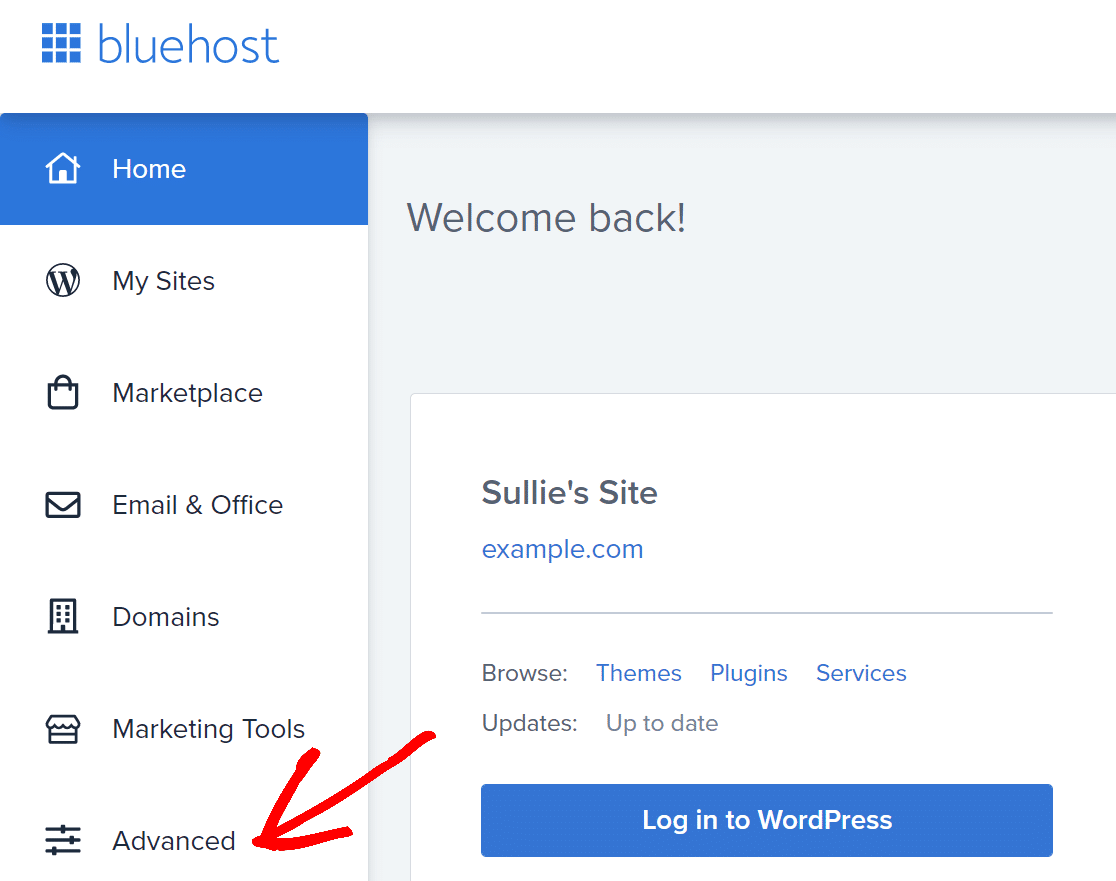
これにより、cPanelが開きます。
[ファイル]セクションを探し、 [ファイルマネージャー]をクリックしてWordPressファイルディレクトリを開きます。
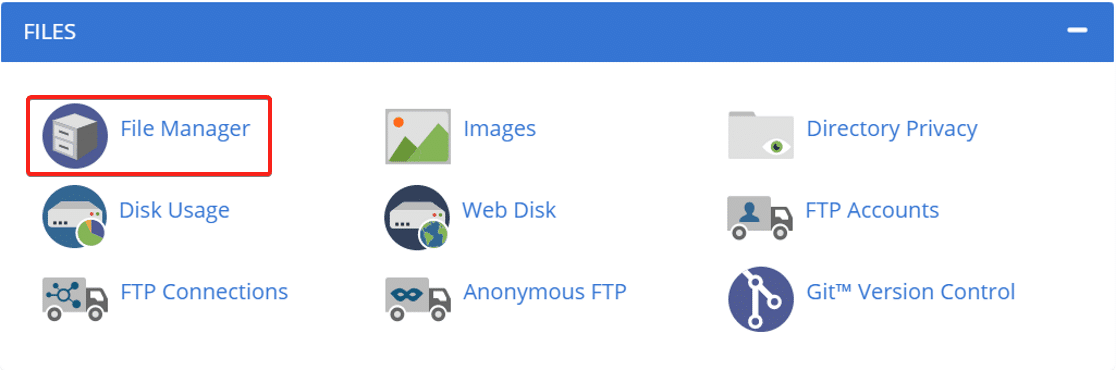
public_htmlを見つけてクリックします。

次に、サイトの名前に一致するフォルダーを検索します。

このフォルダーを開くと、WordPressに必要なすべてのファイルが表示されます。 この手順を実行している間は、他のものを削除したり変更したりしないことが非常に重要です。
続行するには、 wp_contentフォルダーをクリックして、その中のpluginsフォルダーを探します。
プラグインフォルダを右クリックして、名前を変更します。
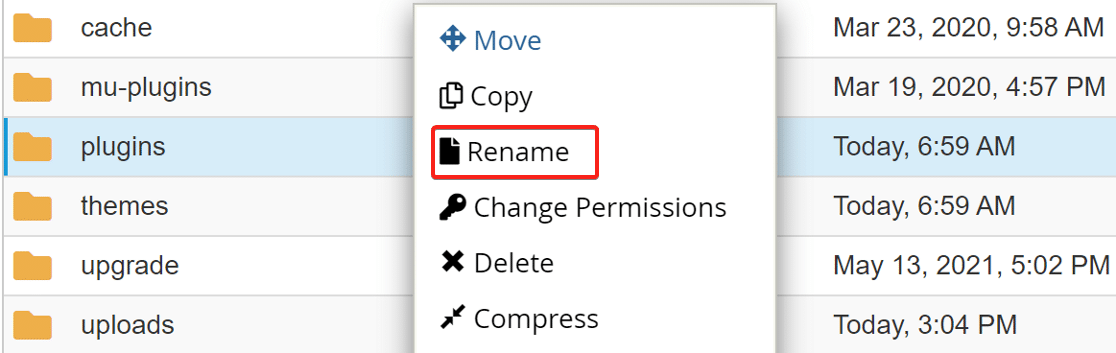
これで、Webサイト上のすべてのプラグインが非アクティブ化され、WordPressダッシュボードに問題なくログインできるようになります。
FTPでプラグインを非アクティブ化する
FTPを使用してプラグインフォルダの名前を変更することで、重大なエラーを簡単に回避できます。
プロセスは、cPanelを使用する場合と基本的に同じです。
wp_contentフォルダーに移動し、その中のpluginsフォルダーを探します。 フォルダを右クリックして名前を変更します。
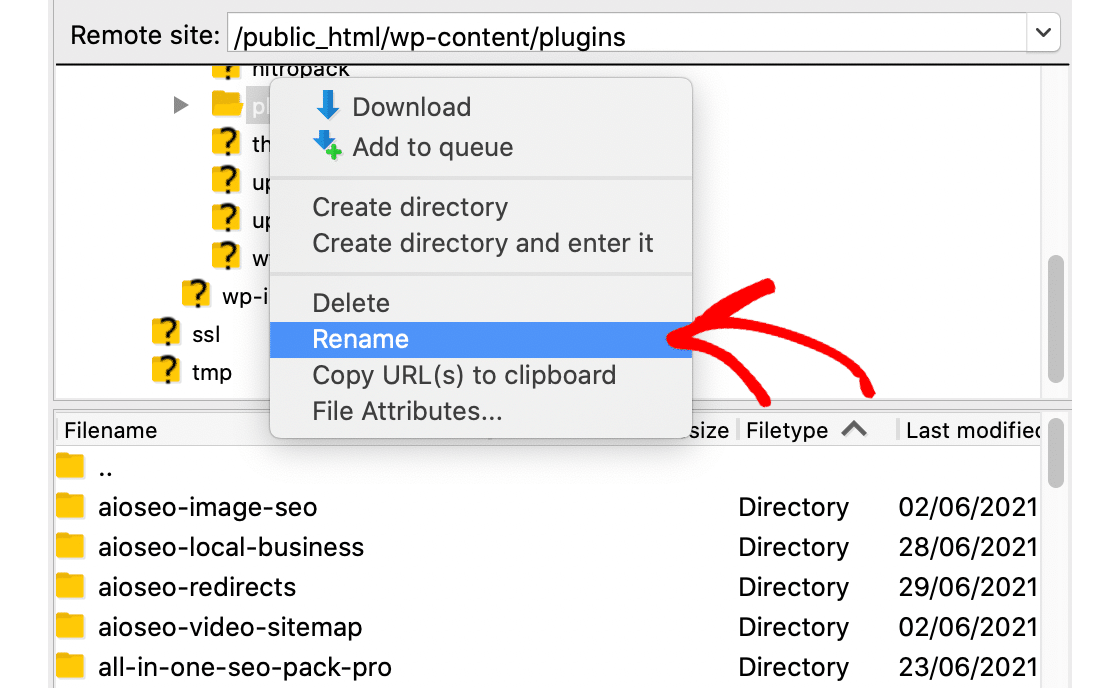
これで、ダッシュボードにログインできます。
ダッシュボードに入ったら、プラグインページに移動し、すべてのプラグインを1つずつアクティブにします。 重大なエラーは、最近のプラグインのインストールまたは更新が原因である可能性が高いため、どのプラグインが原因であるかがわかっている場合は、今のところそのプラグインを非アクティブのままにしておきます。
次に、電子メールの配信可能性の問題を解決して、エラーの電子メールが受信トレイに確実に配信されるようにします。
2.WPメールSMTPを使用してSMTP設定を構成する
このステップでは、重大なエラーの電子メールの配信を停止する問題を修正します。
メールの配信可能性の問題は、WordPressでは非常に一般的です。 重要なメールが見つからなくなるまで、問題があることを知らないことがあります。
WP Mail SMTPは、サイトの電子メール送信機能を引き継ぎ、将来的に重大なエラーを常に受信するようにします。
WPメールSMTPプラグインをインストールします
プラグインをダウンロードするには、WPMailSMTPアカウントにアクセスしてください。
[ダウンロード]タブで、オレンジ色のボタンをクリックして、プラグインの最新バージョンをダウンロードします。

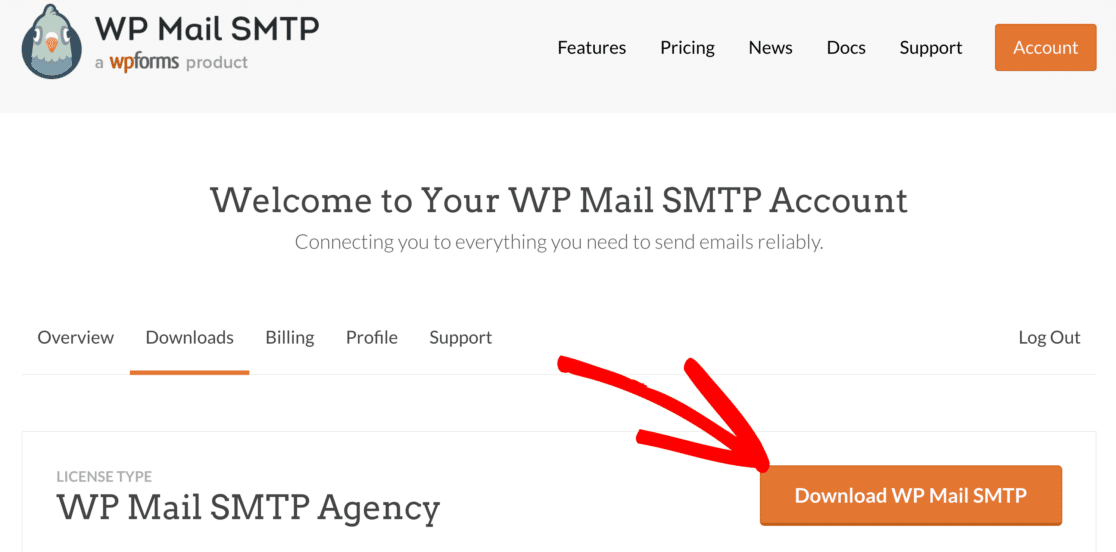
WordPressダッシュボードに切り替えて、ダウンロードしたzipファイルをプラグインページにアップロードします。
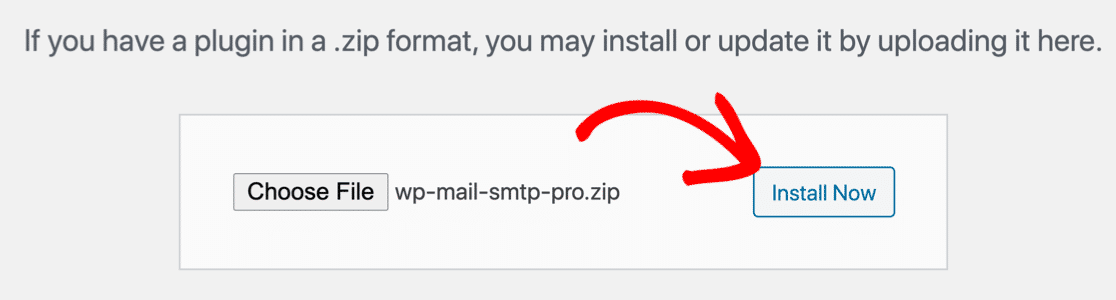
WordPressを初めて使用する場合、またはこの部分についてサポートが必要な場合は、WordPressプラグインのインストールガイドを確認してください。
プラグインをインストールした後、必ずアクティブ化してください。 これを行うとすぐに、セットアップウィザードがブラウザで起動します。
ウィザードは、プラグインを構成してメーラーサービスに接続する手順をガイドします。
メーラーサービスに接続する
このステップでは、WordPressのメールを修正するために、ウェブサイトをメーラーサービスに接続します。
開始するには、ウィザードの[開始しましょう]ボタンをクリックします。
ここで、WPMailSMTPがサポートするリストからメーラーを選択するように求められます。 プラグインには、いくつかの無料およびプレミアムメーラーオプションがあります。
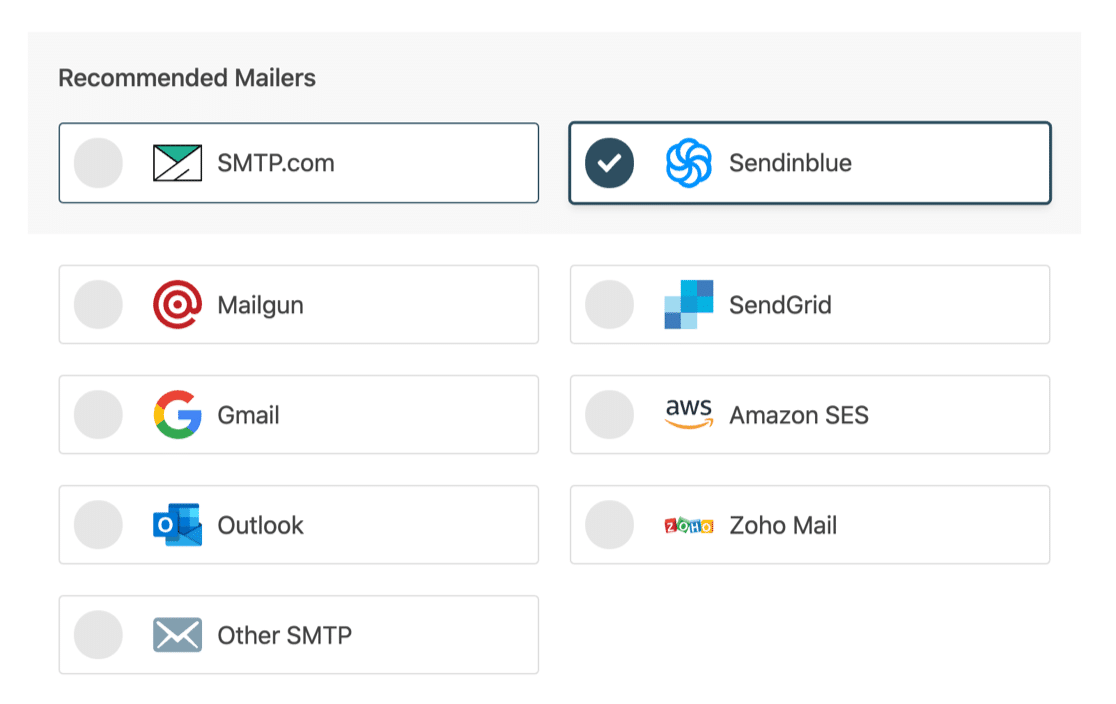
選択するものは、使用しているWebサイトのタイプによって異なります。
- ウェブサイトが不定期にメールを送信する場合は、Gmail /GoogleWorkspaceなどの無料のオプションで問題なく機能します。
- eコマースWebサイトをお持ちの場合は、トランザクション電子メールプロバイダーを選択することをお勧めします。 SMTP.comまたはSendinblueのいずれかをお勧めします。
下の表のリンクをクリックして、選択したメーラーのドキュメントを開きます。
| すべてのバージョンで利用可能なメーラー | WP MailSMTPProのメーラー |
|---|---|
| SMTP.com | Microsoft Outlook |
| Sendinblue | アマゾンSES |
| Mailgun | Zoho Mail |
| SendGrid | |
| Gmail / Google Workspace | |
| その他のSMTP |
接続が確立されたら、このガイドに戻ってウィザードの次の手順に従います。
電子メールログを有効にする(オプション)
ウィザードの次のステップでは、WPMailSMTPでデフォルトで2つのオプションが有効になります。
- メールの配信可能性
- エラー追跡
最初のオプションは電子メールの配信可能性を改善するのに役立ち、2番目のオプションはバックグラウンドでエラーをチェックします。
3番目のオプションは詳細な電子メールログであり、有効にすると、Webサイトから送信されたすべての電子メールを追跡します。
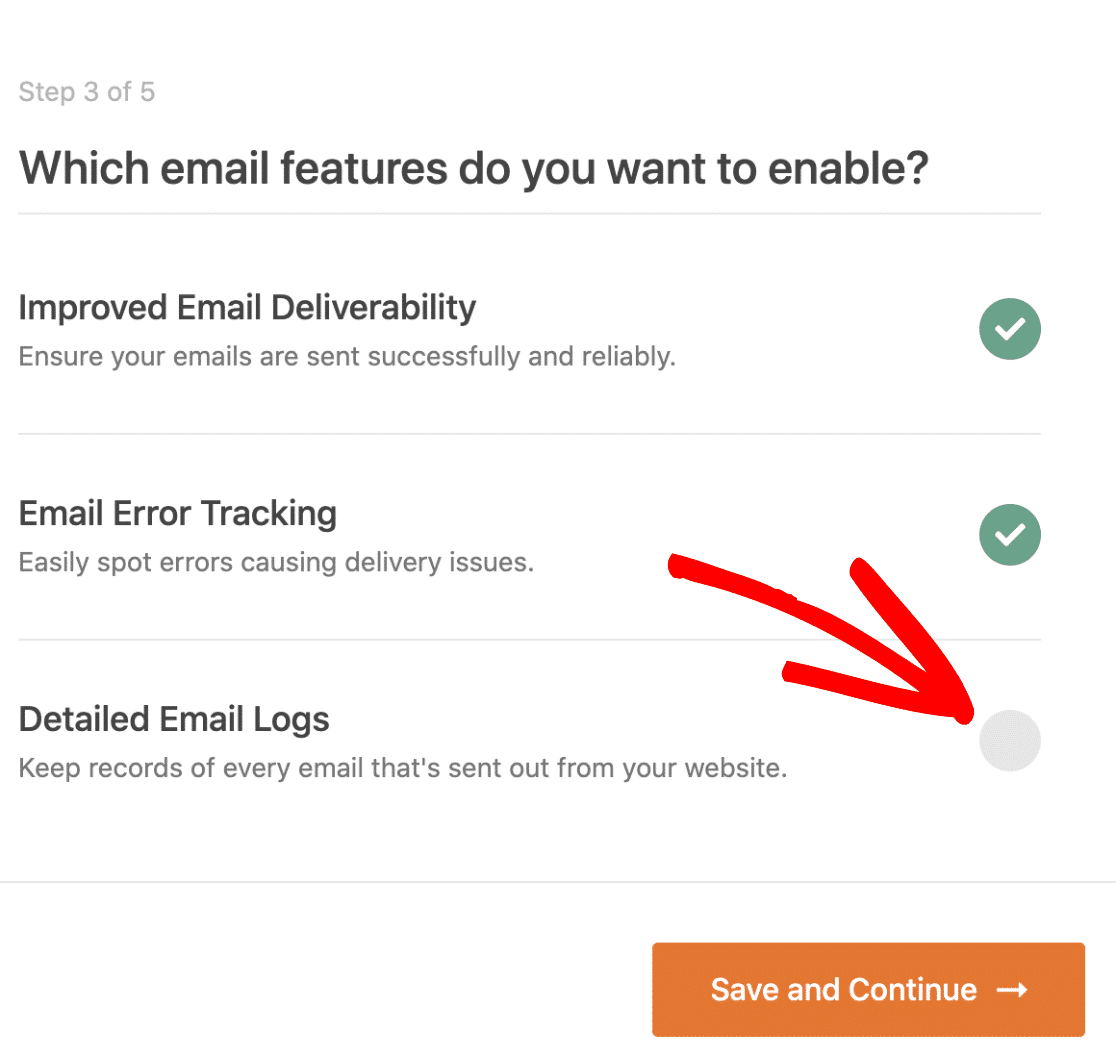
WP Mail SMTPの電子メールログ機能により、次のことが可能になります。
- 失敗したメールを再送信するか、個別に別のアドレスに転送します
- 送信されたメールと一緒に添付ファイルを保存する
- 送信された電子メールをCSV、XLSX、またはEML形式でエクスポートする
- WordPressマルチサイトにメールを記録する
- WordPressメールのトラックが開いてクリックする
開いてクリックの追跡を有効にした場合のログは次のようになります。
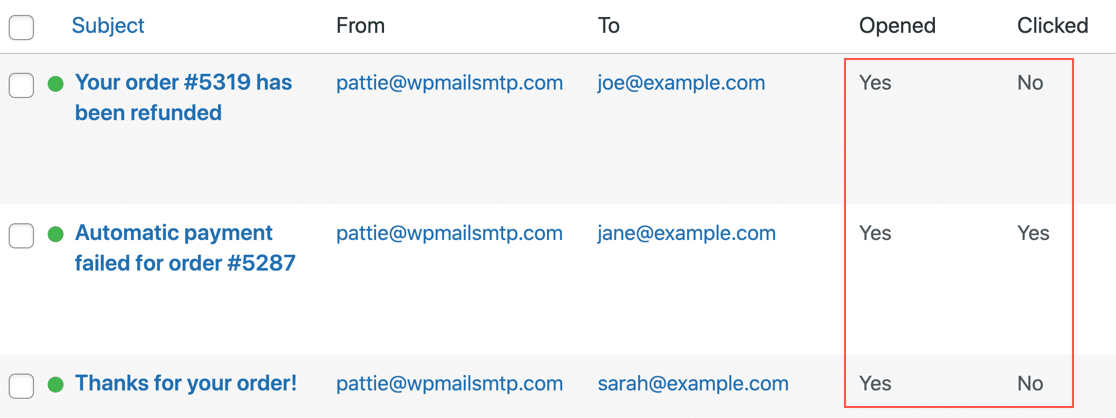
WP Mail SMTPの電子メールログ機能について詳しく知りたい場合は、WordPressで電子メールをログに記録する方法を説明するガイドがあります。
ウィザードの最後のステップとして、WP Mail SMTPアカウントからライセンスキーをコピーしてボックスに貼り付け、Proの機能と将来の更新を有効にします。
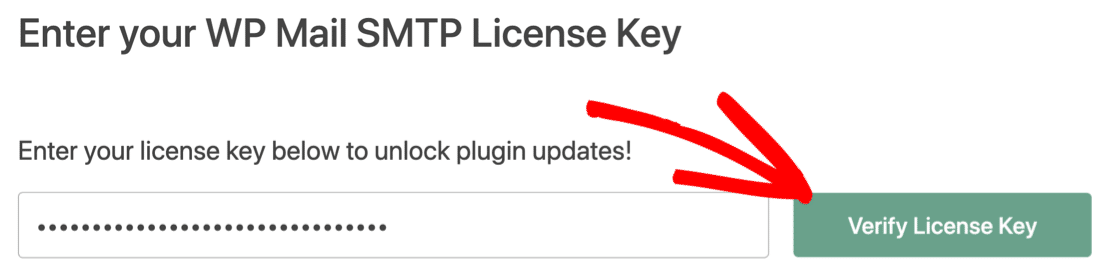
以上です。 これで、Webサイトで重大なエラーが発生するたびに、WordPressから電子メールが届き、プラグインフォルダーの名前を変更する必要がなくなります。
今すぐWordPressメールを修正する
次へ:DNS設定を確認します
WP Mail SMTPには、DNSをスキャンして問題がないかドメインチェッカーがあります。 有利なスタートを切りたい場合は、ドメインのDMARCレコードを作成できます。 これにより、ドメインがフィッシングメールの送信に使用されるのを防ぐことができます。
メールを修正する準備はできましたか? 最高のWordPressSMTPプラグインを今すぐ始めましょう。 WP Mail SMTP Eliteには、完全なWhite Glove Setupが含まれており、14日間の返金保証があります。
この記事が役に立った場合は、FacebookとTwitterでフォローして、WordPressのヒントとチュートリアルを確認してください。