
Kesalahan Kritis WordPress: Cara Masuk Tanpa Email
Diterbitkan: 2021-07-26Apakah Anda mendapatkan kesalahan kritis WordPress, tetapi tidak ada email yang datang dengan tautan masuk?
'Layar putih kematian' dapat mengunci Anda keluar dari situs Anda jika Anda tidak menerima pemberitahuan.
Pada artikel ini, kami akan menunjukkan cara masuk ke dasbor WordPress Anda tanpa email mode pemulihan.
Perbaiki Email WordPress Anda Sekarang
Bagaimana Saya Memperbaiki Kesalahan Kritis di Situs WordPress Saya?
Anda dapat memperbaiki kesalahan kritis pada awalnya dengan menghapus semua plugin Anda. Pesan kesalahan tidak mengungkapkan apa yang menyebabkan masalah, jadi terkadang ini adalah satu-satunya cara untuk masuk.
Anda akan mengetahui bahwa Anda memiliki kesalahan kritis jika Anda menerima email dengan subjek "Situs Anda Mengalami Masalah Teknis".
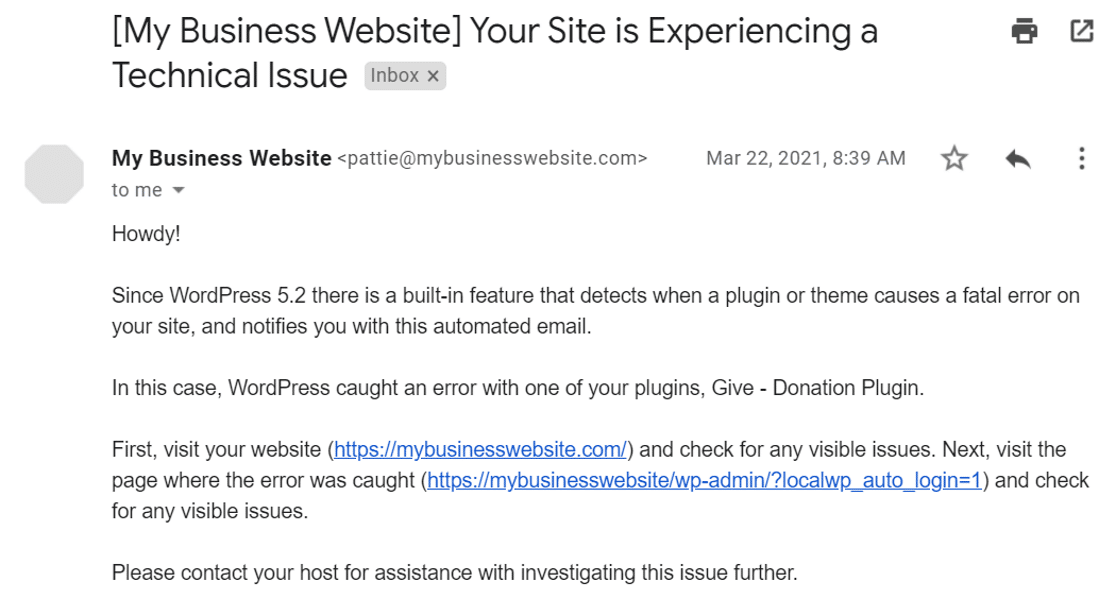
Jika Anda tidak menerima email tersebut, kami akan menunjukkan cara mengaktifkan dan menjalankan situs web Anda.
Kesalahan Kritis WordPress: Cara Masuk Tanpa Email
Mari kita lanjutkan dan melewati layar kesalahan kritis sehingga Anda dapat kembali ke WordPress.
Setelah itu, kami akan memperbaiki masalah email tersebut agar Anda selalu mendapatkan email dengan tautan pemulihan di masa mendatang.
- Nonaktifkan Plugin Secara Manual Dengan cPanel atau FTP
- Gunakan WP Mail SMTP Untuk Mengonfigurasi Pengaturan SMTP
Mari kita mulai dengan masuk ke panel kontrol Anda.
1. Nonaktifkan Plugin Secara Manual Dengan cPanel atau FTP
Jika tidak ada email kesalahan kritis, Anda harus menonaktifkan plugin secara manual.
Bergantung pada bagaimana Anda masuk ke situs Anda, ada 2 cara untuk melakukannya.
Menonaktifkan Plugin di cPanel
Kami akan menggunakan Bluehost sebagai contoh untuk bagian tutorial ini. Tergantung pada host Anda, proses di sini mungkin terlihat berbeda.
Pertama, masuk ke akun Bluehost Anda dan dari bilah sisi, klik Lanjutan .
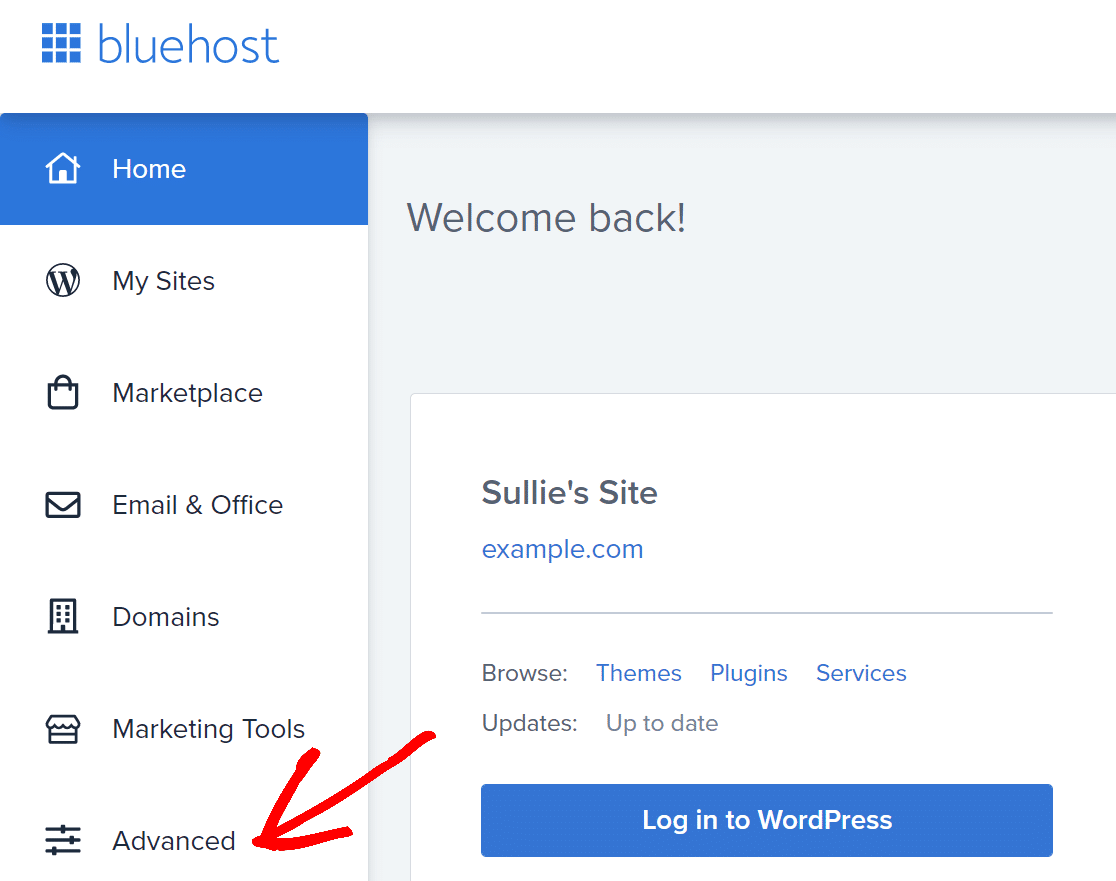
Ini akan membuka cPanel.
Cari bagian File dan klik File Manager untuk membuka direktori file WordPress Anda.
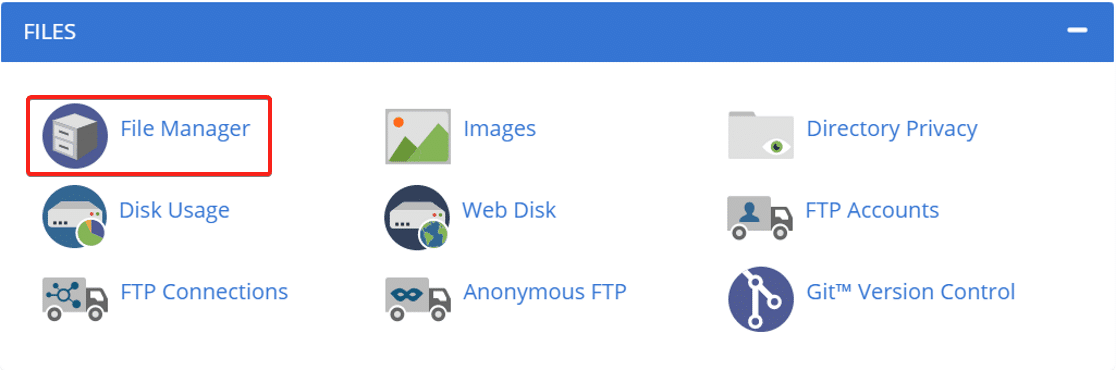
Sekarang temukan public_html dan klik di atasnya.

Selanjutnya, cari folder yang sesuai dengan nama situs Anda.

Saat Anda membuka folder ini, Anda akan melihat semua file yang dibutuhkan WordPress. Sangat penting untuk tidak menghapus atau mengubah apa pun saat kami mengerjakan langkah ini.
Untuk melanjutkan, klik folder wp_content dan cari folder plugins di dalamnya.
Klik kanan pada folder plugin dan ganti namanya.
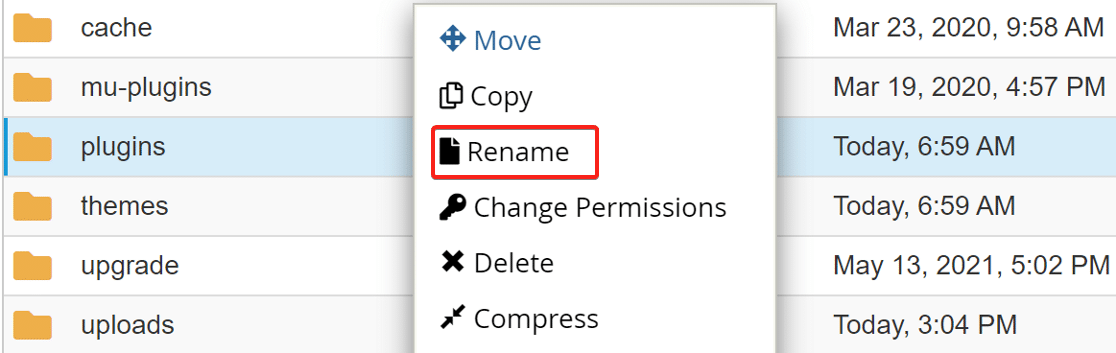
Sekarang semua plugin di situs web Anda dinonaktifkan dan Anda dapat masuk ke dasbor WordPress tanpa masalah.
Menonaktifkan Plugin Dengan FTP
Anda dapat dengan mudah melewati kesalahan kritis dengan mengganti nama folder plugin menggunakan FTP.
Prosesnya pada dasarnya sama seperti melalui cPanel.
Arahkan ke folder wp_content dan cari folder plugin di dalamnya. Klik kanan pada folder dan ganti namanya.
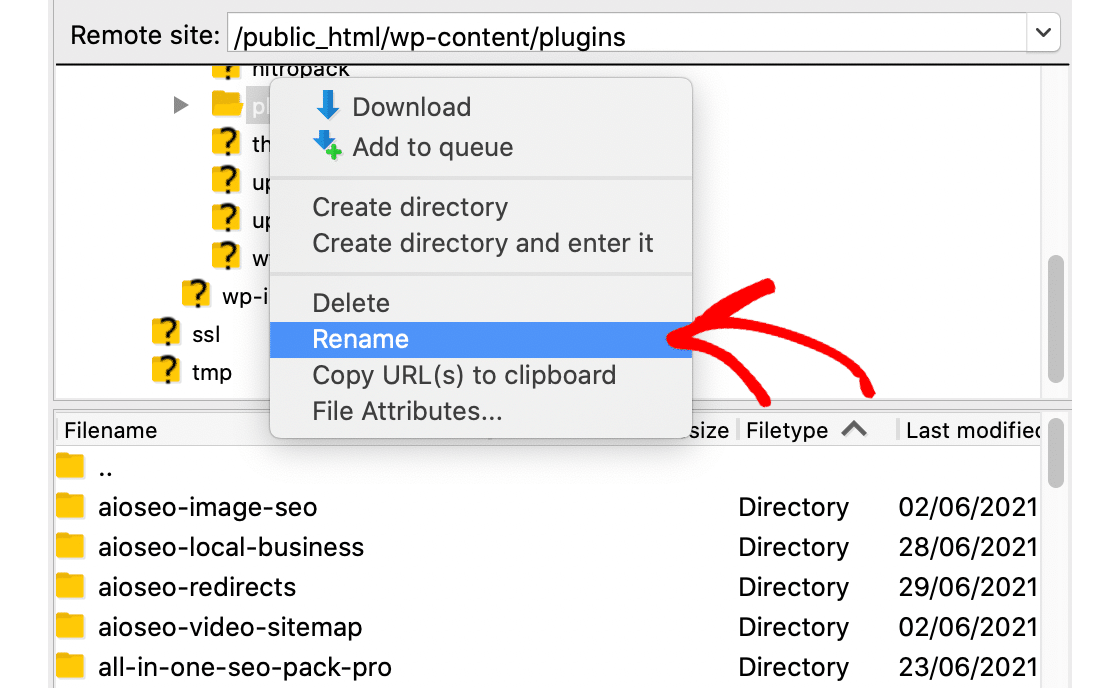
Sekarang Anda dapat masuk ke dasbor Anda.
Setelah masuk ke dasbor, buka halaman plugin dan aktifkan semua plugin satu per satu. Kesalahan kritis kemungkinan disebabkan oleh penginstalan atau pembaruan plugin baru-baru ini, jadi jika Anda tahu plugin mana yang menjadi penyebabnya, biarkan yang itu dinonaktifkan untuk saat ini.
Sekarang mari kita selesaikan masalah keterkiriman email untuk memastikan bahwa email kesalahan terkirim ke kotak masuk Anda.
2. Gunakan WP Mail SMTP Untuk Mengonfigurasi Pengaturan SMTP
Pada langkah ini, kami akan memperbaiki masalah yang menghentikan pengiriman email kesalahan kritis.
Masalah pengiriman email sangat umum di WordPress. Terkadang Anda tidak tahu ada masalah sampai email penting hilang.
WP Mail SMTP akan mengambil alih fungsi pengiriman email di situs Anda untuk memastikan Anda selalu menerima kesalahan kritis di masa mendatang.
Instal Plugin WP Mail SMTP
Untuk mengunduh plugin, buka akun SMTP WP Mail Anda.

Di bawah tab Unduhan , klik tombol oranye untuk mengunduh versi plugin terbaru.
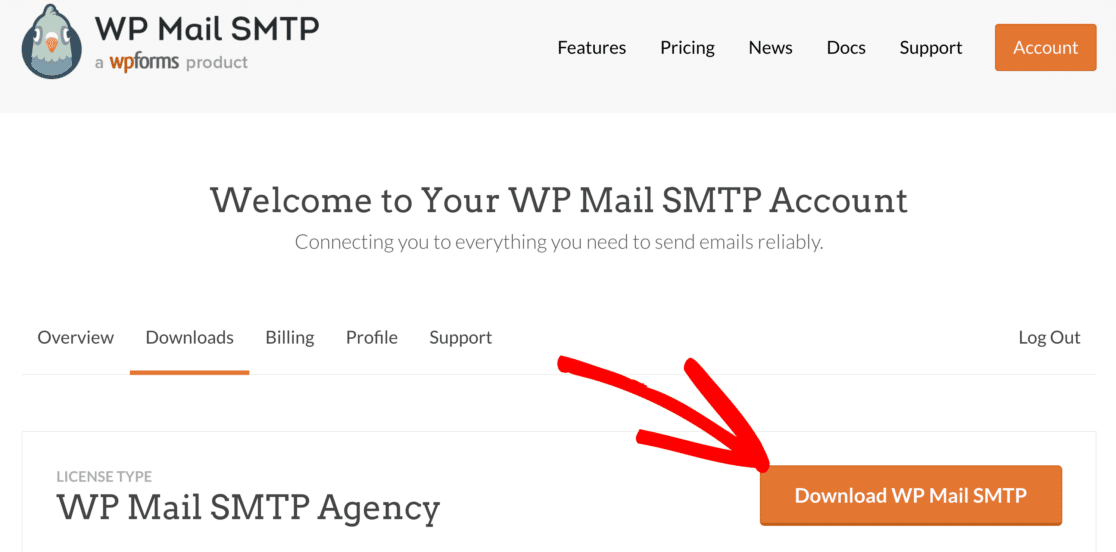
Beralih ke dasbor WordPress Anda dan unggah file zip yang baru saja Anda unduh di halaman plugin.
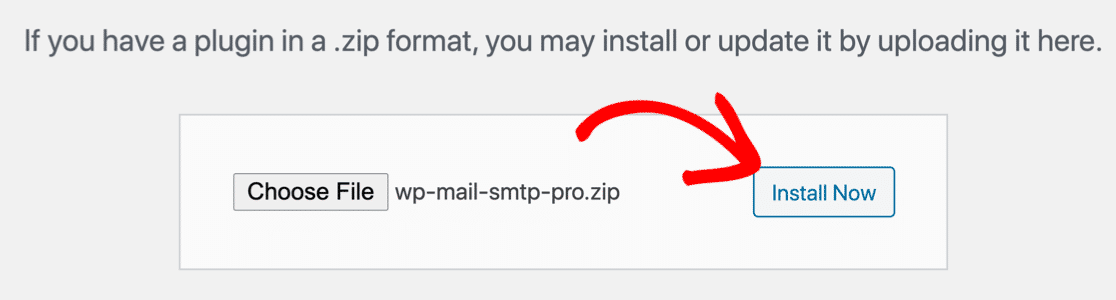
Jika Anda baru mengenal WordPress atau memerlukan bantuan dengan bagian ini, lihat panduan untuk menginstal plugin WordPress.
Setelah menginstal plugin, pastikan untuk mengaktifkannya . Segera setelah Anda melakukannya, Setup Wizard akan diluncurkan di browser Anda.
Wizard akan memandu Anda melalui langkah-langkah mengonfigurasi plugin dan menghubungkannya ke layanan mailer.
Terhubung ke Layanan Mailer
Pada langkah ini, kami akan menghubungkan situs web Anda ke layanan mailer untuk memperbaiki email WordPress Anda.
Untuk memulai, klik tombol Let's Get Started di wizard.
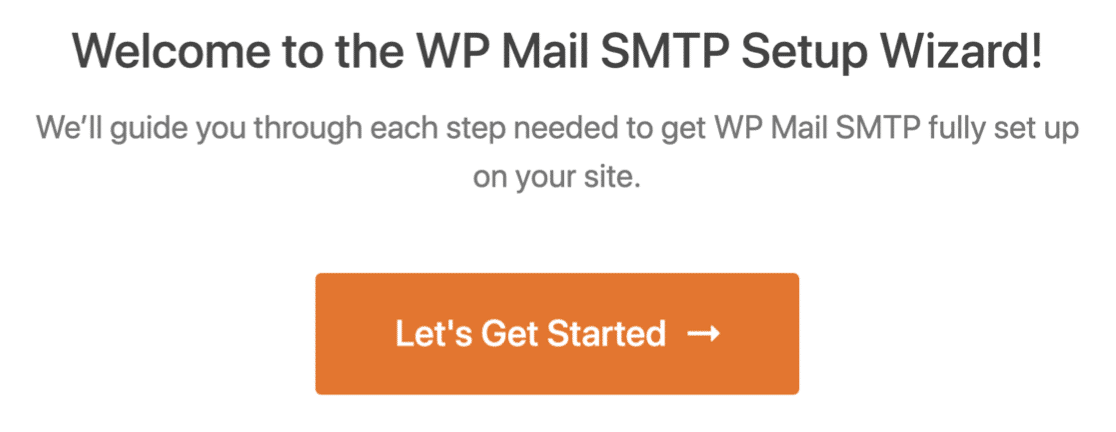
Sekarang, Anda akan diminta untuk memilih mailer dari daftar yang didukung WP Mail SMTP. Plugin ini memiliki beberapa opsi mailer gratis dan premium.
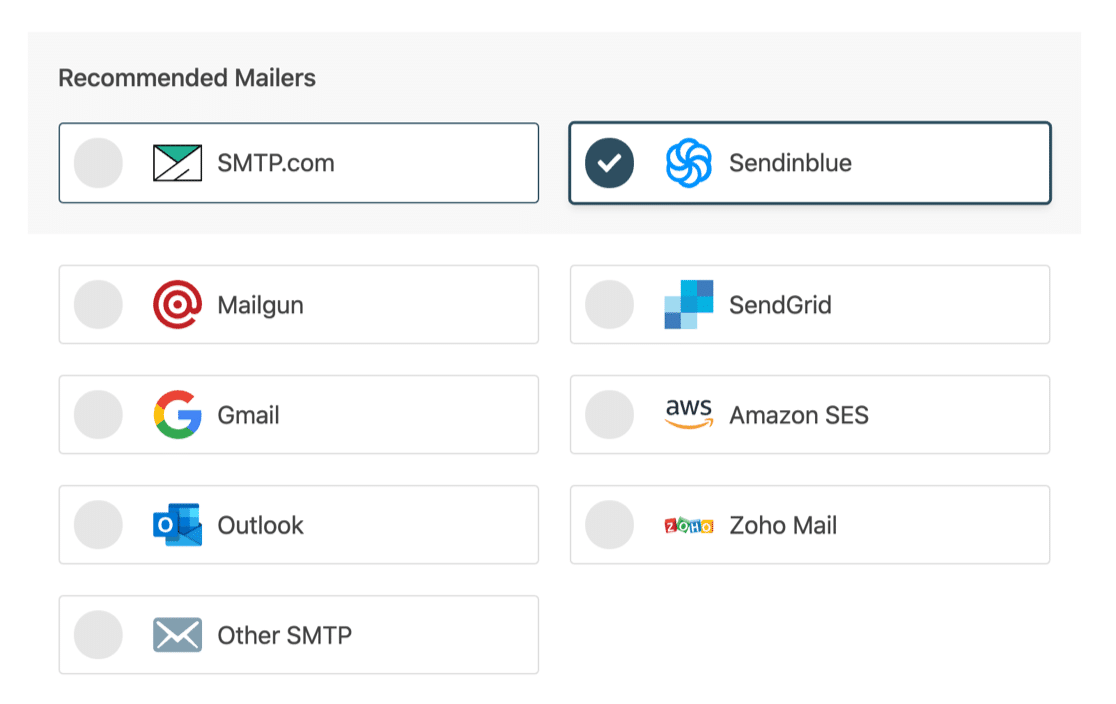
Apa yang Anda pilih akan tergantung pada jenis situs web yang Anda miliki:
- Jika situs web Anda sesekali mengirim email, opsi gratis seperti Gmail/Google Workspace akan berfungsi dengan baik.
- Jika Anda memiliki situs web eCommerce, Anda mungkin ingin memilih penyedia email transaksional. Kami merekomendasikan SMTP.com atau Sendinblue.
Klik link pada tabel di bawah untuk membuka dokumentasi untuk mailer yang Anda pilih.
| Mailer tersedia di semua versi | Mailer di WP Mail SMTP Pro |
|---|---|
| SMTP.com | Microsoft Outlook |
| sendinblue | Amazon SES |
| pistol pos | Zoho Mail |
| KirimGrid | |
| Gmail / Google Workspace | |
| SMTP lainnya |
Setelah koneksi dibuat, beralih kembali ke panduan ini untuk mengikuti langkah selanjutnya di wizard.
Aktifkan Pencatatan Email (Opsional)
Pada langkah wizard berikutnya, WP Mail SMTP akan memiliki dua opsi yang diaktifkan secara default.
- Keterkiriman email
- Pelacakan kesalahan
Opsi pertama akan membantu meningkatkan kemampuan pengiriman email dan opsi kedua akan memeriksa kesalahan di latar belakang.
Opsi ketiga adalah Log Email Terperinci dan jika diaktifkan, ini akan melacak setiap email yang dikirim dari situs web Anda.
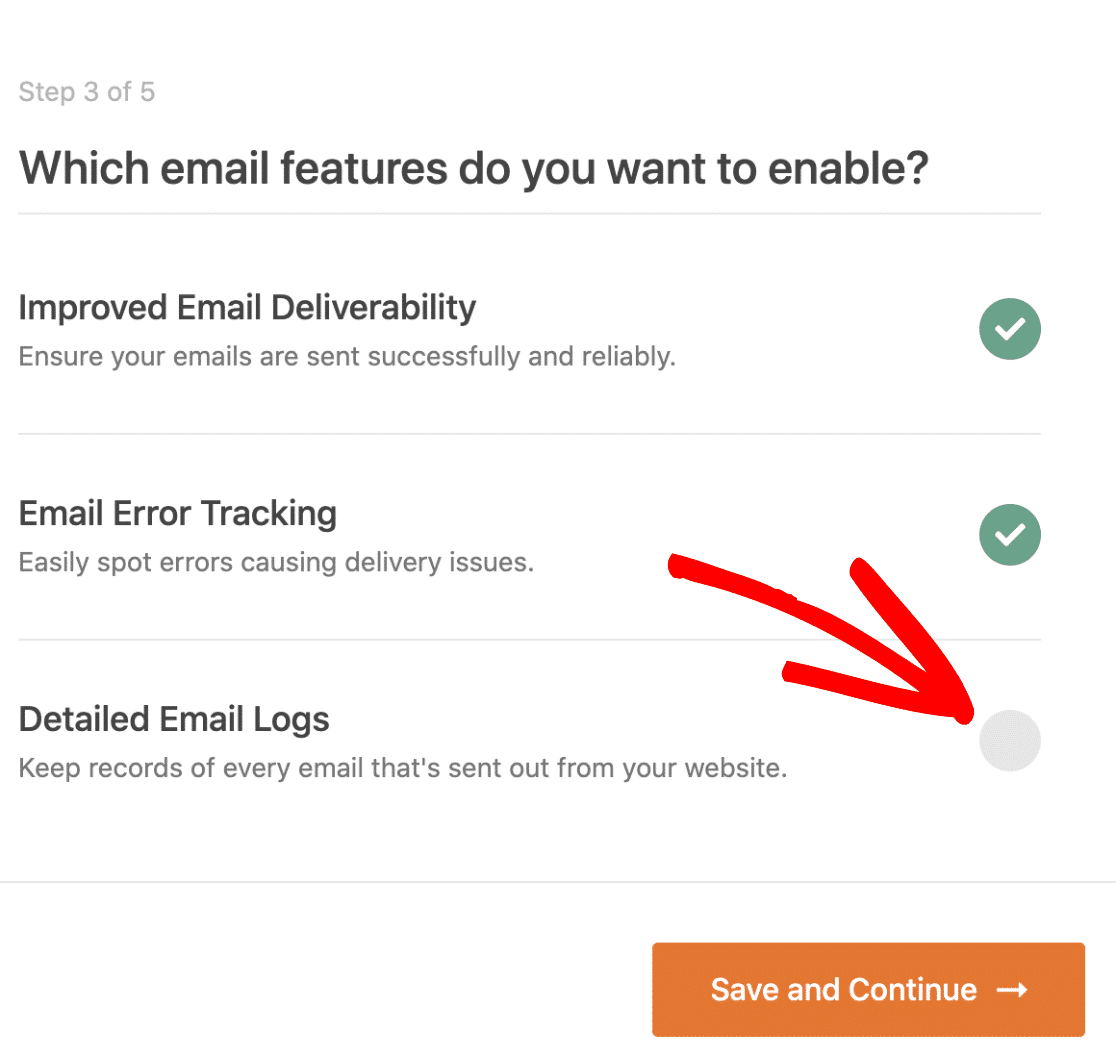
Fungsionalitas log email di WP Mail SMTP memungkinkan Anda:
- Kirim ulang email yang gagal, atau teruskan satu per satu ke alamat yang berbeda
- Simpan lampiran bersama dengan email terkirim
- Ekspor email terkirim dalam format CSV, XLSX, atau EML
- Log email di WordPress multisite
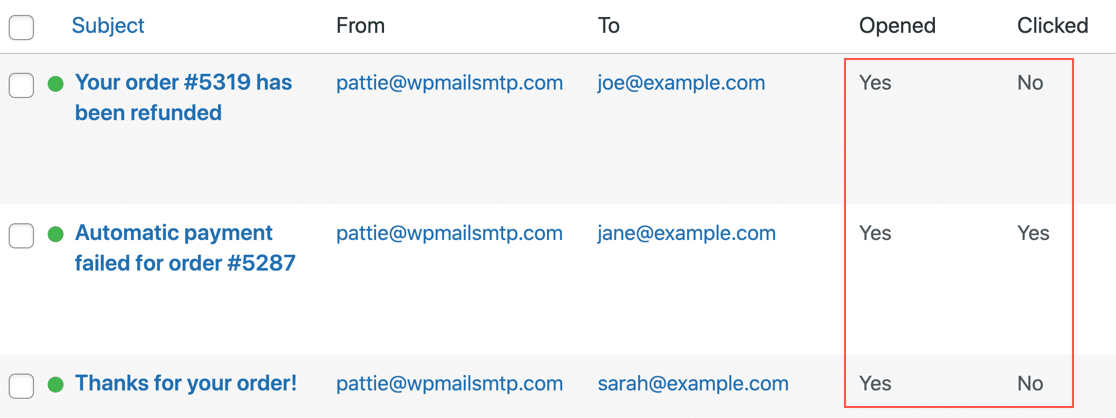
- Lacak pembukaan dan klik untuk email WordPress
Berikut tampilan log dengan pelacakan terbuka dan klik diaktifkan.
Jika Anda ingin tahu lebih banyak tentang fungsi pencatatan email dari WP Mail SMTP, kami memiliki panduan yang menjelaskan cara mencatat email di WordPress.
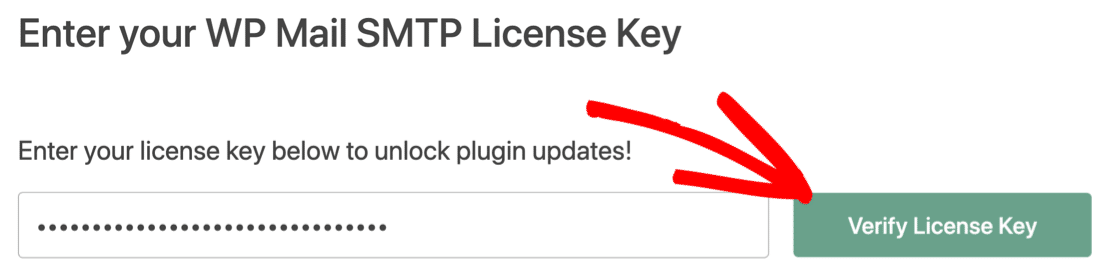
Untuk langkah terakhir dalam wizard, salin kunci lisensi dari akun SMTP WP Mail Anda dan rekatkan ke dalam kotak untuk mengaktifkan fitur Pro dan pembaruan di masa mendatang.
Dan itu saja. Sekarang, setiap kali kesalahan kritis terjadi di situs web Anda, Anda akan menerima email dari WordPress dan Anda tidak perlu mengganti nama folder plugin Anda.
Perbaiki Email WordPress Anda Sekarang
Berikutnya: Periksa Pengaturan DNS Anda
WP Mail SMTP memiliki Pemeriksa Domain yang memindai DNS Anda untuk mencari masalah. Jika Anda ingin memulai, Anda dapat membuat data DMARC untuk domain Anda. Ini akan mencegah domain Anda digunakan untuk mengirim email phishing.
Siap untuk memperbaiki email Anda? Mulailah hari ini dengan plugin SMTP WordPress terbaik. WP Mail SMTP Elite mencakup Pengaturan Sarung Tangan Putih lengkap dan menawarkan jaminan uang kembali 14 hari.
Jika artikel ini membantu Anda, silakan ikuti kami di Facebook dan Twitter untuk tips dan tutorial WordPress lainnya.