
ข้อผิดพลาดที่สำคัญของ WordPress: วิธีเข้าสู่ระบบโดยไม่มีอีเมล
เผยแพร่แล้ว: 2021-07-26คุณมีข้อผิดพลาดร้ายแรงของ WordPress แต่ไม่มีอีเมลที่มีลิงก์เข้าสู่ระบบหรือไม่?
'หน้าจอสีขาวแห่งความตาย' สามารถล็อคคุณออกจากไซต์ของคุณได้ หากคุณไม่ได้รับการแจ้งเตือน
ในบทความนี้ เราจะแสดงวิธีลงชื่อเข้าใช้แดชบอร์ด WordPress โดยไม่ต้องใช้อีเมลโหมดการกู้คืน
แก้ไขอีเมล WordPress ของคุณตอนนี้
ฉันจะแก้ไขข้อผิดพลาดร้ายแรงบนไซต์ WordPress ของฉันได้อย่างไร
คุณสามารถแก้ไขข้อผิดพลาดร้ายแรงในขั้นต้นได้โดยการลบปลั๊กอินทั้งหมดของคุณ ข้อความแสดงข้อผิดพลาดไม่เปิดเผยว่าอะไรทำให้เกิดปัญหา ดังนั้นบางครั้งนี่จึงเป็นวิธีเดียวในการเข้าสู่ระบบ
คุณจะรู้ว่าคุณมีข้อผิดพลาดร้ายแรงหากคุณได้รับอีเมลที่มีหัวข้อว่า "ไซต์ของคุณประสบปัญหาทางเทคนิค"
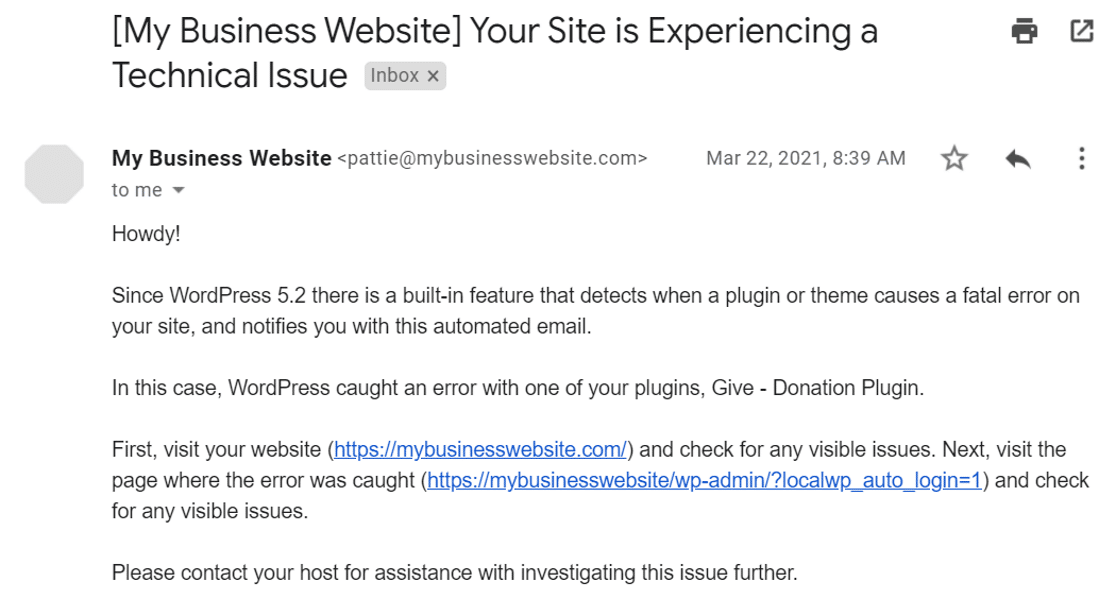
หากคุณไม่ได้รับอีเมล เราจะแสดงวิธีทำให้เว็บไซต์ของคุณใช้งานได้
ข้อผิดพลาดที่สำคัญของ WordPress: วิธีเข้าสู่ระบบโดยไม่มีอีเมล
ไปข้างหน้าและข้ามหน้าจอข้อผิดพลาดที่สำคัญเพื่อให้คุณสามารถกลับเข้าสู่ WordPress ได้
หลังจากนั้น เราจะแก้ไขปัญหาอีเมลเพื่อให้คุณได้รับอีเมลที่มีลิงก์กู้คืนเสมอในอนาคต
- ปิดใช้งานปลั๊กอินด้วยตนเองด้วย cPanel หรือ FTP
- ใช้ WP Mail SMTP เพื่อกำหนดการตั้งค่า SMTP
เริ่มต้นด้วยการเข้าสู่แผงควบคุมของคุณ
1. ปิดใช้งานปลั๊กอินด้วยตนเองด้วย cPanel หรือ FTP
หากไม่มีอีเมลแสดงข้อผิดพลาดร้ายแรง คุณจะต้องปิดใช้งานปลั๊กอินด้วยตนเอง
ขึ้นอยู่กับว่าคุณลงชื่อเข้าใช้ไซต์ของคุณอย่างไร มี 2 วิธีในการทำเช่นนี้
การปิดใช้งานปลั๊กอินใน cPanel
เราจะใช้ Bluehost เป็นตัวอย่างสำหรับบทช่วยสอนนี้ ขั้นตอนนี้อาจดูแตกต่างไปขึ้นอยู่กับโฮสต์ของคุณ
ขั้นแรก เข้าสู่ระบบบัญชี Bluehost ของคุณและจากแถบด้านข้าง คลิกที่ ขั้นสูง
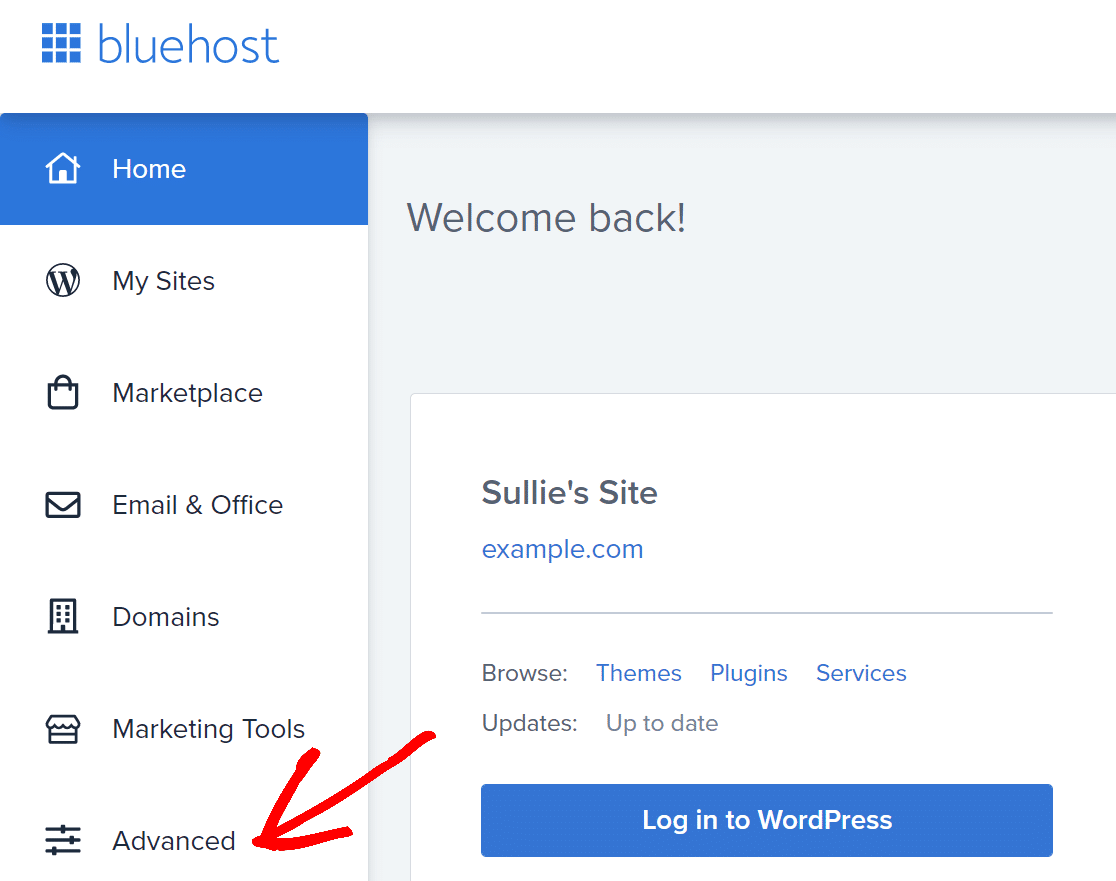
นี่จะเป็นการเปิด cPanel
มองหาส่วน ไฟล์ และคลิกที่ ตัวจัดการไฟล์ เพื่อเปิดไดเร็กทอรีไฟล์ WordPress ของคุณ
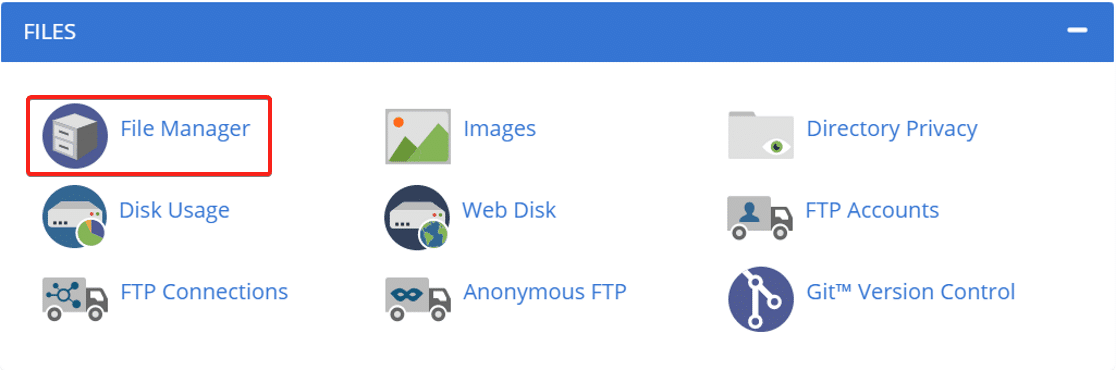
ค้นหา public_html แล้วคลิกที่มัน

ถัดไป ค้นหาโฟลเดอร์ที่ตรงกับชื่อไซต์ของคุณ

เมื่อคุณเปิดโฟลเดอร์นี้ คุณจะเห็นไฟล์ทั้งหมดที่ WordPress ต้องการ เป็นสิ่งสำคัญอย่างยิ่งที่จะไม่ลบหรือเปลี่ยนแปลงอย่างอื่นในขณะที่เราดำเนินการตามขั้นตอนนี้
หากต้องการดำเนินการต่อ ให้คลิกโฟลเดอร์ wp_content และค้นหาโฟลเดอร์ ปลั๊กอิน ที่อยู่ภายใน
คลิกขวาที่โฟลเดอร์ ปลั๊กอิน และเปลี่ยนชื่อ
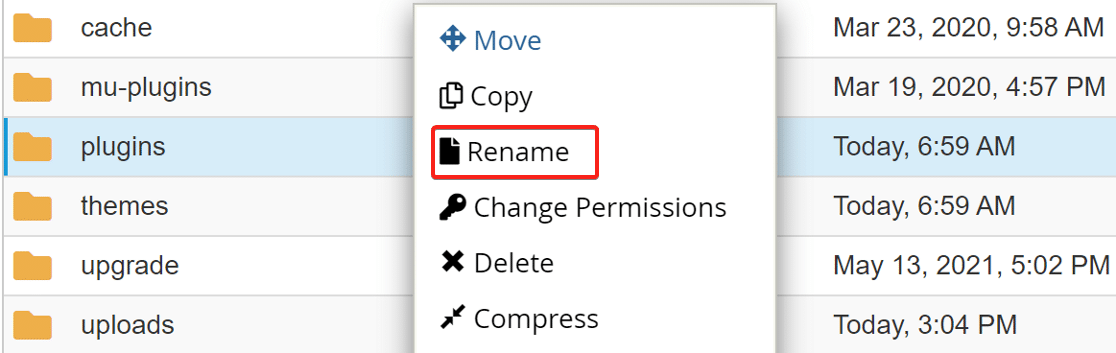
ตอนนี้ปลั๊กอินทั้งหมดบนเว็บไซต์ของคุณถูกปิดใช้งาน และคุณจะสามารถลงชื่อเข้าใช้แดชบอร์ด WordPress ได้โดยไม่มีปัญหาใดๆ
การปิดใช้งานปลั๊กอินด้วย FTP
คุณสามารถข้ามข้อผิดพลาดร้ายแรงได้อย่างง่ายดายด้วยการเปลี่ยนชื่อโฟลเดอร์ปลั๊กอินโดยใช้ FTP
กระบวนการนี้เหมือนกับที่ทำผ่าน cPanel
ไปที่โฟลเดอร์ wp_content และค้นหาโฟลเดอร์ ปลั๊กอิน ที่อยู่ภายใน คลิกขวาที่โฟลเดอร์และเปลี่ยนชื่อ
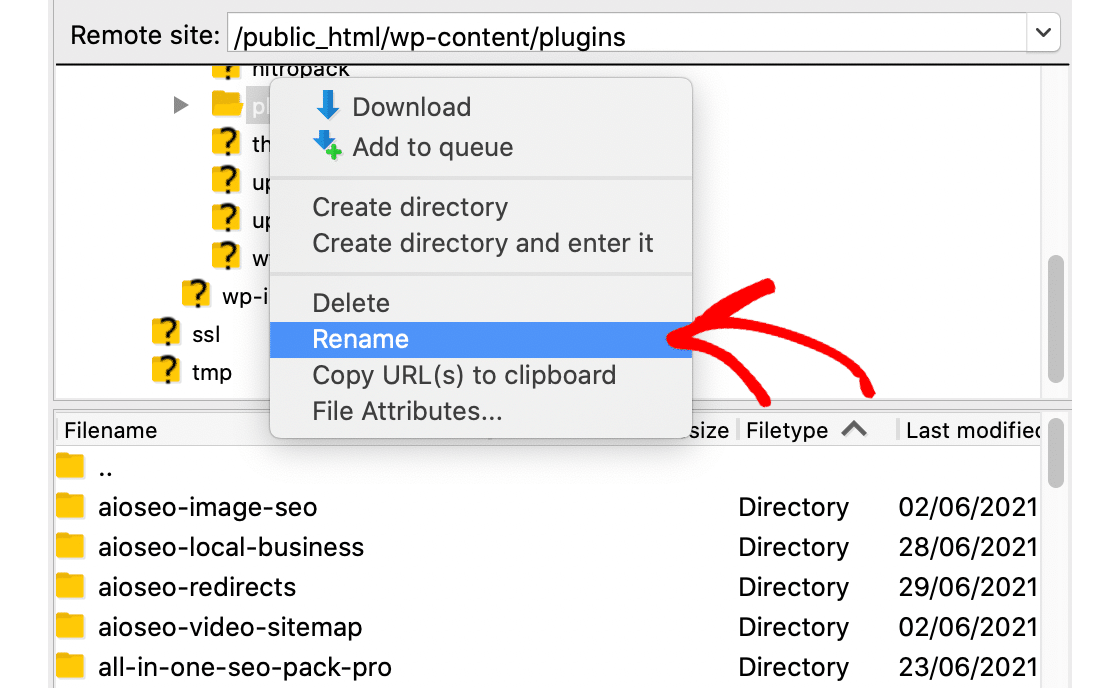
ตอนนี้คุณสามารถลงชื่อเข้าใช้แดชบอร์ดของคุณได้
เมื่อเข้าไปในแดชบอร์ดแล้ว ให้ไปที่หน้าปลั๊กอินและเปิดใช้งานปลั๊กอินทั้งหมดทีละตัว ข้อผิดพลาดที่สำคัญน่าจะเกิดจากการติดตั้งหรืออัปเดตปลั๊กอินล่าสุด ดังนั้นหากคุณรู้ว่าปลั๊กอินใดเป็นตัวการ ให้ปิดการใช้งานปลั๊กอินนั้นไว้ก่อน
ตอนนี้ มาแก้ปัญหาความสามารถในการส่งอีเมลกันเพื่อให้แน่ใจว่าอีเมลแสดงข้อผิดพลาดถูกส่งไปยังกล่องจดหมายของคุณ
2. ใช้ WP Mail SMTP เพื่อกำหนดการตั้งค่า SMTP
ในขั้นตอนนี้ เราจะแก้ไขปัญหาที่ทำให้ไม่สามารถส่งอีเมลแสดงข้อผิดพลาดที่สำคัญได้
ปัญหาด้านความสามารถในการส่งอีเมลนั้นพบได้บ่อยมากใน WordPress บางครั้งคุณอาจไม่รู้ว่ามีปัญหาเกิดขึ้นจนกว่าอีเมลสำคัญจะหายไป
WP Mail SMTP จะใช้ฟังก์ชันการส่งอีเมลบนไซต์ของคุณเพื่อให้แน่ใจว่าคุณได้รับข้อผิดพลาดร้ายแรงเสมอในอนาคต
ติดตั้งปลั๊กอิน WP Mail SMTP
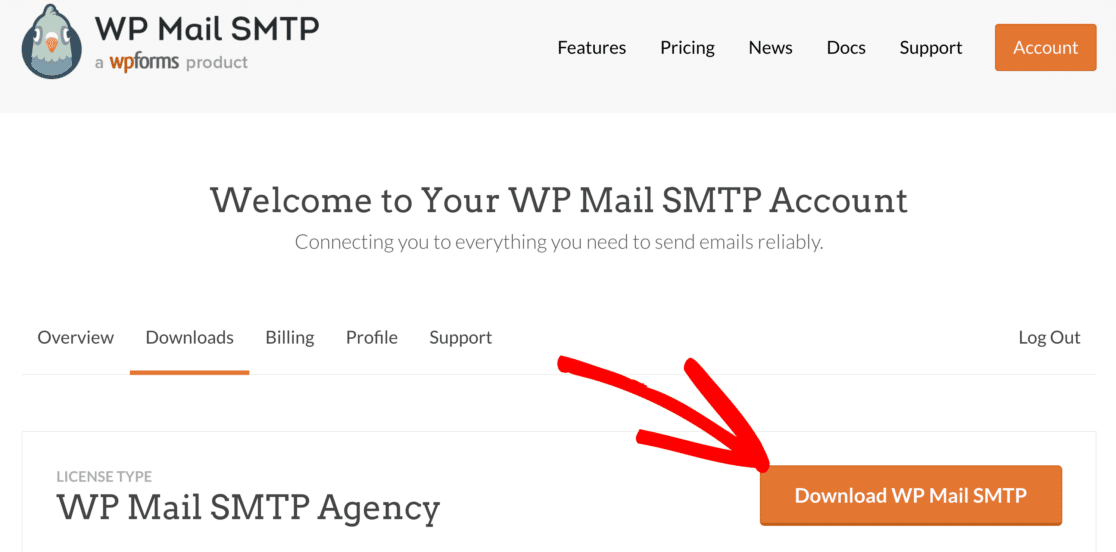
ในการดาวน์โหลดปลั๊กอิน ให้ไปที่บัญชี WP Mail SMTP ของคุณ

ใต้แท็บ ดาวน์โหลด ให้คลิกปุ่มสีส้มเพื่อดาวน์โหลดปลั๊กอินเวอร์ชันล่าสุด
สลับไปที่แดชบอร์ด WordPress ของคุณและอัปโหลดไฟล์ zip ที่คุณเพิ่งดาวน์โหลดบนหน้าปลั๊กอิน
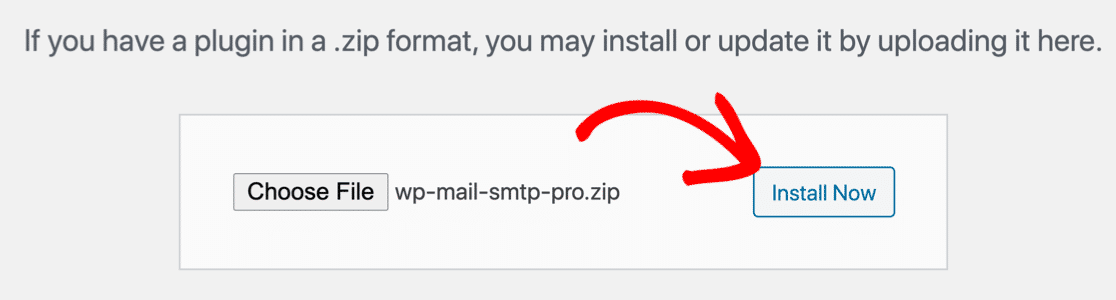
หากคุณเพิ่งเริ่มใช้ WordPress หรือต้องการความช่วยเหลือในส่วนนี้ โปรดดูคำแนะนำในการติดตั้งปลั๊กอิน WordPress
หลังจากติดตั้งปลั๊กอินแล้ว อย่าลืม เปิดใช้งาน ทันทีที่คุณทำเช่นนั้น วิซาร์ดการตั้งค่าจะเปิดขึ้นในเบราว์เซอร์ของคุณ
วิซาร์ดจะแนะนำคุณตลอดขั้นตอนการกำหนดค่าปลั๊กอินและเชื่อมต่อกับบริการเมล
เชื่อมต่อกับบริการ Mailer
ในขั้นตอนนี้ เราจะเชื่อมต่อเว็บไซต์ของคุณกับบริการส่งเมลเพื่อแก้ไขอีเมล WordPress ของคุณ
ในการเริ่มต้น ให้คลิกปุ่ม มาเริ่ม กันเลยในตัวช่วยสร้าง
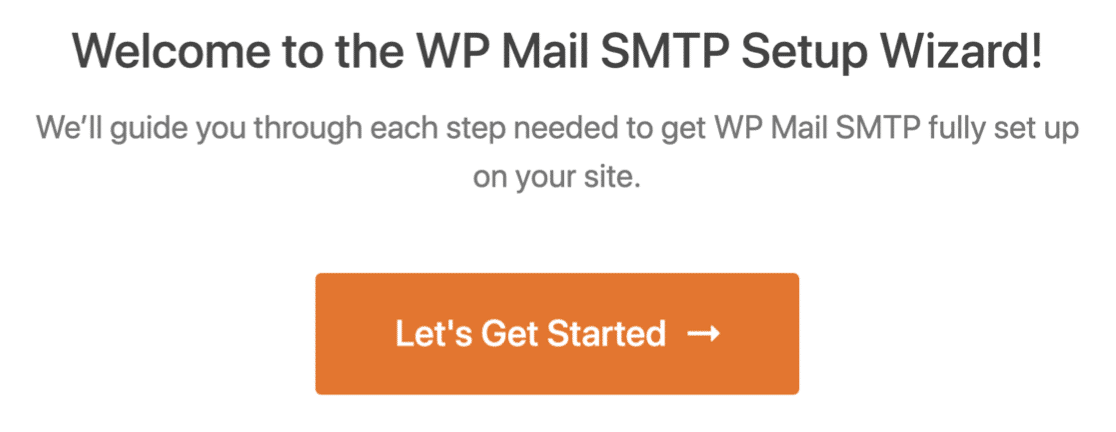
ตอนนี้ คุณจะถูกขอให้เลือกจดหมายจากรายการที่ WP Mail SMTP รองรับ ปลั๊กอินนี้มีตัวเลือกจดหมายฟรีและพรีเมียมหลายตัว
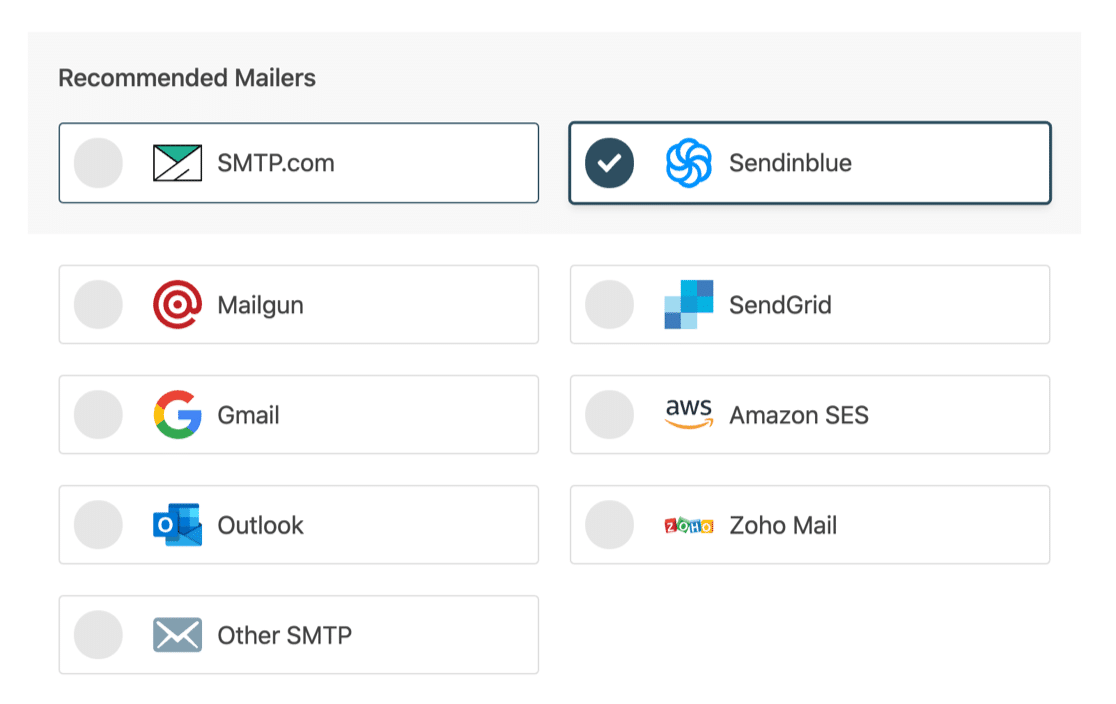
สิ่งที่คุณเลือกจะขึ้นอยู่กับประเภทของเว็บไซต์ที่คุณมี:
- หากเว็บไซต์ของคุณส่งอีเมลเป็นครั้งคราว ตัวเลือกฟรี เช่น Gmail/Google Workspace ก็ใช้ได้ดี
- หากคุณมีเว็บไซต์อีคอมเมิร์ซ คุณอาจต้องการเลือกผู้ให้บริการอีเมลธุรกรรม เราขอแนะนำ SMTP.com หรือ Sendinblue
คลิกลิงก์ในตารางด้านล่างเพื่อเปิดเอกสารสำหรับจดหมายที่คุณเลือก
| มี Mailers ทุกรุ่น | จดหมายใน WP Mail SMTP Pro |
|---|---|
| SMTP.com | Microsoft Outlook |
| Sendinblue | Amazon SES |
| Mailgun | Zoho Mail |
| SendGrid | |
| Gmail / Google Workspace | |
| SMTP อื่นๆ |
เมื่อทำการเชื่อมต่อแล้ว ให้สลับกลับไปที่คู่มือนี้เพื่อทำตามขั้นตอนถัดไปในตัวช่วยสร้าง
เปิดใช้งานการบันทึกอีเมล (ไม่บังคับ)
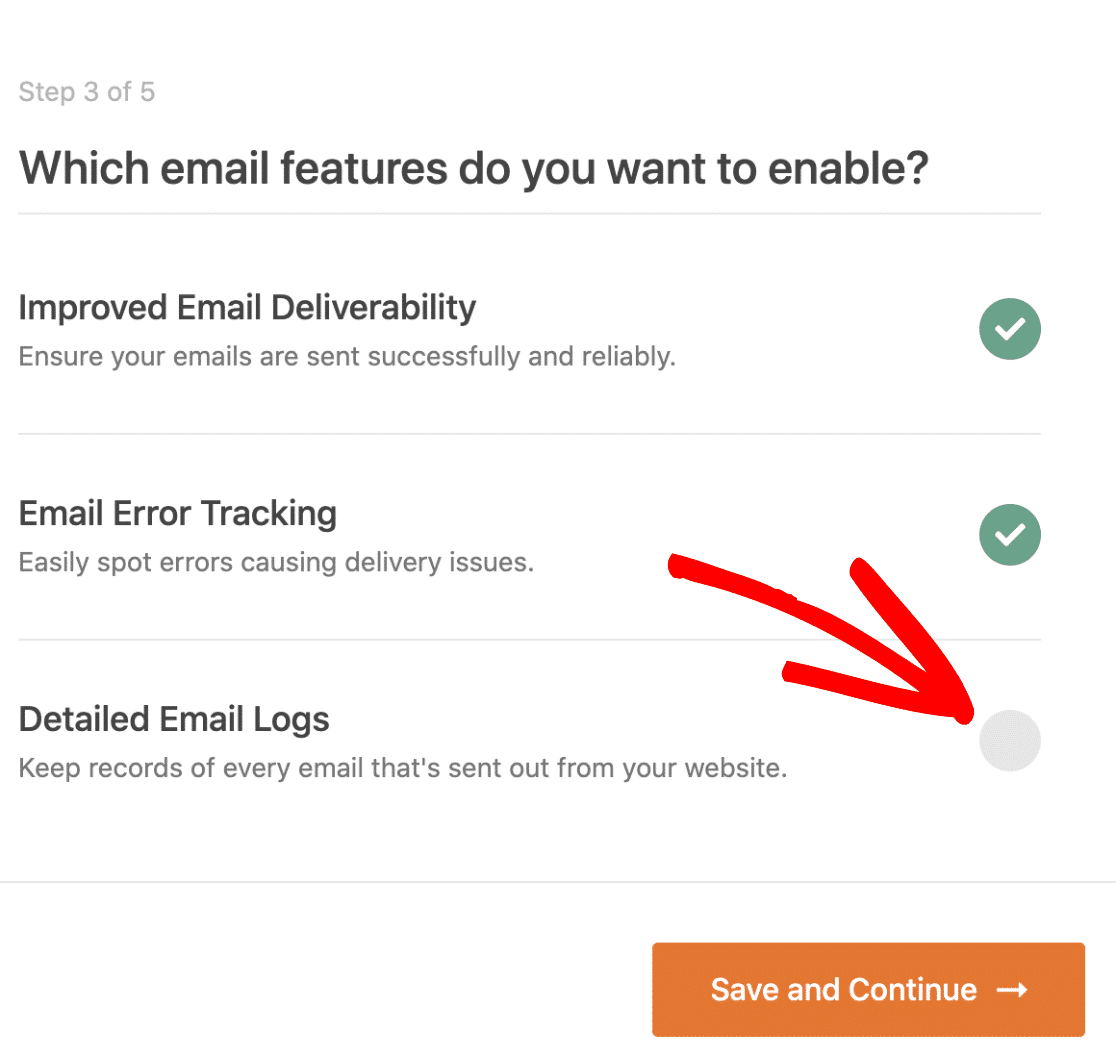
ในขั้นตอนต่อไปของวิซาร์ด WP Mail SMTP จะเปิดใช้งานสองตัวเลือกตามค่าเริ่มต้น
- ความสามารถในการส่งอีเมล
- ติดตามข้อผิดพลาด
ตัวเลือกแรกจะช่วยปรับปรุงความสามารถในการส่งอีเมล และตัวเลือกที่สองจะตรวจสอบข้อผิดพลาดในเบื้องหลัง
ตัวเลือกที่สามคือ บันทึกอีเมลโดยละเอียด และหากเปิดใช้งาน มันจะติดตามอีเมลทุกฉบับที่ส่งจากเว็บไซต์ของคุณ
ฟังก์ชันบันทึกอีเมลใน WP Mail SMTP ช่วยให้คุณ:
- ส่งอีเมลที่ล้มเหลวอีกครั้ง หรือส่งต่อทีละอีเมลไปยังที่อยู่อื่น
- จัดเก็บไฟล์แนบพร้อมกับอีเมลที่ส่ง
- ส่งออกอีเมลที่ส่งในรูปแบบ CSV, XLSX หรือ EML
- บันทึกอีเมลบน WordPress หลายไซต์
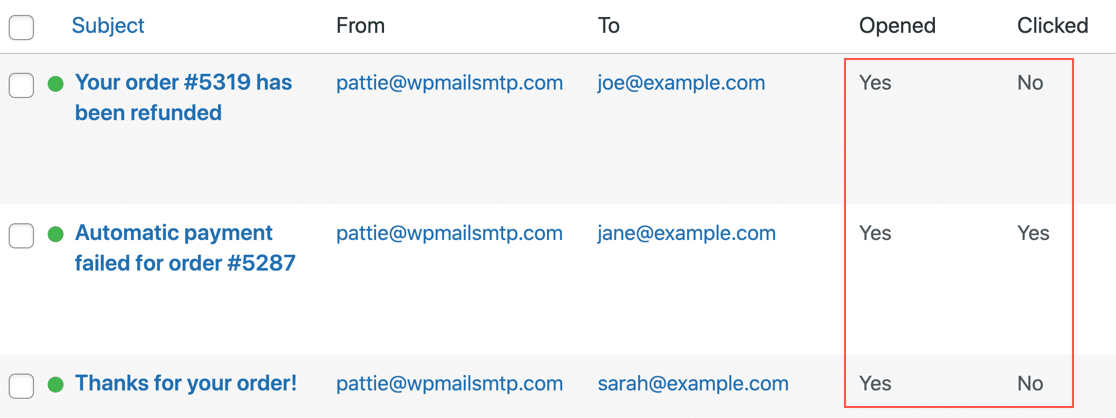
- ติดตามการเปิดและคลิกสำหรับอีเมล WordPress
นี่คือลักษณะของบันทึกเมื่อเปิดใช้งานการติดตามการเปิดและคลิก
หากคุณต้องการทราบข้อมูลเพิ่มเติมเกี่ยวกับฟังก์ชันการบันทึกอีเมลของ WP Mail SMTP เรามีคำแนะนำที่อธิบายวิธีบันทึกอีเมลใน WordPress
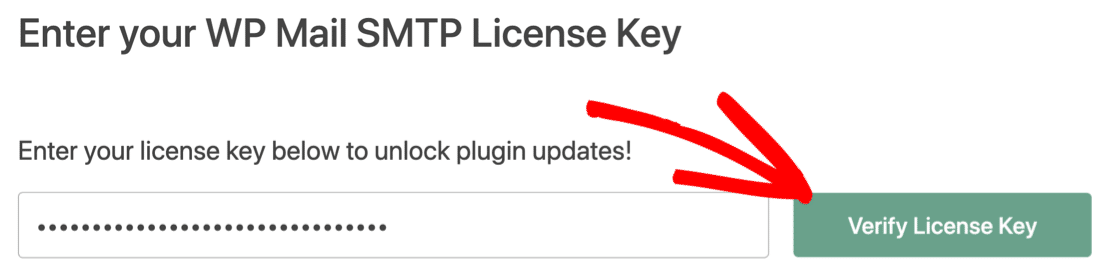
สำหรับขั้นตอนสุดท้ายในวิซาร์ด ให้คัดลอกคีย์ใบอนุญาตจากบัญชี WP Mail SMTP ของคุณแล้ววางลงในช่องเพื่อเปิดใช้งานคุณสมบัติ Pro และการอัปเดตในอนาคต
และนั่นแหล่ะ ตอนนี้ เมื่อใดก็ตามที่เกิดข้อผิดพลาดร้ายแรงบนเว็บไซต์ของคุณ คุณจะได้รับอีเมลจาก WordPress และคุณไม่จำเป็นต้องเปลี่ยนชื่อโฟลเดอร์ ปลั๊กอิน ของคุณ
แก้ไขอีเมล WordPress ของคุณตอนนี้
ถัดไป: ตรวจสอบการตั้งค่า DNS ของคุณ
WP Mail SMTP มีตัวตรวจสอบโดเมนที่สแกน DNS ของคุณเพื่อหาปัญหา หากต้องการเริ่มต้น คุณสามารถสร้างระเบียน DMARC สำหรับโดเมนของคุณได้ วิธีนี้จะป้องกันไม่ให้โดเมนของคุณถูกใช้เพื่อส่งอีเมลฟิชชิง
พร้อมที่จะแก้ไขอีเมลของคุณหรือยัง เริ่มต้นวันนี้ด้วยปลั๊กอิน WordPress SMTP ที่ดีที่สุด WP Mail SMTP Elite มีการตั้งค่า White Glove เต็มรูปแบบและรับประกันคืนเงิน 14 วัน
หากบทความนี้ช่วยคุณได้ โปรดติดตามเราบน Facebook และ Twitter สำหรับคำแนะนำและคำแนะนำเกี่ยวกับ WordPress เพิ่มเติม