
خطأ فادح في WordPress: كيفية تسجيل الدخول بدون بريد إلكتروني
نشرت: 2021-07-26هل حصلت على خطأ فادح في WordPress ، ولكن لم يصل أي بريد إلكتروني مع رابط تسجيل الدخول؟
يمكن أن تمنعك "شاشة الموت البيضاء" من دخول موقعك إذا لم تتلق الإشعار.
في هذه المقالة ، سنوضح لك كيفية تسجيل الدخول إلى لوحة معلومات WordPress الخاصة بك دون البريد الإلكتروني لوضع الاسترداد.
أصلح رسائل البريد الإلكتروني في WordPress الآن
كيف يمكنني إصلاح خطأ فادح في موقع WordPress الخاص بي؟
يمكنك إصلاح خطأ فادح في البداية عن طريق إزالة جميع المكونات الإضافية الخاصة بك. لا تكشف رسالة الخطأ سبب المشكلة ، لذلك تكون هذه أحيانًا هي الطريقة الوحيدة لتسجيل الدخول.
ستعرف أن لديك خطأ فادحًا إذا تلقيت بريدًا إلكترونيًا بعنوان "موقعك يواجه مشكلة فنية".
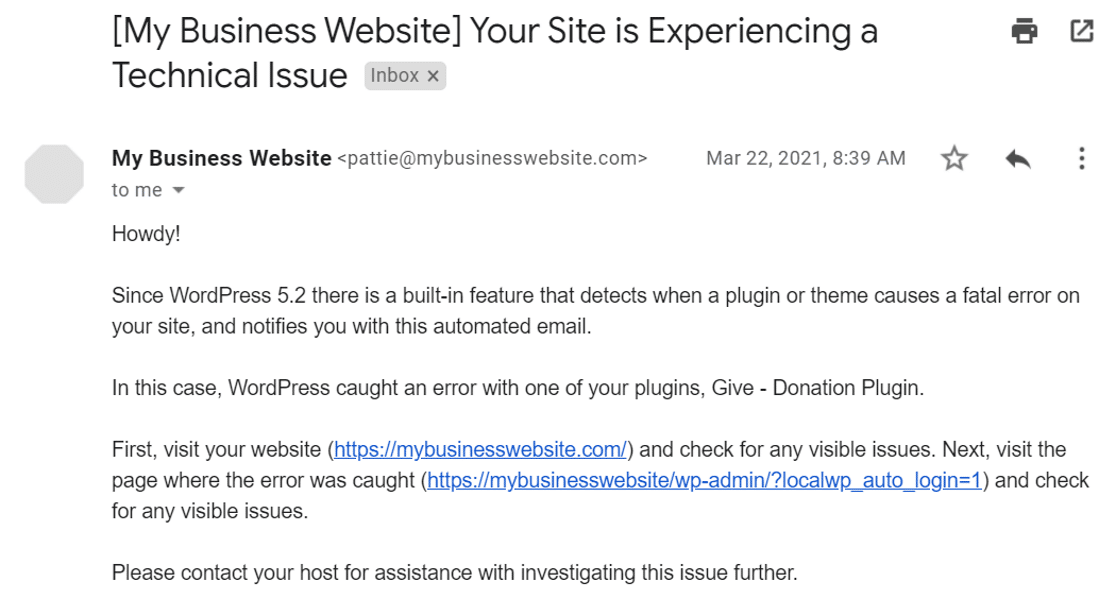
إذا لم تتلق البريد الإلكتروني ، فسنبين لك كيفية إعداد وتشغيل موقع الويب الخاص بك.
خطأ فادح في WordPress: كيفية تسجيل الدخول بدون بريد إلكتروني
دعنا نمضي قدمًا ونتجاوز شاشة الخطأ الفادح حتى تتمكن من العودة إلى WordPress.
بعد ذلك ، سنصلح مشكلة البريد الإلكتروني بحيث تحصل دائمًا على البريد الإلكتروني الذي يحتوي على رابط الاسترداد في المستقبل.
- قم يدويًا بإلغاء تنشيط المكونات الإضافية باستخدام cPanel أو FTP
- استخدم WP Mail SMTP لتكوين إعدادات SMTP
لنبدأ بتسجيل الدخول إلى لوحة التحكم الخاصة بك.
1. قم بإلغاء تنشيط المكونات الإضافية يدويًا باستخدام cPanel أو FTP
إذا لم يكن هناك بريد إلكتروني لخطأ فادح ، فستحتاج إلى إلغاء تنشيط المكونات الإضافية يدويًا.
اعتمادًا على كيفية تسجيل الدخول إلى موقعك ، هناك طريقتان للقيام بذلك.
تعطيل المكونات الإضافية في cPanel
سنستخدم Bluehost كمثال لهذا الجزء من البرنامج التعليمي. اعتمادًا على مضيفك ، قد تبدو العملية هنا مختلفة.
أولاً ، قم بتسجيل الدخول إلى حساب Bluehost الخاص بك ومن الشريط الجانبي ، انقر فوق خيارات متقدمة .
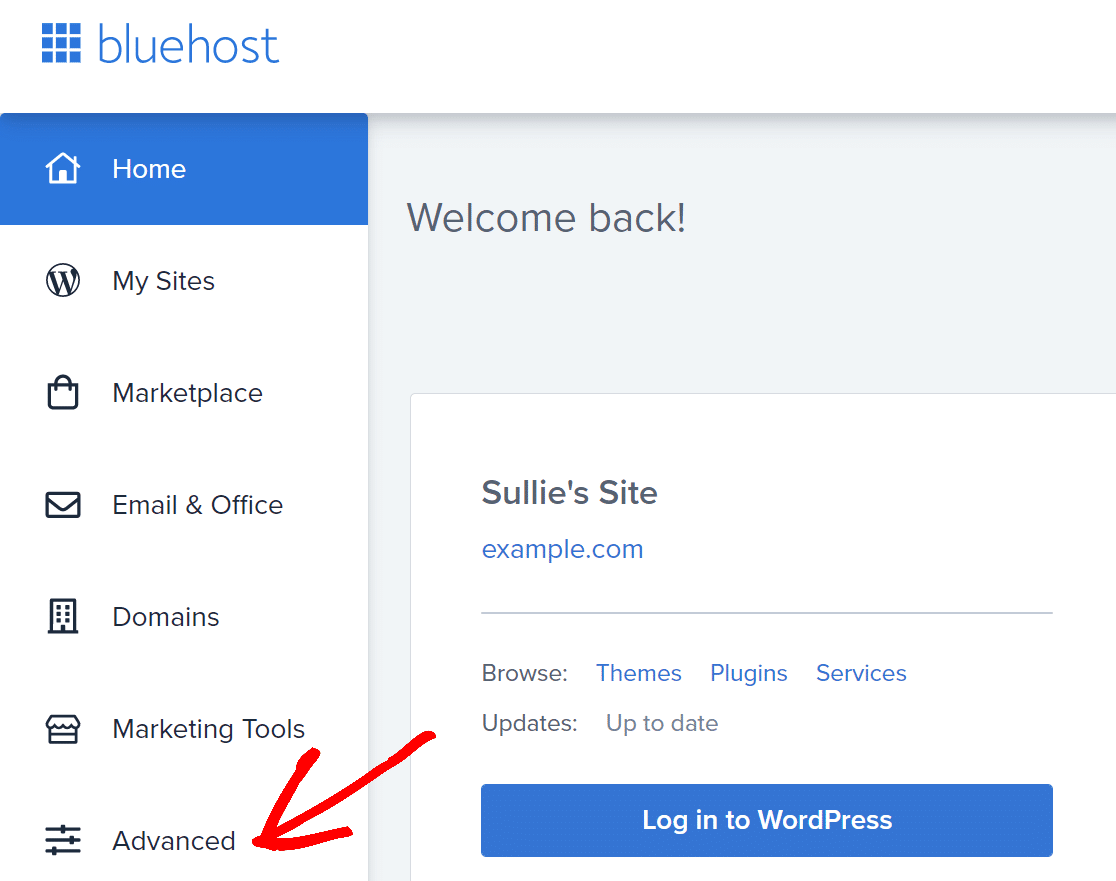
سيؤدي هذا إلى فتح cPanel.
ابحث عن قسم الملفات وانقر على مدير الملفات لفتح دليل ملفات WordPress.
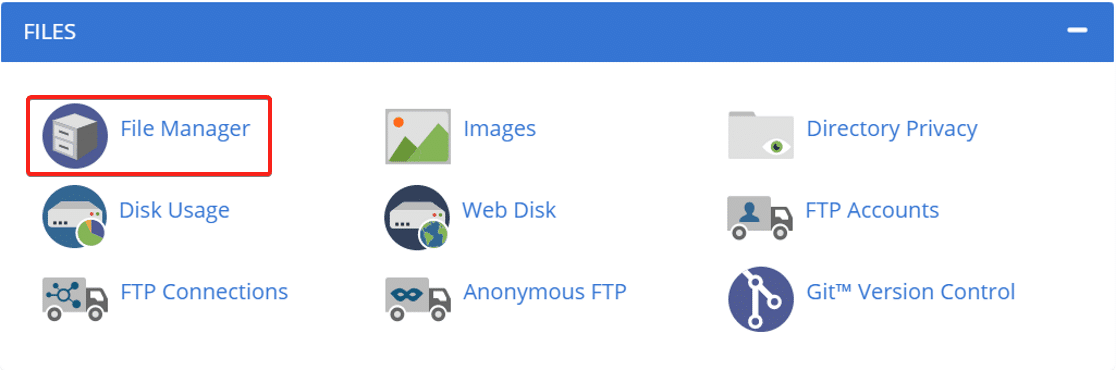
الآن ابحث عن public_html وانقر عليها.

بعد ذلك ، ابحث عن المجلد الذي يتطابق مع اسم موقعك.

عندما تفتح هذا المجلد ، سترى جميع الملفات التي يحتاجها WordPress. من المهم جدًا عدم حذف أو تغيير أي شيء آخر أثناء عملنا من خلال هذه الخطوة.
للمتابعة ، انقر فوق مجلد wp_content وابحث عن مجلد المكونات الإضافية بداخله.
انقر بزر الماوس الأيمن على مجلد الإضافات وأعد تسميته.
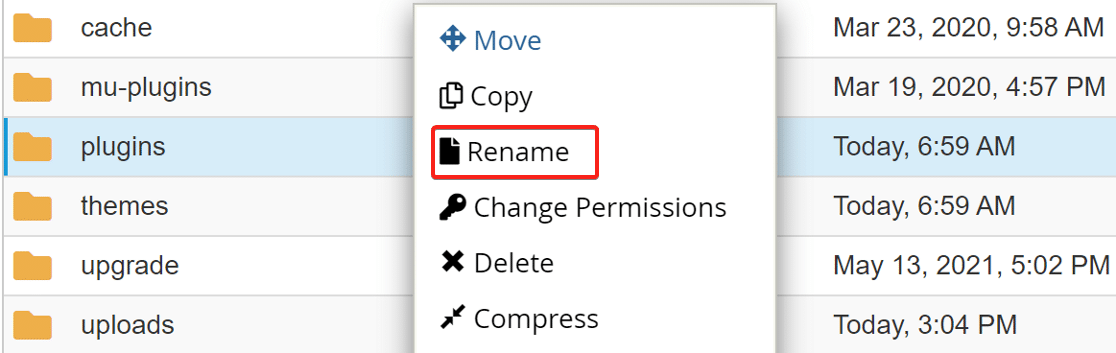
الآن تم إلغاء تنشيط جميع المكونات الإضافية على موقع الويب الخاص بك وستتمكن من تسجيل الدخول إلى لوحة تحكم WordPress دون أي مشكلة.
إلغاء تنشيط الإضافات باستخدام FTP
يمكنك بسهولة تجاوز الخطأ الفادح عن طريق إعادة تسمية مجلد الإضافات باستخدام FTP.
العملية هي نفسها التي ستكون من خلال cPanel.
انتقل إلى مجلد wp_content وابحث عن مجلد الإضافات بداخله. انقر بزر الماوس الأيمن فوق المجلد وأعد تسميته.
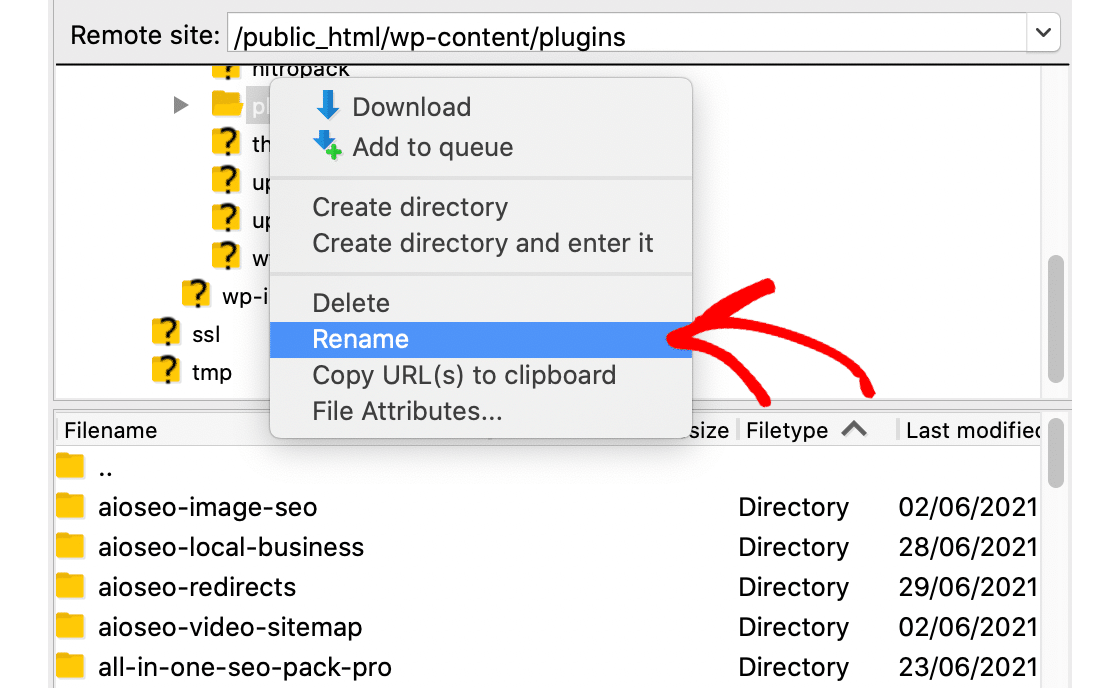
الآن يمكنك تسجيل الدخول إلى لوحة القيادة الخاصة بك.
بمجرد الدخول إلى لوحة القيادة ، انتقل إلى صفحة المكونات الإضافية وقم بتنشيط جميع المكونات الإضافية واحدًا تلو الآخر. من المحتمل أن يكون الخطأ الفادح ناتجًا عن تثبيت أو تحديث مكون إضافي مؤخرًا ، لذلك إذا كنت تعرف أي مكون إضافي هو الجاني ، فاتركه معطلاً في الوقت الحالي.
دعنا الآن نحل مشكلة تسليم البريد الإلكتروني للتأكد من تسليم رسالة البريد الإلكتروني بالخطأ إلى صندوق الوارد الخاص بك.
2. استخدم WP Mail SMTP لتكوين إعدادات SMTP
في هذه الخطوة ، سنصلح المشكلة التي أوقفت تسليم البريد الإلكتروني الخاص بالخطأ الفادح.
تعد مشكلات تسليم البريد الإلكتروني شائعة جدًا في WordPress. في بعض الأحيان لا تعرف أن هناك مشكلة حتى تختفي رسالة بريد إلكتروني مهمة.
سوف يتولى WP Mail SMTP وظيفة إرسال البريد الإلكتروني على موقعك للتأكد من أنك تتلقى دائمًا أخطاء فادحة في المستقبل.
قم بتثبيت البرنامج المساعد WP Mail SMTP
لتنزيل البرنامج المساعد ، انتقل إلى حساب WP Mail SMTP الخاص بك.

ضمن علامة التبويب " التنزيلات " ، انقر فوق الزر البرتقالي لتنزيل أحدث إصدار من المكون الإضافي.
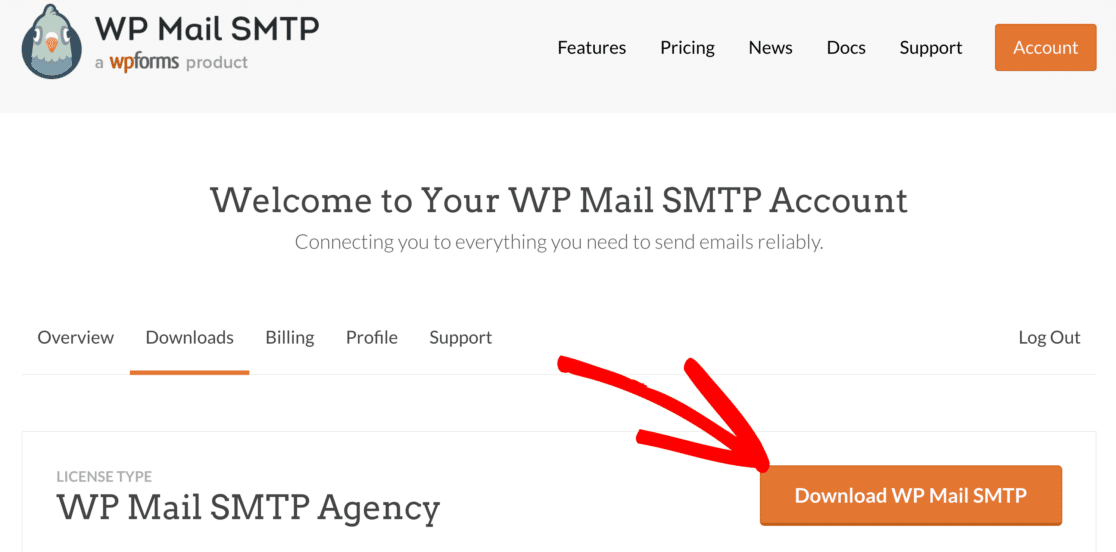
قم بالتبديل إلى لوحة معلومات WordPress الخاصة بك وقم بتحميل الملف المضغوط الذي قمت بتنزيله للتو على صفحة المكونات الإضافية.
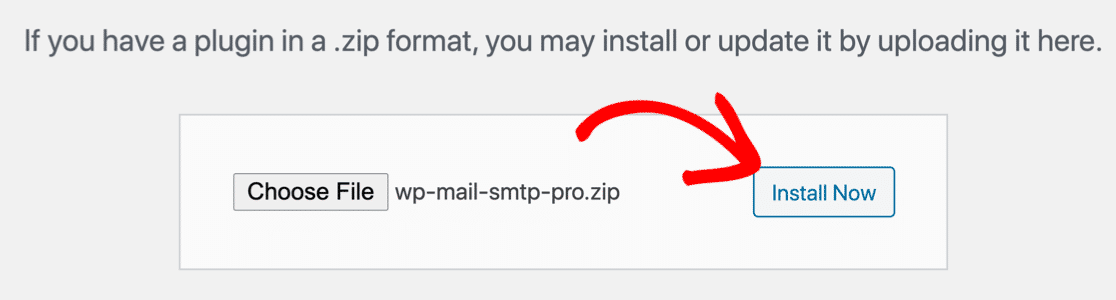
إذا كنت مستخدمًا جديدًا لـ WordPress أو كنت بحاجة إلى مساعدة في هذا الجزء ، فراجع دليل تثبيت مكون WordPress الإضافي.
بعد تثبيت المكون الإضافي ، تأكد من تنشيطه . بمجرد القيام بذلك ، سيتم تشغيل معالج الإعداد في متصفحك.
سيرشدك المعالج خلال خطوات تكوين المكون الإضافي وتوصيله بخدمة الإرسال.
اتصل بخدمة Mailer
في هذه الخطوة ، سنقوم بتوصيل موقع الويب الخاص بك بخدمة بريدية لإصلاح رسائل البريد الإلكتروني الخاصة بك على WordPress.
للبدء ، انقر فوق الزر Let's Get Started في المعالج.
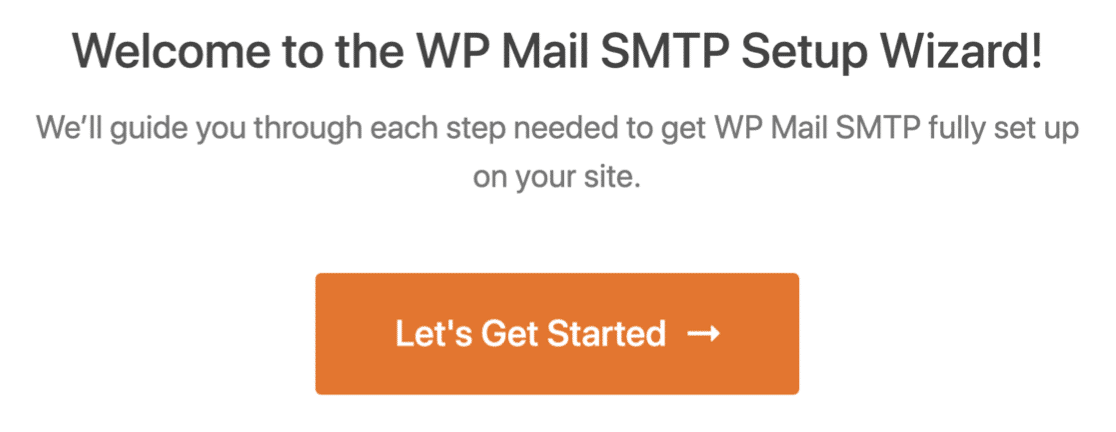
الآن ، سيُطلب منك اختيار مرسل بريد من القائمة التي يدعمها WP Mail SMTP. يحتوي البرنامج المساعد على العديد من خيارات البريد المجانية والمتميزة.
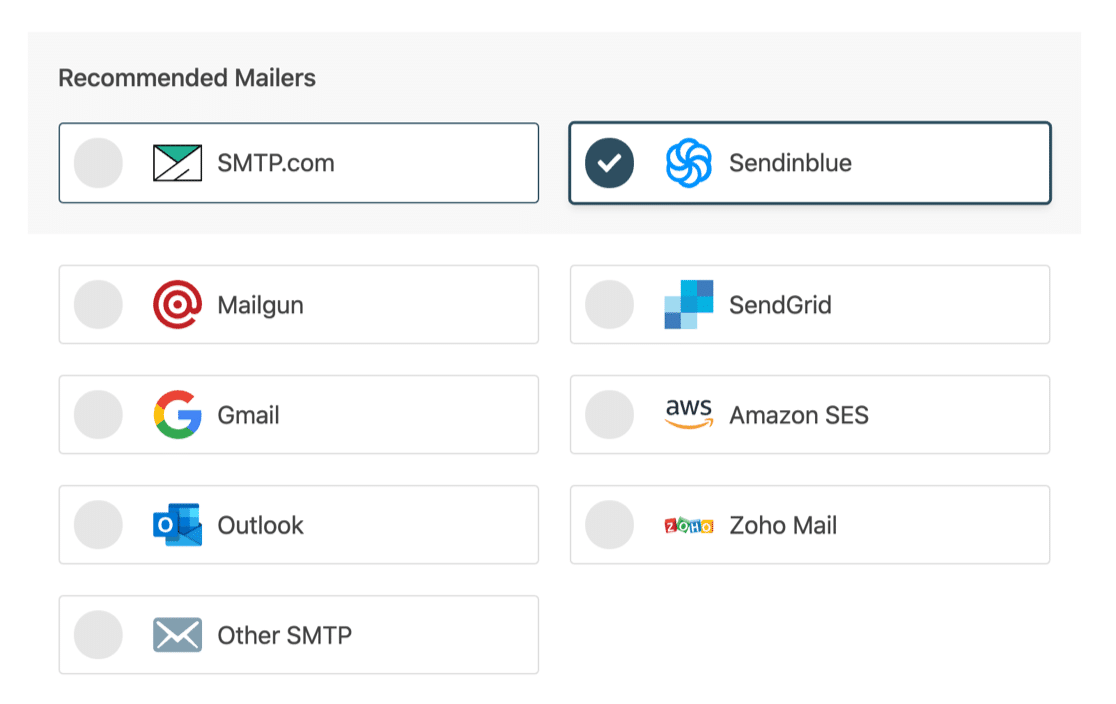
يعتمد ما تختاره على نوع موقع الويب لديك:
- إذا كان موقع الويب الخاص بك يرسل رسائل بريد إلكتروني من حين لآخر ، فسيعمل خيار مجاني مثل Gmail / Google Workspace بشكل جيد.
- إذا كان لديك موقع ويب للتجارة الإلكترونية ، فقد ترغب في اختيار مزود بريد إلكتروني للمعاملات. نوصي إما SMTP.com أو Sendinblue.
انقر على الرابط في الجدول أدناه لفتح وثائق مرسل البريد الذي اخترته.
| رسائل البريد متوفرة في جميع الإصدارات | الرسائل البريدية في WP Mail SMTP Pro |
|---|---|
| SMTP.com | مايكروسوفت أوتلوك |
| Sendinblue | أمازون SES |
| Mailgun | Zoho Mail |
| SendGrid | |
| مساحة عمل Gmail / Google | |
| SMTP أخرى |
بمجرد إجراء الاتصال ، عد إلى هذا الدليل لاتباع الخطوات التالية في المعالج.
تمكين تسجيل البريد الإلكتروني (اختياري)
في الخطوة التالية من المعالج ، سيتم تمكين خيارين في WP Mail SMTP افتراضيًا.
- تسليم البريد الإلكتروني
- تتبع الخطأ
سيساعد الخيار الأول في تحسين إمكانية تسليم رسائل البريد الإلكتروني ، وسيتحقق الخيار الثاني من وجود أخطاء في الخلفية.
الخيار الثالث هو سجل البريد الإلكتروني المفصل ، وإذا تم تمكينه ، فسوف يتتبع كل بريد إلكتروني يتم إرساله من موقع الويب الخاص بك.
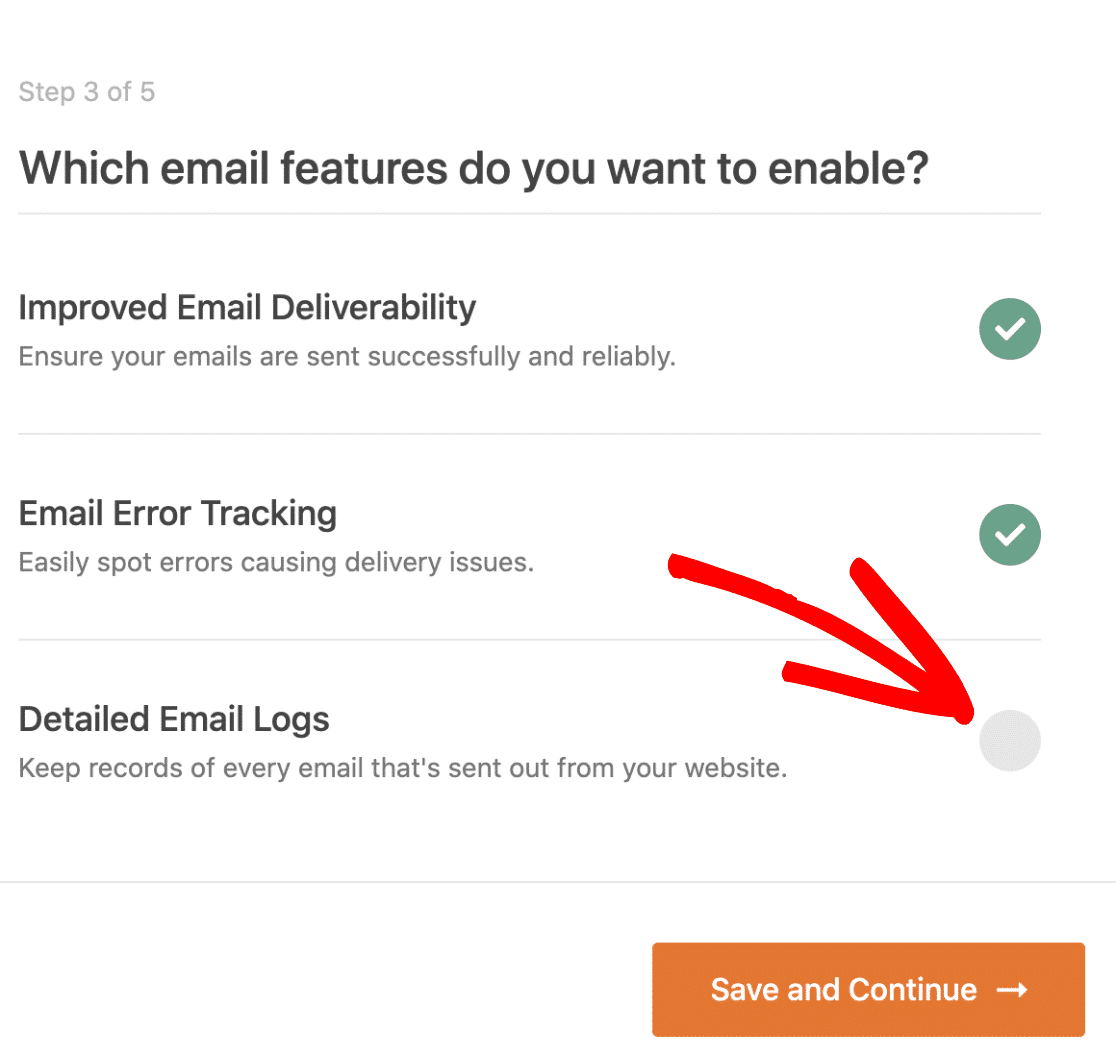
تتيح لك وظيفة تسجيل البريد الإلكتروني في WP Mail SMTP:
- إعادة إرسال رسائل البريد الإلكتروني الفاشلة ، أو إعادة توجيهها بشكل فردي إلى عنوان مختلف
- تخزين المرفقات مع رسائل البريد الإلكتروني المرسلة
- تصدير رسائل البريد الإلكتروني المرسلة بتنسيق CSV أو XLSX أو EML
- سجل رسائل البريد الإلكتروني على ووردبريس متعدد المواقع
- تتبع عمليات الفتح والنقرات لرسائل البريد الإلكتروني في WordPress
إليك ما يبدو عليه السجل مع تمكين التتبع المفتوح والنقر.
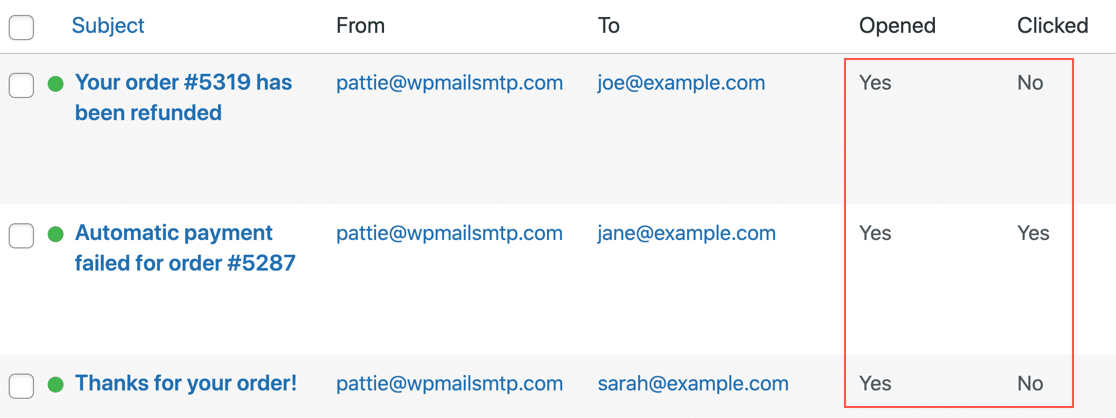
إذا كنت تريد معرفة المزيد عن وظيفة تسجيل البريد الإلكتروني في WP Mail SMTP ، فلدينا دليل يشرح كيفية تسجيل رسائل البريد الإلكتروني في WordPress.
للخطوة الأخيرة في المعالج ، انسخ مفتاح الترخيص من حساب WP Mail SMTP والصقه في المربع لتمكين ميزات Pro والتحديثات المستقبلية.
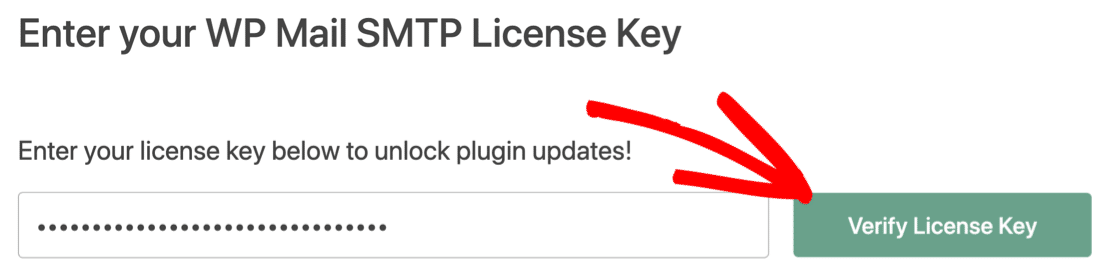
وهذا كل شيء. الآن ، كلما حدث خطأ فادح على موقع الويب الخاص بك ، ستتلقى بريدًا إلكترونيًا من WordPress ولن تحتاج إلى إعادة تسمية مجلد المكونات الإضافية .
أصلح رسائل البريد الإلكتروني في WordPress الآن
التالي: تحقق من إعدادات DNS الخاصة بك
يحتوي WP Mail SMTP على مدقق مجال يقوم بمسح DNS الخاص بك بحثًا عن المشكلات. إذا كنت ترغب في الحصول على السبق ، يمكنك إنشاء سجل DMARC لنطاقك. سيؤدي هذا إلى منع استخدام المجال الخاص بك لإرسال رسائل بريد إلكتروني للتصيد الاحتيالي.
جاهز لإصلاح رسائل البريد الإلكتروني الخاصة بك؟ ابدأ اليوم مع أفضل مكون إضافي لـ WordPress SMTP. يتضمن WP Mail SMTP Elite إعداد White Glove الكامل ويقدم ضمانًا لاسترداد الأموال لمدة 14 يومًا.
إذا ساعدتك هذه المقالة ، فيرجى متابعتنا على Facebook و Twitter لمزيد من النصائح والبرامج التعليمية حول WordPress.