
Cómo guardar archivos adjuntos de correo electrónico de WordPress [La manera FÁCIL]
Publicado: 2021-07-28¿Está buscando una manera fácil de guardar archivos adjuntos de correo electrónico en WordPress?
Mantener una copia de cada archivo adjunto facilita archivar o verificar los archivos que envía su sitio.
En este artículo, le mostraremos cómo guardar archivos adjuntos de correo electrónico de WordPress fácilmente.
Guarde sus archivos adjuntos de correo electrónico de WordPress ahora
¿Cómo envío un archivo adjunto en WordPress?
Puede enviar un archivo adjunto en WordPress con muchos complementos diferentes. Por ejemplo:
- Si desea recibir mensajes de formulario de contacto con archivos adjuntos, puede usar Formidable Forms para hacerlo. Esto permitirá a los clientes cargar un archivo a través de un formulario que recibirá por correo electrónico.
- Algunos complementos de WooCommerce le permiten adjuntar facturas a los correos electrónicos de sus pedidos. Es inteligente guardar una copia de estos para que pueda volver a consultarlos en caso de que tenga alguna pregunta.
- También puede enviar copias de seguridad de WordPress como archivos adjuntos de correo electrónico, pero tenga en cuenta que enviar archivos adjuntos grandes a veces puede causar problemas con la capacidad de entrega del correo electrónico.
Para obtener más información, consulte nuestra publicación dedicada: Cómo enviar un correo electrónico con archivos adjuntos en WordPress.
No importa cómo envíe los archivos adjuntos, almacenar una copia automáticamente tiene sentido. Los archivos adjuntos pueden causar problemas de entrega de correo electrónico, por lo que es útil guardar una copia de cada archivo adjunto por si acaso.
Cómo guardar archivos adjuntos de correo electrónico de WordPress
Le mostraremos cómo guardar archivos adjuntos de correo electrónico desde cualquier complemento utilizando WP Mail SMTP.
- Instale el complemento WP Mail SMTP
- Conéctese a un servicio de correo
- Habilitar registro de correo electrónico
- Guardar archivos adjuntos de correo electrónico en WordPress
- Ver archivos adjuntos de correo electrónico en WordPress
- Exportar archivos adjuntos desde el registro de correo electrónico
Comencemos instalando el complemento WP Mail SMTP en su sitio.
1. Instale el complemento WP Mail SMTP
WP Mail SMTP es el mejor complemento de correo electrónico para WordPress. Le permite enviar correos electrónicos a través de un servicio de correo electrónico externo para asegurarse de que no se archiven como spam.
WP Mail SMTP también tiene un registro de correo electrónico súper poderoso. Le mostraremos cómo usarlo para guardar archivos adjuntos de correo electrónico.
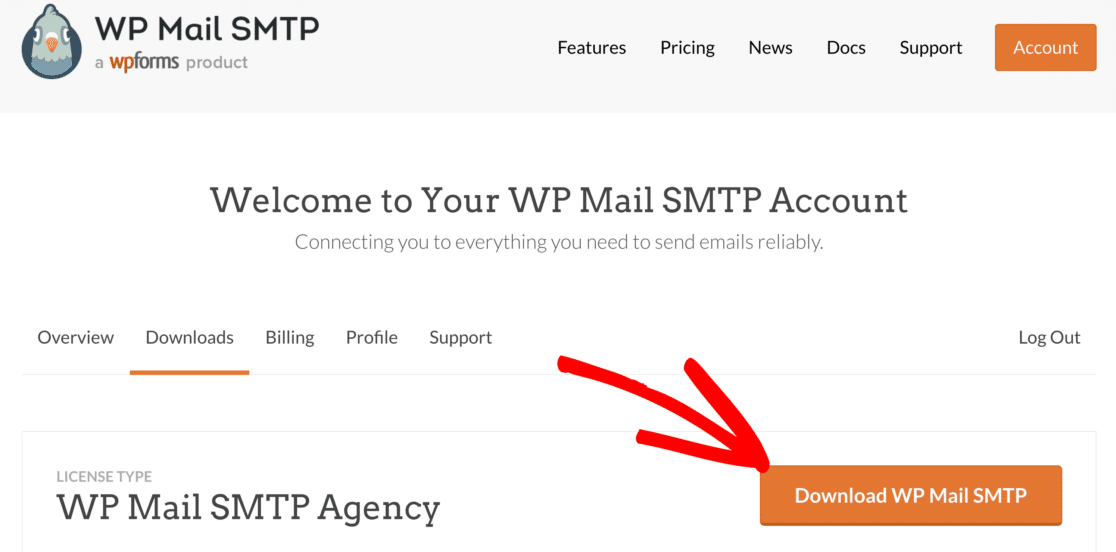
Para descargar el complemento, diríjase a su cuenta SMTP de WP Mail y cambie a la pestaña Descargas para obtener la última versión del archivo del complemento.
Vuelva a su panel de control de WordPress y cargue el archivo zip en la página de complementos.
¿Necesito una mano? Vea cómo instalar un complemento de WordPress.
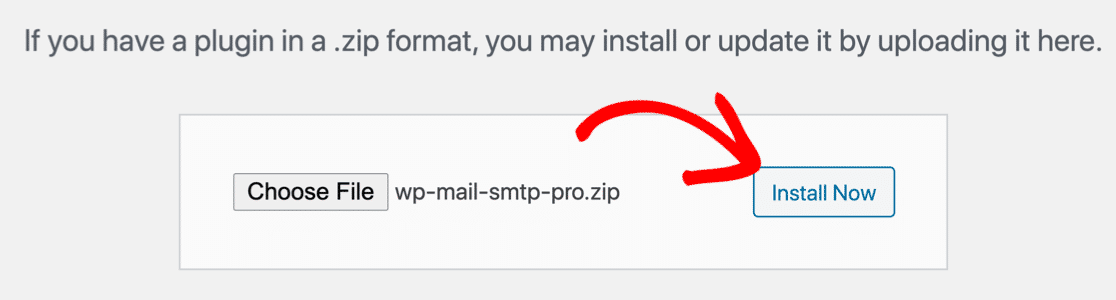
Una vez que el complemento esté instalado, asegúrese de activarlo . Esto iniciará el asistente de configuración.
2. Conéctese a un servicio de correo
En el primer paso del asistente, conectaremos su sitio web a un proveedor de servicios de correo electrónico de terceros.
Haga clic en el botón Comencemos para comenzar el proceso.
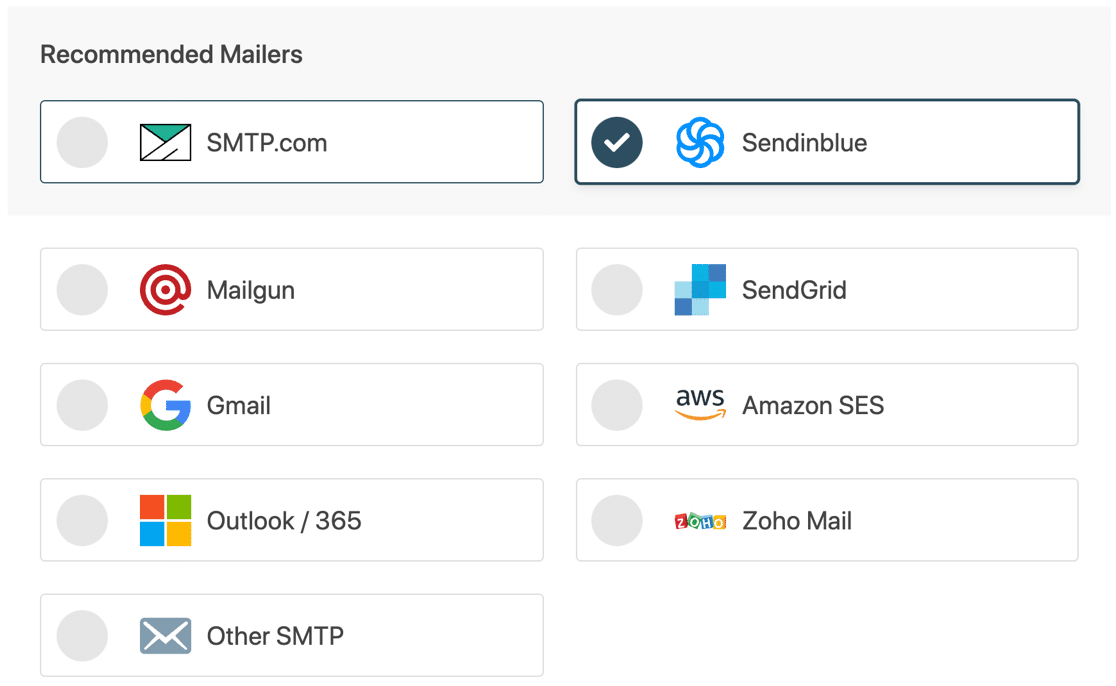
Ahora, verá una lista de todas las opciones de correo compatibles con WP Mail SMTP.
Antes de elegir un mailer, es una buena idea considerar:
- El tipo de correos electrónicos que envía : los correos electrónicos de pedidos de WooCommerce deben entregarse mucho más rápido que los correos electrónicos de sitios de pasatiempos, por lo que recomendamos un proveedor de correo electrónico transaccional para ese propósito.
- El tamaño de los archivos adjuntos : Amazon SES cobra un cargo adicional por los archivos adjuntos, mientras que otros proveedores tienen límites de tamaño de archivos adjuntos tan bajos como 4 MB:
| Proveedor | Límite de tamaño de archivo adjunto | Tarifa por archivos adjuntos |
|---|---|---|
| Enviar azul | 4 MB | |
| SMTP.com | 15 MB | |
| Amazon SES | 10 MB | $0.12 por GB |
| Sendgrid | 10 GB | |
| Gmail | 25GB | |
| Espacio de trabajo de Google | 25GB | |
| Outlook/Microsoft 365 | 4 MB | |
| Correo de Zoho | 20 MB | |
| Otro SMTP | Varía |
Al elegir un envío por correo, tenga en cuenta que un límite de tamaño alto no significa necesariamente que se entregarán todos sus archivos adjuntos.
La mayoría de los proveedores de correo electrónico bloquearán los archivos adjuntos muy grandes. En algunos casos, es posible que el destinatario no tenga suficiente espacio en el buzón para recibir el mensaje. Ambas son buenas razones para guardar archivos adjuntos de correo electrónico en WordPress.
Cuando se haya decidido por un proveedor, selecciónelo de la lista en el asistente de configuración y continúe.
A continuación, haga clic en el enlace a continuación para abrir la documentación de su servicio de correo.
| Sobres disponibles en todas las versiones | Mailers en WP Mail SMTP Pro |
|---|---|
| SMTP.com | Microsoft Outlook |
| Enviar azul | Amazon SES |
| Pistola de correo | Correo de Zoho |
| SendGrid | |
| Gmail/espacio de trabajo de Google | |
| Otro SMTP |
Cuando haya configurado una conexión, vuelva a esta guía para seguir los siguientes pasos del asistente.
3. Habilitar el registro de correo electrónico
Al final del Asistente, asegúrese de activar los Registros detallados de correo electrónico . Esta función rastreará los encabezados, el asunto y el destinatario.
También le recomendamos que active el Resumen semanal de correo electrónico para que pueda realizar un seguimiento de sus correos electrónicos sin iniciar sesión en WordPress.
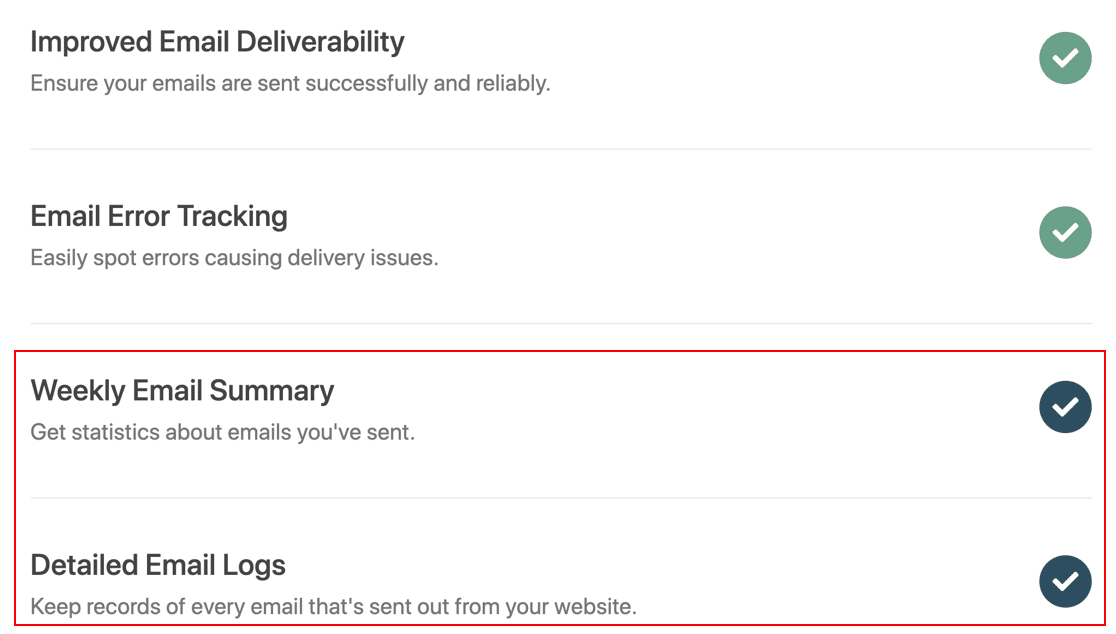
Continúe y complete el asistente de configuración ahora. Vamos a activar el registro de archivos adjuntos en el siguiente paso.
4. Guardar archivos adjuntos de correo electrónico en WordPress
Ya hemos habilitado Registros de correo electrónico detallados , así que ahora también comencemos a guardar archivos adjuntos de correo electrónico en WordPress.
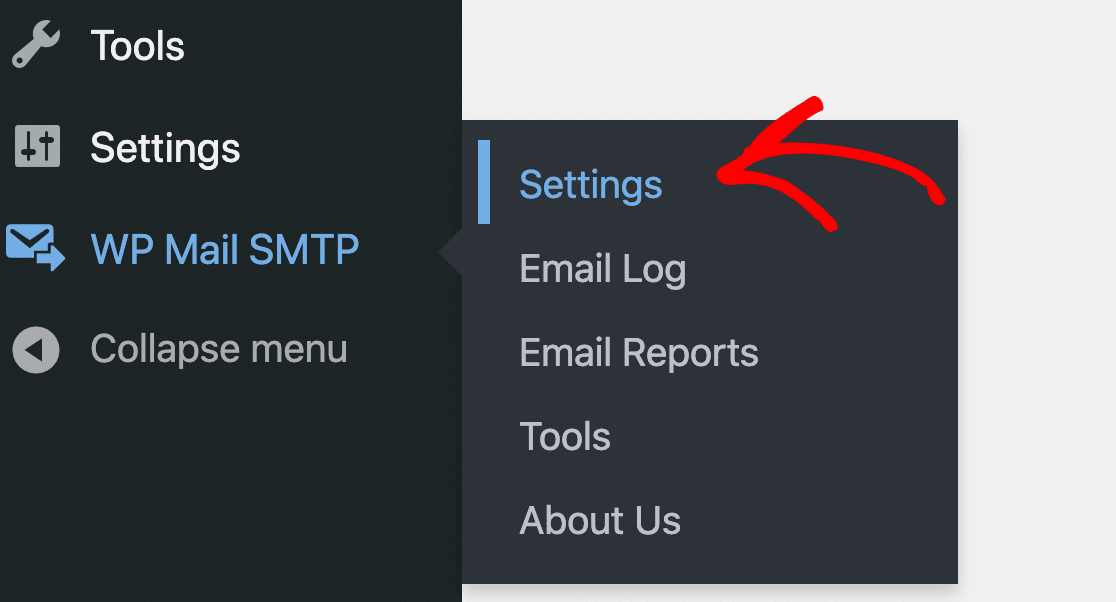
Desde su panel de WordPress, vaya a WP Mail SMTP » Configuración .
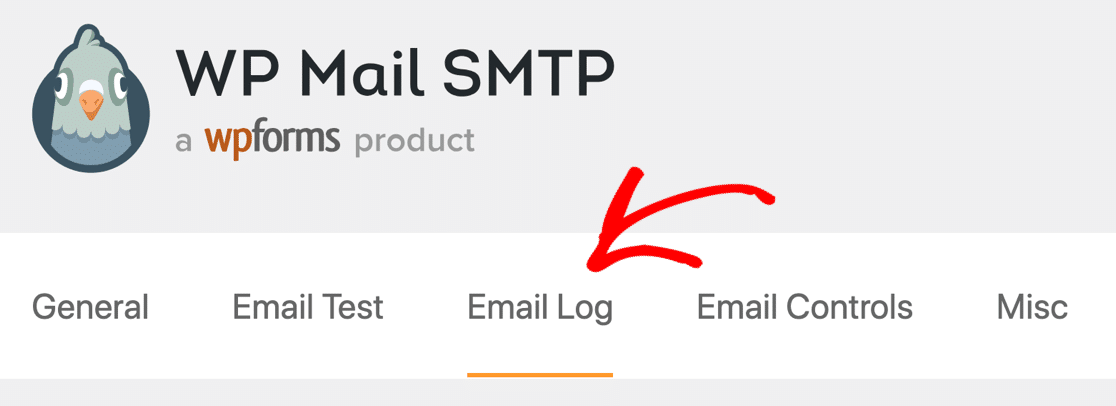
En la página Configuración, cambie a la pestaña Registro de correo electrónico .
Aquí encontrará opciones para registrar contenido de correo electrónico y guardar archivos adjuntos . Para seguir este tutorial, le recomendamos que habilite ambos.

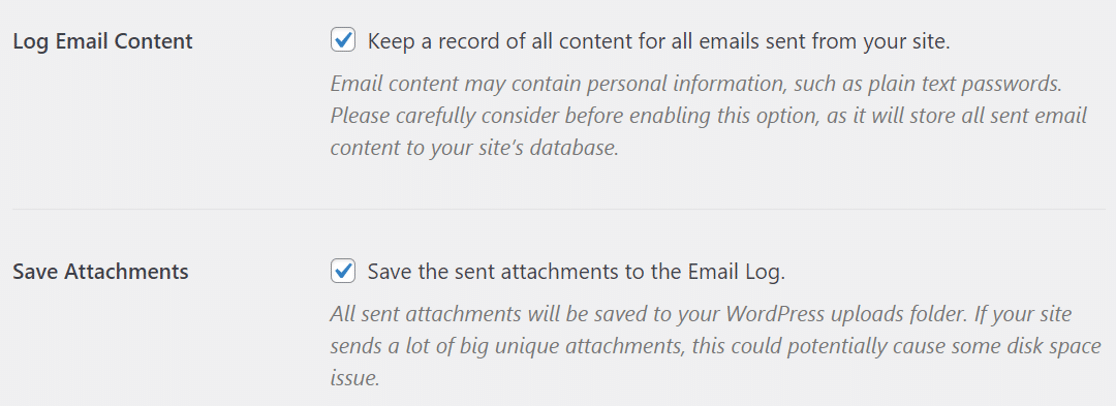
Tan pronto como guarde la configuración, WP Mail SMTP comenzará a guardar una copia de cada correo electrónico enviado desde su sitio de WordPress, incluido el cuerpo completo y los archivos adjuntos.
A continuación, veamos un archivo adjunto de correo electrónico en WordPress.
5. Ver archivos adjuntos en WordPress
Una vez que haya enviado un correo electrónico con archivos adjuntos en WordPress, puede descargar archivos adjuntos de correo electrónico fácilmente desde el registro.
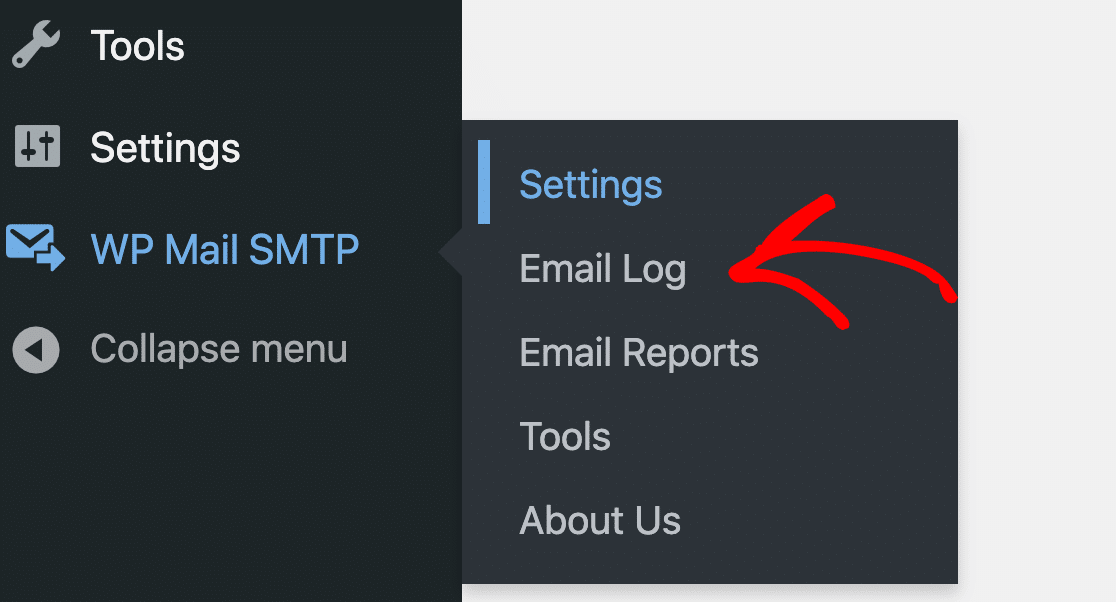
Para probarlo, vaya a WP Mail SMTP » Registro de correo electrónico .
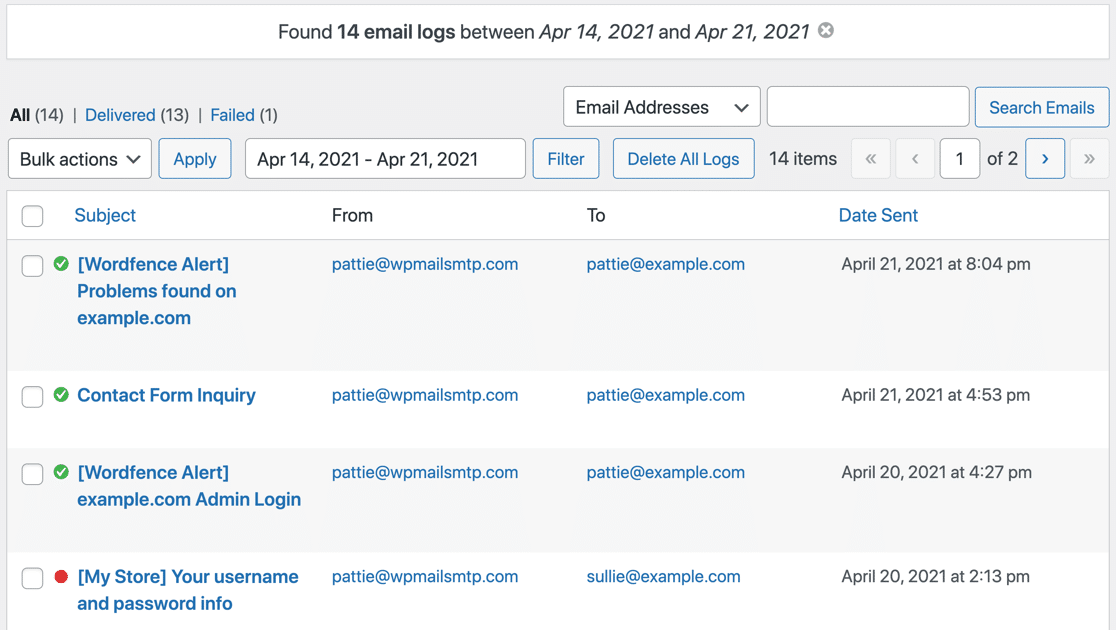
Luego haga clic en la línea de asunto de cualquier correo electrónico para abrir el registro de correo electrónico.
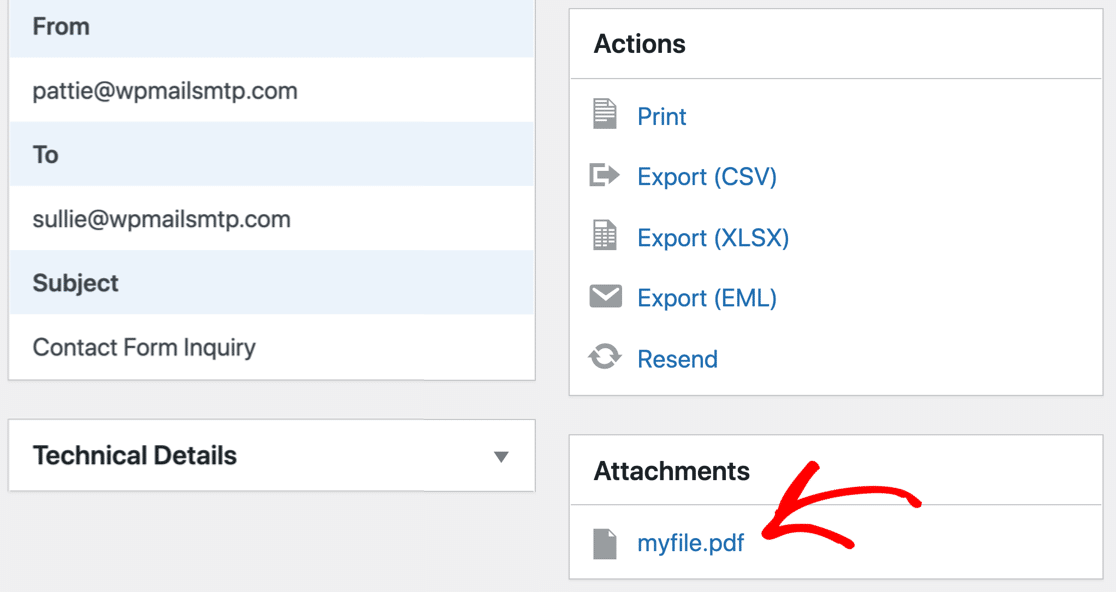
Verá los archivos adjuntos originales enumerados en la sección Adjuntos . Haga clic en el enlace para ver o descargar el archivo adjunto.
Aunque puede ver el nombre del archivo original aquí, se guardará con un nombre de archivo aleatorio en segundo plano. Eso ayuda a mantener sus archivos seguros.
Tenga en cuenta que los archivos adjuntos están asociados con el registro de correo electrónico. Entonces, si elimina el registro de correo electrónico, los archivos adjuntos correspondientes también se eliminarán de su cuenta de alojamiento web.
¿Qué sucede si desea descargar todos los archivos adjuntos a la vez?
Veamos cómo podemos exportar archivos adjuntos fácilmente usando WP Mail SMTP.
6. Exportar archivos adjuntos desde el registro de correo electrónico
WP Mail SMTP le permite exportar el registro de correo electrónico y los archivos adjuntos en formato CSV, XLSX y EML. El proceso es ligeramente diferente para EML, por lo que le mostraremos cómo hacerlo en ambos sentidos.
Para crear su archivo de exportación, diríjase a WP Mail SMTP » Herramientas .
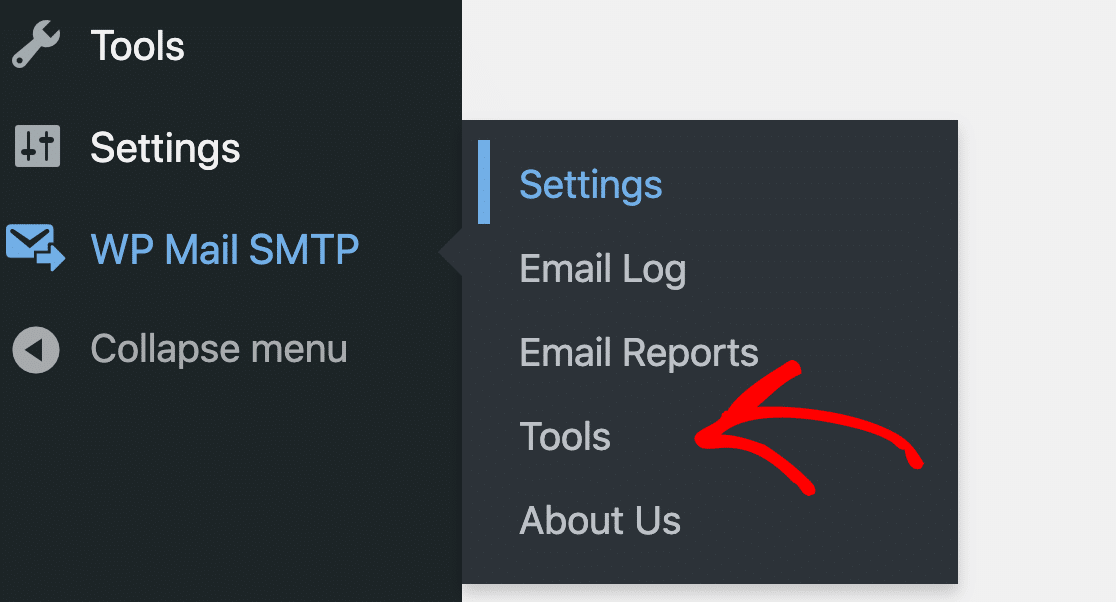
Ahora, haga clic en la pestaña Exportar en la parte superior.
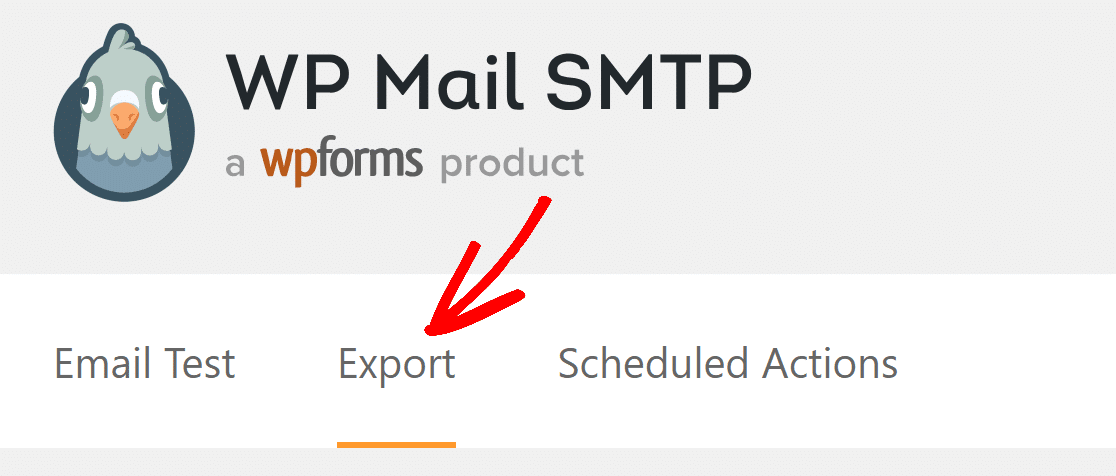
Primero, veamos cómo exportar registros de correo electrónico y detalles de archivos adjuntos en un CSV o una hoja de cálculo.
Exportación de archivos adjuntos de correo electrónico en formato CSV o XLSX
Las exportaciones de CSV y XLSX incluyen un enlace a cada archivo adjunto, en lugar de incluir los propios archivos. Esto ayuda a mantener el tamaño del archivo pequeño.
Primero, seleccione CSV o Microsoft Excel en Tipo de exportación .
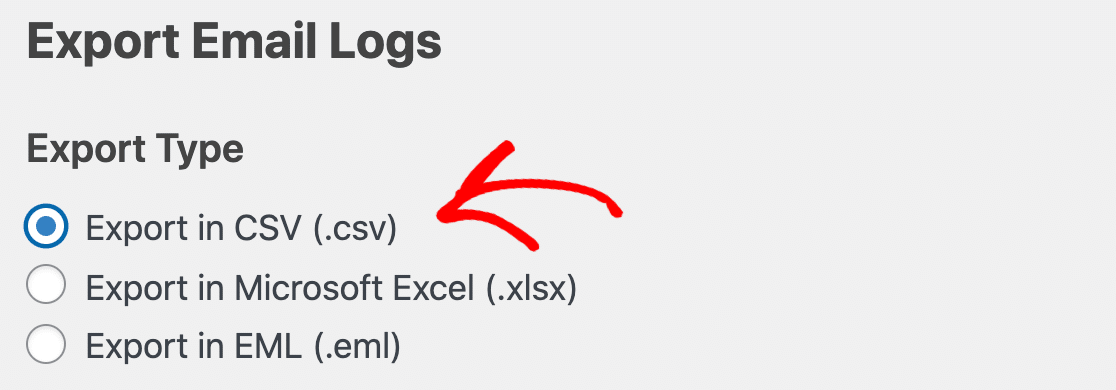
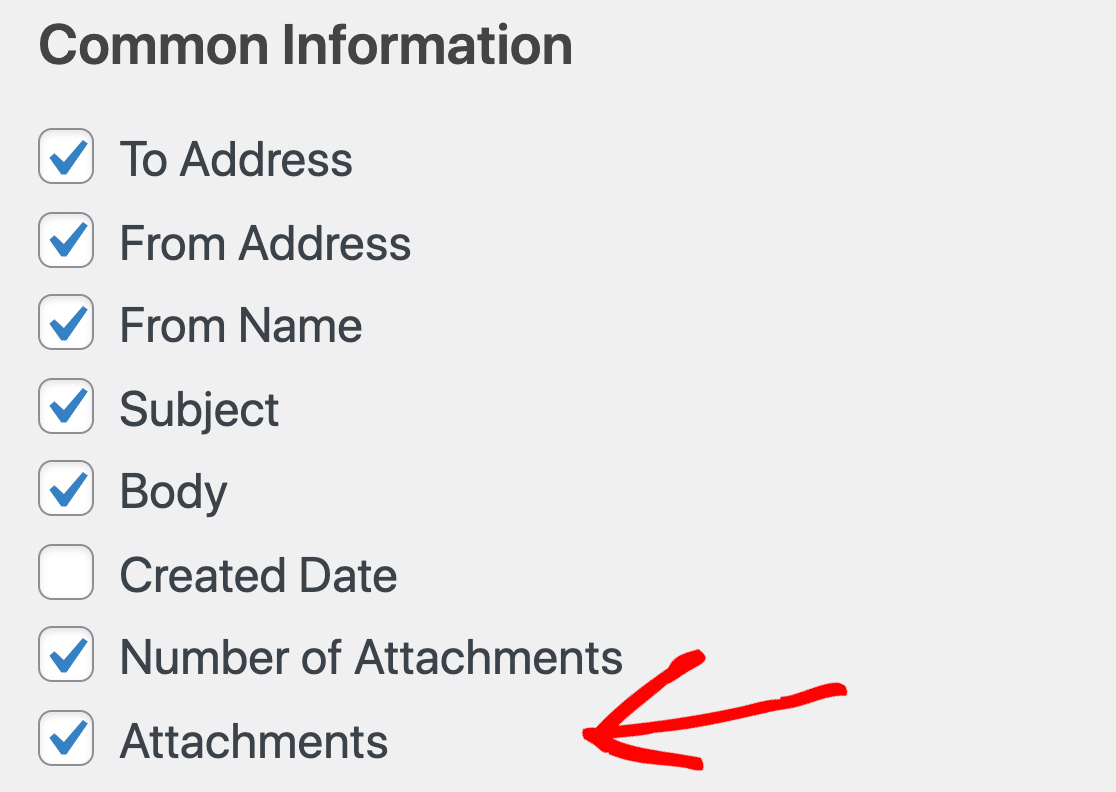
En Información común , asegúrese de que la casilla de verificación Adjuntos esté seleccionada.
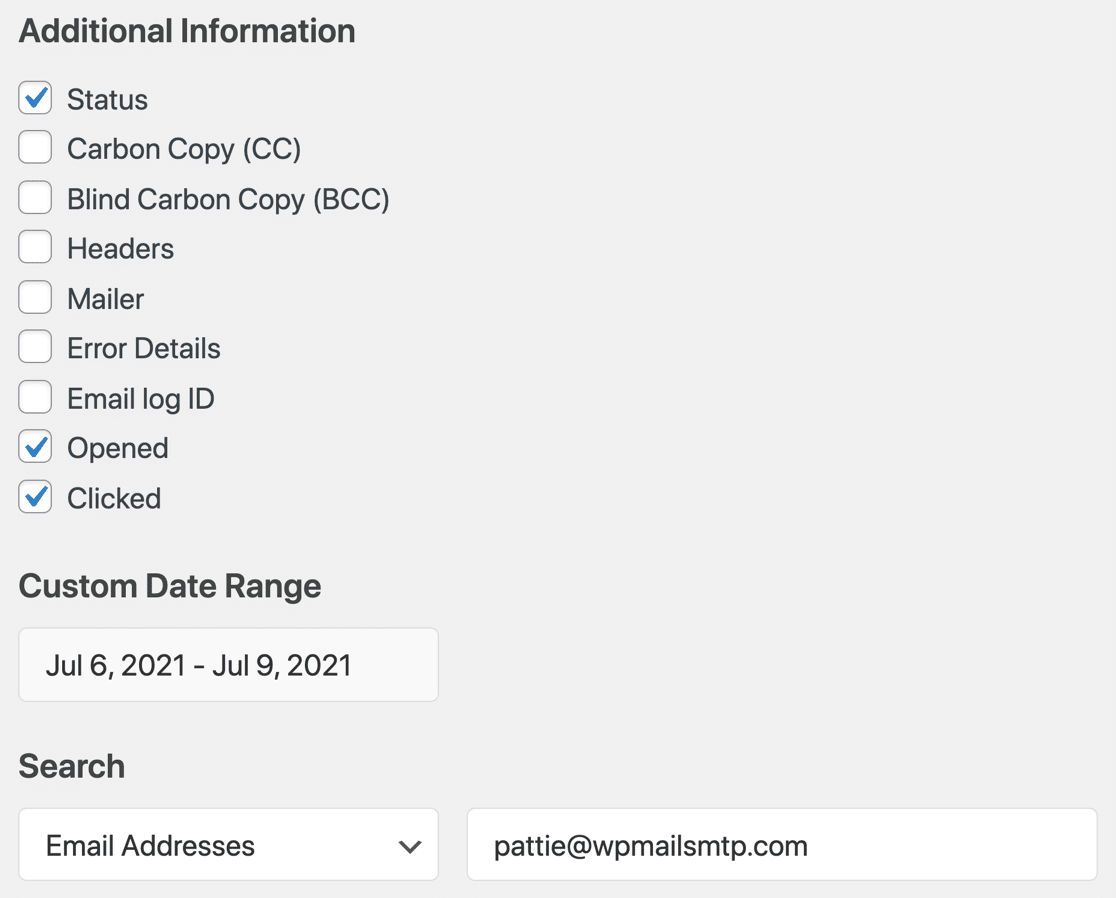
Si lo desea, puede incluir más información y filtrar la exportación.
Haga clic en Descargar archivo de exportación y se descargará un archivo en el formato que seleccionó en el tipo de exportación.
Cuando lo abre, los archivos adjuntos se enumeran en la columna Archivos adjuntos .

Como mencionamos anteriormente, el nombre del archivo se reemplazó con un nombre aleatorio por seguridad.
Exportación de archivos adjuntos de correo electrónico en formato EML
Si desea exportar los archivos adjuntos, es mejor usar el formato EML. De esa manera, obtendrá un archivo zip de cada correo electrónico, incluidos los archivos adjuntos originales.
Para exportar correos electrónicos con sus archivos adjuntos, haga clic en EML en la sección Tipo de exportación . Los archivos EML contienen todos los detalles del registro, incluido el contenido del correo electrónico si elige guardarlo. Es por eso que hay menos opciones aquí en comparación con la exportación CSV y XLSX.
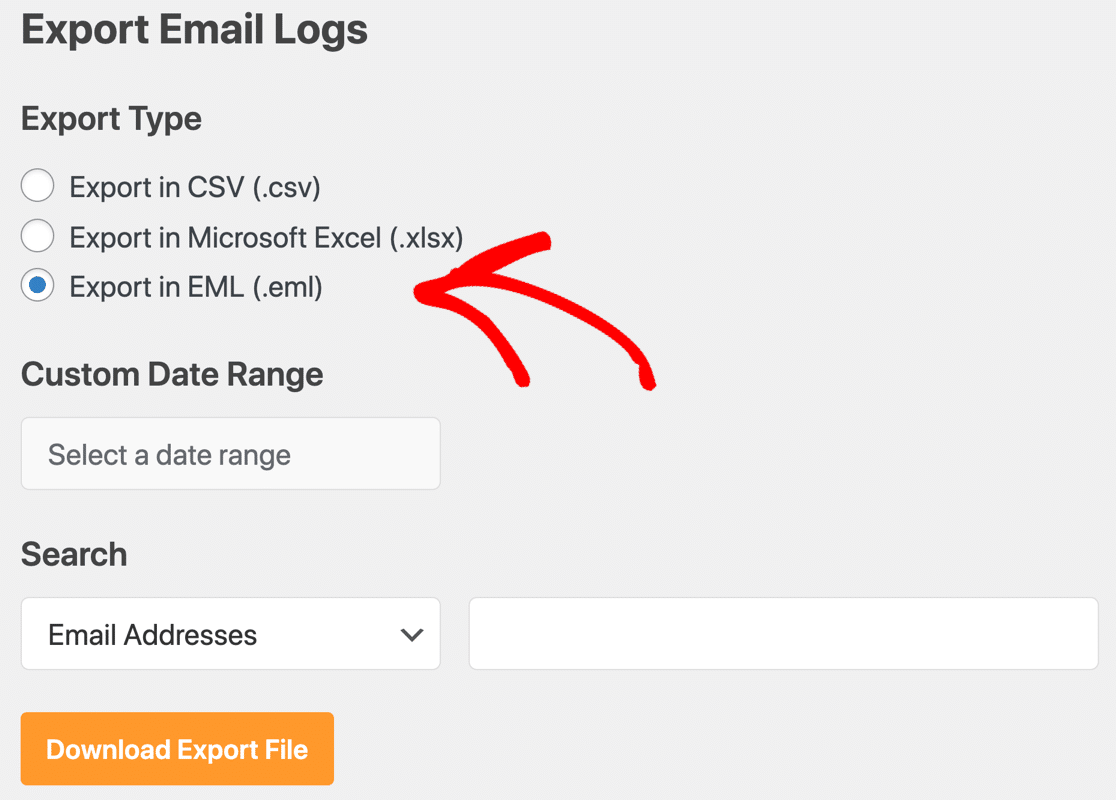
Ahora haga clic en Descargar archivo de exportación para descargar todos los correos electrónicos en formato EML.
Dentro del archivo zip, verá cada correo electrónico individual.

Haga clic en cualquier correo electrónico para ver el registro y sus archivos adjuntos.
Esta es una forma increíble de obtener una vista previa de las plantillas de correo electrónico personalizadas. Por ejemplo, si está utilizando un complemento de personalización de correo electrónico de WooCommerce, puede exportar sus plantillas en formato EML e intentar abrirlas en diferentes clientes de correo electrónico.
¡Eso es todo! Ahora sabe cómo guardar archivos adjuntos de correo electrónico en WordPress usando el complemento WP Mail SMTP.
Guarde sus archivos adjuntos de correo electrónico de WordPress ahora
A continuación, habilite el seguimiento de aperturas y clics
Ahora que está rastreando los archivos adjuntos en WordPress, también puede activar el seguimiento de apertura y clic.

El seguimiento de aperturas y clics le permite ver cuándo se están leyendo sus correos electrónicos. Para ver cómo funciona, consulte nuestro artículo sobre cómo habilitar el seguimiento de aperturas y clics para los correos electrónicos de WordPress.
¿Listo para registrar sus correos electrónicos? Comience hoy con el mejor complemento SMTP de WordPress. WP Mail SMTP Elite incluye White Glove Setup completo y ofrece una garantía de devolución de dinero de 14 días.
Si este artículo te ayudó, síguenos en Facebook y Twitter para obtener más consejos y tutoriales de WordPress.