
Cara Menyimpan Lampiran Email WordPress [Cara MUDAH]
Diterbitkan: 2021-07-28Apakah Anda mencari cara mudah untuk menyimpan lampiran email di WordPress?
Menyimpan salinan setiap lampiran file memudahkan pengarsipan atau memeriksa file yang dikirim situs Anda.
Pada artikel ini, kami akan menunjukkan cara menyimpan lampiran email WordPress dengan mudah.
Simpan Lampiran Email WordPress Anda Sekarang
Bagaimana Saya Mengirim Lampiran di WordPress?
Anda dapat mengirim lampiran di WordPress dengan banyak plugin berbeda. Sebagai contoh:
- Jika Anda ingin mendapatkan pesan formulir kontak dengan lampiran, Anda dapat menggunakan Formulir yang Tangguh untuk melakukan ini. Ini akan memungkinkan pelanggan untuk mengunggah file melalui formulir yang akan Anda terima melalui email.
- Beberapa plugin WooCommerce memungkinkan Anda melampirkan faktur ke email pesanan Anda. Sebaiknya simpan salinan ini sehingga Anda dapat merujuk kembali jika ada pertanyaan.
- Anda juga dapat mengirim cadangan WordPress sebagai lampiran email, tetapi perlu diingat bahwa mengirim lampiran berukuran besar terkadang dapat menyebabkan masalah dengan pengiriman email.
Untuk informasi lebih lanjut, lihat posting khusus kami: Cara Mengirim Email Dengan Lampiran di WordPress.
Tidak peduli bagaimana Anda mengirim lampiran, menyimpan salinan secara otomatis masuk akal. Lampiran dapat menyebabkan masalah pengiriman email, jadi sebaiknya simpan salinan setiap lampiran untuk berjaga-jaga.
Cara Menyimpan Lampiran Email WordPress
Kami akan menunjukkan cara menyimpan lampiran email dari plugin apa pun menggunakan WP Mail SMTP.
- Instal Plugin WP Mail SMTP
- Terhubung ke Layanan Mailer
- Aktifkan Pencatatan Email
- Simpan Lampiran Email di WordPress
- Lihat Lampiran Email di WordPress
- Ekspor Lampiran Dari Log Email
Mari kita mulai dengan menginstal plugin WP Mail SMTP di situs Anda.
1. Instal Plugin WP Mail SMTP
WP Mail SMTP adalah plugin email terbaik untuk WordPress. Ini memungkinkan Anda mengirim email melalui layanan email eksternal untuk memastikan mereka tidak dimasukkan sebagai spam.
WP Mail SMTP juga memiliki log email yang sangat kuat. Kami akan menunjukkan cara menggunakannya untuk menyimpan lampiran email.
Untuk mengunduh plugin, buka akun SMTP WP Mail Anda dan alihkan ke tab Unduhan untuk mengambil versi terbaru dari file plugin.
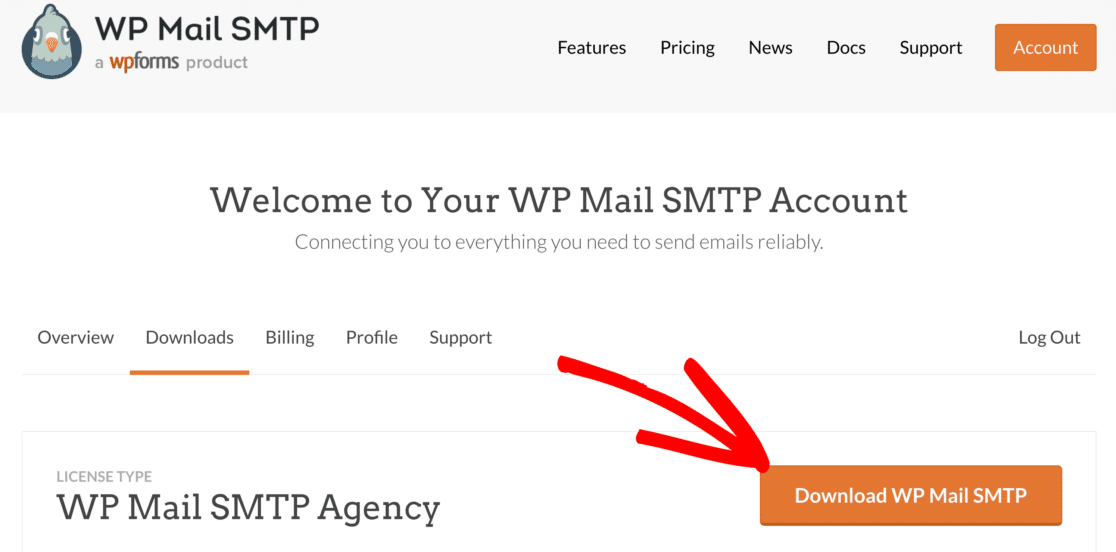
Beralih kembali ke dasbor WordPress Anda dan unggah file zip ke halaman plugin.
Butuh pertolongan? Lihat cara menginstal plugin WordPress.
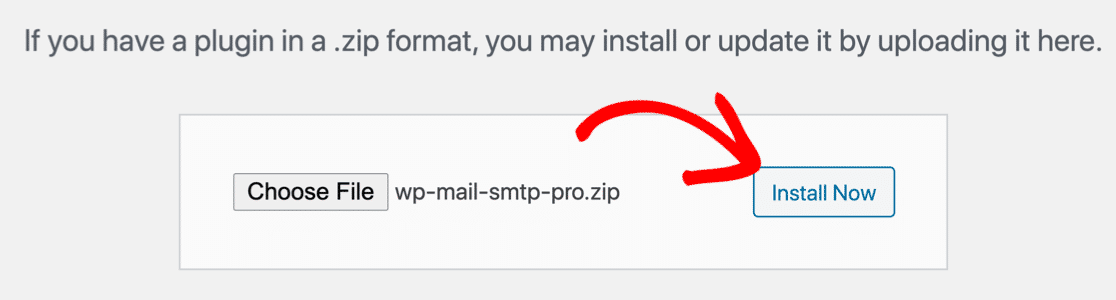
Setelah plugin diinstal, pastikan untuk mengaktifkannya . Ini akan memulai Wizard Penyiapan.
2. Hubungkan ke Layanan Mailer
Pada langkah pertama Wizard, kami akan menghubungkan situs web Anda ke penyedia layanan email pihak ketiga.
Klik tombol Let's Get Started untuk memulai proses.
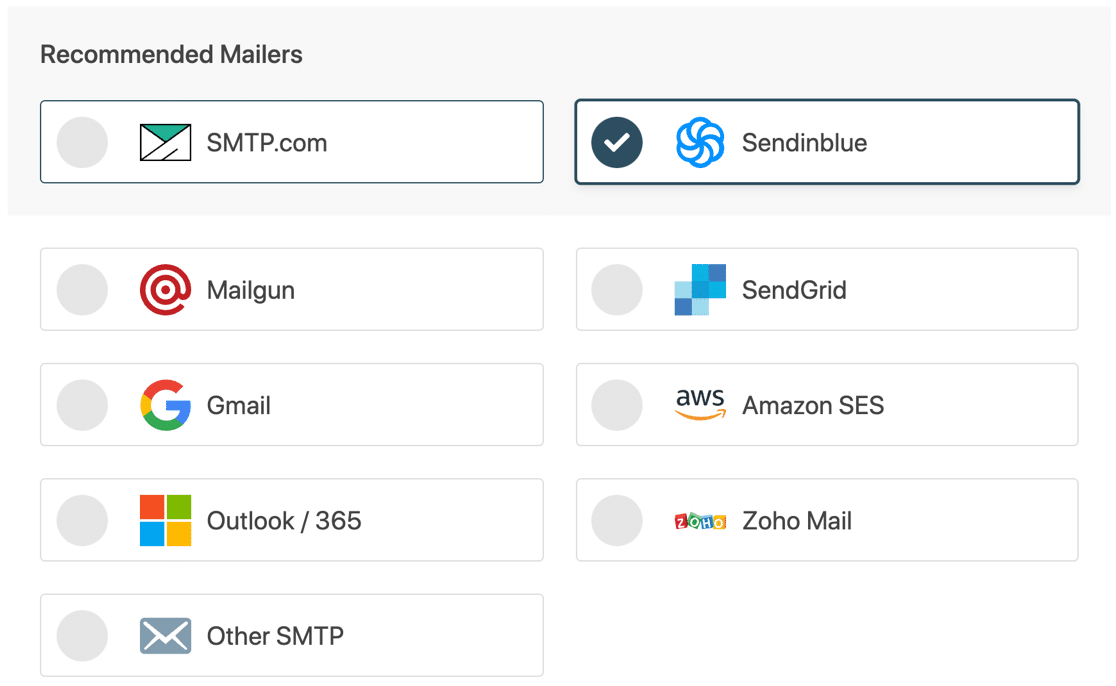
Sekarang, Anda akan melihat daftar semua opsi mailer yang didukung oleh WP Mail SMTP.
Sebelum memilih mailer, ada baiknya untuk mempertimbangkan:
- Jenis email yang Anda kirim : Email pesanan WooCommerce perlu dikirimkan jauh lebih cepat daripada email dari situs hobi, jadi kami merekomendasikan penyedia email transaksional untuk tujuan itu.
- Ukuran lampiran : Amazon SES mengenakan biaya tambahan untuk lampiran, sementara beberapa penyedia lain memiliki batas ukuran lampiran serendah 4 MB:
| Pemberi | Batas ukuran lampiran | Biaya untuk lampiran |
|---|---|---|
| sendinblue | 4 MB | |
| SMTP.com | 15 MB | |
| Amazon SES | 10 MB | $0,12 per GB |
| jaringan pengirim | 10 GB | |
| Gmail | 25 GB | |
| Google Workspace | 25 GB | |
| Outlook/Microsoft 365 | 4 MB | |
| Zoho Mail | 20 MB | |
| SMTP lainnya | Bervariasi |
Saat memilih mailer, ingatlah bahwa batas ukuran yang tinggi tidak berarti semua lampiran Anda akan dikirimkan.
Sebagian besar penyedia email akan memblokir lampiran yang sangat besar. Dalam beberapa kasus, penerima mungkin tidak memiliki cukup ruang kotak surat untuk menerima pesan. Ini adalah kedua alasan bagus untuk menyimpan lampiran email di WordPress.
Ketika Anda telah memutuskan penyedia, pilih dari daftar di Wizard Penyiapan dan lanjutkan.
Selanjutnya, klik link di bawah ini untuk membuka dokumentasi layanan mailer Anda.
| Mailer tersedia di semua versi | Mailer di WP Mail SMTP Pro |
|---|---|
| SMTP.com | Microsoft Outlook |
| sendinblue | Amazon SES |
| pistol pos | Zoho Mail |
| KirimGrid | |
| Gmail / Google Workspace | |
| SMTP lainnya |
Saat Anda telah menyiapkan koneksi, beralih kembali ke panduan ini untuk mengikuti langkah selanjutnya di wizard.
3. Aktifkan Pencatatan Email
Di akhir Wizard, pastikan untuk mengaktifkan Detailed Email Logs . Fitur ini akan melacak header, subjek, dan penerima.
Kami juga menyarankan Anda mengaktifkan Ringkasan Email Mingguan sehingga Anda dapat melacak email Anda tanpa masuk ke WordPress.
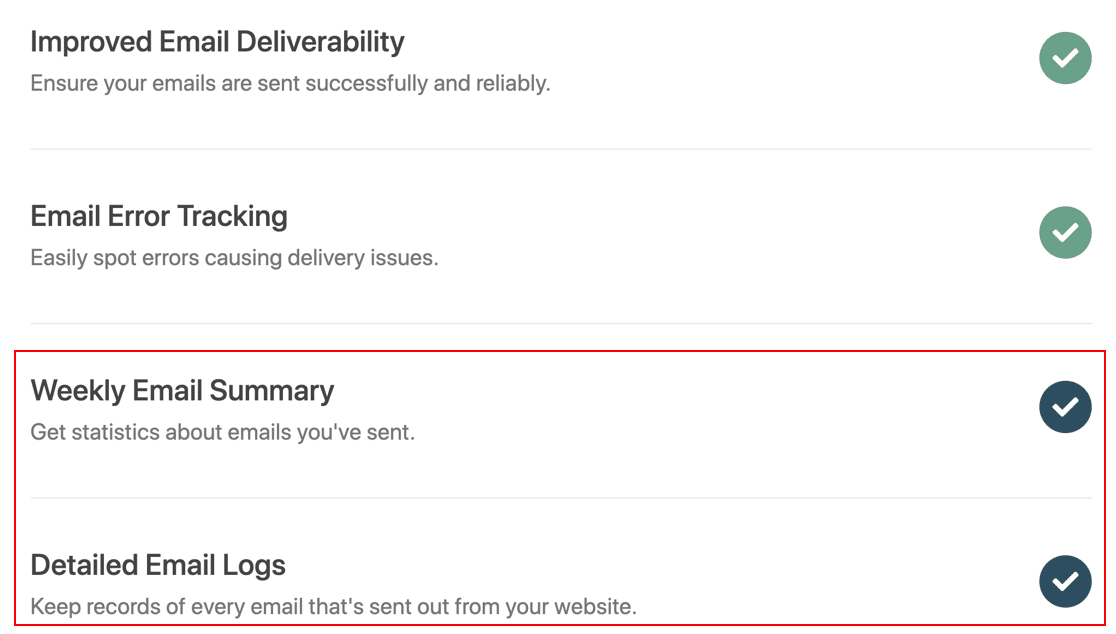
Silakan dan selesaikan Setup Wizard sekarang. Kami akan mengaktifkan logging lampiran di langkah berikutnya.
4. Simpan Lampiran Email di WordPress
Kami telah mengaktifkan Log Email Terperinci , jadi sekarang mari kita mulai menyimpan lampiran email di WordPress juga.
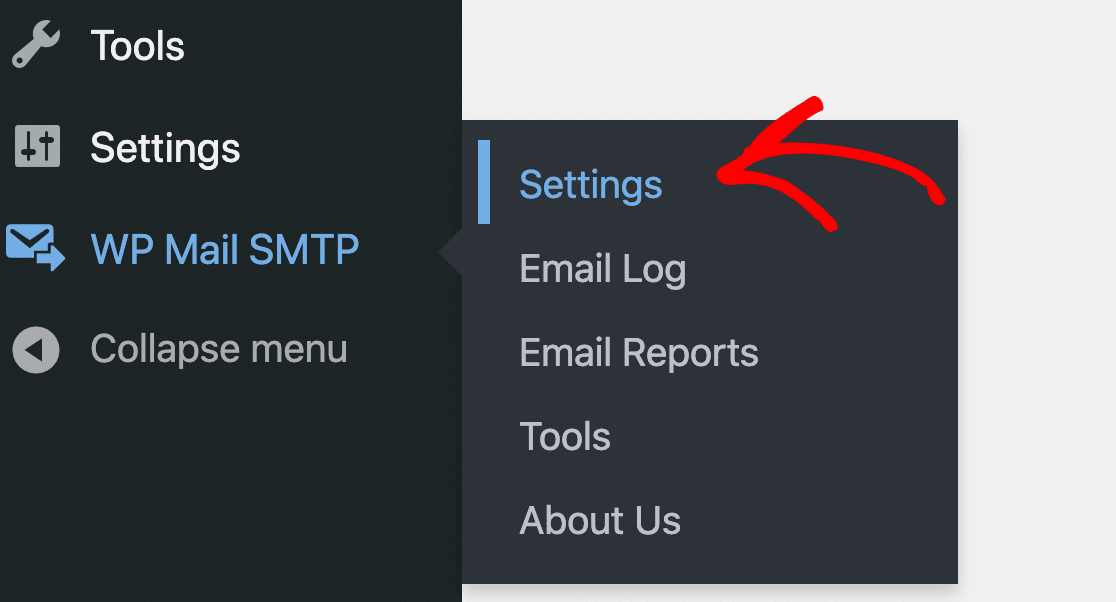
Dari dasbor WordPress Anda, buka WP Mail SMTP »Pengaturan .
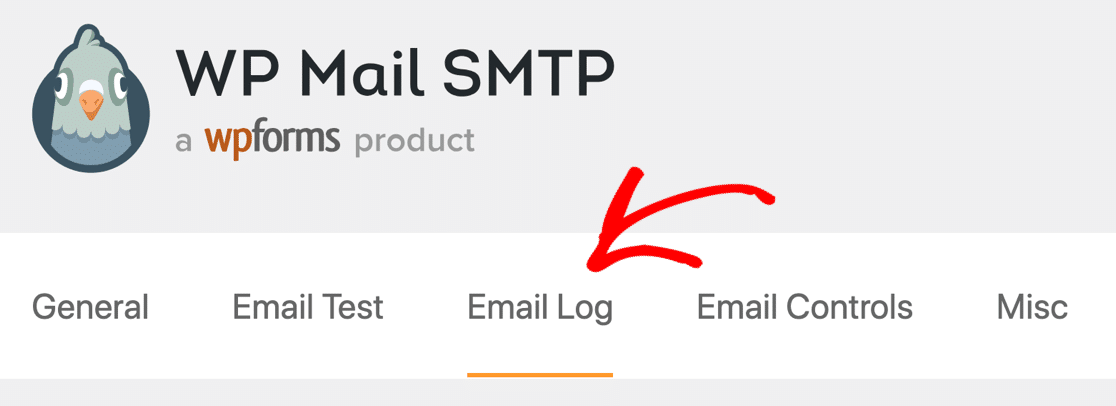
Pada halaman Pengaturan, alihkan ke tab Log Email .

Di sini, Anda akan menemukan opsi untuk Mencatat Konten Email dan Menyimpan Lampiran . Untuk mengikuti tutorial ini, kami sarankan Anda mengaktifkan keduanya.
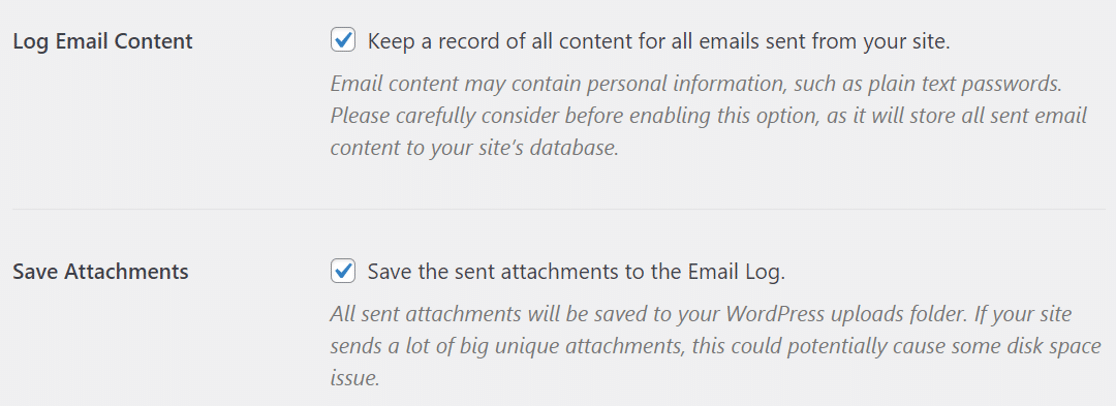
Segera setelah Anda menyimpan pengaturan, WP Mail SMTP akan mulai menyimpan salinan setiap email yang dikirim dari situs WordPress Anda, termasuk seluruh isi dan lampirannya.
Mari kita lihat lampiran email di WordPress selanjutnya.
5. Lihat Lampiran di WordPress
Setelah Anda mengirim email dengan lampiran di WordPress, Anda dapat mengunduh lampiran email dengan mudah dari log.
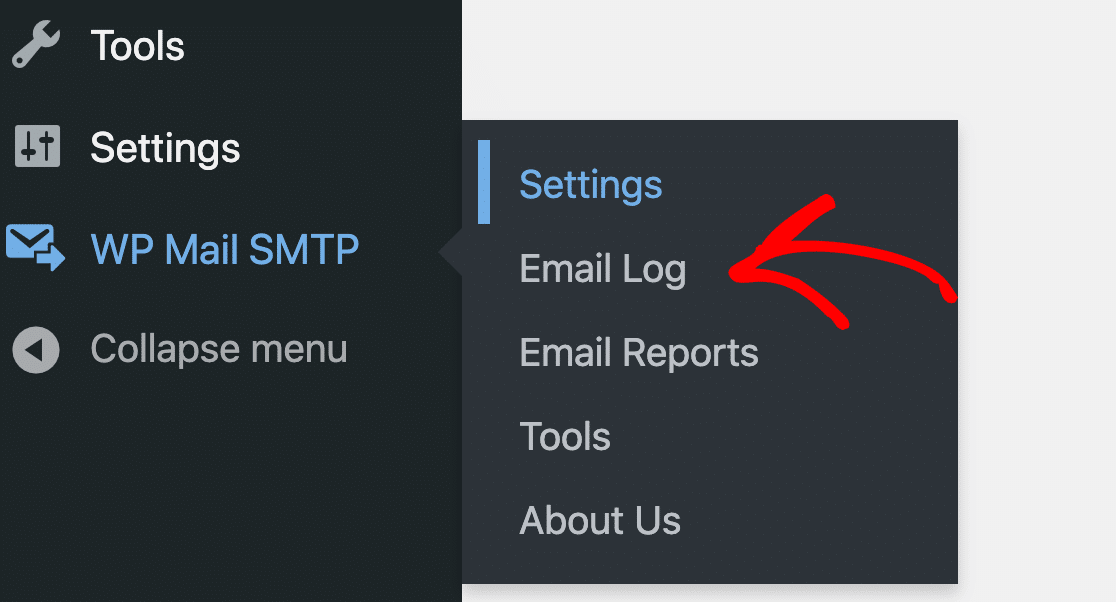
Untuk mencobanya, buka WP Mail SMTP » Email Log .
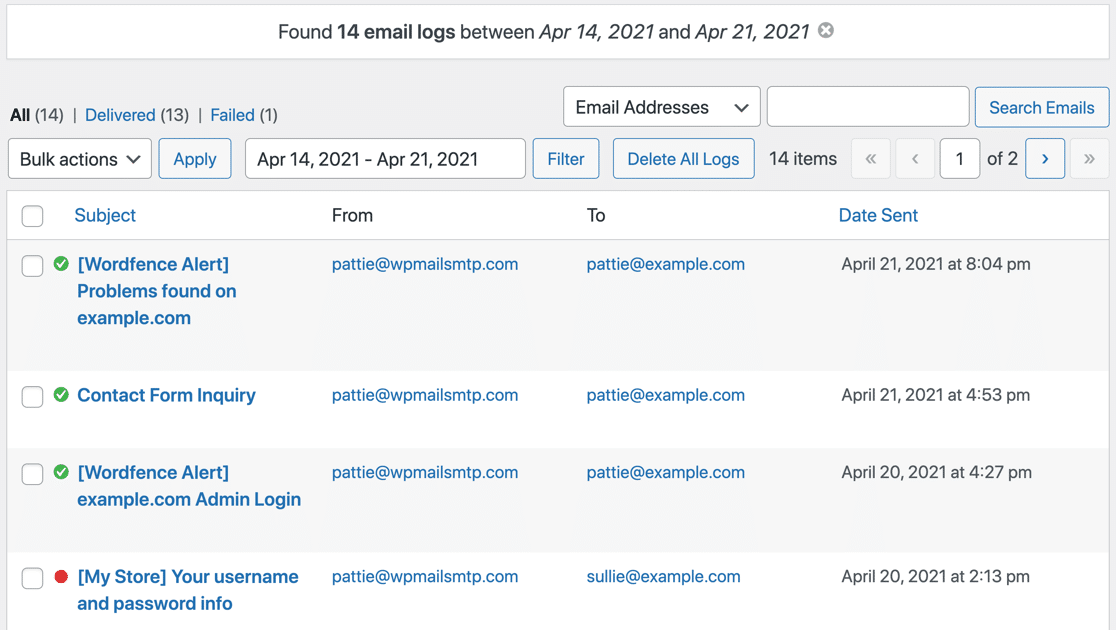
Kemudian klik pada baris subjek email apa pun untuk membuka log email.
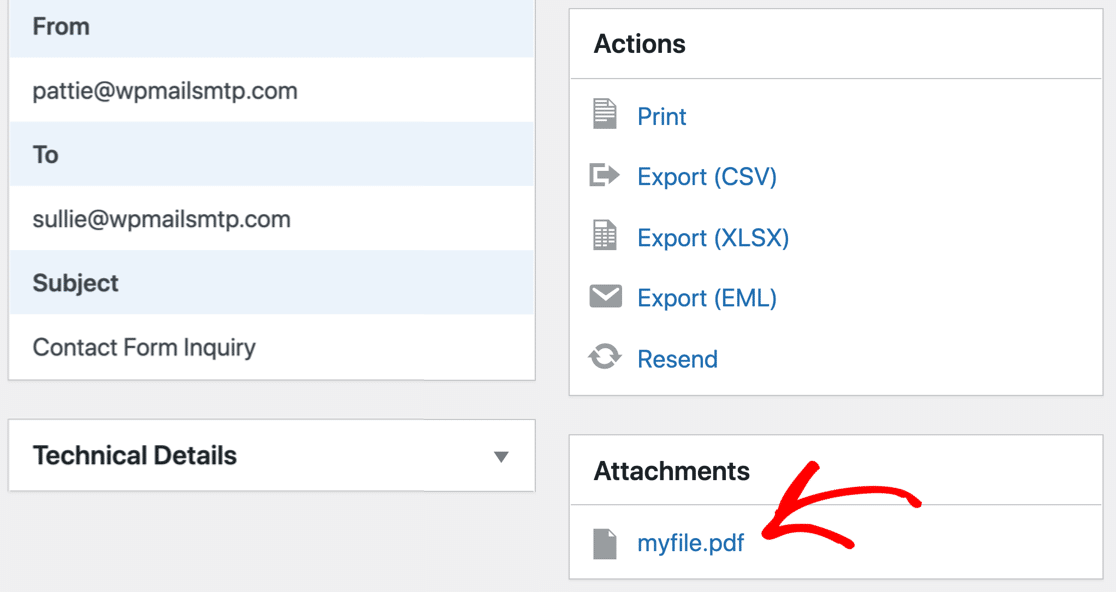
Anda akan melihat lampiran file asli yang tercantum di bagian Lampiran . Klik tautan untuk melihat atau mengunduh lampiran.
Meskipun Anda dapat melihat nama file asli di sini, itu akan disimpan dengan nama file acak di belakang layar. Itu membantu menjaga file Anda tetap aman.
Ingatlah bahwa file lampiran terkait dengan log email. Jadi jika Anda menghapus log email, lampiran terkait juga akan dihapus dari akun hosting web Anda.
Bagaimana jika Anda ingin mengunduh semua lampiran sekaligus?
Mari kita lihat bagaimana kita dapat mengekspor lampiran dengan mudah menggunakan WP Mail SMTP.
6. Ekspor Lampiran Dari Log Email
WP Mail SMTP memungkinkan Anda mengekspor log email dan lampiran dalam format CSV, XLSX, dan EML. Prosesnya sedikit berbeda untuk EML, jadi kami akan menunjukkan cara melakukannya dua arah.
Untuk membuat file ekspor Anda, buka WP Mail SMTP » Tools .
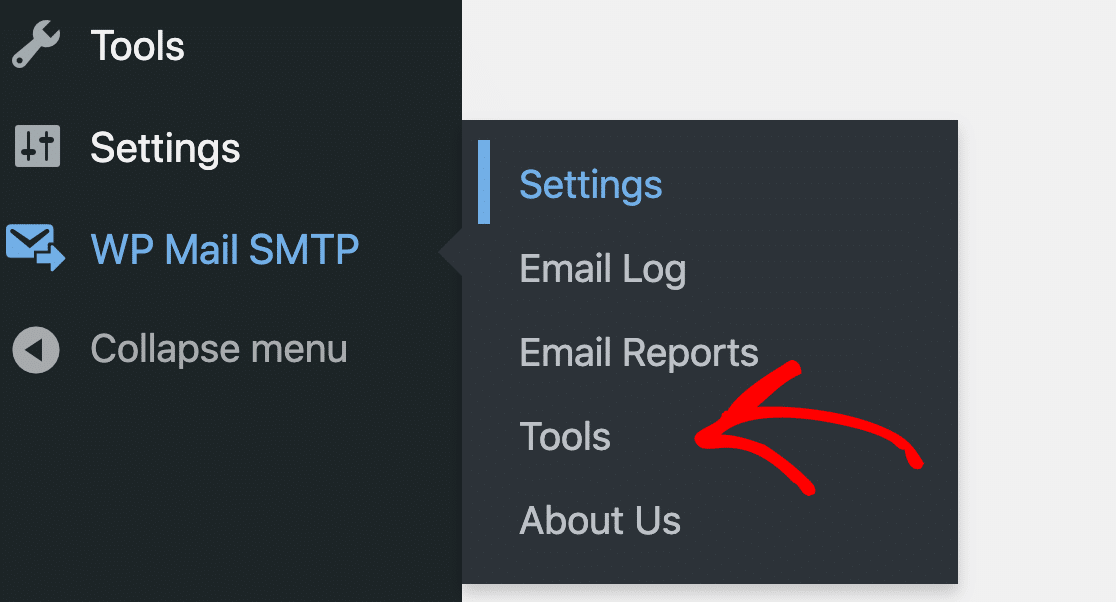
Sekarang, klik pada tab Ekspor di bagian atas.
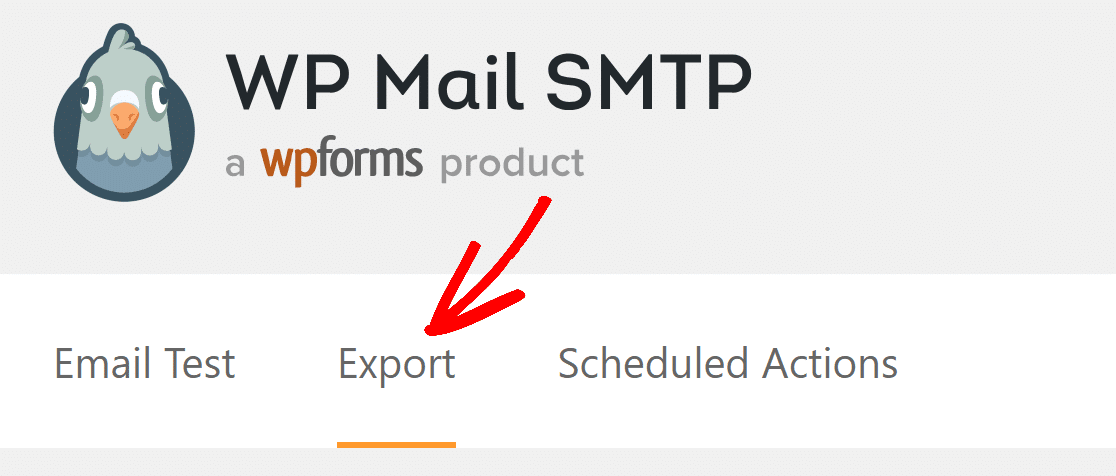
Pertama, mari kita lihat mengekspor log email dan detail lampiran dalam CSV atau spreadsheet.
Mengekspor Lampiran Email dalam Format CSV atau XLSX
Ekspor CSV dan XLSX menyertakan tautan ke setiap file lampiran, bukan menyertakan file itu sendiri. Ini membantu menjaga ukuran file tetap kecil.
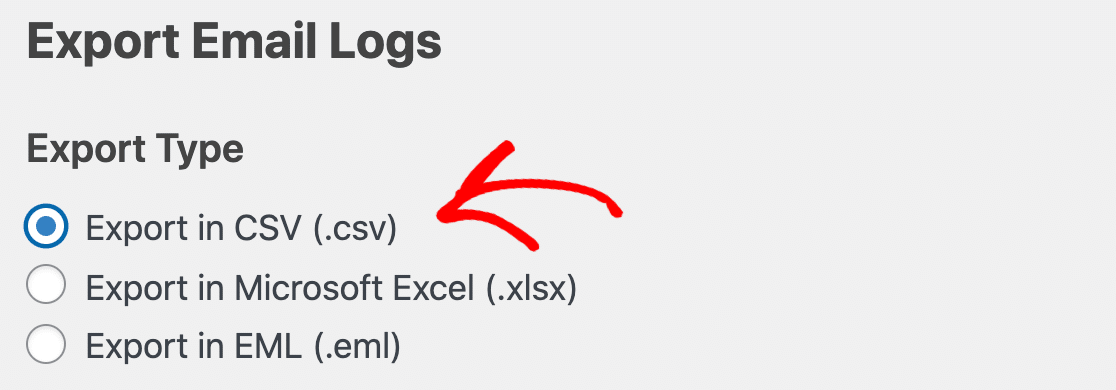
Pertama, pilih CSV atau Microsoft Excel di bawah Jenis Ekspor .
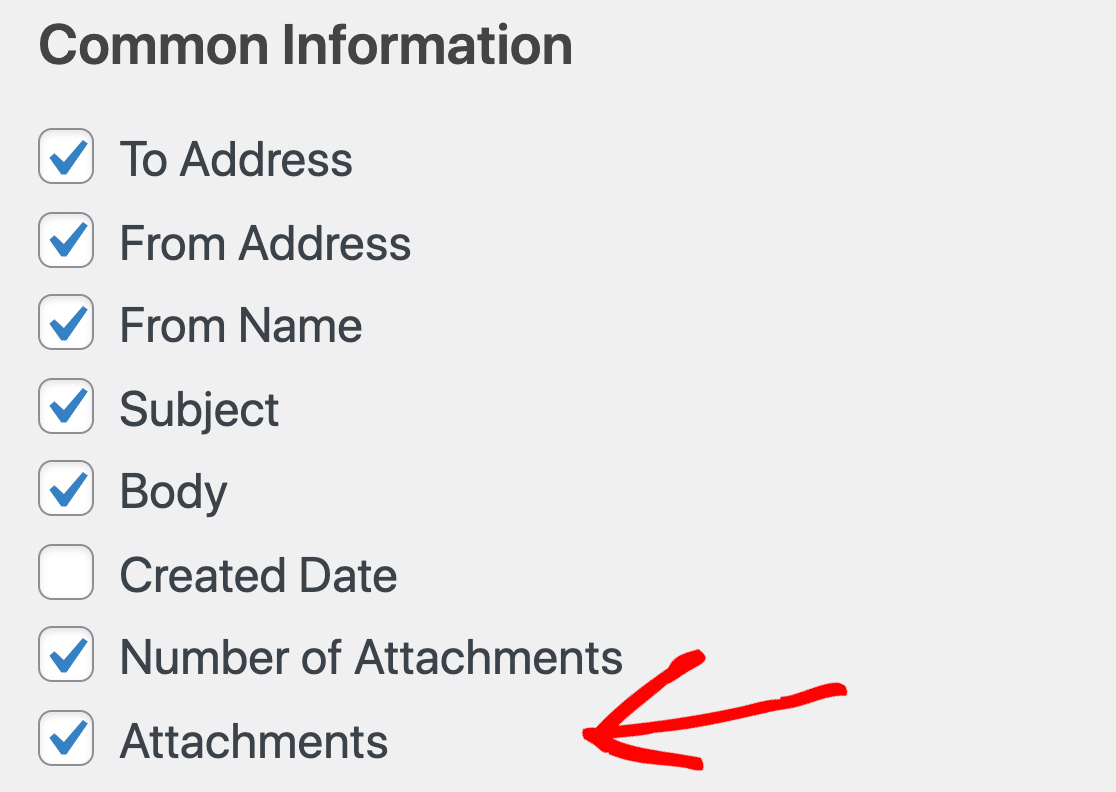
Di bawah Informasi Umum , pastikan kotak centang Lampiran dipilih.
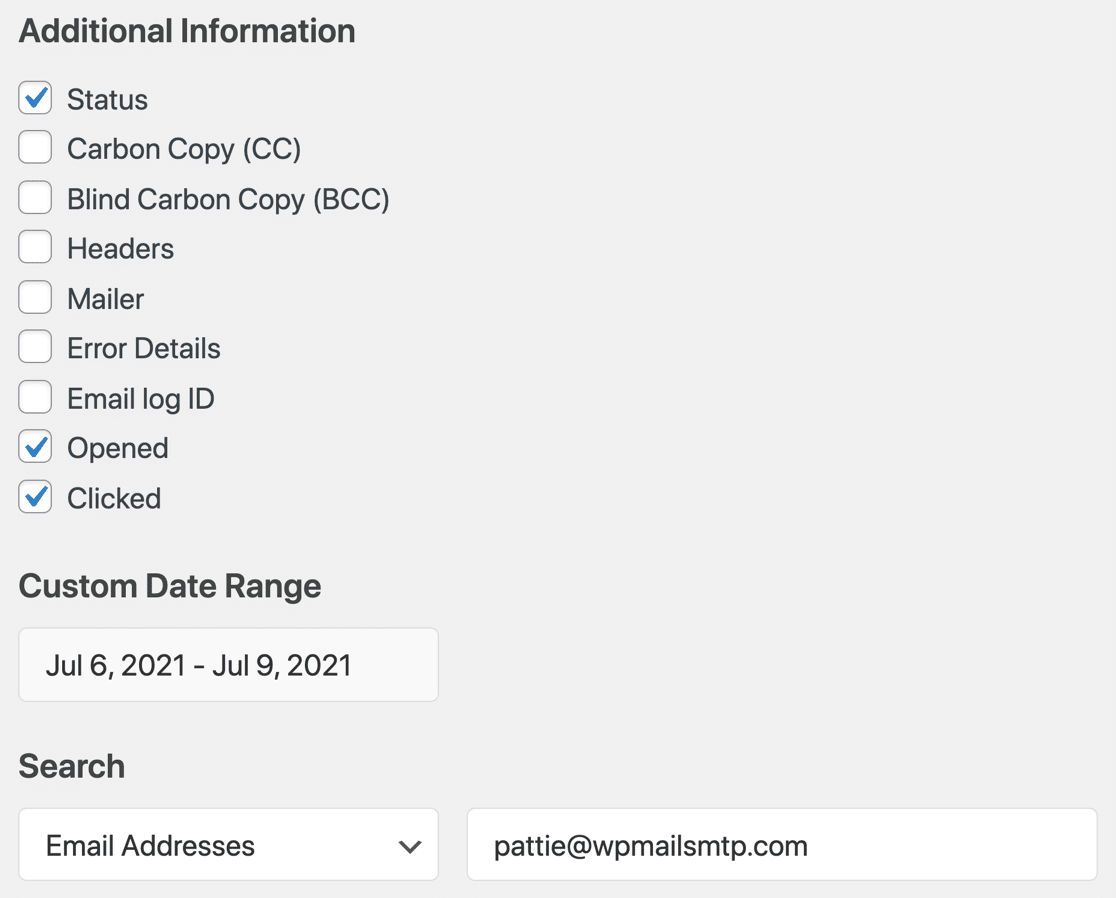
Jika mau, Anda dapat menyertakan lebih banyak informasi dan memfilter ekspor.
Klik pada Unduh File Ekspor dan file akan diunduh dalam format yang Anda pilih dalam jenis ekspor.
Saat Anda membukanya, lampiran dicantumkan di kolom Lampiran .

Seperti yang kami sebutkan di atas, nama file telah diganti dengan nama acak untuk keamanan.
Mengekspor Lampiran Email dalam Format EML
Jika Anda ingin mengekspor lampiran sendiri, lebih baik menggunakan format EML. Dengan begitu, Anda akan mendapatkan file zip dari setiap email termasuk lampiran aslinya.
Untuk mengekspor email dengan lampirannya, klik EML di bagian Jenis Ekspor . File EML berisi semua detail dari log, termasuk konten email jika Anda memilih untuk menyimpannya. Itu sebabnya ada lebih sedikit opsi di sini dibandingkan dengan ekspor CSV dan XLSX.
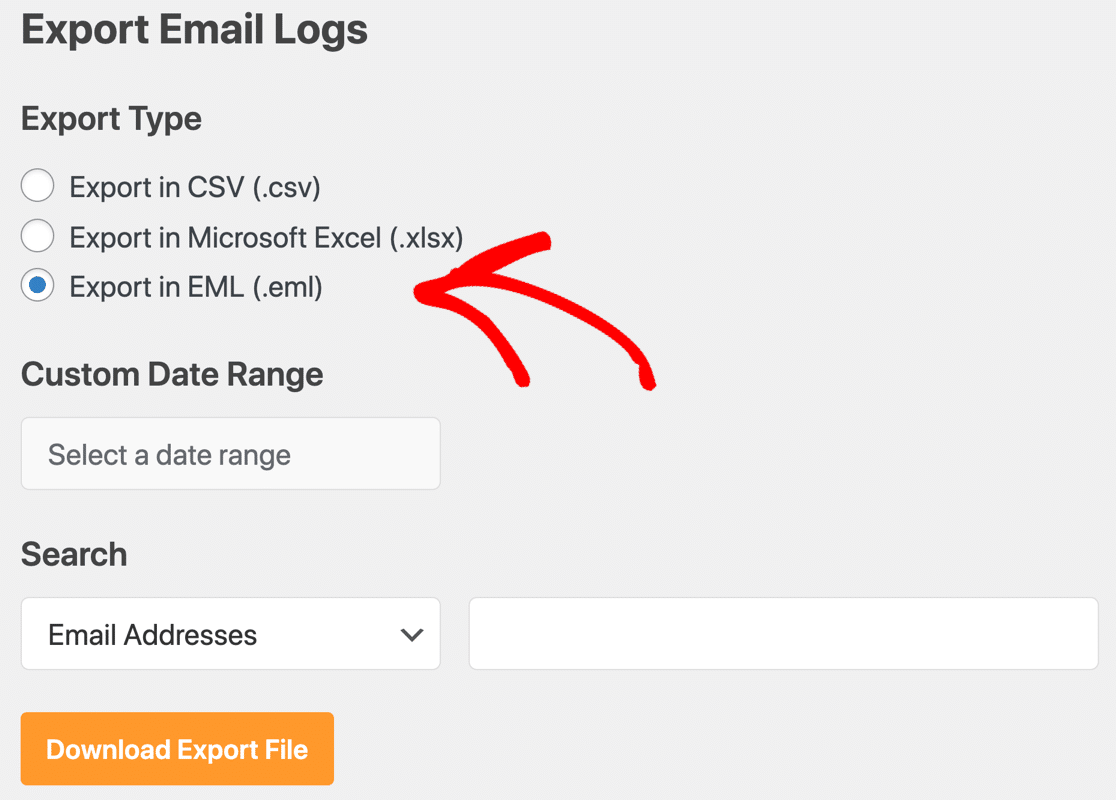
Sekarang klik Unduh File Ekspor untuk mengunduh semua email dalam format EML.
Di dalam file zip, Anda akan melihat setiap email individual.

Klik email mana saja untuk melihat log dan lampirannya.
Ini adalah cara yang mengagumkan untuk melihat template email kustom. Misalnya, jika Anda menggunakan plugin penyesuai email WooCommerce, Anda dapat mengekspor template Anda dalam format EML dan mencoba membukanya di klien email yang berbeda.
Itu dia! Sekarang Anda tahu cara menyimpan lampiran email di WordPress menggunakan plugin WP Mail SMTP.
Simpan Lampiran Email WordPress Anda Sekarang
Selanjutnya, Aktifkan Buka dan Klik Pelacakan
Sekarang Anda melacak lampiran di WordPress, Anda juga dapat mengaktifkan pelacakan buka dan klik.

Pelacakan buka dan klik memungkinkan Anda melihat kapan email Anda sedang dibaca. Untuk melihat cara kerjanya, lihat artikel kami tentang cara mengaktifkan pelacakan buka dan klik untuk email WordPress.
Siap untuk mencatat email Anda? Mulailah hari ini dengan plugin SMTP WordPress terbaik. WP Mail SMTP Elite mencakup Pengaturan Sarung Tangan Putih lengkap dan menawarkan jaminan uang kembali 14 hari.
Jika artikel ini membantu Anda, silakan ikuti kami di Facebook dan Twitter untuk tips dan tutorial WordPress lainnya.